
Виджеты Яндекса — как настроить и сделать главную страницу более информативной и удобной именно вам
Здравствуйте, уважаемые читатели блога KtoNaNovenkogo.ru. Я уже рассказывал, что главная страница Яндекса (в отличии от ее аналога в Гугле) довольно просто настраивается, ибо это по сути портал в интернет, которым пользуются миллионы жителей рунета, и было бы логичным дать пользователям возможность сделать этот самый портал (место погружения в пучину глобальной паутины интернета) максимально им полезным и удобным. Этой цели как раз и служат различные виджеты и темы.
Про то, как поменять тему на главной странице Яндекса я уже писал, а вот про возможности виджетов хочу поговорить как раз сегодня. Дело это очень простое, но, во-первых, нужно знать, что это возможно, а во-вторых, даже простейшие инструкции лишними не будут.
Как настроить и добавить новые виджеты в «Ваш Яндекс»
Все, что вы видите на главной странице этой поисковой системы, по сути является виджетами. По умолчанию установлены блоки с картами, погодой, пробками, телепрограммой и т.п.
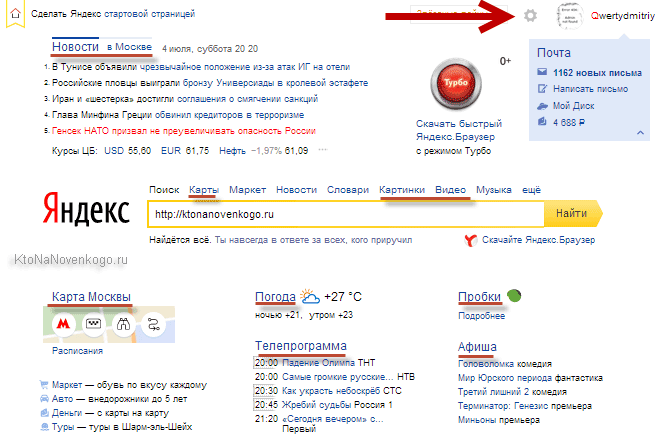
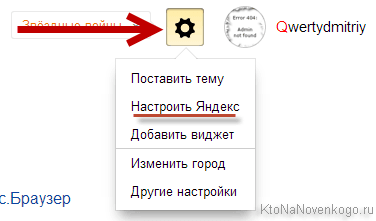
Внешний вид виджетов Яндекса можно настраивать. Для этого нужно будет выбрать из выпадающего списка шестеренки (живет в правом верхнем углу главной страницы рядом с вашим ником) пункт «Настроить Яндекс»:
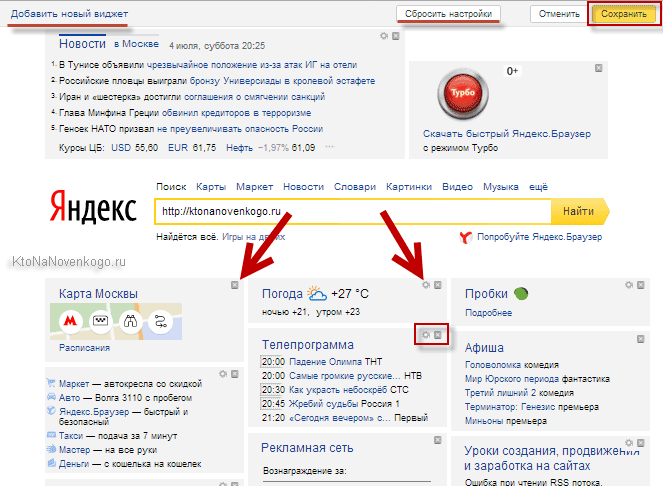
После этого рядом со всеми виджетами появятся кнопочки с крестиками и шестеренками. Для удаления блока нужно будет щелкнуть по кресту на том виджете, который вам не нужен. У некоторых из них имеется возможность настройки (у них виден значок шестеренки рядом с крестом). Для сохранения произведенных изменений не забудьте воспользоваться кнопкой «Сохранить», которая находится в правом верхнем углу окна.
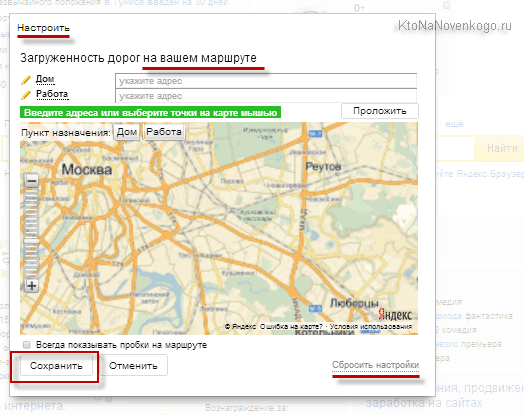
Например, виджет пробок можно отрегулировать так, чтобы он показывал время и плотность движения по указанному вами маршруту (например, на работу или домой).
Перетаскивать блоки по главной странице Yandex.ru можно, удерживая левую кнопку мыши (находясь, естественно, в режиме редактирования, когда рядом с блоком видны крестики и шестеренки).
Можно также добавлять новые виджеты на главную с помощью соответствующей кнопки, которая в режиме редактирования расположена вверху окна слева. То же самое можно сделать, выбрав третью вкладку личных настроек под названием Добавить виджет.
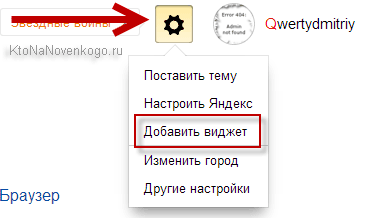
В результате откроется окно со всевозможными виджетами от разных производителей (блоки от самого Яндекса скромно расположились в самом низу):
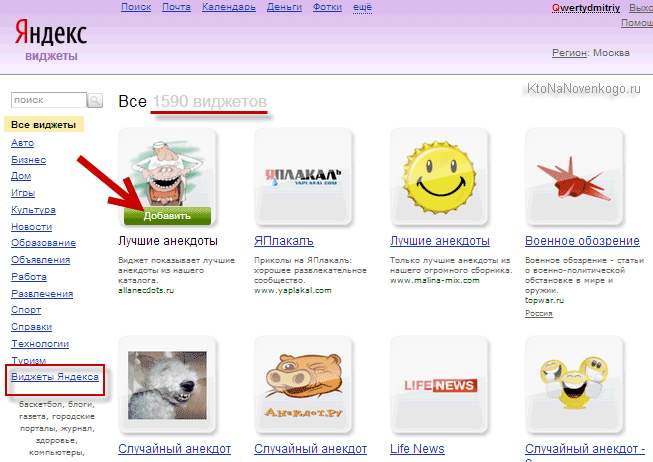
Вверху вы можете переходить по двум вкладкам, первая из которых позволит добавить нужные вам блоки на главную, а вторая вкладка добавит блоки на рабочий стол вашего компьютера.
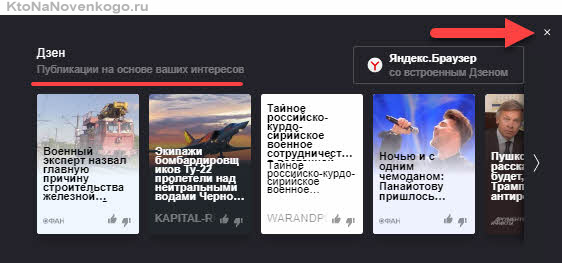
Последнее время на главной страницы стал еще выводиться блок «Яндекс Дзен», где посетителям предлагаются индивидуальные подборки новых материалов появившихся в интернете. Из всех настроек этого блока вам будет доступно только его сворачивание.
Как создать свой виджет для главной страницы Яндекса
Что примечательно, виджет Яndex может создать любой желающий, будь то владелец интернет-бизнеса или же обычный владелец сайта, такого, например, как KtoNaNovenkogo.ru.
Для этого вам достаточно зайти в Каталог разработчиков. Для сайтов лучше всего подойдет виджет, созданный на основе RSS ленты. В нем будут отображаться новые материалы вашего интернет-проекта:
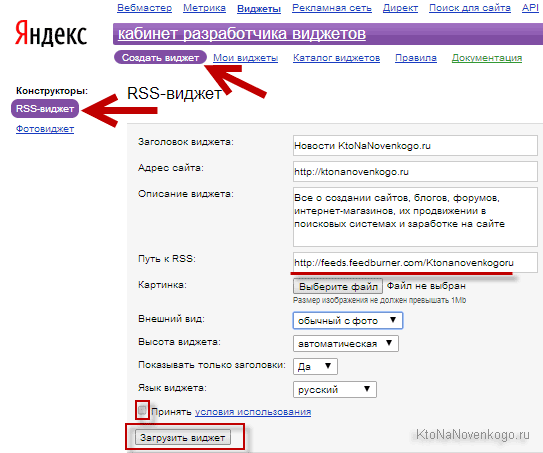
В результате вы увидите внешний вид созданного вами блока новостей, а также получите возможность скопировать код рекламного блока, призывающего посетителей вашего ресурса установить на своей главной странице Яндекса ваш виджет. Или же вы можете скопировать одну лишь ссылку на страницу, где пользователь сможет установить ваше творение:
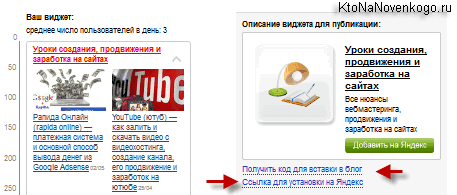
Если хотите, то можете добавить виджет KtoNaNovenkogo.ru на свою главную страницу Yandex.ru, перейдя по приведенной ссылке, за что буду вам очень признателен. Выглядеть это безобразие будет примерно так:
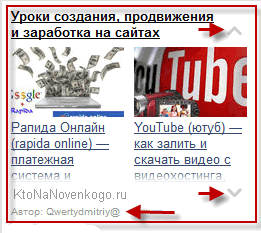
Как вы можете видеть, в данном блоке имеется возможность прокрутки, чтобы просмотреть все имеющиеся новости моего блога.
Удачи вам! До скорых встреч на страницах блога KtoNaNovenkogo.ru
Комментарии и отзывы (1)
Марина Сергеевна
Нет больше в меню настроек Яндекса строки «Добавить виджет» .
Ваш комментарий или отзыв
Как настроить новости на главной странице Яндекса

Яндекс
Опубликовано 02.04.2022 Обновлено 02.04.2022
Здравствуйте. В данной инструкции вы можете узнать, как настроить блок с новостями на главной странице браузера Яндекс. По умолчанию, раздел новостей Сейчас в СМИ, отображается в открытом положении. При переходе на главную страницу, вам сразу видны все заголовки новостей. Так же, если вы не авторизованы в своём профиле Яндекс, новости тоже будут видны. Вы можете свернуть блок новостей или выбрать избранные и нежелательные сми. Как это сделать, смотрите далее.
Откройте главную страницу Яндекса. В блоке новостей, вверху справа нажмите на значок меню три точки.

Если блок у вас в закрытом положении, нажмите сначала на стрелку вниз справа.

Затем, в открывшемся окне нажмите на вкладку Настроить источники.

В открывшемся окне вам покажут список источников новостей. Справа от названия источника нажмите на звёздочку, чтобы сделать его избранным или на перечёркнутый глазок, чтобы заблокировать. Избранные новости показываются в приоритетном порядке, а нежелательные источники будут скрыты. Можно найти определённые источники с помощью поиска.

Далее нажмите на вкладку Настроить.

Здесь можно выбрать любимую рубрику.

Любимая рубрика показывается в блоке вверху, вы можете нажать на неё, чтобы посмотреть главные новости по данной тематике.

Если вы хотите скрыть новости с главной страницы Яндекс, в блоке вверху справа нажмите на три точки. В открывшемся окне нажмите на вкладку Свернуть.

Сам блок Сейчас в СМИ убрать не получится, таких настроек в браузере нет.
Если у вас остались вопросы, напишите комментарий
Добавить комментарий Отменить ответ
Александр 12.09.2022
Ранее в блоке «Сейчас в СМИ» можно было просматривать новости Москвы и Хайфы (или другого города). Достаточно было сдвинуть блок влево. Сейчас возможно видеть только один город. «Настройки» в пункте «местоположение» позволяют лишь заменить один город на другой. Это неудобно. Как вернуть прежний режим?
Рафаил 03.07.2023
Ольга 04.10.2023
«Сам блок Сейчас в СМИ убрать не получится, таких настроек в браузере нет.»
Это очень плохо! Меня не интересуют новости спорта и авто. Никак, от слова совсем. И мне вообще не хочется видеть в своих новостях эти темы. Ну вообще неинтересно мне знать кто с кем играл, куда перешел футболист и прочее. Все источники спортивные уже давно заблокировала, но увы оставшиеся все равно упорно показывают новости на эти темы. Раздражает.
- Конфиденциальность
- Соглашение
- Обратная связь
Сетевое издание INFO-EFFECT зарегистрировано в Федеральной службе по надзору в сфере связи, информационных технологий и массовых коммуникаций (Роскомнадзор) 04 марта 2020 года.
Свидетельство о регистрации ЭЛ № ФС 77 — 77951. Учредитель и главный редактор: Журавлев И.В. Email Редакции: iljazhuravljov@yandex.ru. Телефон Редакции: +7 996 697 60 13. (12+)
Настройка главной страницы Яндекса


Всем привет. Сегодня поговорим о поисковом сервисе Яндекс от одноименного разработчика, пожалуй, самом известном сервисе в Рунете. Каждый день обрабатываются миллионы разных запросов от пользователей. Но многие даже не догадываются, что для можно «сёрфить» в интернете намного комфортнее, если потратить всего несколько минут на настройку главной станицы браузера.
Как настроить главную страницу Яндекса
Временные затраты незначительные, но поиск становится гораздо более комфортным. Далее рассмотрим как настроить дизайн и функционал «под себя».
Внешний вид страницы
Первое, с чем сталкивается пользователь — это главная страница или как ее еще называют стартовая страница браузера. И далеко не каждый знает, что ее дизайн можно настроить с комфортными для себя цветами и фоном.
Для этого щелкаем изображение шестеренки в правом верхнем углу и выбираем «Поставить тему».
Внизу экрана отобразятся темы которые можно применить для установки внешнего вида страницы. Прокручивайте темы и левой кнопкой выбираете понравившуюся.
Изменения применяются сразу, не нужно перезагружать браузер. Очень удобно и быстро, тем более, что некоторые темы анимированные.
Для еще большего комфорта на главной странице Яндекса предустановлены виджеты по умолчанию: погода, новости и так далее.
Однако, многие из стандартных виджетов можно убрать и поставить то, что будет интересно и полезно именно вам. Используем уже знакомый вариант с нажатием на шестеренку.
В правом верхнем углу возле каждого блока появится крестик, нажав на который вы удалите не нужный виджет.
Также интерактивно можно сменить положение виджета, простым перетаскиванием мыши. Новые блоки виджетов появятся, если выбрать пункт «Добавить виджет».
Появится новая страница с самыми разными виджетами: спорт, новости, курсы валют и прочее. Выбираете понравившуюся иконку и кликаете «Добавить».
Много виджетов позволяют настраивать себя. Значек шестеренки возле крестика, в блоке виджета поможет вам в этом.
Другие настройки
Доступ к прочим настройкам главной страницы выполняется в разделе «Другие настройки».
Яндекс по IP адресу устанавливает автоматически ваше местоположение, что часто очень удобно (подборка новостей для вашего региона, уведомление о пробках, погода).
Изменить текущее местоположение можно через «Настройка города».
Очень важно для получения адекватных результатов поиска пункт «Настройка результатов поиска».
В нем можно указать количество ссылок на каждой странице, язык страницы, поисковые выдачи. Такая «тонкая» настройка многократно увеличивает эффективность использования браузера.
Такие вот нехитрые приемы позволяют максимально быстро и просто настроить главную страницу Яндекса для вашего удобства работы и поиска в интернете.
1.4.4. Настройка главной страницы
Что вы хотите видеть на главной странице, когда входите на Яндекс? Вам доступно пять типовых вариантов ее оформления.
В верхней части страницы — пятерка последних новостей, взятых из новостной ленты Яндекса. Ниже размещена панель поиска, включающая строку ввода, кнопку переключения в расширенный режим, строку ссылок для перехода поиска в один из специализированных разделов — Новости, Маркет, Адреса, Блоги, Словари, Картинки. В этой же строке кнопка перехода на страницу, где размещены ссылки на все службы Яндекса.
Ниже панели поиска размещено два блока. Один из них — ссылки для перехода в разделы каталога сайтов. Во втором блоке представлена региональная информация — прогноз погоды, афиша, телепрограмма, котировки валюты. В нижней части страницы размещены ссылки на наиболее востребованные службы Яндекса.
В «подвале» страницы, помимо ссылок на информацию о компании, разработчиках и дизайнерах, размещена еще одна полезная ссылка — русская клавиатура. Ее могут использовать те посетители Яндекса, чьи компьютеры не поддерживают русскую раскладку. Щелчок на ссылке приводит к появлению под панелью поиска изображения клавиатуры с русскими буквами (рис. 1.5), пользоваться которой можно с помощью указателя мыши.
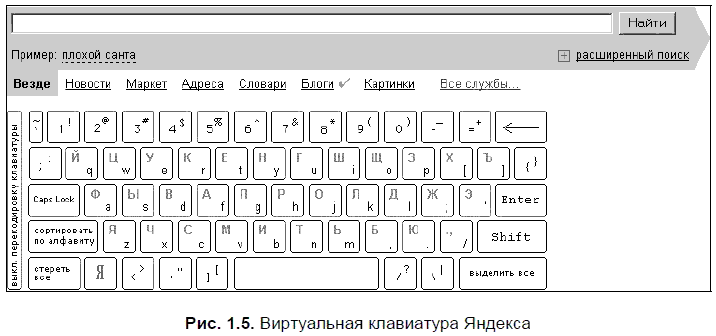
У виртуальной клавиатуры есть несколько отличий от настоящей. Вы можете изменить раскладку (размещение) букв на клавиатуре с обычной (qwerty) на раскладку по алфавиту. Добавлено несколько кнопок — выделить все и стереть все. Добавлена и специальная кнопка Я (не надо путать ее с кнопкой буквы я. Щелчок на этой дополнительной кнопке отменяет вывод виртуальной клавиатуры.
Осталось сказать про самую верхнюю строку главной страницы Яндекса. Здесь размещено несколько важных ссылок:
? Сделать Яндекс стартовой страницей;
? Помощь;
? Настройка;
? Зарегистрироваться;
? Войти в почту.
Нажав на первую кнопку, вы назначите домашнюю страницу Яндекса в качестве начальной страницы вашего браузера, и при его запуске автоматически будете к ней подключаться. Ссылки Помощь и Настройки в пояснении не нуждаются. Ссылка Зарегистрироваться приводит на страницу регистрации на Яндексе. А ссылка Войти в почту предназначена тем, у кого есть здесь свой почтовый ящик. Если вы зарегистрируетесь на сайте, то вместо ссылки Войти в почту появятся ссылки Написать письмо, переход на страницу личных данных пользователя и кнопка Выход.
Коротко о прочих вариантах
? Газета — отличие от стандартного варианта настройки состоит в отсутствии блока разделов каталога.
? Навигационная — в этом варианте главной страницы отсутствует региональный блок. Зато есть блок разделов каталога.
? Поисковая — максимально облегченная страница. На ней размещается только панель поиска и блок ссылок на наиболее востребованные сервисы Яндекса.
? Новостная — верхний блок новостей находится на своем месте, но под панелью поиска размещение информации изменилось. Теперь региональный блок размещен в левой части страницы, а основную ее часть под панелью поиска занимает лента тематических новостей, в т. ч. новости спорта, культуры, Интернета.
Дополнительные настройки
Кроме выбора одной из основных форм домашней страницы Яндекса, вы можете сделать дополнительные настройки. Для каждой формы дополнительные настройки несколько отличаются друг от друга, что зависит от тех информационных блоков, которые на них присутствуют.
Вариант Стандартная
Для этой формы в качестве дополнительных настроек можно добавить индикатор писем, изменить формат вывода рубрик каталога, изменить настройки вывода котировок валюты, афиши и программы телевидения.
Выберите на странице Настройки форму Стандартная и нажмите на кнопку Настроить. Откроется новая страница, с помощью которой выполняются дополнительные настройки.
? Если вы поставите флажок Показывать индикатор новых писем, то на домашней странице рядом со ссылкой Написать письмо появится ссылка Почта, рядом с которой будет показано количество новых непрочитанных писем.
? В блоке ссылок на разделы каталога по умолчанию показаны все разделы верхнего уровня и названия отдельных разделов второго уровня. Кроме того, здесь же размещена ссылка на раздел Маркета. Настройка этого блока заключается в том, что вы можете отключить вывод разделов Маркета, а также включить вывод всех разделов второго уровня.
? Настройка информера погоды заключается в возможности выбора региона для этого информационного блока, не изменяя данных о вашем регионе для остальных сервисов Яндекса.
? Котировки — вы можете вывести на главную страницу от 1 до 6 различных котировок. В предлагаемом списке котировок курсы валют, сведения о работе биржи (РТС, ММВБ), курсы акций, курсы валют на бирже Украины. Для выбора котировок, которые вам необходимы, отметьте их в левом списке и нажмите на кнопку Добавить. Выбранные котировки будут помещены в правую колонку и будут выведены на главной странице. Дополнительно вы можете установить точность показываемых данных (две или четыре цифры после запятой).
? Настройка информера Афиша выполняется аналогично настройке погоды. Разница лишь в том, что сведения о культурных и иных событиях для многих регионов отсутствуют.
? Настройка программы телепередач также заключается в выборе региона, поскольку от него зависит набор доступных телеканалов. Регион для программы передач можно назначить независимо от региона, выбранного вами для других разделов Яндекса (как и для погоды).
? После выбора региона (либо при использовании региона, установленного в ваших личных настройках), будет показан список доступных телеканалов. Вы можете выбрать интересующие вас и поместить их в список выбранных. Далее можно установить, какое количество передач одновременно будет показано в блоке телепрограмм на главной странице, определить, требуется ли их сортировка по каналам и надо ли выводить не только названия, но и более полные описания передач.
Выполнение настроек завершается либо их принятием (требуется щелкнуть на кнопке Сохранить), либо отменой (кнопка Сбросить).
Коротко о настройках прочих вариантов
? Газета — эта форма главной страницы заключается в отсутствии настроек блока Каталога. Все остальное полностью соответствует настройкам формы Стандартная.
? Навигационная — в этой форме отсутствует региональный блок. Поэтому настройка заключается только в установке информера новых писем и структуры каталога.
? Поисковая — самая простая форма главной страницы допускает добавление только информера новых писем. Все остальные настройки недоступны.
? Новостная — вместо настройки отображения структуры каталога, здесь присутствует настройка блока Новости. В списке доступных рубрик представлены все возможные новостные темы, а также региональные новости (но не по всем регионам России) и новости Украины и Израиля. Как и в случае настройки программы передач, перенесите интересующие вас рубрики в список Выбранные, но не забудьте, что количество выбранных рубрик не должно превышать пяти. Дополнительная настройка новостей заключается в назначении количества показываемых заголовков. Доступно три варианта:
При выборе количества телепрограмм и новостных рубрик не забудьте, что при большом количестве информации они не будут умещаться на одном экране и для их просмотра придется экран прокручивать.
Настройка дополнительных страниц
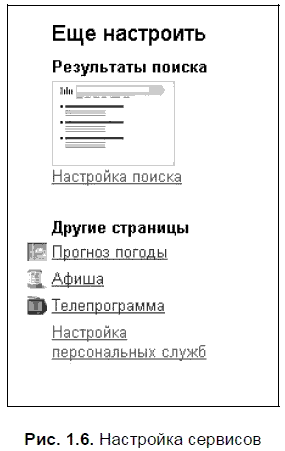
Помимо выбора и настроек типовых форм, есть возможность настроить страницы отдельных разделов, таких как:
Настройка этих разделов (рис. 1.6) будет задействована при их просмотре и не повлияет на вывод соответствующих информеров главной страницы.
Настройка страницы прогноза погоды http://weather.yandex.ru/ заключается в выборе своего региона. Впрочем, если погода вашего региона вас почему-то не интересует, можно выбрать и другой. Всего Яндекс показывает прогноз погоды в 1681 городе 227 стран. Данные для прогноза представляются компанией ИА «Метеоновости» (http://www.hmn.ru/).
Афиша http://afisha.yandex.ru/ по сравнению с другими информерами охватывает крайне незначительное количество российских городов. В списке доступных 16 городов России и Киев. Рассчитывать, что здесь вы найдете информацию о различных культурных и спортивных событиях именно своего города, большинству пользователей не приходится.
Для настройки информационной страницы о событиях культурной и спортивной жизни, выберите интересующий вас город. Если для выбранного города информация отсутствует, Яндекс вас предупредит. Что ж, возможно, через некоторое время в Яндексе будет информация и о вашем городе. А пока посмотрим, что предлагается по Москве.
После выбора города вам будет доступно два списка. В одном перечень групп культурно-спортивных центров (кинотеатры, спортзалы, клубы). После выбора одной из групп во втором списке будет показан список развлекательных заведений, относящихся к этой группе. Пролистывая список, найдите интересующие вас заведения. Обратите внимание, что с правой стороны этого списка размещено несколько букв — они используются для быстрого перехода. К примеру, список кинотеатров Москвы довольно большой, но, щелкнув на букве м, вы можете перейти сразу к первому кинотеатру, чье название начинается с «М».
Отмеченный кинотеатр (либо другое развлекательное заведение) вы можете перенести, нажав на кнопку Добавить, в список выбранных заведений. Для удаления выбранного заведения из списка выбранных нажмите на кнопку Удалить. Добавлять или удалять записи можно только по одной. В информере на главной странице будет показана афиша только для выбранных вами развлекательных учреждений. Но это еще не все, что можно делать на странице настройки Афиши. Под кнопкой Удалить есть еще одна кнопка — Посмотреть. Если выбрать заведение и нажать на эту кнопку, откроется новое окно, в котором на карте города будет показано расположение этого заведения.
Настройка телепрограммы также несколько отличается от ее настройки в рамках той или иной формы главной страницы. Но основа остается той же — список доступных каналов зависит от выбранного вами региона. Поэтому первое, что необходимо сделать — выбрать регион. После этого в нижней части страницы обновится список доступных телеканалов. Они разделены на несколько групп:
Отметьте флажками те каналы, информацию о программах которых вы хотели бы видеть. В отличие от аналогичной настройки информера главной страницы, здесь отсутствуют ограничения по количеству выбранных каналов. Можете выбрать хоть все доступные. Эти настройки будут действительны для специальной страницы Яндекса — ТВ программа http://tv.yandex.ru/.
Примечание
Подобно настройкам главной страницы настройки отдельных информационных страниц также сохраняются либо через cookie, либо за счет привязки к вашему логину на Яндексе. Чтобы сделать такую привязку, авторизуйтесь через любой используемый вами сервис. После завершения настройки тематической страницы выберите в нижней части страницы настройки ссылку Если вы хотите использовать настройки на любом компьютере, свяжите их со своим логином на Яндексе.
Данный текст является ознакомительным фрагментом.
Продолжение на ЛитРес
Читайте также
Настройка домашней страницы при помощи веб-частей
Настройка домашней страницы при помощи веб-частей Настраивая страницу веб-частей, добавляя и удаляя веб-части, можно обнаружить, что веб-част и располагаются не там, где вы хотели бы их видеть. В этом случае можно переместить веб-части по странице, чтобы получить то
Страницы
Страницы Странички (или фэн-странички, как их иногда называют) на первый взгляд практически не отличаются от групп. еще ближе они к обычным фейсбучным профилям – это профили и есть, только не индивидуальные, а коллективные.Страничку может создать для себя компания,
Дизайн главной страницы
Дизайн главной страницы Самая большая проблема интернет-магазинов заключается в их дизайне. Порой создается впечатление, что он делается в первую очередь для того, чтобы понравиться его создателю или владельцу, но не покупателям. Запомните – красивый сайт очень плохо
Что должно быть на главной странице
Что должно быть на главной странице Главная страница любого интернет-магазина – с одной стороны, важная имиджевая составляющая, лицо, а с другой – не входная точка (место, куда посетитель попадает, впервые оказавшись на вашем сайте). Это далеко не всегда главная страница
Товары на главной странице
Товары на главной странице Серьезная ошибка, которую допускают многие интернет-магазины, состоит в том, что на главной странице нет товаров. Вопреки необоснованным мнениям, на главной странице интернет-магазина обязательно должны присутствовать конкретные предложения
Основные разделы, которые должны быть на главной странице
Основные разделы, которые должны быть на главной странице Самые горячие вопросы, интересующие клиентов интернет-магазинов, – условия доставки, гарантия и возможные способы оплаты. Поэтому эти три раздела в обязательном порядке должны быть на самом видном месте сайта.
Чего не должно быть на главной странице
Чего не должно быть на главной странице Теперь поговорим о том, чего не должно быть на главной
Зацепка на главной странице
Зацепка на главной странице Первый вариант – самый очевидный, но далеко не самый эффективный – предлагать посетителям зарегистрироваться на вашем сайте. Лучше дарить за это какой-нибудь бонус, например виртуальные рубли, которые можно использовать в счет будущей
Страницы
Страницы Титульный листВ Word имеется коллекция красиво оформленных заготовок титульных листов. При желании вы можете использовать одну их них в своем документе.На вкладке Вставка в группе Страницы нажмите кнопку Титульная страница в открывшемся списке (рис. 1.48) выберите
Фон страницы
Фон страницы Следующая группа вкладки Разметка страницы – Фон страницы. С помощью ее инструментов, как вы понимаете, можно сделать страничке фон.Подложка. При использовании подложки на страничке появится как будто водяной знак. Если вы выберете в списке команды не
4. Приложение с главной диалоговой панелью
4. Приложение с главной диалоговой панелью В состав компиляторов Microsoft Visual C++ встроены средства, позволяющие программисту облегчить разработку приложений. В первую очередь к ним относятся MFC AppWizard и ClassWizard .Как известно, в любом деле самое трудное – начало. Это высказывание
Настройка домашней страницы
Настройка домашней страницы Если вы обычно начинаете работу с одной и той же страницы, установите ее в качестве домашней. Internet Explorer 7 позволяет также использовать набор из нескольких домашних страниц, которые будут открываться на отдельных вкладках при запуске