
Как скачать файлы с Google Диска на iPhone — нюансы работы с облачным хранили
Недавно мы рассказывали о том, как скачать файл на Айфон с интернета или мессенджера. Но если вы хотите использовать облачное хранилище от сторонних разработчиков, к примеру, Google диск, то принцип загрузки файлов совсем другое. Поэтому далее подробно расскажем как использовать данный сервис.
Любой файл можно скачать с Google Диска несколькими прикосновениями.
Как скачивать с Гугл Диска на Айфон файлы
Если вы хотите пользоваться постоянно Google диском на Айфоне, то, фактически, для этого необходимо установить специальное приложение, которое позволит получить доступ ко всем папкам и файлам, которые хранятся у вас в облаке. Для этого выполните следующие действия:
- Откройте приложение Apple Store, коснитесь значка поиска и в поисковой строке и наберите в поле поиска “Google Drive”.
- Найдите среди выдачи приложение от Google и коснитесь его, чтобы перейти на страницу приложения.
- Нажмите кнопку “Скачать”, а затем “Установить”.
- После того, как приложение было установлено нужно выполнить несколько шагов, чтобы получить доступ к файлам и папкам в облаке:
- Коснитесь значка приложения на рабочем столе смартфона.
- В открывшемся приложении введите данные своего аккаунта (номер телефона либо электронную почту и пароль).
- В результате вы увидите все данные которые хранятся на Гугл диске, однако доступ к ним будет только при наличии интернета. Если же вы хотите сделать файлы доступными офлайн, то есть скачать на смартфон, выделите их. Чтобы выделить все файлы, коснитесь трех точек в правом верхнем углу и выберите пункт “Выделить все”.
- Коснитесь трех горизонтальных точек в нижнем правом углу.
- Выберите пункт “Сделать доступными в автономном режиме”.
- В результате вы всегда сможете открыть приложение Гугл диск и получить доступ к файла, даже если Айфон не подключен к сети.

Скачивать файл удобно при помощи приложения Google Drive
Если вы хотите сохранить один файл, к примеру, добавить фотографию из Гугл Диска в приложение “Фото”, выполните такие действия:
- Откройте приложение Гугл Диск и зайдите в папку с интересующим фото.
- Коснитесь трех точек под фото, которое хотите скачать.
- Выберите из меню пункт “Отправить копию”.
- Затем коснитесь строчки “Сохранить изображение”.
Теперь загруженный вами файл доступен в приложении “Фото”.
Как скачивать с Гугл Диска на Айфон при помощи iTunes
Если вам необходимо загрузить с Гугл Диска большое количество файлов, это удобнее делать при помощи компьютера и приложения iTunes или Finder. Принцип предельно простой:
- Зайдите на Гугл Диск через браузер и выделите все файлы.
- Кликните мышкой по выделенным файлам и выберите из контекстного меню пункт “Скачать”.
- Дождитесь, пока сформируется архив и скачается на компьютер.
- Разархивируйте архив в любую папку.
- Подключите смартфон к компьютеру и запустите приложение iTunes.
- Выберите в iTunes ваш Айфон.
- В меню слева кликните по разделу “Фото”.
Перенесите все фото из папки в окно приложения.
Как загрузить файлы с Айфона на Гугл Диск
Если вы хотите загрузить файлы с вашего смартфона на Гугл Диск, это можно сделать двумя способами. Оба они требуют установки приложения “Google диск” на Айфон:
- Откройте приложение Гугл диск.
- Коснитесь кнопки “+” (Добавить).
- Коснитесь значка “Загрузить”.
- Выберите файл, который хотите загрузить.

Коснитесь кнопки «Загрузить», чтобы добавить файлы на диск
Также вы можете использовать другой способ для загрузки файлов:
- Откройте приложение “Файлы”.
- Выберите интересующий файл.
- Коснитесь значка отправить.
- Выберите из предложенных вариантов “Google Drive”.
Разумеется, чтобы загрузить файл, Айфон должен быть подключен к сети интернет. Если соединение отсутствует, загрузка начнется как только смартфон подключится к сети.
Читайте также:

16 октября 2023
Сенсор, он же тачскрин, или сенсорное стекло — это именно тот элемент Айфона, благодаря которому он отзывается на прикосновение пальцем к стеклу. То есть сенсор позволяет пользоваться .

5 июля 2021
Согласно новому слуху, который распространил Макс Вайнбах, в iPhone 13 будет установлено более крупная катушка беспроводной зарядки, чем в текущей версии смартфонов. Соответственно будет увеличена .

13 сентября 2022
Первый месяц осени всегда богат на события, связанные с компанией Apple. Нынешний год не стал исключением. В сентябре была представлена не только линейка iPhone 14, но и новая операционная система .
Как загрузить папки с Google Диска на Android
Это один из самых важных сервисов Google., в дополнение к тому, что он используется одним из отличных приложений, когда дело доходит до общения. Google Диск является важной платформой, с ее помощью мы можем хранить информацию и защищать большую ее часть, будь то фотографии, документы и многое другое.
Это приложение позволяет пользователям, которые его используют, например, иметь возможность восстанавливать контакты, для этого необходимо будет загрузить список, а затем загрузить его на свое устройство. При этом Drive также используется WhatsApp в качестве резервной копии. ежедневных резервных копий, хранящих информацию на этой платформе.
Мы вам объясним как скачать папку с гугл диска на андроид, возможность использовать его без необходимости подключения к Интернету. К этому добавляется возможность всегда иметь информацию под рукой, например, фотографии, видео и ряд других вещей, которые вы загрузили на сайт.
Теме статьи:
Как сделать резервную копию ваших фотографий в Google Фото
- 1 Услуга доступна для всех пользователей Gmail
- 2 Легко скачать папку с Google Диска
- 3 Просмотр файлов в автономном режиме
- 4 Разархивируйте загруженный ZIP-файл с диска
Услуга доступна для всех пользователей Gmail
Если у вас есть учетная запись Gmail, эту услугу можно использовать, если вы хотите хранить всего, что у вас есть на вашем мобильном устройстве. Возможность сделать резервную копию вашего телефона — одна из многих вещей, которые вы можете сделать с этой платформой в облаке, которая дает каждому пользователю около 15 ГБ памяти.
Хотя пространство используется совместно с несколькими службами Google, всегда достаточно 10-12 ГБ, если электронная почта обычно не заполняется информацией. Несмотря на это, если вы обычно получаете много фотографий, — это еще один ресурс, который в конечном итоге занимает много места, хотя мы можем постепенно избавляться от некоторых вещей, чтобы иметь больше свободных гигабайт.
Представьте, что вы загружаете все, что хотите, и имеете резервную копию на случай, если захотите сохранить контакты., среди прочего, например, сохранение разговоров в WhatsApp. К этому добавляется высокая совместимость со многими другими службами, такими как приложения для повышения производительности, которые используют Диск для сохранения файлов.
Легко скачать папку с Google Диска
Это почти наверняка вопрос, который задают многие, вопрос можно ли скачать всю папку с Диска, Ответ — да. При скачивании полного файла, каждый его файл будет скачиваться вместе с ним, имея полный доступ, так как он будет скачан с нашего личного кабинета.
Папку можно загрузить в сжатом виде, чтобы извлечь ее на наш рабочий стол, на компьютер или на наш мобильный телефон. Для этого всегда необходимо использовать веб-версию, именно здесь мы можем скачать папку и всегда иметь это под рукой, если мы этого хотим, а также файлы.
Если вы хотите загрузить папку Google Диска в ZIP, выполните следующие действия:
- Первый шаг — перейти на сайт Google Диска, какой адрес drive.google.com, версия для Android не позволяет скачивать, так как ограничена некоторыми действиями и доступны не все
- Как только вы окажетесь на веб-странице, в меню нажмите «Рабочий стол».
- Нажмите на папку, которую хотите скачать, в этом случае он должен быть только один, а не несколько сразу
- Нажмите на три точки, как только вы их отметили, и он покажет вам несколько вариантов, нажмите «Загрузить».
После загрузки вы можете разархивировать ZIP, который приносит с собой все файлы, находящиеся в этой папке, из службы Google Диска. К этому добавляется кое-что важное, возможность доступа к каждому из документов без необходимости подключения, обычно занимающего реальный размер, который он до сих пор делал в облаке.
Просмотр файлов в автономном режиме
Доступ к файлам в автономном режиме возможен, если вы используете Google Диск, это приложение, которое можно адаптировать к этому типу потребностей, если вы используете приложение на своем мобильном устройстве. Обычно он не устанавливается по умолчанию, рекомендуется загрузить инструмент и установить его после установки установщика.
Это одна из утилит, которые есть у вас в Play Store, она относительно немного весит и требует соответствующих разрешений для использования на телефоне или планшете. Google Drive — это приложение, которое можно прекрасно дополнить другими, такие как Gmail, Календарь Google и другие приложения Google.
Если вы хотите получить доступ к файлам Google Диска в автономном режиме, сделайте следующее:
- Прежде всего, откройте приложение Google Диск на вашем Android-устройстве.Если у вас его нет, вы можете скачать его на ссылку из магазина Play
- Нажмите на папку, к которой вы хотите получить доступ без необходимости подключения к Интернету, теперь выберите файлы, которые вы хотите иметь в ней, которые в конце вы увидите, вы можете сделать это со всеми из них
- После этого нажмите на три точки, которые будут располагаться вверху вправо и нажмите «Разрешить автономный доступ», этот момент должен учитывать, хотите ли вы видеть каждый из файлов в этой папке.
- После этого необходимо еще раз щелкнуть по трем горизонтальным линиям вверху слева и выбрать в этом разделе пункт «Не в сети».
После этого у вас появится папка на Google Диске, и вы сможете посетить ее. без необходимости использования интернет-соединения, как для просмотра файлов, так и для их перемещения. Это настройка, которую вы можете сделать с теми папками, которые вы хотите сделать доступными в приложении, которое у вас есть на рабочем столе и всегда доступно.
Разархивируйте загруженный ZIP-файл с диска
Первым делом нужно зайти в папку, куда он был скачан, в этом случае он почти всегда будет в «Мои файлы» или «Файлы», тогда вам придется перейти в папку под названием «Загрузки». Откройте его с рабочего стола телефона и перейдите к рассматриваемому файлу, который получит имя папки на Диске.
Тапните по этому файлу и нажмите «Извлечь» и вы увидите, как разархивируются все файлы, которые будут помещены в скачанную папку. Важно то, что у вас есть доступ к каждому из них без необходимости входа в Google Диск. каждые два на три, поэтому у нас есть каждый из файлов.
Содержание статьи соответствует нашим принципам редакционная этика. Чтобы сообщить об ошибке, нажмите здесь.
Полный путь к статье: Androidsis » Учебники » Как загрузить папки с Google Диска на Android
Будьте первым, чтобы комментировать
Офлайн доступ к файлам на Гугл Диске и как скачать папку целиком?
Облачное хранилище Google Drive предоставляет все пользователям бесплатное пространство в размере 15 Гб. Это значит, что личные файлы можно залить в “облако” и делиться с другими (ссылка на скачивание).
Как включить офлайн доступ к файлам (можно открыть с телефона без скачивания), чтобы они хранились одновременно и на телефоне, и на Гугл Диске? И как скачать папку целиком с облака – ведь Гугл Диск не предоставляет такой функционал, файлы приходится скачивать вручную по отдельности?
Как включить офлайн доступ к файлам?
Запускаем приложение Google Диск и выберем вручную все файлы, для которых хотим включить доступ офлайн. Запустим всплывающее меню (троеточие) и выберем пункт “Включить офлайн-доступ”.
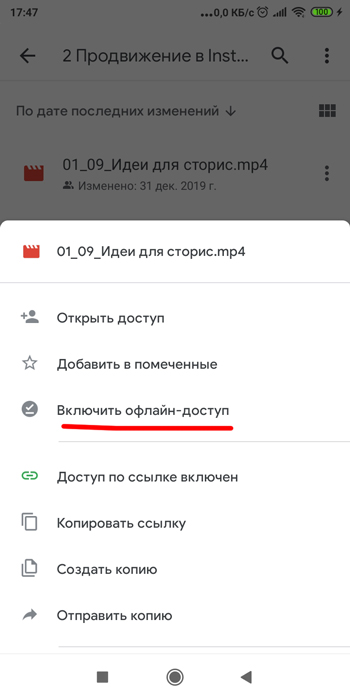
По сути мы включили синхронизацию файлов в облаке и телефона. Все выбранные файлы будут скачаны в телефон и открыть можно будет только через Google Диск.
Чтобы открыть файлы с офлайн-доступом запустите приложение Гугл Диск, в меню слева выберите “Офлайн-доступ”. Вы увидите список доступных файлов.
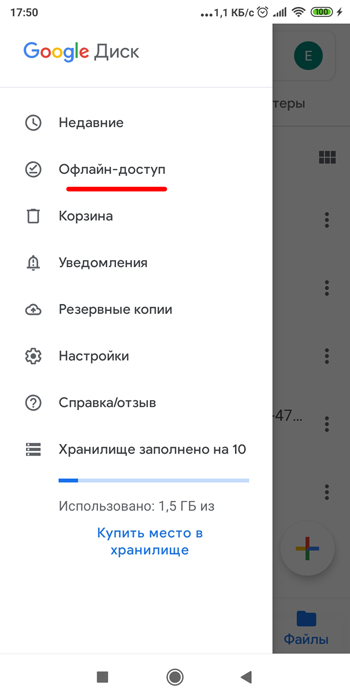
Учитывайте, что таким образом придется открывать все типы файлов, даже фото и видео.
Как скачать папку целиком в Гугл Диска?
Данный способ работает и с компьютера. Вы скачаете папку целиком в виде ZIP-архива. который затем нужно распаковать в телефоне.
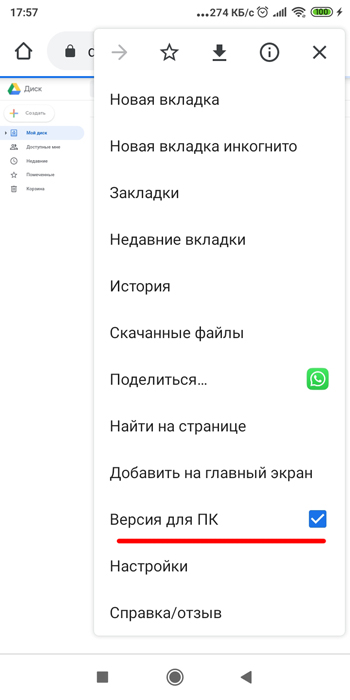
- Перейдите в Гугл Диск через браузер в телефоне (Chrome, Firefox). Через мобильное приложение скачать папку целиком не получится (другой интерфейс).
- В меню браузера выберите “Версия для ПК”.
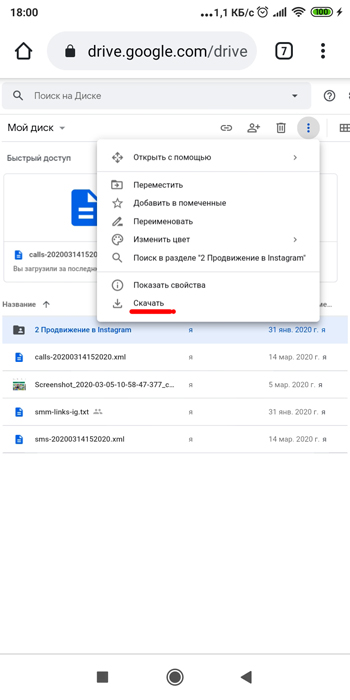
- Выберите папку, которую хотите скачать. Верхку справа появится меню – выберите троеточие и Скачать.
- Гугл диск создаст архив, куда поместит все файлы выбранной папки.
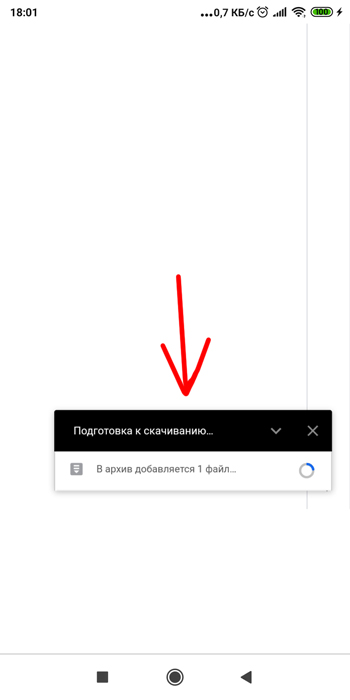
- Автоматически запустится процесс скачивания архива в телефон. Посмотреть прогресс скачивания можно на вкладке “Загрузки”, как в обычном браузере на ПК.
- Сохраненный архив появится в папке Загрузки (Download) в телефоне. Откройте архив и извлеките все файлы.
- Как создать папку на Андроид и запаролить ее?
- Как создать папку на Android и запаролить ее
- Гугл переводчик: как загрузить другие языки перевода?
- Как скачать видео из Инстаграм?
- Как закрыть доступ к личным данным для приложений?
Как скачать папку с Google Диска на Android

Это один из самых важных сервисов Google с момента его запуска. благодаря тому, что он используется для большого количества вещей, в том числе для хранения информации всех видов. Google Диск — это облачное приложение, мы можем получить все эти загруженные файлы, когда это потребуется пользователю.
Этот инструмент используется для решения многих задач, в том числе для сохранения полной информации о нашем телефоне на случай, если мы захотим восстановить его с завода. Сохраняйте контакты, изображения, видео и документ важно, среди прочего, вы можете сделать это приложение для вас в любое время.
Из этой статьи вы узнаете как скачать папку с гугл диска на андроид, тем самым имея доступ к этой информации немедленно, как если бы она была в облаке. Наверняка протестировав эту утилиту, с ней можно выполнять какие-то другие задачи, если она у вас уже загружена на рабочий стол телефона.

Теме статьи:
Как получить доступ к облаку: Google Диск и другие сервисы
- 1 Драйв, спаситель всегда доступен
- 2 Скачать папку с Google Диска на Android
- 3 Сделайте файлы доступными для использования в автономном режиме
Драйв, спаситель всегда доступен

Говорить о Google Диске — значит упоминать одно из часто используемых приложений. На протяжении всего использования устройства через него проходит каждая из резервных копий, включая WhatsApp. Приложение Meta использует эту услугу, поскольку на самом деле у него нет облака для хранения этой так называемой резервной копии.
Этот сервис способен хранить любую актуальную информацию, единственный минус, если его можно упрекнуть, это то, что он разделяет пространство Google Фото, Gmail, Календарь Google и другие приложения Google.. В остальном это утилита, которая сохраняет данные, только те, которые сохранены вами или приложением автоматически.
Хотя он не установлен по умолчанию на Android, его можно загрузить из Play Store, у вас также есть доступ к его странице через drive.google.com. Представьте, что вы можете загружать вещи, упорядочивать их через созданные папки и многое другое с течением времени, помните, что есть 15 ГБ (общие между приложениями).
Скачать папку с Google Диска на Android

Не обязательно, чтобы при загрузке папки с Google Диска вы использовали соединение, вы можете работать без него в любое время. Диску действительно нужен доступ к сети, так как это интернет-сервис, если вы хотите скачать папку и посмотреть, что в ней содержится, это возможно благодаря этому трюку, на первый взгляд простому, он включает в себя несколько шагов на телефоне .
В этом случае мы сделаем по крайней мере два способа, чтобы иметь папку Google Диска на вашем устройстве, один из которых загрузит ее в ZIP. Для этого вам нужно будет использовать браузер вашего телефона, поэтому доступ будет таким, а не таким, как на предыдущем шаге, который работает в автономном режиме.
Чтобы загрузить папку Google Диска на Android в формате zip выполните следующие действия:
- Первое, что нужно сделать, это получить доступ к используемому вами браузеру., как только вы откроете его, напишите в браузере drive.google.com и дождитесь его полной загрузки
- Как только вы окажетесь внутри, делаем следующее, которое будет заключаться в нажатии на «Файлы» который находится в меню приложений, значок сине-белый в формате папки, это займет некоторое время, в зависимости от его веса, а иногда может занять около минуты, если он весит более 100 мегабайт, попробуйте подключиться к Wi-Fi -Fi сеть
Папка переместится в «Загрузки» на вашем устройстве., разархивируйте его, и вы увидите то, что вы хотели загрузить, обычно это папка на вашем телефоне. С другой стороны, это мобильный телефон, вы можете быстро передавать данные и информацию, если хотите, с помощью функции копирования и вставки.
Сделайте файлы доступными для использования в автономном режиме

Быстрый способ получить доступ к папке — открыть Google Диск. без использования соединения, чтобы вы могли, например, без проблем создать прямой доступ к нему. Это, несомненно, одна из вещей, которые вы можете сделать с устройства Android, например, без необходимости выполнять предыдущий шаг.
Формула работает как на компьютере, так и на Android, поэтому, если вы хотите получить к ней доступ и не нужно каждый раз проходить приложение, что-то очень тяжелое. Drive — это приложение, о котором стоит упомянуть, потому что это важная программа., к этому добавляет простое использование, а также множество функций внутри него.
Для этого выполните пошагово:
- Откройте приложение на Android-устройстве
- Нажмите на папку, которую вы хотите использовать без необходимости подключения к Интернету.
- Нажмите на файл или файлы, нажмите на файл и убедитесь, что стоит галочка
- Нажмите на три точки в правом верхнем углу и нажмите «Разрешить автономный доступ» и, наконец, выберите автономный режим, чтобы закончить, чтобы вы увидели все файлы, которые вы отметили.
Содержание статьи соответствует нашим принципам редакционная этика. Чтобы сообщить об ошибке, нажмите здесь.
Полный путь к статье: Все Android » андроид гиды » Как скачать папку с Google Диска на Android
Будьте первым, чтобы комментировать