
«Яндекс.Почта»: неправомерно и без объяснения причин заблокировала аккаунт
14 сентября 2022 года со мной произошла пренеприятнейшая история: Yandex без объяснения причин ограничил вход в мою учётную запись.
Знаю свой логин и пароль. Скажу больше, знаю даже контрольный вопрос, который по непонятным причинам перестал работать примерно год или пол года назад. В настройках изменить его не получилось, поэтому решила оставить всё как есть. Почтой владею больше 10 лет! Всегда заходила с одного и того же компьютера (пару раз с телефона) и никогда не было проблем. Дабы защитить свою почту, подключила «резервную почту», которая в данной ситуации никак не помогла (на почту ничего не приходит).
Но после того, как я попыталась зайти на свою почту через телефон мужа, пришло уведомление, что
«Был совершён вход в аккаунт. Вот что нам известно:
Исходя из этого, стало понятно, что резервная почта работает, но к сожалению не на восстановление.
14 сентября я пыталась дозвониться до Яндекса, но мне сказали, что по телефону ничего сделать не могут и нужно написать в тех. поддержку. Так я и сделала, но ответа уже в течении 3 дней так и не поступило.
Повторюсь, являюсь владельцем аккаунта больше 10 лет и всегда была довольна сервисом (удобный и понятый интерфейс). Меня более чем всё устраивало. Всё привязывала только на эту почту, потому что доверяла. Никогда не было проблем.
Не понимаю из-за чего произошла блокировка аккаунта и почему я не могу восстановить свою почту через «резервную почту» с того же самого устройства, через которое заходила в течении 10 лет!
Надеюсь, тут есть представители компании, которые смогут ответить на данный вопрос и помочь с восстановлением доступа.
4 комментария
Здравствуйте! Уточните, пожалуйста, номер обращения в поддержку. Он есть в теме письма и выглядит так: [Ticket#2. ]. Изучим ситуацию детальнее и вернёмся к вам с ответом ��
Развернуть ветку
Ваше обращение пришло под номером 22091420032457949
Развернуть ветку
Здравствуйте! Извините, пожалуйста, за задержку с ответом. Видим, что команда уже ответила вам по электронной почте, но на всякий случай продублируем тут: ваш пароль был обнаружен в публичном доступе, поэтому аккаунт был автоматически заблокирован и принуждён к смене пароля. Каждый раз, когда вы входите в аккаунт и вводите пароль, наш алгоритм проверяет его наличие в базе скомпрометированных паролей, которая постоянно пополняется из открытых источников. Она содержит пароли, которые попали в публичный доступ или утекли в сеть. Так бывает, например, если на компьютер проник вирус или человек использовал один и тот же пароль на разных сайтах.
Резервная почта помогает только в том случае, если пользователь забыл пароль. Здесь же на аккаунте принуждение к смене пароля, поэтому необходимо подтверждение номера телефона или ответ на контрольный вопрос.
Мы проверили данные, указанные при регистрации аккаунта и они отличаются от тех, которые прислали вы. Нам бы очень хотелось вам помочь, но, к сожалению, восстановление пароля возможно только в автоматическом режиме: https://passport.yandex.ru/restoration
Развернуть ветку
Со мной такое же случилось в апреле 2016 года, я обращалась по почте многократно на Яндекс, приходили ответы от какой-то Пышкиной, с требованием прислать мое фото на фоне паспорта, якобы для подтверждения, что я это я. Я решила, что это что-то вирусное, и завела новый ящик. При этом потеряла важные переписки и адреса, некоторые так и не смогла восстановить.
В итоге для важной корреспонденции завела ещё один ящик на более надёжной платформе.
Как зайти на электронную почту Яндекс
Почта от Yandex предоставляет не только доступ к работе с письмами и файлами, но и универсальный аккаунт для доступа ко всем сервисам данной компании. Разберемся, как осуществить вход на свою страницу в Яндексе. Для этого сначала следует зарегистрировать учетную запись и выбрать один из вариантов авторизации – сайт или приложение. Рассмотрим оба способа.
Ввод логина и пароля
Для входа в личный кабинет через сайт нужно сделать следующее:
- Открыть ссылку на главную страницу https://yandex.ru/ .
- В правом верхнем углу нажать кнопку «Войти в почту».
- Вписать логин от электронного адреса и кликнуть «Войти».
- Теперь указать пароль от аккаунта и еще раз нажать по кнопке авторизации. После этого вы окажетесь на основной странице с письмами, полученными на данный Email.

В мобильном приложении
Для пользователей смартфонов существует отдельная программа управления почтовым ящиком Yandex. Скачать приложение и зайти в аккаунт Email можно следующим образом:
- Загрузить программу для Android по ссылке https://play.google.com/store/apps/details?id=ru.yandex.mail&hl=ru , а вариант для iOS здесь https://apps.apple.com/ru/app/%D1%8F%D0%BD%D0%B4%D0%B5%D0%BA%D1%81-%D0%BF%D0%BE%D1%87%D1%82%D0%B0/id441785419 .
- Запустить почтовый клиент и выбрать вариант «Яндекс» из списка.
- Указать логин (электронный адрес или номер телефона) и нажать «Далее».
- Вписать пароль от профиля и нажать «Войти».

Обратите внимание, что данный почтовый клиент позволяет авторизоваться в Mail.ru, Gmail, Рамблер и других сервисах. Данная инструкция актуальна для платформ Android и iOS.
В мобильной версии сайта
Если вы не пользуетесь сервисом с телефона на постоянной основе, то устанавливать приложение совсем необязательно. Достаточно воспользоваться мобильным браузером:
- Откройте ссылку https://mail.yandex.ru/ или впишите ее в адресной строке вручную.
- Нажмите по кнопке «Войти».
- Введите логин, а затем пароль. Подтвердите авторизацию.
Функции личного кабинета электронной почты идентичны на полноценном или мобильном сайте, а также в приложениях для Android и iOS.
Читайте также:
Через QR-код
Существует метод входа на свою электронную почту для пользователей сайта и приложения Яндекс одновременно. Если вы авторизованы через смартфон или планшет в данной программе (ссылка для Android https://play.google.com/store/apps/details?id=ru.yandex.searchplugin&hl=ru и iOS https://apps.apple.com/ru/app/%D1%8F%D0%BD%D0%B4%D0%B5%D0%BA%D1%81/id1050704155 ), то сделайте следующее:
1. Откройте сайт https://yandex.ru/ и перейдите к форме авторизации по первой инструкции из статьи.
2. На этапе ввода логина нажмите иконку QR-кода.

3. Откройте приложение Яндекс на телефоне и нажмите на иконку камеры с лупой.
4. Наведите камеру на QR-код с экрана компьютера.
5. Спустя пару секунд в браузере на ПК совершится авторизация в том же аккаунте, который используется на мобильном устройстве.

Возможности ЛК
После авторизации вы сразу оказываетесь в личном кабинете, откуда можно управлять письмами. К функциям почтового сервиса относятся:
- Прием и просмотр писем. Скачивание присланных файлов и архивирование.
- Сортировка сообщений и объединение в папки.
- Составление и отправка письма с текстом, файлами, ссылками. Быстрое прикрепление данных из Яндекс.Диска.
- Сохранение черновиков и настройка отложенной отправки. Создание расписания и переадресация входящих писем.
- Настройка панели быстрого доступа к функциям (пересылка, удаление, пометки и так далее).
- Смена темы интерфейса. Изменение фоновой картинки.

Эта почта бесплатная. Единственное, за что может потребоваться оплата некоторым пользователям – это хранилище «Диск», если регулярно пересылать объемные файлы.
Главную страницу электронной почты Яндекс можно поменять с помощью меню «Вид». Можно переместить входящие письма вверх, вправо и переключиться между крупным и стандартным шрифтами.

В Yandex.Mail есть все необходимые функции для отправки, получения, сортировки и создания сложных писем. Сервис ничем не уступает аналогичным площадкам Google, Mail.ru и другим.
Работа с письмами
Теперь рассмотрим основные действия, которые можно выполнять с любой корреспонденцией через личный кабинет. Чтобы открыть любое полученное сообщение, следует зайти во вкладку «Входящие» и нажать на сообщение от нужного адресата из таблицы. Для создания письма кликните по кнопке «Написать». После этого откроется окно, в котором нужно указать получателя и тему обращения. Ниже расположен блок с кнопками для прикрепления файлов с компьютера, облака или архива. Рядом блок инструментов для редактирования текста и вставки ссылок, картинок и другого контента.

Часть функций дублируется в нижней части экрана. После завершения нажмите кнопку «Отправить». Чтобы настроить отложенную пересылку, кликните по иконке часов и задайте нужные параметры.

Теперь это сообщение поместится в раздел «Отправленные». И также в списке вкладок еще несколько вариантов:
- Удаленные. Письма, которые были стерты пользователем.
- Спам. Сюда автоматически помещается рекламная рассылка или корреспонденция с адреса, который пользователь пометил вручную.
- Черновики. Здесь хранятся незаконченные сообщения. Если вы выйдете со страницы для редактирования письма до отправки, то оно автоматически появится в черновиках.
Управление аккаунтом
Из личного кабинета для работы с письмами можно перейти к почтовым настройкам:
- Кликните на шестеренку возле никнейма пользователя и выберите любой пункт.
- Загрузится страница с полным списком разделов настроек.

С помощью этого раздела можно настроить следующие аспекты:
- Информация об отправителе. Сведения, отображаемые у получателя в письме, присланном вами.
- Сбор почты. Переадресация писем с других ящиков на Yandex.
- Папки и метки. Управление разделами, отображаемыми на главной странице кабинета (входящие, отправленные, спам, черновики и так далее). Можно добавлять собственные разделы по желанию. Стандартные удалять нельзя.
- Правила обработки почты. Создание условий, при наступлении которых сервис выполняет определенные операции. Например, правило пересылки писем от определенного пользователя на другой ящик.
- Безопасность. Отсюда можно перейти к средствам смены пароля, подтверждения номера телефона и посмотреть журнал посещений.
- Управление рассылками. Удобная вкладка, позволяющая быстро отписаться от спама, на который вы случайно подписались при регистрации на каких-либо сайтах или в интернет-магазинах.
Кроме перечисленных настроек, можно перейти к общим параметрам аккаунта Яндекс. Для этого кликните по имени пользователя и в меню выберите пункт «Управление аккаунтом».

Отсюда осуществляется управление паролями, контрольным вопросом, личной информацией, аутентификацией, привязанными сервисами и номерами, банковскими картами, соцсетями. Данный раздел параметров влияет на аккаунт в целом, а не на почтовый ящик в отдельности.
Вход в личный кабинет электронной почты Яндекс осуществляется разными способами. Можно авторизоваться логином и паролем, вводя их на сайте или в приложении. И есть вариант со сканированием QR-кода, который подойдет активным пользователям сервиса на стационарной и мобильной платформе.
Почему я не могу войти в Яндекс почту
Вы указали неверный логин или пароль в почтовой программе (Outlook, Thunderbird, Mail, почтовый клиент в Opera и т. п.). Ваш компьютер заражен вирусом, который пытается подобрать пароль к вашему аккаунту на Яндексе. Рекомендуем вам проверить свой компьютер на наличие вирусов бесплатными онлайн-антивирусами.
- Вы указали неверный логин или пароль в почтовой программе (Outlook, Thunderbird, Mail, почтовый клиент в Opera и т. п.).
- Ваш компьютер заражен вирусом, который пытается подобрать пароль к вашему аккаунту на Яндексе.
- Рекомендуем вам проверить свой компьютер на наличие вирусов бесплатными онлайн-антивирусами.
- Для восстановления доступа к почте Яндекс:
- Перейдите на страницу восстановления доступа.
- Заполните форму и нажмите кнопку Дальше.
- Подтвердите номер телефона, который привязан к вашему Яндекс ID.
- Когда вы получите и правильно укажите код из SMS, вам предложат ввести пин-код.
- Если не удается войти в Яндекс, попробуйте следующие действия:
- Обновите страницу.
- Удалите кеш браузера и cookie.
- Отключите утилиты и проверьте расширения браузера.
- Очистите кеш.
- Отключите аппаратное ускорение.
- Отключите блокировку рекламы.
- Отключите шифрование DNS.
- Для входа в свою почту на Яндексе:
- Наберите в адресной строке браузера mail.yandex.ru.
- Введите логин и пароль на Яндексе и нажмите кнопку Войти.
- Если используется двухфакторная аутентификация, для авторизации нужен одноразовый пароль, сгенерированный приложением Яндекс Ключ.
- Домен Yandex.ru перестал существовать, главная страница «Яндекса» находится по адресу Ya.ru, где можно зайти в почту, посмотреть погоду, пробки и курсы валют, а также воспользоваться поиском. Поиск по «Яндексу» и погода доступны и на «Дзене».
- Аккаунт в Яндексе может быть заблокирован из-за нарушения правил рекламы, некачественного сайта, ошибки в объявлении, предоставления некачественных товаров или услуг.
- Для входа в аккаунт на Яндексе:
- На Главном экране нажмите на портрет профиля.
- В открывшемся меню нажмите на портрет профиля, чтобы открыть страницу Яндекс ID.
- В правом верхнем углу нажмите на фото текущего аккаунта и выберите Добавить аккаунт.
- Введите логин нового аккаунта, нажмите Войти.
- Введите пароль и нажмите Войти.
- «Яндекс» продал два своих медийных актива — новостной агрегатор и платформу для создания и просмотра контента «Дзен» — крупнейшей технологической компании в России VK. Взамен «Яндекс» получил сервис доставки готовой еды и продуктов Delivery Club.
- Чтобы отключить блокировку опасных страниц в Яндексе:
- Нажмите на → Настройки.
- В верхней части страницы перейдите на вкладку Безопасность.
- В разделе Защита от угроз отключите опцию Проверять безопасность посещаемых сайтов и загружаемых файлов.
- Как восстановить вход в почту Яндекс
- Что делать если не получается зайти в Яндекс
- Как войти в свою электронную почту на Яндексе
- Что случилось с Яндекс
- Почему заблокирован аккаунт в Яндексе
- Как войти в свой аккаунт на Яндексе
- Куда делась Яндекс почта
- Как убрать блокировку в Яндекс
- Как восстановить доступ к учетной записи Яндекс
- Какой должен быть логин в Яндекс почте
- Как зайти на Яндекс почту без пароля
- Как войти в Яндекс почту через гугл
- Почему в Яндексе нет новостей
- Чей Яндекс русский
- Кому жаловаться на Яндекс
- Как активировать яндекс почту
- Как узнать пароль от почты Яндекс
- Как узнать свой пароль на Яндексе
- Что такое ID в Яндекс почте
- Как найти старый аккаунт Яндекс
- Как восстановить доступ к почте по номеру телефона
- Как зайти на яндекс почту без пароля
- Как восстановить доступ к Яндекс почте Если номер телефона утерян
Как восстановить вход в почту Яндекс
- Перейдите на страницу восстановления доступа.
- Заполните форму и нажмите кнопку Дальше.
- Подтвердите номер телефона, который привязан к вашему Яндекс ID:
- Когда вы получите и правильно укажите код из SMS, вам предложат ввести пин-код.
Что делать если не получается зайти в Яндекс
Попробуйте обновить страницу, удалить кеш Браузера и cookie, утилиты и расширения Браузера, которые могут быть причиной сбоя:
- Отключите утилиты
- Проверьте расширения Браузера
- Обновите страницу
- Удалите cookie.
- Очистите кеш
- Отключите аппаратное ускорение
- Отключите блокировку рекламы
- Отключите шифрование DNS.
Как войти в свою электронную почту на Яндексе
Зайти в почтовый ящик
Для этого наберите в адресной строке браузера mail.yandex.ru, введите ваш логин и пароль на Яндексе и нажмите кнопку Войти. Если вы используете двухфакторную аутентификацию, для авторизации нужен одноразовый пароль, сгенерированный приложением Яндекс Ключ.
Что случилось с Яндекс
Домен Yandex.ru перестал существовать. Теперь главная страница «Яндекса» находится по адресу Ya.ru. Оттуда можно зайти в свою почту, посмотреть погоду, пробки и курсы валют, а также воспользоваться поиском. Поиск по «Яндексу» и погода доступны и на «Дзене».
Почему заблокирован аккаунт в Яндексе
Аккаунт может быть заблокирован из-за нарушения правил рекламы, некачественного сайта, ошибки в объявлении, предоставлении некачественных товаров или услуг. Как разблокировать логин Яндекс.
Как войти в свой аккаунт на Яндексе
Войти в аккаунт:
- На Главном экране нажмите (портрет профиля).
- В открывшемся меню нажмите портрет профиля. Откроется страница Яндекс ID.
- В правом верхнем углу нажмите фото текущего аккаунта и выберите Добавить аккаунт.
- Введите логин нового аккаунта.
- Нажмите Войти.
- Введите пароль.
- Нажмите Войти.
Куда делась Яндекс почта
«Яндекс» продал два своих медийных актива — новостной агрегатор и платформу для создания и просмотра контента «Дзен» — крупнейшей технологической компании в России VK. Взамен «Яндекс» получил сервис доставки готовой еды и продуктов Delivery Club.
Как убрать блокировку в Яндекс
Чтобы отключить блокировку опасных страниц:
- Нажмите → Настройки.
- В верхней части страницы перейдите на вкладку Безопасность.
- В разделе Защита от угроз отключите опцию Проверять безопасность посещаемых сайтов и загружаемых файлов.
Как восстановить доступ к учетной записи Яндекс
Если доступа в аккаунт «Яндекс» у вас уже нет, то придется воспользоваться страницей восстановления. Вам нужно будет ввести номер телефона, который вы использовали во время настройки двухфакторной аутентификации. На него придет SMS с одноразовым кодом, а затем система попросит ввести пин-код Яндекс.
Какой должен быть логин в Яндекс почте
Перебрав различные варианты, можно составить список всех требований: длина логина от 1 до 30 символов допустимые символы: буква английского алфавита в любом регистре, арабская цифра, точка и тире первым символом может быть только буква
Как зайти на Яндекс почту без пароля
В качестве логина укажите номер телефона, который вы привязали к Яндекс ID. Нажмите кнопку Войти.Войти с помощью SMS:
- Откройте вкладку Безопасность.
- Привяжите номер телефона к вашему Яндекс ID.
- В разделе Способы восстановления выберите Телефон.
- Включите опцию Телефон как логин.
- Включите опцию Входить по смс.
Как войти в Яндекс почту через гугл
То есть переедет вся ваша почта. Для этого откройте веб-версию «Яндекс. Почты», нажмите на шестерёнку настроек в правом верхнем углу и выберите «Сбор почты с других ящиков». Далее нужно будет авторизоваться в Gmail, дав «Яндексу» доступ к своим письмам.
Почему в Яндексе нет новостей
Все дело в том, что «Новости» переехали. Теперь они доступны на новом сайте. И стоит за ними уже не «Яндекс». С бывшей главной страницы yandex.ru, которую ежемесячно посещали 70 млн человек, работает переадресация.
Чей Яндекс русский
Компания зарегистрирована в России как ООО «Яндекс», 100 % уставного капитала которого владеет зарегистрированное в Нидерландах акционерное общество Yandex N.V.
Кому жаловаться на Яндекс
Бесплатная горячая линия 8800
У Яндекса есть также горячая линия 8 800 250-96-39. Звонки на нее абсолютно бесплатны, вне зависимости от места нахождения клиента из любого региона России.
Как активировать яндекс почту
- Откройте настройки системы.
- Перейдите в раздел Пароли и учетные записи.
- Нажмите Новая учетная запись.
- Выберите Другое.
- В разделе Почта нажмите Новая учетная запись.
- Введите параметры учетной записи: Имя — ваше имя для исходящих писем;
- Нажмите Далее.
- Включите опцию Почта. Нажмите Сохранить.
Как узнать пароль от почты Яндекс
Узнать свой пароль можно с помощью сохраненных паролей в браузере. Рассмотрим пример на браузере Яндекс. Браузер, заходим в «Настройки» — «Показать дополнительные настройки» — «Управление паролями» — нажимаем на поле, где введен пароль (она пока зашифрован) и нажимаем «Показать».
Как узнать свой пароль на Яндексе
Попав в настройки, опускаем страницу в самый низ и нажимаем на кнопку «Показать дополнительные настройки». Ищем подраздел «Пароли и автозаполнение», после чего нажимаем на кнопку «Управление паролями». Здесь мы видим сохраненные пароли (под звездочками) для того или иного сайта, а также сохраненные логины.
Что такое ID в Яндекс почте
Яндекс ID — это единый аккаунт для Яндекса, мобильных приложений и сайтов, которые поддерживают его авторизацию. Если вы входили в Почту или регистрировались на других сервисах Яндекса, у вас уже есть ID. Яндекс ID заводится за пару минут — для этого хватит имени и телефона.
Как найти старый аккаунт Яндекс
Если вы корректно указали имя и фамилию при регистрации и привязали номер телефона к аккаунту, Яндекс может найти все логины с этими данными. Для этого откройте страницу Восстановление логина и следуйте инструкциям. Автоматический поиск логина работает, только если вы точно указали имя и фамилию.
Как восстановить доступ к почте по номеру телефона
Чтобы восстановить доступ по номеру телефона, нажмите «Забыли пароль?» → «Другие способы» → «По номеру» и введите две средние цифры. Придёт код по СМС. Введите его и придумайте новый пароль.
Как зайти на яндекс почту без пароля
В качестве логина укажите номер телефона, который вы привязали к Яндекс ID. Нажмите кнопку Войти.Войти с помощью SMS:
- Откройте вкладку Безопасность.
- Привяжите номер телефона к вашему Яндекс ID.
- В разделе Способы восстановления выберите Телефон.
- Включите опцию Телефон как логин.
- Включите опцию Входить по смс.
Как восстановить доступ к Яндекс почте Если номер телефона утерян
Восстановить доступ к почте возможно через техническую поддержку почтового сервиса. Перед обращением подготовьте документы удостоверяющие личность, обычно это паспорт и фотография с паспортом в руках (разворот с фотографией).
Вы указали неверный логин или пароль в почтовой программе (Outlook, Thunderbird, Mail, почтовый клиент в Opera и т. П.).
Copyright © 2017 Номера телефонов горячей линии техподдержки.
Все права защищены. Запрещается копирование текста и изображений.
Как войти в яндекс почту без яндекс id
Будь в курсе последних новостей из мира гаджетов и технологий
iGuides для смартфонов Apple

Как войти в «Яндекс Почту», если она вылетает и не принимает пароль

Олег Воронин — 28 апреля 2023, 20:42

Пользователи сервисов «Яндекса» массово жалуются на то, что аккаунт перестал работать в сторонних почтовых клиентах: приложение больше не получает письма и требует снова ввести пароль, при этом верный пароль не подходит.
Всё дело в нововведении от «Яндекса». Начиная с сегодняшнего дня, 28 апреля 2023 года, компания запретила использовать пароль от аккаунта для авторизации в сторонних приложениях. Это касается Gmail, Spark, Outlook, стандартных почтовых клиентов на iOS, macOS, Android и Windows — любых приложений, отличных от официальной утилиты «Яндекс Почта».
Теперь, чтобы работать с почтовым ящиком на «Яндексе», вам потребуется создать специальный пароль. Он будет использоваться лишь для авторизации в сторонних почтовых клиентах, а для входа в аккаунт на сайте или в приложении «Яндекса» нужно будет вводить старый пароль.
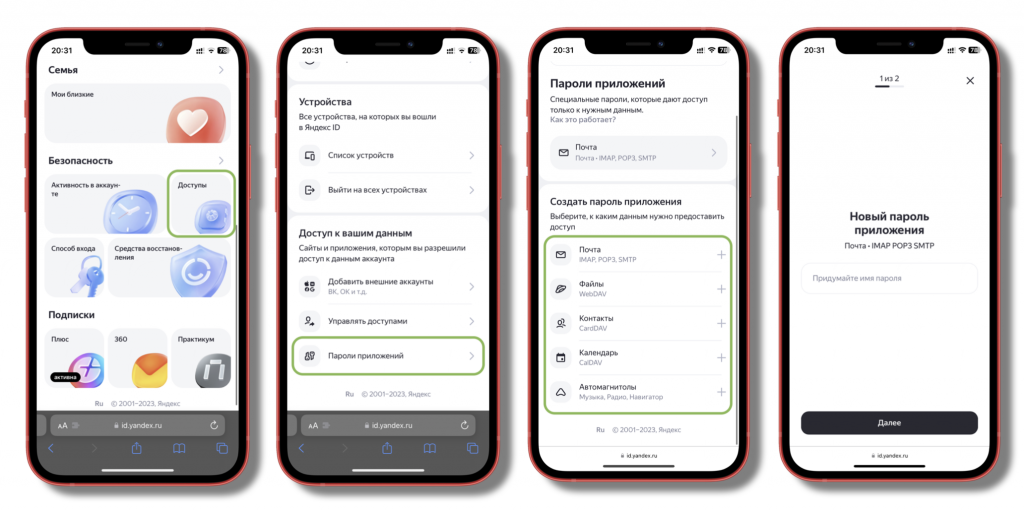
Вот как создать пароль для приложений:
- Откройте сайт id.yandex.ru и выберите блок «Доступы»
- Войдите в раздел «Пароли приложений»
- Выберите, в какой сервис хотите авторизоваться
- Создайте пароль и сохраните его
- Авторизуйтесь в стороннем приложении, введя логин «Яндекса» и созданный только что пароль.
Таким образом можно решить проблемы с доступом к «Почте», «Диску», календарю, контактам и так далее.