
Активация AutoCAD [Бесплатно]
Добра всем! Сейчас я объясню вам как произвести активацию данной программы и использовать лицензию AutoCAD бесплатно.
Для тех кто не в курсе — это лучшая программа для 2D и 3D проектирования. В ней очень просто создавать различные чертежи и схемы. Мощный инструментарий для чертежей и профессионального моделирования.
Конечно, такая мощная программа стоит очень больших денег, но есть вариант «пролечить» ее.
автокад лицензия
Для этого нам потребуется специальный кейген / патч, скачать его можно будет внизу статьи.
Инструкция.
- Качаем кряк, копируем его в директорию программы и запускаем.
- Затем генерируем новый ключ (Generate), а потом жмем Patch.
- Заходим в AutoCAD и регистрируем лицензию ранее полученным ключем, все.
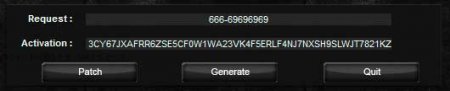
программа автокад
Дополнительно в архиве приложена подробная инструкция по активации AutoCAD. Метод подходит на все версии вплоть до 2019-2022.
Скачать «лекарство»:
Первая активация режима реконструкции
При первом включении режима реконструкции создается особая конфигурация экранного представления для реконструкции. Эта конфигурация является копией текущей, существующей конфигурации экранного представления со словом Renovation, добавляемым в качестве префикса.

-
Откройте существующий чертеж, в котором необходимо начать планировку реконструкции, и перейдите на вкладку «Управление» панель «Стиль и отображение» («Режим реконструкции»). На экране появится диалоговое окно «Первая активация режима реконструкции» и по умолчанию будет предложено имя новой конфигурации экранного представления с префиксом Renovation.
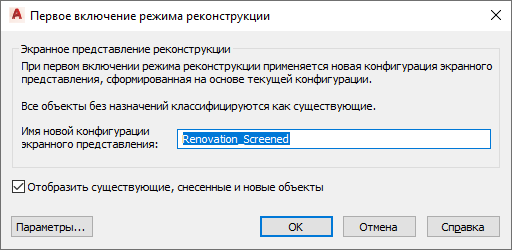
Понятия, связанные с данным
- Работа в режиме реконструкции
- Параметры реконструкции объектов
- Внесение изменений вручную
- Адаптация правил проектирования для реконструкции
- Последующая работа с использованием режима реконструкции
Как установить и активировать продукты Autodesk
В данной инструкции мы покажем как установить и активировать продукты Autodesk на примере AutoCAD 2023. Другие программы и различные их версии устанавливаются и активируются аналогичным образом.
Установка нового продукта
Шаг 1: Скачайте дистрибутив. Ссылка есть на странице с товаром или в письме с ключом.
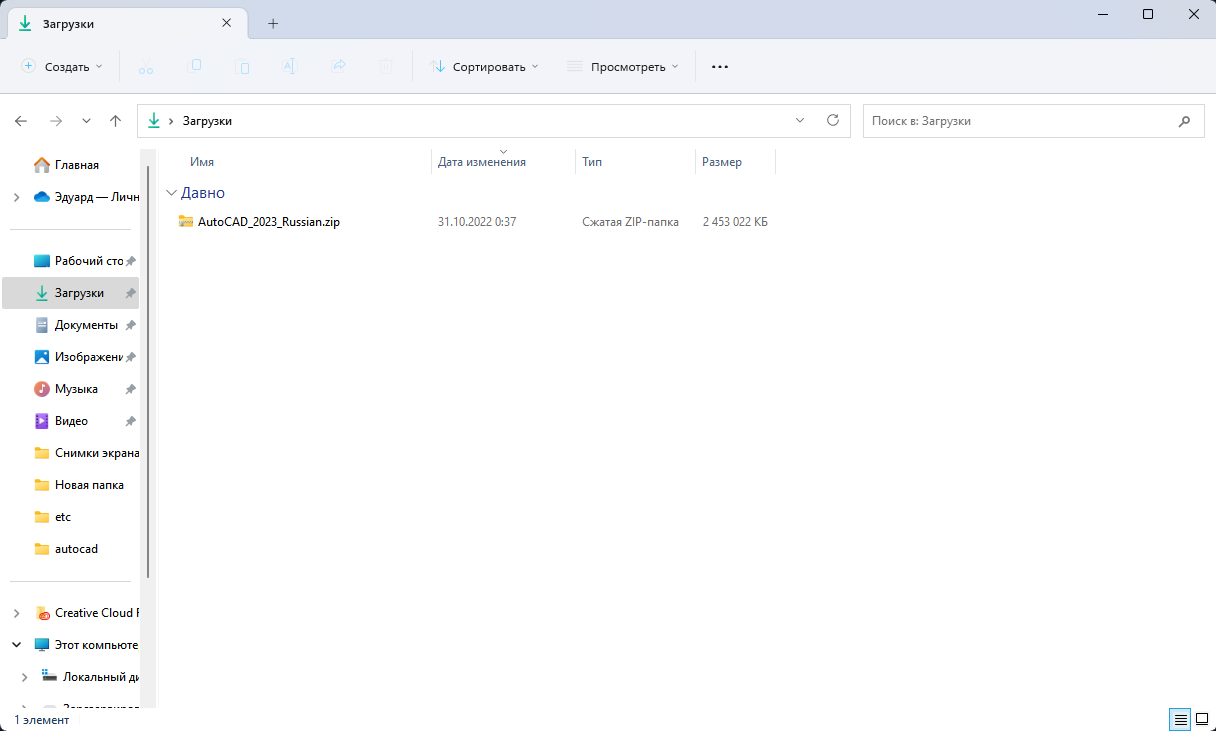
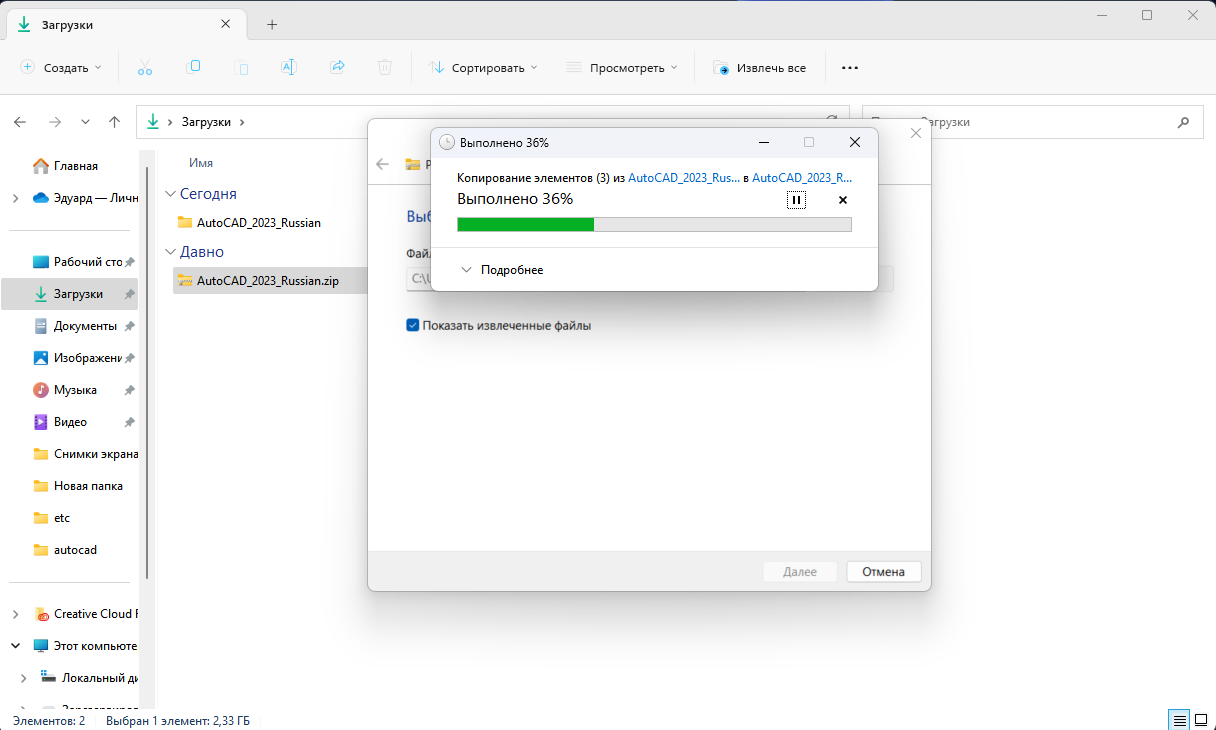
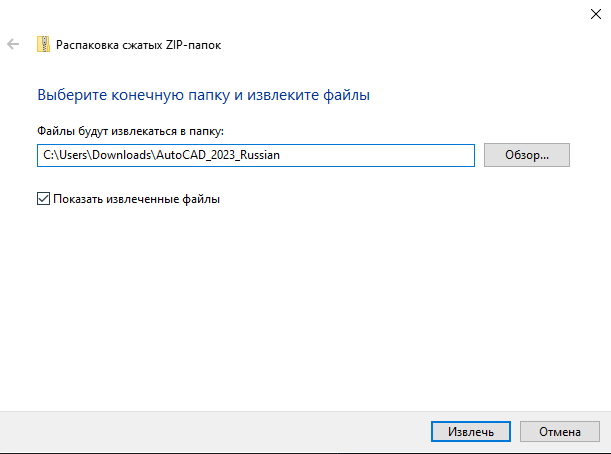
Шаг 2: Если установочные файлы находятся в архиве, то извлеките их.

Выберите путь, куда извлечь установочные файлы.
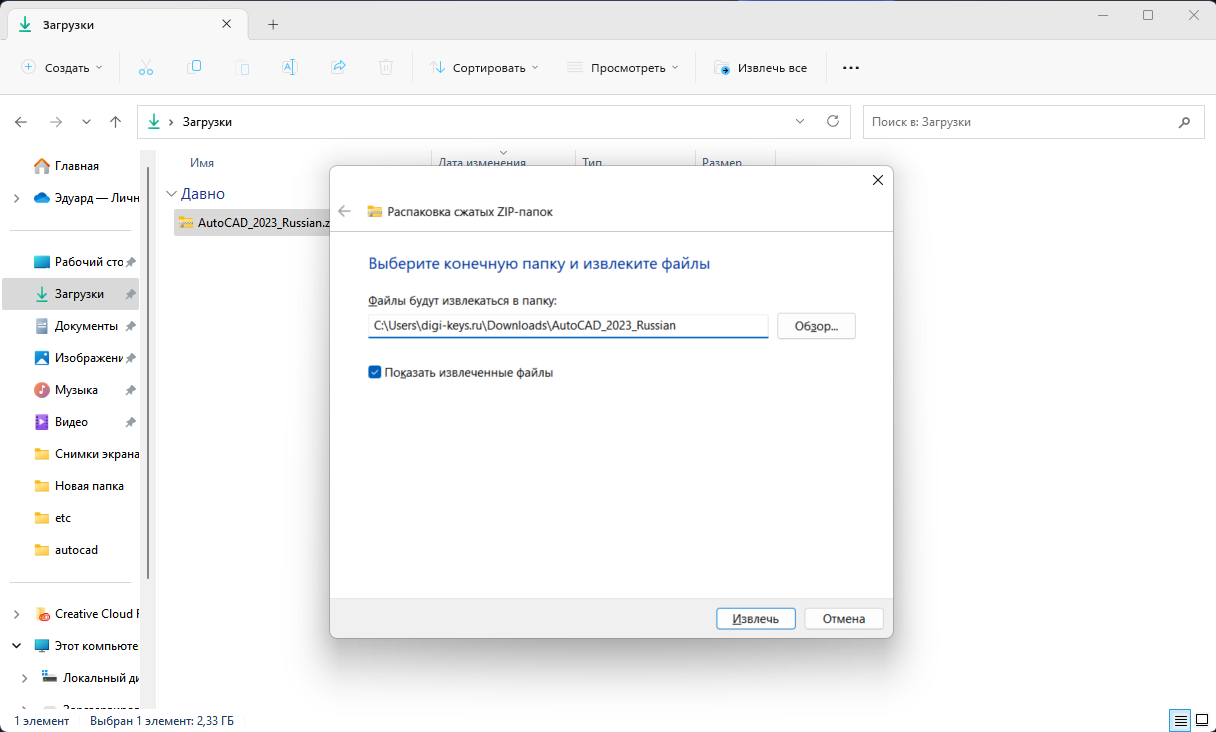
Дождитесь завершения распаковки архива.
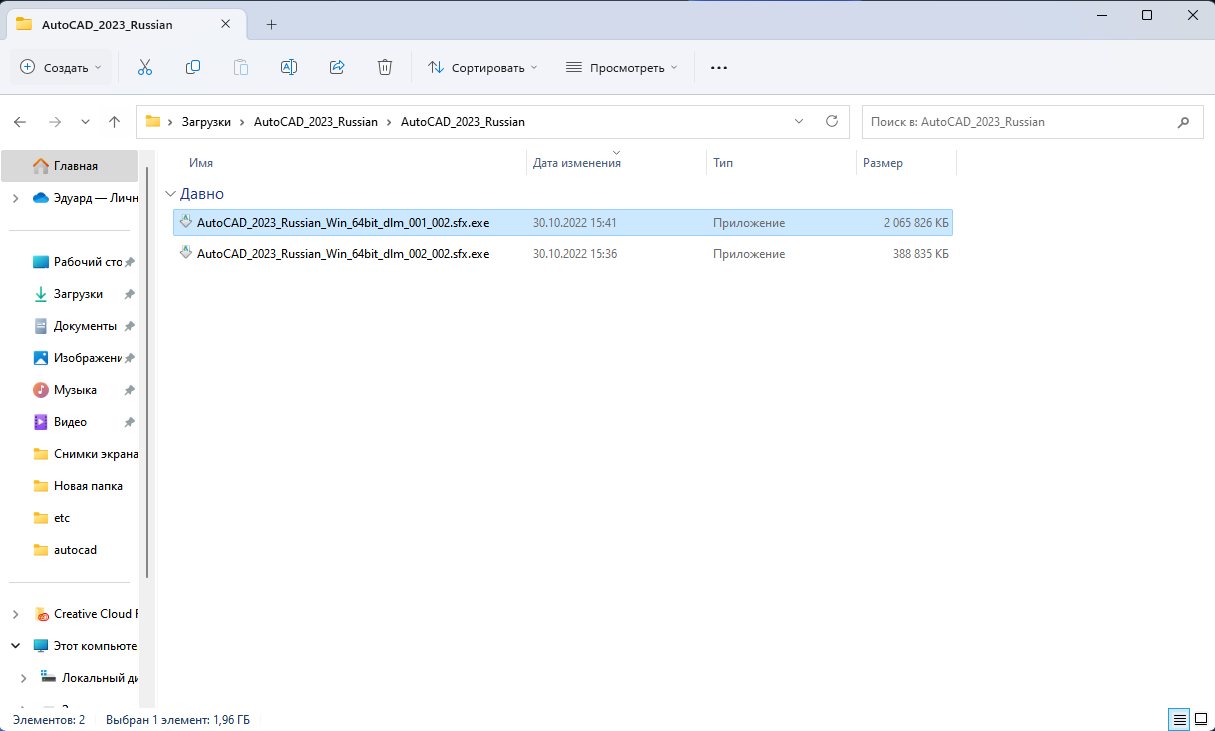
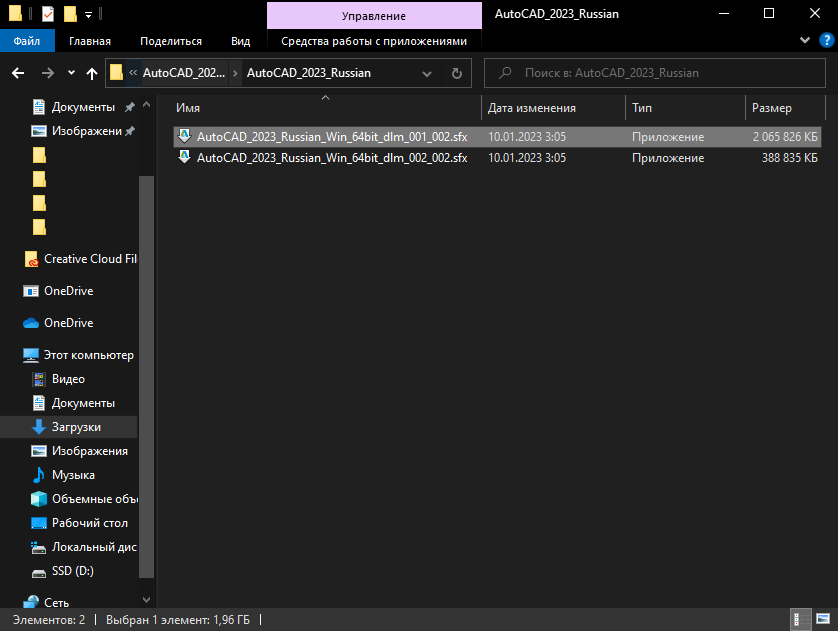
Шаг 3: Запустите файл, у которого в названии есть «001». Остальные файлы запускать не надо.
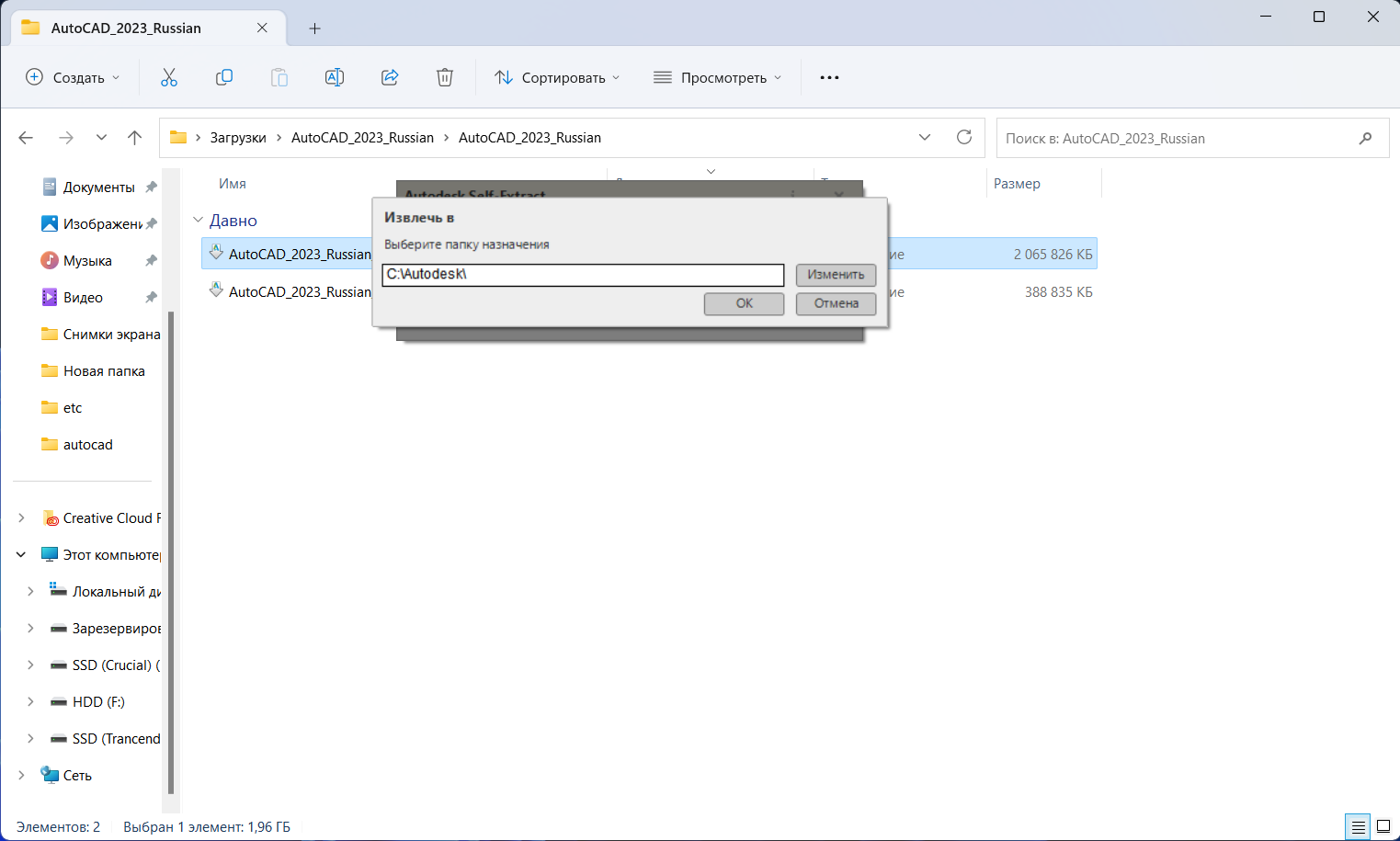
Шаг 4: Укажите папку, куда распакуются временные файлы.
Шаг 5: Дождитесь завершения распаковки установочных файлов.
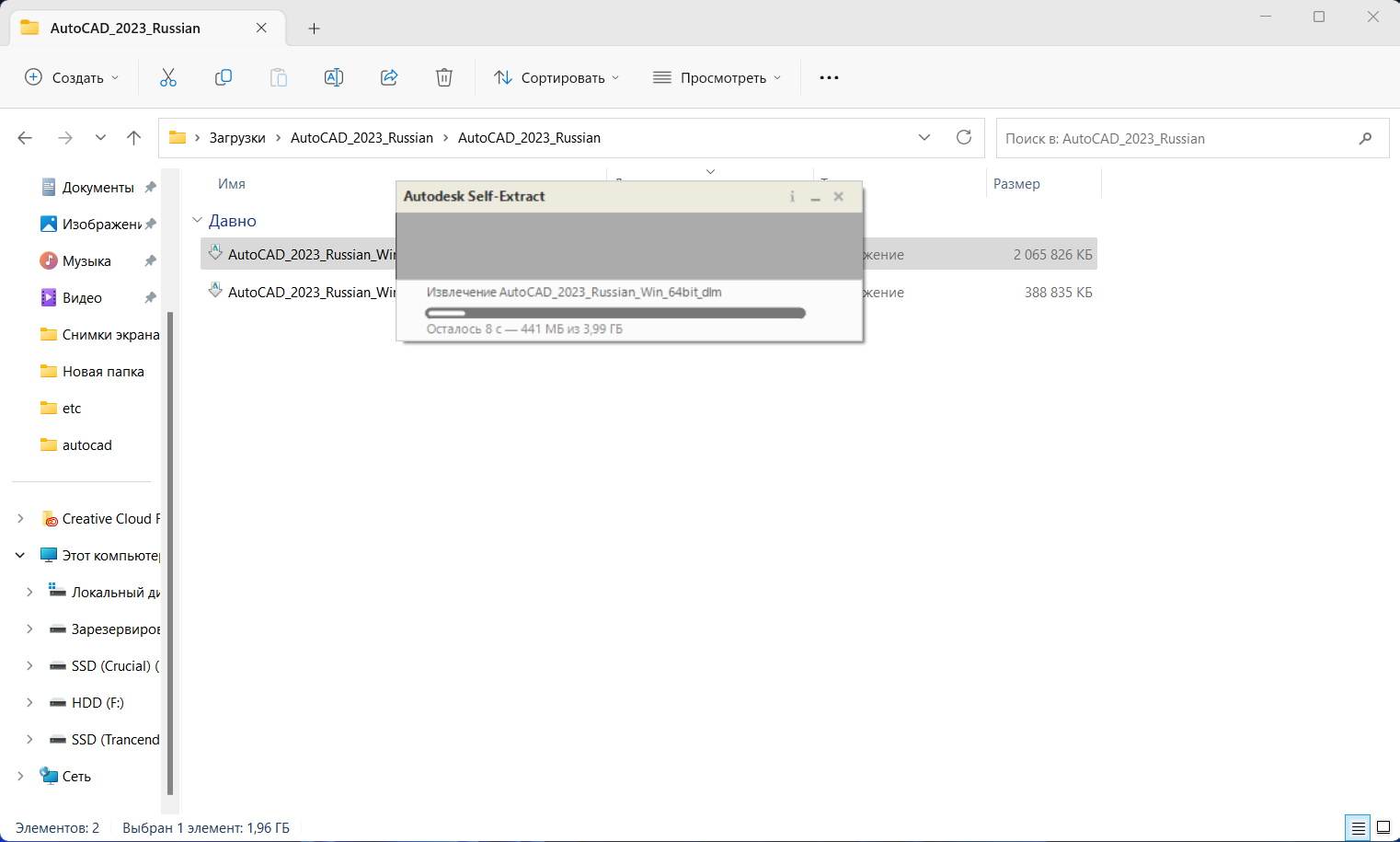
После этого автоматически начнется установка.

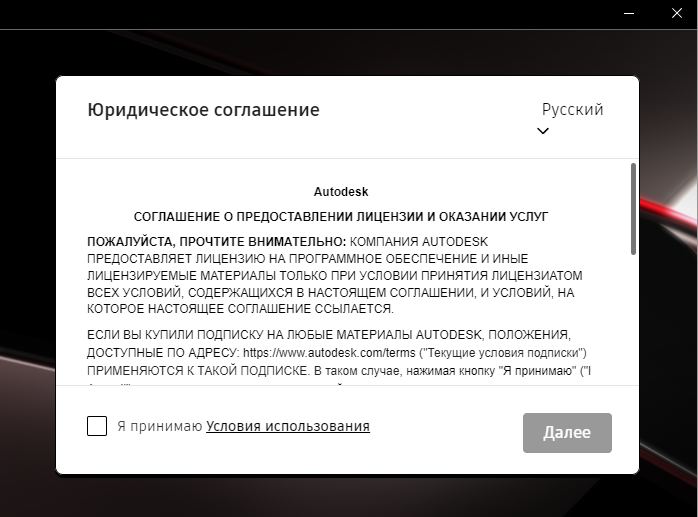
Шаг 6: Примите Юридическое соглашение, отметив чекбокс «Я принимаю Условия использования» и нажав кнопку «Далее».

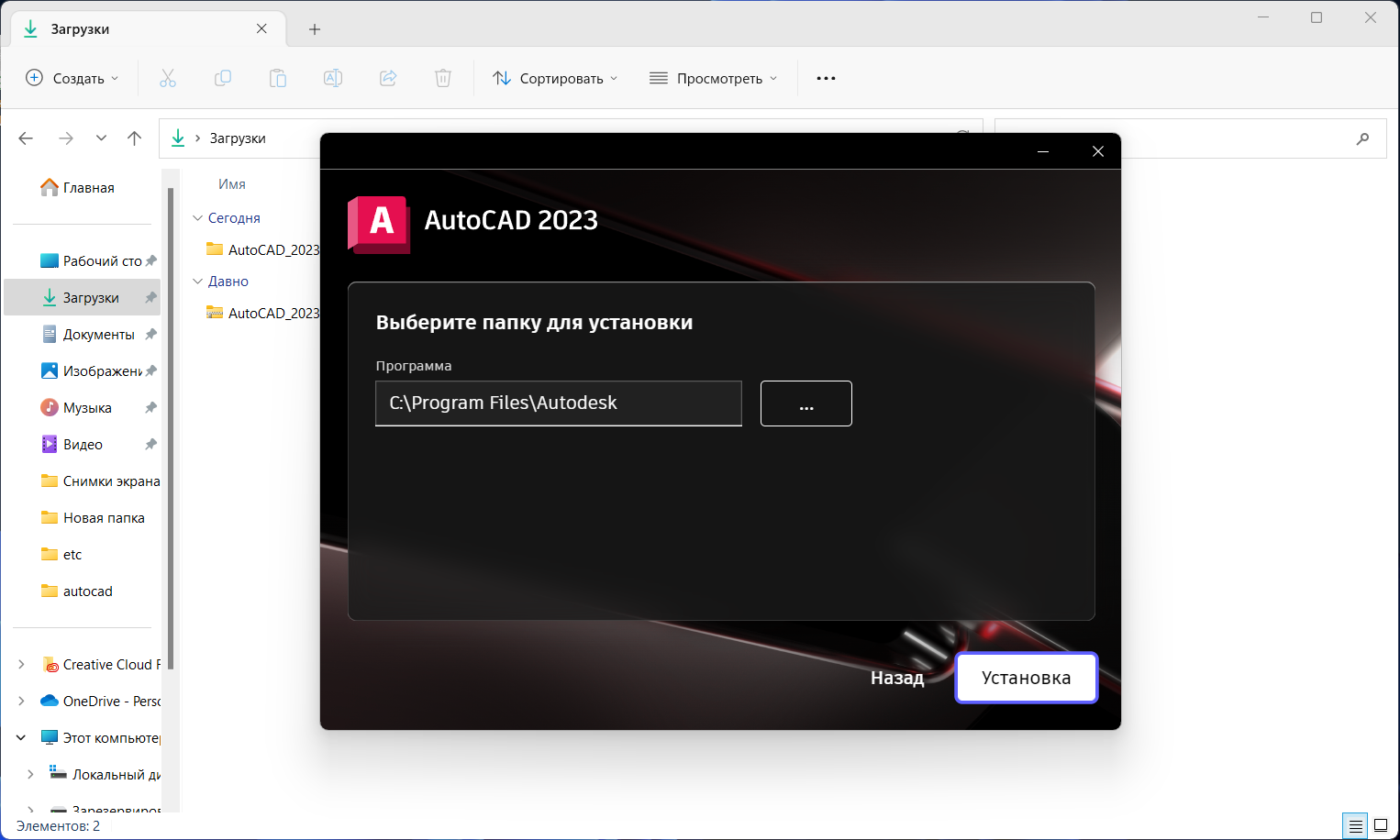
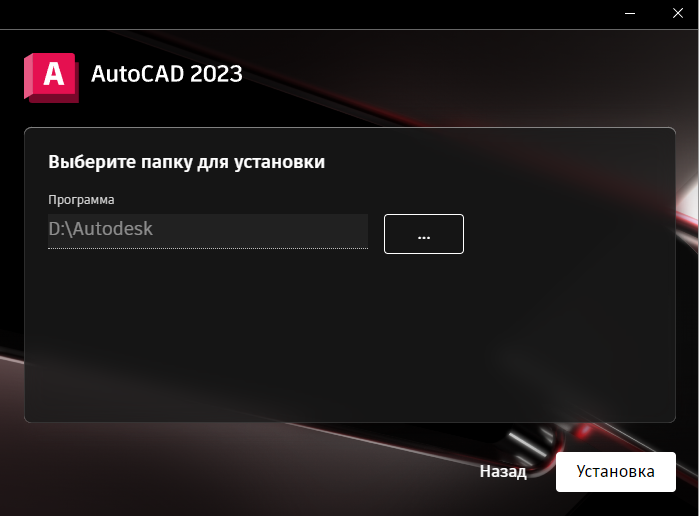
Шаг 7: Укажите путь, куда установить программу.
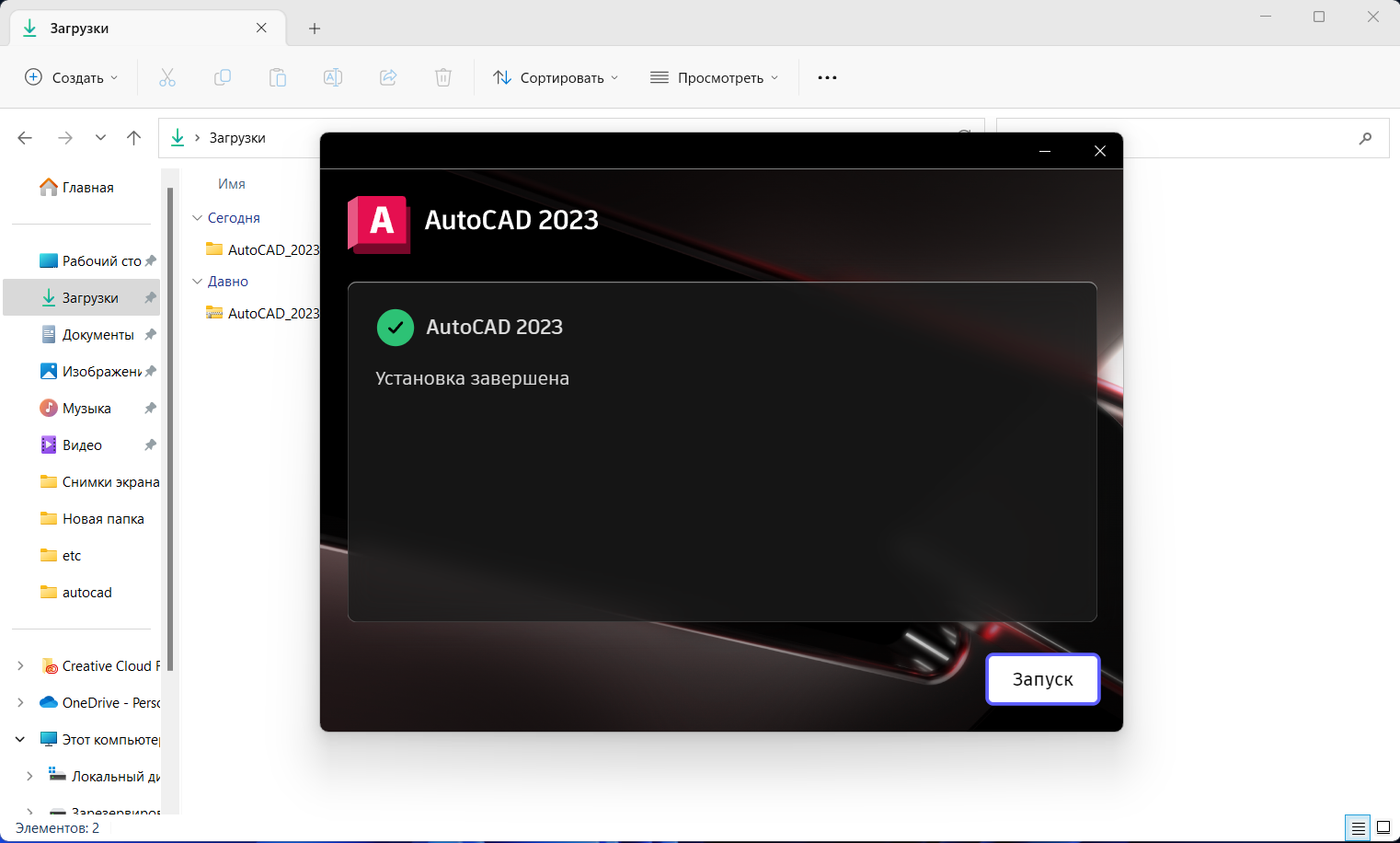
Шаг 8: Дождитесь завершения установки.

Шаг 9: После завершения установки нажмите «Запуск».
Активация продукта Autodesk
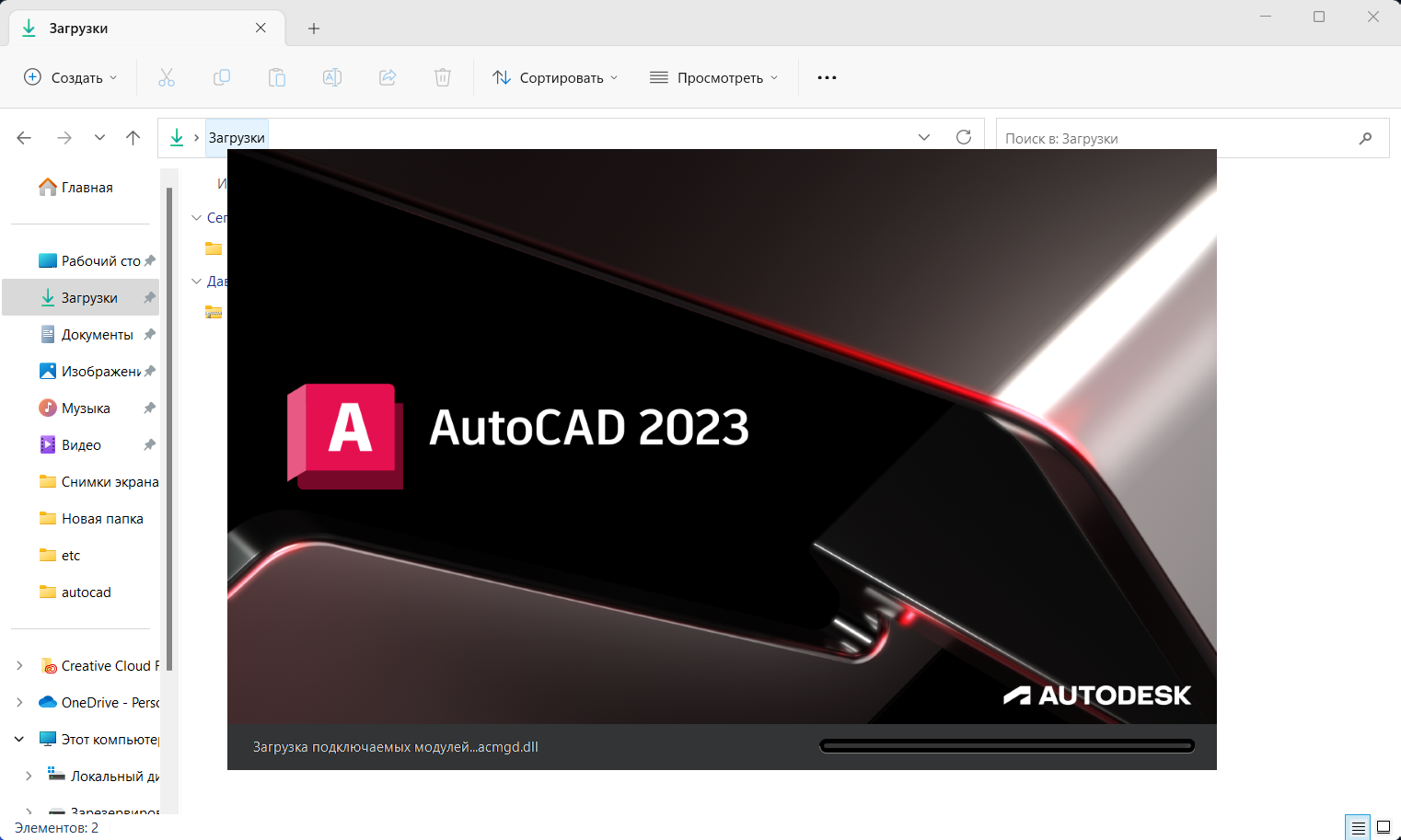
Шаг 1: Подождите пока программа загрузится.
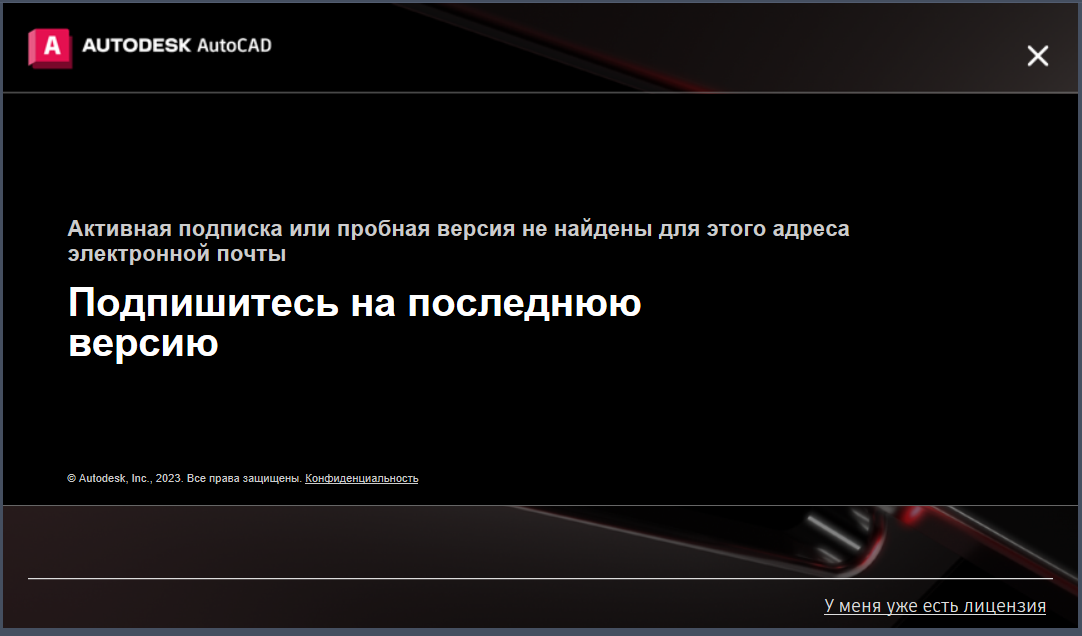
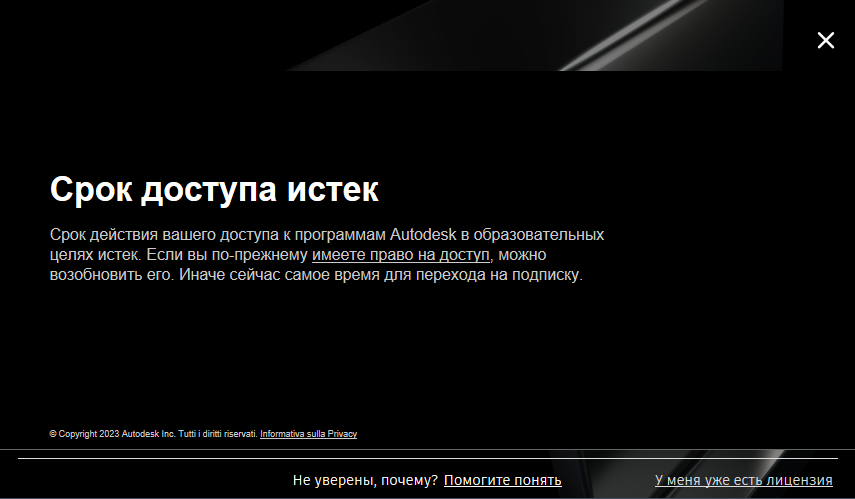
Шаг 2: В открывшемся окне кликните в правом нижнем углу на «У меня уже есть лицензия».
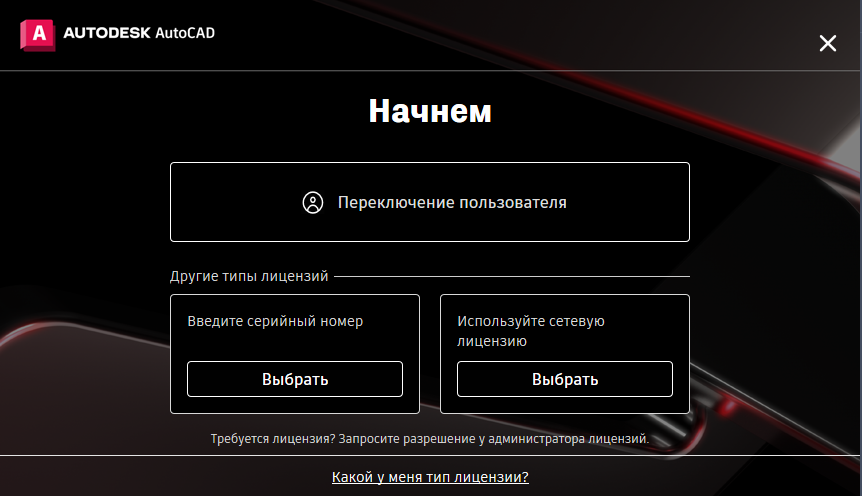
Шаг 3: При выборе типа лицензии выберите ввод серийного номера в левом нижнем углу нажав на кнопку «Выбрать» под текстом «Введите серийный номер».
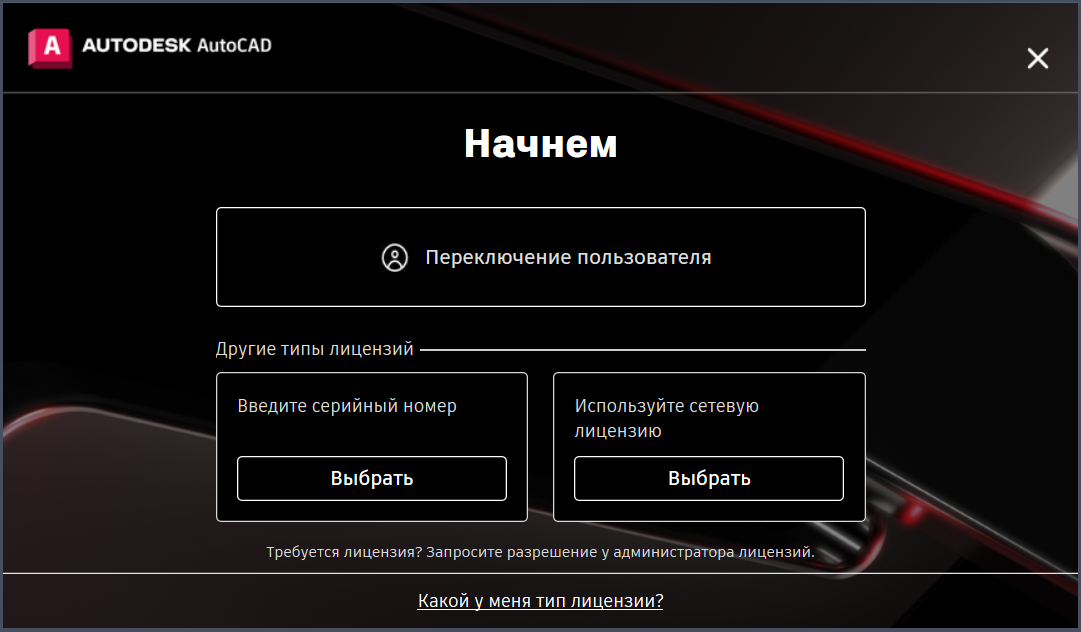
Шаг 4: Примите заявление о конфиденциальности Autodesk.

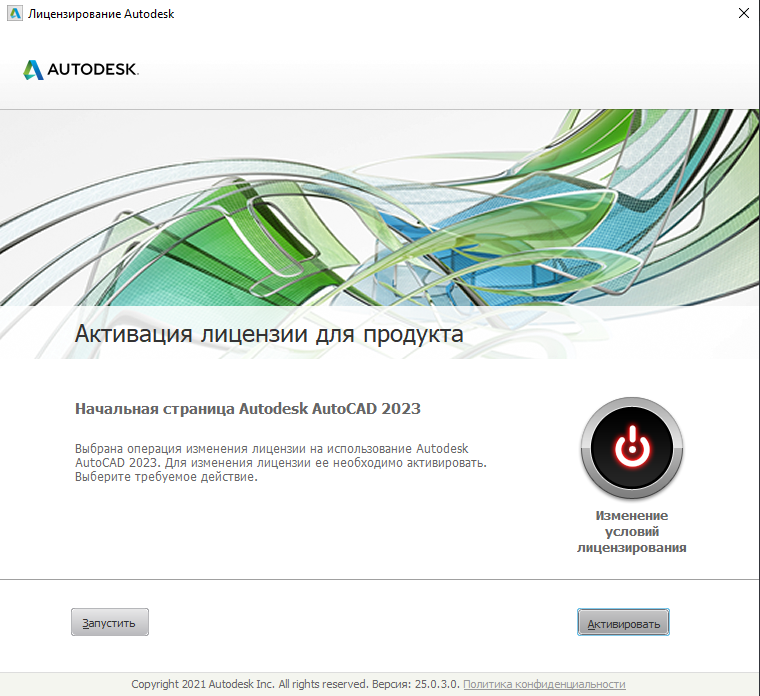
Шаг 5: В следующем окне нажмите на кнопку «Активировать».
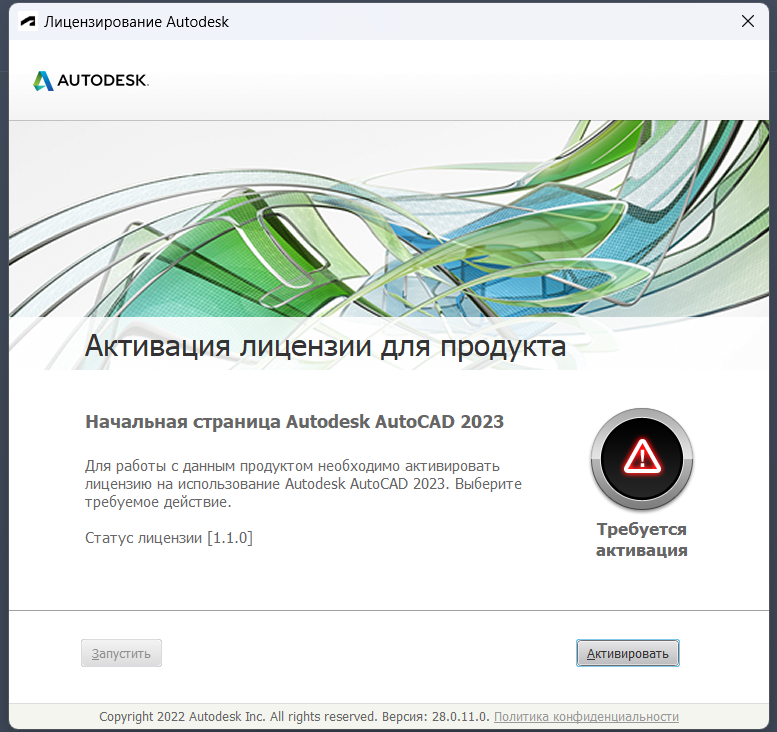
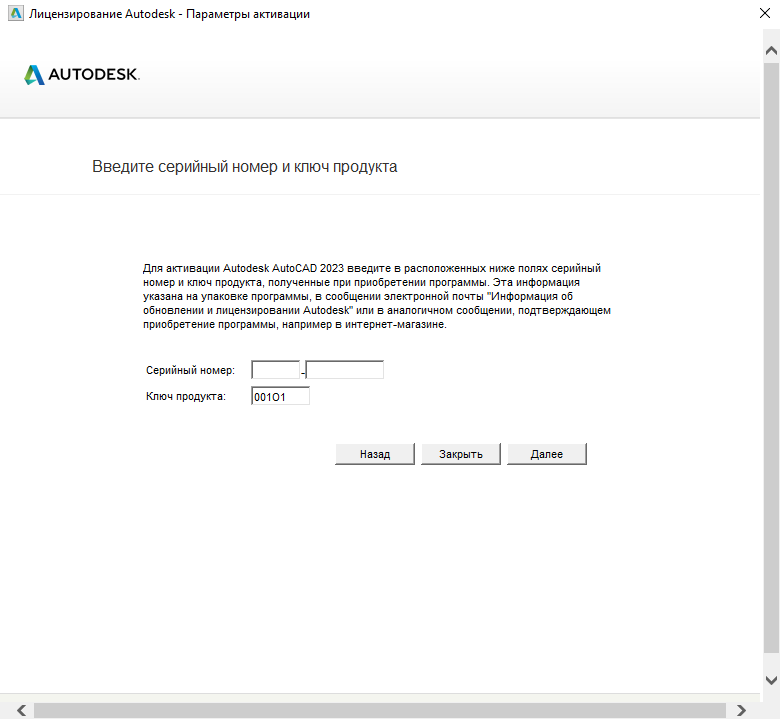
Шаг 6: Укажите серийный номер, который получили в письме. Ключ продукта менять не нужно.

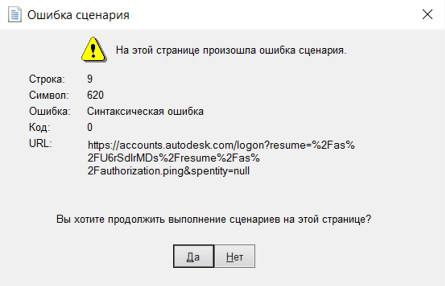
Шаг 7: При активации может появляться окно с ошибкой сценария. Это нормально. Нажмите «Да». Такое окно может появиться несколько раз, всегда нажимайте «Да».

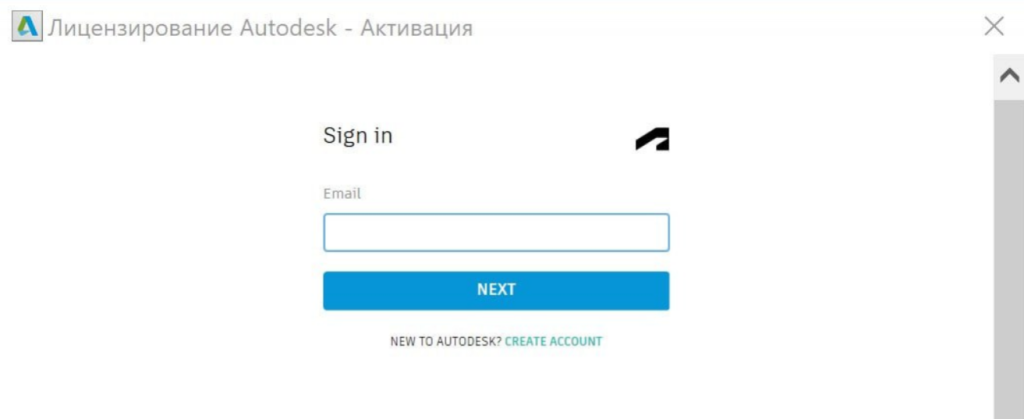
Шаг 8: Авторизуйтесь в своей учётной записи Autodesk. Если учётной записи ещё нет, то её необходимо создать, нажав на «CREATE ACCOUNT» под кнопкой «NEXT».

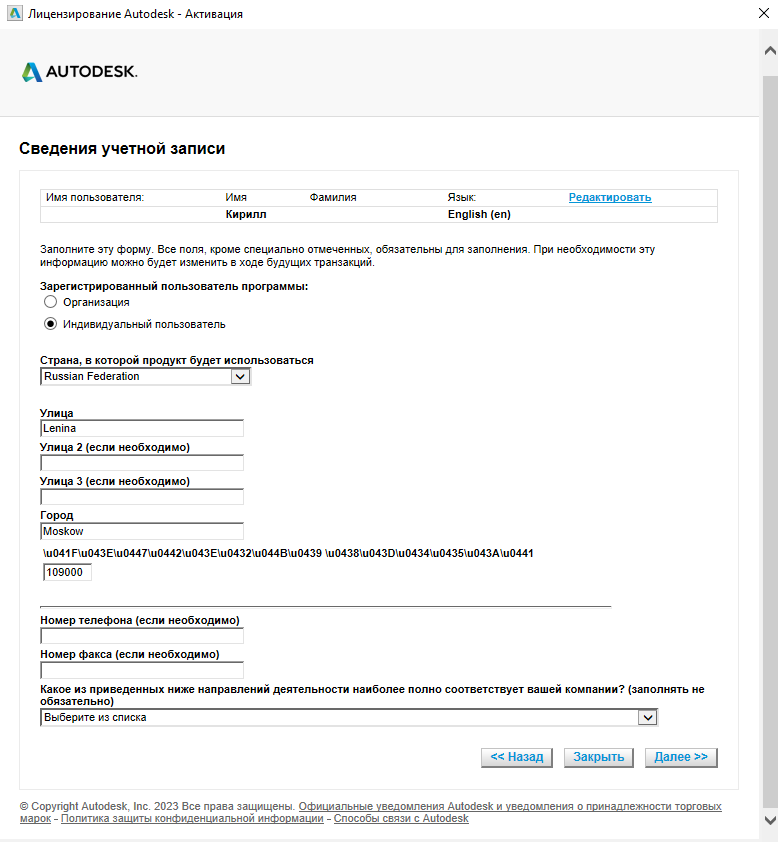
Шаг 9: В следующем окне необходимо заполнить профиль. Выберите «Индивидуальный пользователь» и заполните поля (достаточно указать улицу, город и индекс). И нажмите «Далее».

Шаг 10: Проверьте адрес и нажмите «Confirm Address».

Шаг 11: Дождитесь завершения системной проверки регистрации.

Шаг 12: Выберите учётную запись и нажмите «Далее».

На этом этапе может появиться Ошибка 901. Это нормально. К сожалению, мы на это повлиять не можем. Данная ошибка связана с серверами активации Autodesk. Если Вы получили такую ошибку, то необходимо нажать «Далее».

В следующем окне выбрать «Подключиться и активровать! (рекомендуется)», нажать «Далее» и повторить всю процедуру, начиная с «Шаг 9». Данный процес, возможно, придётся повторить до 5 раз. Если активировать не получилось, то обратитесь к нам и мы поможем решить данную проблему.

В итоге Ваша программа активируется и Вы получите окно с успешной активацией.
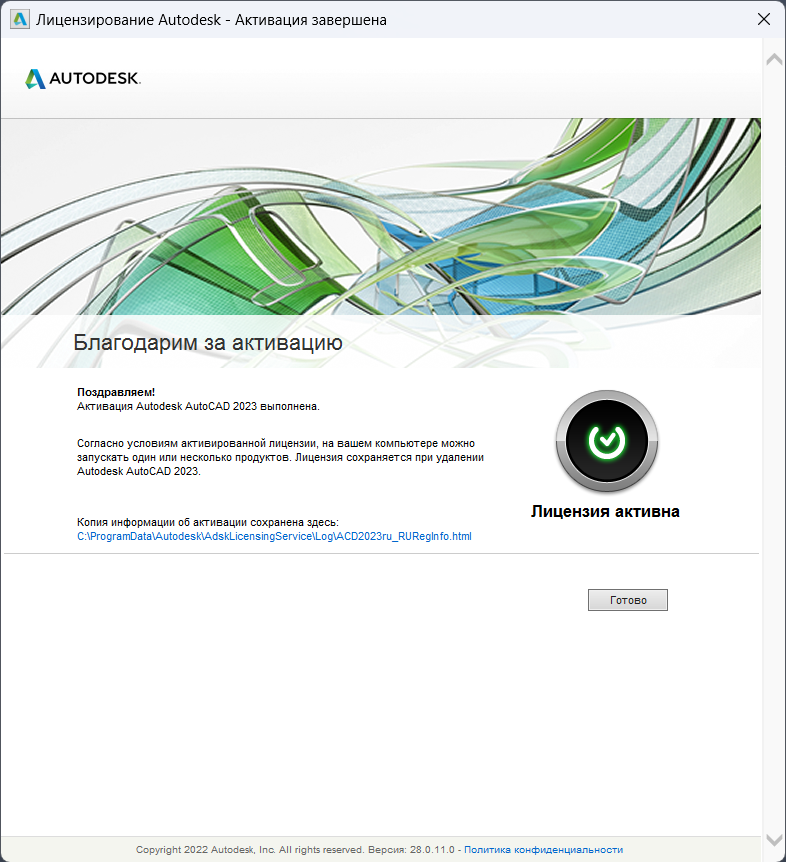
Поздравляем! Вы великолепны!
Обращайтесь к нам в поддержку, если на каком-то этапе у Вас возникают сложности.
Купить продукты Autodesk можно в нашем магазине.
Как установить и активировать продукт Autodesk?
3. Извлекаем файлы в одну папку.
4. Запускаем файл 001_002(если у вашего продукта больше файлов, запускаем первый).
5. Выбираем папку распаковки файлов Autodesk и дожидаемся окончания.
6. Принимаем пользовательское соглашение.
7. Выбираем папку где будет храниться программа.
8. После окончания установки нажимаем «Запуск».
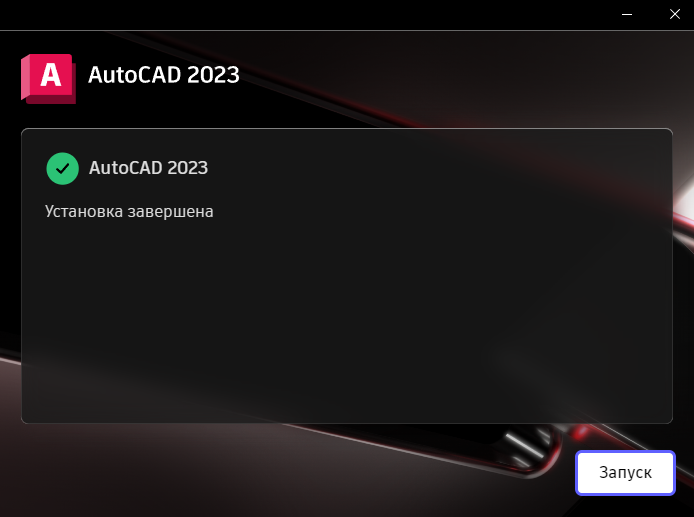
Активация продукта
1. В открывшимся окне нажимаем «У меня есть лицензия».
2. Выбираем «Введите серийный номер».
3. Вводим полученный номер из письма.
4. Нажимаем «Активировать».
5. Если у вас появилась ошибка сценария нажмите «ДА» (при всех появлениях данной ошибки всегда нажимайте «ДА»).
6. Входим в учетную запись Autodesk(старые Российские учетные записи подходят). Если у вас её нет, то нажмите » Create Account » и пройдите стандартный процесс регистрации.
7. Выбираем «Добавить учетную запись».

8. Здесь необходимо выбрать «Индивидуальный пользователь» и заполнить Улицу, Город и Индекс, после чего нажимаем «Далее».
9. Нажимаем «Comfirm Address».
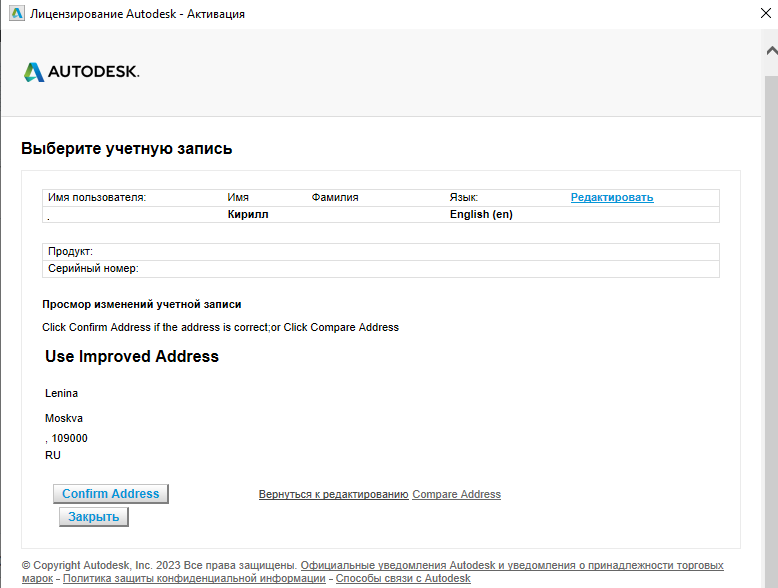
10. Дожидаемся окончания проверки, это можем занять несколько минут.
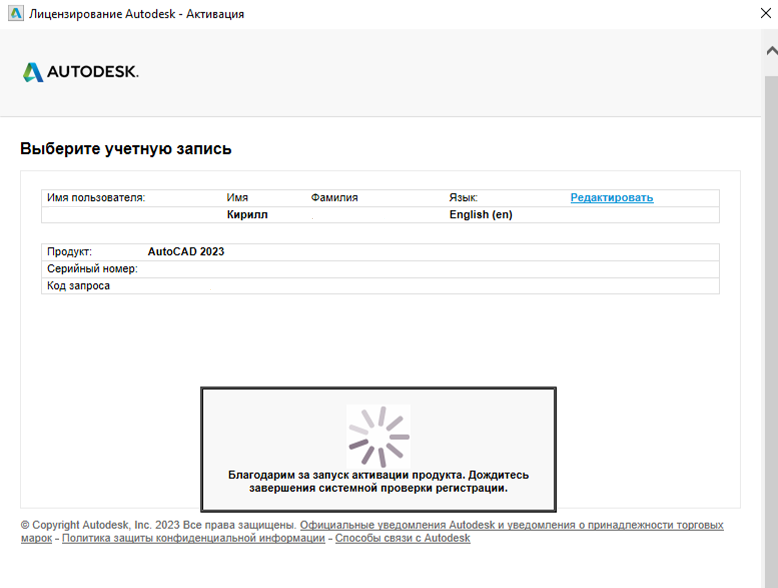
11. Выбираем созданную учетную запись и нажимаем «Далее».
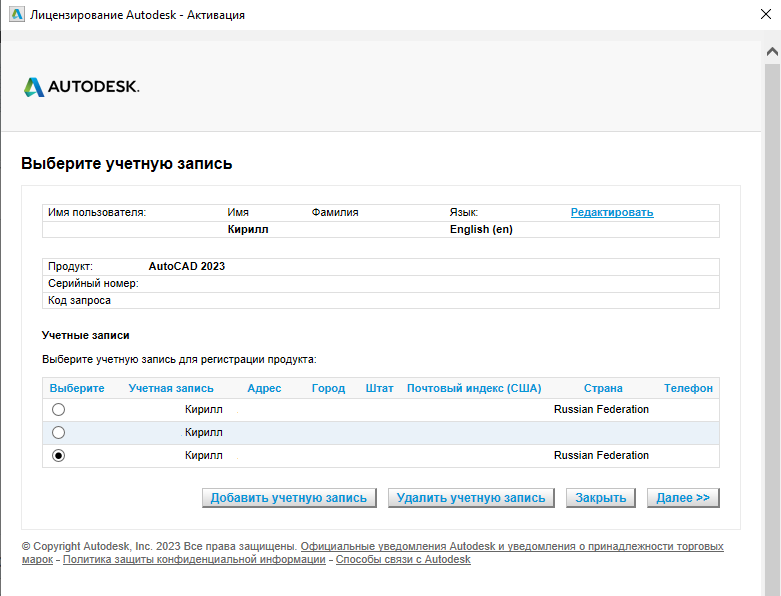
12. Если после этого возникает ошибка 901, нажимаем «Далее» и повторяем процедуру активации.
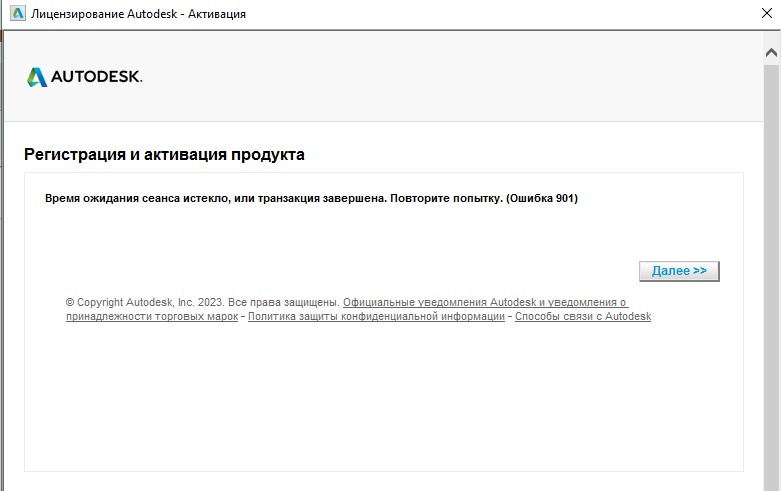
13. Может потребоваться повторить попытку, е сли ошибка остается после 5-6 попыток, свяжитесь с нами и мы поможем в решении проблемы. Она происходит из-за ошибок на сервере Autodesk.
14. В итоге получаем окно, с подтверждением что «Лицензия активна».