
Auto py to exe как запустить


Скачай курс
в приложении
Перейти в приложение
Открыть мобильную версию сайта
© 2013 — 2023. Stepik
Наши условия использования и конфиденциальности

Public user contributions licensed under cc-wiki license with attribution required
Python-сообщество
![[RSS Feed]](http://python.su/static/djangobb_forum/img/feed-icon-small.png)
- Начало
- » Python для новичков
- » Auto-py-to-exe проблема при запуске
#1 Сен. 6, 2020 19:55:01
bang Зарегистрирован: 2018-10-11 Сообщения: 10 Репутация: 0 Профиль Отправить e-mail
Auto-py-to-exe проблема при запуске
C помощью pip установил auto-py-to-exe
pip install auto-py-to-exe
После чего в командной строке запуска: auto-py-to-exe
В результате чего выходит окно с ошибкой соединения (скрин1)
И ошибка в командной строке UnicodeDecodeError (скрин 2)
Как можно исправить?
Отредактировано bang (Сен. 6, 2020 19:56:42)
#2 Сен. 6, 2020 20:10:18
oDoDo Зарегистрирован: 2020-05-05 Сообщения: 70 Репутация: 0 Профиль Отправить e-mail
Auto-py-to-exe проблема при запуске
Для версии питона 3.8, не поддерживается, установите 3.7
p/s> Об этом указано на гит хабе разработчика.
Хотя, сейчас посмотрел вроде как 7 дней назад добавили что то) хз в общем, у меня те же ошибки при установки.
Отредактировано oDoDo (Сен. 6, 2020 20:17:18)
#3 Сен. 7, 2020 10:30:39
bang Зарегистрирован: 2018-10-11 Сообщения: 10 Репутация: 0 Профиль Отправить e-mail
Auto-py-to-exe проблема при запуске
oDoDo
Для версии питона 3.8, не поддерживается, установите 3.7p/s> Об этом указано на гит хабе разработчика. https://github.com/pyinstaller/pyinstaller/issues/4311Хотя, сейчас посмотрел вроде как 7 дней назад добавили что то) хз в общем, у меня те же ошибки при установки.
На 3.6.5 та же самая проблема.
#4 Сен. 7, 2020 11:22:21
oDoDo Зарегистрирован: 2020-05-05 Сообщения: 70 Репутация: 0 Профиль Отправить e-mail
Auto-py-to-exe проблема при запуске
pip install pyinstaller
#5 Сен. 7, 2020 19:30:53
doza_and От: Зарегистрирован: 2010-08-15 Сообщения: 4138 Репутация: 252 Профиль Отправить e-mail
Auto-py-to-exe проблема при запуске
Поскольку большинство придерживается мнения что exe делать не нужно, расчитывать на активную помощь не приходится.
#6 Сен. 7, 2020 19:33:05
bang Зарегистрирован: 2018-10-11 Сообщения: 10 Репутация: 0 Профиль Отправить e-mail
Auto-py-to-exe проблема при запуске
oDoDo
Пайинсталер устанавливали?
Да, вроде даже нормально работает.
doza_and
Поскольку большинство придерживается мнения что exe делать не нужно, расчитывать на активную помощь не приходится.
Ну у меня выбора нет, есть необходимость в запуске приложений на других машинах.
#7 Сен. 8, 2020 00:17:22
oDoDo Зарегистрирован: 2020-05-05 Сообщения: 70 Репутация: 0 Профиль Отправить e-mail
Auto-py-to-exe проблема при запуске
bang
Да, вроде даже нормально работает.
Тогда, зачем велосипед изобретать)
#8 Сен. 8, 2020 04:49:19
doza_and От: Зарегистрирован: 2010-08-15 Сообщения: 4138 Репутация: 252 Профиль Отправить e-mail
Auto-py-to-exe проблема при запуске
bang
Ну у меня выбора нет
Вы глубоко заблуждаетесь.
Это всегда делается в два действия. Установка питона на целевую машину, установка вашего приложения.
Есть гораздо более простые и понятные пути это сделать чем делать неподдерживаемыми средствами контейнер с расширением exe. Наверное это самый плохой из всех вариантов.
А вам чтобы получить разумный ответ и спрашивать надо “как распространять программу на питоне” а не “как делать *.exe *.com *.bat *.sh” ….
auto-py-to-exe — компилятор питоновских скриптов для windows
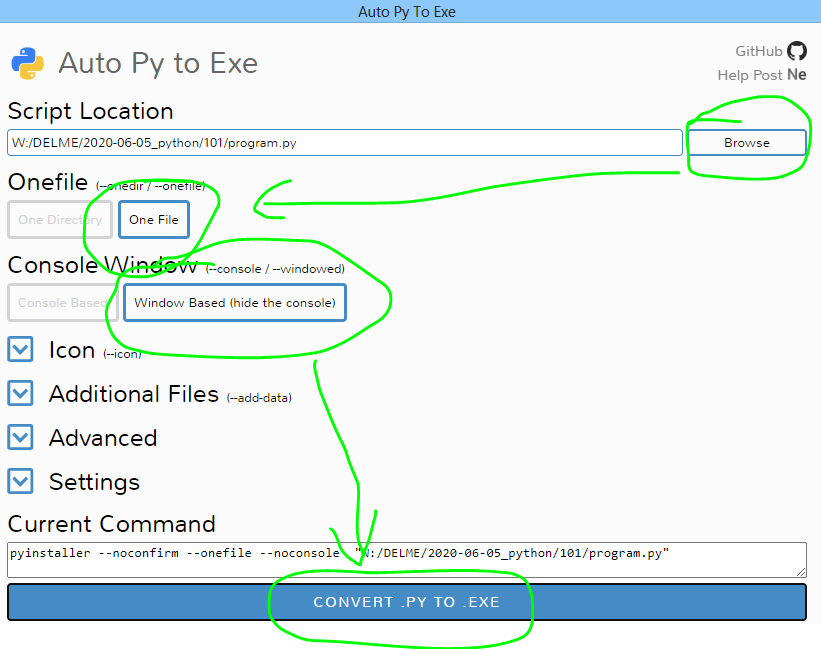
auto-py-to-exe — компилятор питоновских скриптов для windows : 2 комментария
- Mons2022-03-19 в 00:27 Чем лучше pyinstaller. Спрашиваю не из праздного любопытства, основная проблема всегда с антивирусами и с библиотеками при распространении.
- 1 12022-03-20 в 17:11 Я посмотрел описание pyinstaller — видимо суть та же, что и auto-py-to-exe. Берётся питон со всеми нужными для скрипта зависимостями и сам скрипт (или модуль), и всё это запихивается в один исполняемый файл (exe).
pyinstaller может даже мощнее, он вроде может упаковывать программы не только под винду, но и другие ОС (Linux, Mac, …BSD).
auto-py-to-exe нашёл несколько лет назад, несколько раз пользовался — всегда работало безотказно. В последний раз собирал экзешник с DearPyGui — всё отлично получилось.
Добавить комментарий Отменить ответ
Язык сайта
Меню
Самое читаемое за неделю
- Просмотр списка баз и таблиц из командной строки в PostgreSQL 176 просмотров
- XPS Print Error на Kyocera 112 просмотров
- Решено: отключились клавиатура и мышь после установки Касперского 86 просмотров
- RaspberryPi логин и пароль по умолчанию 79 просмотров
- Плейлист IPTV Сети тагила скачать 54 просмотра
- Что значит сообщение MS Outlook: Account is over quota 47 просмотров
- Пароль по умолчанию для принтеров и МФУ Brother 43 просмотра
- auto-py-to-exe — компилятор питоновских скриптов для windows 41 просмотр
- Xerox отказывается печатать — fault code 016-749 30 просмотров
- Python ping 20 просмотров
Свежие записи
- Как отключить управление курсором мышки с джойстика в Ubuntu 2023-11-12
- Ffmpeg + Python переконвертировать папку .ogg в .mp3 за 4 строчки 2023-10-07
- Python заготовка для создания wav-файлов без дополнительных модулей 2023-08-16
- Определение текущей раскладки в windows через powershell 2023-08-02
- Решено: docker: Got permission denied while trying to connect to the Docker daemon в Ubuntu 2023-07-19
Свежие комментарии
- Сергей Владимирович к записи Решено: отключились клавиатура и мышь после установки Касперского
- Alexander к записи Решено: отключились клавиатура и мышь после установки Касперского
- Юрий к записи Решено: ошибка в Linux Mint: Unable to launch cinnamon-session-cinnamon error
- Аноним к записи Xerox отказывается печатать — fault code 016-749
- 1 1 к записи Решено: отключились клавиатура и мышь после установки Касперского
Преобразуем проект на Python в исполняемый файл .EXE
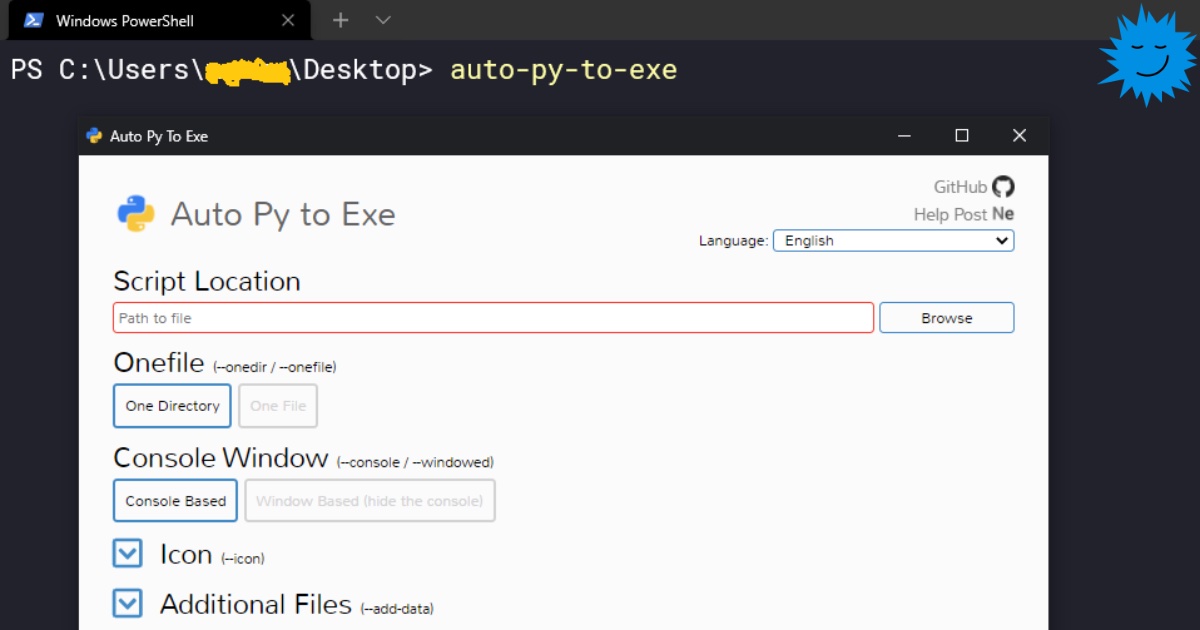
С помощью Auto PY to EXE можно с лёгкостью преобразовывать файлы .py в файлы .exe . Благодаря этому ваш проект на Python будет работать как десктопное приложение и вы сможете запускать приложение на других машинах без необходимости установки Python.
В этой статье я расскажу, как преобразовать проект на Python в исполняемый файл. Решение будет работать вне зависимости от количества файлов .py в приложении. Стоит учесть, что Auto PY to EXE работает только с Python 3.5 или выше.
Установка Auto PY to EXE
Установка через pip
При помощи следующей команды можно установить текущую версию Auto PY to EXE.
$ pip install auto-py-to-exeУстановка с GitHub
Также можно выполнить установку напрямую с GitHub. Для установки Auto PY to EXE с GitHub необходимо сначала клонировать репозиторий GitHub.
$ git clone https://github.com/brentvollebregt/auto-py-to-exe.gitЗатем нужно перейти в папку auto-py-to-exe .
$ cd auto-py-to-exeТеперь необходимо запустить файл setup.py .
$ python setup.py installМожно также проверить версию при помощи следующей команды:
auto-py-to-exe --version
Проверяем версию
Текущая версия Auto PY to EXE 2.9.0 и теперь она установлена на ваш компьютер.
Открываем приложение
Чтобы открыть Auto PY to EXE, нужно выполнить в терминале следующую команду:
$ auto-py-to-exeОткроется удобное приложение с GUI:

Интерфейс пользователя Auto PY to EXE
Теперь с помощью этого интерфейса можно преобразовать файл .py в .exe .
Процесс преобразования
Шаг 1. Добавляем местоположение файла
Для преобразования .py в .exe сначала необходимо указать путь к файлу Python. Достаточно перейти к местоположению файла, который нужно преобразовать, а затем добавить путь.

Добавляем местоположение файла
Я добавил местоположение основного файла Python моего проекта. Здесь я использую для примера один из своих проектов на Python. Это приложение с GUI, визуализирующее различные алгоритмы сортировки. О создании этого проекта можно прочитать здесь: Build a Sorting Algorithm Visualizer in Python
Шаг 2. Выбор «One Directory» или «One File»
В интерфейсе есть опция выбора «One Directory» или «One File». Мой проект на Python содержит несколько других файлов, поэтому я выбрал «One Directory». Эта опция создаст папку со всеми необходимыми файлами, а также с файлом .exe .

One directory или One file
Шаг 3. Выбор «Console Based» или «Window Based»
После этого нужно будет выбрать тип приложения: консольное (Console Based) или оконное (Window Based). Если выбрать «Window Based», то это скроет весь консольный вывод приложения. Если ваш проект генерирует консольный вывод, то нужно выбрать «Console Based». Если у вас приложение с GUI или вам не нужно отображать пользователю консольный вывод, то выберите «Window Based». Я выбрал второй вариант, потому что моё приложение имеет GUI.

Console Based или Window Based
Шаг 4. Преобразование
Далее отобразятся другие опции, такие как добавление значков, дополнительных файлов и т.д. Выберите нужные опции самостоятельно. Ну а наш файл .py уже к преобразованию. Достаточно нажать на кнопку CONVERT .PY TO .EXE .

Нажмите кнопку для преобразования
Для завершения процесса придётся немного подождать.
Папка с результатами
После завершения процесса можно будет выбрать опцию открытия папки с результатами.

По умолчанию папка с результатами будет создана там, откуда вы запускали Auto PY to EXE. Я открывал Auto PY to EXE с рабочего стола, поэтому папка создана на нём. В папке находится множество файлов и папок. Но нам важен файл с расширением .exe . В моём случае это main.exe . При двойном нажатии будет запускаться программа.
Готово! Наш проект на Python теперь преобразован в исполняемый файл. Его можно запускать на других компьютерах без необходимости установки Python.
Ресурсы
- https://pypi.org/project/auto-py-to-exe/
- https://github.com/brentvollebregt/auto-py-to-exe
На правах рекламы
Серверы для всех, в том числе, и для разработчиков! VDS с посуточной оплатой на базе новейших процессоров AMD EPYC и хранилища на основе NVMe дисков от Intel для размещения проектов любой сложности, создавайте собственную конфигурацию сервера в пару кликов!
Подписывайтесь на наш чат в Telegram.