
Использование функции Wi-Fi Direct для подключения к телевизору (не требуется беспроводной маршрутизатор)
Выберите в тексте , чтобы перейти к необходимому экрану настроек.
Вы можете подключить устройство к телевизору по беспроводному протоколу связи без использования беспроводного маршрутизатора и затем воспроизводить потоковое видео, фотографии и музыку, хранящиеся в памяти устройства, напрямую на телевизоре.
- Нажмите кнопку HOME , затем выберите [ Настройки ] — [ Сеть и Интернет ] — [ Wi‑Fi Direct ] — [ Настройки Wi‑Fi Direct ].
- Выберите имя телевизора, отображаемое на экране телевизора с устройством Wi-Fi Direct .
Если данное устройство не поддерживает Wi-Fi Direct , выберите [ Показать Сеть (SSID)/Пароль ]. - Используйте устройство Wi-Fi Direct/Wi-Fi для подключения к телевизору.
- Отправьте содержимое с устройства Wi-Fi Direct/Wi-Fi на телевизор.
Для получения дополнительной информации см. инструкции, прилагаемые к устройству.
Если подключение не установилось
При отображении экрана режима ожидания для Wi-Fi Direct выберите кнопку [ Показать Сеть (SSID)/Пароль ] и следуйте инструкциям на экране для завершения установки.
Подключение другого устройства
Выполните вышеперечисленные шаги для подключения устройств. Можно одновременно подключить до 10 устройств. Чтобы подключить другое устройство, когда уже подключены 10 устройств, отключите ненужное устройство, затем подключите требуемое устройство.
Изменение имени телевизора, отображаемого на подключенном устройстве
Нажмите кнопку HOME , затем выберите [ Настройки ] — [ Настройки устройства ] — [ Об устройстве ] — [ Название устройства ].
Отображение списка подключенных устройств/отмена регистрации устройств
Нажмите кнопку HOME , затем выберите [ Настройки ] — [ Сеть и Интернет ] — [ Wi‑Fi Direct ] — [ Показать список устр-в / Стереть ].
Чтобы отменить регистрацию устройства, выберите в списке устройство, которое требуется удалить, затем нажмите кнопку (ввод). Затем выберите [ Да ] на экране подтверждения.
Чтобы отменить регистрацию всех устройств, выберите в списке [ Удалить все ], затем нажмите [ Да ] на экране подтверждения.
- Начало
- Подключение к сети
- Подключение к сети с помощью беспроводного соединения
- Использование функции Wi-Fi Direct для подключения к телевизору (не требуется беспроводной маршрутизатор)
Copyright 2019 Sony Visual Products Inc.
Использование функции Wi-Fi Direct
Телевизор можно напрямую подключить к устройству, поддерживающему Wi-Fi Direct/Wi-Fi, (например, смартфону, компьютеру), которое также поддерживает функцию “DLNA Push-контроллера”. Содержимое устройства, например фотографии/музыку/видео, можно воспроизвести на телевизоре. При использовании этой функции не требуется маршрутизатор беспроводной сети (или точка доступа).
Шаги
- Нажмите кнопку HOME, затем выберите [Установки] с помощью кнопок / .
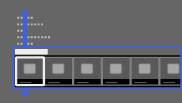
Выберите [Сеть] с помощью кнопок / , затем нажмите кнопку .
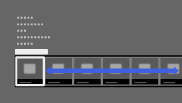
При использовании устройства, поддерживающего Wi-Fi, нажмите кнопку OPTIONS и выберите [Вручную].
Для получения дополнительной информации см. руководство по эксплуатации устройства.
Если подключение не удалось установить
При отображении экрана ожидания для настроек Wi-Fi Direct нажмите кнопку OPTIONS, затем выберите [Вручную].
Если устройство поддерживает WPS, выберите [WPS (кнопка)]. В противном случае выберите [Другие способы] и следуйте инструкциям на экране для завершения настройки.
Подключение к другому устройству
Выполните вышеперечисленные шаги для подключения устройств. Можно одновременно подключить до 8 устройств. Чтобы подключить другое устройство, когда уже подключены 8 устройств, отключите ненужное устройство, затем подключите требуемое устройство.
Изменение имени телевизора, отображаемого на подключенном устройстве
Нажмите кнопку HOME, затем выберите [Установки] → [Сеть] → [Имя устройства].
Отображение списка подключенных устройств/отмена регистрации устройств
При отображении экрана ожидания для настроек Wi-Fi Direct нажмите кнопку OPTIONS, затем выберите [Показать список устр-в / Стереть]. Чтобы отменить регистрацию устройства, выберите в списке устройство, которое требуется удалить, затем нажмите кнопку . Затем на экране подтверждения выберите [Да]. Чтобы отменить регистрацию всех устройств, нажмите кнопку OPTIONS в списке, выберите [Удалить все], затем [Да] на экране подтверждения. Значки слева от списка обозначают следующее.
 (флажок): подключенные устройства
 (значок дисплея): устройства, совместимые с функцией Дублирование экрана
Отображение диалогового окна при попытке подключения устройства к телевизору
Активация этой функции позволяет избежать подключения ненужного устройства. При отображении экрана ожидания для настроек Wi-Fi Direct нажмите кнопку OPTIONS, затем выберите [Уведомление о регистрации]. Обратите внимание, что после отклонения запроса на регистрацию от устройства, это устройство не удастся подключить, пока оно не будет удалено из списка устройств. Чтобы подключить отклоненное устройство, нажмите кнопку OPTIONS, выберите [Показать список устр-в / Стереть], затем удалите отклоненное устройство. Затем выполните новое подключение к данному устройству.
Примечания
- Если телевизор подключен с помощью маршрутизатора беспроводной сети (точки доступа) на частоте 5 ГГц с помощью USB-адаптера беспроводной локальной сети:
- — Подключение 5 ГГц будет отключено, если параметр [Wi-Fi Direct] установлен в положение [Вкл.].
- — Подключение будет восстановлено, если параметр [Wi-Fi Direct] установлен в положение [Выкл.].
- При подключении устройств должно учитываться следующее:
- — Устройства, поддерживающие Wi-Fi Direct: подключение 2,4 ГГц (5 ГГц не поддерживается).
- — Устройства, которые не поддерживают Wi-Fi Direct: IEEE802.11 g/n, подключение 2,4 ГГц (5 ГГц не поддерживается).
Как использовать функцию Wi-Fi Direct на этом телевизоре?
С помощью режиме Wi-Fi Direct телевизор может быть соединён напрямую с совместимым устройством Wi-Fi Direct/Wi-Fi (например, смартфоном, планшетом или компьютером) которое также поддерживает функцию “DLNA Push controller”. Медиаконтент, такой как фото/музыка/видео на мобильном устройстве могут быть воспрозведены на телевизоре. При этом не требуется беспроводной маршрутизатор (точка доступа).
Примечание: Чтобы использовать эту функцию для некоторых моделей телевизоров может потребоваться USB-Wi-Fi адаптер (UWA-BR100).
Чтобы соединить телевизор с другими устройствами по DLNA, выполните следующее:
Нажмите кнопку HOME на пульте ДУ телевизора для отображения главного меню, затем выберите раздел Приложения (Applications).
Выберите пункт Режим Wi-Fi Direct (Wi-Fi Direct Mode) стрелками на пульте ДУ.
Проведите настройки на Вашем Wi-Fi Direct/Wi-Fi — совместимом устройстве для подключения к телевизору.
Для подключения компьютера к телевизору с помощью Wi-Fi Direct, следуйте инструкциям:
— Как соединить телевизор и компьютер через Wi-Fi Direct (WPS PBC)?
— Как соединить телевизор и компьютер через Wi-Fi Direct (WPA KEY)?
Отправьте контент (фото/видео/музыку) с Wi-Fi Direct/Wi-Fi — совместимого устройства на телевизор.
В случае с другим типом устройств, обратитесь к инструкции к этому устройству.
Если не удаётся установить соедиенение
Когда на телевизоре отображается экран сопряжения режима Wi-Fi Direct, нажмите кнопку OPTIONS на пульте ДУ и выберите Вручную (Manual).
Выберите метод подключения по Кнопке WPS (Push Button) если Ваше мобильное устройство поддерживает подключение по методу WPS. В другом случае, выберите Другие способы (Other Methods) и следуйте инструкциям на экране для завершения настройки подключения.
Чтобы подключить другое устройство
Следуйте приведённым выше шагам для подключения. Всего к одному телевизору можно привязать до 20 устройств, и до 5 устройств может быть подсоединено к телевизору одновременно. Чтобы подключить новое устройство когда уже подсоединено 5 устройств, удалите из списка телевизора неиспользуемое устройство и зарегистрируйте новое.
Чтобы изменить название телевизора, отображаемое на подсоединённом устройстве
Когда на телевизоре отображается экран сопряжения режима Wi-Fi Direct, нажмите кнопку OPTIONS на пульте ДУ и выберите Изменить имя устройства Renderer (Edit Renderer Name).
Чтобы отобразить список устройств или отменить их регистраци.
Когда на телевизоре отображается экран сопряжения режима Wi-Fi Direct, нажмите кнопку OPTIONS на пульте ДУ и выберите Показать список устройств / Стереть (Show Device List / Delete).
Чтобы отменить регистрацию устройства, выберите устройство в списке и нажмите кнопку . Подтвердите действие.
Чтобы отменить регистрацию всех устройств нажмите кнопку OPTIONS во время отображения списка и выберите Удалить все (Delete All), затем выберите ДА.
Чтобы отображать уведомление при попытке соединения устройства с телевизором
Включение этой функции может предотвратить подключение к телевизору постороннего устройства.
Когда на телевизоре отображается экран сопряжения режима Wi-Fi Direct, нажмите кнопку OPTIONS на пульте ДУ и выберите Уведомление о регистрации (Registration Notification).
Обратите внимание, что после того, как Вы отклоните запрос о регистрации от устройства, но больше не сможет подключиться к телевизору до тех пор, пока Вы не удалите его из списка устройств.
Чтобы подключить отклоненное ранее устройство нажмите кнопку OPTIONS, выберите Показать список устройств / Стереть (Show Device List / Delete), и удалите ранее отклоненное устройство из списка.
Чтобы пропустить этапы подключения при повторном подключении устройства
После того, как устройство будет зарегистрировано следующей настройкой, Вы сможете начинать воспроизведение контента на телевизоре немедленно сразу после отправки его с устройства (кроме случаев, когда телевизор находится в режиме сопряжения с новыми устройствами Wi-Fi Direct).
Нажмите кнопку HOME на пульте дистанционного управления, затем выберите Установки (Settings) → Сеть (Network) → Готовность Wi-Fi Direct (Standby for Wi-Fi Direct) → Вкл (On).
Если Ваш телевизор соединён с беспроводным маршрутизатором (точкой доступа) на частоте 5ГГц с использованием беспроводного USB адаптера, установите настройку Ожидание Wi-Fi Direct (Standby for Wi-Fi Direct) в положение Выкл (Off).
Примечания:
Если Ваш телевизор соединён с беспроводным маршрутизатором (точкой доступа) на частоте 5ГГц с использованием беспроводного USB адаптера:
Соединение на частоте 5ГГц будет разорвано во время работы режима Wi-Fi Direct, и сетевые функции такие как Media Remote, TrackID™, не будут работать. Соединение будет восстановлено сразу же после выхода из режима Wi-Fi Direct.
Соединяемые устройства должны соответствовать следующим требованиям:
— Совместимые устройства Wi-Fi Direct: Соединение на частоте 2.4ГГц (5ГГц не поддерживается).
— Не поддерживаемые устройства Wi-Fi Direct: IEEE802.11n/g, соединение на 2.4ГГц (5ГГц не поддерживается).
Для просмотра этого видео в Youtube примите все файлы cookie.
Зайдите в настройки файлов cookie ниже и включите сохранение файлов cookie для Youtube в разделе «Функциональные».
Что такое Wi-Fi Direct?
Wi-Fi Direct — это функция, которая позволяет воспроизводить аудио- и видеоконтент с персонального медиаплеера или мобильного телефона непосредственно на совместимый телевизор без необходимости подключения к домашней сети. При этом не требуется использование компьютера, точки беспроводного доступа или кабеля.
Это отличный способ поделиться фильмами, фотографиями и музыкой с вашими друзьями и семьей на большом и ярком экране BRAVIA, без необходимости по очереди смотреть на небольшой экран мобильного устройства.
Функция Wi-Fi Direct поддерживает следующие беспроводные подключения:
- Кнопка WPS
- Вход WPS, PIN-код
- Ввод ключа WPA
Вашему телевизору может потребоваться последняя версия системного программного обеспечения (прошивки) для активации функции Wi-Fi Direct. Обновления доступны в меню телевизора, подключенного к высокоскоростному Интернет-соединению, или загружаются с помощью компьютера.
К сожалению, функция Wi-Fi Direct доступна не на всех продуктах Sony. Телевизоры, выпущенные до января 2011 года, не будут иметь данной функции.
Подробнее об использовании функции Wi-Fi Direct см. а следующей статье:
Для просмотра этого видео в Youtube примите все файлы cookie.
Зайдите в настройки файлов cookie ниже и включите сохранение файлов cookie для Youtube в разделе «Функциональные».