
Apple watch звонки whatsapp
Настроить, когда и как вы получаете уведомления на Apple Watch, так что вы можете ответить сразу или проверить на вашем удобстве.
Где вы увидите ваши уведомления
Уведомлений либо на ваш Apple Watch или iPhone, но не оба. Узнать, когда уведомления могут отображаться на вашем iPhone, вместо вашего Apple смотреть ниже.
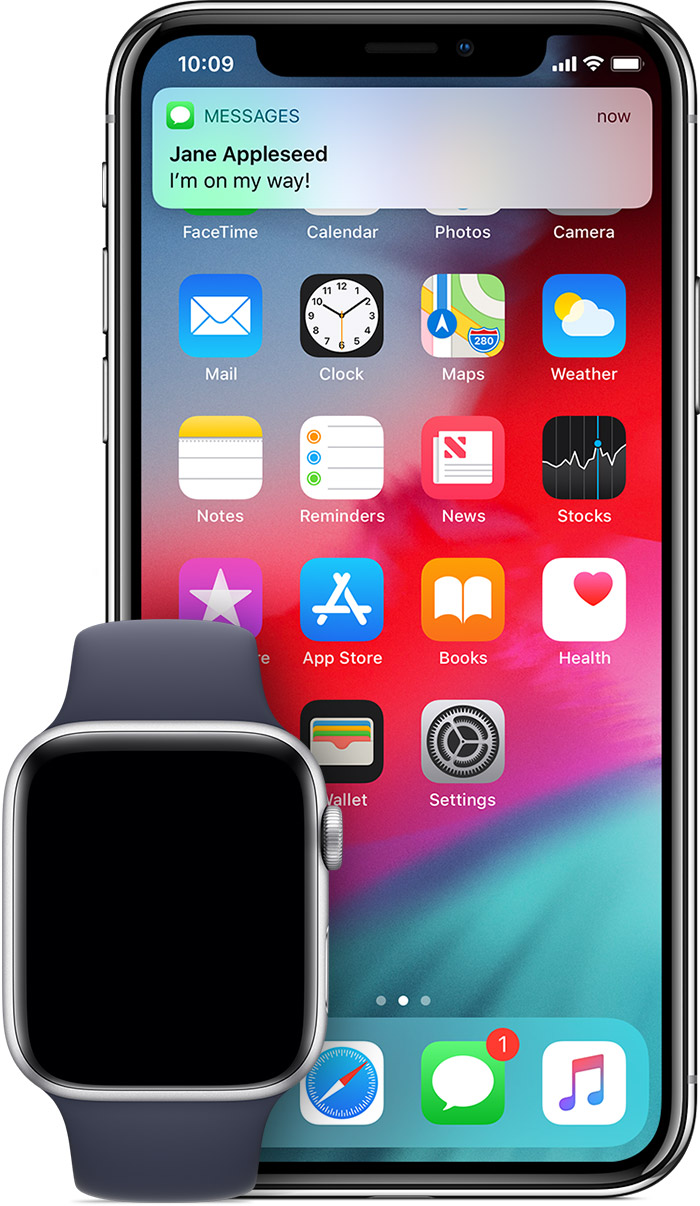
Если ваш iPhone разблокирован, вы будете получать уведомления на вашем iPhone, вместо вашего Apple наблюдать.
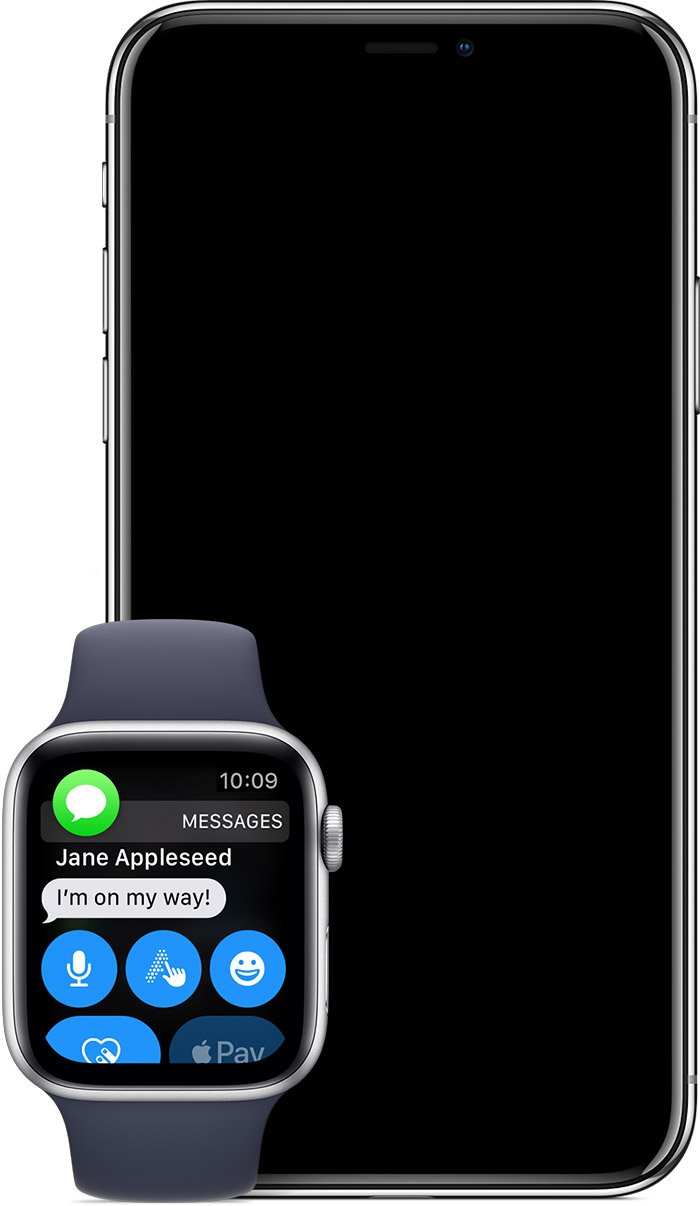
Если ваш iPhone заблокирован или находится в спящем режиме, вы будете получать уведомления на вашем Apple наблюдать, если ваш Apple часы заблокирована с паролем.
появляется на циферблате, когда вы получите уведомление. Когда вы уволить уведомления на Apple Watch, также уволен со своего iPhone.

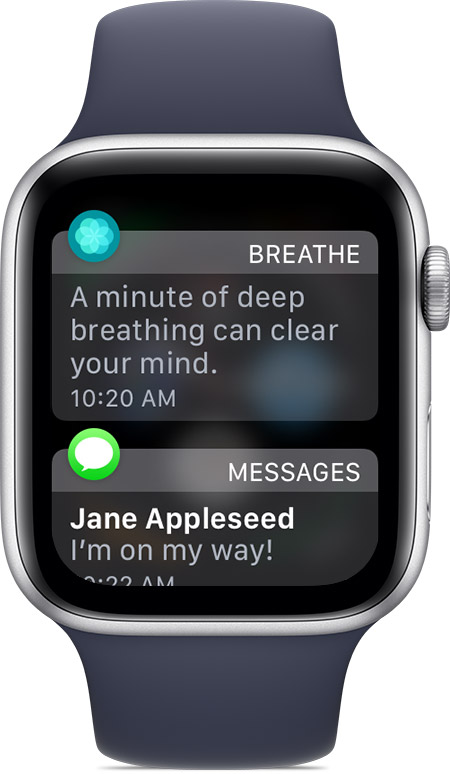
Просмотреть все ваши уведомления

- Нажмите и удерживайте верхнюю часть циферблата. Вы можете открыть Центр уведомлений из любого экрана.
- Дождитесь Центр уведомлений, чтобы показать, а затем проведите вниз.
- Чтобы прокрутить, повернуть цифровой короны.
- Чтобы прочитать сообщение, нажмите на него. Читать сгруппированы уведомлений, нажмите на стек, а затем коснитесь уведомления.
- Чтобы удалить уведомление, проведите по экрану влево, а затем коснитесь .
Вы можете скрыть , поэтому он не появляется, когда у вас есть непрочитанные уведомления. Откройте Apple наблюдать приложение на вашем iPhone, выберите уведомления, затем выключить индикатор уведомлений.
Управление уведомлениями
Зеркала уведомления Apple смотреть настройки iPhone, но вы можете настроить параметры для каждого приложения. В watchOS 5, уведомления может быть организована приложения и сгруппированных в стопки в Центре уведомлений. Например, все ваши уведомления активность может появиться в стеке. Вы также можете выбрать, хотите ли вы получать оповещения для уведомления, так что они появляются молча или не на всех.
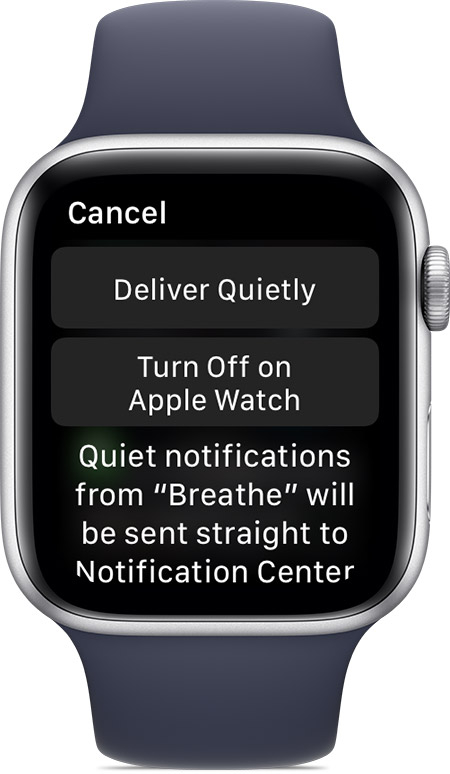
Изменить то, как вы получаете уведомления на ваш Apple наблюдать

- Нажмите и удерживайте верхнюю часть циферблата.
- Дождитесь Центр уведомлений, чтобы показать, а затем проведите вниз.
- Проведите влево на уведомления, затем коснитесь .
- Если вы не хотите, чтобы слышать звуки или тактильные уведомления для этого приложения, коснитесь спокойно поставить. Уведомления для этого приложения перейти непосредственно в Центр уведомлений на вашем Apple наблюдать и iPhone, вместо того чтобы показывать Вам уведомления с помощью звукового сигнала или оповещения тактильной.
- Если вы не хотите получать уведомления от этого приложения, нажмите Отключить на Apple смотреть.
Чтобы увидеть или услышать эти уведомления снова проведите влево на уведомление из приложения, коснитесь , затем коснитесь поставить на видном месте.

Настройка параметров уведомлений
- Откройте Apple наблюдать приложение на вашем iPhone, затем нажмите на вкладку «Мои часы».
- Коснитесь Уведомления.
- Коснитесь приложения. Различные приложения имеют различные варианты. Чтобы использовать те же настройки уведомлений на Apple Watch и iPhone, коснитесь зеркалом моего iPhone. Некоторые приложения позволяют настраивать уведомления. При настройке можно выбрать один из следующих вариантов:
- Разрешить уведомления: уведомления отображаются в Центре уведомлений и ваш Apple наблюдать предупреждает вас.
- Отправить Центр уведомлений: Уведомления направляются непосредственно в Центр уведомлений без вашего Apple наблюдать, предупреждая вас.
- Уведомлений: приложение отправляет уведомления.
- Если вы настройка уведомлений приложения, вы также можете группировать уведомления от этого приложения. Нажмите группирование уведомлений, а затем выберите опцию: Выключить, автоматически или с помощью приложения.
Если вы не можете настроить приложение, вы все еще можете отключить его уведомления. Прокрутите вниз к зеркалу уведомления iPhone в разделе и выключить установку рядом с приложением.
Держите уведомления частной
Когда вы поднимаете запястье, чтобы увидеть уведомление, вы увидите краткое резюме, то все подробности через несколько секунд. Вот как остановить все подробности появляться в уведомлений:
- Откройте Apple наблюдать приложение на вашем iPhone, затем нажмите на вкладку «Мои часы».
- Нажмите «Уведомления», затем повернуть на конфиденциальность уведомления.
- Когда вы получите уведомление, нажмите на него, чтобы увидеть полную информацию.
Если вы не видите уведомления на ваш Apple наблюдать
Когда ваших устройств отключить уведомления поступают на ваш iPhone вместо вашего Apple наблюдать. Чтобы проверить подключение, нажмите на часы, чтобы открыть Центр управления. Если устройства отключены, вы могли бы видеть , или . Попробуйте подключить ваш iPhone и Apple наблюдать.
Когда ваш Apple наблюдать блокировки или включения «Не беспокоить», уведомления поступают на ваш iPhone.
- Когда ваш Apple часы заблокирована, появляется на циферблате.
- Когда не беспокоить, появляется на циферблате. Чтобы отключить эту функцию, проведите пальцем вверх на циферблате, а затем коснитесь .
Для сторонних приложений, уведомления доставляются, только если в паре iPhone не подключен к сети.
Как отвечать в WhatsApp с Apple Watch?
На дисплее Apple Watch отображаются все уведомления с телефона, к которому подключено устройство. Сообщения с WhatsApp можно только просмотреть, но полного доступа к приложению на часах нет. Для того, чтобы настроить на Apple Watch уведомления о входящих с мессенджера, необходимо:
— зайти в приложение на iPhone;
— перейти в раздел меню «Мои часы» и зайти в «Уведомления», нажать на строку WhatsApp;
— включить переключатель;
— теперь входящие из мессенджера будут отображаться на дисплее часов.
Для настройки функции ответа на сообщение следует перейти в приложение на iPhone. В разделе «Основные» активировать «Включение диктовки». Теперь после получения уведомления на экране часов возможно будет отправить голосовое сообщение.
WhatsApp для Apple Watch
На смарт часах есть возможность отвечать на текстовые сообщения с мессенджера готовыми шаблонами или голосовыми сообщениями. Разработчики не торопятся создать приложение, которое было бы полностью адаптировано под различные гаджеты помимо смартфонов.
Но iOS имеет свои приложения по аналогии с WhatsApp. Например, WristChat получает доступ к аккаунту владельца через API WhatsApp Web. Для того чтобы воспользоваться им, нужно лишь отсканировать QR-код с экрана часов после установки приложения через приложение на iPhone. С его помощью можно просмотреть журнал переписки и ответить на сообщения с дисплея смарт-часов.
В программе предусмотрена клавиатура WristBoard для Apple Watch. Так что можно не только наговорить, но и напечатать сообщение собеседнику. Единственное, что остается недоступным — это создание нового чата.
Проблемы с отправкой сообщений с Apple Watch
Часто пользователи замечают, что на экране часов указывается, что сообщение ушло, но на самом деле оно не было отправлено. Если возникла такая неисправность, то ее можно устранить одним из следующих образов:
— проверить точность подключения часов к iPhone;
— убедиться, что отключен авиарежим или режим «Не беспокоить»
— зайти в свой Apple ID;
— возможно, сигнал сотовой связи слабый, тогда со смартфона сообщения тоже не отправятся;
— отключить получение уведомлений, перезагрузить устройство и снова включить уведомления на Apple Watch.
— разорвать связь и создать резервную копию.
Что делать, если не приходят уведомления на Apple Watch
Сколько бы мы ни рассказывали про разные фишки Apple Watch, многие пользователи все равно приобретают умные часы ради уведомлений. Спорить с ними сложно, ибо это и правда очень удобно. Можно не переживать, что пропустишь важный звонок или не ответишь на сообщение, гаджет на запястье всегда рядом. Но есть одна беда: иногда уведомления на часы не приходят. В статье постараемся разобраться во всех причинах поломки этой важной функции и обсудим нюансы, дабы никогда больше не сталкиваться с такими проблемами.
Не приходят уведомления на Apple Watch? Сейчас разберемся.
За 2 года использования Apple Watch я ни разу не сталкивался с проблемами уведомлений. Но вот читатели в нашем Телеграм-чате периодически пишут, что сталкиваются с таким. Каждый выходит из ситуации по-разному: одни просто перезагружают и телефон, и часы. Другие копаются в Настройках. Третьи и вовсе отказываются от носимого устройства.
На Apple Watch не приходят оповещения
Первое, что следует сделать, если на Apple Watch не приходят уведомления — зайти в фирменное приложение Watch на iPhone и проверить все Настройки. Сделать это можно следующим образом:
- Откройте приложение Watch на iPhone.
- Далее зайдите во вкладку Мои часы, Уведомления.
- Перейдите в то приложение, от которого не пришло уведомление.
- Убедитесь, что стоит галочка напротив Допуск уведомлений.
- Далее пролистайте вниз до раздела «Повторять уведомления iPhone от:»
- Включите тумблер напротив важных для вас сообщений.
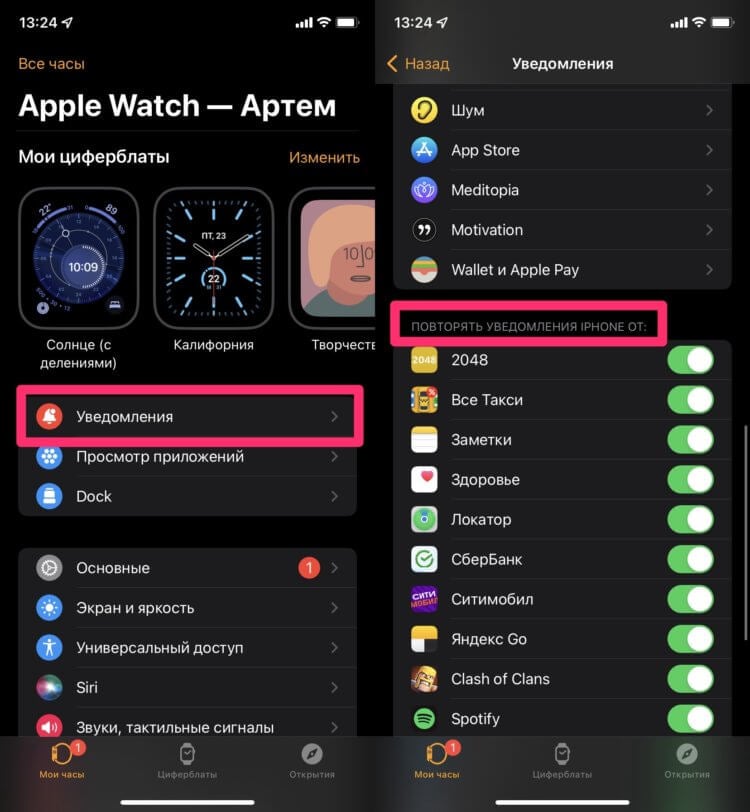
Проверьте настройки уведомлений в приложении Watch.
Плюс, попутно проверьте пункты Раскрытие уведомления касанием, Уведомления на опущенном запястье и Индикатор уведомлений. В решении проблемы это мало поможет, но знать о них необходимо.
Как включить вибрацию на Эпл Вотч
Я бы не рекомендовал включать звук на уведомления в Apple Watch, он будет только отвлекать вас от важных дел. На этот случай в часах есть специальный вибромоторчик Taptic Engine, который обеспечивает крутую и ненавязчивую вибрацию. Обязательно включите Тактильные оповещения, это поможет не пропустить ни одно уведомление:
- Перейдите в приложение Watch на iPhone.
- Далее Звуки и тактильные сигналы.
- Включите тумблер напротив Тактильные оповещения.
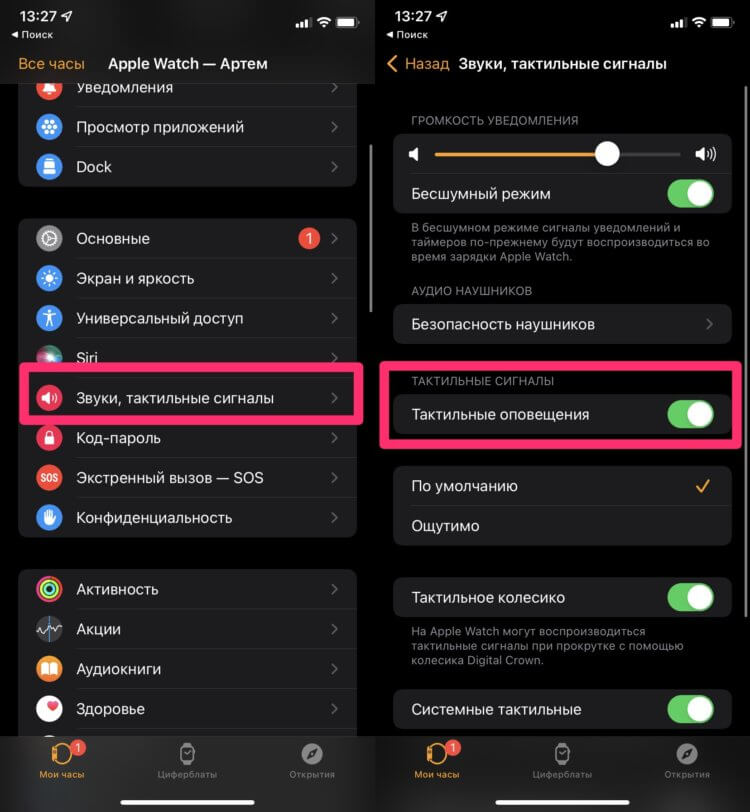
Настройки вибрации на Apple Watch.
Чтобы сделать вибрацию на Apple Watch сильнее, нажмите Ощутимо. Эта функция отправляет дополнительный тактильный сигнал, чтобы вы ничего не пропустили.
Нет звука на Apple Watch
Знаю, что некоторым пользователям тактильного отклика бывает недостаточно. Одних он жутко раздражает, другие просто привыкли к звуковому сопровождению. Хотите включить звук? Сейчас сделаем.
Чтобы включить звук на Apple Watch, вам необходимо:
- Открыть приложение Настройки на Apple Watch.
- Пролистать вниз до раздела Звуки, тактильные сигналы.
- Отрегулировать громкость уведомлений с помощью касаний или через колесико Digital Crown.
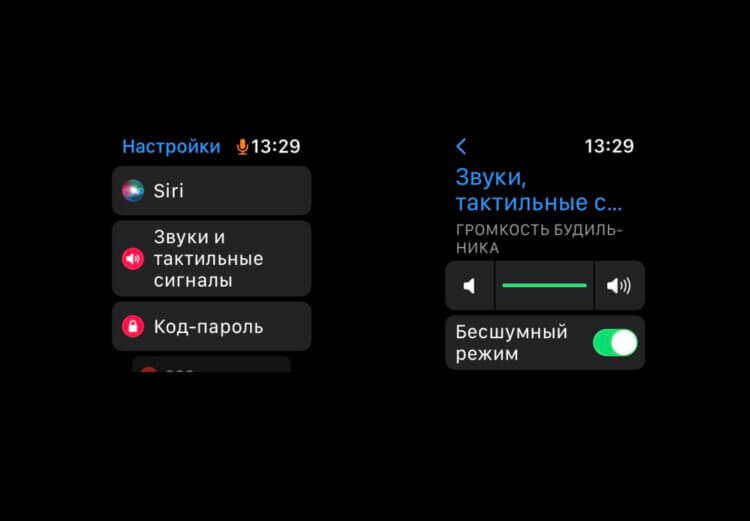
Отрегулируйте звук на Apple Watch.
Плюс, обратите внимание: внизу раздела Звуки, тактильные сигналы существует специальный пункт Накрыть для выключения звука. Если тумблер напротив него включен, вы можете выключать звук на Apple Watch, накрыв дисплей ладонью на три секунды. Когда звук будет отключен, часы ответят вам вибрацией. Я рекомендую выключить эту функцию. Мало ли случайно нажмете.
Выключить звук на Apple Watch можно гораздо удобнее:
- На разблокированных часах смахните снизу вверх.
- Нажмите на иконку с колокольчиком.
- Готово, уведомления не будут приходить.
Важно: проверьте, не выключен ли колокольчик в меню универсального доступа на часах. Вероятно, что звук не приходит именно поэтому.
Также можно настроить часы так, чтобы некоторые уведомления приходили без звука в течение часа:
- На разблокированных часах смахните сверху вниз.
- Смахните влево на конкретном уведомлении, затем нажмите кнопку с тремя точками.
- Нажмите Доставлять тихо 1 час.
Возможно, что копаясь в настройках, вы настроили часы именно таким образом. Проведите ту же самую процедуру только в обратном порядке и все заработает пуще прежнего.
Подписывайтесь на нас в Яндекс.Дзен, там вы найдете много полезной и интересной информации из мира Apple.
Не работают уведомления на Эпл Вотч
Еще одной причиной отсутствия уведомлений на Apple Watch может послужить режим Не беспокоить или приложение Фокусирование, которое появилось в iOS 15. Мы подробно рассказывали про него в предыдущих статьях. Сегодня же коснемся только в контексте умных часов.
Если вы включаете Фокусирование на iPhone, все остальные устройства подключаются к режиму автоматически. Это не очень удобно, когда хочешь выключить уведомления на смартфоне и все остальные гаджеты перестают отправлять уведомления. Вполне возможно, что вы поставили шаблон Фокусирования на Видеоигры или Чтение и уведомления не поступают именно по этой причине.
Решить проблему можно так:
- Переходим в Настройки на iPhone.
- Далее пролистываем до раздела Фокусирование.
- Выключаем тумблер напротив Учет на всех устройствах.
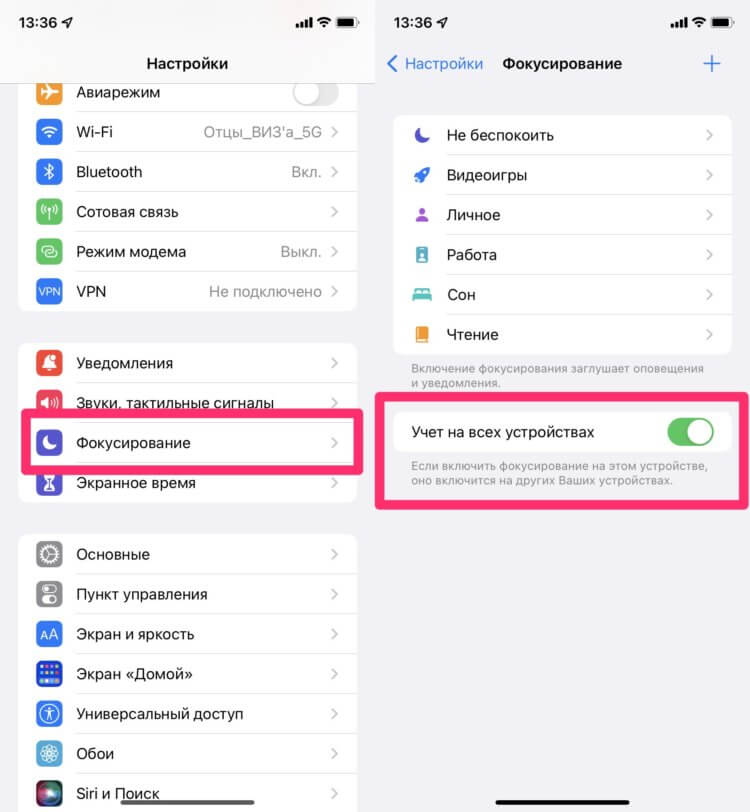
Учет на всех устройствах — не самая удобная фича.
Конечно, все то же самое работает и с часами. Смахните шторку на Apple Watch снизу вверх и проверьте, не включили ли вы случайно режим Не беспокоить. Часто мы делаем это случайно, а потом удивляемся, почему не приходят уведомления.
Если и это не помогло, попробуйте следующие способы:
- Перезагрузите и Apple Watch, и iPhone.
- Проверьте часы на наличие обновлений WatchOS (это можно сделать либо в приложении Watch на iPhone, либо через сами часы).
- Разорвите пару Apple Watch с iPhone и подключитесь заново.
А вы сталкивались с похожими проблемами? Как выходили из положения? Обязательно дайте обратную связь в нашем Телеграм-чате или в комментариях ниже. Будет интересно почитать.
Не приходят уведомления WhatsApp на Apple Watch. Как устранить проблему?
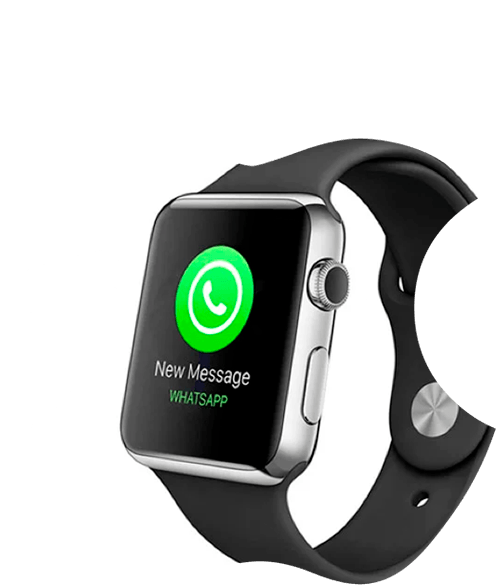
Если не приходят уведомления WhatsApp на Apple Watch – девайс неправильно настроен или произошли программные сбои. Мастер определит, почему не отображаются сообщения мессенджера, во время бесплатной диагностики. Ремонт часов будет выполнен в условиях сервиса – для доставки техники в мастерскую можно вызвать курьера нашей компании, и он приедет в удобное для вас время. На восстановление аппарата предоставляется бессрочная гарантия. Мастер выдаст талон сразу после оплаты ремонтных мероприятий.
Закажите ремонт со скидкой 20%
Нужно срочно? Отправьте заявку в 1 клик
Все лучшее для ремонта Apple в одном сервисе

Бесплатный выезд и доставка
Специалист по ремонту техники Apple бесплатно приезжает для ремонта и обслуживания к вам домой или в офис в удобное время. Если же гаджету требуется сложный ремонт на стационарном оборудовании, наш сотрудник бесплатно доставит ее в сервис центр Apple help
Ремонт от 30 минут
Теперь не нужно тратить время на дорогу в сервис, очереди и доплачивать за срочность выезда, — достаточно сделать один звонок и мастер будет у вас уже в течение 30 минут. А при работах в сервисном центре время ремонта составит от 1 до 2 дней.
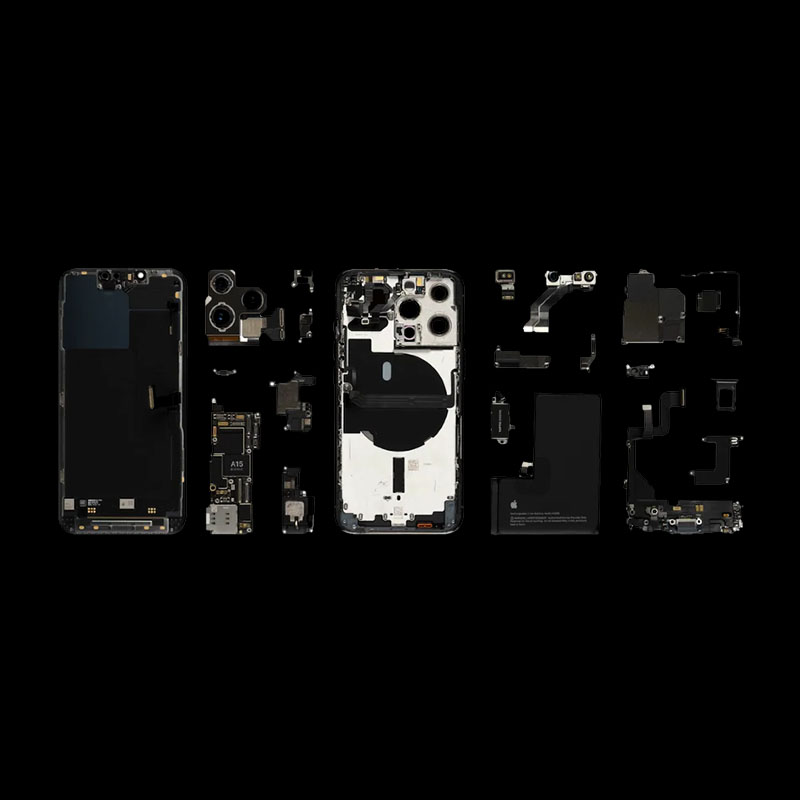
Оригинальные запчасти Apple
На нашем складе хранится 10 000 запчастей для всей техники Apple. Мы работаем с проверенными поставщиками запчастей и найдем любой модуль для устранения поломки.
Без выходных и с гарантией
Штат мастеров сервисного центра Apple help обеспечивает бесперебойную работу в выходные и праздничные дни. Мы всегда на связи и готовы вам помочь!
Бессрочная гарантия
Даже если техника сломается через 10 лет после ремонта – мы починим бесплатно.

Клиенты ценят нас за качество услуг
Николай Романов
Нужно было сделать настройку Apple Watch SE, я сам попробовал, но что-то ничего не вышло. Помогли ребята из этой компании. И разобраться с настройками тоже помогли, показали все главные функции и как ими пользоваться. Стоят услуги относительно недорого, и делают все быстро.

Apple Watch — это удивительное устройство, которое произвело революцию в том, как мы остаемся на связи. Они позволяют нам быть в курсе уведомлений, сообщений и телефонных звонков без необходимости держать телефон в кармане. Однако некоторые пользователи сталкиваются с одной серьезной проблемой — уведомления WhatsApp не приходят на их «яблочные» часы. Это может быть невероятно неприятно для тех, кто полагается на свои часы, чтобы оставаться на связи.
Как мастер выполняет ремонт Apple Watch, если на него не приходят уведомления
Существуют способы, с помощью которых наши мастера могут решить эту проблему, когда уведомления WhatsApp не приходят на ваши Apple Watch.
- Сначала они продиагностируют ваши часы и определят, в чем может быть проблема.
- Затем они тщательно пройдут все этапы процесса и убедятся, что все настройки включены правильно, чтобы ваши часы получали уведомления от WhatsApp. Наши мастера гарантируют качество работы и принимают все необходимые меры предосторожности при каждом ремонте, чтобы убедиться, что вы получите наилучшие результаты.
- Далее мастера проверят отремонтированный гаджет и оформят гарантию.
Гарантия качества
После проведенных мероприятий мастер выписывает гарантийный талон. Документ распространяется на установленные детали и выполненные ремонтные работы. Если в течение гарантийного срока возникнут проблемы с работоспособностью устройства, достаточно предъявить специалисту документ и рассчитывать на бесплатную помощь.
Почему стоит выбрать именно нас?
Помимо качественной работы, есть и другие преимущества обращения в сервисный центр для ремонта, в отличие от попыток самостоятельного ремонта дома или обращения в сторонние компании.
- Обращаясь в авторизованный сервисный центр, такой как наш, вы знаете, что получите оригинальные детали и квалифицированных специалистов, имеющих многолетний опыт ремонта этих устройств.
- Кроме того, большинство ремонтных работ может быть выполнено в очень короткие сроки — обычно в течение нескольких часов — так что вам не придется долго ждать, прежде чем вы снова сможете пользоваться своим устройством.
- Наши цены являются доступными по сравнению с другими компаниями, поэтому вам не придется беспокоиться о том, что вы разоритесь на ремонте.
Если у вас возникли проблемы с получением уведомлений WhatsApp на ваших Apple Watch или любые другие проблемы, связанные с ними, обращайтесь к нам в сервисный центр. Наши мастера готовы и готовы помочь вам в устранении любых неполадок или ремонте, который может потребоваться.