
Персонализация экрана блокировки
Вы можете настроить экран блокировки. Попробуйте изменить фон на любимое фото или слайд-шоу. Вы также можете выбрать уведомления о быстрых уведомлениях о предстоящих событиях календаря, обновлениях социальных сетей или других уведомлениях о приложении и системе.
Настройка изображения экрана блокировки
- Выберите Пуск >Параметры .
- Выберите Персонализация > экран блокировки.
- Выберите список Личная персонализация экрана блокировки,а затем сделайте следующее:
- Выберите Windows, чтобы фотографии отображались автоматически. На экране «Windows: интересное» ежедневно отображаются новые изображения со всего мира, а также подсказки для использования всех возможностей Windows.
Примечание: Если вы не видите этот параметр, возможно, он управляется вашей организацией. За дополнительными сведениями обратитесь к системному администратору.
Если вы Windows в центре внимания экрана блокировки, вы можете проверить, правильно ли он работает. Нажмите Windows клавиши с логотипом + L, чтобы заблокировать устройство. На экране блокировки должно отобразиться изображение «Windows: интересное».
Если при входе в Windows не видно Windows, выберите начать > Параметры > персонализации > экрана блокировки. Убедитесь в том, что включена возможность показывать фоновое изображение экрана блокировки на экране для регистрации.
Быстрое уведомление о настройке экрана блокировки
- Выберите Начните >Параметры .
- Выберите Персонализация > экран блокировки.
- Выберите список состояние экрана блокировкии выберите такие параметры, как Почта,Погодаили Календарь.
Примечание: Если выбрать календарь, вы сможете легко увидеть предстоящие собрания.
Вы можете настроить экран блокировки. Попробуйте изменить фон на любимое фото или слайд-шоу. Вы также можете выбрать уведомления о быстрых уведомлениях о предстоящих событиях календаря, обновлениях социальных сетей или других уведомлениях о приложении и системе.
Настройка изображения экрана блокировки
- Выберите Начните >Параметры .
- Выберите Персонализация > экран блокировки .
- Выберите список фона, а затем сделайте одно из следующих:
- Выберите Windows, чтобы фотографии отображались автоматически. Windows Spotlight ежедневно обновляется с помощью изображений со всего мира, а также советы и рекомендации, которые помогут вам использовать все Windows.
Примечание: Если вы не видите этот параметр, возможно, он управляется вашей организацией. За дополнительными сведениями обратитесь к системному администратору.
Если вы Windows в центре внимания экрана блокировки, вы можете проверить, правильно ли он работает. Нажмите Windows клавиши с логотипом + L, чтобы заблокировать устройство. На экране блокировки должно отобразиться изображение «Windows: интересное».
Если при входе вы не видите Windows, выберите Начните > Параметры > персонализации > экрана блокировки . Затем убедитесь, что на экране для регистрации включена демонстрация фонового рисунка экрана блокировки.
�� Экран блокировки в смартфоне Honor

Ваш смартфон хранит в своей памяти множество личных данных. Поэтому дополнительная защита им не помешает. В этой инструкции мы расскажем, как настроить экран блокировки в смартфоне Honor.

Сначала вам нужно открыть «Настройки» и выбрать пункт «Безопасность и конфиденциальность».
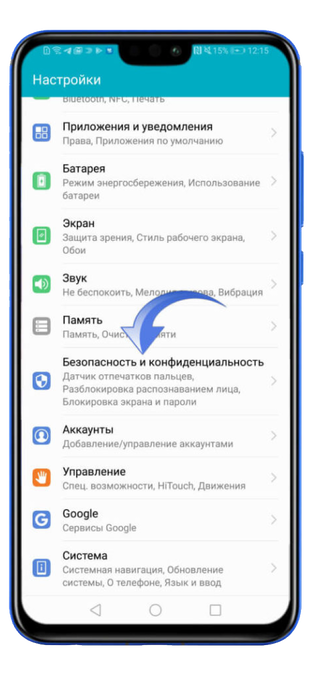
Далее выбираете пункт «Блокировка экрана и пароли».

Здесь вы можете установить пароль любого вида и умную разблокировку, то есть по Bluetooth-меткам.
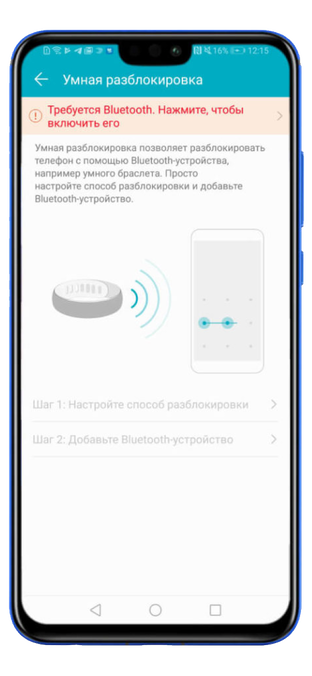
В дополнение к этому вы можете изменить стиль экрана блокировки из списка скачанных тем. В нашем случае используется стандартная тема, поэтому и представлен лишь один вариант.

Пункт «Обновление обложек» предназначен для активации автоматической смены обоев. В пункте «Обложки» уже располагаются сами обои. Вы можете выбрать обои из представленного либо использовать свои изображения.

«Подпись на экране блокировки» отображает на экране ранее написанную фразу. Например, можно указать свой контакт для связи на случай потери устройства, чтобы с вами могли связаться.

Последний пункт — «Шагомер». Данная функция демонстрирует на дисплее пройденные шаги. Довольно полезная функция, напоминающая о необходимости подвигаться в течение дня, особенно если вы офисный сотрудник.

Также вы можете посмотреть, как это сделать:
Подпись на экране блокировки и активном экране Xiaomi (Redmi)
Разработчики оболочки MIUI хорошо понимают потребности пользователей телефонов Xiaomi (Redmi), которые касаются безопасности. В частности, они добавили специальную возможность в настройках смартфона, которая позволяет нанести надпись на экран блокировки, любой текст.
Вы можете написать о том, чей это смартфон, номер телефона, на который надо позвонить, если аппарат был утерян, или просто сделать забавную подпись.
Но кроме того, с приходом в конструкцию Xiaomi дисплеев выполненных по технологии AMOLED стал доступен AOD, и для него дизайнеры также создали две темы, на которые возможно нанести подпись.
Получается, что на Xiaomi можно сделать подпись и во время блокировки, и на Always On Display одновременно, причём, они могут быть как одинаковыми, так и разными.
Используйте их для любой цели, но лично я бы их не для приколов подписал, а для необходимой информации на тот случай, если я случайно потеряю смартфон.Так будет некий шанс, который позволит вернуть аппарат.
Содержание:
- Подпись на экране блокировки
- Подпись на активном экране
Как сделать надпись во время блокировки Xiaomi
Ближе к делу, сейчас я покажу, как нанести подпись в момент блокировки, для этого откройте общие настройки Xiaomi, найдите пункт «Активный экран и блокировка». 
Далее нужно обнаружить строку «Стиль часов экрана блокировки». 
Вы увидите выбор из нескольких стилей часов, но ниже есть пункт «Подпись на экране блокировки», нажмите на него. 
Появится окно с редактором текста, не забудьте активировать галочку, после чего нажмите на «Ок». 
Как сделать подпись на активном экране Xiaomi
Теперь разберёмся, как оставить надпись во время активной функции Always On Display. 
Для этого войдём в тот же раздел общих настроек, но выберем иной путь «Активный экран». 
В списке тем графического оформления вы найдёте два готовых варианта, которые скрыты под заголовком «Подпись». 
Выберите одну из них, попадёте на этап редактирования. В отличие от предыдущего варианта тут очень много чего можно поменять: цвет, тип вывода текста, форматирование, размер текста, уровень толщины шрифта, автоматическую смену цвета текста и многое другое. 
Пользуйтесь данной функцией грамотно, можно, конечно, прикольную подпись создать, но эффективнее написать свои координаты, так будет шанс, что потерянный смартфон вернут, если, конечно, его обнаружат честные люди.
Релевантная информация:
- Уведомления на экране блокировки Xiaomi: как настроить и использовать
- Как изменить экран блокировки на Xiaomi (Redmi)
- Как управлять экраном блокировки на смартфоне Xiaomi используя интерфейс MIUI
- Как убрать подпись на фото Xiaomi (Redmi)
- Как изменить стиль блокировки Xiaomi (Redmi)
[Советы и рекомендации] Подпись на экране блокировки.


Да, смартфоны захватили нашу жизнь от момента пробуждения до отходу ко сну, мы не выпускаем его из рук. Но….
Может случиться так, что вы забыли своего помощника где-то.
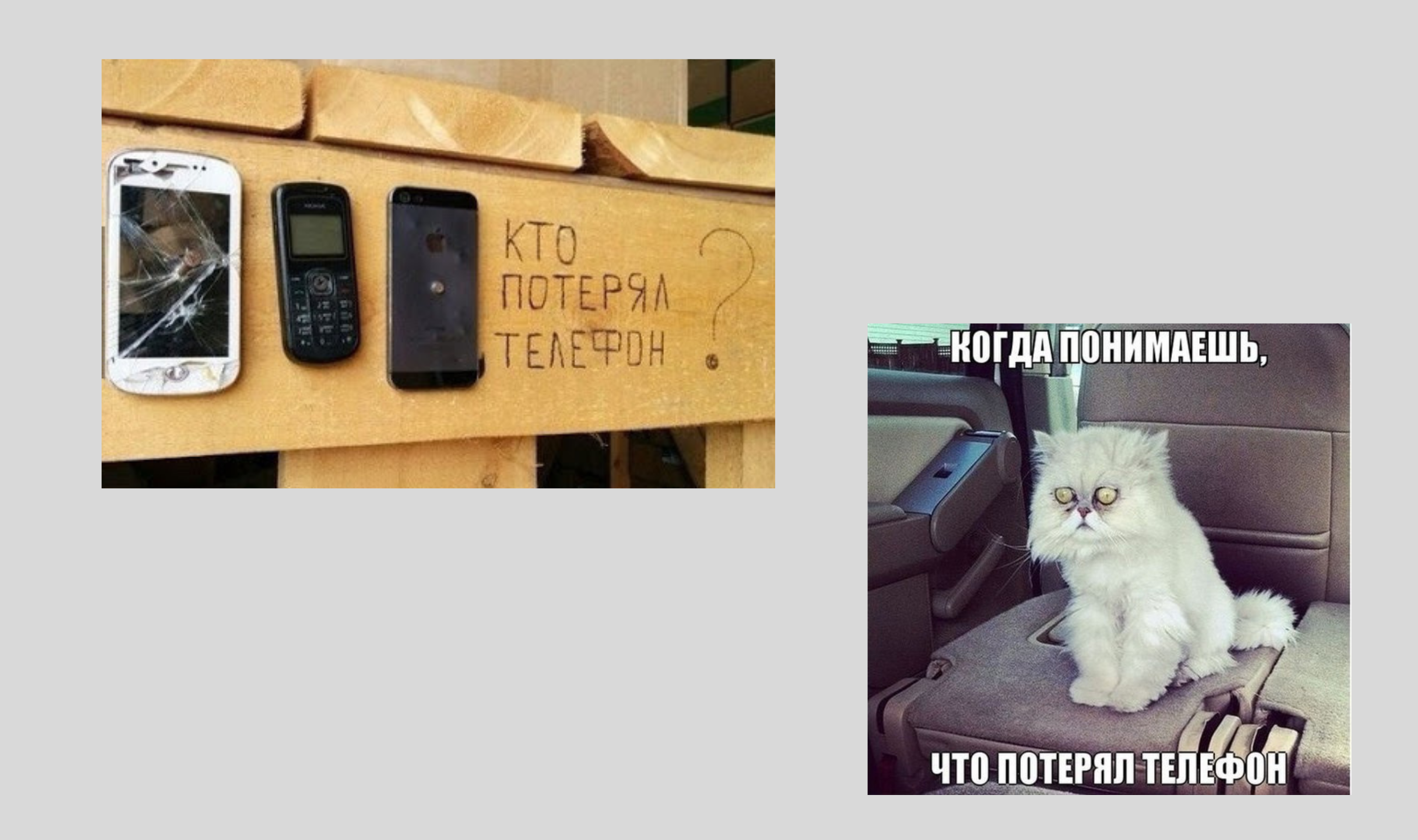

Возможно, с вами такое случалось, делитесь историями в комментариях

Лично я теряла свой мобильный давным давно и да, мне его не вернули
Но в мире есть еще добрые и понимающие люди, которые готовы вернуть ваш смартфон если найдут.
Вот вам подсказка, как им упростить задачу.
Одна из очень полезных опций в настройках смартфона – это подпись на экране блокировки. Многие ее даже не используют. А зря!
Там можно разместить всё, что угодно: от смайлика для поднятия настроения до мотивационной фразы.
Мой вам совет: напишите там информацию куда обратиться в случае обнаружения вашего телефона при потере, например, контактный телефон близкого человек.
Я себе написала: «Если вы нашли этот телефон, позвоните *и номер телефона*».
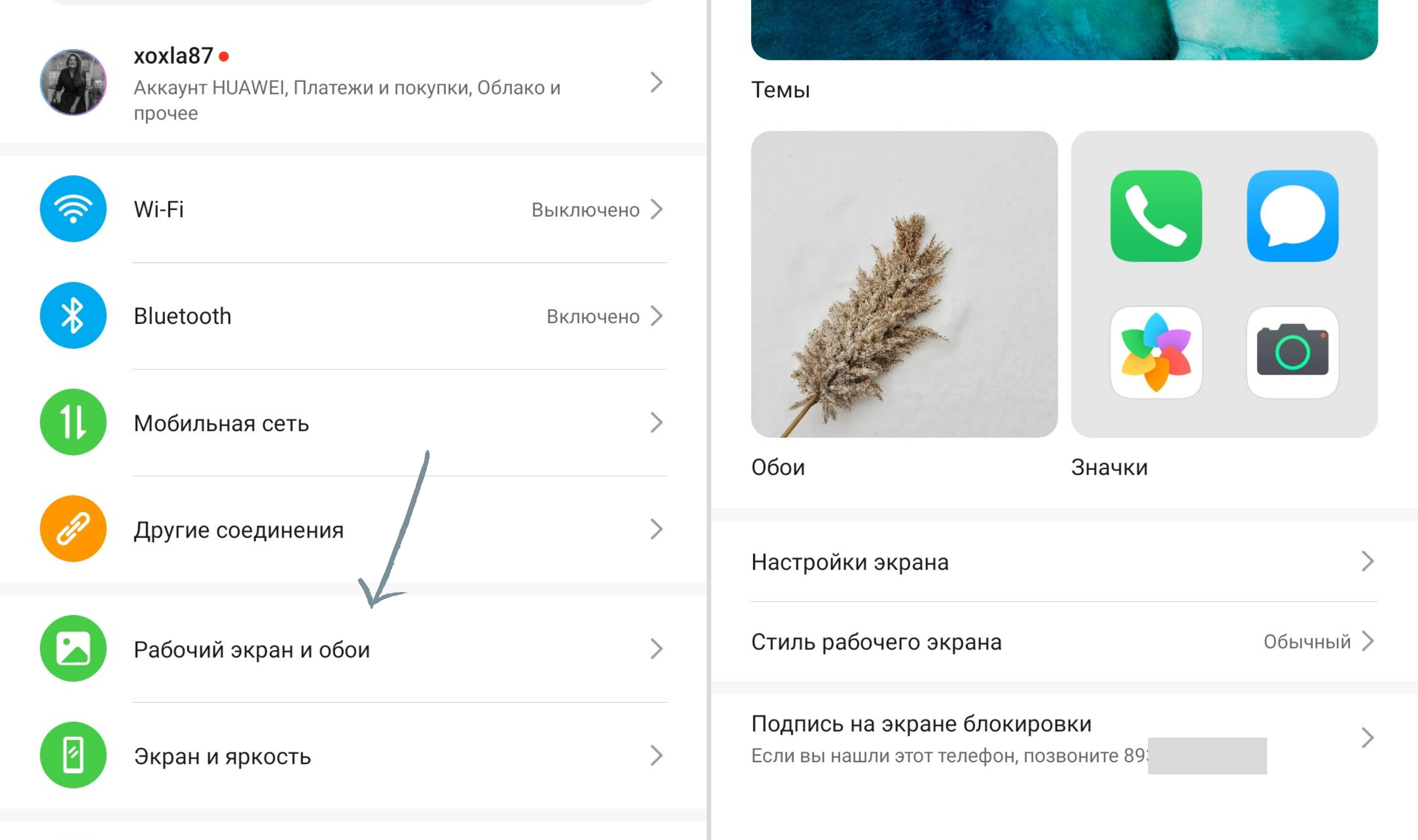
С большой вероятностью, что любой, кто найдет смартфон, станет ваш спасителем!
А как вы используете данную функцию вашего смартфона?