
Где хранятся папки
Готовые папки хранятся в разделе Этот компьютер (в зависимости от настроек может называться просто Компьютер или Мой компьютер).
Через этот же раздел вы будете находить папки, которые создадите сами.
1. Чтобы открыть этот раздел, нажмите на иконочку Проводник на нижней панели. Она выглядит вот так.
В Проводнике можно быстро найти и открыть любой документ или папку.
Сейчас вы видите несколько картинок в виде папок с надписями.
Они разбиты на разделы.
Вверху это Часто используемые папки – например, Документы, Изображения, Загрузки и пр.

Ниже идет раздел Последние файлы. Здесь отображаются только файлы. Причем те, которые во время работы за компьютером вы открывали чаще всего. Это могут быть файлы как с текстами, так и изображения или песни.
2. Теперь выберите пункт Этот компьютер – находится с списке слева (выделен на предыдущем рисунке).
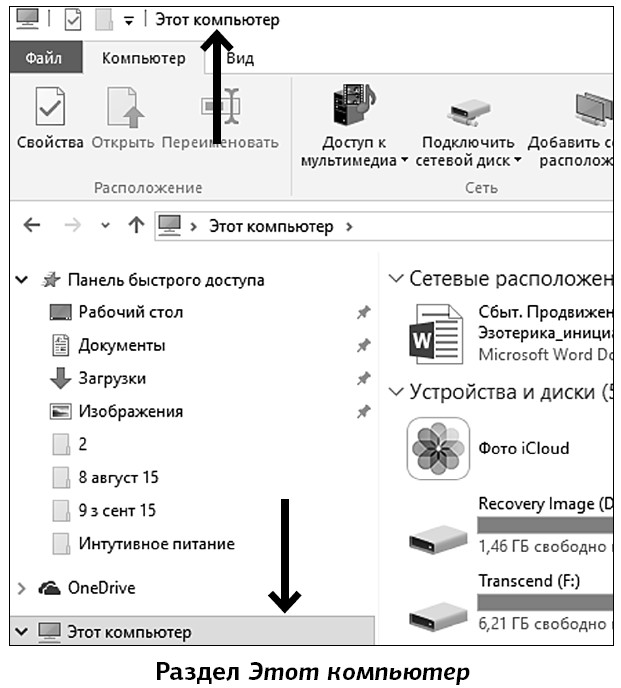
В разделе Папки вы видите уже готовые папки – Видео, Документы, Музыка и пр.
Тут все просто. Ваш компьютер сам распознает, какой файл вы сохраняете, и помещает его в нужную папку (если вы, конечно, не выберете для него какое-то особое место).
Поэтому, сохранив какую-либо мелодию, вы найдете ее в папке Музыка.
Здесь же, в разделе Устройства и диски, обязательно будет виден Локальный диск С, CD-, DVD-дисковод (если он есть на вашем компьютере или ноутбуке), а может быть, еще и Локальный диск D. Здесь же вы увидите подключенную к компьютеру флешку или карту памяти.
Зачем нужны диски С и D
В памяти вашего компьютера информация хранится в виде файлов. Память компьютера разделена на две части – два диска (а может быть, и на большее количество частей).
Делается это по двум причинам. Первое – для удобства.
Как правило, на диске С хранятся программы, а на диске D ваши личные файлы (фото, тексты, видео и т. д.).
Такое деление необходимо для защиты ваших данных.
Если что-то случится с данными на диске С, то ваши личные данные на диске D не пострадают.
Где камеры Android, видео, скриншоты хранятся на Android?
Делать снимки или снимки экрана очень просто, но может оказаться сложнее найти нужные снимки, снимки экрана или даже видео среди множества папок на вашем Android-телефоне или планшете. В этом посте мы покажем вам где камеральные картинки, скриншоты и видео хранятся на устройствах Android, Таким образом, вы можете быстро перемещаться по папке и находить нужные вам файлы на Android.
Где хранятся фотоаппараты на Android?
После того, как вы сделаете фотографию с камеры, по умолчанию она должна быть сохранена в Галерее вашего телефона. Если вы не можете найти фотографии в Галерее, вы можете найти фотографии в памяти с помощью приложения для просмотра файлов.
Путь к поиску снимков камеры в памяти телефона: / хранилище / эмуляция / DCIM / камера
Путь к поиску снимков с камеры на SD-карте: / storage / sdcard0 / DCIM / Camera
Где скриншоты сохраняются на Android?
Скриншоты будут помещены либо в папку DCIM > Скриншоты, либо в папку Изображения > Скриншоты. Во-первых, вам нужно открыть приложение «Фотографии» вашего устройства. Вкладка «Меню», а затем просто нажмите «Скриншоты папок устройства». Кроме того, вы можете найти скриншоты во внутреннем хранилище через каталог /internal storage/Pictures/Screenshots или /sdcard/Pictures/Screenshots с помощью проводника или «Настройки»> «Хранилище»> «Исследовать».
Где хранятся видео на Android?
Видео, снятые камерой телефона, хранятся в том же месте, что и фотографии с камеры, доступ к которым можно получить через / storage / emulated / DCIM / Camera. Если вы не можете найти видео при подключении телефона или планшета Android к компьютеру в режиме PTP, вы можете изменить режим на MTP в качестве опции USB.
Простое управление фотографиями, скриншотами и видео на Android
На вашем Android-устройстве может храниться множество фотографий, скриншотов и видео. Когда вы хотите найти конкретные, это может быть действительно хаотичным. Здесь мы хотели бы поделиться инструментом управления данными Android — AnyMP4 TransMate он способен управлять фотографиями, скриншотами, контактами, музыкой, видео и т. д. на Android. Вы также можете легко переносить упомянутые выше данные с Android на компьютер или с Android на устройства iOS.
Шаги по управлению фотографиями, скриншотами и видео на Android
Бесплатно загрузите и установите TransMate на свой компьютер, нажав кнопку загрузки ниже. После установки просто запустите программу
Подключите свой телефон Android к компьютеру с помощью USB-кабеля. После того, как программа подключится и обнаружит программу, данные Android отобразятся на экране Здесь вы можете управлять следующими данными: фотографии, музыка, видео, контакты, сообщения.
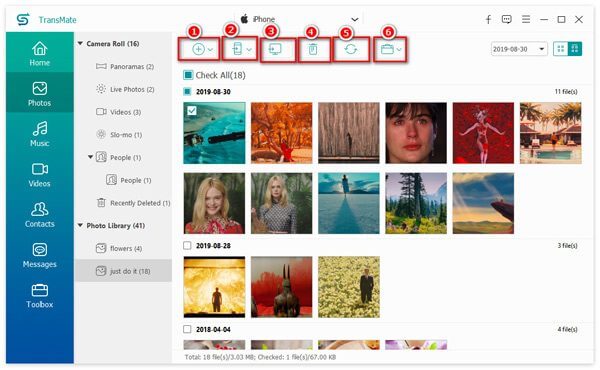
Например, для управления фотографиями на Android вы можете добавлять фотографии с компьютера на Android, синхронизировать фотографии с одного телефона на другой, экспортировать изображения с телефона на компьютер, удалять фотографии с телефона и создавать новые фотоальбомы.
Часто задаваемые вопросы о фотографиях, видео и скриншотах, хранящихся на Android
1. Что такое папка DCIM?
DCIM, сокращение от «Цифровые изображения с камеры», является частью спецификации правила разработки файловой системы камеры, в которой указано, что файловая система камеры должна содержать каталог DCIM для хранения фотографий на большинстве смартфонов, планшетов и цифровых камер.
2. Для чего нужен файл миниатюр?
В папке с миниатюрами вы можете найти миниатюры — уменьшенные версии изображений и загруженные изображения. Миниатюры помогают смартфону быстрее открывать изображение из Галереи.
3. Где хранятся файлы миниатюр?
Файлы миниатюр хранятся в папке DCIM: /storage/emmc/DCIM/.thumbnails (если используется только память телефона). Если в телефоне есть SD-карта, вы можете проверить: /storage/sdcard0/DCIM/.thumbnails (если в телефоне есть SD-карта)
4. Могу ли я удалить миниатюры в Android?
Да, вы можете удалять эскизы в Android. Ничего не произойдет, и вы можете удалить их в любое время. Но вы должны знать, что загрузка изображений займет больше времени.
Теперь вы знаете, где находятся картинки, скриншоты и видео на вашем телефоне Android. Если вы не можете найти нужные данные, вы можете попробовать использовать инструмент восстановления данных, например AnyMP4 Android Восстановление данных чтобы помочь вам восстановить потерянные фотографии, скриншоты или видео на вашем телефоне Android.
Что вы думаете об этом посте.
Спасибо за ваш отзыв!
Рейтинг: 4.6 / 5 (126 голосов)
Вот 2 простых способа записать iMovie на DVD без iDVD. Вы можете сделать DVD с любым проектом iMovie. Есть много готовых шаблонов меню и наклеек.
Эта статья предоставляет бесплатные и профессиональные DVD рипперы для копирования DVD в формат Xvid или Divx. Вы можете быстро конвертировать DVD файлы в Xvid или Divx видео с оригинальным качеством.
Вот 2 мощных программы для редактирования DVD для начинающих и экспертов. Вы можете легко редактировать файлы DVD на Windows и Mac. Поддерживаются все виды DVD-дисков, папок и файлов ISO.
В этом руководстве представлены подробные инструкции по конвертации файлов MTS и M2TS на DVD. Вы можете получить бесплатные и профессиональные конвертеры MTS в DVD, чтобы с легкостью создавать DVD диски.
Где на телефоне Андроиде хранится папка с фото и как найти галерею

Люди не перестают шутить по поводу отсутствия фотопленки для мобильных смартфонов. Чуть ли не в каждом коллективе найдется индивидуум, который обязательно скажет: «куда столько кадров, побереги пленку» или «а не подскажите, где эти фотографии просветить можно». Такие шутки часто раздражают своей заезженностью, но провоцируют логичный вопрос: а где на самом деле хранятся сделанные на камеру фото на смартфонах с ОС Андроид? Это мы и попытаемся выяснить.
В какой папке хранятся фото на Android
Нет, мы не будем говорить о том, в каком формате телефон хранит медиаданные (фото, видео), как он это делает (а алгоритм съемки у каждой модели свой), и чем этот процесс отличается от хранения файлов на компьютере. Основная цель – это найти все каталоги, куда прилетают скачанные фотографии, сделанные на встроенную камеру кадры, мемы из социальных сетей, и открытки из Ватсапа и Вайбера. Начнем с камеры и директории, в которой находится Галерея.  Если вы не используете модифицированную версию Android (оболочки, устанавливаемые производителями, не считаются), а также используете встроенное приложение «Камера» вместо сторонних программ из Play Market, то вам найти местоположение фоток в телефоне будет проще всего. Для этого откройте проводник и перейдите в папку «Camera», которая находится по адресу «Внутренняя память» -> «DCIM». Здесь будут находиться все фотографии и видео, сделанные на камеру. Если вы подниметесь на уровень выше, в папку «DCIM», то также найдете местоположение скриншотов (снимки экрана) и видеозаписей экрана (ScreenRecords), если таковые имеются. Удалите файлы отсюда, и они сразу исчезнут из галереи и других программ. Также в настройках телефонах вы могли указать SD-карту в качестве места хранения. В таком случае фотографии будут находиться по адресу: SD/DCIM/Camera.
  Теперь рассмотрим случай, когда используется сторонняя программа для создания фотографий и видео. Для примера мы взяли приложение Камера HD (первое, что попалось при поиске по слову). После создания тестового кадра оно появилось в папке DCIM, а именно в подпапке с названием приложения. Это работает не всегда. Например, некоторые приложения создают директорию в корне внутренней памяти и сохраняют файлы туда.
Место хранения миниатюр изображений
- Откройте настройки проводника.

- Найдите пункт «Отображать скрытые папки и файлы».
- Найдите папку «.thumbnails».
- Откройте ее.

Вы увидите множество файлов маленького размера. Каждая новая миниатюра сохраняется после создания фото. А вот удаляются они не всегда. Потому рекомендуем периодически чистить каталог «.thumbnails» для освобождения места. После удаления галерея немного зависнет при последующем запуске. Ей нужно время для создания новых миниатюр изображений.
Где хранятся изображения из соцсетей
Иногда возникает необходимость не использовать встроенные в социальные сети средства для хранения фотографий (альбомы, например), а скачать их на устройство. Многие мессенджеры поддерживают такую возможность. Для этого достаточно открыть нужную фотографию, кликнуть по трем точкам и выбрать пункт «Скачать».

После скачивания изображение появится в папке с названием приложения. Например, фотографии из ВКонтакте сохраняются по адресу внутренняя_память/Picrues/VK, Telegram оставляет файлы и в Pictures, и в корневом каталоге, в директории Telegram. Думаем, вы уловили суть. Проверяйте корневой каталог, папки с названием приложения или каталог Pictures. Из этих папок вы уже свободно можете переслать фото на компьютер.
Хранение изображений в облаке
Скажем по секрету, не все файлы можно найти в памяти устройства. Да, впрочем, это и не секрет. Компания Google давно предлагает автоматическую синхронизацию файлов из галереи с облаком Google Drive. Причем для фотографий даже есть отдельный сервис Google Photo.

Его принцип заключается в том, что все сделанные фотографии отправляются в облако, а после удаляются из галереи (этот процесс гибко настраивается, можно отключить автоматическое удаление, либо синхронизацию).
Посмотреть синхронизированные фотографии можно через приложение Google Photo, которое по умолчанию предустановлено в телефонах с Android. Также доступ к этим фотографиям легко получить через компьютер. Для этого перейдите по этой ссылке на Гугл фото и авторизуйтесь через свой аккаунт. Дальше выберите нужную фотографию, кликните по ней и нажмите «Скачать».
Благодарим за прочтение.
О файлах и папках
В папке коллекции материалов хранятся файлы и другие папки. Все папки вложены в другие вплоть до папки верхнего уровня (/). В папке верхнего уровня хранятся целые области содержимого. Не забывайте, что доступ к папкам верхнего уровня обычно резервируется для администратора.
Файлы и папки, принадлежащие к одной области коллекции материалов, не могут иметь идентичные имена.
Ваше учреждение определяет квоту размера для каждой папки во избежание неконтролируемого увеличения объема. Для каждой папки определяются четкие, но в то же время гибкие квоты по размеру, что позволяет назначить одним подпапкам квоты большего размера по сравнению с другими подпапками.
файлы;
В коллекции материалов также хранятся файлы. Эти файлы автоматически доступны пользователю, который их добавил. Чтобы поделиться файлом с другими пользователями, нужно предоставить им соответствующие разрешения. Разрешения, комментарии и метаданные применяются к файлам так же, как и к папкам. Файлы включают несколько других функций управления, которые не используются для папок.
Изменение URL-адреса файла может закрыть доступ к нему. Мы не советуем изменять URL-адрес файла.
Управление файлами и папками
В зависимости от разрешений для файла или папки пользователь может видеть следующие параметры в меню элемента.
Если какой-то параметр не виден, он может быть отключен для такого файла или папки. Выберите пункт Изменить настройки в меню элемента для изменения доступных параметров.
- Комментарии. В комментариях хранится текст, который вводят пользователи. Комментарии — это соображения или инструкции в отношении содержимого элемента или папки.
- Пароли. Пароли, созданные для элемента, позволяют предоставить контролируемый доступ к элементу любым пользователям (даже не имеющим учетной записи пользователя). При просмотре содержимого с использованием пароля пользователь не может получить доступ к другим областям коллекции материалов. С помощью паролей можно разрешить совместную работу путем назначения только разрешения на чтение или разрешения на чтение и запись. Пароли — отличный способ напрямую предоставить общий доступ к файлу пользователям, не имеющим доступа к системе коллекции материалов, с помощью внешнего URL-адреса. Дополнительные сведения о паролях
- Разрешения. Разрешения — простой способ предоставить общий доступ к содержимому, одновременно защитив его от внесения несанкционированных изменений. Разрешения позволяют пользователям читать элементы и папки, добавленные в коллекцию материалов, а также выполнять с ними действия. Владелец элемента должен предоставить разрешения пользователям, чтобы они смогли получать доступ к содержимому непосредственно из коллекции материалов, а также через ссылки в курсах и портфолио. В коллекции материалов доступны приведенные ниже разрешения.
- Чтение. Пользователи могут просматривать элементы или папки.
- Запись. Пользователи могут вносить изменения в элементы и папки.
- Удаление. Пользователи могут удалять элементы из папки или саму папку.
- Управление. Пользователи могут управлять свойствами и настройками элементов и папок.