
Как скрыть заметки на Xiaomi
Многие пользователи ежедневно пользуются приложением «Заметки» на смартфонах Xiaomi, но никогда не задумывались о том, какими возможностями обладает эта программа. Мало того, что она позволяет создавать голосовые заметки, делать различные зарисовки, но даже создавать списки покупок. И вам не потребуются для этого другие приложения. А самое главное — с помощью «Заметок» можно блокировать конфиденциальные записи с помощью графического ключа или отпечатка пальца и скрывать их от посторонних глаз. В отдельном материале мы разбирали, как можно скрыть или запаролить целое приложение.
«Заметки» давно из обычных блокнотов превратились в мощные инструменты для записей.
В этой же ситуации блокируется и скрывается только выбранная заметка. Давайте посмотрим, как можно защитить важные заметки, создавать списки покупок, делать зарисовки и записывать голосовые заметки. Если для каких-то из этих действий вы пользовались сторонним софтом, то с чистой совестью сможете от него избавиться.
Скрытые заметки на Xiaomi
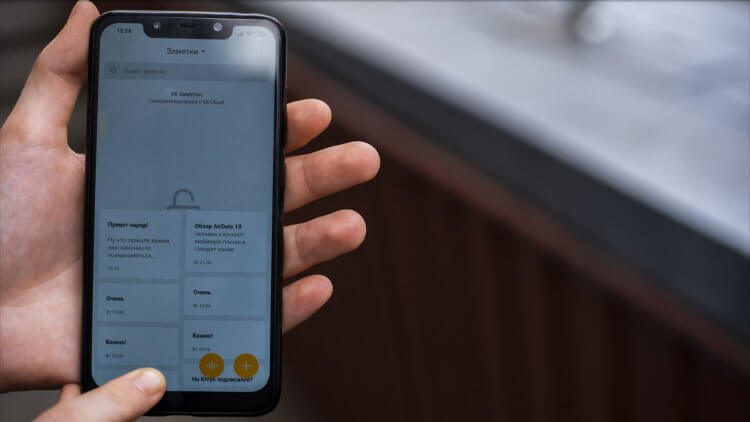
Жаль, что нельзя по аналогии с iOS просто запаролить нужную заметку.
В принципе, для сокрытия заметок можно воспользоваться нашей инструкцией и обезопасить полностью всё приложение «Заметки», а не его отдельные элементы. Но если вас такой расклад не устраивает, то можно заблокировать отдельные записи. К сожалению, блокировка заметок паролем работает только в связке с сокрытием. Нельзя просто заблокировать заметку, не скрыв ее. Тоже самое касается и просто сокрытия. Без блокировки графическим ключом или отпечатком пальца скрыть заметку получится, но доступа к ней не будет ни у кого, в том числе и у вас.
Для того чтобы скрыть заметку из одноименного приложения, необходимо выполнить следующие действия:
- Откройте приложение «Заметки».
- Задержите палец на заметке, которую хотите спрятать.
- Как только заметка будет отмечена оранжевой галочкой, внизу страницы появится меню действий.
- Нажмите на «Скрыть».
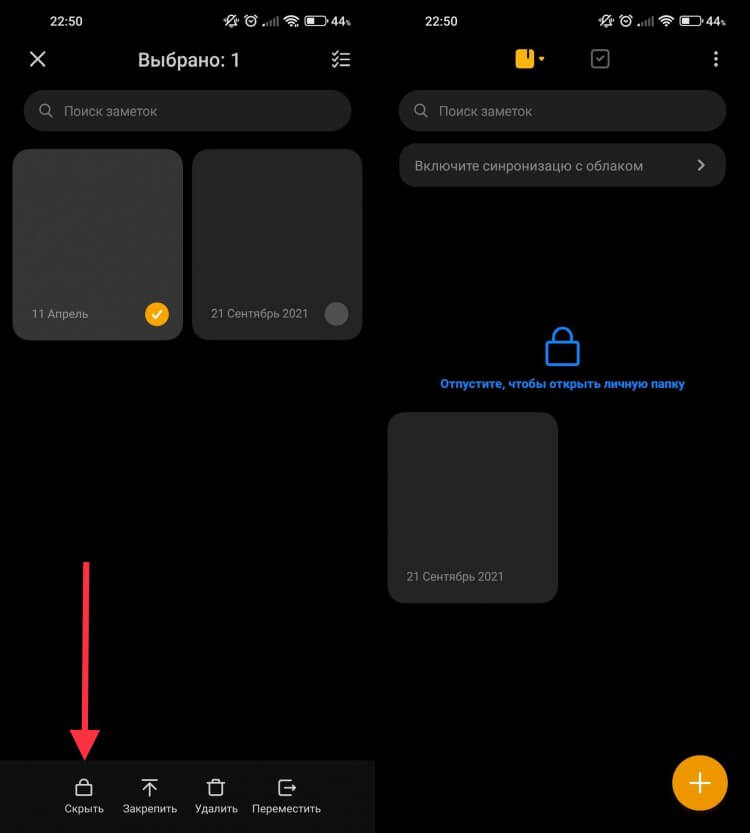
Найти скрытую заметку — та еще задача.
После этого заметка из приложения пропадет. Самое интересное в этих действиях — это поиск скрытой заметки. Если вы думаете, что папку с таким содержимым будет легко найти, то вы ошибаетесь. У меня без Гугла это не получилось. А оказалось все очень просто. Чтобы посмотреть скрытую заметку, необходимо:
- Открыть приложение «Заметки».
- От середины экрана провести пальцем вниз до появления синего замка.
- Как только появится синий замок — отпустите палец.
- Задать графический ключ для доступа к скрытым заметкам.
- Привязать Mi Аккаунт для синхронизации заметок с облаком.
- Согласиться с использованием отпечатка пальца для разблокировки.
После проведения всех этих действий перед вами откроется папка, которая содержит все скрытые вами заметки. Имейте в виду, что делать скриншоты таких записей запрещено на уровне системы, поэтому у вас это просто не получится.
Xiaomi — приложение заметки
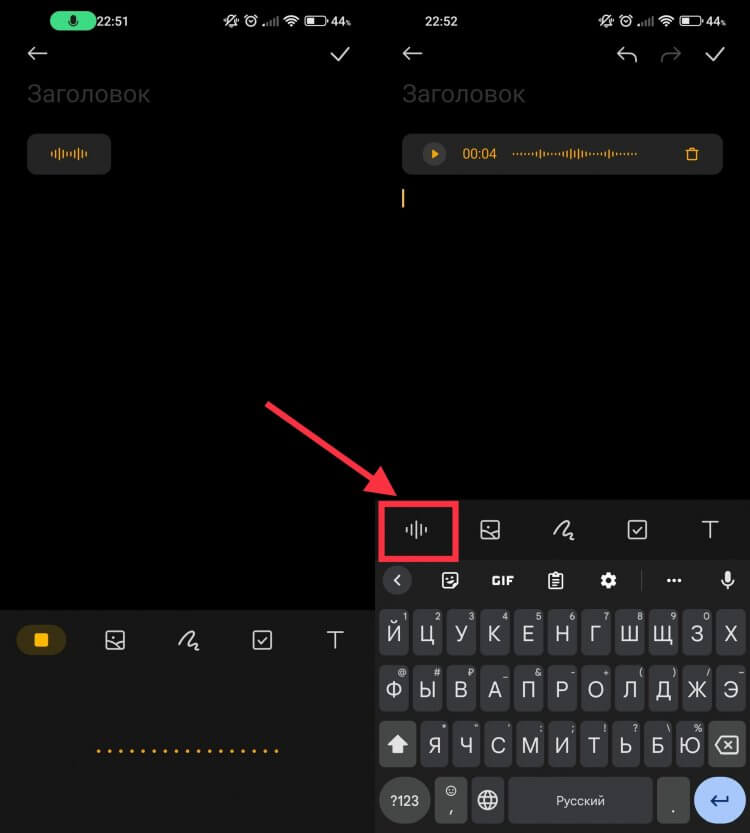
Голосовые заметки позволят не хранить свои записи в Телеграме.
Многие пользователи для экономии времени, чтобы не вводить текст в заметки, записывают голосовые сообщения и отправляют их себе в Телеграм. Но MIUI позволяет делать голосовые заметки прямо в одноименном приложении. Чтобы записать голос, потребуется:
- Открыть приложение «Заметки».
- С помощью «+» создать новую заметку.
- Нажать на кнопку записи и наговорить нужный текст.
- После окончания нажать на стоп.
Теперь заметка будет содержать исключительно вашу голосовую запись. Сюда же можно добавить какую-нибудь зарисовку с помощью меню рисования:
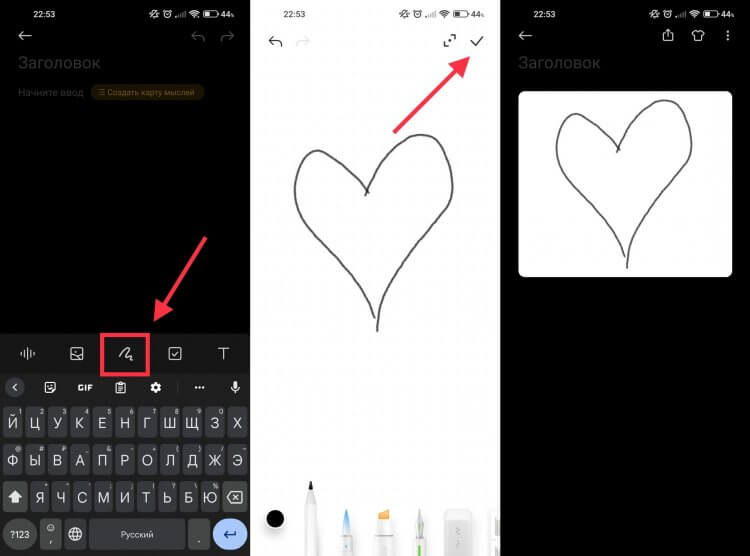
Иногда можно просто порисовать и отвлечься от дел.
- Откройте заметку с вашей записью.
- Активируйте режим рисования.
- Изобразите то, что вам хочется и нажмите на галочку в правом верхнем углу.
Рисунок автоматически добавится в заметку. Это, конечно, не так удобно, как на iOS, где рисовать можно в любом месте, но тоже реализовано неплохо. Если вы не являетесь постоянным пользователем этой программы, то можете не знать, что она позволяет составлять список покупок, не используя сторонний софт. Сделать это можно двумя способами. Первый способ — непосредственно через заметку:
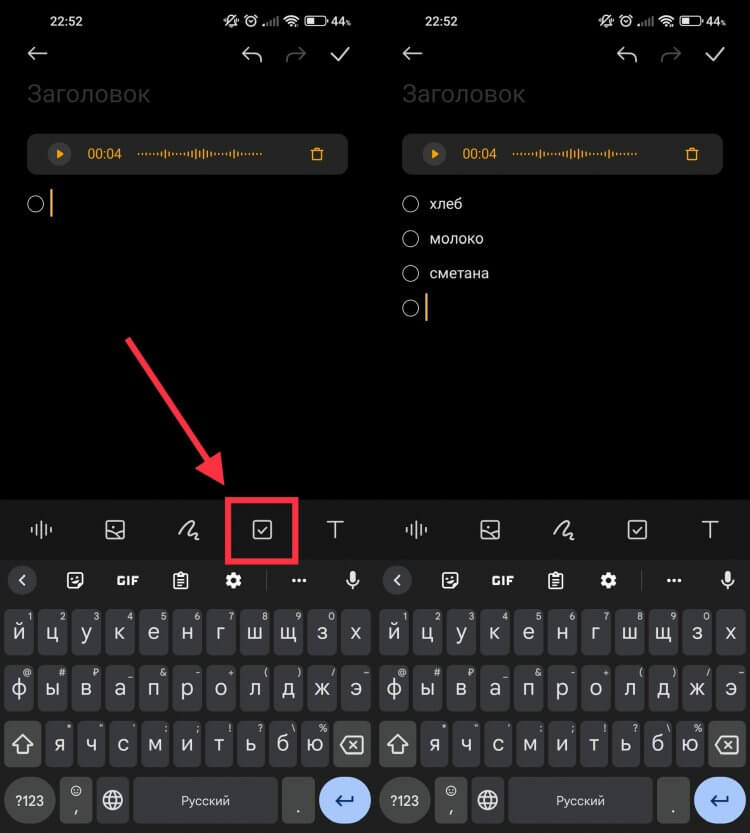
Хорошо, что для списка покупок не надо использовать сторонний софт.
- Откройте приложение «Заметки».
- Создайте новую заметку через «+» или откройте любую старую.
- Установите курсор в начало заметки и нажмите кнопку для создания чекбоксов.
- Вводите каждый пункт списка и нажимайте «Enter», чтобы добавлялся новый чекбокс.
- Как только закончите ввод нажмите галочку в правом верхнем углу.
Этот способ позволяет создать обычный список дел или покупок без напоминаний. Если же вы хотите добавить еще и напоминание, то вам необходимо воспользоваться разделом «Задачи». Чтобы создать список через задачи, вам потребуется:
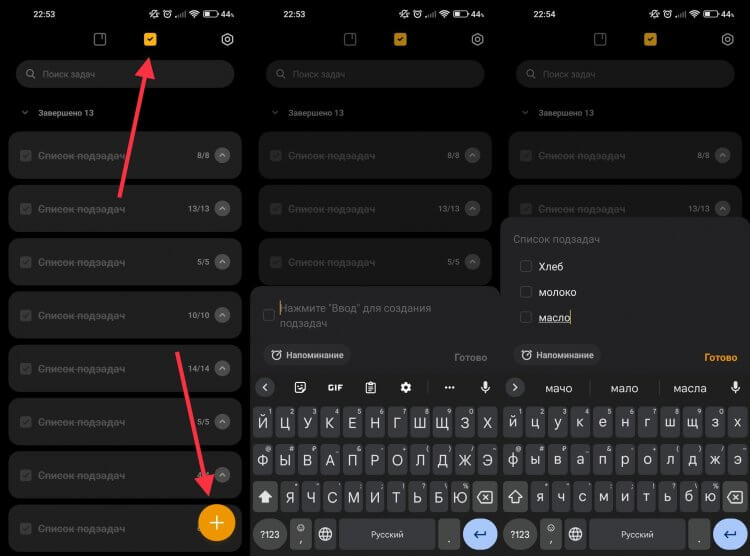
Напоминание по времени в подобных списках очень актуально.
- Открыть приложение «Заметки».
- Перейти в раздел «Задачи».
- Через «+» создать новый список подзадач и в нем задать необходимое время для напоминания.
❗️ПОДПИСЫВАЙСЯ НА ТЕЛЕГРАМ-КАНАЛ СУНДУК АЛИБАБЫ, ЧТОБЫ ПОКУПАТЬ ТОЛЬКО ЛУЧШИЕ ТОВАРЫ С АЛИЭКСПРЕСС
В заданное время вам придет уведомление, и вы никогда не забудете то, что собирались сделать. Я предпочитаю пользоваться вторым способом составления списков именно из-за напоминаний. Думаю, что каждый выберет удобный вариант именно для себя. Благо, что он не один.

Теги
- Операционная система MIUI
- Смартфоны Xiaomi
Как перенести заметки с Android на компьютер? Восстановление заметок
Чтобы ничего не забыть, приходится часто пользоваться заметками на смартфоне. В большинстве устройств от Samsung, Xiaomi, Honor уже есть предустановленная программа для создания записей. Она не самая функциональная, но зато доступна на устройстве сразу с завода. Вполне логично, что при смене девайса лишаться всех данных точно не захочется. Появляется мысль переместить заметки на компьютер, что уместно и при ситуациях, когда нужно продолжить работу над проектом. Сейчас подробно обсудим, как перенести заметки с Android на компьютер .
Где хранятся заметки на Android?
Файл заметок обычно размещается в специальном разделе с данными приложения, которое создает записи. Самая популярная программа – ColorNote сохраняет бекапы и другие рабочие данные в директории Android/data/colornote. Расположение может отличаться на разных устройствах, вроде Meizu, Lenovo, Nokia, а также в зависимости от устройства приложения. Даже найдя файлы, скорее всего обычным блокнотом их открыть не получится. Все из-за проблем с кодировкой текста.
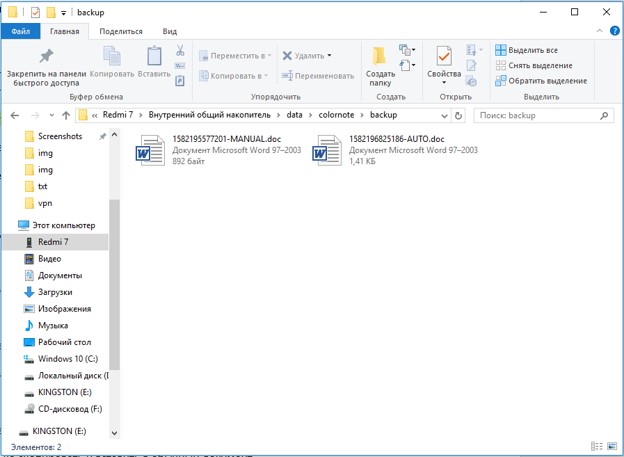
Как найти заметки в телефоне через компьютер?
Есть рабочий вариант, как скопировать заметки с Android на компьютер . Для него потребуется более функциональный блокнот, подойдет уже упомянутый ранее ColorNote. В нем есть возможность резервирования данных.
Как перекинуть заметки с телефона на компьютер :
- Устанавливаем приложение ColorNote на смартфон.
- В главном меню нажимаем на кнопку в виде трех точек и открываем вкладку «Резервирование».
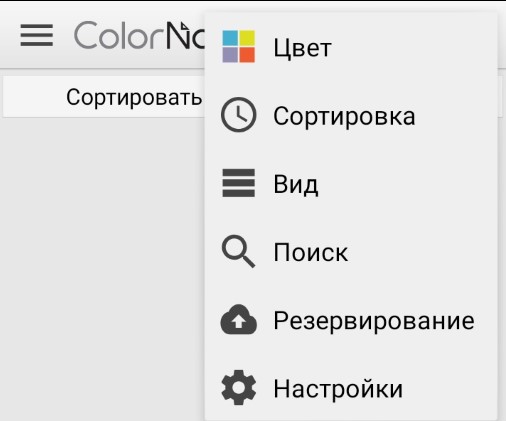
- Переходим в раздел «Устройство» и жмем на пункт «Резервные копии заметок».
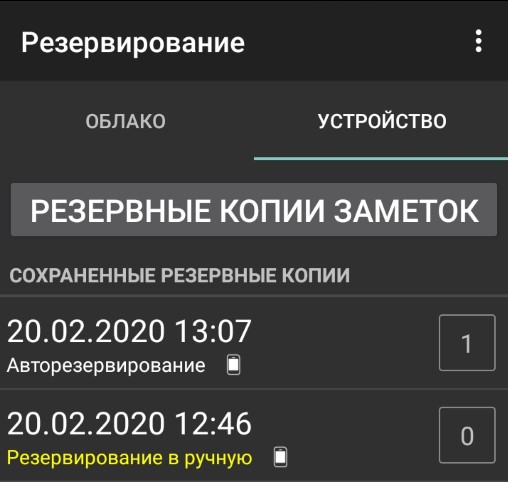
- Сначала создаем, а затем указываем мастер-пароль для доступа к данным.
- Подключаем телефон по USB и устанавливаем его в режим «Передача файлов».
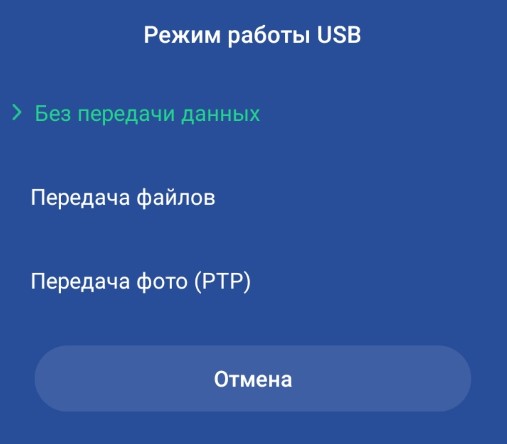
- Открываем папки data/colornote/backup.
- Копируем файлы в память ПК.
- Устанавливаем эмулятор Android, самый популярный — BlueStacks .
- Добавляем на платформу приложение ColorNote.
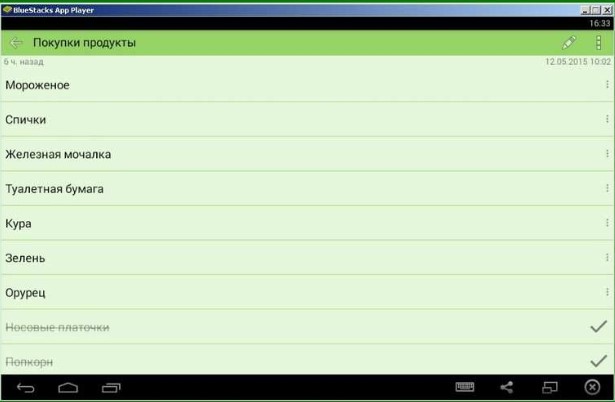
- Помещаем в папку с программой файл с бекапом и снова переходим в раздел «Резервирование».
- Нажимаем на точку сохранения и выбираем «Восстановление».
- Остается только скопировать и вставить в обычный документ.
Как сохранить заметки с Android на компьютер?
Есть более простой и быстрый способ передавать заметки с синхронизацией Android и ПК . Смысл заключается в создании связи ColorNote с почтой или Facebook. Синхронизация будет проводиться автоматически с определенной периодичностью.
Экспорт заметок Android :
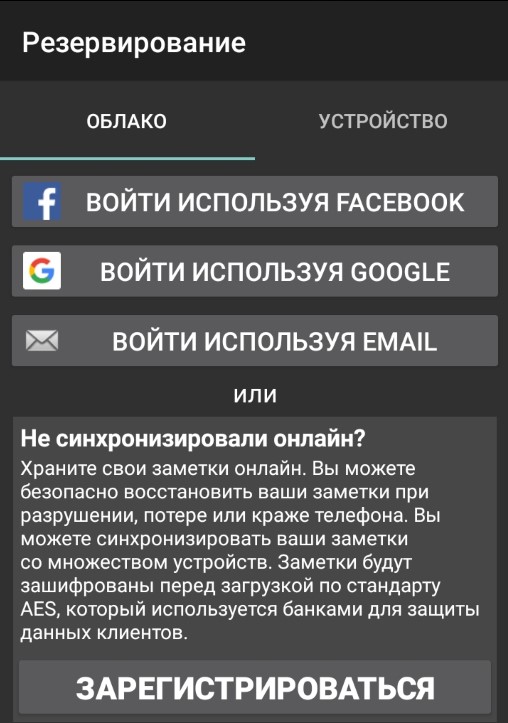
- Переходим на вкладку «Резервирование» в блокноте ColorNote.
- Выбираем вариант авторизации через почту или facebook.
- Вводим пароль и запускаем синхронизацию.
- На компьютере устанавливаем ColorNote в среде BlueStacks .
- Данные автоматически передаются между устройствами.
Запустить процедуру переноса данных можем и вручную, нажав на 3 точки и выбрав опцию «Синхронизировать».
Восстановление заметок на Android
Если нужные данные для перемещения были удалены, есть вероятность их восстановления. Способ не дает гарантии, так как файлы могли быть перезаписаны, тогда их уже не вернуть. И все же велика вероятность, что процедура поможет.
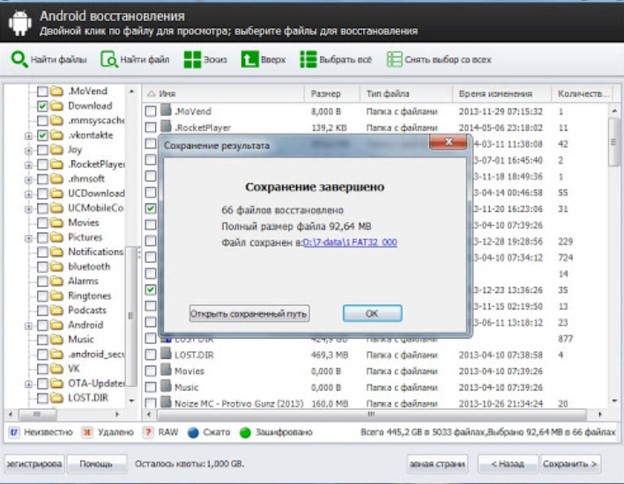
- Устанавливаем программу для восстановления на компьютер (можем воспользоваться EaseUS MobiSaver, iCare Recovery, iMobie PhoneRescue или другой).
- Подключаем смартфон к ПК и устанавливаем режим передачи фото, но иногда нужна активация режима отладки.
- В программе указываем путь к файлам на смартфоне и ожидаем завершения поиска.
- Выбираем подходящие данные и запускаем их восстановление соответствующей кнопкой.
Если повезет, данные могли быть сохранены на облаке Google. Стоит проверить свой Google Диск и покопаться в разделе «Резервные копии».
Когда необходимые данные уже имеются, передать заметки не представляет особой сложности одним из способов выше. Для разовой процедуры перемещения лучше воспользоваться ручным методом. Синхронизацию целесообразно настраивать для частого перемещения заметок.
Как создать и посмотреть скрытые заметки в Xiaomi
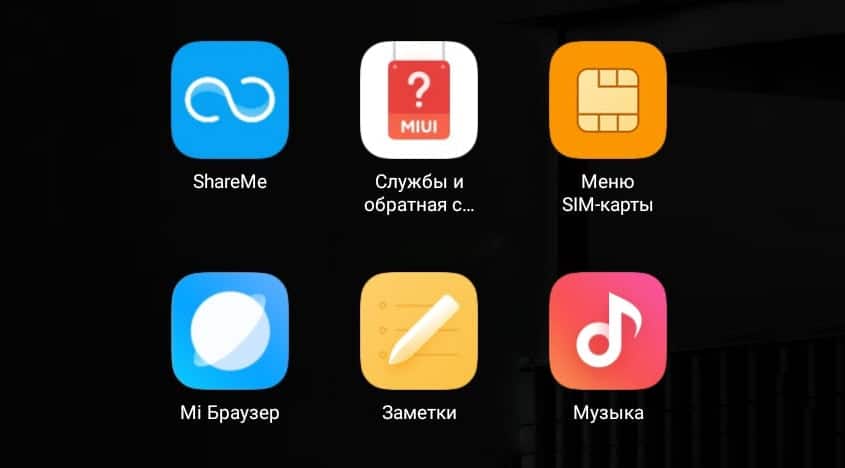
Заметки в MIUI позволяют быстро записать какую-либо текстовую или звуковую информацию для её последующего прочтения или прослушивания. Это приложение служит неким подобием напоминалки, ведь оно синхронизируется с календарём системы, и все записи отображаются в календаре (в соответствии с конкретной датой).
Скрытые заметки на Xiaomi, Redmi и POCO – это записи с конфиденциальной информацией, которые спрятаны от посторонних глаз. Скрываются они аналогично файлам MIUI и становятся доступными к просмотру только после введения графического ключа или пароля.
Создание и удаление скрытых заметок
Создать скрытую заметку в телефоне Сяоми, Редми или ПОКО достаточно просто. Сначала нужно создать стандартную запись, а потом убрать её с глаз при помощи соответствующей функции MIUI.
Для этого потребуется использовать системное приложение MIUI «Заметки». Все дальнейшие действия будут выполняться в нём.
Как создать скрытую заметку:
- Тапните по соответствующему значку для запуска приложения « Заметки ».
- Нажмите на кнопку с изображением плюса.
- Введите текст и нажмите кнопку с изображением галочки.
- Вернитесь на предыдущий экран и нажмите на нужную заметку долгим тапом.
- В нижней панели выберите пункт « Скрыть ».
- Тапните по кнопке « Ввести пароль ».
- Введите необходимый графический ключ.
- Нажмите кнопку « Привязать ».
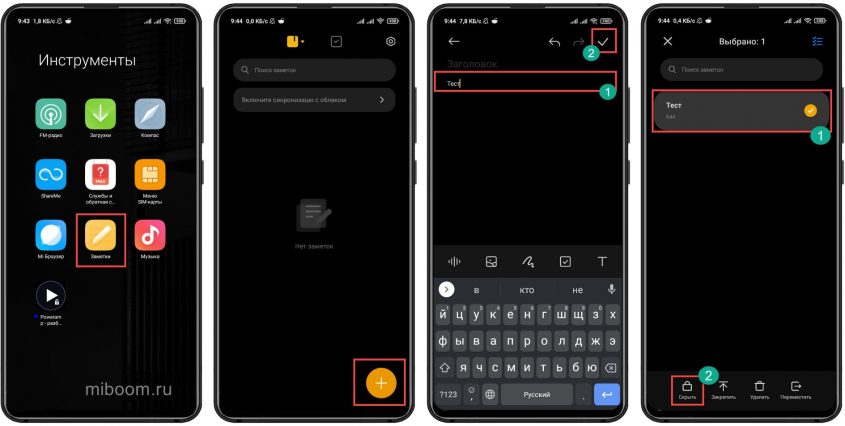
Для удаления требуется сначала найти их, после этого снять блокировку и только потом можно удалять. Алгоритм действий в этом случае достаточно прост.
Как удалить скрытую заметку:
- Запустите приложение « Заметки »
- В приложении проведите пальцем сверху вниз.
- Система предложит ввести графический ключ для доступа к скрытому контенту.
- Далее нужно нажать на требуемую запись долгим тапом.
- В нижней панели выберите пункт « Удалить ».
- Подтвердите действие кнопкой ОК .
После этого запись удалится не только из телефона, но и из хранилища Mi Cloud. Восстановить удалённые заметки после такой процедуры невозможно.
Интересно, что для удаления скрытого примечания не требуется делать его открытым. Даже защищённый контент легко удаляется с телефона.
Как найти скрытые заметки в Xiaomi
После создания такой записи она будет скрыта, увидеть её в приложении без ввода графического ключа или пароля невозможно.
Как посмотреть скрытые заметки на Xiaomi:
- Запустить приложение « Заметки ».
- В приложении провести пальцем сверху вниз.
- MIUI предложит ввести графический ключ (пароль) для доступа к невидимому контенту.
- Вводите пароль и все спрятанные записи отобразятся на экране телефона.
Если вы забыли графически ключ (пароль), восстановить доступ к спрятанным записям можно через iCloud (инструкция ниже).
Заметки на Xiaomi хранятся в папке Android/data/com.miui.notes :
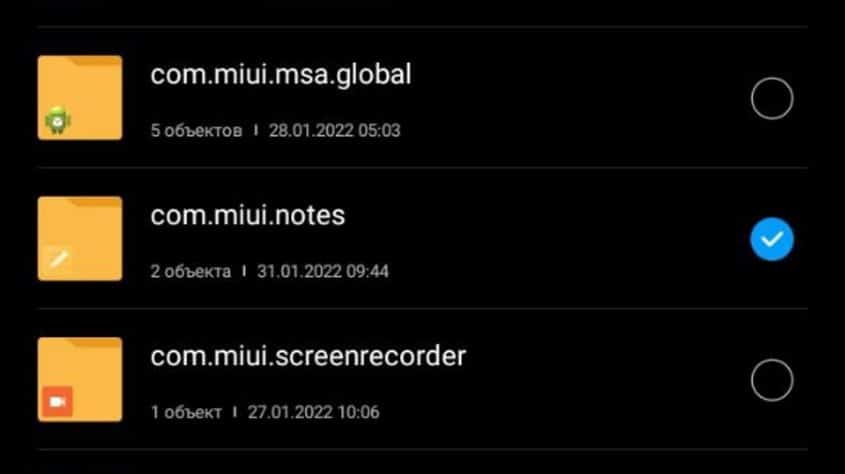
Перенос записей на ПК или другой носитель
Есть возможность перенести сохранённые записи (даже невидимые) на ПК или другой носитель (к примеру, USB-накопитель).
Для решения этой задачи проще использовать облачное хранилище Mi Cloud вашего аккаунта Mi. Сначала нужно включить синхронизацию, отметив нужные приложения, а только потом заниматься переносом.
Как скачать заметки с Xiaomi на компьютер:
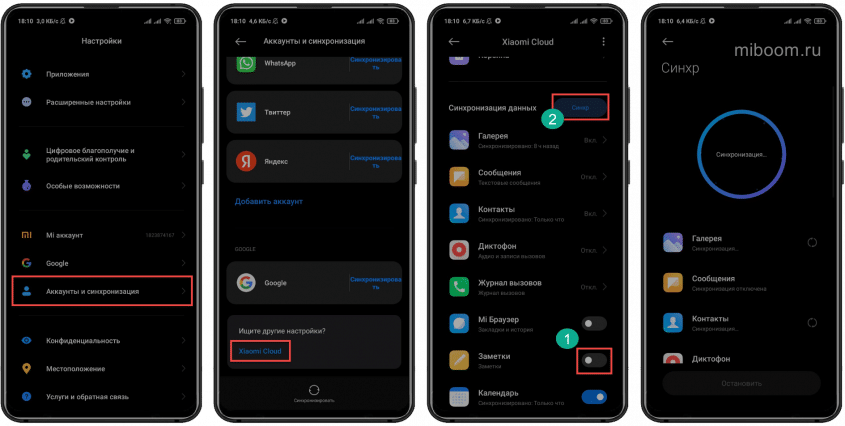
- Откройте настройки смартфона, перейдите в пункт « Аккаунты и синхронизация ».
- В конце списка нажмите Xiaomi Cloud .
- Включите переключатель напротив пункта « Заметки », нажмите кнопку « Синхр ».
- Подождите завершения процесса.
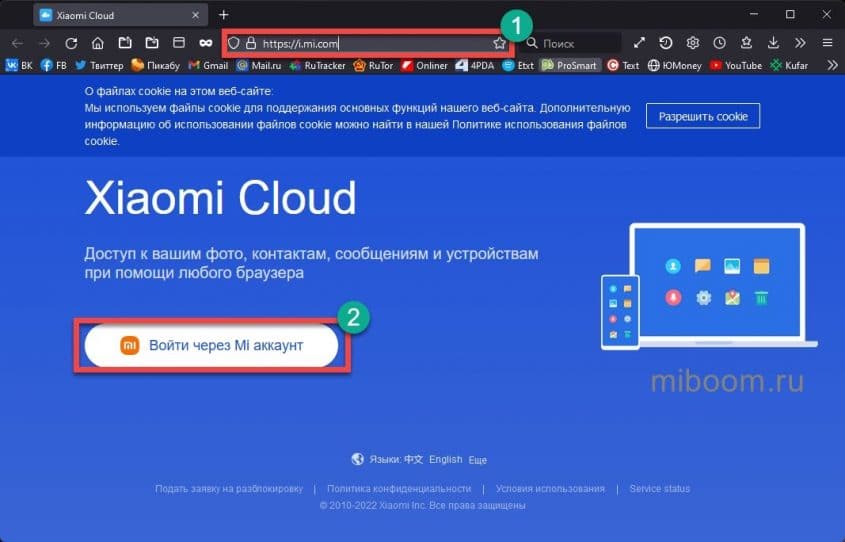
Откройте браузер на компьютере, перейдите по ссылке i.mi.com, а затем нажмите « Войти через Mi Аккаунт ».
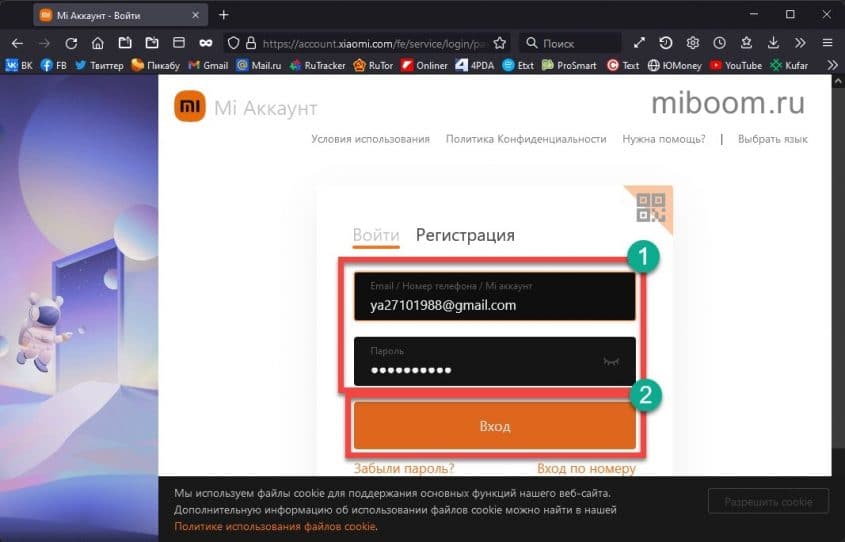
Введите логин и пароль от аккаунта, нажмите « Вход ».
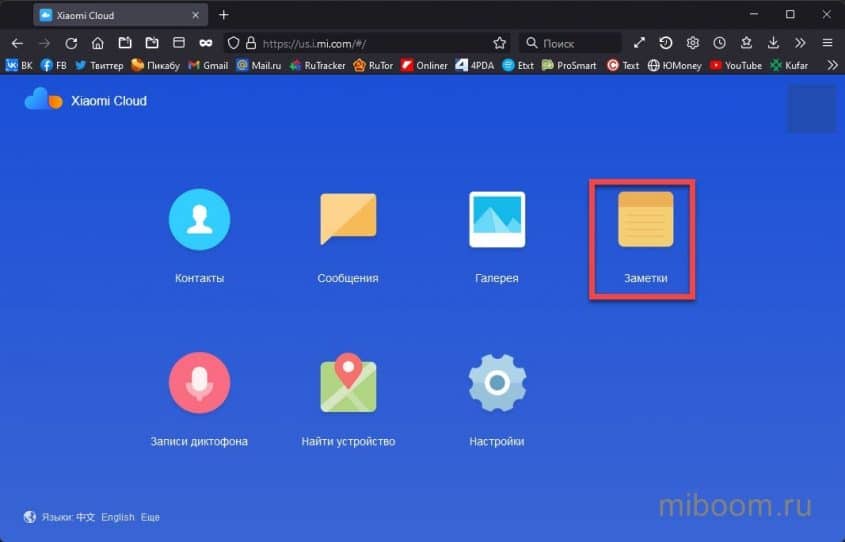
Щёлкните по плитке « Заметки ».
Именно здесь хранятся все синхронизированные данные. Скачать заметки Xiaomi на ПК можно, скопировав их из Mi Cloud. С компьютера они переносятся на любой носитель информации. Только потом с этими конфиденциальными данными нужно быть осторожным, так как они могут стать достоянием общественности.
Коротко о главном
- Заметки нужны для быстрой записи какой-либо информации с её последующим использованием.
- Их можно скрывать аналогично папкам или файлам.
- Чтобы найти спрятанную запись, необходим графический ключ, пароль или доступ к Mi-аккаунту.
- Невидимые записи можно перенести на ПК или любой другой носитель при помощи облачного хранилища Mi Cloud.
�� Приложение «Заметки» в смартфонах Xiaomi
Вокруг нас очень много информации, которую необходимо запомнить или хотя бы знать, где ее найти. Благодаря гаджетам, не забыть список продуктов или пароль к аккаунту в социальной сети возможно без ежедневника или клочка бумаги. В смартфонах Xiaomi вас спасет стандартное приложение «Заметки», которое надежно сохранит всю необходимую информацию.

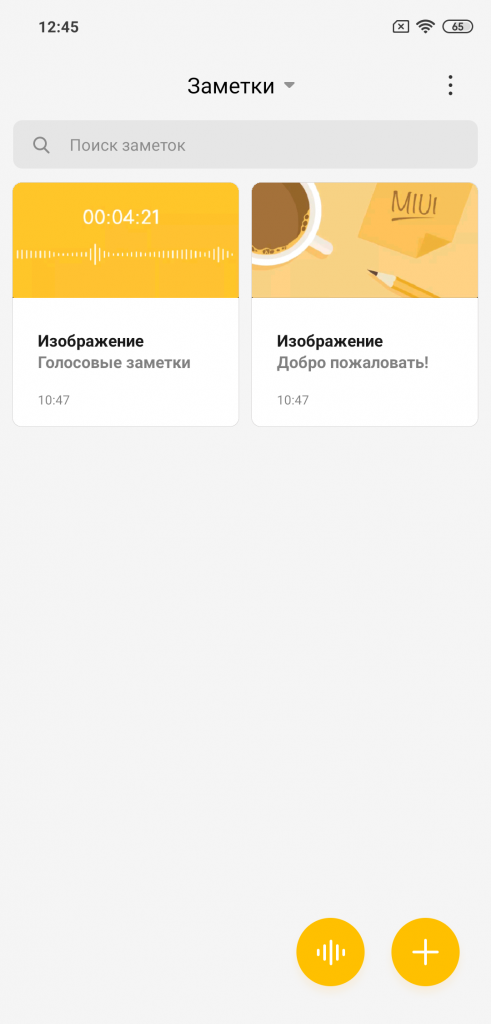
- Открываем приложение «Заметки»
В правом верхнем углу находится кнопка для переключения видов отображения заметок: плитка или список.
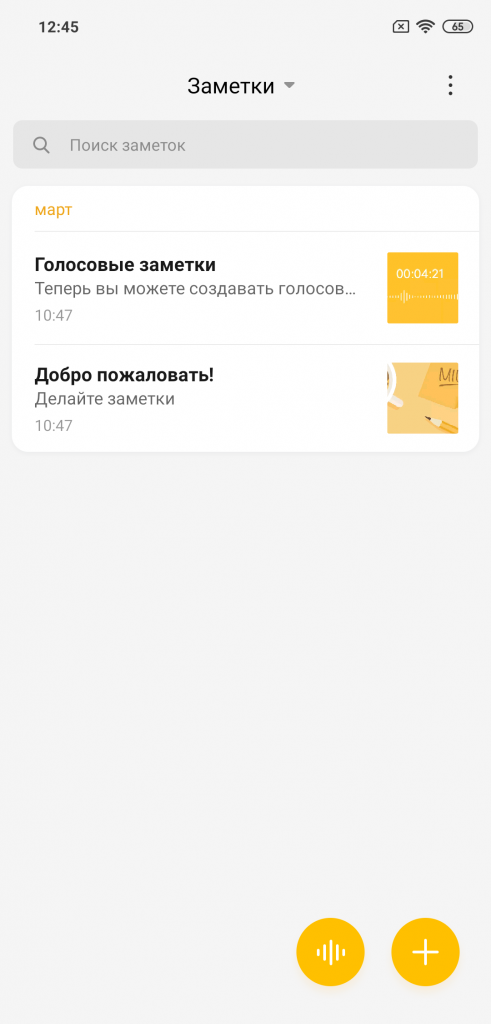
С помощью кнопки «+» в правом нижнем углу вы можете создать новую заметку. Помимо текста можно вставить фото и оформить запись для своего удобства.
С помощью кнопки «Звуковой волны» в правом нижнем углу вы можете создать аудиозаметку.
Функция автоматического списка идеально подойдет тем, у кого на день запланировано очень много дел. После того как вы справились с тем или иным заданием, внесенным в ваш список, вычеркните его и начинайте выполнять следующий пункт.

После создания заметки нажмите кнопку «Готово», тем самым сохранив записанную информацию.
Для того чтобы изменить цвет фона, скрыть заметку или создать напоминание/виджет на рабочем столе, нажмите на три точки в правом нижнем углу приложения.

Для тонких настроек «Заметок» необходимо удержать кнопку «Меню».
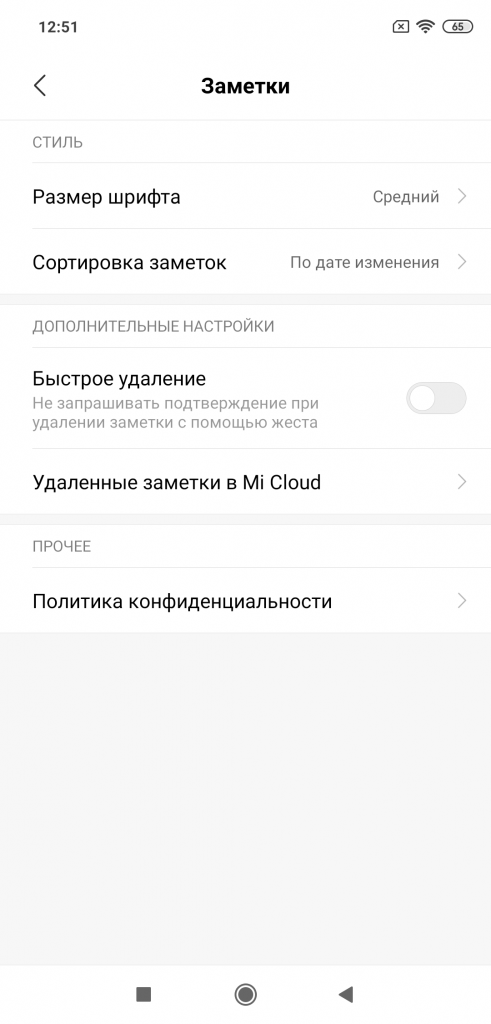
Не забывайте, что все заметки синхронизируются с Mi-облаком (если вы авторизированы в Mi-аккаунте). Это позволит вам с легкостью отслеживать свои записи на других устройствах Xiaomi. Поэтому настоятельно рекомендуем воспользоваться этим приложением и облегчить ежедневные бытовые задачи.
Делайте жизнь проще вместе с Xistore!