
Скрытые и полезные функции вашего iPhone и iPad
Многие люди используют свои i-гаджеты, но при этом забывают, что у iPhone и iPad есть большое количество скрытых и полезных функций, которые значительно облегчают нам жизнь.
Начнем с самых простых вещей:
Первое — быстрый способ попасть наверх страницы в любом приложении.
К примеру, вы длительное время сидите на сайте, постоянно скролите вниз или попросту листаете список контактов или письма в почте. Для того чтобы вернуться на начало страницы необязательно совершать длительную прокрутку в обратном порядке, достаточно дважды нажать на верхние панели статуса, и вы тут же переместитесь в начало списка. Быстро и удобно, хотя многие забывают про эту функцию.
Второе — скрытое управление музыкой.
Если вы часто слушаете музыку на своем смартфоне, наверняка, для вас окажется очень удобной эта функция быстрого управления треками. Она имеет два сценария:
— переключать треки во время работы смартфоном, не выходя из любого приложения. К примеру, вы работаете в Safari, и тут вам захотелось поменять трек. Для этого нажмите два раза на кнопку Hold. На открывшейся панели многозадачности пролистните список вправо. У вас откроется минибар управления музыкой. Теперь вы можете переключать треки, не выходя из приложения.
— переключать треки при заблокированном экране смартфона. Также двойным нажатием на кнопку Hold вызывается панель управления плеером. Вы можете поменять трек, поставить произведение на паузу или отрегулировать громкость.
Третье — центр уведомлений.
Много людей знают о его существовании, но почему-то не пользуются его функциями. А ведь отсюда можно быстро увидеть прогноз погоды, написать сообщение в Twitter или FaceBook, также увидеть все пропущенные события, которые прошли мимо вас. Это пропущенные звонки или SMS, события в приложениях.
Четвертое — поиск Spotlight.
Это, пожалуй, самая популярная, часто используемая продвинутыми пользователями функция на всех i-девайсах. Многие знают о его существовании, но не пользуются им. А ведь благодаря поиску Spotlight вам абсолютно не нужно помнить, где находится та или иная программа, трек определенного исполнителя и прочее.
Вы просто вводите первые символы названия и тут же получаете результат. Spotlight находит все и находит мгновенно. Это может быть текст в заметках или смс сообщениях. Данной функции очень не хватает в Android устройствах.
Итак, используя все перечисленные скрытые функции своих i-гаджетов, вы значительно облегчите себе работу с ними.
Приостановка воспроизведения и переключение композиций, а также настройка громкости на AirPods и AirPods Pro
В наушниках AirPods можно слушать музыку, совершать телефонные вызовы, использовать Siri и выполнять другие задачи.
Управление воспроизведением с помощью наушников AirPods Pro (2-го поколения)
Чтобы воспроизвести аудио или приостановить воспроизведение, нажмите элемент сенсорного управления на ножке наушника AirPods. Чтобы возобновить воспроизведение, нажмите еще раз.
Чтобы перейти к следующей композиции, дважды нажмите элемент сенсорного управления.
Чтобы перейти к предыдущей композиции, трижды нажмите элемент сенсорного управления.
Чтобы увеличить или уменьшить громкость, поместите большой палец на ножку любого наушника AirPods и проведите указательным пальцем вверх или вниз по сенсорному элементу управления.

Использование Siri с наушниками AirPods Pro (2-го поколения)
Siri можно использовать с наушниками AirPods, чтобы задавать вопросы и осуществлять телефонные вызовы. Siri может также управлять воспроизведением музыки и проверять состояние наушников AirPods. Чтобы настроить использование Siri с наушниками AirPods Pro, нажмите и удерживайте элемент сенсорного управления.
Использование функции активного шумоподавления и Прозрачного режима с AirPods Pro (2-го поколения)

В наушниках AirPods Pro можно контролировать уровень слышимости окружающих звуков. Нажмите и удерживайте сенсорный элемент управления для переключения между функцией активного шумоподавления и Прозрачным режимом. Можно выбрать, между какими режимами будет осуществляться переключение при нажатии с удержанием.
- Вставив наушники AirPods в уши и подключив их к iPhone, iPad или iPod touch, перейдите в меню «Настройки» > «Bluetooth». Вместо этого можно перейти в меню «Настройки» > [наушники AirPods].
- Нажмите кнопку информации рядом с наушниками AirPods в списке устройств.
- Выберите «Шумоподавление», «Прозрачность» или «Выкл.».

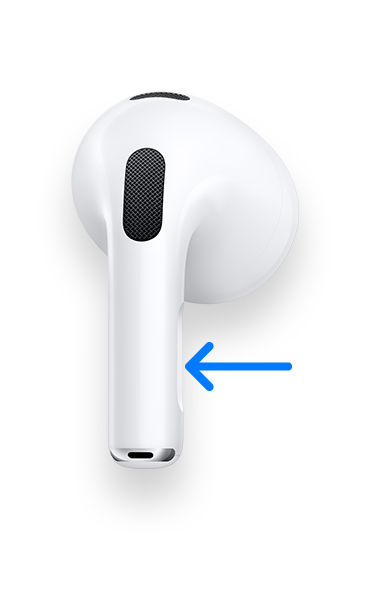
Управление звуком с помощью наушников AirPods Pro (1-го или 2-го поколения) или AirPods (3-го поколения)
- Чтобы воспроизвести или приостановить воспроизведение композиции, нажмите датчик нажатия на корпусе наушника AirPods. Чтобы возобновить воспроизведение, нажмите еще раз.
- Чтобы перейти к следующей композиции, дважды нажмите датчик нажатия.
- Чтобы перейти к предыдущей композиции, трижды нажмите датчик.
- Чтобы увеличить или уменьшить громкость, скажите «Привет, Siri», а затем скажите что-нибудь вроде «Увеличить громкость» или «Уменьшить громкость». Или переместите ползунок громкости в приложении, в котором воспроизводится музыка, на экране блокировки или в Пункте управления. Можно также открыть экран «Исполняется» на часах Apple Watch и увеличить или уменьшить громкость AirPods Pro или AirPods (3-го поколения) с помощью колесика Digital Crown.
Использование Siri с наушниками AirPods Pro (1-го или 2-го поколения) или AirPods (3-го поколения)
Siri можно использовать с наушниками AirPods, чтобы задавать вопросы и осуществлять телефонные вызовы. Siri может также управлять воспроизведением музыки и проверять состояние наушников AirPods. Чтобы настроить использование Siri с наушниками AirPods Pro, нажмите и удерживайте датчик нажатия.
Использование режимов «Активное шумоподавление» и «Прозрачный режим» с AirPods Pro (1-го или 2-го поколения)
В наушниках AirPods Pro можно контролировать уровень слышимости окружающих звуков. Нажмите и удерживайте датчик нажатия для переключения между функцией активного шумоподавления и Прозрачным режимом. Можно выбрать, между какими режимами будет осуществляться переключение при нажатии с удержанием.
- Вставив наушники AirPods в уши и подключив их к iPhone, iPad или iPod touch, перейдите в меню «Настройки» > «Bluetooth». Вместо этого можно перейти в меню «Настройки» > [наушники AirPods].
- Нажмите кнопку информации рядом с наушниками AirPods в списке устройств.
- Выберите «Шумоподавление», «Прозрачность» или «Выкл.».
Управление воспроизведением с помощью AirPods (1-го или 2-го поколения)
С помощью наушников AirPods можно активировать Siri и управлять воспроизведением аудио.
Управление воспроизведением с помощью AirPods (2-го поколения)
- Чтобы активировать Siri, скажите «Привет, Siri».
- Для воспроизведения композиции или перехода к следующей композиции дважды коснитесь наушника AirPods.

Управление воспроизведением с помощью AirPods (1-го поколения)
Чтобы использовать Siri, дважды коснитесь наушника AirPods.
Изменение функции двойного касания для каждого наушника AirPods (1-го и 2-го поколений)
Для двойного касания каждого наушника AirPods можно настроить выполнение одного из следующих действий.
- Использование Siri*
- Воспроизведение и приостановка аудиоконтента
- Переход к следующей композиции
- Возврат к предыдущей композиции
Выберите действие, которое должно происходить при двойном касании каждого наушника AirPods.
Прием вызовов с помощью AirPods или AirPods Pro
Если вам звонят, когда в ухо вставлен один из наушников AirPods, Siri может сообщить о вызове. Ответить на вызов или отклонить его можно следующим образом.
- Чтобы ответить с помощью наушников AirPods Pro (1-го или 2-го поколения) или AirPods (3-го поколения), нажмите датчик нажатия.
- Чтобы ответить на вызов с помощью AirPods (1-го или 2-го поколения), дважды коснитесь наушника.
- Чтобы отклонить входящий телефонный звонок и отправить его непосредственно на голосовую почту, дважды нажмите датчик нажатия на AirPods Pro (1-го или 2-го поколения) или AirPods (3-го поколения) либо дважды коснитесь наушника AirPods (1-го или 2-го поколения).
* Если не удается вызвать Siri двойным касанием, перейдите в раздел «Настройки» > «Siri и Поиск» и убедитесь, что параметр «Siri с блокировкой экрана» включен.
Как управлять музыкой на Mac/iMac с iPhone или iPad
Хотите управлять музыкой, которая играет на вашем Макбуке или iMac со своего Айфона или Айпада? В статье я расскажу как это сделать.
iPhone или iPad можно превратить в настоящий пульт дистанционного управления, который будет воспроизводить музыкальные треки, перематывать фильмы и переключать слайды. Правда, такой пульт будет работать не с любой техникой, а только с устройствами Apple – компьютером Mac или приставкой Apple TV.
Приложения для управления медиатекой
Рассмотрим два основных приложения, которые превращают iPhone в пульт ДУ – Remote (известно в русскоязычном App Store как Пульт ДУ) и TodayRemote. Первое приложение разработано специалистами Apple, второе – сторонними разработчиками. При желании можно найти другие утилиты для управления музыкой на Mac с iPhone, но все они будут обладать меньшей функциональностью, чем указанные выше приложения.
Главное условие работы – iPhone/iPad и компьютер/Apple TV должны быть подключены к одной сети Wi-Fi. В противном случае установить соединение не удастся. В остальном приложения не требуют дополнительной настройки.
Remote
Это официальное приложение Apple, о работе которого есть целая статья в разделе поддержки. Утилита распространяется бесплатно в App Store и позволяет управлять iTunes на Mac с помощью iPhone или iPad.
Есть два варианта настройки соединения: через домашнюю коллекцию и ручное сопряжение. Вы можете выбрать любой способ.
Настройка через функцию «Домашняя коллекция»:
- Подключите оба устройства к одной беспроводной сети.
- Запустите Remote на iPhone/iPad. Нажмите «Настроить коллекцию».


При появлении запроса на ввод Apple ID укажите требуемые данные. Для установки сопряжения с приставкой Apple TV, откройте её настройки и перейдите в раздел «Учетные записи» («Компьютеры» на старых поколениях). Убедитесь, что функция «Домашняя коллекция» включена.
Ручное добавление устройства:
- Подключите оба устройства к одной беспроводной сети.
- Запустите приложение на iPhone/iPad. Нажмите «Добавить устройство». Появится четырехзначный код, который нужно ввести в iTunes.
- Откройте iTunes на компьютере. Нажмите на кнопку добавления Пульта ДУ. Введите четырехзначный код с экрана iPhone.

Сопряжение установлено. Подобным образом устанавливается связь с Apple TV. На приставке нужно открыть раздел «Пульты ДУ» в настройках и ввести цифровой код. После установки сопряжения вы получите возможность управлять музыкой на компьютере с помощью смартфона или планшета.
TodayRemote
Если официальное приложение Apple вам не нравится, используйте продукт сторонних разработчиков – TodayRemote. Эта утилита практически полностью повторяет функционал Remote, но имеет ряд отличий.
- Подключите оба устройства к одной сети Wi-Fi.
- Запустите TodayRemote на смартфоне/планшете. Возле устройства, которым вы хотите управлять, нажмите кнопку «REQUEST», чтобы добавить новый девайс.

.jpg)
Основным преимуществом TodayRemote над Remote можно назвать наличие виджета в Центре уведомлений. Вызовите Центр уведомлений, нажмите «Изменить» и добавьте виджет приложения, чтобы получить при необходимости быстрый доступ к кнопкам управления музыкой на компьютере.
Бесплатная консультация! Бесплатная диагностика! Гарантия на работу!
Выберите раздел: td>Др. продукты Apple
 |
|||||
| ремонт iPhone | ремонт iPad | ремонт iPod | ремонт MacBook | ремонт iMac | Др. продукты Apple |
У нас можно починить всю технику Apple ☎ +7 (812) 953-94-11
В бесплатной версии TodayRemote вы можете управлять только iTunes: переключать треки, регулировать громкость, ставить на паузу. В платной версии приложение поддерживает работу со сторонними программами и сервисами – VLC, VOX, Spotify.
15 полезнейших приёмов, которые должен знать каждый пользователь iPhone и iPad
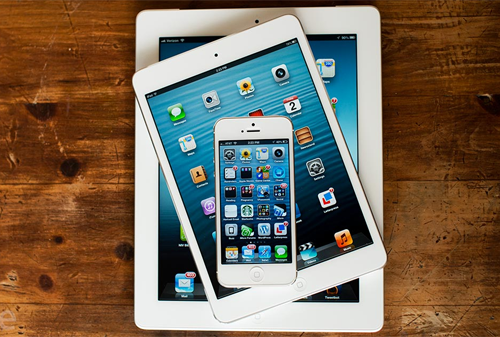
Сегодня многие начинают эксплуатировать любые электронные гаджеты сразу после покупки, не вникая в тонкости настройки и тем более не открывая инструкций. Разумеется, к этому приложили руку и сами производители, предлагающие интуитивно понятный пользовательский интерфейс, создающий впечатление дружественности и простоты. Между тем далеко не все действия в таких интерфейсах можно сделать очевидными, а ведь некоторые из них способны заметно упростить работу с устройством и сделать её более комфортной. О 15 полезнейших приёмах, которые просто обязан знать любой пользователь портативных гаджетов Apple, мы и расскажем в этом обзоре.
1. При печати на iPad включите раскладку для больших пальцев
Когда вы набираете длинные тексты при помощи экранной клавиатуры iPad, может оказаться более удобным переход со стандартной раскладки на специальную — для больших пальцев, при которой клавиатура делится на две половины, прижатые к левой и правой сторонам дисплея.
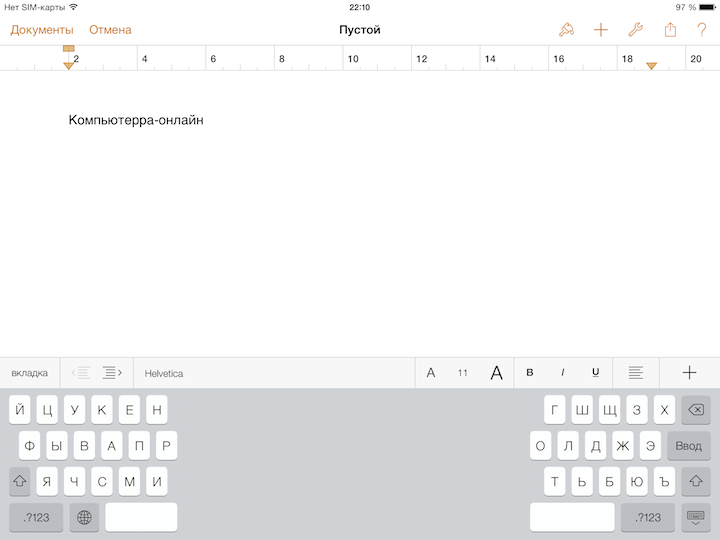
Для этого просто разведите её в стороны двумя пальцами. Такую клавиатуру можно двигать вверх и вниз по экрану и расположить её в максимально удобном месте. Чтобы вернуться к обычной раскладке, нужно просто свести обе половинки вместе.
Второй вариант — нажать на значок клавиатуры в нижнем правом углу и провести пальцем до верхней клавиши регистра. Если снова нажать на кнопку со значком на разделённой клавиатуры, то вам будет предложена возможность соединить её в произвольном месте экрана.
2. Простое окончание предложения
При наборе не коротких сообщений, а текстов, удовлетворяющих требованиям пунктуации, в конце предложения ставится точка, потом следует пробел, а следующее предложение начинается с заглавной буквы. Вместо набора точки, пробела и смены регистра в любых устройствах под управлением iOS достаточно дважды нажать на пробел — система автоматически поставит точку, сделает пробел и перейдёт в верхний регистр клавиатуры. Очень удобно и запоминается мгновенно.
3. Временное переключение раскладок
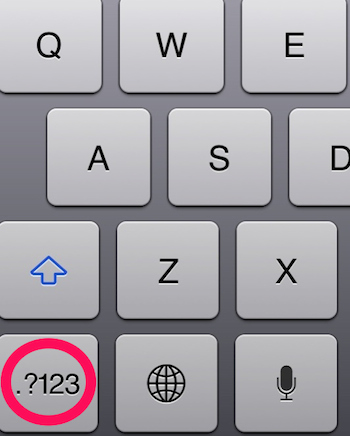
Иногда необходимо ввести смешанный текст, состоящий из чередующихся букв и цифр, — например, всевозможные пароли, серийные номера приложений и прочие короткие тексты. При этом вам не нужно постоянно переключаться из буквенной раскладки виртуальной клавиатуры в цифровую: чтобы ввести одну цифру, просто нажмите кнопку «123» и скользите пальцем до нужной цифры — отпустив, вы переключите клавиатуру обратно в текстовый режим. Можно удерживать кнопку «123» одним пальцем, а другим нажать на нужную цифру. Разумеется, этот приём работает и со знаками препинания и прочими символами, расположенными на цифровой клавиатуре.
4. Заряжаем аппарат вдвое быстрее
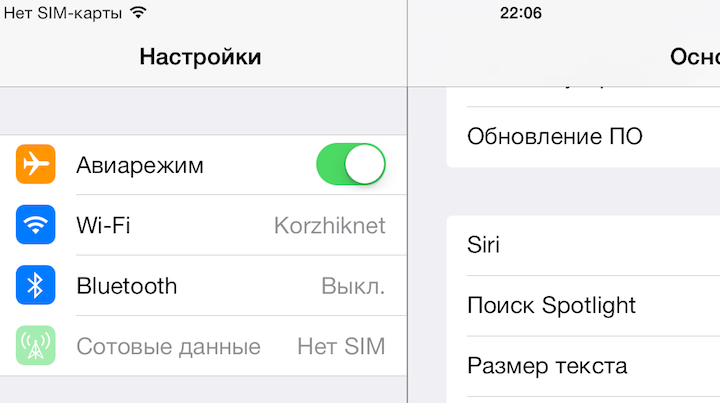
Как известно, радиомодули портативных устройств относятся к основным потребителям электроэнергии: таковы и телефонный модуль, и контроллеры Wi-Fi и Bluetooth. Когда вы подключаете iPhone или iPad к порту USB или электрическому адаптеру, чтобы зарядить аккумуляторную батарею, радиомодули продолжают расходовать энергию, значительно замедляя процесс зарядки. Просто отключите все модули связи сразу, перейдя в «Авиарежим», и устройство сможет зарядиться почти вдвое быстрее. Затем можно точно так же вернуть радиомодули к работе.
5. Используйте офлайновые карты Google
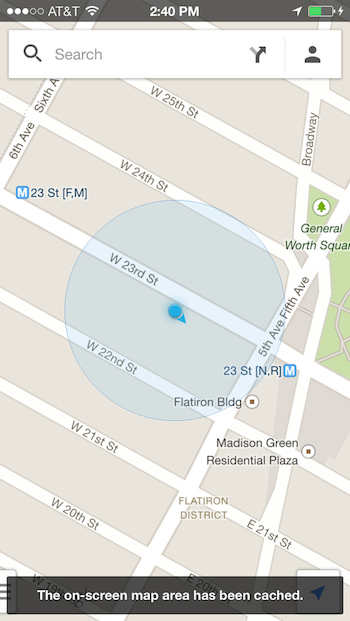
Когда вы путешествуете или находите в командировке, ваш смартфон или планшет подключается к местной телефонной сети в режиме роуминга, который может оказаться поистине разорительным. Поэтому при работе с картами Google наберите в поисковой строке «ok maps», и карта будет сохранена в кеше. К сожалению, эта функция работает далеко не со всеми регионами, и лучше заранее проверить возможность сохранения.
6. Включите режим ограничения доступа, давая аппарат ребёнку
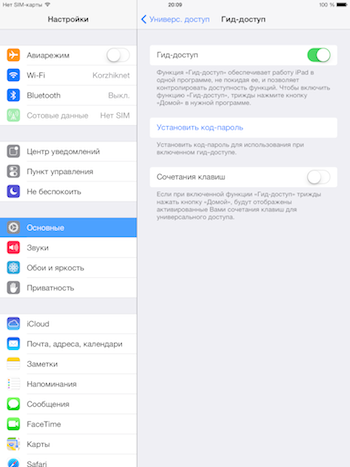
В некоторых случаях полезно включить режим ограничения доступа («Настройки» — «Основные» — «Универсальный доступ» — «Гид-доступ»), которая ограничивает возможность использования телефона или планшета одной программой. Включив эту функцию в настройках и задав пароль, можно её вызвать в любой открытой программе, трижды нажав кнопку «Домой». Эта возможность может пригодиться, если вы, например, даёте устройство ребёнку или знакомому либо просите кого-то, допустим, сфотографировать вас. В результате будет полностью работоспособно исключительно выбранное вами приложение — и никто не сможет получить доступ к другим программам и вашим персональным данным.
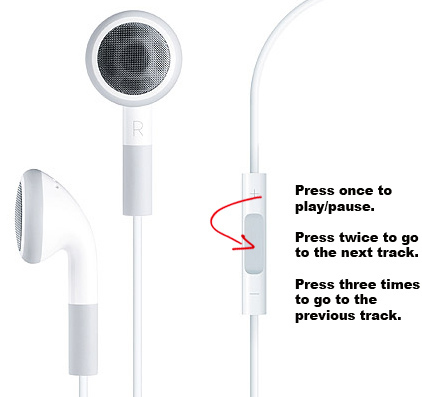
7. Делайте автопортреты, используя кнопки на наушниках
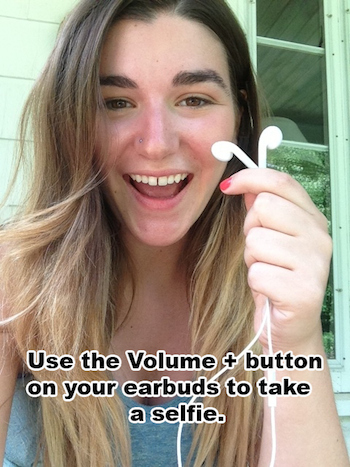
На пульте дистанционного управления на кабеле наушников Apple или совместимых моделей есть кнопки, которые можно использовать для съёмки автопортретов. Нажмите на кнопку увеличения громкости в режиме фотокамеры или среднюю кнопку («Пуск/Пауза») в режиме записи видео.
8. Переключайте треки пультом
Ещё одна неочевидная функция пульта наушников Apple: его кнопками можно переключать треки. Для перехода к следующей записи нажмите среднюю кнопку («Пуск/Пауза») дважды, для перехода к предыдущей — трижды. То же самое можно сделать и на совместимых наушниках для плееров, смартфонов и планшетов Apple.
9. Переходите к приложению камеры, не разблокируя аппарат
Прямо на экране блокировки, справа от слайдера разблокировки аппарата, есть маленькая иконка фотоаппарата. Потяните её кверху — и вы сразу попадёте в приложение камеры. Это полезно, если вам надо срочно запечатлеть какое-тособытие или если вы передаёте кому-то смартфон или планшет, чтобы сделать фотографию: не потребуется вводить ваш пароль.

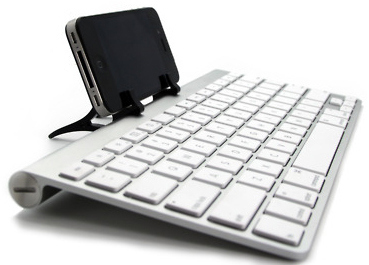
10. Используйте любую клавиатуру с Bluetooth
С iPhone и iPad можно использовать абсолютно любую беспроводную клавиатуру, работающую по протоколу Bluetooth. Это означает, что ваш смартфон или планшет можно без проблем превратить в портативный ноутбук с удобной именно для вас полноценной аппаратной клавиатурой.
11. В приложении «Компас» есть встроенный уровень
Откройте приложение «Компас» и смахните налево — перед вами появится экран встроенного уровня. Эта маленькая хитрость поможет, например, ровно повесить картину или поставить стол.

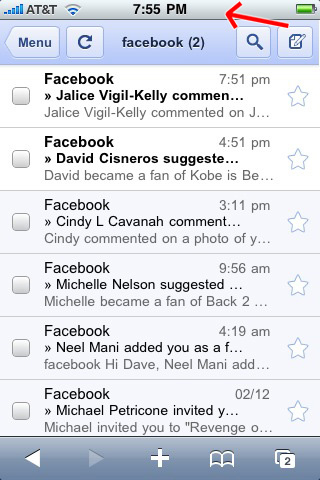
12. Быстро отмотайте страницы на самый верх
В любом приложении iOS, чтобы мгновенно попасть в самый верх страницы, нужно щёлкнуть по её верхней панели-заголовку — там, где информация об операторе, времени и заряде батареи.
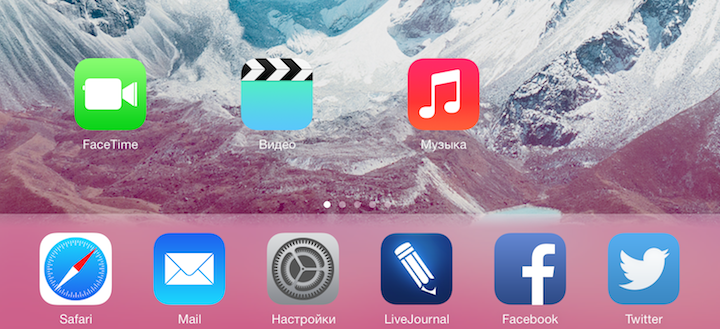
13. В док iPad можно поместить до шести приложений
Обычно многие лишь случайно узнают, что в доке iPod могут поместиться не четыре иконки, как установлено по умолчанию, а целых шесть. При этом с приложениями в доке можно поступать точно так же, как и с иконками на основных экранах: удалять, менять местами и перетаскивать на экран. Кроме того, в док можно помещать и папки с часто используемыми приложениями: вам будет гораздо проще до них добраться.
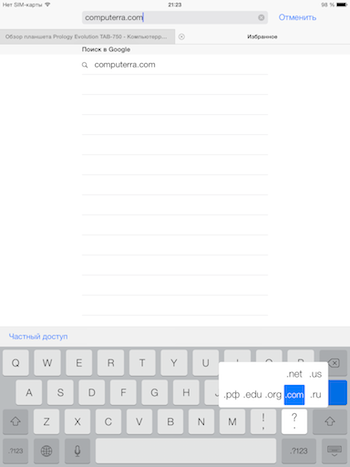
14. Нажмите точку, чтобы быстро перейти к выбору доменного имени
В браузере Safari при вводе адреса сайта, на который вы ранее не заходили, нажмите на точку — и перед вами появится панелька с наиболее распространёнными доменными именами первого уровня — .net, .us, .рф, .edu, .org, .com и .ru.
15. Быстро скройте уведомления
Быстро проведите пальцем справа налево по баннеру с уведомлением о полученном текстовом сообщении, чтобы моментально убрать его с экрана.