
AdSSO.exe — что это за процесс?
Всем привет, ребята Значит смотрите, компания может быть одна, а программы может разрабатывать несколько. Это обычное явление и оно относится к крупным компаниям. Вот только.. лицензию можно купить одну и сразу на несколько программ. Чтобы они все корректно работали по одной лицензии — нужен некий инструмент.. и рассматриваемый сегодня процесс относится к этому всему. В общем давайте разбираться
AdSSO.exe — что это за процесс?
Скажу сразу — этот процесс относится к компоненту Autodesk Single Sign On Component, который нуден чтобы можно было авторизоваться в ПО Autodesk и получить доступ ко всем программам лицензии, которую вы купили. То есть процесс напрямую связан с механизмом лицензирования. Удалять его, завершать работу думаю нельзя — может быть ошибка, мол ПО Автодеск не может запуститься, потому что не была пройдена проверка легальности лицензии (что-то вроде такого).
Данный процесс появляется после установки софта Autodesk, например 3DMAX.
Также может быть процесс adssoagent.exe — он тоже оттуда.
Пользователи пишут что процесс остается висеть в памяти даже после закрытия ПО Autodesk. Висит тихо, не нагружает процессор, не использует много оперативки, но висит. А самое неприятное — что таких процессов может быть несколько.
Ладно, на самом деле все просто и все нормально. Данный процесс используется в софте Автодеск с 2016 года и он относится к службе единого входа Active Directory, это часть системы лицензирования, которую содержат программы Autodesk. Простыми словами — его наличие это нормальное явление.
Но их несколько, вот это нормально или нет? На официальном форуме компании ответили что эта проблема решена в последних версиях софта, а если у вас процессов несколько — вам нужно переустановить ПО, то есть поставить свежую версию или установить обновление. Обновление ставится нормально при помощи инструмента Autodesk Desktop App — вот пример, ПО Автокад получило крупное обновление Service Pack 1 и его можно легко поставить:

Вот только есть одно НО — чтобы так легко можно было ставить, должен корректно работать Autodesk Desktop App. А чтобы он корректно работал — у вас программа должна быть лицензионная, а не репак, скачанный с торрента.
Название компонента, к которому принадлежит AdSSO.exe — Autodesk Single Sign On Component, при помощи него пользователь может один раз авторизоваться и получить доступ ко всем программам Autodesk, на которые распространяется приобретенная лицензия. Также данный компонент включает некую службу каталогов, которая обеспечивает сетевое администрирование и безопасность ПО Autodesk. Это инфа с оф форума.
Также эта программа предоставляет расширенный корпоративный SSO, который позволяет входить в Autodesk Services с корпоративными учетными данными. Короче может распознавать вашу компанию на основе предоставленного адреса электронной почты и перенаправлять на страницу входа в вашу компанию. В общем это уже больше относится к разным компаниям, которые используют в работе софт Автодеск.
Запускается процесс AdSSO.exe из данной папки:
C:\Program Files\Autodesk\Autodesk AdSSO\

AdSSO.exe — пример где используется
Вместе с установкой ПО Autodesk устанавливается компонент Autodesk Desktop App — это некий центр, где можно скачать и установить проги этой компании. Кроме программ можно установить и обновления на софт, исправления багов, а также проверить наличие новых версий ПО. То есть некое приложение поддержки клиентов и это нормальное явление, тоже самое есть у компании Adobe.
Вот как выглядит Autodesk Desktop App:

В правом верхнем углу видите написано Your Name — там будет логин учетной записи, используя которую вы купили лицензию. И вот чтобы можно было авторизоваться — нужен процесс AdSSO.exe. Это некая система — один раз вошли, а потом получили доступ ко всему, что купили в этой проге.
Напомню, что AdSSO.exe — это от Autodesk Single Sign On Component, который ставится скорее всего с любой прогой от Автодеск, например с Автокадом:

AdSSO.exe — можно ли отключить?
Отключить то можно, но думаю процесс будет запущен автоматом после запуска софта Autodesk и это нормально. Он может спокойно также проверять легитимность лицензии так бы сказать.
Можно ли отключить? Нет. Особенно нет если у вас софт лицензионный. А чтобы избавиться от нескольких копий — вам нужно обновить ваши программы Autodesk. Если не поможет — нужно обратиться на официальный форум Autodesk Community (https://forums.autodesk.com).
Если вы настойчиво хотите избавиться от AdSSO.exe — хорошо, тогда можно сделать так:
- Сперва нужно скачать утилиту Unlocker. Это бесплатная утилита, которая может переименовывать или удалять заблокированные/защищенные файлы или процессы. Но возможно что можно будет справиться и без этой утилиты.
- Теперь открываем диспетчер задач, находим процесс AdSSO.exe, нажимаем по нему правой кнопкой и выбираем пункт Открыть расположение.
- Откроется папка с выделенным файлом. Процесс AdSSO.exe в диспетчере можно завершить, если он сразу конечно не восстановиться.
- После — выделенный файл переименовываем при помощи утилиты Unlocker: нужно просто нажать правой кнопкой по файлу и выбрать пункт Unlocker, после появится окошко, там выбираем (кажется слева) пункт переименовать и указываем новое название. Лучше сохранить оригинальное. Как? Очень просто — я лично добавляю к файлу символ нижнего пробела, то есть AdSSO.exe_.
- После выполняем перезагрузку. Пробуем запустить софт Автодеск. Процесса быть не должно. Исключение — если ПО само создаст новую копию AdSSO.exe и запустит его, но так бывает редко.
Важно понимать: во-первых утилита Unlocker бесплатная, но да, антивирус может ругаться — она ведь не для совсем нормальных задач предназначена, при помощи нее можно удалять то, что удалять нельзя, но основная опасность — она может быть склеена с левым ПО, например некий рекламный тулбар Delta Toolbar. Во-вторых — после данного способа может не запуститься софт Autodesk и это нормально, ведь процесс AdSSO.exe относится к механизму авторизации, при помощи которого начинает действовать лицензия. Так что — делаете все на свой страх и риск.
Заключение
Какой вывод можно сделать:
- AdSSO.exe — процесс относится к компоненту, при помощи которого происходит авторизация в системе, после чего пользователь получает доступ к ПО, на которое распространяется приобретенная лицензия.
- Проблема с несколькими AdSSO.exe известная и по данным оф форуму — она решается установкой последней версии ПО или установкой обновления.
- Попробовать запретить работу AdSSO.exe можно, вот только программы Autodesk потом могут спокойно не работать. Ведь процесс относится так бы сказать к безопасности/защите/лицензированию, поэтому будьте готовы к таким последствиям.
Надеюсь данная информация оказалась полезной. Удачи и добра, берегите себя, до новых встреч друзья!
What is AdSSO.exe?
AdSSO.exe is part of Autodesk SSO and developed by Autodesk, Inc. according to the AdSSO.exe version information.
AdSSO.exe’s description is «AdSSO«
AdSSO.exe is digitally signed by Autodesk, Inc..
AdSSO.exe is usually located in the ‘C:\Program Files\Autodesk\Autodesk AdSSO\’ folder.
None of the anti-virus scanners at VirusTotal reports anything malicious about AdSSO.exe.
If you have additional information about the file, please share it with the FreeFixer users by posting a comment at the bottom of this page.
Vendor and version information [?]
The following is the available information on AdSSO.exe:
| Property | Value |
|---|---|
| Product name | Autodesk SSO |
| Company name | Autodesk, Inc. |
| File description | AdSSO |
| Internal name | AdSSO.exe |
| Original filename | AdSSO.exe |
| Legal copyright | (c)Autodesk, Inc. 1998-2021. All rights reserved. |
| Product version | 11.2.0.1802 |
| File version | 11.2.0.1802 |
Here’s a screenshot of the file properties when displayed by Windows Explorer:
| Product name | Autodesk SSO |
| Company name | Autodesk, Inc. |
| File description | AdSSO |
| Internal name | AdSSO.exe |
| Original filename | AdSSO.exe |
| Legal copyright | (c)Autodesk, Inc. 1998-2021. All rig.. |
| Product version | 11.2.0.1802 |
| File version | 11.2.0.1802 |
Digital signatures [?]
AdSSO.exe has a valid digital signature.
| Property | Value |
|---|---|
| Signer name | Autodesk, Inc. |
| Certificate issuer name | Symantec Class 3 SHA256 Code Signing CA — G2 |
| Certificate serial number | 0908daeb9c061e2eb9ba7e26aa62878a |
VirusTotal report
None of the 69 anti-virus programs at VirusTotal detected the AdSSO.exe file.
TCP/UDP Listening Ports [?]
AdSSO.exe has been reported to listen on the following TCP/UDP ports.
| Port | Protocol | # Occurrences |
|---|---|---|
| 51481 | TCP v4 | 1 |
Hashes [?]
| Property | Value |
|---|---|
| MD5 | 1ca4e6a6f2b8605deeaca28c466d5118 |
| SHA256 | 45df425cbd3f6882686a3a5e507eed0b51bb23fc969e52ddb94de587f8acc42e |
Error Messages
These are some of the error messages that can appear related to adsso.exe:
adsso.exe has encountered a problem and needs to close. We are sorry for the inconvenience.
adsso.exe — Application Error. The instruction at «0xXXXXXXXX» referenced memory at «0xXXXXXXXX». The memory could not be «read/written». Click on OK to terminate the program.
End Program — adsso.exe. This program is not responding.
adsso.exe is not a valid Win32 application.
adsso.exe — Application Error. The application failed to initialize properly (0xXXXXXXXX). Click OK to terminate the application.
What will you do with AdSSO.exe?
To help other users, please let us know what you will do with AdSSO.exe:
What did other users do?
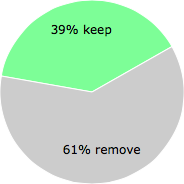
The poll result listed below shows what users chose to do with AdSSO.exe. 61% have voted for removal. Based on votes from 23 users.
NOTE: Please do not use this poll as the only source of input to determine what you will do with AdSSO.exe.
Malware or legitimate?
If you feel that you need more information to determine if your should keep this file or remove it, please read this guide.
And now some shameless self promotion 😉
Hi, my name is Roger Karlsson. I’ve been running this website since 2006. I want to let you know about the FreeFixer program. FreeFixer is a freeware tool that analyzes your system and let you manually identify unwanted programs. Once you’ve identified some malware files, FreeFixer is pretty good at removing them. You can download FreeFixer here. It runs on Windows 2000/XP/2003/2008/2016/2019/Vista/7/8/8.1/10. Supports both 32- and 64-bit Windows.
If you have questions, feedback on FreeFixer or the freefixer.com website, need help analyzing FreeFixer’s scan result or just want to say hello, please contact me. You can find my email address at the contact page.
Comments
Please share with the other users what you think about this file. What does this file do? Is it legitimate or something that your computer is better without? Do you know how it was installed on your system? Did you install it yourself or did it come bundled with some other software? Is it running smoothly or do you get some error message? Any information that will help to document this file is welcome. Thank you for your contributions.
I’m reading all new comments so don’t hesitate to post a question about the file. If I don’t have the answer perhaps another user can help you.
No comments posted yet.
Your access to this site has been limited by the site owner
If you think you have been blocked in error, contact the owner of this site for assistance.
If you are a WordPress user with administrative privileges on this site, please enter your email address in the box below and click «Send». You will then receive an email that helps you regain access.
Block Technical Data
| Block Reason: | Access from your area has been temporarily limited for security reasons. |
|---|---|
| Time: | Fri, 24 Nov 2023 19:57:21 GMT |
About Wordfence
Wordfence is a security plugin installed on over 4 million WordPress sites. The owner of this site is using Wordfence to manage access to their site.
You can also read the documentation to learn about Wordfence’s blocking tools, or visit wordfence.com to learn more about Wordfence.
Click here to learn more: Documentation
Generated by Wordfence at Fri, 24 Nov 2023 19:57:21 GMT.
Your computer’s time: .
Как удалить студенческую лицензию AutoCad
Учебный или студенческий релиз Автокад (AutoCAD) — это лицензированный продукт, который можно скачать с официального сайта разработчика Autodesk. Программа имеет полностью активный функционал, как и у коммерческой версии, с одним отличием ― распечатывая чертеж вы увидите по краям слева и справа сообщение: «Создано учебной версией продукта Autodesk».
Помните коммерческое использование программ предназначенных для студентов запрещено законом об авторских правах. Поэтому, как только обучение будет закончено, вам придется купить AutoCad коммерческой версии. Для этого необходимо предварительно удалить студенческую лицензию AutoCad. Давайте узнаем, как можно убрать надпись: «Создано учебной версией…» и как удалить текущую лицензию для установки новой.
Как убрать надпись на стороннем файле
Если вы получили чертеж, выполненный на студенческой лицензии, а у вас есть лицензионный AutoCad, можно убрать надпись следующим образом:
- Сохраните файл в формате *.dxf, указав версию обрабатываемого документа ниже, чем у используемой вами программы.
- Закройте сохраненный в *.dxf файл.
- Откройте и снова сохраните, но уже в *.dwg.
В результате конвертации надпись «Сделано в учебной версии AutoCAD» должна пропасть. Можно также попробовать сохранение с конвертацией в dxf ― dwg ― dxf при помощи сторонних редакторов. Этот способ поможет избавиться и от других объектов, например, оставленных СПДС GraphiCS, ссылок.
Как убрать надпись «программно»
Приложение DWG TrueView
- Установите DWG TrueView, скачав ПО бесплатно с официального сайта autodesk.com или autodesk.ru. Оно предназначена для просмотра файлов в формате dwg, dwf, dxf через браузер.
- Запустите софт, кликните по ссылке dwg Convert.
- Выберите учебный файл с защитной надписью.
- Теперь его необходимо конвертировать в версию 2007 года, для этого кликните по кнопке Convert.
Старая компоновка не поддерживает защитной надписи, поэтому она должна пропасть. После можно преобразовать документ в последний релиз, если это необходимо.
Продукт ExplodeProxy от разработчика А. Ривилис
- Установите программу на рабочий компьютер.
- Откройте чертеж, который необходимо изменить в AutoCAD.
- В командной строке наберите: _appload. Вызвать строку можно комбинацией клавиш «ctrl+9».
- Откроется диалоговое окно, в котором необходимо выбрать arx-файл, соответствующий вашей версии Автокада. Нажмите кнопку Load (Загрузить).
- В командной строке наберите: _EXPLODEALLPROXY, а затем _REMOVEALLPROXY.
После проделанных операций остается сохранить чертеж в старой версии с расширением dxf, а затем пересохранить его в dwg.
Бесплатное ПО ProxyObjectsClear от А. Бушмана
- Скачиваем архив и установите программу в любую, удобную для вас папку.
- Откройте чертеж с надписью учебной версии.
- Вызовите командную строку в Автокаде комбинацией «ctrl+9» и наберите команду: _netload. Появится диалоговое окно, в котором вам необходимо выбрать файл dll.
- Загрузите приложение, нажав на кнопку Load.
После этого остается набрать в командной строке: _ProxyExplode, а затем _ProxyRemove. Когда выполнение команд будет завершено, сохраните файл чертежа в одной из старых версии dxf. После конвертируйте его в dwg, надпись должна исчезнуть.
Как удалить студенческую лицензию в программе AutoCad
Удаление действующей лицензии в Автокаде может потребоваться для установки расширенной версии или после сбоя. Иногда, при переустановке операционной системы или установки конфликтующего ПО, программа перестает распознавать серийный номер. Вернуть ей работоспособность поможет удаление информации о лицензировании. Порядок действий зависит от установленной у вас операционной системы. Он различен для версий Windows, Mac, Linux и AutoCad.
Если ПО запускается ― воспользуйтесь Диспетчером лицензий.
- Кликните на значок-треугольник, он находится рядом с логином пользователя.
- Выберите раздел: «Управление лицензиями» или в диалоговом окне с сообщением версии перейдите по ссылке: «Лицензия уже есть».
- Выберите необходимый вам тип лицензии.
Если Автокад не запускается ― подойдет дополнение Installer Helper. Скачайте его с официального сайта. Затем необходимо выполнить следующий алгоритм:
- Выйдите из всех продуктов Autodesk, установленных на ПК и облачных приложений.
- Очистите статус пользователя, удалив файл LoginState.xml.
В зависимости от установленной операционной системы путь к файлу будет отличаться.
Windows
Путь к файлу, который необходимо удалить: %localappdata%\Autodesk\Web Services\LoginState.xml
C:\ProgramData\FLEXnet\adskflex_########_tsf.data и …\adskflex_########_tsf.data.backup
C:\ProgramData\FLEXnet\adskflex_########_tsf.data и …\adskflex_########_tsf.data.backup
C:\Documents and Settings\All Users\Application Data\FLEXnet\adskflex_########_tsf.data
Путь к файлу хранилища зависит от версии Windows. Узнать ее можно комбинацией клавиш на клавиатуре: логотипом Windows + R, затем надо ввести команду winver, подтвердить ее кнопкой ОК. Не забудьте также удалить временные файлы в папке TEMP.
Измените папку на скачанное приложение AdskLicensingInstHelper. Для этого введите в командной строке следующее: cd %CommonProgramFiles(x86)%\Autodesk, а затем Shared\AdskLicensing\Current\helper\
Подсказка! Если не получается удалить файл LoginState, значит он активен. Откройте Диспетчер задач и отключите использующую ее службу AdSSO.
macOS
Путь к файлу, который необходимо удалить: ~/Library/Application\Support/Autodesk/Web\Services/LoginState.xml
Откройте терминал, для изменения папки введите: cd /Library/Application\ затем Support/Autodesk/AdskLicensing/Current/helper/
Измените ключ командой: sudo AdskLicensingInstHelper change -pk (ключ продукта_версия)
(ключ продукта_версия) — необходимо заменить на числа, например —prod_key C01TL1 —prod_ver 2021.0.0.F
Linux
Путь к файлу, который требует удаления: ~/.local/share/Autodesk/Web Services/LoginState.xml
Запустите терминал, введите команду: cd /opt/Autodesk/AdskLicensing/год/helper/
Измените ключ продукта командой: sudo AdskLicensingInstHelper change -pk (ключ продукта_версия)
(ключ продукта_версия) — необходимо заменить на комбинацию, например —prod_key C01TL1 —prod_ver 2021.0.0.F
Совет! Применив команду list, вы сможете просмотреть доступные функции. Команда change позволит изменить или сбросить информацию о лицензии, типе сервера и списке серверов лицензирования.
После обновления перезапустите программу AutoCAD. На первом рабочем экране появится приветственное окно. Выберите в нем нужный тип лицензии и заново введите ключ активации.