
Настройки Плей Маркета, о которых должен знать каждый пользователь
Google Play (или Плей Маркет) — самый популярный магазин приложений для устройств на базе операционной системы Андроид. Им пользуются каждый день миллионы людей по всему миру, то скачивая, то обновляя игры и программы. Мы уже рассказывали о секретных фишках Google Play, а сегодня пришло время познакомиться с настройками, которые помогут оптимизировать работу магазина приложений на телефоне. Так давайте же разберемся, как настроить Плей Маркет.
Google Play имеет массу настроек, в которых нужно разобраться для оптимизации смартфона
Плей Маркет — регистрация
Плей Маркет — магазин, принадлежащий компании Google. Поэтому для работы с ним необходимо создать аккаунт Гугл. О том, как это сделать, мы рассказывали в отдельном материале. Поэтому сейчас предлагаю вашему вниманию другую полезную инструкцию — как добавить аккаунт в Google Play, если вы не хотите пользоваться старой учетной записью:
- Запустите Play Market.
- Нажмите на иконку профиля, а затем — на стрелочку, чтобы раскрыть дополнительные параметры.
- Выберите опцию «Добавить аккаунт».
- Введите логин и пароль или нажмите кнопку «Создать аккаунт», если вы хотите сделать новую учетную запись.
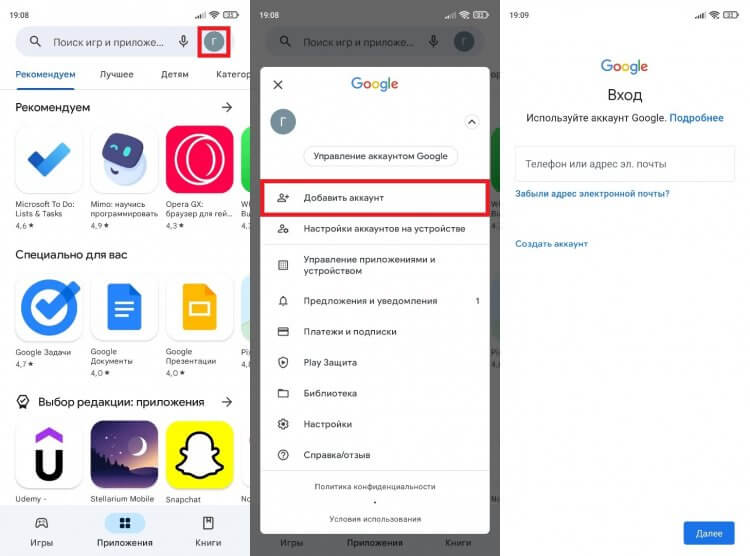
Добавить аккаунт можно через меню существующего профиля
После этого в Play Маркете будет отображаться сразу несколько аккаунтов, между которыми вы сможете легко переключаться, чтобы устанавливать приложения для разных учетных записей.
Как выйти из Плей Маркета
По умолчанию в Google Play отображаются все аккаунты, в которых вы авторизовались. Но при желании можно выйти из Гугл Плей Маркет, обратившись к следующей инструкции:
- Откройте список учетных записей Гугл Плей, нажав на иконку профиля в магазине.
- Нажмите кнопку «Настройки аккаунтов на устройстве».
- Выберите Google.
- Укажите лишнюю учетную запись и нажмите кнопку «Удалить аккаунт» во вкладке «Еще».
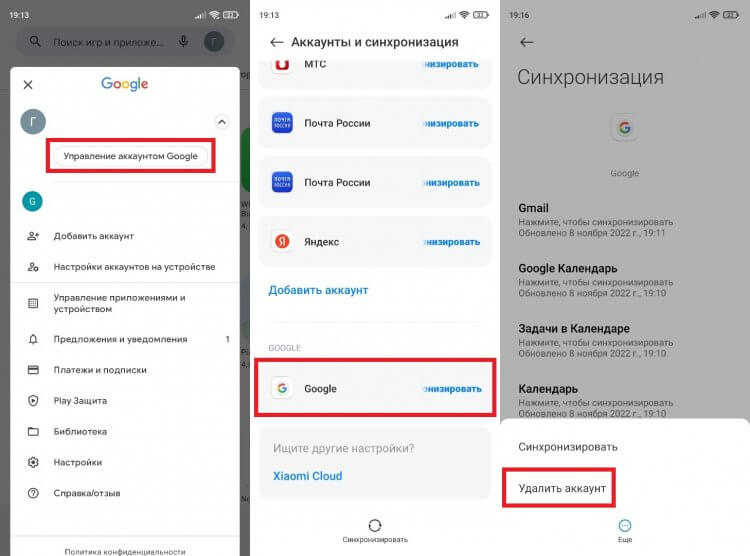
Удаление аккаунта выполняется через настройки телефона
Таким образом, вы выйдете не только из Плей Маркета, но и из других приложений Google. К сожалению, настроить выборочный выход не получится. А, если вы не знаете, как удалить аккаунт в Плей Маркете, рекомендую ознакомиться с этой инструкцией.
Уведомление Google Play — как убрать
Если вы не первый день пользуетесь магазином приложений, то наверняка знаете, что он периодически присылает уведомления Плей Маркета. К счастью, от них можно избавиться. Чтобы отключить уведомления Google Play, сделайте несколько простых шагов:
- Нажмите на иконку профиля в Play Market.
- Перейдите в «Настройки».
- Откройте вкладку «Общие», а затем — «Уведомления».
- Отключите ненужные типы оповещений.
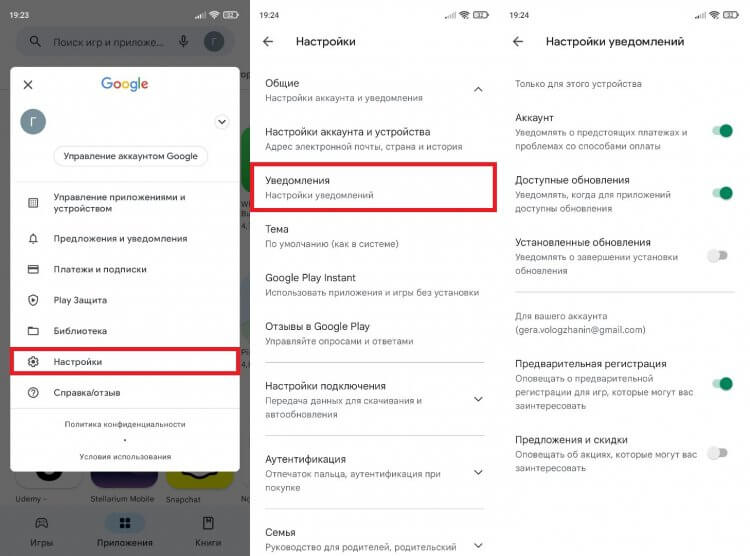
Также вы можете разом отключить все уведомления Google Play через настройки смартфона
Избавившись от лишних опций, вы перестанете получать уведомления Google Play, которые без дополнительных настроек присылаются по поводу и без. Кроме того, телефон с отключенными оповещениями разряжается медленнее. Правда, не существенно.
Как отключить автообновление приложений
Пожалуй, самая полезная настройка для тех, кто хочет немного сэкономить заряд аккумулятора, снизить расход трафика, а также желает продолжать пользоваться старой версией программы. В частности, это пригодится тем, кому не понравился новый дизайн YouTube или приложение Яндекс Старт. Вот, как отключить автообновление в Плей Маркет:
- Откройте настройки Google Play.
- Перейдите в раздел «Автообновление приложений», расположенный во вкладке «Настройки подключения».
- Выберите «Отключить».
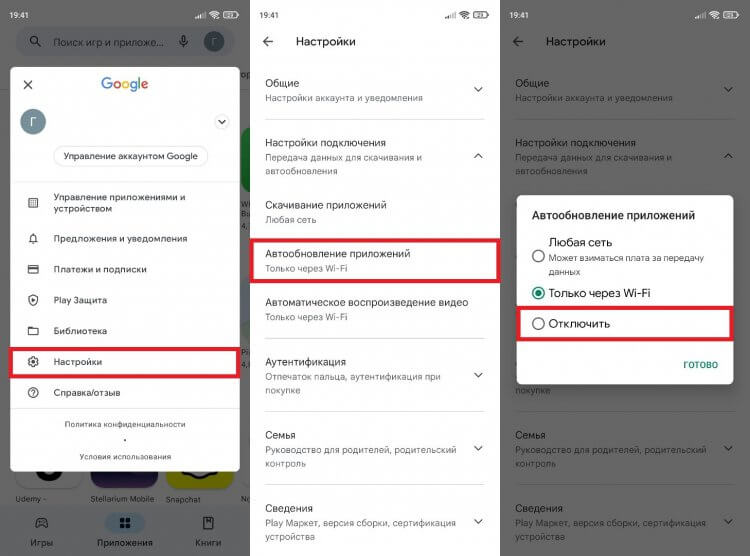
Отключение автообновлений — одна из самых популярных настроек Google Play
Обратите внимание, что во вкладке «Настройки подключения» представлены и другие полезные опции. К примеру, с целью экономии мобильного трафика в разделе «Скачивание приложений» вы можете установить значение «Только через Wi-Fi», чтобы случайно не обновить программу при подключении к 4G.
Список желаний в Плей Маркете
Думаю, вы и без меня знаете, как установить приложение в Google Play. А знаете ли вы о существовании списка желаний в Плей Маркете? Это специальный раздел, куда можно добавить программу, которую вы хотите скачать в будущем. Для этого на странице приложения нужно нажать кнопку «Добавить в список желаний», расположенную в меню трех точек.
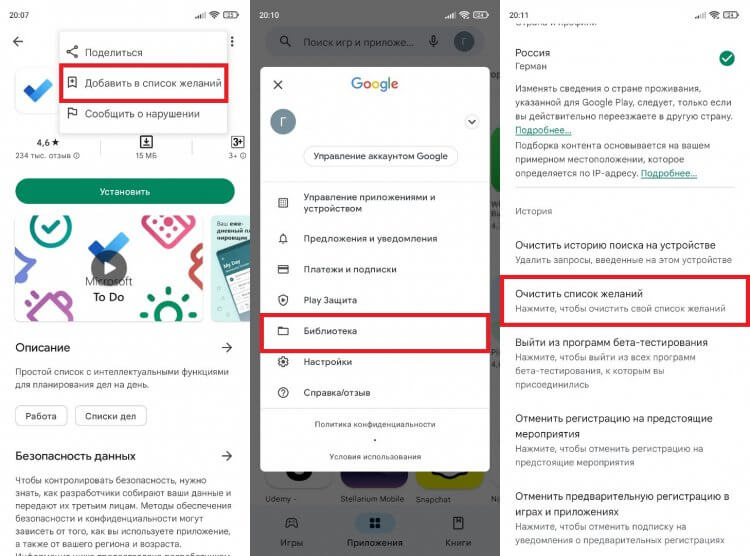
Список желаний будет полезен, если в данный момент вам недостаточно места
Теперь несколько слов о том, где список желаний в Плей Маркете. Он находится в разделе «Библиотека» меню Google Play. Вы всегда можете очистить этот список, нажав соответствующую кнопку в разделе «Настройки аккаунта и устройства».
Как стать бета-тестером
А еще вы можете стать бета-тестировщиком приложений. Это поможет вам в числе первых получать доступ ко всем нововведениям игр и программ. Чтобы вступить в программу бета-тестирования Google Play, необходимо нажать кнопку «Присоединиться» на странице приложения в магазине. Прием в программу бета-тестирования займет несколько минут.
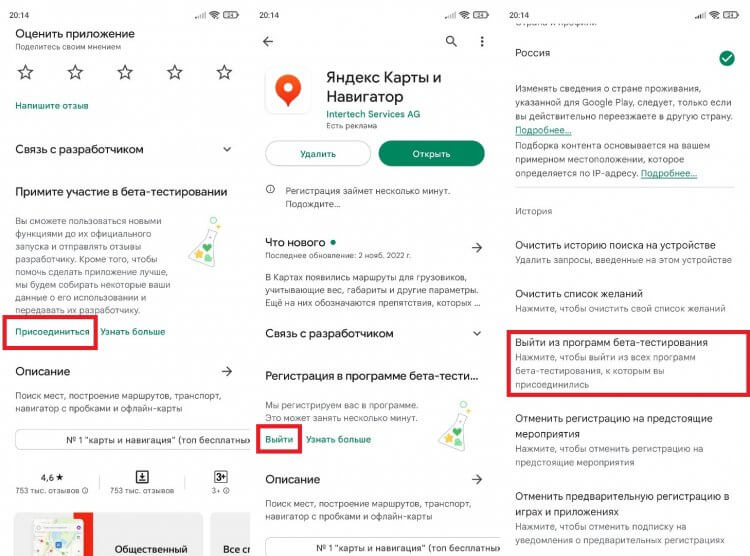
Участие в программе бета-тестирования позволяет раньше всех получать обновления любимых приложений
Если вы решите прекратить быть тестировщиком, нажмите кнопку «Выйти» на странице программы или выберите опцию «Выйти из программ бета-тестирования» в разделе «Настройки аккаунта и устройства» в Плей Маркете.
Родительский контроль в Плей Маркете
Если вы хотите, чтобы ваш ребенок устанавливал на свое устройство только безопасные приложения (то есть те, которые соответствуют его возрасту), то вам необходим родительский контроль Google Play. Он настраивается следующим образом:
- Откройте вкладку «Семья» в настройках Плей Маркета.
- В разделе «Родительский контроль» установите значение «Вкл», а также присвойте возрастной ценз для фильмов и приложений. Для этого вам потребуется придумать PIN-код.
- Перейдите в раздел «Управление участниками семейной группы».
- Нажмите кнопку «Пригласить членов семьи» и укажите номер своего ребенка.
- На устройстве ребенка откройте ссылку из СМС-сообщения и нажмите кнопку «Присоединиться».
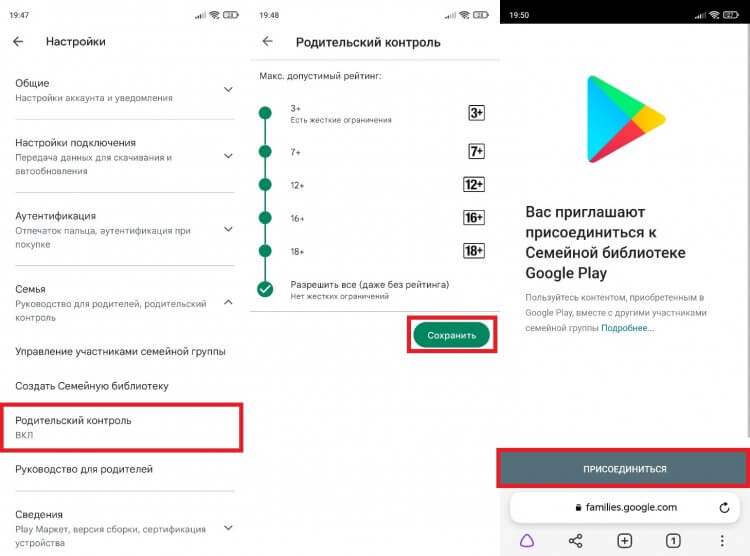
К родительскому контролю можно подключить до 5 человек
Теперь ребенок будет скачивать только приложения, соответствующие его возрасту. Если же вы решите убрать родительский контроль в Плей Маркете, посетите соответствующих раздел настроек Google Play и установите значение «Выкл». Для подтверждения своих намерений нужно ввести зарегистрированный ранее PIN-код.
Как очистить Плей Маркет
Последнее, о чем я хотел бы сегодня рассказать — как очистить историю в Плей Маркете и другие данные. Это необходимо делать как с целью освобождения места на внутреннем накопителе, так и для повышения конфиденциальности. Действовать нужно по инструкции:
- Откройте настройки телефона.
- Перейдите в раздел «Приложения».
- Найдите «Сервисы Google Play».
- Нажмите кнопку «Очистить».
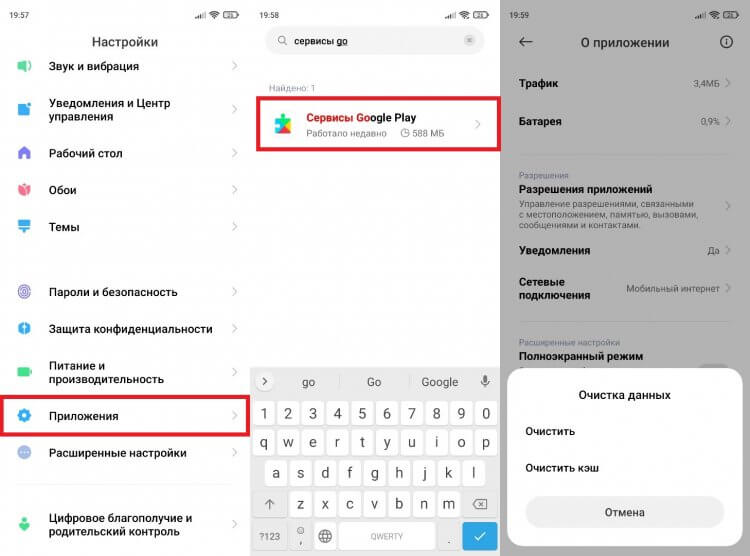
После очистки вы продолжите оставаться в текущем аккаунте
Если при помощи этой инструкции вам не удастся очистить поиск в Плей Маркете, предлагаю действовать немного иначе:
- Откройте настройки Play Market.
- Перейдите в раздел «Настройки аккаунта и устройства» во вкладке «Общие».
- Нажмите кнопку «Очистить историю поиска на устройстве».
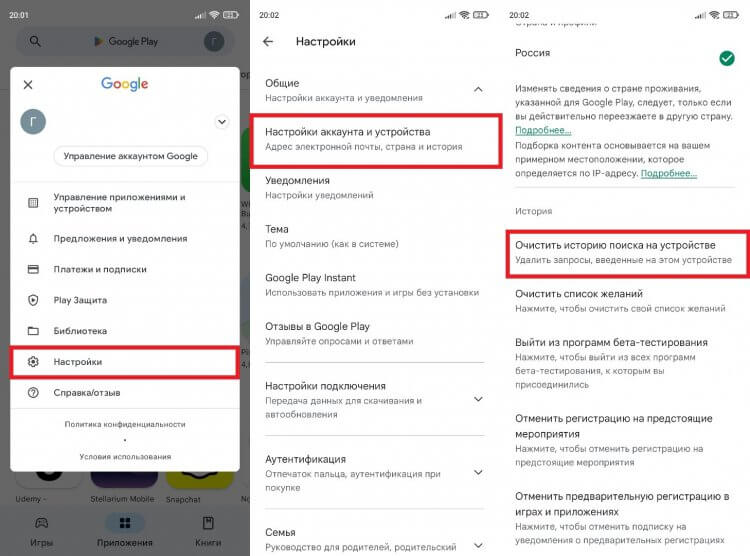
Очистка истории поиска выполняется отдельно
Вот теперь точно ни один из ранее использованных вами запросов не появится при нажатии на поисковую строку. Кроме того, здесь же вы можете управлять другими настройками, будь то список желаний или участие в программе бета-тестирования.

Теги
- Google Play
- Новичкам в Android
- Приложения для Андроид
Как настроить Плей Маркет на Андроиде
Как настроить Плей Маркет и начать использование? Есть ли секреты и особенности? Рассказываем в этом обзоре – все самое важное ждет вас! Скорее читайте статью и приступайте к регистрации профиля.
Добавление аккаунта
Прежде чем рассуждать, как настроить Гугл Плей, нужно добавить аккаунт – иначе воспользоваться предложениями Маркета не получится. Что необходимо сделать?
- Откройте настройки смартфона;
- Найдите раздел «Аккаунты» и нажмите на кнопку «Добавить» ;


- Выберите иконку Гугл;

- Укажите пароль для продолжения работы;
- Впишите адрес электронной почты и следуя инструкциям на экране, завершите регистрацию.

Если ранее у вас не было профиля – нужно его создать!
- Перейдите по ссылке https://accounts.google.com/;
- Нажмите на кнопку «Создать новый» ;
- Впишите свои фамилию и имя;
- Придумайте уникальный логин;
- Задайте и подтвердите пароль;
- Нажмите кнопку «Далее» ;
- Впишите номер мобильного и дождитесь получения кода проверки;
- Укажите код из СМС-сообщения, чтобы завершить процесс!
Поздравляем, вы можете воспользоваться новым профилем или активировать старый – самое время переходить к персонализации!
Настройка Маркета
Давайте вместе попробуем настроить Гугл Плей Маркет под свои нужды и сделать аккаунт максимально удобным, простым! Вы это можете – с нашими инструкциями никаких вопросов не останется, уже спешим на помощь!
Вы смогли активировать учетную запись, пора открывать приложение. Как правило, оно предустановлено на смартфоне, остается просто запустить разноцветную иконку.
Настройка Google Play Маркета начинается с изучения интерфейса – найдите иконку с тремя полосками в верхнем левом углу. Отсюда начнется наше увлекательное путешествие! Если вы кликните по этой кнопке, откроется нужное меню.


Пройдемся по важным пунктам и выберем определенные параметры. Приступаем!
Мои приложения и игры – это главное вместилище скачанных программ. Здесь будут отображаться весь загруженный софт – от симулятора гонок до Вотсапа или Вайбера. Что следует знать о настройке Гугл Плей?
- Внутри вы найдете вкладку «Обновления» ;
- Там отображаются программы, для которых вышли новые версии – советуем своевременно скачивать обновления;
- Напротив каждого приложения будет соответствующая кнопка установки.

Настройка Гугл Плей на Андроид только начинается. Следующий раздел – подписки:
- Выбирайте тарифный план из разнообразия предложений;
- Оформляйте платную подписку и получайте доступ к эксклюзивным опциям.

Пока не готовы оплачивать контент в Маркете? Двигаемся дальше – на очереди блок «Аккаунт», очень важный, если вы хотите настроить Гугл Плей на Андроид.
Внутри вы найдете несколько вкладок:
- Настройки . Можно подключить/отключить рассылку, изменить контактный адрес электронной почты и переключаться между профилями;

- Бонусы . Отображаются промокоды на бесплатный контент;

- История покупок . Вы сможете просмотреть траты на покупки в приложениях;

- Семейная подписка . Этот раздел нужен тем, кто покупает контент (книги, игры, кино и сериалы) и делится ими с другими.

Продолжаем! Чтобы настроить Плей Маркет на новом телефоне, необходимо уточнить способы оплаты – это название следующего раздела в списке. Открываем и приступаем!
- В верхней части экрана будут отображаться привязанные к Маркету карты – когда вы выберете платежные инструменты;
- Между ними можно переключаться по желанию или менять реквизиты;

- Ниже вы можете добавить способ оплаты, подключить оплату через оператора или использовать промокод.
Не забывайте – на карте должны быть деньги, иначе приобрести понравившиеся игры, сериалы или книги не получится! Стоимость можно посмотреть непосредственно в приложении.
Как настроить оплату в Гугл Плей разобрались – на очереди самый важный раздел. Он носит короткое и говорящее название «Настройки».
Почему так важно уделить внимание этой части сервиса? Здесь вы можете персонализировать аккаунт, выбрать комфортные условия работы и получать удовольствие от предложений! Нажимайте на кнопку и готовьтесь разбираться.

Первый блок – «Общие». Здесь самые важные параметры! Как можно настроить Плей Маркет, если не выбраны очевидные вещи?
- Включите оповещение об обновлениях;
- Подключите оповещалку о персональных предложениях и скидках;
- Поставьте оповещение о предварительной регистрации в программах, которые могут вас заинтересовать.

Первый блок закрыт, вы смогли настроить уведомления в Маркете! Следуем дальше – нажимайте на строку «Скачивание приложения» и выбирайте нужный вариант:
- Любая сеть;
- Только вай-фай;
- Всегда спрашивать.

От вас зависит, какой трафик будет идти на загрузку новых программ! На очереди опять обновления Маркета, которые нужно настроить.
- Любая сеть;
- Только через вай-фай;
- Никогда.

Так вы можете настроить Плей Маркет на телефоне Андроид и выбрать, когда будут скачиваться новые доступные версии любимых программ.
По аналогии – автоматическое воспроизведение видео:
- Всегда;
- Никогда;
- Через вай-фай.
Следующая часть Маркета важна для визуального восприятия. Откройте раздел «Тема» и настройте оформление:
- Светлое;
- Темное;
- С учетом режима энергосбережения.

Чуть ниже есть кнопка очистки истории поиска – о ней не стоит рассказывать, все ясно из названия. Последний «общий» пункт – настройки Гугл Плей. Так как настроить Google Play? Какие возможности доступны пользователю?
- Очистить список желаний;
- Выйти из программ бета-тестирования;
- Отменить регистрацию на предстоящие мероприятия;
- Отменить предварительную регистрацию в играх и приложениях.
У вас не получится настроить аккаунт в Плей Маркете без личных параметров! Переходим ко второй вкладке – еще несколько иконок ждут нас.

Родительский контроль – включить/отключить доступ к приложениям категории 18+. Также вы можете выбрать категории:
- Игры и приложения;
- Фильмы;
- Музыка.
Биометрическая аутентификация – параметр, позволяющий подтверждать покупки отпечатком пальца или сканированием лица (зависит от модели смартфона). При первом подключении необходимо ввести личные данные, каждый раз подтверждать не требуется.
Аутентификация при покупке в Маркете:
- Для всех покупок на этом устройстве;
- Никогда;
- Каждые тридцать минут.

Это важно для защиты платежных средств – обязательно подтвердите желание совершить покупку, в целях борьбы с мошенничеством!
Вы узнали все подробности о том, как настроить Плей Маркет на телефоне! Наслаждайтесь – это крутой сервис, позволяющий получить доступ к разнообразным программам, подпискам, книгам и фильмам. Не отказывайте себе ни в чем – а наши советы помогут сделать моменты использования действительно простыми и приятными.
Настройка подписок
Повысьте доход с помощью подписок. Система Google Play позаботится о платежах, уведомлениях и управлении подписками.
Эффективно привлекайте пользователей
Привлекайте новых подписчиков с помощью пробных периодов, начальных цен и продвижения на платформах Google.
Удерживайте клиентов
Снизьте отток подписчиков благодаря таким возможностям, как льготный период, временная блокировка аккаунта, приостановка подписки и изменение плана.
Настраивайте подписки
Настраивайте подписки в соответствии со своими потребностями благодаря гибкой периодичности оплаты, локализованным ценам и изменению тарифов.
Рекомендации
- Перед тем как предложить подписку, разрешите пользователям использовать приложение какое-то время бесплатно. Или установите начальную цену для определенного количества расчетных периодов.
- Укажите цену для каждого рынка и взимайте платежи в местной валюте.
- Предложите льготный период, чтобы пользователь мог изменить метод оплаты, если не получается оплатить подписку автоматически.
- Предоставьте пользователям возможность менять тарифный план (например, переходить с базовой версии на премиум или наоборот) или регистрироваться заново.
- Разрешите приостанавливать подписку, чтобы сократить добровольный отток пользователей и предоставить альтернативу тем, кто хочет ее отменить.
Полезные материалы
Создание подписки
Узнайте, как добавить подписку в приложение, и за что отвечает разработчик.
Как получать больше дохода от подписок
Узнайте, как оптимизировать доход от подписок с учетом мотивации и поведения пользователей
Документация для разработчиков
Узнайте, как включить связанные с подписками функции в приложении с помощью Google Play Платежей.
Модели подписок для игр
Пройдите этот бесплатный курс по запросу в Академии Google Play и узнайте, как применить модель подписок к своей игре.
Как настроить Google Play на Android

Play Маркет или Google Play — это официальный магазин приложений, игр, музыки, кино и другого цифрового контента для пользователей Android устройств.
Практически на всех современных Android смартфонах и планшетах он устанавливается по умолчанию. Если вы используете устройство с кастомной прошивкой, на котором нет Play Маркета то вы можете установить его самостоятельно. Далее мы расскажем, как настроить гугл плей на Андроид и рассмотрим основные доступные параметры.
Основные параметры
Для работы с Google Play необходим гугл аккаунт. Он используется для резервного копирования и синхронизации данных между устройствами, работы с приложениями. Если у вас нет учетной записи, то о том как ее создать вы можете узнать из нашего руководства.
Когда вы зарегистрируете и подключите аккаунт, то сразу же получите доступ ко всем сервисам Google. После этого можно приступать к настройке Play Маркет. Для начала рассмотрим основные доступные параметры:
Шаг 1. Запустите Play Маркет и перейдите в меню «Настройки». Для этого на главном экране сделайте свайп вправо или нажмите на значок в виде трех черточек.

Шаг 2. Здесь вы можете настроить автообновление, параметры скачивания, очистить историю поиска, а также запретить или разрешить приложениям скачивать обновления из сторонних источниках.

Шаг 3. Нажмите на пункт «Уведомления», чтобы настроить оповещения. Здесь вы можете разрешить или запретить приложениям присылать уведомления о наличии обновлений, предварительной регистрации, рекламных акциях.

На этом основная настройка Google Play заканчивается. Но при необходимости вы можете изменить и другие, дополнительные параметры.
Как настроить Play Защиту
Play Защита — это встроенный в плей маркет инструмент, который регулярно проверяет устройство на наличие вредоносных приложений и в случае их обнаружения присылает соответствующие уведомления. Как настроить Play Защиту:
Шаг 1. Запустите Play Маркет и свайпом вызовите меню. В открывшемся списке выберите «Play защита».

Шаг 2. Здесь отобразится история со списком недавно проверенных приложений и датой сканирования. Нажмите кнопку «Обновить», чтобы вручную проверить устройство на наличие возможных проблем. В случае их обнаружения Play Защита автоматически заблокирует вредоносные файлы.

Шаг 3. Нажмите на значок в виде шестеренки, чтобы перейти в настройки. Здесь вы можете включить или отключить автоматическое сканирование устройства, разрешить или запретить приложению отправлять данные в Google для анализа.

Мы не рекомендуем отключать автоматическое сканирование устройства при помощи Play Защиты, особенно если вы не используете другие антивирусные приложения для Android.
Как настроить способы оплаты
Если вы планируете покупать через Play Маркет приложения, оплачивать подписки и другой цифровой контент, то для более комфортной работы рекомендуется настроить способы оплаты. Инструкция:
Шаг 1. На главной странице Play Маркет вызовите меню свайпом и в открывшемся списке выберите пункт «Способы оплаты».

Шаг 2. Здесь вы можете привязать к аккаунту карту, счет PayPal, выбрать предпочитаемый способ оплаты. Для этого достаточно ввести данные и при необходимости подтвердить привязку по SMS.

После этого вы сможете оплачивать покупки внутри приложения с того счета, который указали в настройках способов оплаты. При необходимости вы в любое время можете отвязать банковскую карточку, аккаунт PayPal и выбрать любой другой удобный вам счет.