
Личный кабинет: как сделать закладку в популярных браузерах?
В браузерах вы можете создавать закладки для часто посещаемых вами страниц, по которым вы можете осуществить быстрый переход к требуемой странице.
Google Chrome
Введите в адресную строку браузера URL страницы https://lk.usoft.ru . Откроется главная страница Личного кабинета.
1 способ
- Откройте меню Chrome на панели инструментов браузера.
- Наведите курсор мыши на «Закладки».
- Выберите пункт «Добавить страницу в закладки» (или сочетание горячих клавиш Ctrl+D).

Закладка автоматически добавится на панель закладок.
2 способ
Также добавить закладку – нажать на значок в адресной строке. Закладка автоматически добавится на панель закладок.
Чтобы отобразить Панель закладок необходимо в меню «Настройки» «Внешний вид» поставить галочку напротив «Всегда показывать панель закладок».
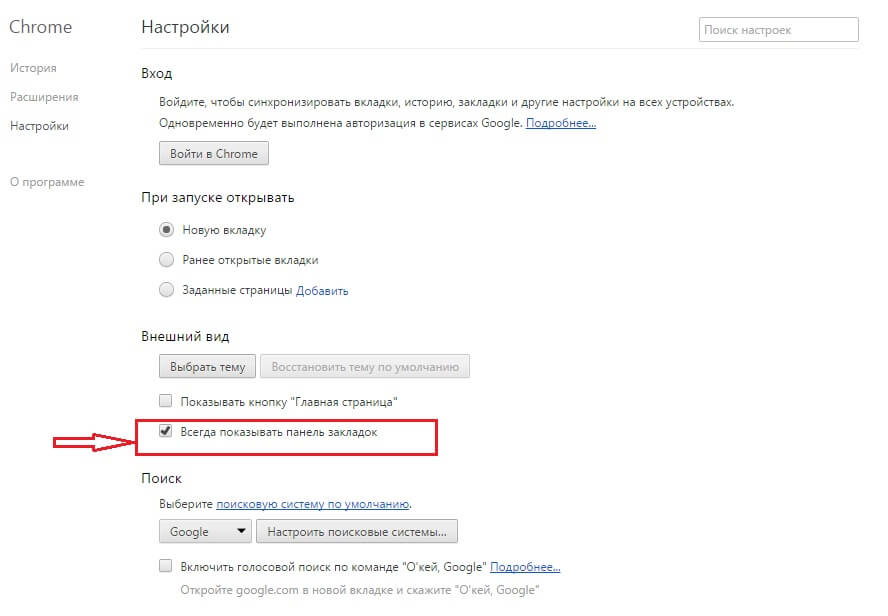
Либо «Закладки» — «Показывать панель закладок» (сочетание горячих клавиш Ctrl+Shift+B).

Для того, чтобы при запуске браузера наряду со стартовой страницей открывалась вкладка ЛК необходимо настроить «Начальную группу» соответствующим образом.

- Откройте меню Chrome на панели инструментов браузера.
- Выберете раздел «Настройки». Откроется страница настроек.
- В разделе «При запуске открывать» необходимо выбрать «Заданные страницы» и нажать «Добавить».

- В поле «Добавить страницу» следует ввести, либо скопировать из адресной строки браузера URL https://lk.usoft.ru .
- Нажать ОК.
Страница добавиться в автоматическую загрузку при последующем открытии браузера.

Windows Internet Explorer
В браузере Internet Explorer Добавить в закладки означает добавить в «Избранное».
Введите в адресную строку браузера URL страницы https://lk.usoft.ru .Откроется главная страница Личного кабинета.
1 способ
- Нажать на значок в адресной строке. Нажать на кнопку «Добавление в избранное» (или сочетание горячих клавиш Ctrl +D).

- Откроется окно «Добавить в избранное». В поле «Имя» необходимо ввести имя Закладки.
- Нажать на кнопку «Добавить».

- Закладка добавится на панель закладок.


Также страницу можно добавить и на Панель Избранного. Для этого, нажав на значок в адресной строке, в открывшемся окне выберете пункт «Добавить на панель избранного» или нажав на специальной значок на самой панели.

Страница отобразится на Панели избранного.

2 способ
- На панели инструментов, на вкладке «Избранное» выбрать пункт «Добавить в Избранное».
- Далее можно выбрать один из необхдимых пунктов «Добавить в Избранное» или «Добавить на панель Избранного»

Далее выполняются действия, описаннные в первом способе.

Для быстрого перехода на добавленную страницу необходимо нажать на значок или выбрать вкладку «Избранное» и выбрать сохраненную страницу.
Для того, чтобы при запуске браузера наряду со стартовой страницей открывалась вкладка ЛК необходимо выполнить следующие действия:
На панели инструментов выберете вкладку «Сервис», пункт «Свойства Браузера».

В окне «Свойства Обозревателя», на вкладке «Содержание» в поле «Домашняя страница» следует добавить URL страницы личного кабинета https://lk.usoft.ru и нажать «Применить», потом «Ок».

Страница автоматически будет запускаться при последующем открытии браузера наряду со стартовой страницей.
Mozilla FireFox
Введите в адресную строку браузера URL страницы https://lk.usoft.ru . Откроется главная страница Личного кабинета.
1 способ
- На панели инструментов выбрать на вкладке «Закладки», пункт «Добавить страницу» (Или сочетание горячих клавиш Ctrl+D).

- Откроется окно с сообщением о том, что страница добавлена в закладки. При этом в поле «Имя» указывается Имя закладки (Личный кабинете — Главная), в поле «Папка» Место расположения закладки (Для удобства выбираем «Панель закладок»).
- После следует нажать на кнопку «Готово».
- Закладка отобразится на панели.


2 способ
В адресной строке напротив URL страницы нажимаем на значок

Страница добавится в закладки. При этом значок окрасится в синий цвет.
При повторном нажатии на этот значок откроется окно редактирования, в котором можно изменить имя закладки и место расположения (поле «Папка»), как и в первом способе.

Для того, чтобы при запуске браузера наряду со стартовой страницей открывалась вкладка ЛК необходимо выполнить следующие действия:
- Откройте на новой вкладке страницу Личного кабинета.
- В меню выберете вкладку «Инструменты» — «Настройки»

- В открывшемся окне «Настройки» на вкладке «Основное» выберете «Использовать текущие страницы». В поле «Домашняя страница» автоматически сгенерируются веб-адреса всех открытых в данный момент страниц, которые будут запускаться при последующем запуске.

Страница Личного кабинета автоматически будет запускаться при последующем открытии браузера наряду со стартовой страницей.
Opera
Введите в адресную строку браузера URL страницы https://lk.usoft.ru . Откроется главная страница Личного кабинета.
- В адресной строке напротив URL страницы нажимаем на значок (Или сочетание горячих клавиш Ctrl+D).
- Закладка добавится в папку «Закладки».

Для отображения панели закладки, выбираем в меню «Закладки», пункт «отобразить панель закладок».

На панели также существует значок быстрого добавления закладок.
Как добавить закладку на стартовую страницу Гугл Хром
Добавление закладки на стартовую страницу Google Chrome — это простой и удобный способ быстрого доступа к вашим любимым веб-сайтам. Если вы часто посещаете определенные сайты, то закладки могут значительно упростить вашу жизнь. Давайте рассмотрим, как это сделать.
Шаг 1: Откройте Google Chrome
Первым шагом, конечно же, является открытие вашего браузера Google Chrome. Убедитесь, что у вас установлена последняя версия браузера, чтобы убедиться в наличии всех последних функций и обновлений.
Шаг 2: Перейдите на сайт, который вы хотите добавить в закладки
Используйте адресную строку браузера, чтобы перейти на веб-сайт, который вы хотите добавить в закладки. Вы можете ввести URL сайта непосредственно или воспользоваться поиском Google, чтобы найти нужный вам сайт.
Шаг 3: Откройте меню закладок
После того как вы нашли нужный сайт и он загрузился, откройте меню закладок. Есть несколько способов сделать это:
- Используйте комбинацию клавиш Ctrl+D (для Windows/Linux) или Cmd+D (для macOS).
- Щелкните правой кнопкой мыши на пустом месте страницы и выберите «Добавить страницу в закладки» из контекстного меню.
Шаг 4: Настройте закладку
В открывшемся окне «Добавить закладку» вы можете настроить свою закладку:
- Выберите имя для закладки, по которому вам будет легко идентифицировать сайт.
- Выберите папку, в которой вы хотите хранить эту закладку (по умолчанию — «Другие закладки»).
- Вы можете также изменить URL, но это обычно не требуется.
Шаг 5: Добавьте закладку
После настройки параметров закладки, нажмите кнопку «Готово» (или «Добавить», в зависимости от версии браузера). Ваша закладка теперь будет добавлена в Google Chrome.
Шаг 6: Проверьте закладку
Чтобы убедиться, что закладка добавлена успешно, откройте новую вкладку в браузере, нажав Ctrl+T (для Windows/Linux) или Cmd+T (для macOS). В разделе «Закладки» вы должны увидеть новую закладку, которую вы только что добавили. Чтобы открыть сайт, просто щелкните на этой закладке.
Теперь у вас есть быстрый доступ к вашему любимому сайту прямо с начальной страницы Google Chrome. Повторите этот процесс для всех сайтов, которые вы хотите добавить в закладки, и организуйте их в папках для удобного доступа. Ваши закладки сохранятся даже после закрытия браузера, что делает этот метод удобным и функциональным способом управления вашими любимыми веб-сайтами.
Схожі статті
Уход за техникой: как избежать перегрева ноутбука
Ноутбук, несмотря на свою визуальную монолитность, имеет много общего с персональным компьютером. Так же, как и компьютер, ноутбук имеет множество…
Бесплатные программы для монтажа видео: как создать профессиональные ролики без лишних затрат
Создание видеоконтента стало более доступным, чем когда-либо, благодаря развитию цифровой технологии и появлению бесплатных программ для монтажа видео. В этой…
Как установить приложения на карту памяти Android
Android-смартфоны обладают огромным функционалом, и каждый день появляются новые приложения. В результате, устройства со временем начинают забиваться приложениями, что может…
Рекомендуем
- Коллекционные фигурки: Магия и многообразие в мире колекционеров
- Климатическая техника: особенности и тонкости выбора
- Уход за техникой: как избежать перегрева ноутбука
- Интернет в Сумах: подключиться можно легко
- Изготовление шнеков: особенности и тонкости процесса
Как изменить домашнюю страницу и страницу новой вкладки в Chrome
По умолчанию первой страницей, которую вы видите при открытии Chrome, является окно поиска Google. Однако вы всегда можете изменить его на другой веб-сайт или настроить его в любое время. Вы также можете изменить страницу новой вкладки, чтобы при открытии новой вкладки отображался определенный веб-сайт. Вот как изменить домашнюю страницу и настроить или изменить новую вкладку в Google Chrome.
Темы покрыты Показать
Как изменить домашнюю страницу в Chrome
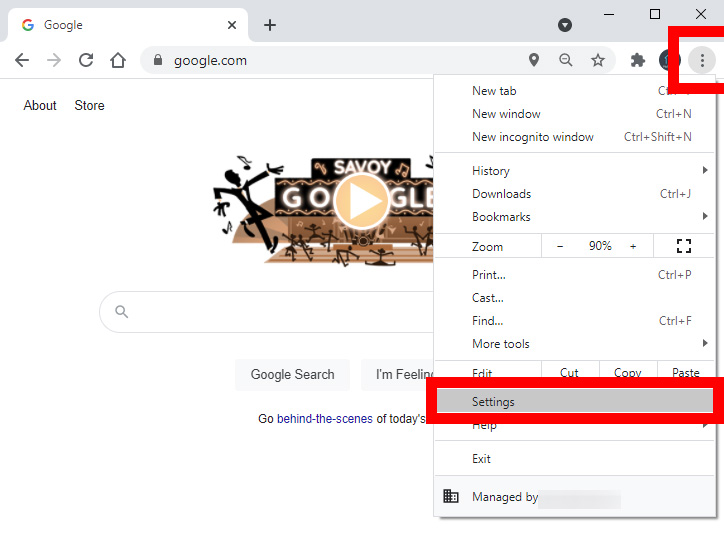
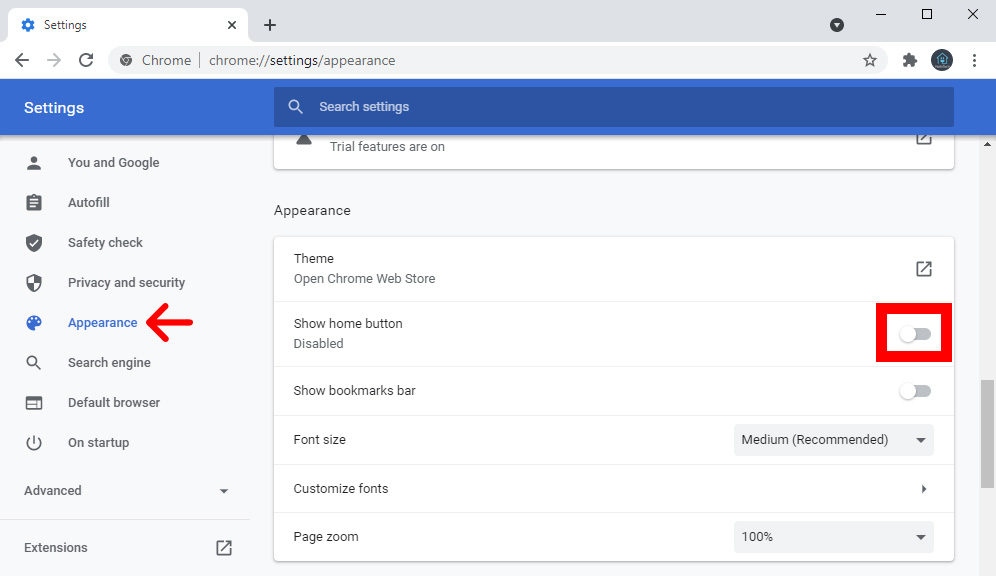
Чтобы изменить домашнюю страницу Chrome, щелкните значок с тремя точками в правом верхнем углу окна браузера. Затем перейдите к Настройки > Внешний вид и включите опцию. Показать кнопку Home . Наконец, введите URL-адрес в текстовое поле и нажмите кнопку «Домой», чтобы увидеть, изменился ли он.
- Откройте браузер Chrome.
- Затем щелкните трехточечный значок в правом верхнем углу окна браузера.
- Далее коснитесь Настройки .
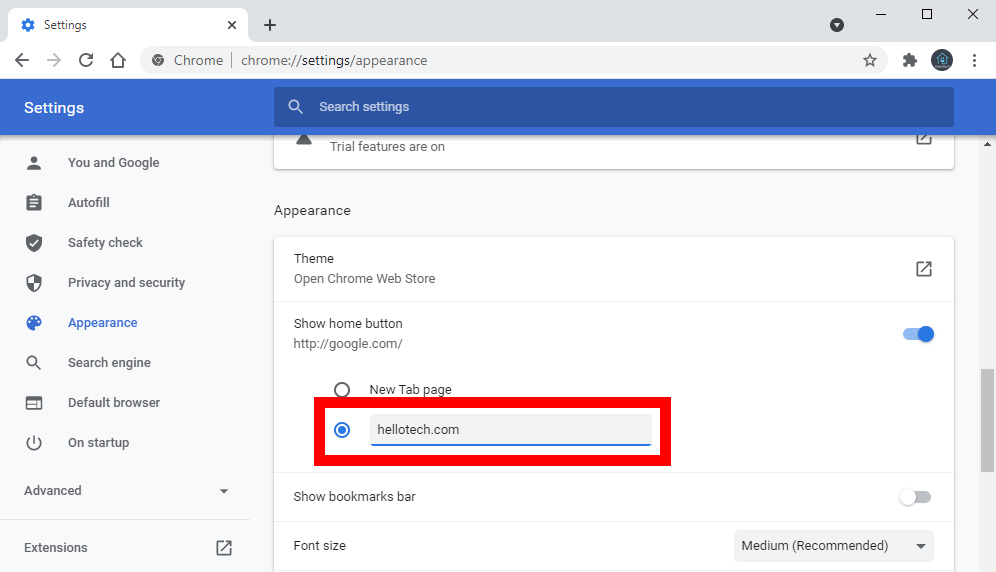
Вы также можете изменить стартовую страницу, чтобы при открытии Chrome отображалась домашняя страница. Для этого прокрутите страницу настроек вниз до раздела на старте . Затем щелкните переключатель рядом с Откройте определенную страницу или группу страниц.
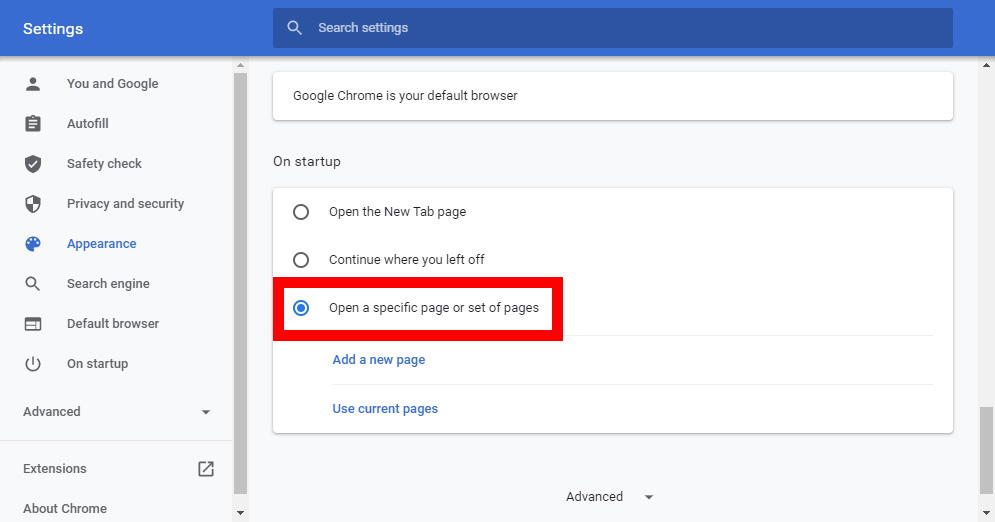
Наконец, коснитесь добавить новую страницу, Введите URL-адрес своей домашней страницы и нажмите добавление.
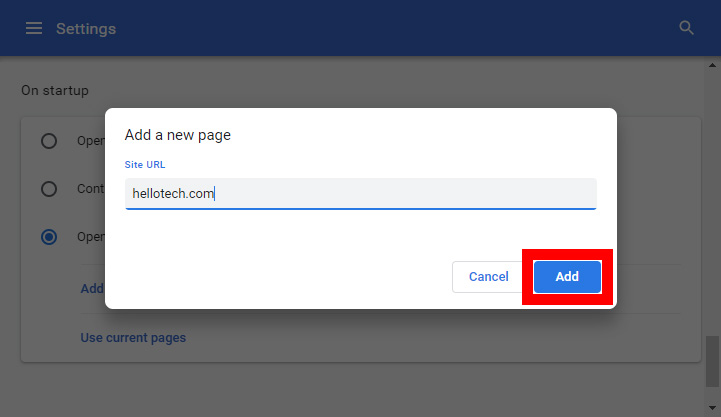
Примечание. Вы можете добавить более одной страницы. Затем, когда вы откроете новое окно Chrome, все добавленные вами страницы будут загружаться на разных вкладках.
Читайте также Как найти и сохранить места парковки на Google Maps
После изменения домашней страницы Chrome вы также можете настроить новую вкладку. Вот как:
Как настроить новую вкладку в Google Chrome
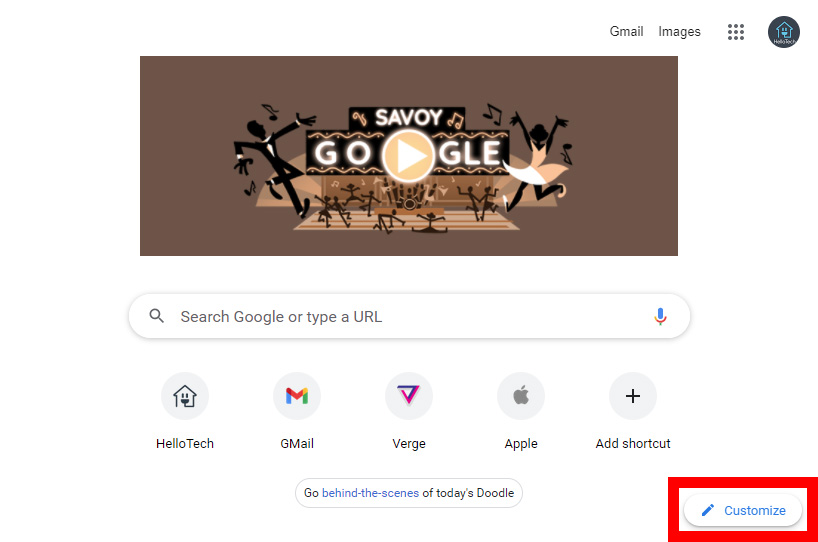
Чтобы настроить страницу новой вкладки в Chrome, откройте новую вкладку и нажмите кнопку. Настроить . Затем выберите фон или Ярлыки أو Цвет и тема Чтобы изменить части страницы новой вкладки. Наконец, коснитесь Сделанный .
- Откройте новую вкладку в веб-браузере Chrome. .
- Затем нажмите Настроить . Вы увидите эту кнопку в правом нижнем углу окна. Он также может отображаться в виде значка карандаша.
- Далее выберите фон С левой боковой панели . Эта опция позволяет вам выбрать новое фоновое изображение, сплошной цвет или загрузить свое собственное.
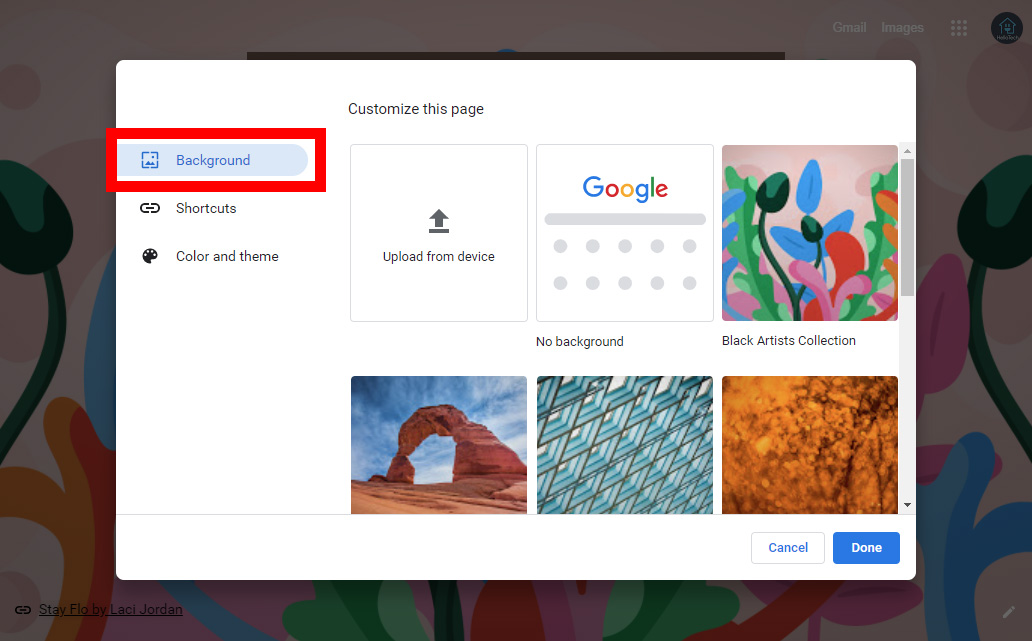 Примечание. Если вы решите загрузить собственное изображение, вы можете использовать только файлы с расширениями .jpg, .jpeg или .png.
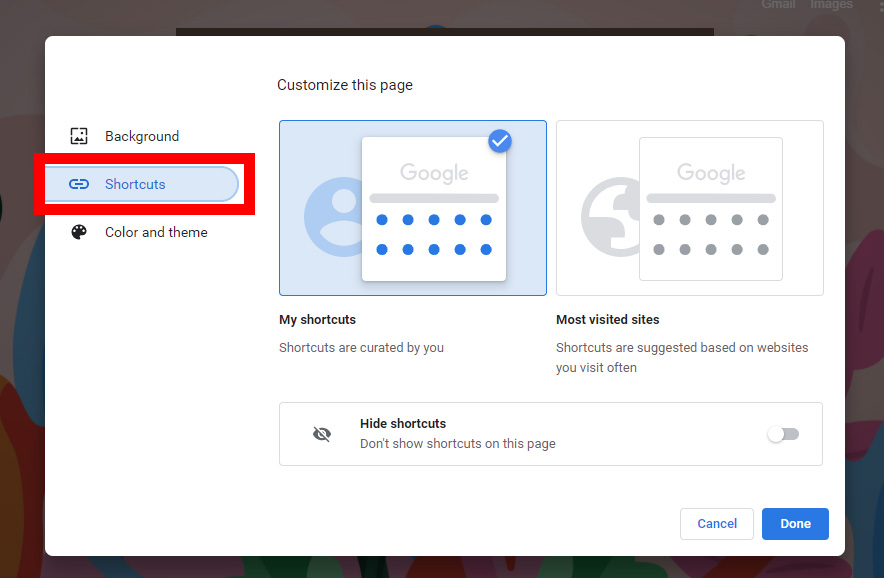
затем выберите Ярлыки . Этот параметр позволяет изменить или скрыть значки ярлыков на странице новой вкладки. Примечание: если вы выберете Мои ссылки , вы можете щелкнуть трехточечный значок в правом верхнем углу ярлыка, чтобы удалить его или изменить его имя и URL-адрес.
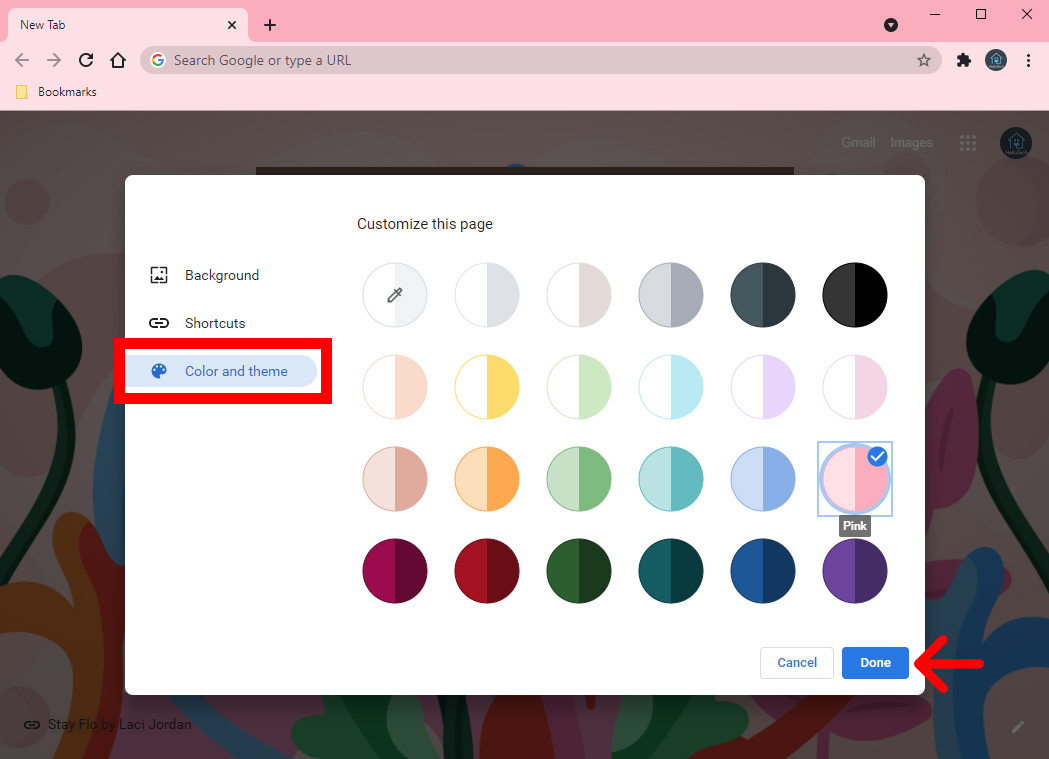
Читайте также Как настроить функции Airpods на iPhone
К сожалению, Chrome не позволяет изменить страницу новой вкладки на URL-адрес, указанный в его настройках. Однако вы можете скачать расширение, чтобы это произошло. Вот как:
Как изменить новую вкладку в Chrome
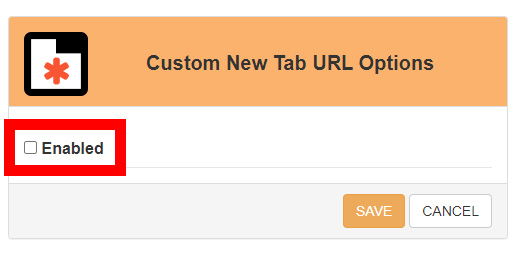
Чтобы изменить страницу новой вкладки в Chrome, вам необходимо загрузить расширение, такое как Пользовательский URL-адрес новой вкладки, из Интернет-магазина Chrome. Затем включите расширение и добавьте URL-адрес, который вы хотите использовать для новой вкладки.
- Откройте Google Chrome.
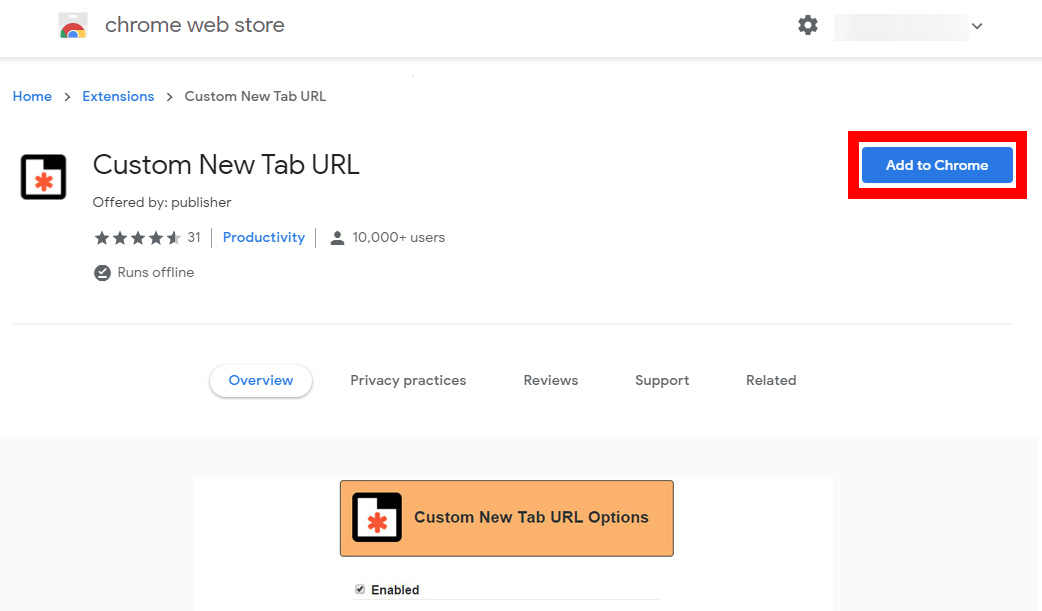
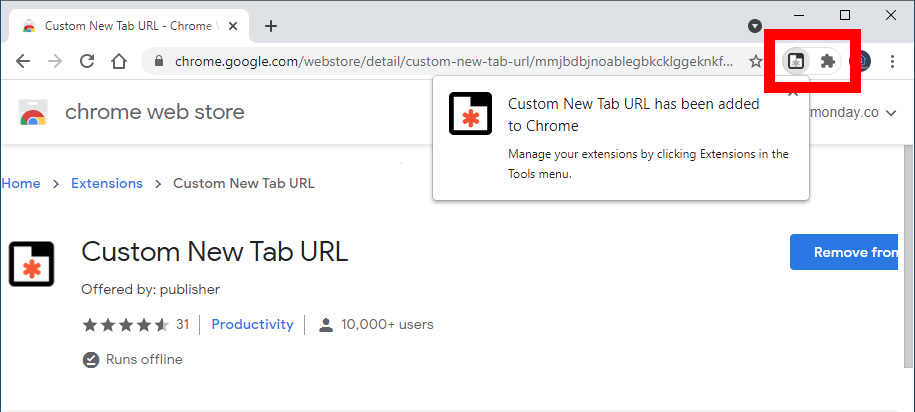
- Затем перейдите на страницуПользовательский URL-адрес новой вкладкиВ Интернет-магазине Chrome.
- Далее коснитесь Добавить в Chrome .
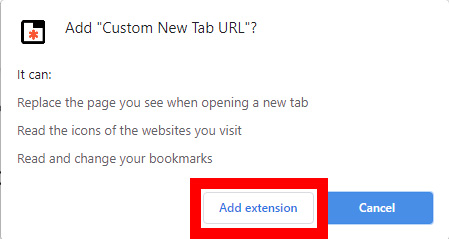
- Затем нажмите добавить приложение .
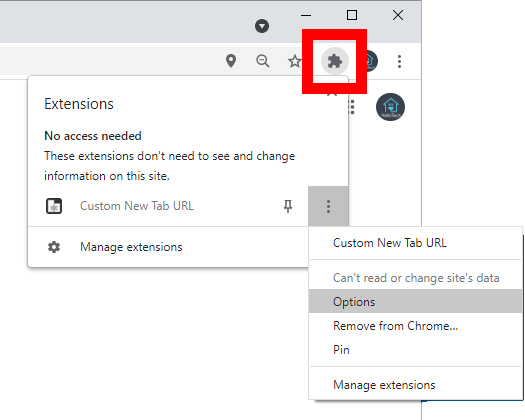
- Далее нажмите на иконку расширения . Это значок, который выглядит как кусочек головоломки справа от адресной строки.
 Примечание. Если вы не видите свое расширение, вы также можете включить его, набрав chrome://extension/ в адресной строке в верхней части окна браузера и нажав Enter на клавиатуре.
[Microsoft Edge] Изменение стартовой страницы браузера
[Microsoft Edge] Изменение стартовой страницы браузера Microsoft Edge
Ниже показано, как изменить домашнюю страницу браузера Microsoft Edge  :
:
- Откройте Microsoft Edge, выберите
 >Параметры
 .
. - Выберите Вид.
- Выберите Отображать кнопку домашней страницы — включить.
- Вы можете выбрать или Новую страницу или Ввести URL для страницы, которую хотите использовать в качестве домашней.
Примечание: эта инструкция для нового Microsoft Edge  . Получите помощь по ссылке устаревшая версия Microsoft Edge
  .
.
Internet Explorer 11

- В верхнем углу Internet Explorer, выберите Настройки , а затем Свойства браузера.
- На вкладке Общее, под Домашней страницей, введите URL сайта, который хотите использовать в качестве стартовой страницы. Вы можете добавить более, чем один URL адрес. Для текущей страницы просто выберите Текущая. Если вы добавите более одной URL ссылки, укажите каждую URL с новой строки.
- Выберите Применить, а затем нажмите OK.
Google Chrome
- Откройте Google Chrome, нажмите на три точки в верхнем правом углу.
- Выберите Настройки, затем Внешний вид, переведите ползунок напротив показывать кнопку Главная страница в положение включить.
- Выберите опции, которые хотите использовать: Новая страница или Введите URL адрес.
Firefox
- Откройте Firefox, затем выберите три горизонтальные линии рядом со значком профиля.
- Выберите Параметры, затем щелкните значок Домой.
- В разделе Новые окна и вкладки выберите раскрывающийся список рядом с Домашняя страница и новые окна.
- Выберите предпочтительный вариант: Firefox Home (Default), Custom URLs, или Blank Page.
Safari
- Откройте Safari, затем выберите Safari> Настройки, затем выберите Общие.
- В поле Домашняя страница введите адрес веб-страницы. Чтобы просто использовать просматриваемую в данный момент веб-страницу, выберите Установить на текущую страницу.
- Выберите, когда будет отображаться ваша домашняя страница.
- Открытие новых окон с помощью домашней страницы: выберите «Новые окна открываются с всплывающим меню», затем выберите «Домашняя страница».
- Открытие новых вкладок с помощью домашней страницы: выберите «Новые вкладки, открытые во всплывающем меню», затем выберите «Домашняя страница».
Информация выше предоставлена компанией Microsoft.