
5 вещей, которые стоит сделать после покупки Apple Watch
Извлеченные из упаковки новенькие Apple Watch – продукт, готовый к употреблению. Их остаётся привязать к iPhone и использовать в том виде, в каком они пришли. Главное для Apple — произвести хорошее впечатление на покупателя, особенно в первые 5-10 минут, а хорошее впечатление — это ее главный продукт. Но Apple Watch можно сделать еще полезнее и интереснее, если их персонализировать, то есть, настроить под себя, по собственному вкусу и разумению. И после их покупки, освоившись с ними, стоит этим заняться. Тем более что это несложно и увлекательно само по себе – а в итоге умные часы станут еще умнее и приятнее в применении.
Если вы купили Apple Watch, пользуйтесь всеми их возможностями
Для того, что мы собираемся делать нам потребуются сами Apple Watch, приложение Apple Watch на iPhone, к которому они привязаны, немного времени и магазины приложений как на iPhone, так и на самих часах. Кое-что из того, что стоит сделать после покупки Apple Watch, можно будет проделывать с ними и потом, подстраивая их под обстоятельства и настроение – повторяя это хоть каждый день.
Как сменить циферблат на Apple Watch
Циферблат – это лицо часов (по-английски их так и называют – watch faces), на Apple Watch их может быть установлено несколько, а для переключения между ними используется хорошо знакомый по iPhone жест “проведения пальцем”. Управлять их набором несложно – в приложении Apple Watch доступы каталоги циферблатов и их расширений (умных картинок, отображающих, например, текущую дату или погоду).
На циферблате можно разместить до пяти расширений – вверху слева, посередине, внизу слева, внизу посередине и внизу справа. Стандартный набор циферблатов и расширений достаточно интересен, чтобы поэкспериментировать с ним.

Каждый циферблат можно настраивать под себя
В седьмой версии watchOS, операционной системы Apple Watch, появилась возможность устанавливать циферблаты, созданные другими пользователями – и приложения, упрощающие этот процесс.
Говорят, что Apple Watch не предназначены для игр – а разве персонализация циферблатов — не игра?
Как настроить кольца активности на Apple Watch
До сих пор из всех колец активности настраивать можно было только одно – красное (“подвижность”). Цель этого кольца, численно – количество калорий, которые нужно сжечь в течение дня. Цель подбирается индивидуально под каждого пользователя. К Apple высказывается немало претензий по поводу того, как она считает калории (по-моему, речь должна идти о килокалориях), но не будем придираться. Движение – жизнь, возможность настроить эту цель под себя можно только приветствовать.
Начиная с watchOS 7, можно управлять обеими — синей (разминка) и зеленой (упражнения), целями. Значения по-умолчанию, по словам Apple, рекомендованы медиками, для среднестатистического взрослого человека с нормальным здоровьем. Едва ли они обманывают.
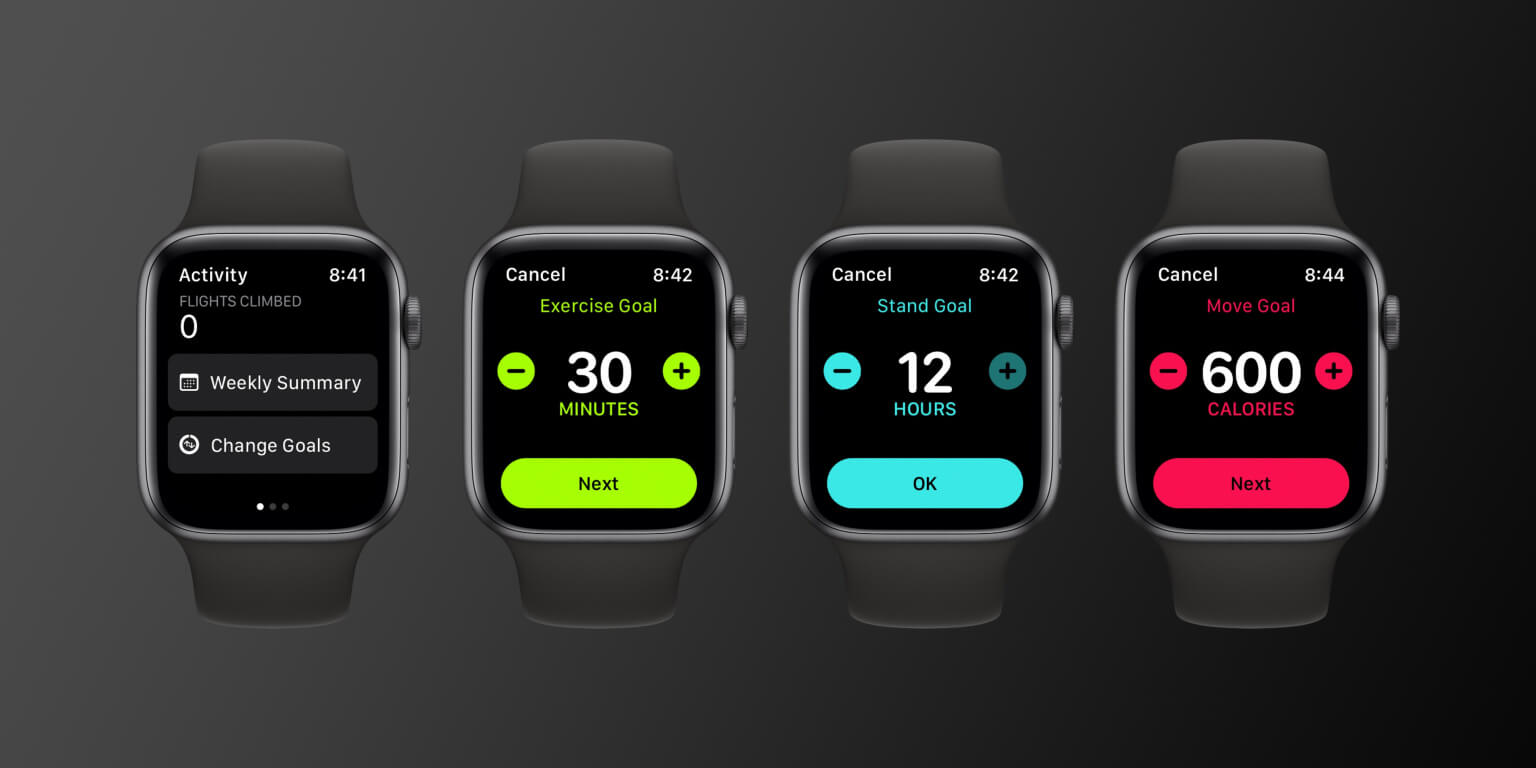
Настройка целей, слева главный экран приложения «Активность», справа – настройка целей всех цветов (и типов)
Делается это так:
- Открыть на Apple Watch приложение «Активность»;
- Прокручивать список, пока не появится кнопка “Изменить цели”;
- С помощью “+” и “-“ на экране, или с помощью кругового колесика справа от часов изменить значения на более подходящие;
- Нажать кнопку “OK” для внесения изменений.
Цель зеленого кольца может быть в пределах от 10 до 60 минут, с интервалом в 10 минут, цель голубого – в пределах от 6 до 12 (часов, когда нужно потратить хотя бы 1 минуту на упражнения).
Как поделиться активностью Apple Watch
На первый взгляд, обмениваться этой информацией нет никакого смыла – кому это может быть интересно? А смысл есть. Чужие успехи мотивируют. Понимание, что кто-то следит за вашими успехами в достижении поставленных целей – тоже. Говорят, что это работает.
Чтобы сделать данные о вашей активности в системе трех колец доступными кому-то, кроме вас, нужно:
- Открыть приложение «Фитнес» на iPhone, к которому привязаны ваши Apple Watch;
- Нажать «Поделиться» в нижнем правом углу экрана;
- Нажать “+” в верхней части экрана;
- Начать печатать имя вашего адресата, если у адресата есть Apple Watch, его имя будет выделено красным;
- Выбрать “Отправить” — когда адресат примет ваш запрос, вы получите уведомление.

Сможете даже вызывать на соревнование друзей и родственников
Отключите лишние уведомления на Apple Watch
Apple Watch получают слишком много уведомлений. По-умолчанию — все уведомления, отправленные на сопряженный с ними iPhone, когда он заблокирован или неактивен – то есть, лежит у вас в кармане. Приложение Noise («Шум»), установленное на Apple Watch, шлёт уведомления только самим часам. К счастью, ситуацию несложно отрегулировать до приемлемого уровня.
Делается это в приложении Apple Watch, на iPhone, с которым сопряжены ваши умные часы. В категории “Уведомления” приведен список приложений, и для каждого из них – список уведомлений, которые могут быть отправлены из них.
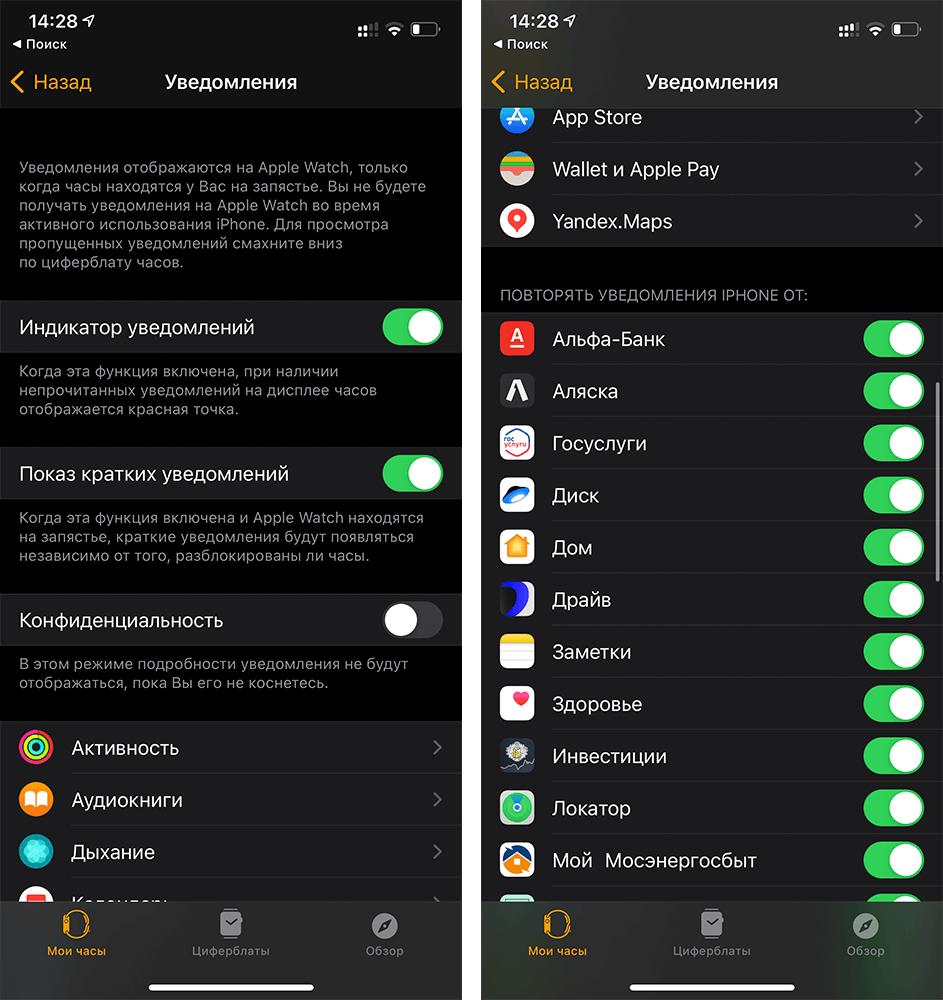
На самом деле вам не нужно так много уведомлений
Любое из уведомлений можно запретить, выключить звуковой и любые другие (вибрацию на запястье) сигналы о его доставке (полученные сообщения можно прочитать позднее, в центре уведомлений) – главное не перестараться, отключив что-то действительно важное.
Как использовать Apple Watch для заботы о здоровье
Находясь на запястье пользователя, Apple Watch способны следить за многими жизненно важными параметрами его организма. Apple использует эту возможность – подвергаясь за это критике со стороны медиков. Случаи, когда Apple Watch спасали жизнь или помогали избежать тяжелых последствий, известны, но случаев ложного срабатывания тоже немало.

Активировать все функции можно в приложении «Здоровье»
Поэтому многие из функций, следящие за состоянием здоровья по-умолчанию неактивны. На всякий случай, есть смысл заранее познакомиться с тем, как они включаются. Если у вас Apple Watch Series 6, в вашем распоряжении датчик ЭКГ и пульсоксиметр. С 5 ноября 2020 года приложение ECG (ЭКГ) доступно и пользователям из России.
Иметь в виду все эти средства стоит – на всякий случай. Но Apple Watch не способны заменить настоящего врача. Помните об этом.
Расскажите в комментариях или в нашем чате в Telegram, как вы пользуетесь Apple Watch, и какие лайфхаки открыли для себя лично.
Кольца активности Apple Watch 3 и 4 — значения и настройка
Умные часы Apple Watch дают своим владельцам возможность отслеживать различные виды их активности. Для этого в операционной системе часов есть специальное приложение-помощник под названием «Активность». Оно позволяет очень точно следить за временем и ходом физических занятий или простого движения, а также зафиксировать временные показатели и их изменение. Эта статья расскажет, что такое кольца активности Apple Watch, как работает приложение «Активность» в смарт-часах и как изменить активность на Apple Watch.
Отслеживание активности в Apple Watch 3 и 4
Как уже было сказано, с помощью приложения «Активность» на смарт-часах от компании Apple можно следить за нагрузками физического плана, процессом разминки и простого движения, а также некоторыми другими характеристиками и видами деятельности. Помимо этого, функционал позволяет получать уведомления мотивирующего характера и указывать цели трех видов на каждый день, оценивать текущий прогресс с тем, который был произведен вчера и даже делиться своими результатами с близкими людьми.
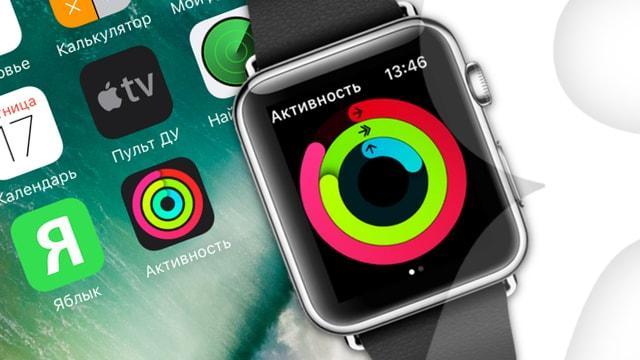
Активность в Эпл Вотч позволяет менять и устанавливать множество полезных параметров
Обратите внимание! Чтобы просмотреть данные, необходимо войти в соответствующее приложение путем нажатия пальцем на его иконку в основном меню смарт-часов.
Отследить свою личную активность можно в главном окне, на которое пользователь попадает сразу же после входа в программу. В нем расположено три кольца прогресса по подвижности в целом, физическим упражнениям и легкой разминке. Показаны они обычными разноцветными кругами.
Если провести пальцем по этому окну снизу вверх, то можно узнать процесс каждого вида активности более подробно. Также среди прочих данных можно будет найти количество потраченных на упражнение калорий, остаток до намеченной ранее цели, общее количество разминок и суммарное время, проведенное за физическими упражнениями.
Если провести пальцем вверх еще раз, то можно открыть окно с информацией по шагам, сделанным за текущий день, суммарное расстояние, которое человек прошел за день и некоторые другие данные. Для настройки новых целей или корректировки уже имеющихся необходимо сделать долгое нажатие на любом из окон приложения «Активность». Изменить таким образом получится лишь цель по двигательным упражнениям. Физические тренировки и разминка всегда остаются неизменными. Это 30 минут физических нагрузок и 12 часов разминки в сутки.
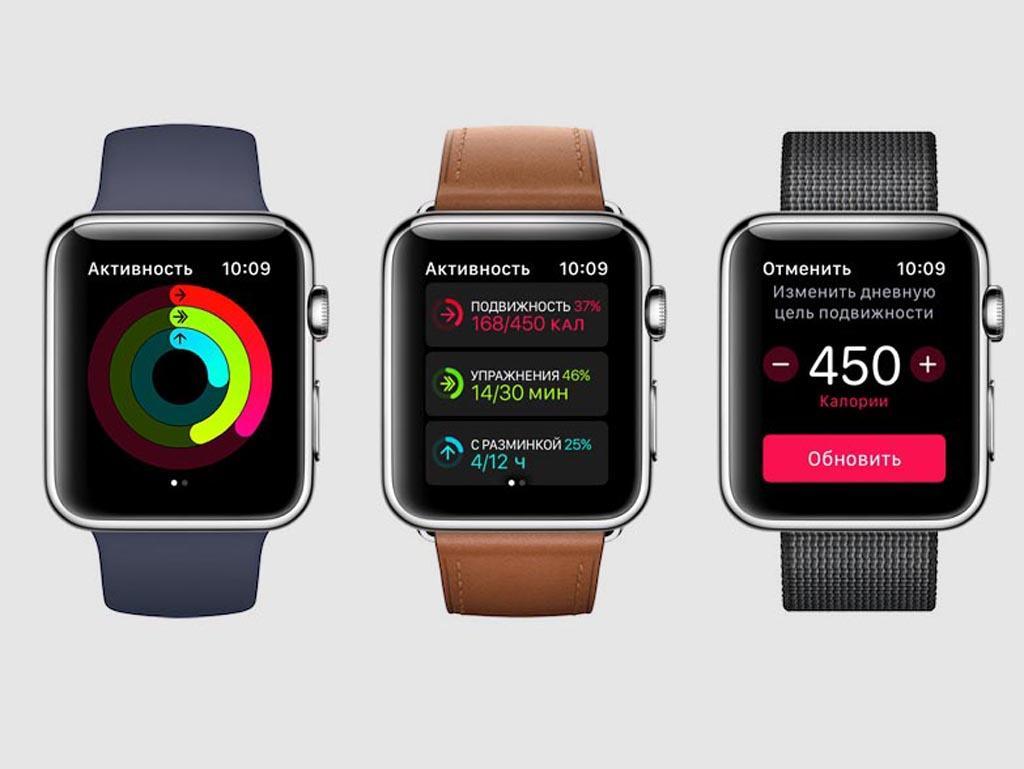
Все круги могут иметь свои параметры, отключить которые нельзя
Настройка колец активности в Apple Watch
Для начала отслеживания необходимо открыть программу и ввести свои базовые параметры – пол, возраст, рост, вес и т. д. После этого часы будут сообщать о приближении к тем или иным целям, отправлять пользователю мотивационные сообщения для более легкого закрытия всех трех колец. Ниже подробно описано, как завершить и настроить каждое из них.
Кольцо «Подвижность»
«Подвижность» содержит информацию о калориях активного типа и их сожженном количестве за текущий период. Достигнуть ежедневной цели и, как следствие, закрыть это кольцо можно просто сжигая намеченные калории. Стоит отметить, что они могут быть сожжены при выполнении разминки или простого движения.
Для изменения цели подвижности следует выполнить такие действия:
- Открыть приложение «Активность» на смарт-часах.
- Перейти к кольцам и произвести долгое и сильное нажатие на любом окне программы.
- Нажатиями в определенных местах увеличить или уменьшить количество калорий активного типа, набор которых будет означать закрытие ежедневной цели этого кольца.
- Установив необходимый параметр, нажать на кнопку «Обновить».
Важно! Изменить можно цели каждодневного движения, но не кольца «Упражнения» или «Разминка».
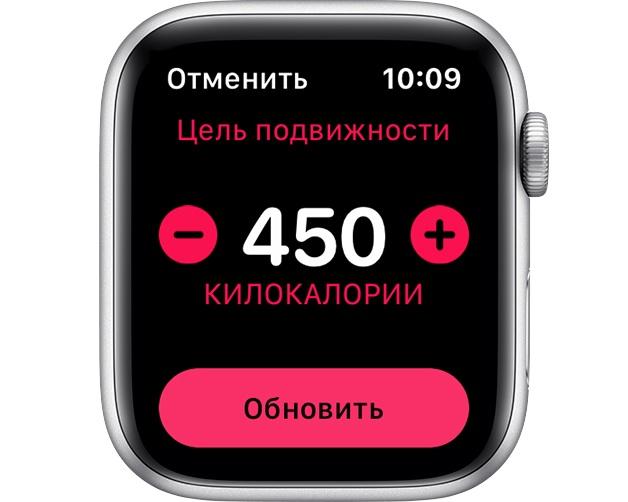
Настраивать и изменять цель можно только в кольце «Подвижность»
Кольцо «Упражнения»
Это кольцо дает понять, сколько времени в минутах было затрачено на интенсивное выполнение физических упражнений. Достигнуть ежедневной цели можно, если заниматься не менее 30 минут в сутки. Финальный результат физических нагрузок задать не получится, но вполне можно задать цель двигательной активности.
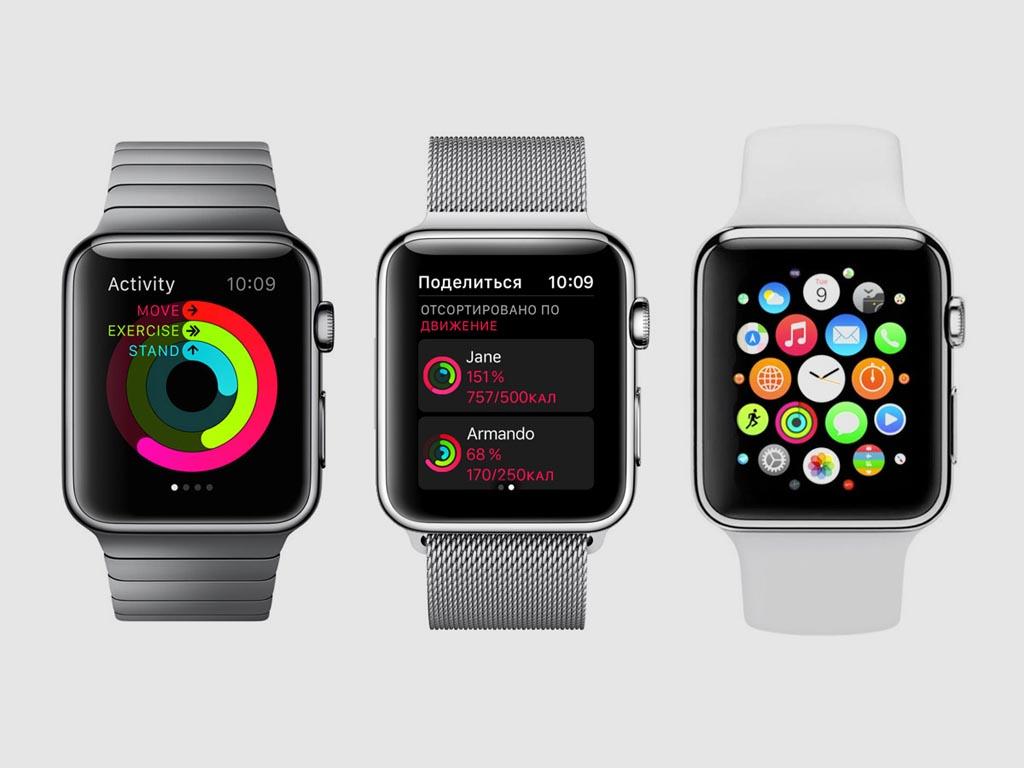
Круг физических нагрузок изменить нельзя, как и параметр «С разминкой»
Кольцо «С разминкой»
Данный показатель учитывает количество времени в часах, в течение которого человек подымался со стула и находился в движении не менее 60 секунд. Достигнуть соответствующей цели можно, если подниматься с места и двигаться не менее одной минуты каждые 60 минут в течение 12 часов. Даже если человек весь день находится в стоячем положении, ему все равно необходимо совершать движения, чтобы закрыть соответствующий круг.
Важно! Если человек является инвалидом, то можно заменить разминку на специальный параметр «Движение». Таким образом кольцо будет показывать, сколько человек находился в движении при учете того, что он перемещался быстро и в течение не менее одной минуты.
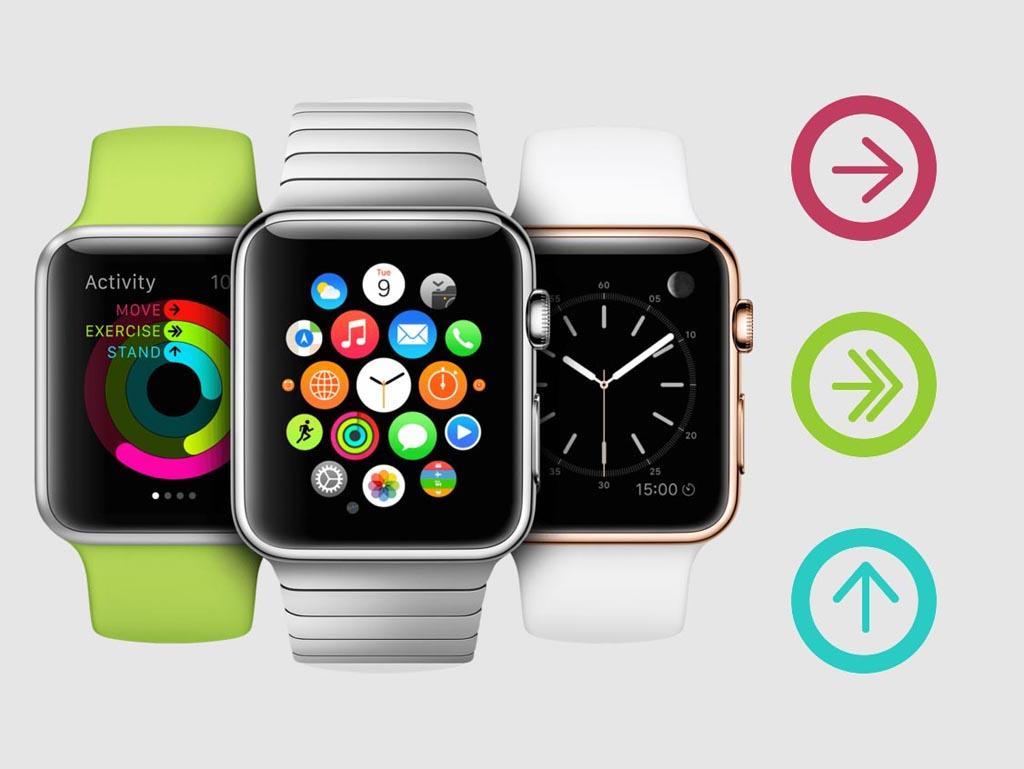
Поменять некоторые параметры не удастся
Просмотр истории активности в Apple Watch
Часы не только показывают текущий прогресс, но и позволяют сравнивать его с тем, что делал человек вчера или даже неделю назад. Просмотреть данные за весь период использования приложения можно с помощью своего iPhone или на самих часах.
На айфоне необходимо:
- Открыть соответствующую программу.
- Для просмотра данных обо всех активностях в течение периода пользования приложением нажать на вкладку «История».
- Для уточнения выбрать определенный день из календаря.
- Перейти во вкладку «Тренировки» для получения данных о нужной тренировке или общем расстоянии.
- Открыть программу «Активность».
- Провести пальцем снизу вверх для перехода в окно прогресса по закрытию колец.
- Выполнить такое же действие еще раз.
- Нажать на дисплей, подождать и выбрать пункт «Сводка за неделю».
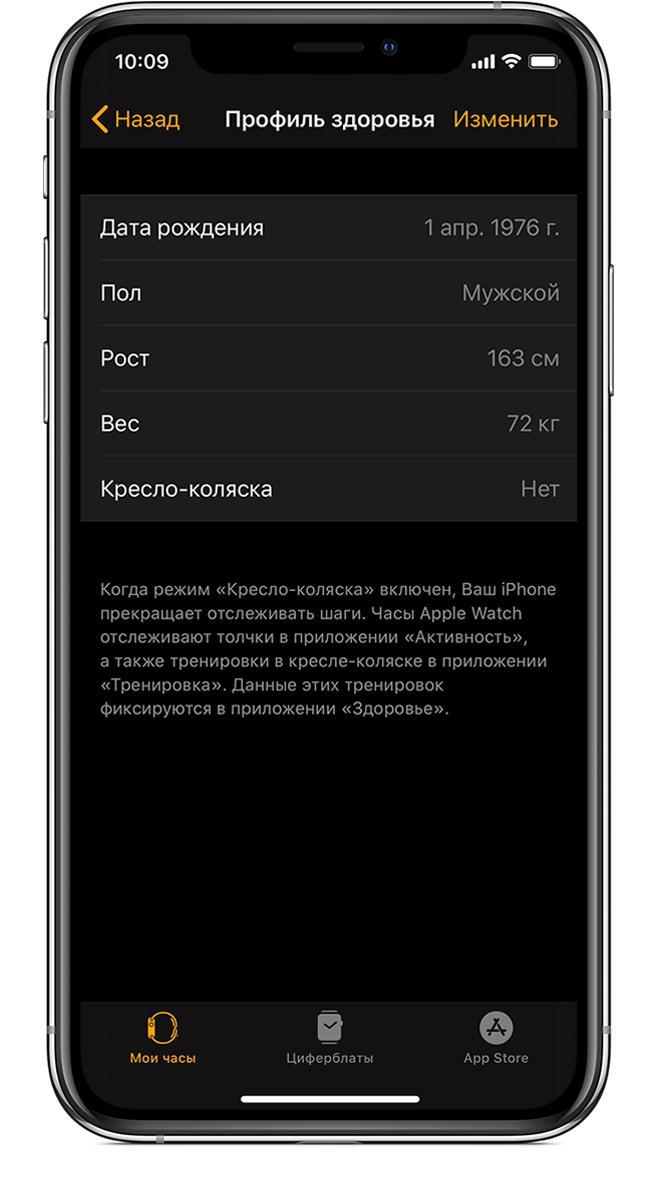
Приложение «Активность» iPhone может корректировать работу часов
Установка напоминаний на Apple Watch
Напоминая помогут не забыть, что нужно выполнить те или иные действия, а также будут всячески мотивировать человека, подсказывая ему, что для закрытия круга осталось совсем немного. Для установки напоминаний необходимо:
- Открыть приложение «Apple Watch» на своем айфоне.
- Перейти во вкладку «Активность».
- Выбрать уведомительные сообщения, которые будут показываться в определенное время или при достижении определенных целей.
- Перевести параметры в состояние «Включено».
- Выйти из приложения.
Как Apple Watch считает калории
Подсчет сожженных калорий и прочих параметров выполняется с помощью большого количества различных датчиков. Некоторые данные человек должен вносить самостоятельно перед началом пользования часами или приложением и регулярно обновлять их.
Повысить точность измерений можно несколькими способами:
- Регулярно обновлять личные данные. Именно они используются для расчета калорий. Это вес, возраст, пол и рост. Для обновления необходимо перейти в приложение «Apple Watch» в айфоне, открыть вкладку «Мои часы» и выбрать «Здоровье» – «Профиль».
- Включить функцию распознавания запястья. Если она выключена, то уведомительные сообщения о необходимости произвести разминку не будут приходить и часы не отследят этот прогресс.
- Проверить прилегание часов. Если устройство будет закреплено неправильно, то датчики не смогут фиксировать корректное изменение основных параметров работы.
- Обеспечить точное измерение пульса. Для этого часы также проверяют на плотное, но не передавливающее прилегание.
Важно! Не стоит забывать и об оптимальном выборе тренировки. Во вкладке «Тренировка» необходимо выбрать пункт, который максимально точно описывает активность человека.
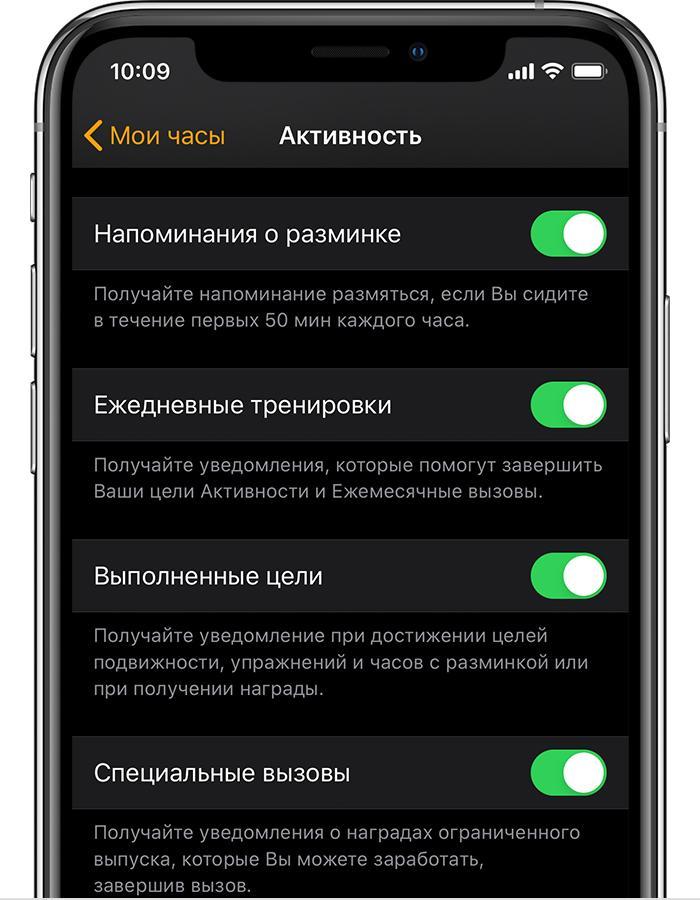
Большинство функций может быть настроено через айфон
После прочтения статьи у пользователя не должно уже возникать вопросов, как изменить активность на Apple Watch или как Эппл Вотч считает калории, а также, что собой представляют кольца и какие параметры учитывают. Это очень полезные часы не только для повседневной носки, но и для занятия спортом и получения советов от системы.
Как менять цели активности в Apple Watch
Apple Watch — популярные смарт-часы знаменитого бренда для любителей активного образа жизни. Они не только дают возможность быть на связи, но и имеют множество полезных функций, позволяющих отследить различные виды физического движения. Приложение «Активность», предусмотренное в устройстве, позволяет владельцу отслеживать время занятий физическими упражнениями, контролировать время собственной подвижности, фиксировать изменение показателей.
Сведения о физической деятельности — количество расходуемых калорий, шагов, проведенного в движении времени — приложение предоставляет в отчете о результатах в виде колец. «Упражнения», «С разминкой», «Подвижность» — эти кольца учтут все ваши показатели и в зависимости от проявленной подвижности и потребностей зафиксируют достижения ежедневных целей и предложат другие: для этого нужно знать, как изменить цель активности в Apple Watch.

Эти часы станут не только контролером, но и внимательным помощником: чтобы сообщить о том, что выполнить запланированные упражнения, в программе предусмотрены уведомления и напоминания. Чтобы получать их, нужно установить одноименное приложение на iPhone, который работает в паре с Apple Watch.
Настройка цели активности в Apple Watch
После начального этапа настроек и синхронизации часов с iPhone указывается необходимость отслеживания маршрута тренировок, после чего можно приступать к общим настройкам.
интересное
Следующим шагом будет настройка активности на Apple Watch — приступайте к нему, если вы стремитесь к повышению уровня физической деятельности или ежедневно занимаетесь фитнесом. Программа дает возможность указать дневную цель подвижности: задавайте количество калорий, расходуемых за день, в зависимости от фактического или желаемого уровня физической подвижности. По завершении этого этапа настроек нажмите кнопку «Выставить цель подвижности».

На завершающем этапе iPhone предложит установить автоматически на смарт-часы приложения, которые уже установлены в нем самом и которые поддерживаются Apple Watch, — на экране появится «Установка доступных программ». Можно воспользоваться уже хорошо знакомыми и проверенными программами для фитнеса — их показатели тоже будут учтены в кольцах активности.
По завершении установки приложений произойдет синхронизация устройств, которая занимает несколько минут и отражается на экране Apple Watch в виде круговой диаграммы.

Изменение цели активности
Если впоследствии владелец Apple Watch поймет, что необходимо изменение параметров активности, заданных при первоначальной настройке, он с легкостью сможет их настроить в соответствии со своими потребностями. Для изменения цели «Подвижность» достаточно в приложении «Активность» нажать на дисплей с усилием, затем выбрать «Изменение цели подвижности» и выставить нужное значение при помощи «+» и «-».

iPhone сохраняет в приложении «Активность» отчеты о прошедших тренировках, историю заполнения колец и достигнутые цели, демонстрирует коллекцию наград, полученных в приложении, — так вы легко оцените свои достижения.
Как изменить цели активности на Apple Watch с watchOS 7
В watchOS 7 Apple немного изменила возможности Force Touch. Теперь жест нельзя использовать для переключения на отображение в виде списка в Календаре, а также для удаления всех уведомлений сразу. Также изменился способ настраивать цели активности.

Менять цели бывает нужно не часто, но всё равно важно знать, как это делается. Если вы установили watchOS 7, то читайте инструкцию ниже.
Как изменить цели активности на Apple Watch
На своих Apple Watch откройте приложение Активность. Убедитесь, что открыт главный экран. Если это не так, сделайте свайп влево. С помощью пальца или колёсика Digital Crown пролистайте вниз экрана и нажмите Изменить цель движения.

Здесь можно изменить цели подвижности, упражнений и разминок. Используйте значки плюса и минуса для увеличения или уменьшения целей.

Если одну из целей вы менять не хотите, просто нажмите Далее и OK, чтобы закончить.
Раньше цели активности менялись с помощью жеста Force Touch, но теперь это делается на главном экране приложения.