
Отключение режима ограниченной функциональности в MS Word 2010
При скачивании документа из интернета в любом текстовом формате и последующем открытии в Word 2010 в панели быстрого доступа появляется надпись: «Режим ограниченной функциональности». Это означает, что чем новее версия текстового процессора, тем больше в нем функций, недоступных для ранних выпусков. После открытия документа Ворд, созданного в ранних версиях, вероятность появления ошибок форматирования и неправильного отображения оригинала повышается.
Получается, что новая версия Word создает эмуляцию для прежней редакции текстового процессора, поэтому отключает новые функции форматирования, о чем оповещает соответствующей надписью.
Способ 1: Сохранение под другим именем
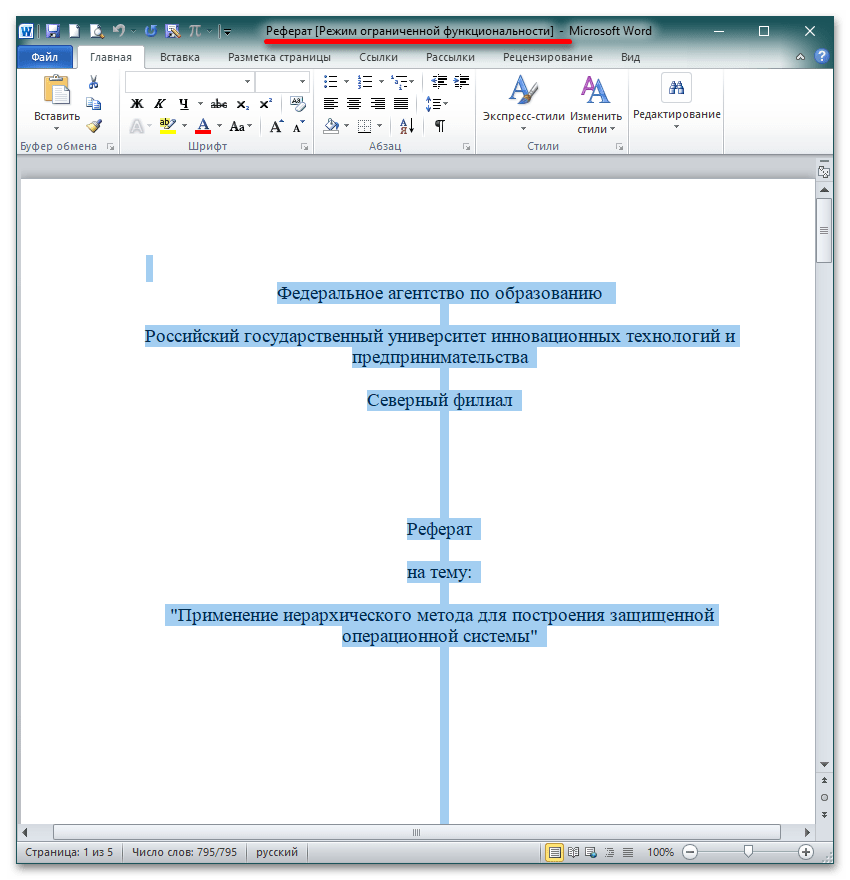
- Откройте скачанный документ, убедитесь, что форматирование ограничено из-за эмуляции прежней версии.
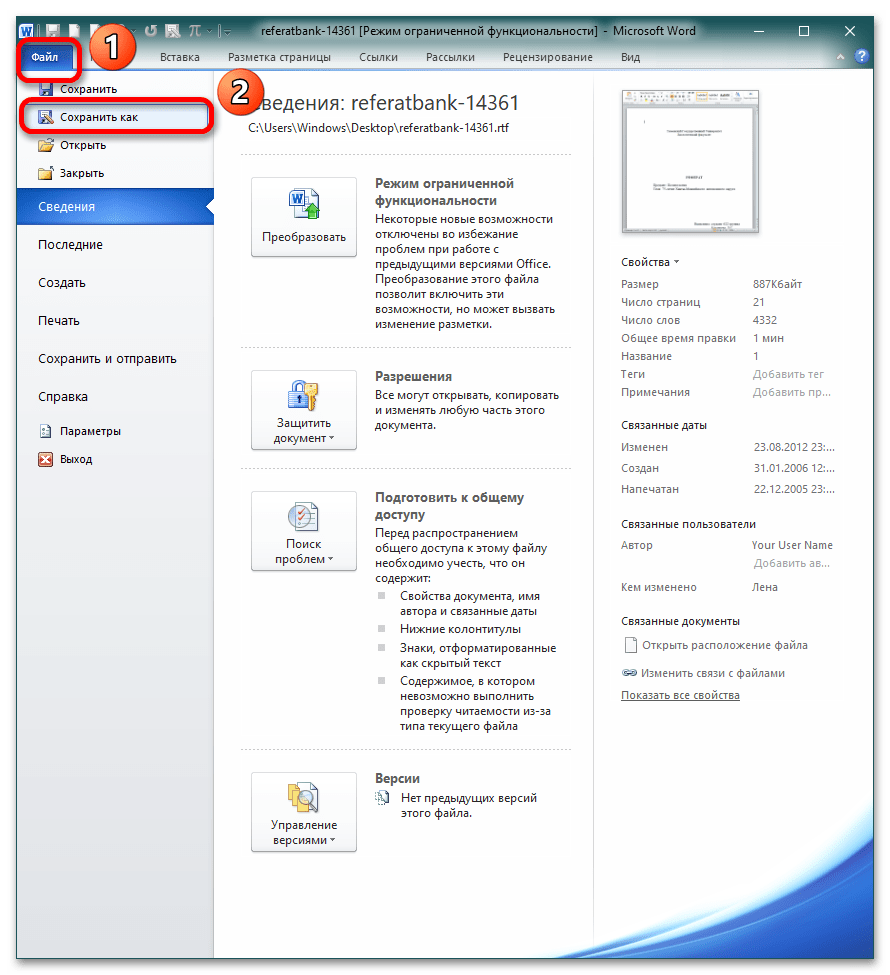
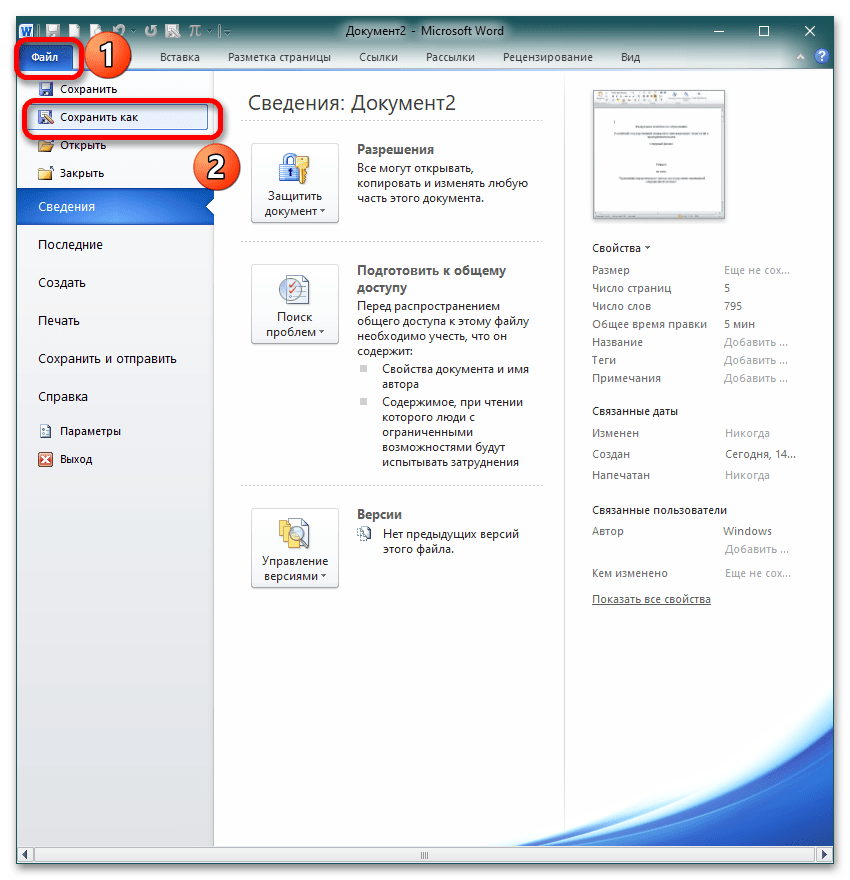
- Перейдите в «Файл» – «Сохранить как».
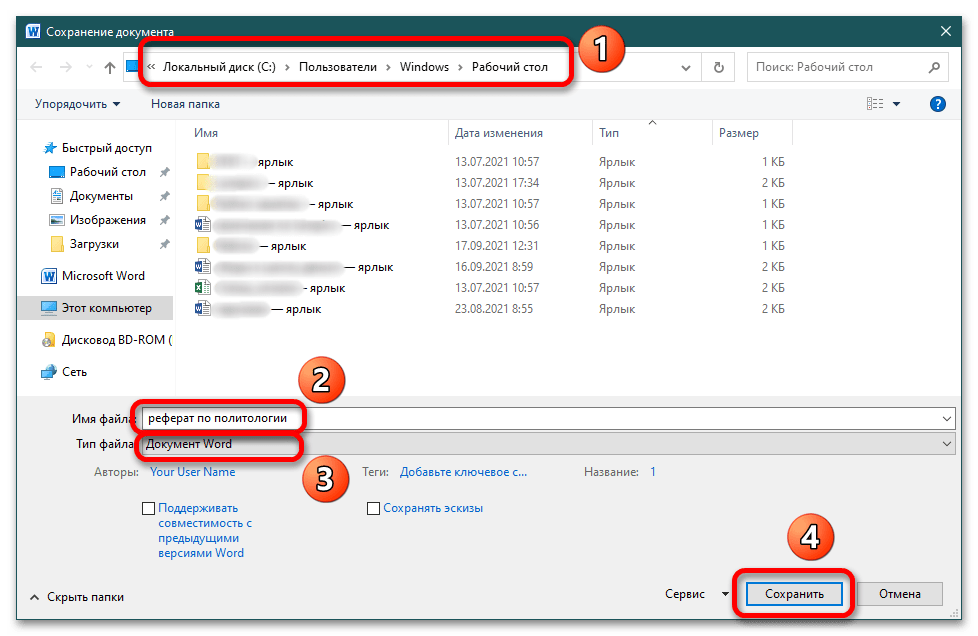
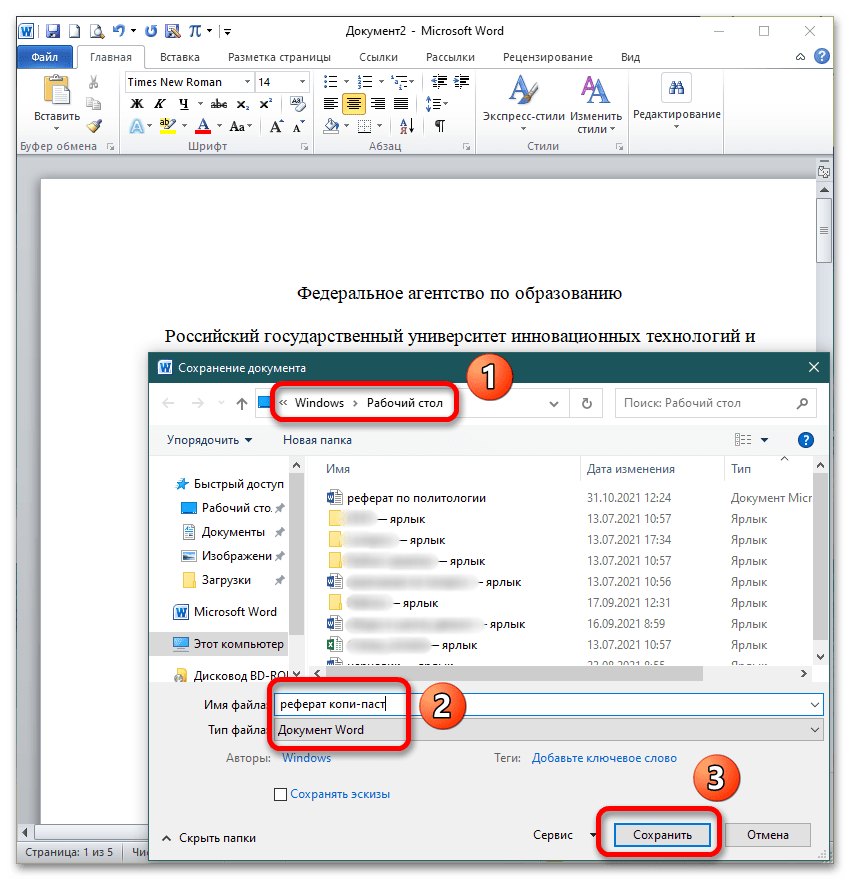
- Укажите имя нового документа и директорию сохранения, в поле «Тип файла» выберите «Документ Word» и нажмите «Сохранить». В этой категории файлы сохраняются с расширением DOCX, что позволяет использовать все новые функции от Майкрософта.
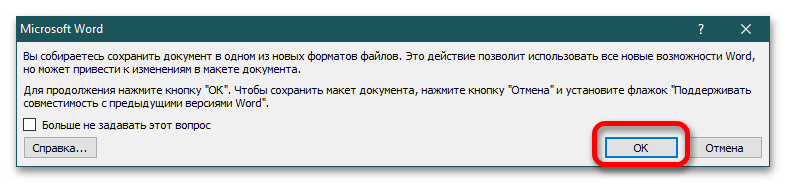
- В появившемся окне с предупреждением ответьте согласием на преобразование объекта.
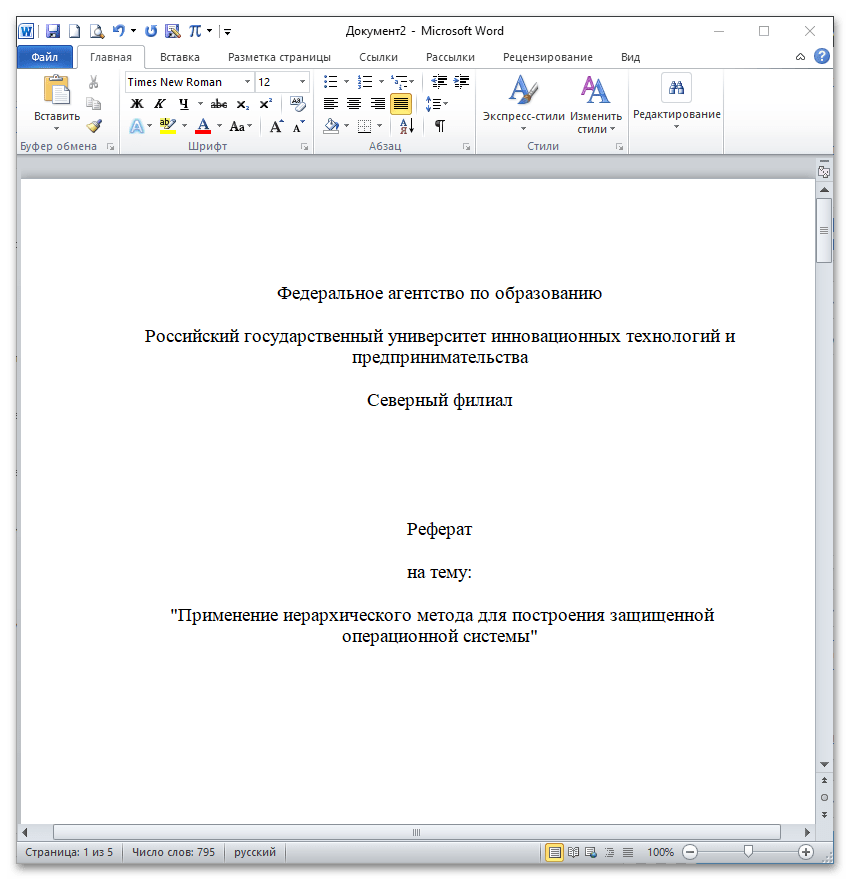
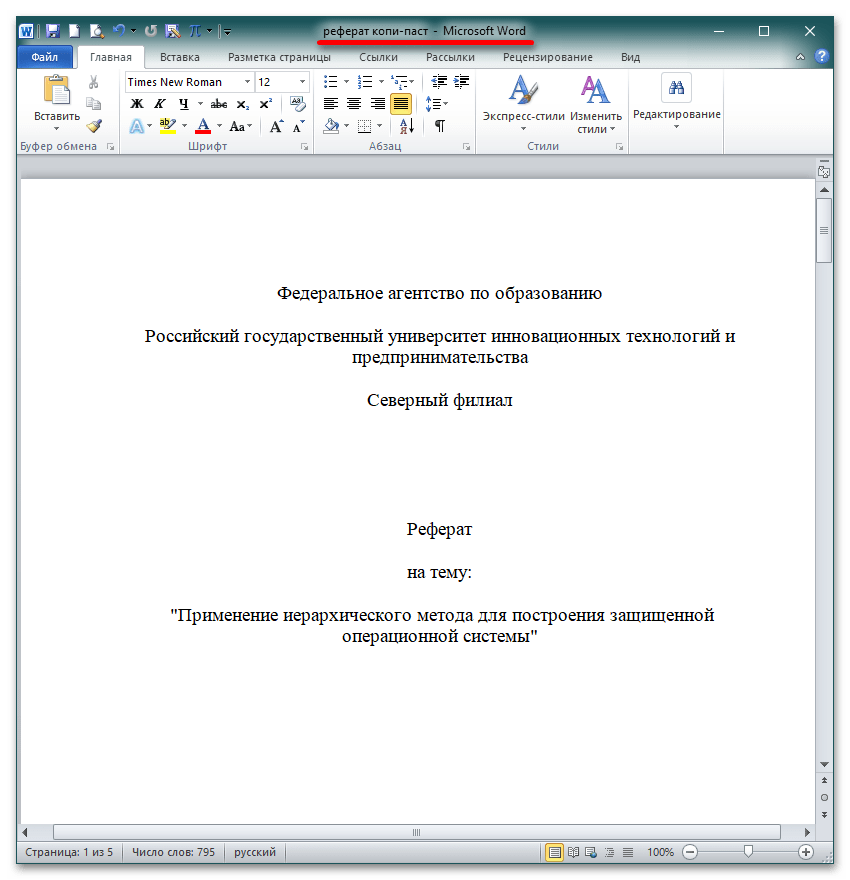
- Через некоторое время откроется новый файл для последующего редактирования без надписи об ограничении функциональности.

Способ 2: Преобразование файла
Чтобы отключить режим ограниченной функциональность в Ворде 2010, как вариант, файл можно преобразовать.
- Откройте документ и убедитесь в том, что действительно создана эмуляция прежней редакции.

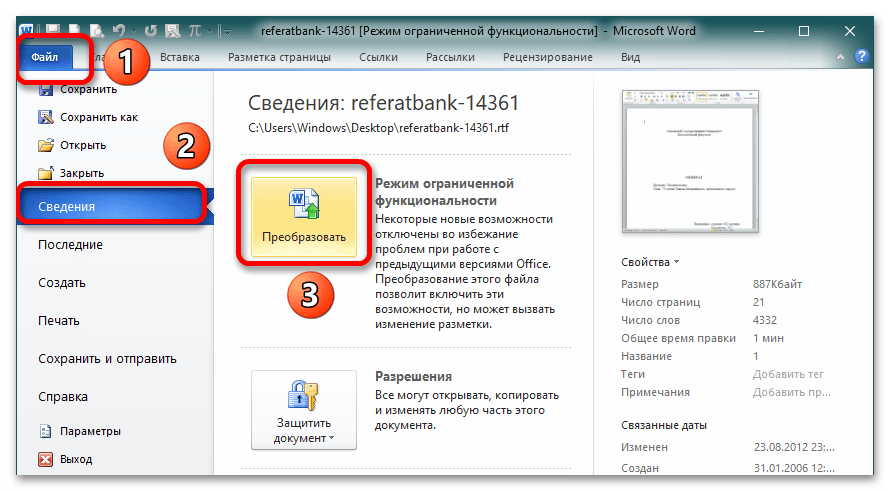
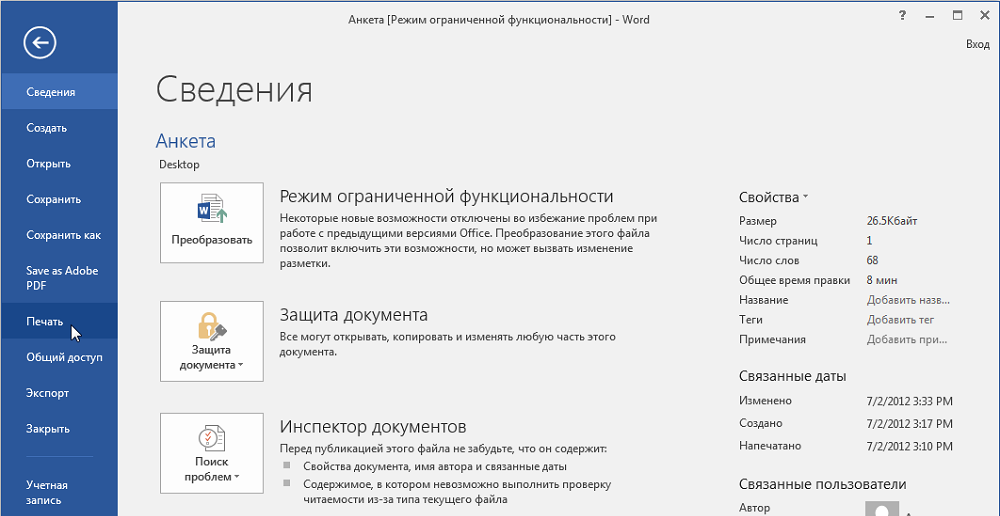
- Перейдите по пути «Файл» – «Сведения» – «Преобразовать» (к слову, программа самостоятельно переводит пользователя в этот блок при переходе в меню «Файл»). Кликните на кнопку «Преобразовать».
- Появится окно с предупреждением о том, что файл будет преобразоваться в усовершенствованный формат и это может изменить оригинал. Нажмите «ОК».
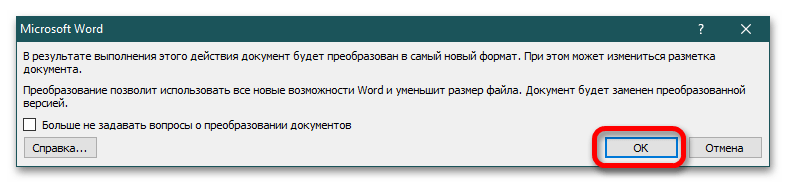
- Дайте текстовому процессору время на преобразование, после чего он откроет новый документ.

Способ 3: Копирование из старого документа в новый
Самый простой вариант для тех, кто не хочет заморачиваться с предыдущими способами. К слову, этот способ позволит избежать надписи об ограничении функциональности при открытии на другом компьютере.
-
Откройте документ с расширением DOC и скопируйте из него всю информацию (сначала нажмите CTRL+A, затем CTRL+C).
Удаление режима ограниченной функциональности в Word
У пользователей старых версий Word при открытии документов появляется надпись о режиме ограниченной функциональности. Возникает вопрос, что означает этот режим ограниченной функциональности в Word, как его убрать. Ведь это уменьшает возможность редактирования текстов, не даёт доступа к новым расширениям, в целом, создаёт неудобство в работе. Вызывать программиста для такой несложной работы, как изменение формата, в этом случае не потребуется, вы, изучив наши рекомендации, вполне справитесь с задачей, не потратив на это много времени.
Что означает ограничение функциональности
Текстовый редактор Word, входящий в пакет Microsoft Office, постоянно обновляется разработчиками: увеличиваются возможности, изменяется интерфейс. Это отразилось в расширении: Word 2003 имеет doc, а 2007/2010 — docx. Пользователи же подчас, привыкнув к одной программе, неохотно меняют её на новую. Но если приходится пересылать либо переносить файлы на другой компьютер, с установленными там обновлёнными программами, возникают проблемы. Так случилось и с Word. Файлы, выполненные и сохранённые в формате 2003 года, открываются в других только для чтения, без возможности редактирования данных. Пользователям сообщается, что задействован режим ограниченной функциональности. Созданные же в 2007 вообще не открывались сначала у тех, у кого стоял привычный Word 2003, либо не работали некоторые дополнения. Разработчиками сделана утилита, позволявшая открывать документы, созданные в Word 2007 через 2003-й. И всё же режим ограниченной функциональности порой не даёт полноценно работать:
- Нет доступа к созданию новых документов.
- Открытый текст можно просмотреть, но не редактировать.
- Нельзя пользоваться расширенными возможностями, такими как экспорт в PDF, новые шаблоны.

Как убрать режим ограниченной функциональности Word 2010, читайте ниже. На самом деле отключить режим — процедура несложная, не требующая больших затрат времени и каких-то специальных знаний. Прочитайте нашу инструкцию и сможете спокойно работать с вашими текстами.
Удаление ограничений
Вы подготовили текст дома на стареньком, но на таком привычном вам Word 2003. Принесли файл на флешке или другом носителе на работу, к друзьям, а там установлен Word 2007/2010. Вам перед распечаткой нужно внести изменения либо дополнения, но это недоступно. Итак, перед вами стоит выбор: извиниться и предложить сделать всё позже, когда вернётесь домой, или преобразовать документ, чтобы пользоваться всеми возможностями, предоставляемыми разработчиками.
Если вы выбрали второй вариант, то вам нужно знать, как сделать так, чтобы всё заработало. Здесь возможны два способа: с сохранением исходного файла или без сохранения.
Если используются текстовые файлы, созданные в старых версиях популярного редактора Word, то от режима ограничений можно избавиться за счёт изменения расширения самого файла.
Начиная с версии Word 2007, файлы по умолчанию сохраняются в формате .docx. Если это более ранняя редакция программы, тогда тут стандартный формат будет просто .doc. Если изменить расширение, тогда документ типа Word 97-2003 преобразуется в необходимый и более актуальный формат, то есть docx. Структура самого текста при этом изменится незначительно.
Фактически есть 2 способа изменения. Это делается вручную, либо через окно самой программы Word.
В первом случае файл-оригинал поменяет своё текущее расширение. Но во втором создаётся его копия в другом формате. Старая версия при этом остаётся на компьютере.
Если вы решили выполнить изменения вручную, тогда потребуется перед этим активировать отображение расширений для файлов. Это уже отдельный вопрос, поскольку в различных версиях операционных систем Windows эта процедура выполняется по-разному.
Для изменения вручную нужно сделать следующее:
- кликнуть по изменяемому файлу правой кнопкой мышки;
- в контекстном открывшемся меню выбрать пункт «Переименовать»;
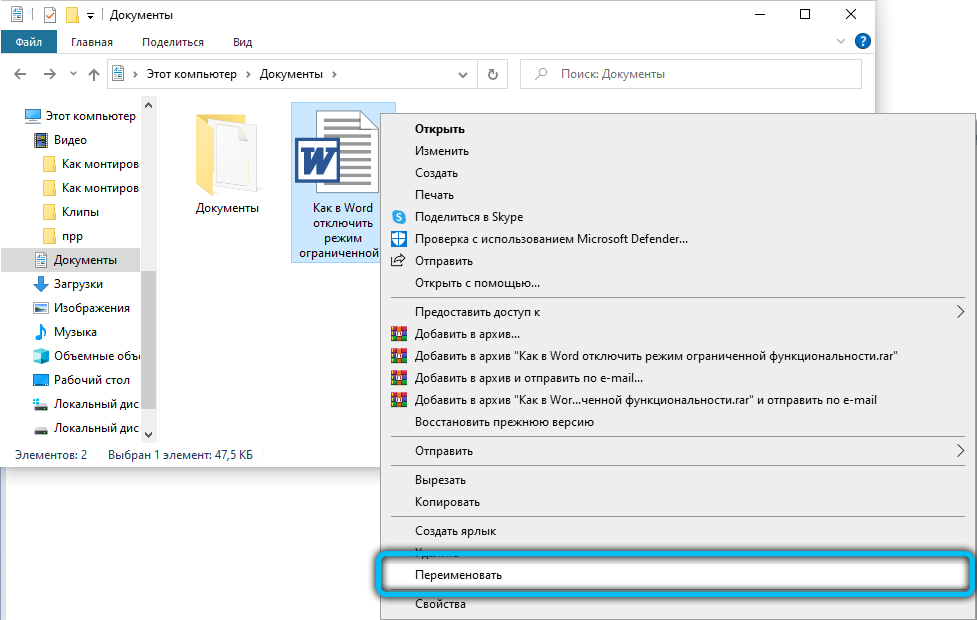
- поменять расширение, заменив символы после точки doc на docx;
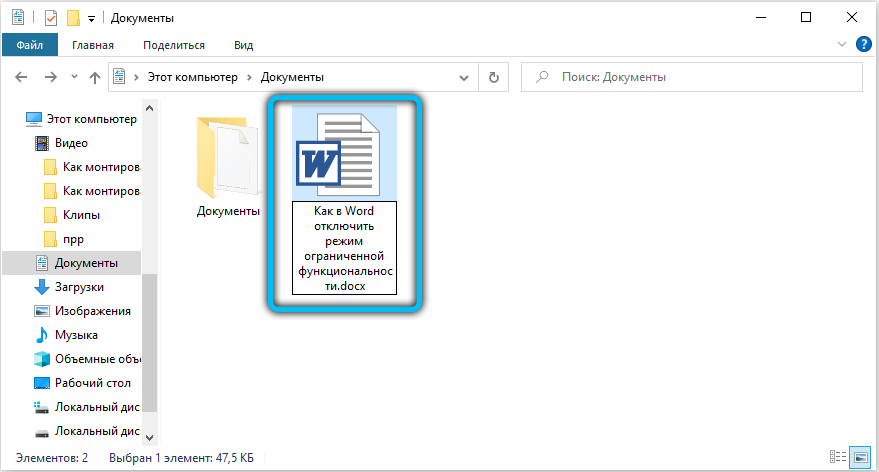
- кликнуть мышкой рядом с файлом;
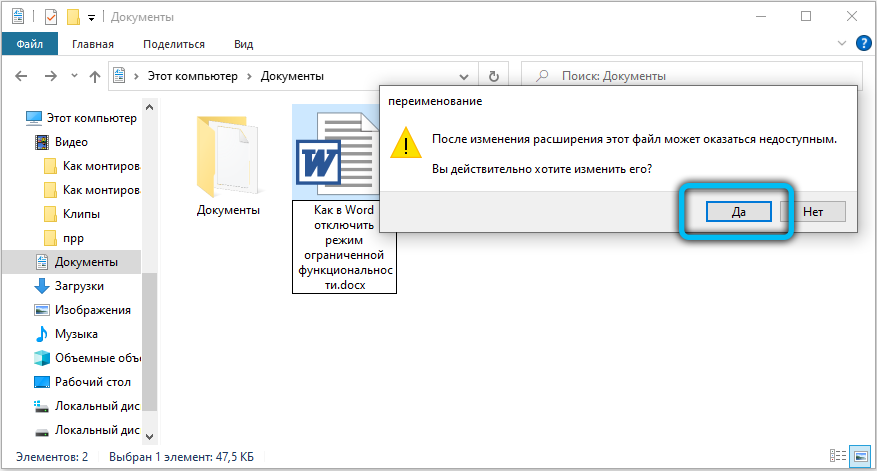
- дождаться появления окна с предупреждением;
- согласиться на изменения расширения редактируемого файла.
Есть альтернативный вариант, при котором исходный редактируемый файл также не будет сохранён, а преобразится в новый формат.
Для этого запускается файл Word, открывается вкладка «Файл», затем «Сведения», и клавиша «Преобразовать». Выбирайте нужный вариант и получайте docx документ. Либо выполните процедуру через окно приложения. Тут также ничего сложного.
При изменении расширения нужно сделать следующее:
- открыть файл Word;
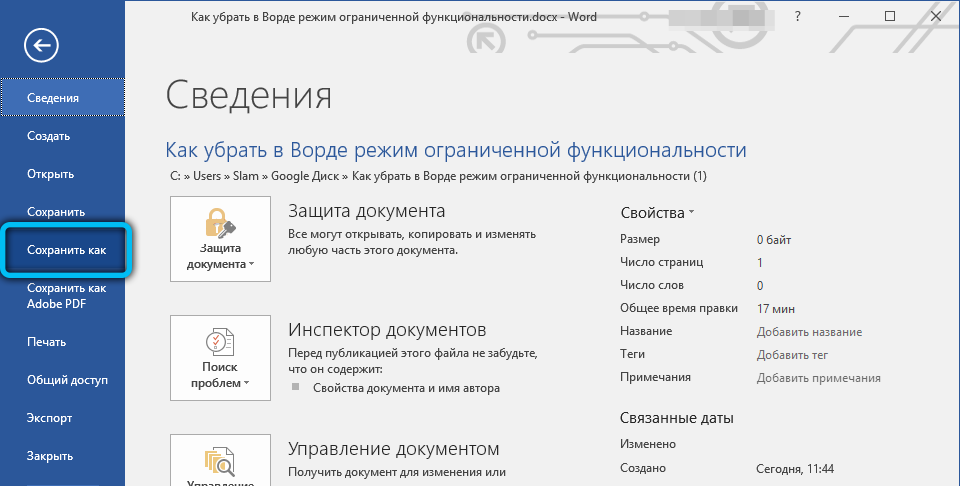
- перейти в меню «Файл»;

- кликнуть на «Сохранить как», либо нажмите «Документ Word» для Word 2007;
- выберите место сохранения;
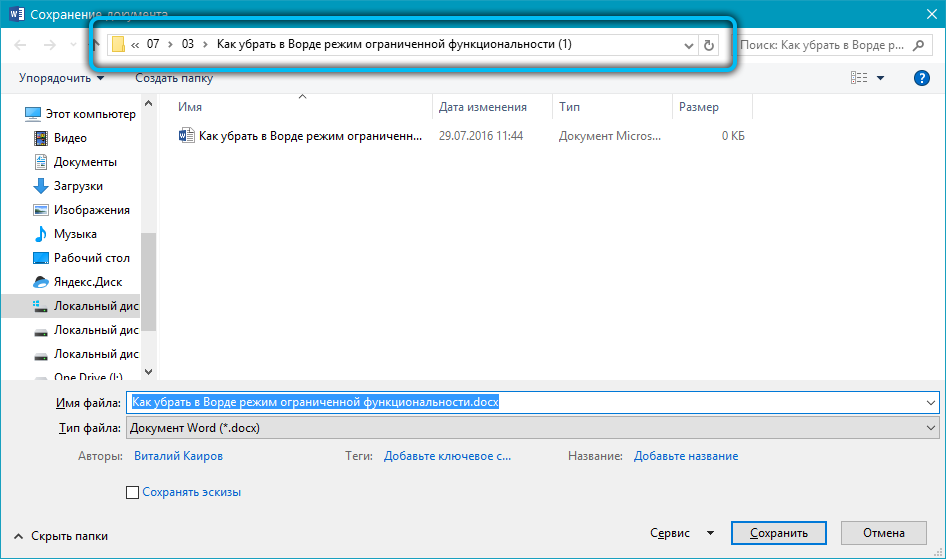
- в поле «Тип файла» откройте список вариантов и нажмите на «Документ Word».
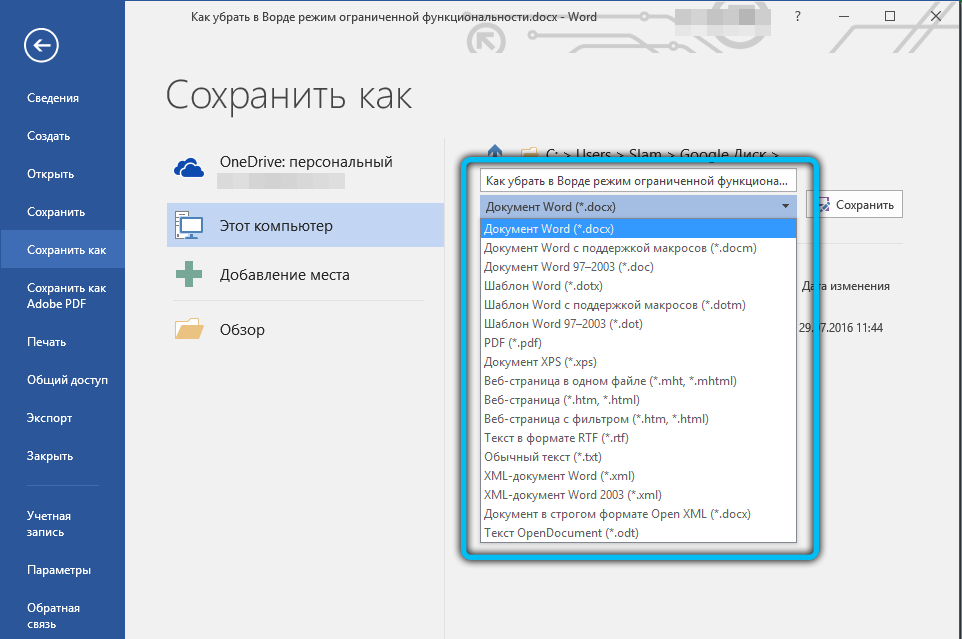
Если нужно сохранять все последующие документы в этом расширении, тогда обязательно установите галочку напротив пункта, где предлагается поддерживать совместимость с ранними версиями Word. Тем самым будет сохранён макет документа.
В завершении остаётся только подтвердить своё согласие на внесённые изменения.
У разных версий Word есть свои особенности при отключении режима ограничений функций. Их также стоит кратко рассмотреть отдельно.
Word 2016, 2013 и 2010
В этой версии режим ограниченной функциональности отключается по такому алгоритму:
- запустите документ, который нужно отредактировать;
- кликните на меню «Файл»;
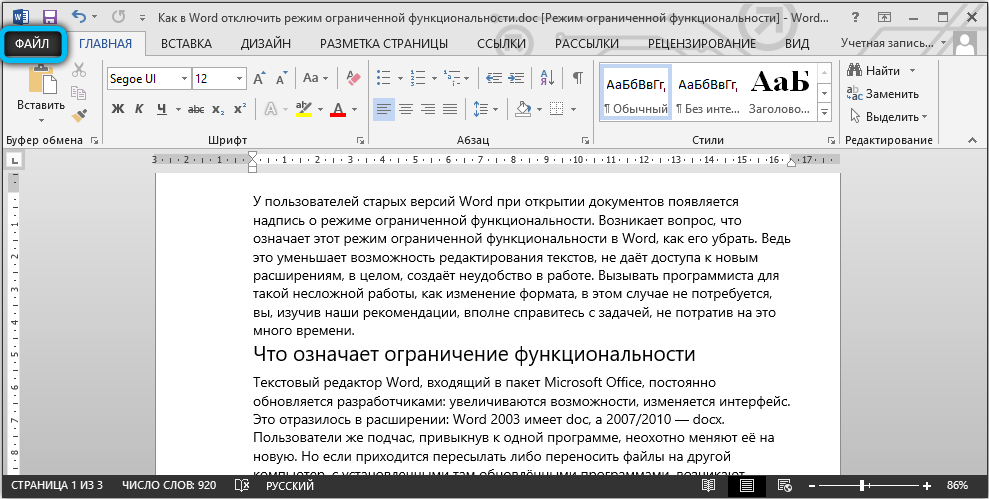
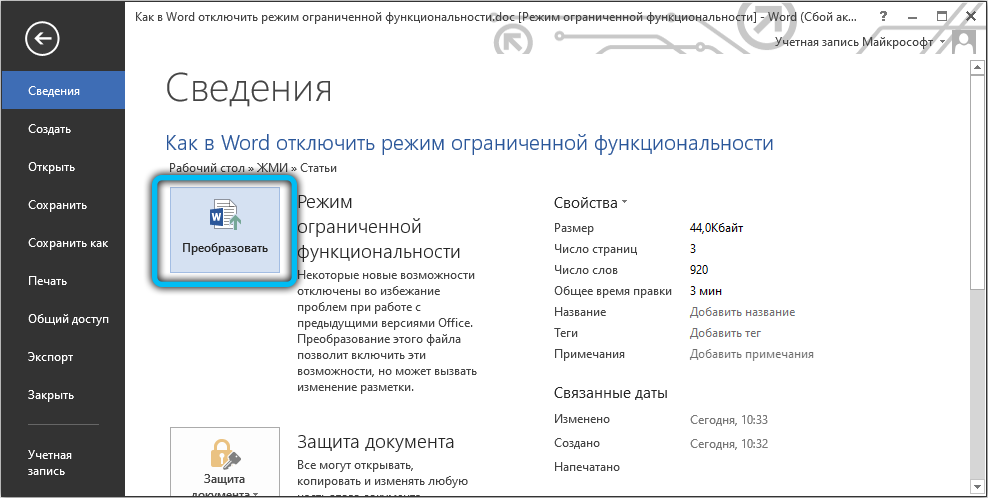
- затем перейдите в раздел «Сведения»;
- нажмите на настройки режима ограниченной функциональности;
- кликните на клавишу «Преобразовать»;
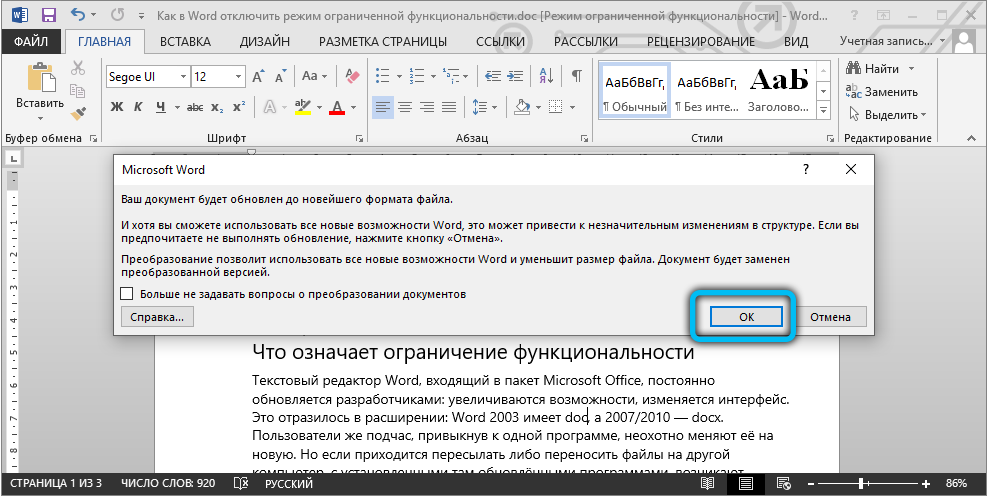
- в окне подтверждения нажмите на «ОК»;
- закройте документ и в предупреждающем окне выберите вариант «Сохранить».
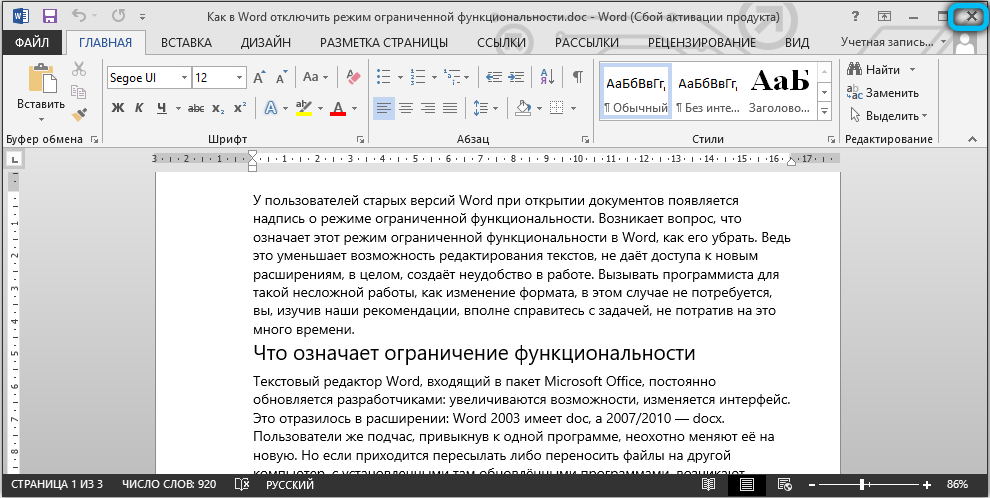
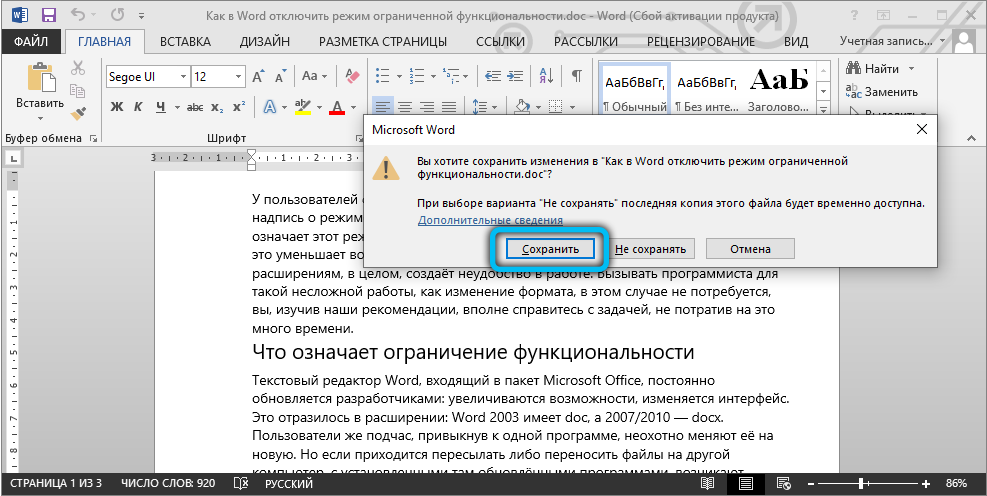
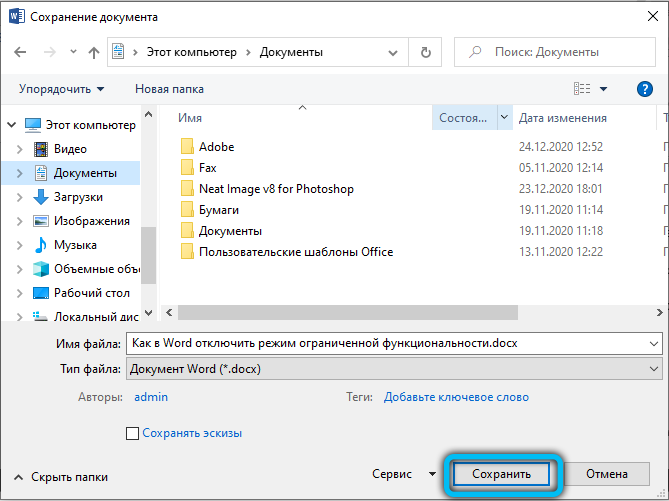
Выполнив такие действия, на вашем компьютере сохранится файл в новом формате, не имеющий ограничений по функциональности. В этом документе будут все технические возможности последней версии Word, установленной на ПК.
В приложениях Word 2013 и Word 2010 процедура аналогична предыдущей. Поэтому тут повторять инструкцию нет смысла.
Word 2007
А здесь процедура несколько иная.

От пользователя требуется сделать следующее:
- открыть редактируемый файл;
- нажать на кнопку «Microsoft Office» в левом верхнем углу;
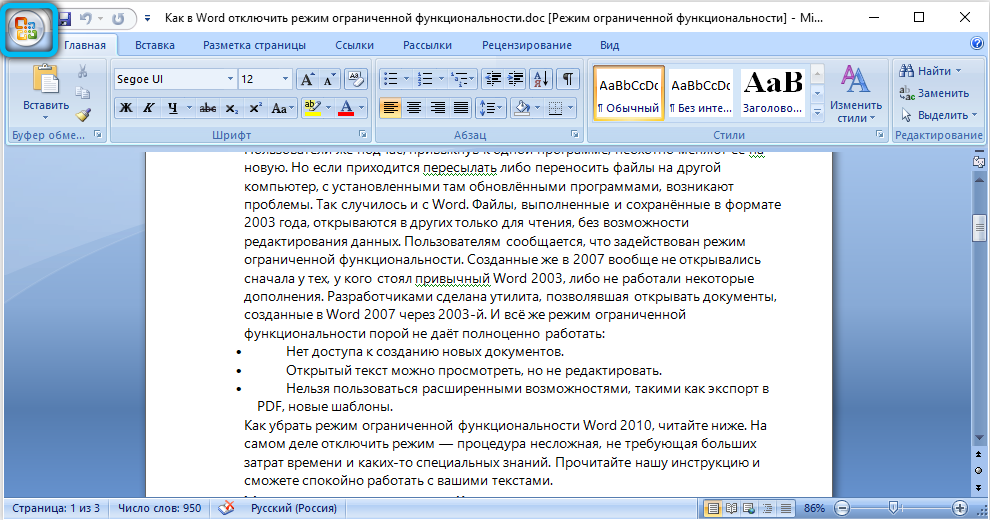
- в открывшемся меню нажать «Сохранить как»;
- затем перейти во вкладку «Документ Word»;
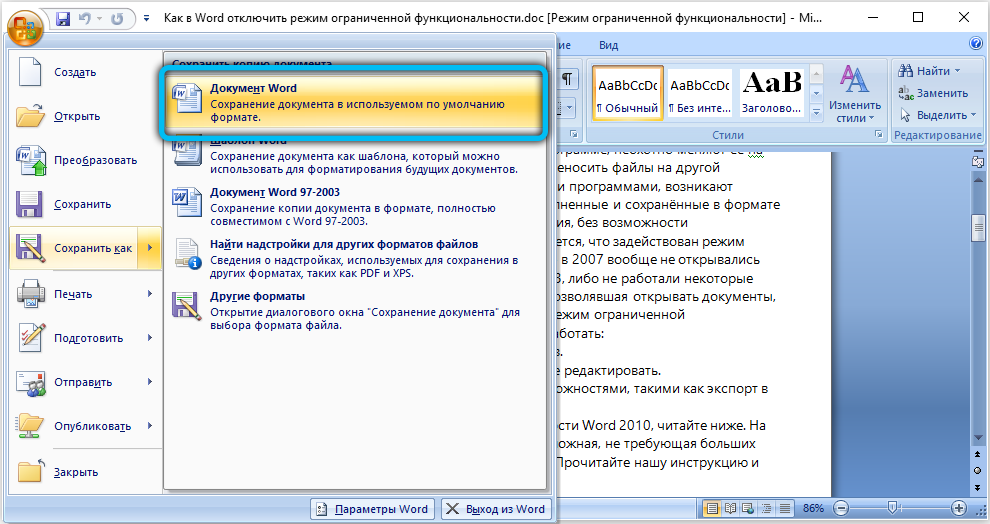
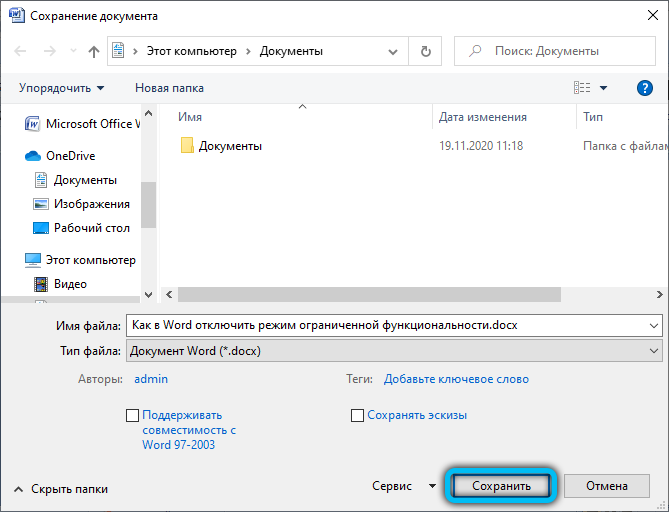
- переименуйте файл, если это требуется сделать;
- напротив строки «Тип файла» выберите «Документ Word»;
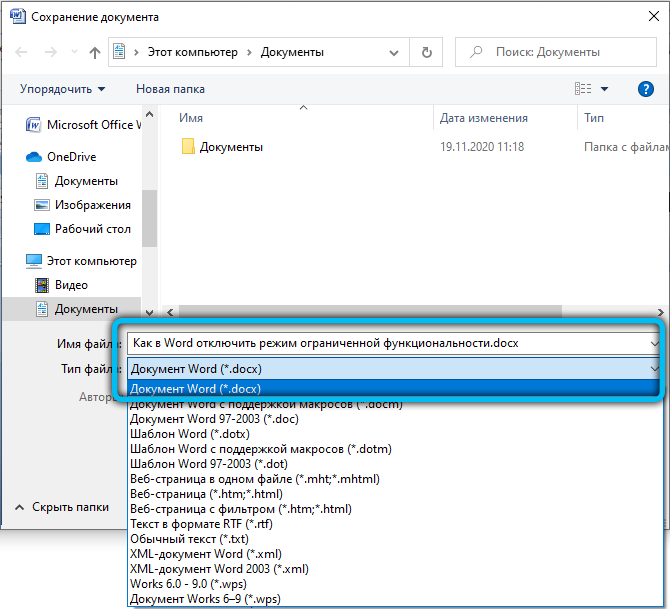
- так файл сохранится с расширением docx;
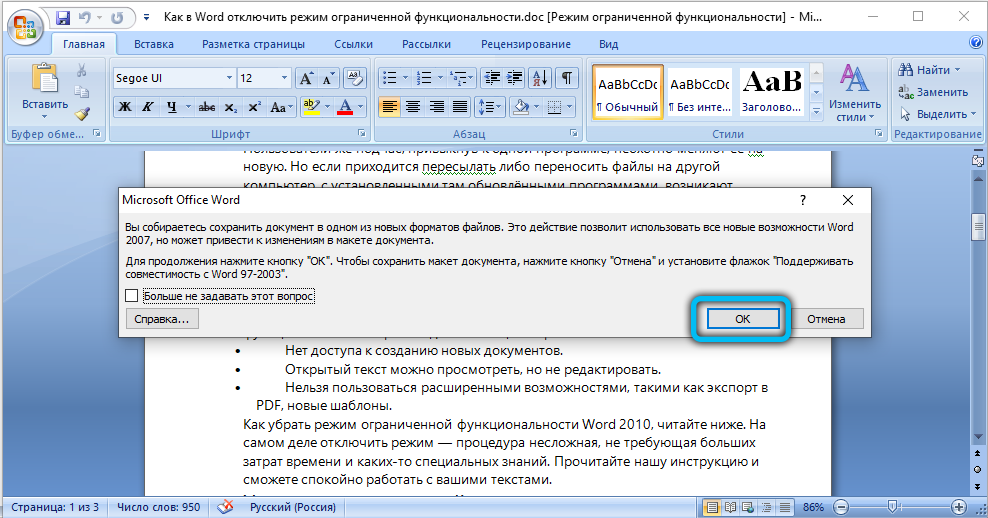
- нажмите на «ОК»;
- согласитесь на внесённые изменения.
Опять же, ничего сложного. Просто с появлением новых версий текстового редактора, его интерфейс, а также некоторые функции, изменились. Но это совершенно не мешает пользователю избавиться от режима ограниченной функциональности в любом свежем издании Microsoft Word.
Если у вас старая версия Word, знали ли вы раньше, как отключить режим ограниченной функциональности? Убрать его не требует особых умений. Вам не придётся обращаться к специалистам, оплачивать их услуги. Каждый пользователь легко с ней справится, следуя нашим рекомендациям.
Как изменить режим ограниченной функциональности в word
В данной статье рассмотрим как установить Windows 11 на Mac с процессорами M1 или M2. Для этого нам понадобится приложение Parallels Desktop. Систе.
Ошибка активации Windows – 0x8007232B | Как исправить?
- 18.09.2023
- Posted by softadmin
- 0 comments
Рассмотрим ошибку активации Windows — 0x8007232B. Данная ошибка возникает из-за того, что по различным причинам Ваша система не может соединить.

Зависает Miсrosoft Office | Как исправить?
- 17.09.2023
- Posted by softadmin
- 0 comments
В данной статье рассмотрим как исправить ситуацию, если Ваше приложение Microsoft Office (Word, Excel, и т.п) зависает, лагает при работе, либо просто.
Как удалить второй Windows? (11, 10, 8.1, 7)?
- 21.08.2023
- Posted by softadmin
- 0 comments
В данной статье рассмотрим как удалить второй экземпляр Windows, который отображается при загрузке. Эта инструкция подходит для любых версий Widnows (.
Как удалить службу в Windows
- 13.07.2023
- Posted by softadmin
- 0 comments
В данной статье рассмотрим как можно удалить любую службу в Windows. К сожалению через графический интерфейс это сделать не получится, нужно использов.
Ошибка: Установщик обнаружил ошибку 0x8024800c…
- 13.07.2023
- Posted by softadmin
- 0 comments
При ручной установки обновления может возникнуть ошибка с описанием: Автономный установщик обновлений Windows. Установщик обнаружил ошибку 0x8024800c .
Ошибка: Уже выполняется другой процесс установки… Как исправить?
- 13.07.2023
- Posted by softadmin
- 0 comments
При установке, или удаления программы может выходить ошибка со следующим описанием: Уже выполняется другой процесс установки. Подождите немного, а зат.
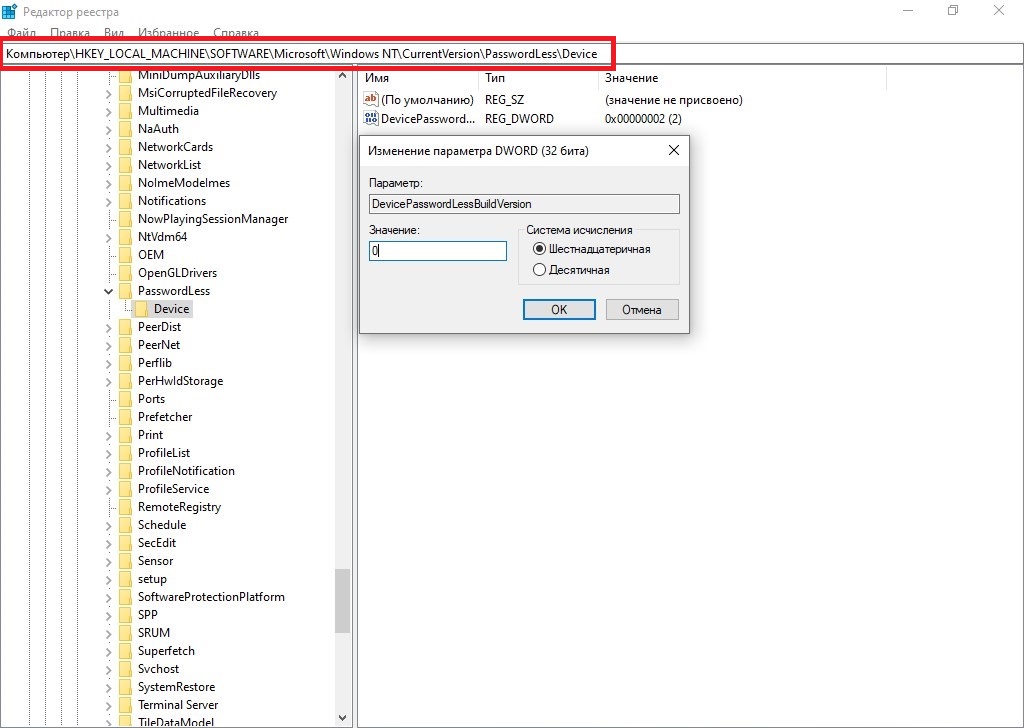
Пропала галка: Требовать ввод имени пользователя и пароля в Windows 10
- 11.07.2023
- Posted by softadmin
- 0 comments
Начиная с обновлений 20H1 в Windows 10: У Вас может пропасть галка: «Требовать ввод имени пользователя» и пароля в меню Учетные записи пользователей. .
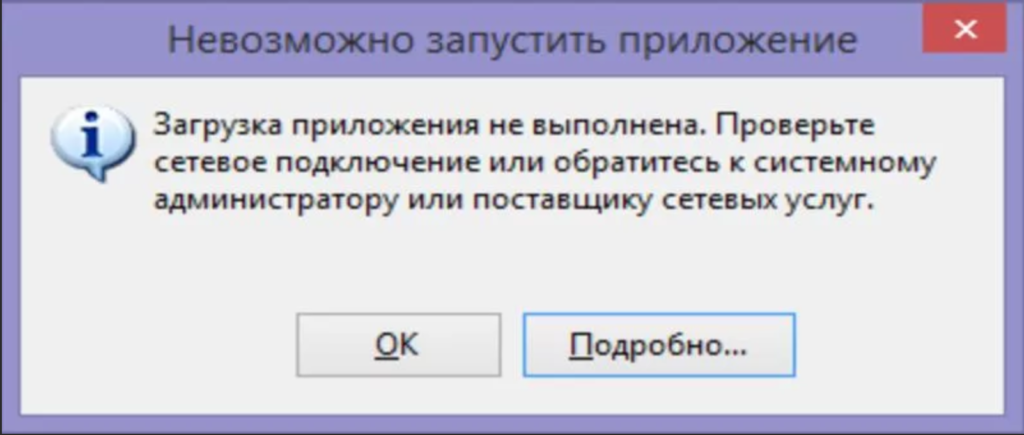
Ошибка: Скачивание приложения не выполнено. Проверьте сетевое подключение…
- 11.07.2023
- Posted by softadmin
- 0 comments
В данной статье рассмотрим ошибку в Windows, например при скачивании или установке какого нибудь приложения, например Microsoft Office 365 или любого .
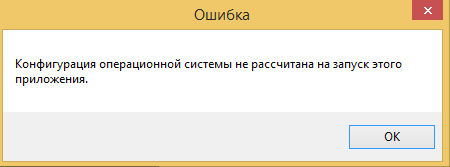
Конфигурация операционной системы не рассчитана на запуск этого приложения
- 12.06.2023
- Posted by softadmin
- 0 comments
Рассмотрим ошибку при открытии приложений Microsoft Office: Конфигурация операционной системы не рассчитана на запуск этого приложения. 1) Если.
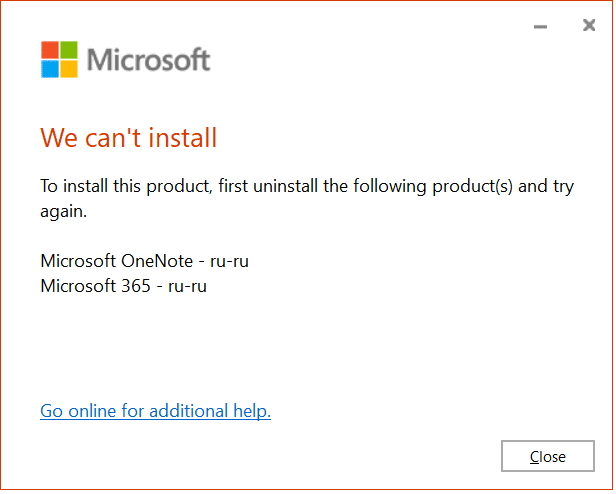
Ошибка Office: We cant install… – Как исправить
- 20.06.2023
- Posted by softadmin
- 0 comments
В данной статье рассмотрим ошибку установки Microsoft Office, данная ошибка может быть с таким описанием: We cant install. To install this product fir.
Установка Windows 11 без интернета – Инструкция
- 20.06.2023
- Posted by softadmin
- 0 comments
С обновлением 22H2 в Windows 11 при установке Windows 11 теперь необходимо подключение к интернету, это распространяется в т.ч на Pro версию, ранее та.
Рекомендуем


О магазине
Продукты
- Windows
- Microsoft Office
- Комплекты Windows + Office
- Visio | Project
- Windows Server RDS (RDP) CAL
- Microsoft SQL Server
- Visual Studio
- Adobe
- Autodesk
Сервисы
- Скачать программы
- Блог — полезные статьи
- Бот Microsoft активации по телефону — GetCID
- Проверка ключей Microsoft на подлинность — PID-Checker
- Мои покупки — личный кабинет
- Техническая поддержка
Контакты

Контактная форма

Email: admin@softcomputers.org


Telegram
2018-2023 SoftComputers Цифровые ключи активации.
Все права интеллектуальной собственности, а так же их товарные знаки и логотипы принадлежат компаниям — производителям программного обеспечения.
Публичная оферта
Политика конфиденциальности
Как убрать режим ограниченной функциональности Word 2019, 2016, 2013, 2010, 2007
Многие пользователи, работая с документами в текстовом редакторе Ворд, сталкиваются с сообщением о том, что в открытом документе работает режим ограниченной функциональности Word. Текстовый редактор Microsoft Word входит в состав популярного офисного пакета Microsoft Office, разные версии которого используются на большом количестве компьютеров.
В верхней части окна открытого документа появляется надпись: «Имя документа [Режим ограниченной функциональности] — Word». Сообщение подразумевает, что файл Ворд, открытый в программе Microsoft Word, имеет некоторые ограничения для доступа ко всем функциональным возможностям, которые имеются в данной версии программы.
В части случаев, при простом редактировании, режим ограниченной функциональности (режим совместимости) практически не повлияет на работу над документом. В других ситуациях, требуется полная совместимость для применения необходимых параметров программы для редактуры, доступных в текущей версии Microsoft Word.
Как снять режим ограниченной функциональности в Word? Если возникает необходимость, данная проблема легко решаема.
Для отключения режима ограничения функциональности в Word применяются два способа:
- преобразование документа в формат текущей новой версии Word, установленной на компьютере;
- изменение расширения файла на современный формат.
Режим ограниченной функциональности отображается в окне приложения при открытии файла, созданного в предыдущей версии Word. Версии программы Word 2016 и Word 2013 имеют совместимость между собой.
В этой статье вы получите инструкции, как отключить режим ограниченной функциональности в Word, в разных версиях программы: Microsoft Word 2016, Microsoft Word 2013, Microsoft Word 2010, Microsoft Word 2007.
Причины открытия документов Word в режиме ограниченной функциональности
Что означает ограниченная функциональность, почему запускается ограниченная функциональность Word? Дело в том, что в каждой новой редакции текстового процессора, производитель программы корпорация Майкрософт, добавляет новые функциональные возможности для редактирования, изменяет применение и взаимодействие некоторых компонентов приложения. В новой версии программы появляются новые шрифты, форматы, элементы, применяется поддержка новых эффектов и т. д.

В результате, после открытия документа Ворд, созданного в более ранних версиях приложения, есть риск появления ошибок форматирования, неправильного отображения оригинального документа.
Для того, чтобы убрать возможные проблемы, документ Word, созданный в старой версии программы MS Word, открывается в новой версии приложения в менее функциональном, урезанном режиме, в котором эмулируется состояние файла для прежней редакции программы. Открытый документ соответствует параметрам прежней версии Ворд, в нем отключены новые функции для редактирования, не поддерживаемые в старой версии приложения.
В режиме совместимости устраняются возможные ошибки, возникающие при использовании в работе над документом разных версий Ворда.
Отключаем режим ограниченной функциональности Ворд изменением расширения файла
При использовании файлов, созданных в устаревших версиях текстового редактора, режим ограниченной функциональности в Ворде можно убрать при помощи изменения расширения файла.
В программах Microsoft Word, начиная с версии Word 2007, файлы сохраняются с расширением «.DOCX». В более ранних версиях приложения, файлы сохранялись с расширением «.DOC». После изменения расширения, Документ Word 97-2003 будет преобразован в файл «.docx» при незначительных изменениях в структуре.
Изменить расширение файла Ворд можно двумя способами: вручную или из окна программы Microsoft Word. В первом случае, оригинальный файл изменит свое расширение. Во втором случае, будет создана копия документа в новом формате («docx»), а старая версия файла («doc») будет сохранена на компьютере.
Для изменения расширения файла вручную, предварительно необходимо выполнить некоторые действия (включить отображение расширений файлов) для разных версий операционной системы Windows, о которых можно прочитать в этой статье.
Затем выполните следующие действия:
- Кликните по файлу Word правой кнопкой мыши.
- В контекстном меню выберите «Переименовать».
- Измените расширение файла после точки с «doc» на «docx».
- В окне с предупреждением согласитесь на изменение расширения файла.
Изменить расширение файла Ворд можно непосредственно из окна программы:
- Откройте документ Word.
- Войдите в меню «Файл», выберите «Сохранить как» (в Word 2007 выберите «Документ Word»).
- После выбора места сохранения, в окне «Сохранение документа» в поле «Тип файла» из возможных вариантов выберите «Документ Word».
При необходимости, поставьте галку напротив пункта «Поддерживать совместимость с предыдущими версиями Word» для сохранения макета документа.
- Согласитесь на изменение документа.
Документ Ворд, созданный в старом формате, получит все возможности для редактирования, доступные в новом формате.
Как убрать режим ограниченной функциональности Word 2016 или Word 2019
В версиях MS Word 2019 и MS Word 2016 почти идентичный интерфейс приложения, поэтому многие настройки в этих версиях программ совпадают. Включение режима совместимости в версиях Ворд 2019 или Ворд 2016 происходит одинаковым способом.
Для того, чтобы выключить в Word 2016 или в Word 2019 режим ограниченной функциональности выполните следующие действия:
- В окне открытого документа Word войдите в меню «Файл».
- В разделе «Сведения», в настройке «Режим ограниченной функциональности» нажмите на кнопку «Преобразовать».

- В предупреждающем окне нажмите на кнопку «ОК».

- Закройте документ, в окне с предупреждением нажмите на кнопку «Сохранить».

После этого, на компьютере появится файл Word в новейшем формате файла без режима ограниченной функциональности, в документе станут доступными все технические возможности последней версии программы, установленной на данном компьютере.
Как убрать режим ограниченной функциональности Word 2013
Для того, чтобы отключить режим ограниченной функциональности Word 2013 пройдите последовательные шаги:
- Нажмите на меню «Файл».
- В разделе «Сведения» нажмите на кнопку «Преобразовать».

- В открывшемся окне с предупреждением о том, что документ будет преобразован до новейшего формата, нажмите на кнопку «ОК».
- После закрытия документа Ворд, согласитесь на внесение изменений в файле.
Как убрать режим ограниченной совместимости Word 2010
Режим ограниченной функциональности Word 2010 можно убрать следующим способом:
- Из меню «Файл» перейдите в «Сведения».
- Нажмите на кнопку «Преобразовать».

- Далее нажмите на кнопку «ОК» в окне предупреждения о преобразовании формата файла.
- Ответьте согласием на сохранение изменений в файле MS Word.
Вам также может быть интересно:
- Как сделать фон в документе Word — 5 способов
- Как вставить водяной знак в Word
Как убрать режим ограниченной совместимости Word 2007
Если нужно снять режим ограниченной функциональности Word 2007, выполните действия:
- Нажмите на кнопку «Microsoft Office».
- В контекстном меню сначала выберите «Сохранить как», а затем «Документ Word».

- В открывшемся окне нажмите на кнопку «ОК» для сохранения документа в новом формате файла.
- Согласитесь на произведенные изменения при закрытии документа Microsoft Word 2007.
Выводы статьи
Если документ Word открыт в приложении в режиме ограниченной функциональности (режиме совместимости), пользователь может отключить данный режим, преобразовав файл Ворд в файл формата последней версии программы. После этого, документ Word станет поддерживать самые последние технические возможности для редактирования файла.
Похожие публикации:
- Как посчитать количество символов в Word: все способы
- Как включить линейку в Word
- Как поставить пароль на файл Excel
- Как сделать ссылку в документе Word
- Как поставить пароль на документ Word