
Владельцы айфонов научились менять внешний вид иконок и стали создавать темы — помогли новые функции iOS 14
Когда-то пользователи iOS иронизировали над «безвкусными дизайнерами» с Android. Теперь настало их время.
16 сентября вышла релизная версия iOS 14 — её главным нововведением стала расширенная кастомизация главного экрана. До этого пользователи айфонов мало что могли менять, но теперь на рабочий экран можно добавлять виджеты, размещать их среди приложений и менять размер, а также самому выбирать, сколько иконок будет на экране.
Во время бета-тестирования iOS 14 пользователи в основном пользовались виджетами от самой Apple, но публичный релиз поменял ситуацию. Большую популярность набрало приложение Widgetsmith, которое предоставляет большие возможности кастомизации. Можно создать виджет в собственном стиле: например, добавить своё фото, задать цвет и функции. Другие похожие приложения — Color Widget и Photo Widget.
Вместе с этим в Тиктоке разошлись ролики-инструкции, как поменять внешний вид иконок на рабочем столе с помощью инструмента «Быстрые команды». Этот приём доступен с 2018 года, но до этого не был популярен. С шорткатами пользователи iOS могут настроить значки в своём стиле. В отличие от Android, где иконки можно просто установить «пакетом», в айфонах каждая иконка меняется вручную. Это долго, не очень функционально (у кастомизированных значков не показываются уведомления) но в результате можно сделать рабочий экран в своём стиле.
Как поменять внешний вид иконки на iOS
Открыть «Быстрые команды» — нажать на «+» — выбрать «Добавить действие» — найти «Открыть приложение» — выбрать приложение — назвать его и добавить на главный экран — выбрать фото, которое станет внешним видом иконки — повторить с каждой иконкой.
6 способов как изменить интерфейс Айфона без джейлбрейка
Иногда внешний вид любой вещи может очень быстро надоесть. Чтобы у пользователей был выбор, Apple предусмотрела в iOS стандартные настройки и экранов «Домой» с возможностью добавлять на них разные виджеты и, начиная с iOS 16 экрана блокировки. Теперь любой владелец iPhone может действительно настроить устройство под себя и сделать его индивидуальным. Но что делать, если все стоковые функции перепробованы, а душа просит чего-то большего?
Даже прокачанная строка состояния может изменить внешний вид Айфона.
❗️ЕЩЕ БОЛЬШЕ СТАТЕЙ ОБ APPLE ИЩИТЕ В НАШЕМ ДЗЕНЕ СОВЕРШЕННО БЕСПЛАТНО
В этой ситуации стоит использовать возможности iOS, которые напрямую никак не связаны с изменением внешнего вида системы, но все равно добавляют в интерфейс различные значки, пиктограммы и тем самым меняют его восприятие. Рассказываем подробнее об этих функциях и смотрим, как меняется iOS при их активации.
Как сделать жирный шрифт на Айфоне
Самое простое, что можно сделать в iOS — это немного видоизменить рабочий стол Айфона. Делается это с помощью индивидуальных настроек, которые устанавливаются через универсальный доступ:
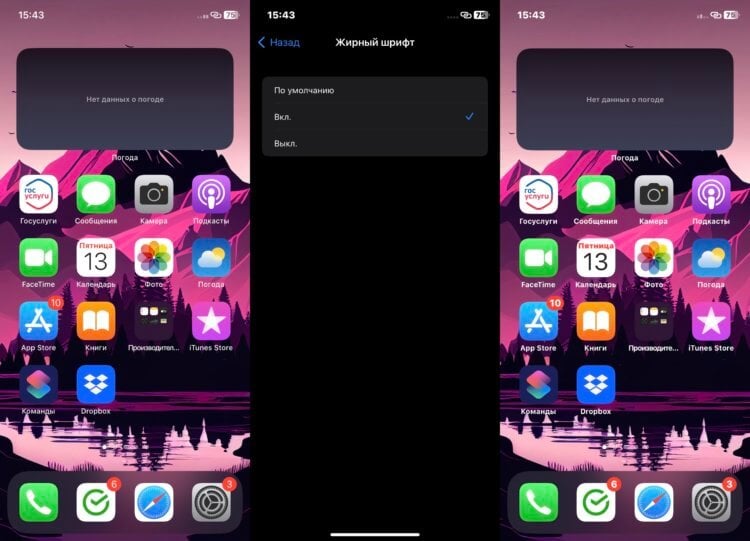
Экран “Домой” с жирным шрифтом воспринимается иначе.
- Откройте настройки и перейдите в раздел “Универсальный доступ”.
- Выберите пункт “Настройки по приложениям”.
- Нажмите “Добавить приложение” и в появившемся списке выберите “Экран “Домой”.
- Перейдите в добавленное приложение и включите жирный шрифт.
❗️ПОДПИСЫВАЙСЯ НА ТЕЛЕГРАМ-КАНАЛ СУНДУК АЛИБАБЫ, ЧТОБЫ ПОКУПАТЬ ТОЛЬКО ЛУЧШИЕ ТОВАРЫ С АЛИЭКСПРЕСС
Теперь главный экран Айфона вместе со строкой состояния будет выглядеть иначе, чем вы к этому привыкли. Вообще, эта функция придумана не для этого, но почему бы не воспользоваться ей именно для изменения внешнего вида.
Заряд в процентах на Айфоне
Раз уж мы уже упомянули строку состояния, то можно поработать и над ее внешним видом. Например, добавить проценты в уровень заряда аккумулятора и активировать режим энергосбережения, что сразу же изменит ее внешний вид:
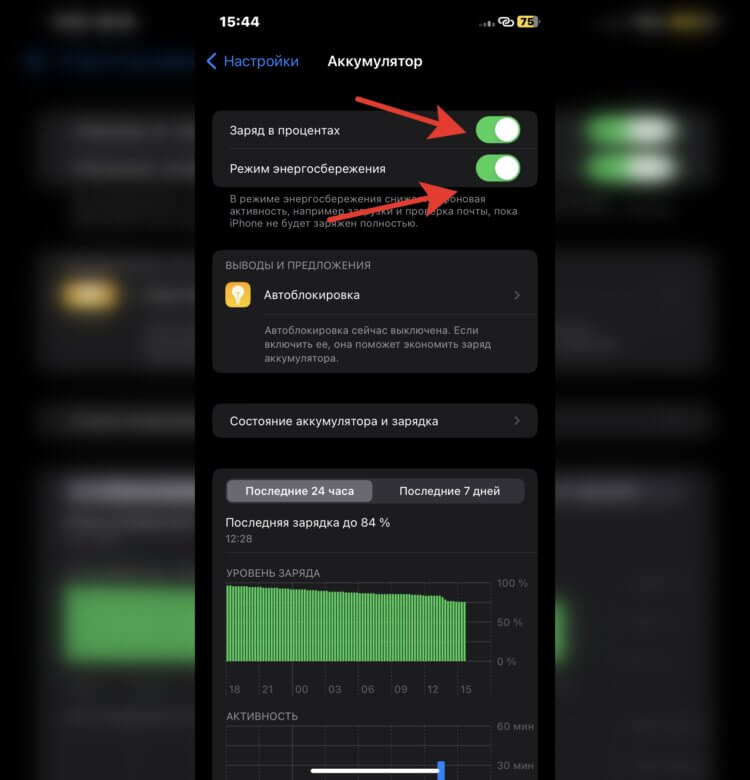
Режим энергосбережения меняет цвет индикатора в углу.
- Откройте настройки Айфона и перейдите в раздел аккумулятор.
- Активируйте переключатели “Заряд в процентах” и “Режим энергосбережения”.
- Чтобы режим энергосбережения не отключался, воспользуйтесь специальной быстрой командой.
Такая строка состояния уже хоть чуть-чуть, но отличается от стандартной. Все-таки Apple стоит дать пользователям больше возможностей по кастомизации iOS, а то приходится придумывать вот такие трюки.
Режим фокусирования — Айфон
Но это не все, что можно добавить в строку состояния. Еще в iOS 15 появились разные режимы фокусирования, которые можно настроить под конкретные ситуации. Причем есть один очень важный момент: при активации каждого режима рядом с часами в строке состояния появляются значки в зависимости от выбранного фокусирования. Давайте добавим туда и его:
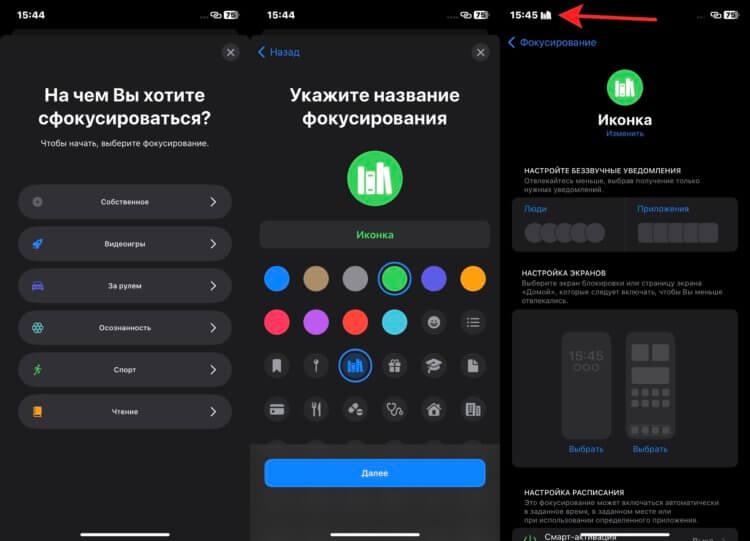
Можно выбрать любую иконку из предложенных.
- Перейдите в настройки вашего Айфона и выберите раздел “Фокусирование”.
- Нажмите на “+” в правом верхнем углу.
- Выберите одно из подготовленных системой фокусирований или создайте свое с помощью кнопки “Собственное”.
- Задайте значок, понравившийся цвет и введите название.
- Нажмите “Настроить фокусирование”.
- Не добавляйте никаких ограничений и не устанавливайте никаких настроек.
- Откройте “Пункт управления” свайпом от правого угла вниз.
- Зажмите кнопку “Фокусирование” для перехода к выбору режимов и нажмите на вновь созданный.
❗️ПОДПИШИСЬ НА НАШ ЧАТИК В ТЕЛЕГРАМЕ. ТАМ ТЕБЕ ОТВЕТЯТ НА ЛЮБЫЕ ВОПРОСЫ
Возле часов появится значок, фокусирование с которым вы только что создали. Строка состояния после всех этих действий уже не выглядит пустой.
Как изменить иконки на Айфоне
Многим пользователям не нравятся стандартные иконки приложений. Но с появлением Быстрых команд можно исправить даже этот небольшой недостаток, изменив значок у любого приложения. Делается это следующим образом:
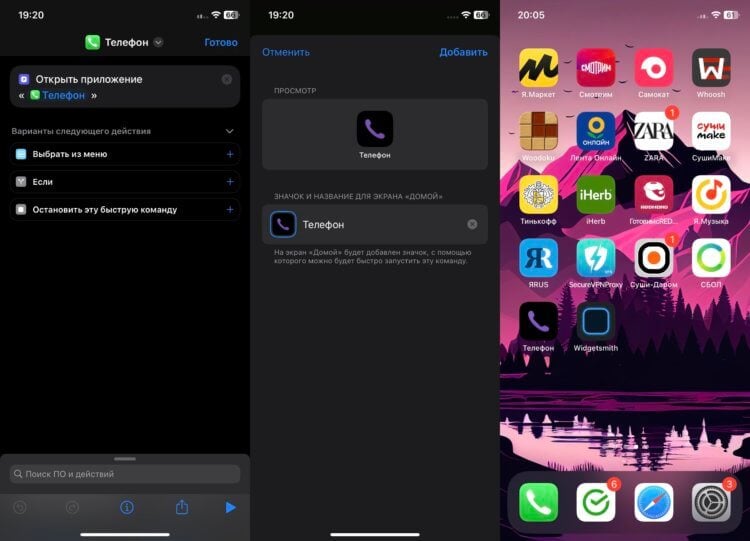
Можно изменить иконку любого приложения.
- С Айфона перейдите на сайт Flaticon или любой другой и скачайте понравившиеся иконки.
- Скачайте из App Storeприложение “Команды” и запустите его.
- На вкладке “Быстрые команды” нажмите на “+”.
- Выберите “Добавить действие” и в поиске найдите “Открыть приложение”.
- Добавьте программу, которую вы планируете открывать с помощью быстрой команды, и нажмите на название команды в самом верху страницы.
- Переименуйте ее так же, как называется приложение, которое вы хотите запускать, и нажмите “На экран “Домой”.
- Выберите загруженную иконку и нажмите кнопку “Добавить”.
- Теперь можете удалить приложение с рабочего стола, оставив его только в библиотеке приложений.
Так можно поменять все иконки, которые вам не нравятся. Можно даже сделать все их в одном стиле и подобрать под них обои. Будет очень необычно. По крайней мере, вряд ли кто-то сделает такое же сочетание, как и у вас.
Как сделать виджеты на Айфоне
Но можно пойти немного дальше и использовать не стандартные виджеты, которые используются в системе, а взять какое-нибудь стороннее приложение и сделать крутые виджеты на свой вкус. Например, вот так:
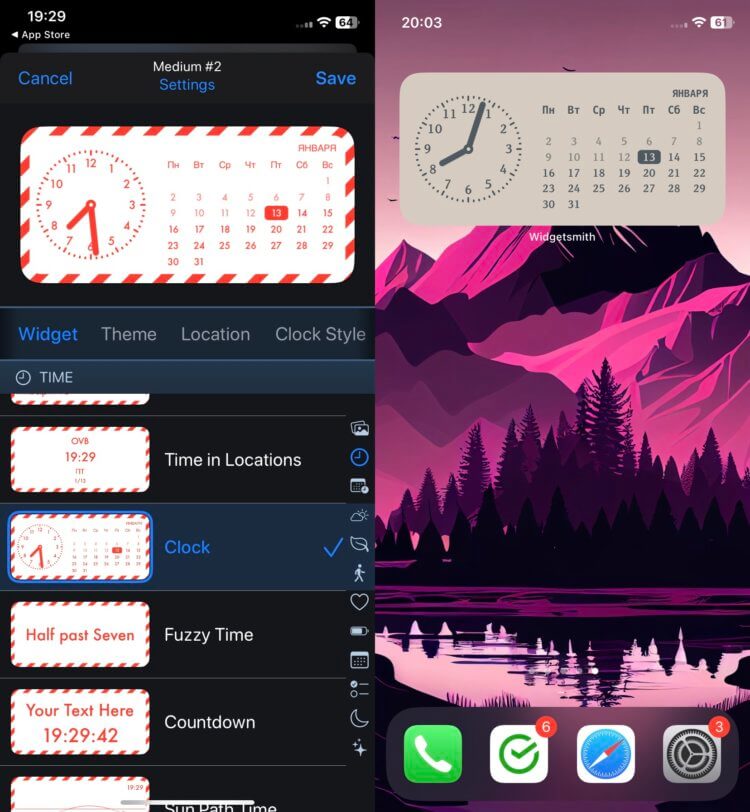
В App Store можно найти огромное приложение с виджетами.
- Загрузите из App Store приложение Widgetsmith.
- Создайте виджет того размера, который вам интересен, и, пролистывая ниже, подберите стиль самого виджета. Я выбрал часы с календарем.
- Нажмите кнопку Save в правом верхнем углу и добавьте виджет на рабочий стол.
❗️ПОДПИШИСЬ НА НАШ ПУЛЬС. БУДЕШЬ УЗНАВАТЬ ВСЕ НОВОЕ САМЫМ ПЕРВЫМ
Можно создавать любые кастомизируемые виджеты со своими изображениями или пользоваться шаблонами, которые предлагает Widgetsmith. И таких приложений в App Store много. Поэтому, если Widgetsmith вам по какой-то причине не понравится, попробуйте любое другое.
Как настроить экран блокировки на Айфоне
Все знают, что в iOS 16 стало возможным настраивать экран блокировки. У нас уже выходило несколько материалов про установку обоев, настройку эффекта глубины, выбор стандартных заставок для Айфона и установку виджетов на экран блокировки. Но это не все, что можно изменить на локскрине:
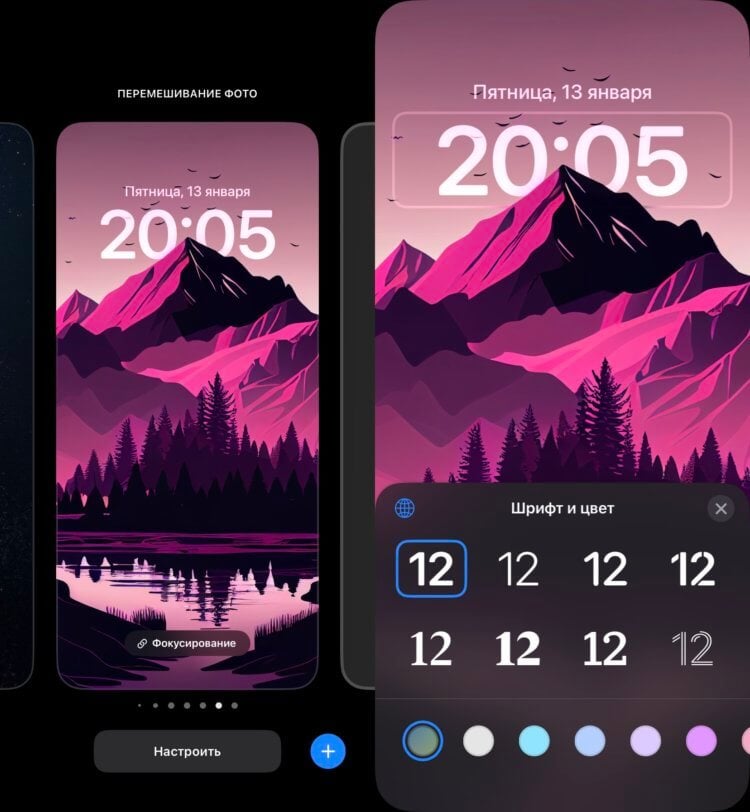
Можно даже изменить формат цифр с арабских на индо-арабские или деванагари.
- Задержите палец на экране блокировки Айфона для перехода в режим редактирования и нажмите “Настроить”.
- Выберите “Экран блокировки”.
- Нажмите на часы и выберите понравившийся шрифт и его цвет.
Такое решение значительно изменит внешний вид экрана блокировки, и вы получите посвежевшее устройство. В совокупности с настройками шрифта для экрана “Домой” и настройками для статус-бара смотреться это должно прикольно. Главное — не перестарайтесь и не забейте весь Айфоне бессмысленными украшательствами.
Менять иконки на iOS проще, чем кажется. Нужны только приложение Команды и всего минута времени

В закладки
Ещё год назад во времена iOS 14 вы вы почти наверняка слышали, что Apple позволила меня внешний вид приложений на домашнем экране.
Многие либо пропустили эту новость, либо им не понравилось, что во время открытия сначала появляется окно Команд, и только потом нужная программа.
Оказывается, настройка максимально простая, никакого тяжелого программирования . Его тут в принципе нет. Более того, теперь в iOS 15 нет двухэтапной активации приложения: нажатие по кастомной иконке сразу выдаёт то, что вам нужно.
Выше видео-формат инструкции, ниже текстовый. Всего 14 простейших нажатий.
Как быстро поменять иконку любого приложения на iPhone
1. Скачайте нужный набор, если хотите поменять всю сетку. Можете сделать это самостоятельно или перейти по ссылкам: 1, 2, 3. Хорошие платные варианты здесь и тут. Так же посмотрите на минималистичные, в стиле Windows 98, плоские и трёхмерные, как в этой инструкции.
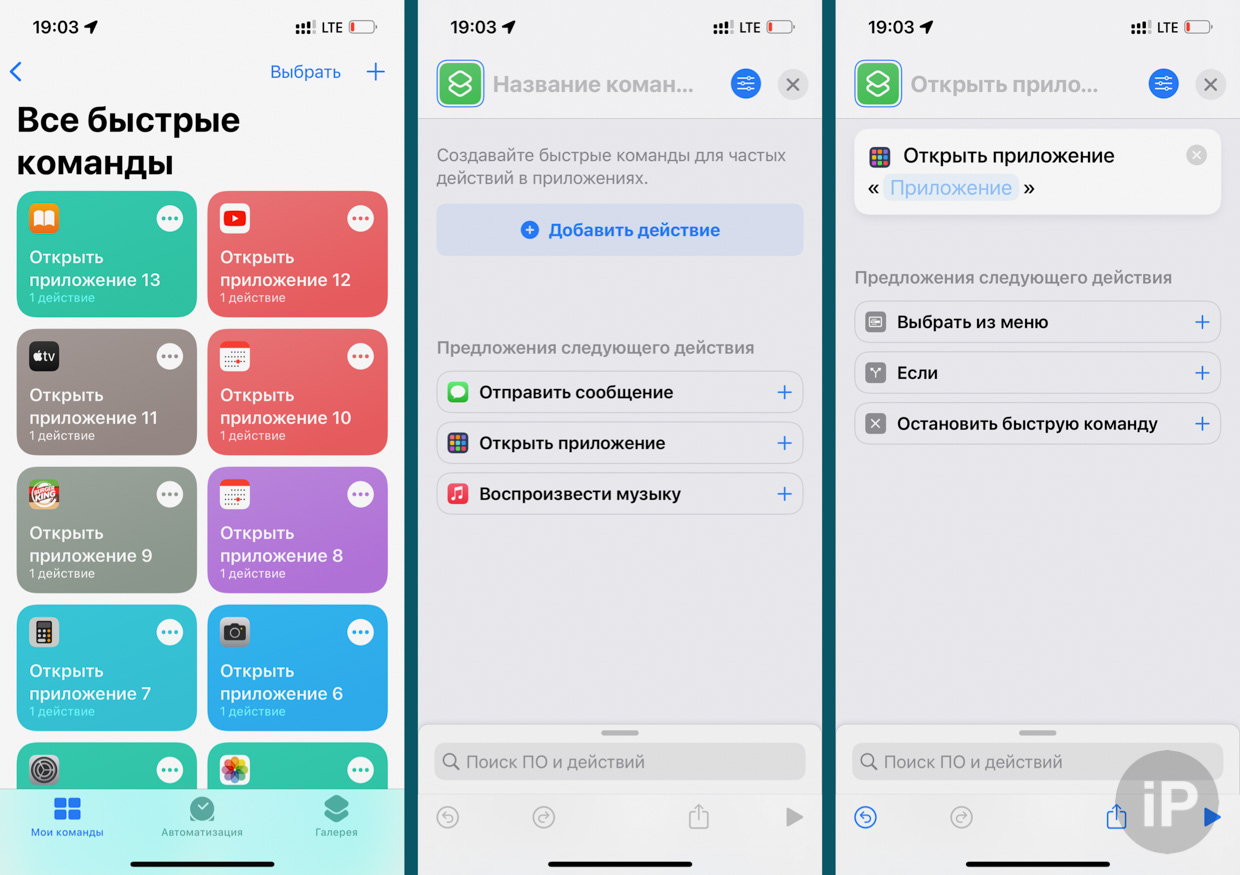
2. Откройте приложение Команды.
3. Нажмите синий + в правом верхнем углу.
4. Нажмите Открыть приложение
5. В белом окне нажмите на «Приложение»
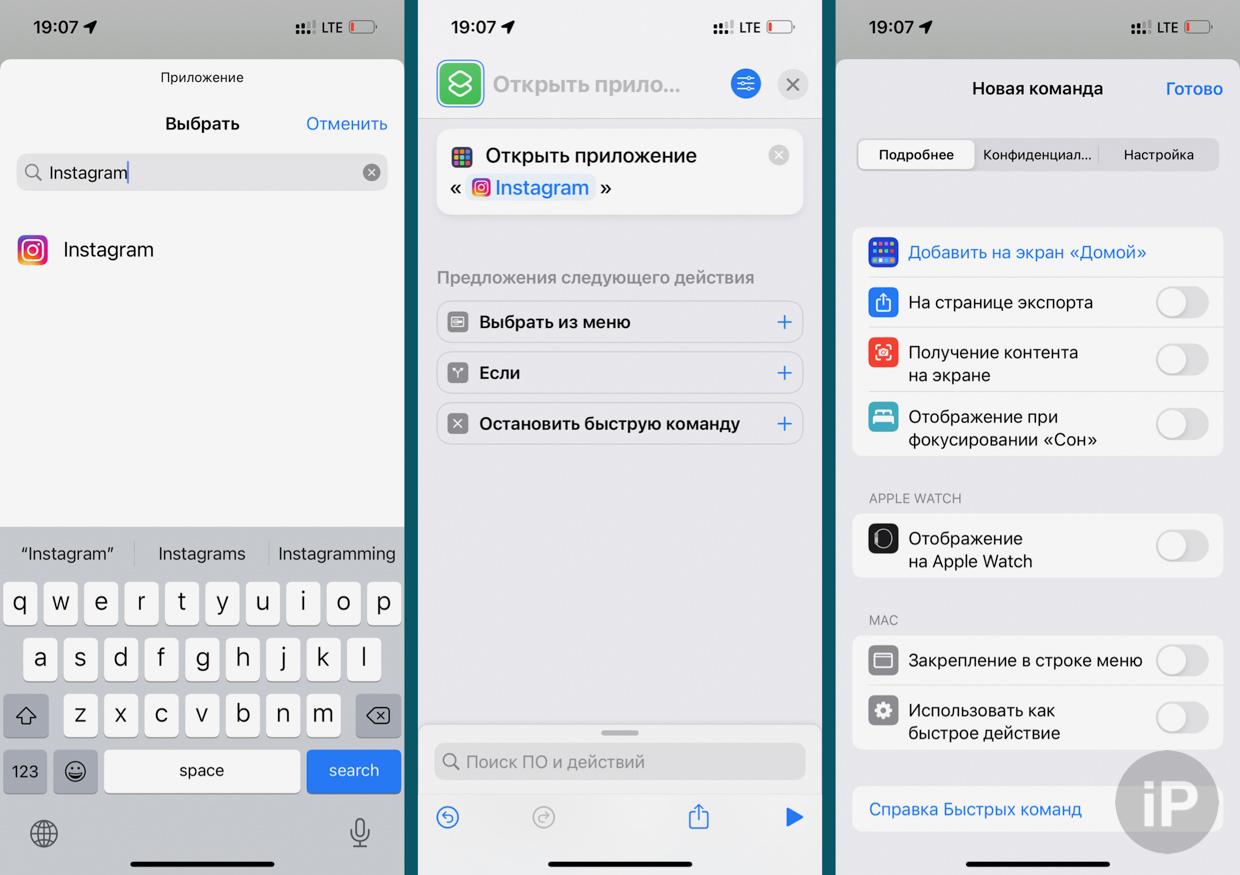
6. В открывшейся строке найдите нужную программу. Выберите её.
7. В правом верхнем углу нажмите на маленький синий круг с тремя белыми ползунками.
8. Нажмите на синюю кнопку Добавить на экран «Домой»
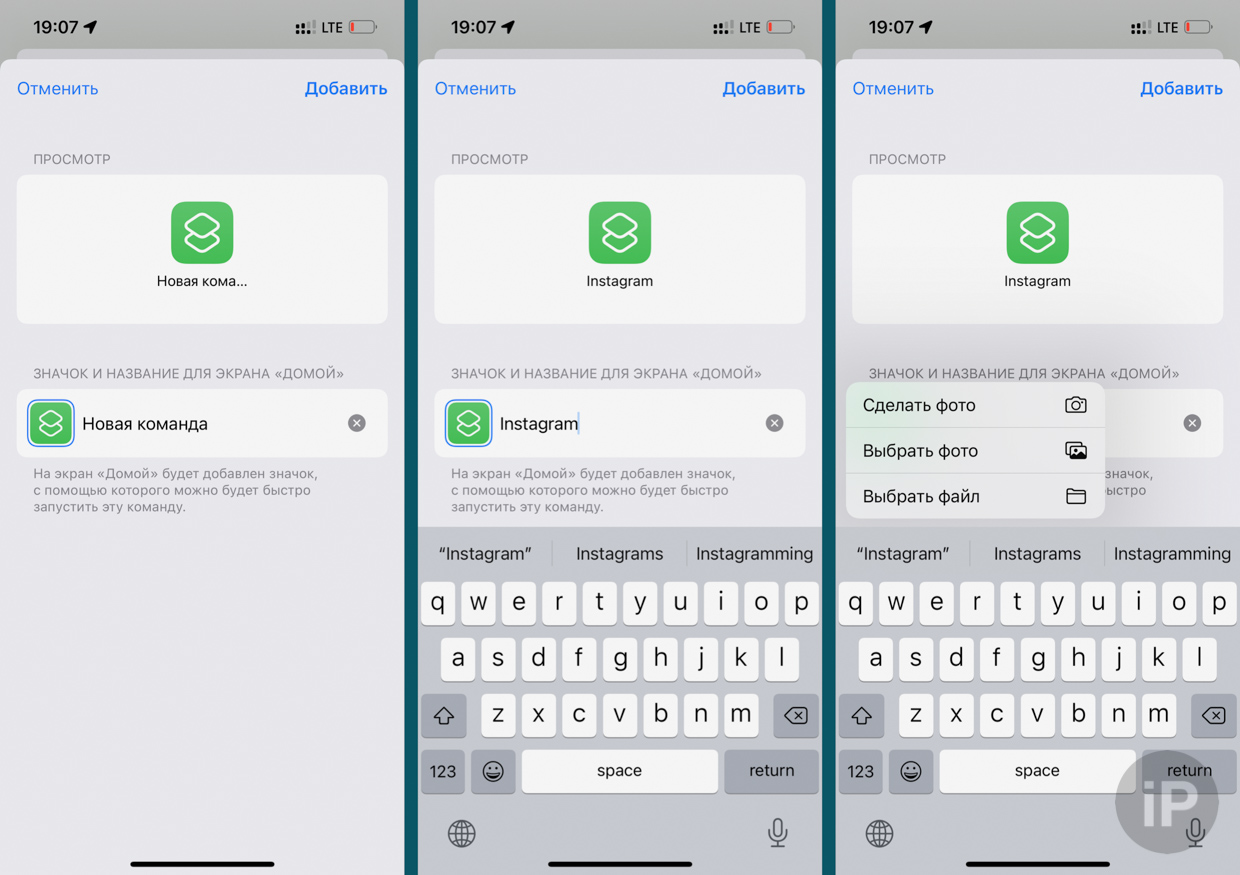
9. Нажмите на строку Новая команда
10. Переименуйте строку на название нужного приложения.
11. Нажмите на ячейку справа от названия. Коснитесь пункта Выбрать фото.
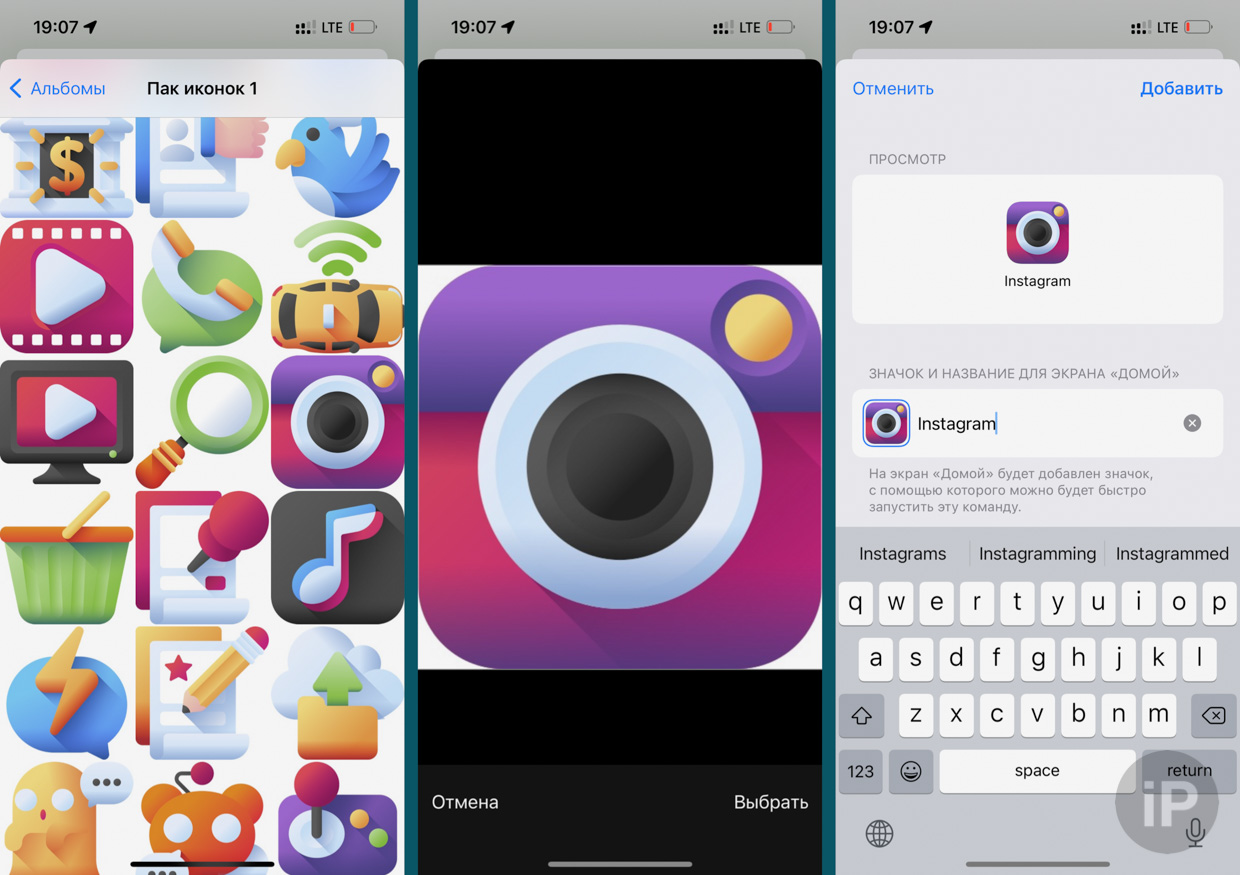
12. Найдите нужную иконку. Коснитесь её.
13. Обрежьте так, чтобы изображение было ровно по краям квадрата.
14. Нажмите Добавить. Готово.
Когда будете повторять операцию для других программ, в приложении Команды смело закрывайте оставшиеся окна для настройки действий. Но не удаляйте то, что автоматически сохранится на главной странице.
Минус только один: при нажатии на такую иконку после запуска приложения будет выскакивать push-уведомление о том, что вы его запустили. Это текущее ограничение Команд, которое пока, к сожалению, убрать нельзя.
В iOS 14 лазейки для их отключения были, но в iOS 15 их полностью закрыли. Надеемся, поправят в следующей версии.
Как изменить значки приложений на iPhone
Вам нужно специальное приложение, чтобы стильно настроить домашний экран! Это окончательная версия приложения для переодевания, в котором есть все материалы для переодевания!
Вы можете изменить значки приложений, как это!
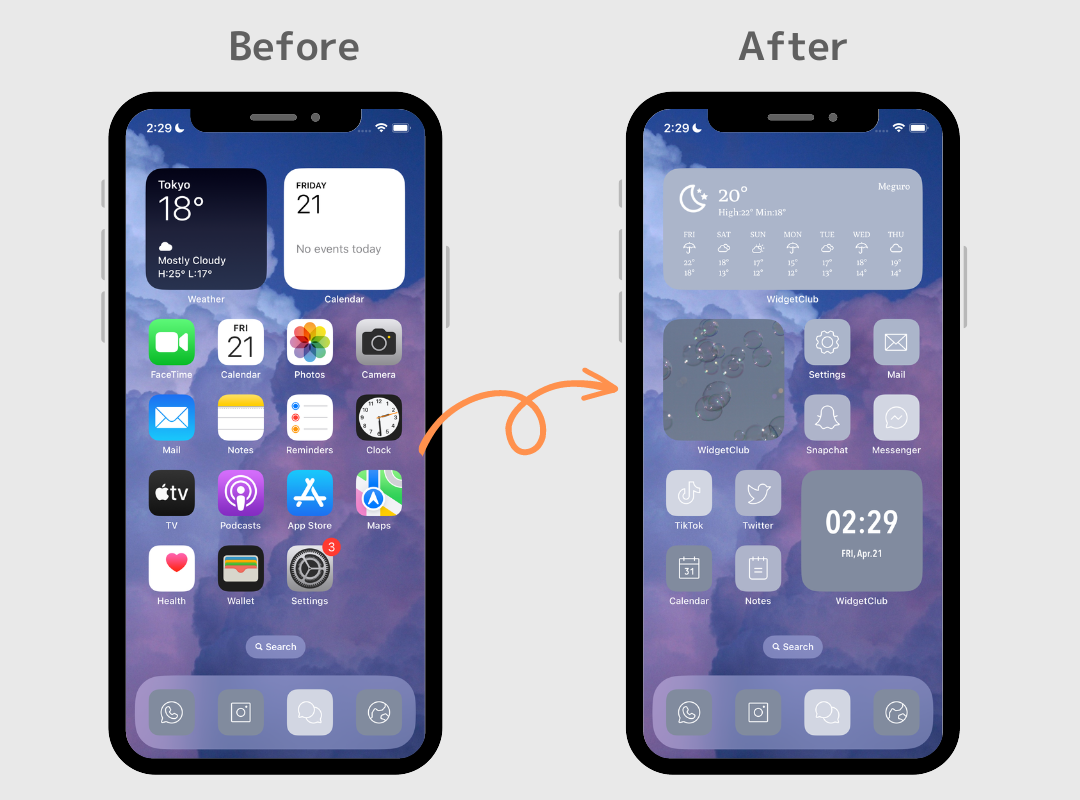
Вот пример смены иконок на iPhone��♀️��
Изменение значков приложений делает домашний экран вашего iPhone более организованным и стильным!
(В этой статье описывается, как настроить значки приложений для последней версии iOS16.)
Как изменить значки приложений на iPhone
Если вы хотите изменить значки приложений на iPhone, вам необходимо выполнить следующие действия.
1. Соберите изображения для значков приложений
2. Установите значок на домашний экран.
3.Как стереть (скрыть) исходную иконку
Подготовка заранее
- Пожалуйста, обновите последнюю версию iOS.
Как собирать изображения для иконок приложений
Сначала соберите изображения, которые вы хотите использовать в качестве значка приложения.
Если у вас уже есть фотографии, которые вы хотите использовать в качестве значков, перейдите к следующему шагу!
Если вы хотите использовать простые значки приложений или не имеете в виду какое-либо конкретное изображение, мы рекомендуем использовать WidgetClub, приложение, специализирующееся на настройке домашнего экрана!
Вы можете найти свой любимый дизайн значков приложений из различных пакетов значков приложений, таких как эти!
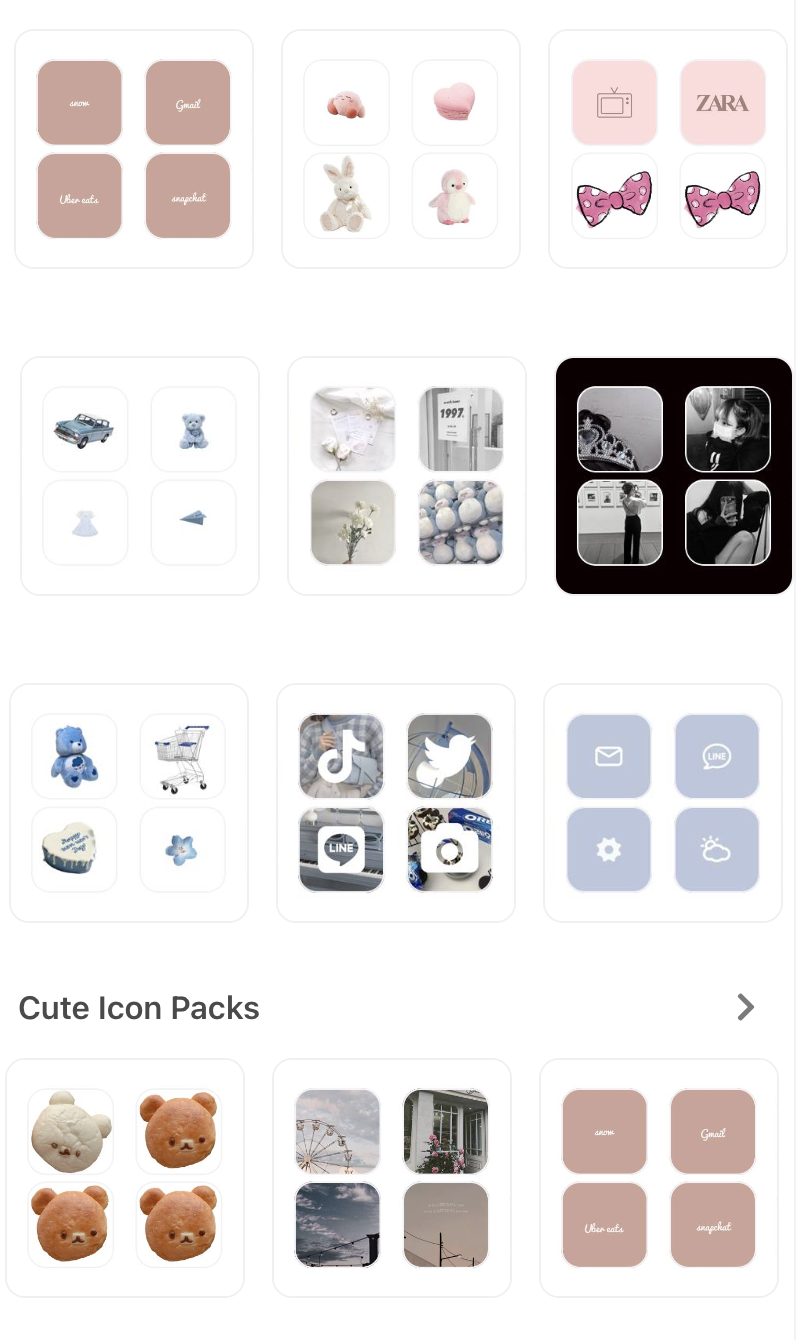
Вам нужно установить WidgetClub, чтобы получить значки приложений, так что проверьте приложение!
Как изменить значки приложений с помощью приложения «Ярлык»
Давайте узнаем, как изменить значки приложений с помощью приложения «Ярлык», которое установлено на каждом iPhone!
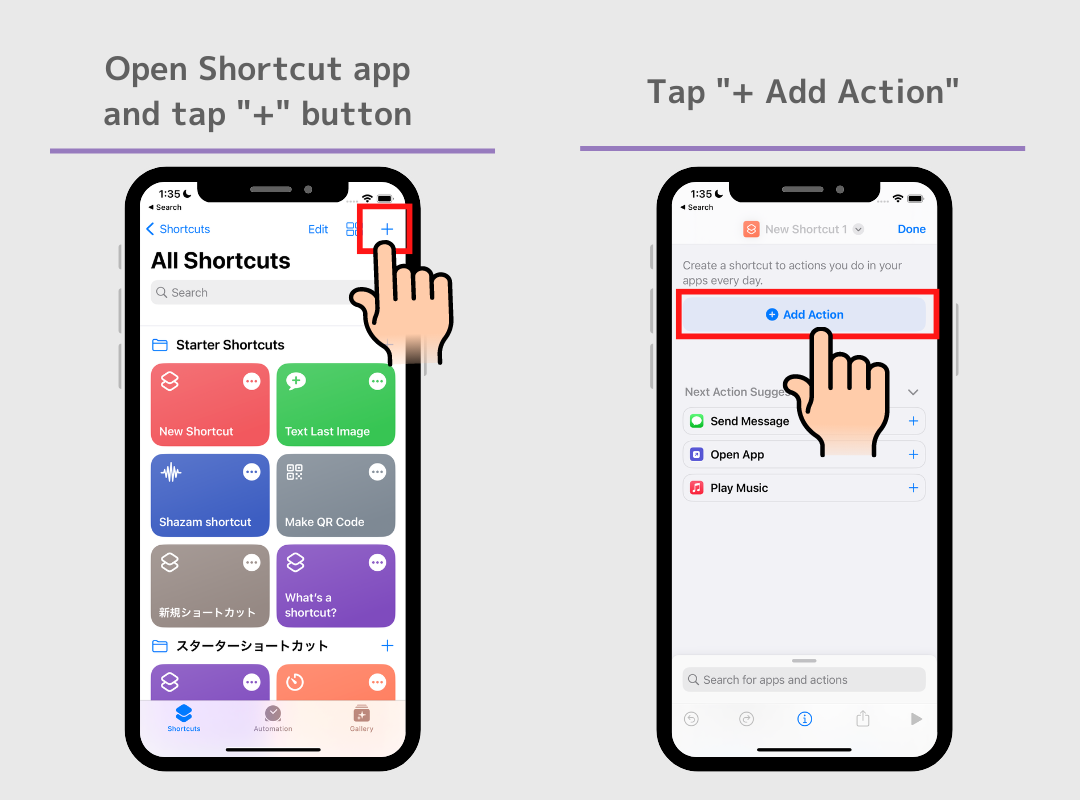
1. Откройте приложение «Ярлыки» и нажмите кнопку «+» в правом верхнем углу, чтобы создать новый ярлык.
2.Нажмите «+ Добавить действие»
3. Нажмите на строку поиска, затем найдите «Открыть приложение» и выберите его в разделе «Сценарии».
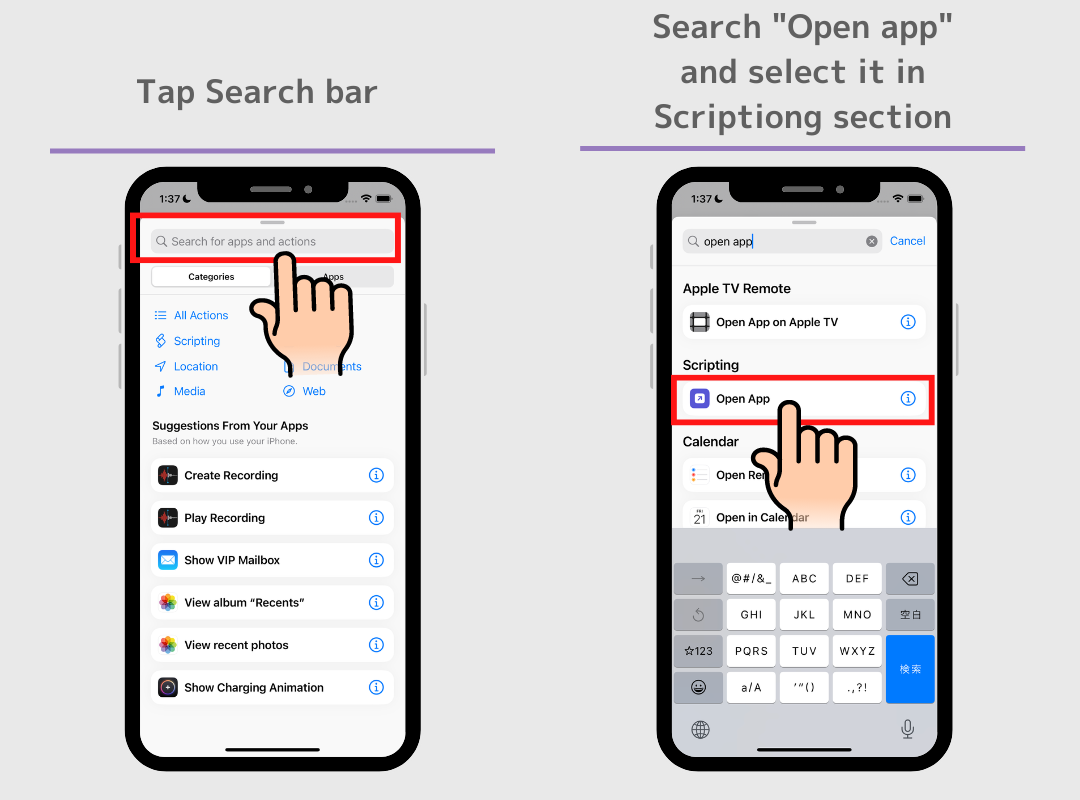
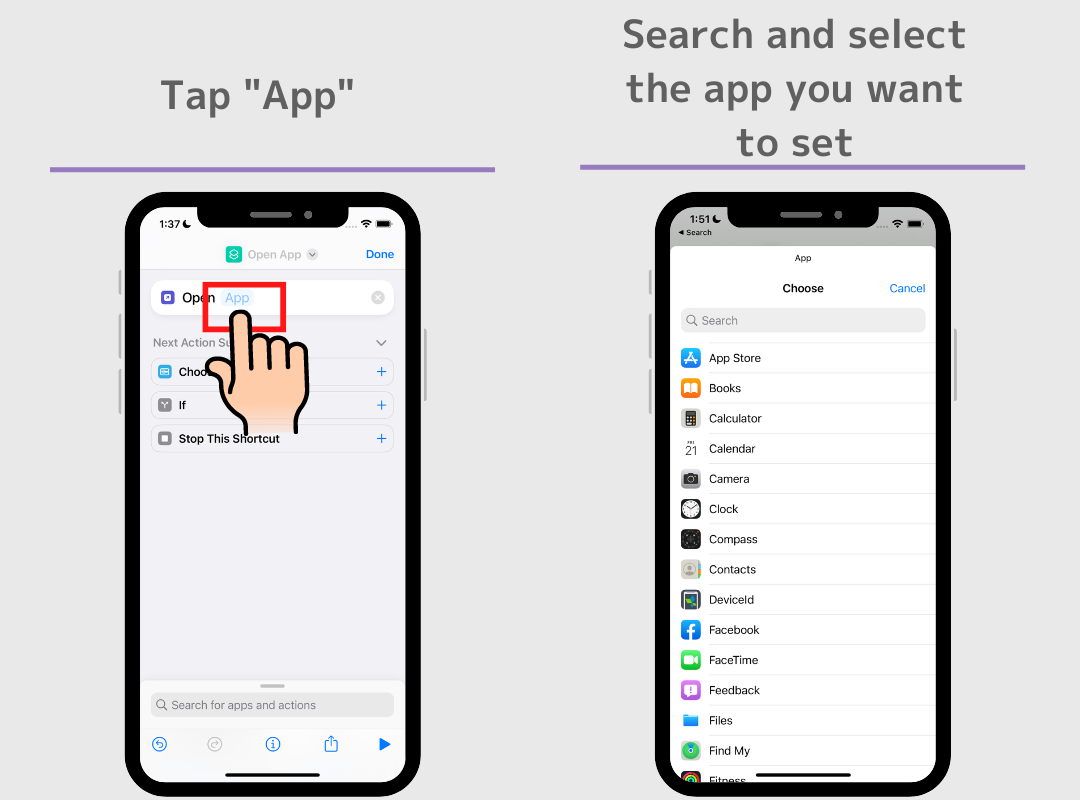
4. Нажмите на голубую область «Приложение», затем выполните поиск и выберите приложение, которое хотите изменить.
5. Задайте имя ярлыка. Коснитесь стрелки вниз вверху, затем коснитесь «Переименовать».
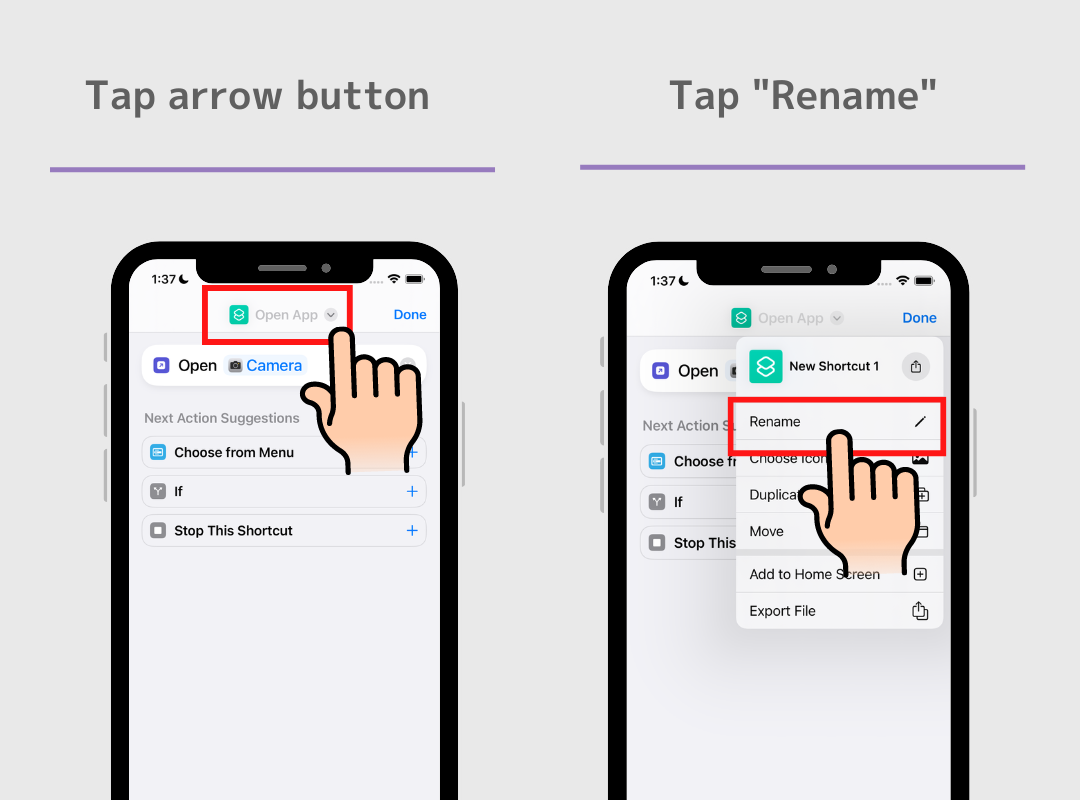
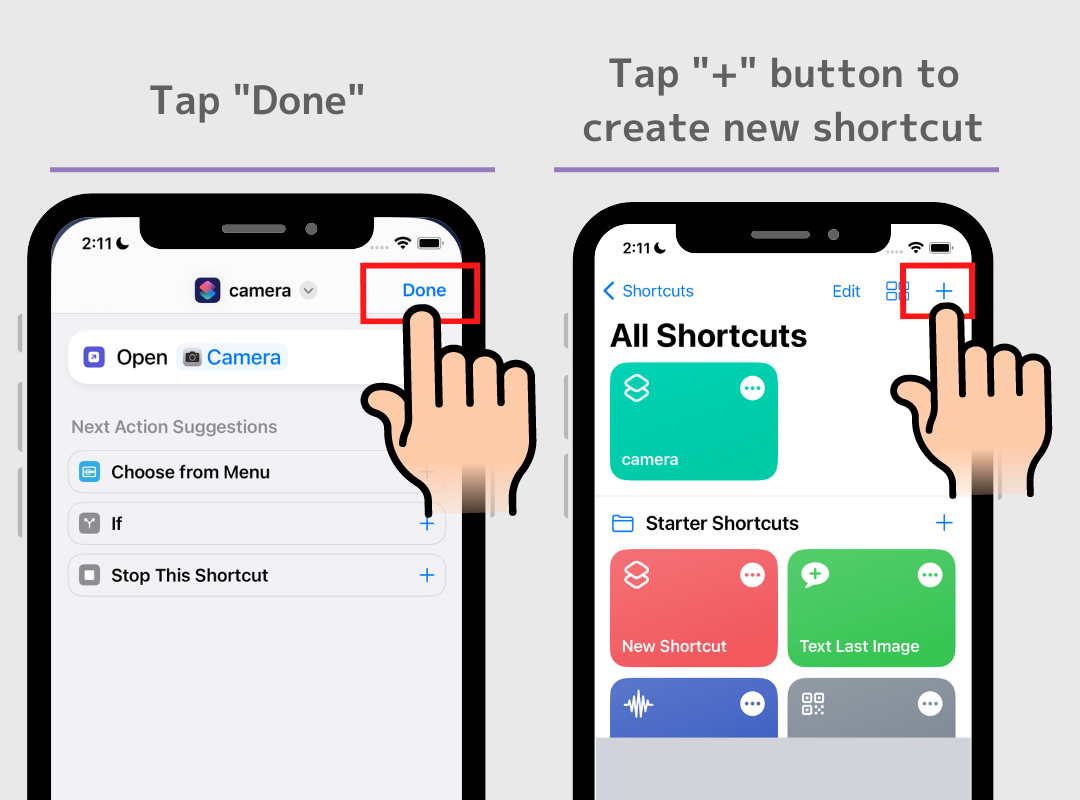
6. Дайте ему имя (подойдет любое имя, но убедитесь, что вы знаете, какое приложение вы установили! В данном случае «камера»). →Нажмите «Готово» в правом верхнем углу.
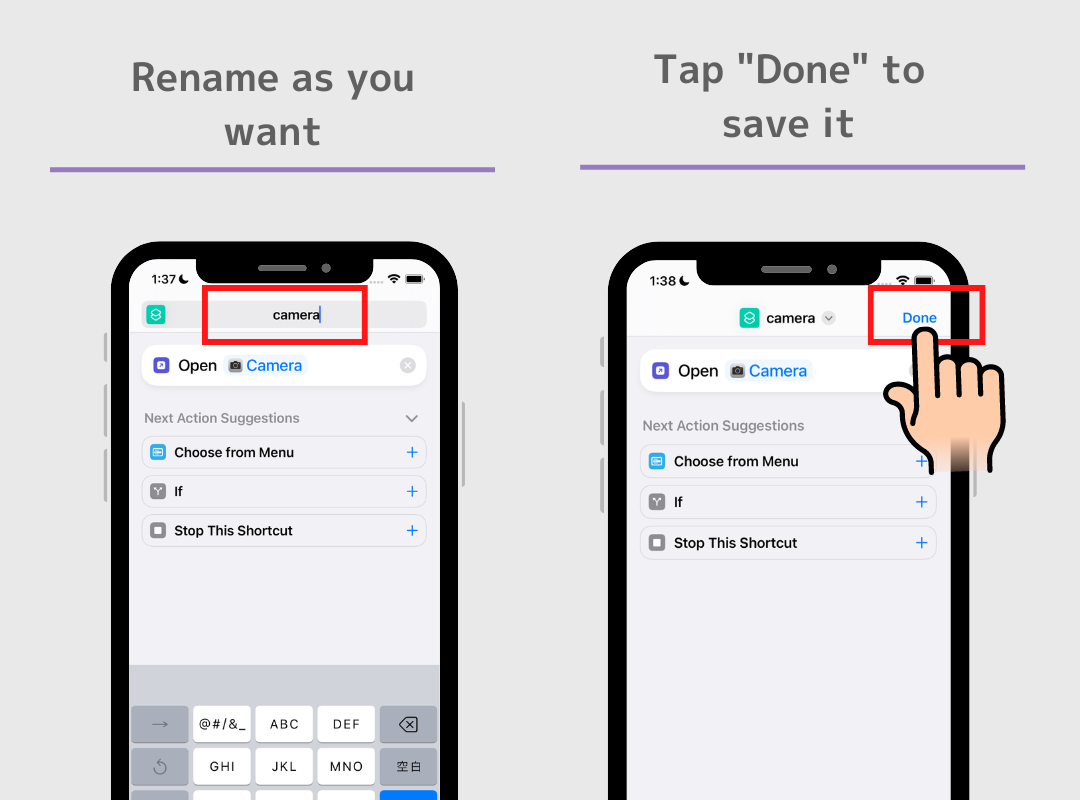
7. После сохранения ярлыка нажмите кнопку «. » в правом верхнем углу и нажмите кнопку «Поделиться».
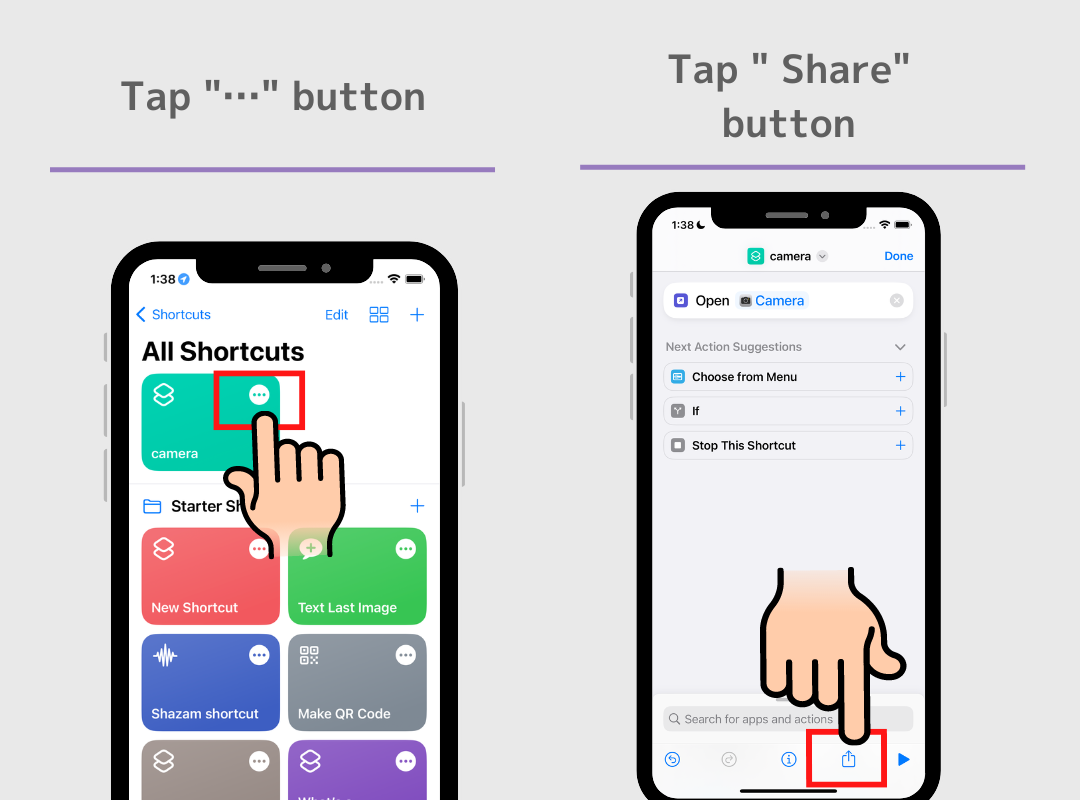
8. Коснитесь «Добавить на главный экран» и коснитесь области значков на следующем экране.
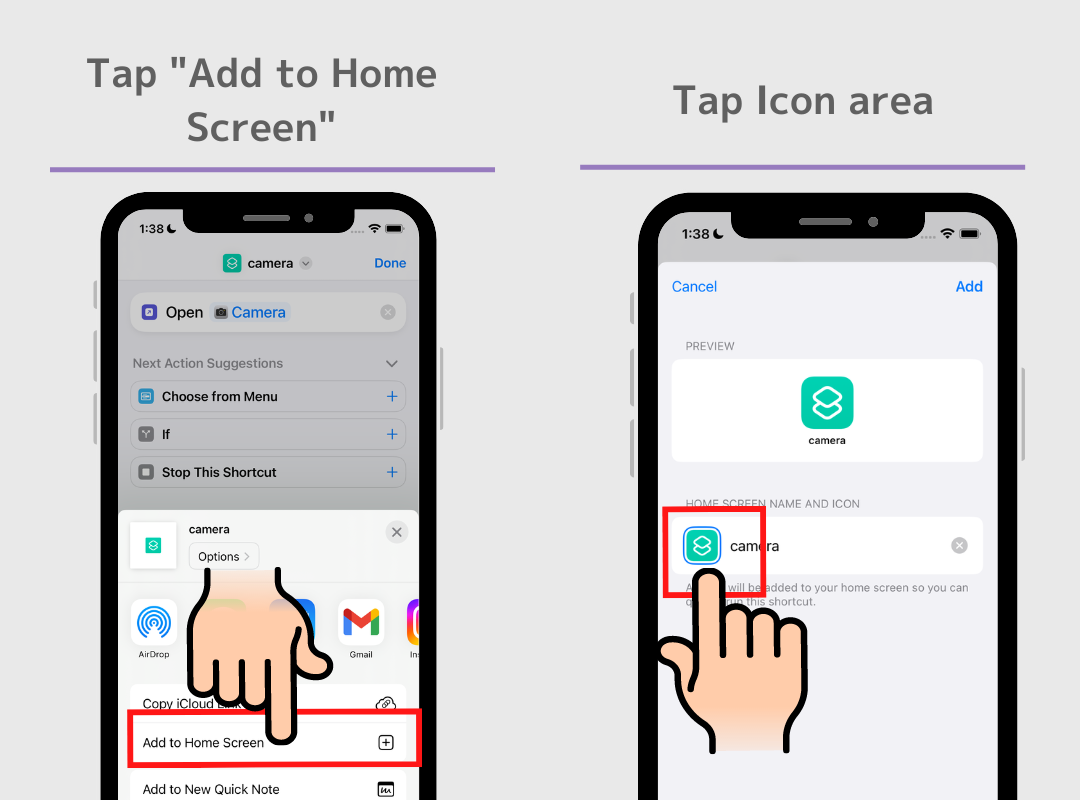
9. Коснитесь значка, затем коснитесь «Выбрать фото», затем выберите фотографию, которую хотите установить в качестве значка.
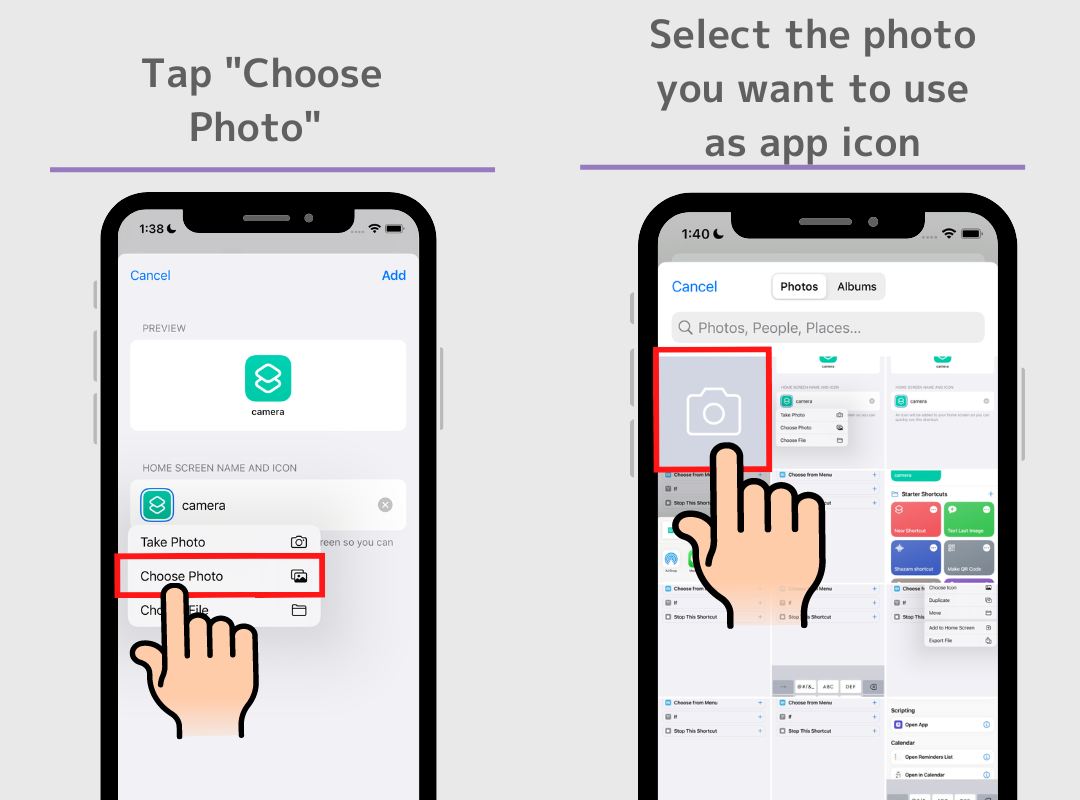
10. Вы также можете изменить имя значка приложения и нажать «добавить».
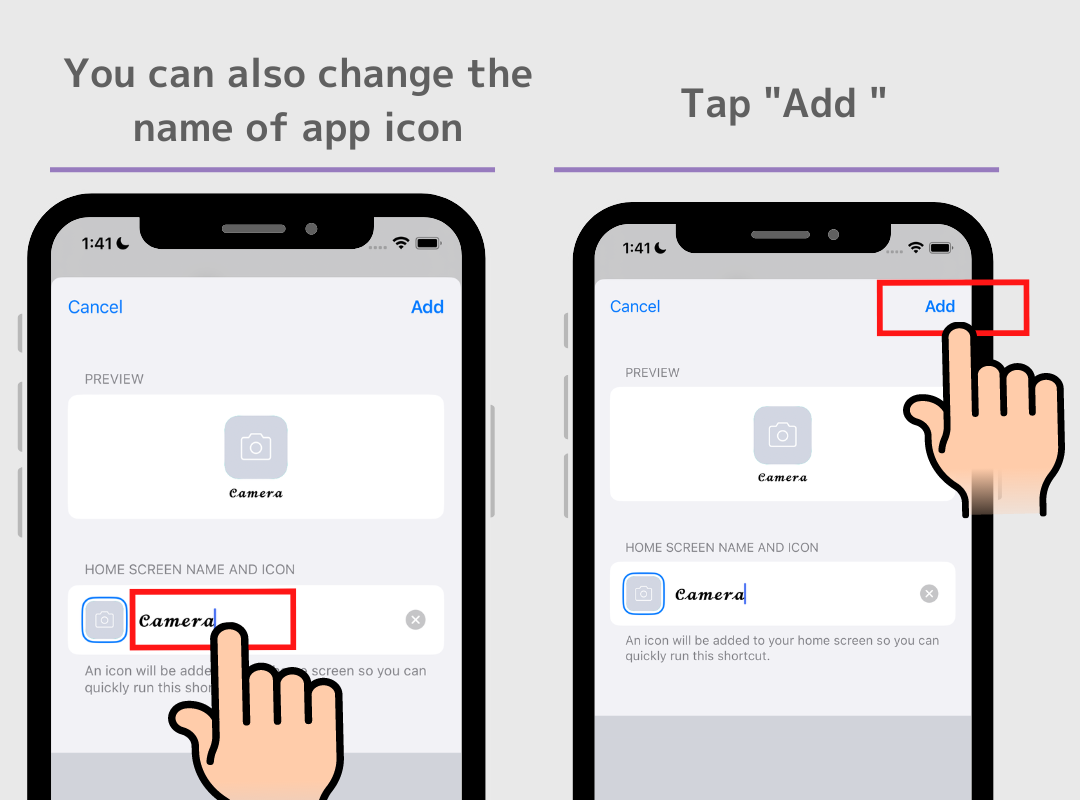
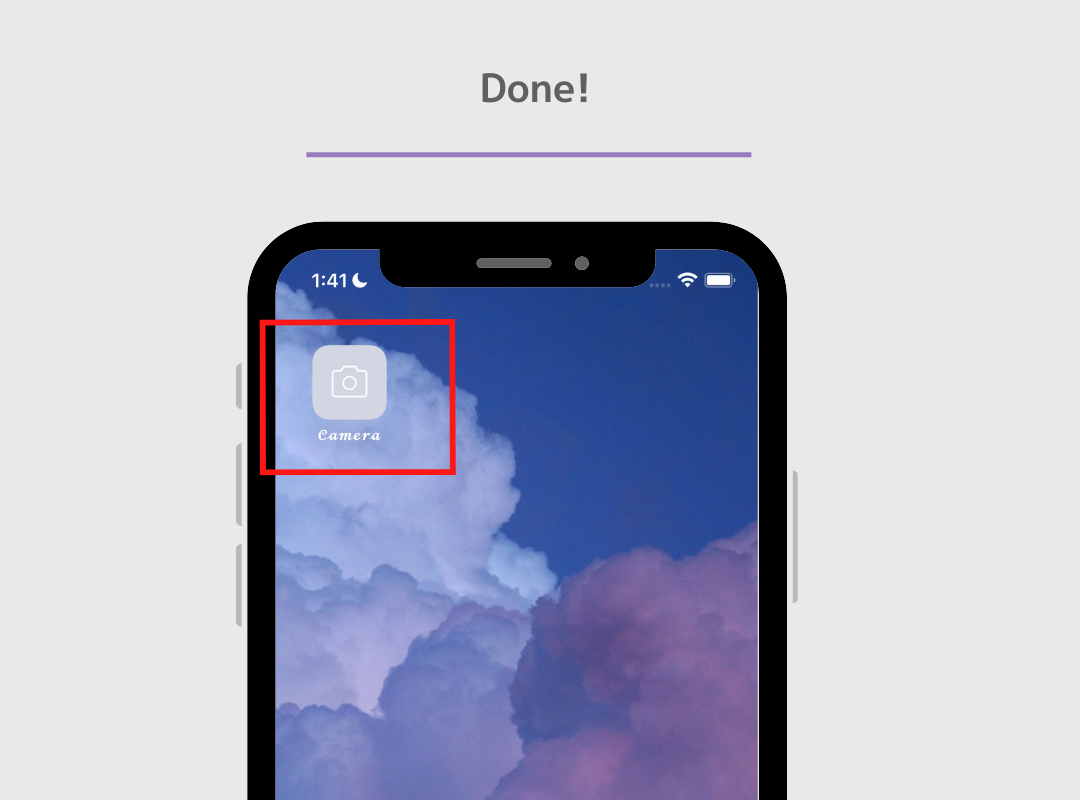
11. Готово!
12. Чтобы продолжить добавление, просто вернитесь в приложение ярлыков и нажмите «Готово», затем снова вернитесь к списку ярлыков, нажмите кнопку «+», чтобы создать новый ярлык, и повторите те же действия!
Пожалуйста, обрати внимание
- Каждый раз, когда вы меняете одно приложение, вы должны создать и сохранить один ярлык для каждого приложения! Если ярлык не сохранить, это вызовет проблемы, например открытие того же приложения во время смены значка приложения. Обязательно создайте один ярлык для каждого приложения!
- Значок уведомления в правом верхнем углу экрана исчезнет после смены значка приложения, но это спецификация Apple.
[Видео] Как менять значки с помощью ярлыков
(Информация о ярлыках начинается с 2:15 секунды! У нас также есть видео о том, как удалить баннер уведомлений, который появляется, когда вы открываете приложение, добавленное с помощью ярлыка, поэтому, если вы особенно хотите упорядочить свой домашний экран, пожалуйста, проверьте его ��)
Как убрать (скрыть) оригинальный значок приложения
Вы не можете автоматически стереть исходную иконку, поэтому вам нужно ее скрыть!
Пожалуйста, никогда не удаляйте исходное приложение. Значки приложений, добавленные с помощью ярлыков, на этот раз предназначены только для изменения внешнего вида, поэтому фактическое приложение должно оставаться установленным и скрытым от главного экрана.
Как скрыть весь домашний экран (наиболее рекомендуемый!)
В iPhone есть функция, позволяющая скрыть весь экран домашнего экрана!
Отделите экран от значков приложений, которые вы хотите скрыть, и измененных и стильных значков приложений, которые вы хотите отображать в будущем.
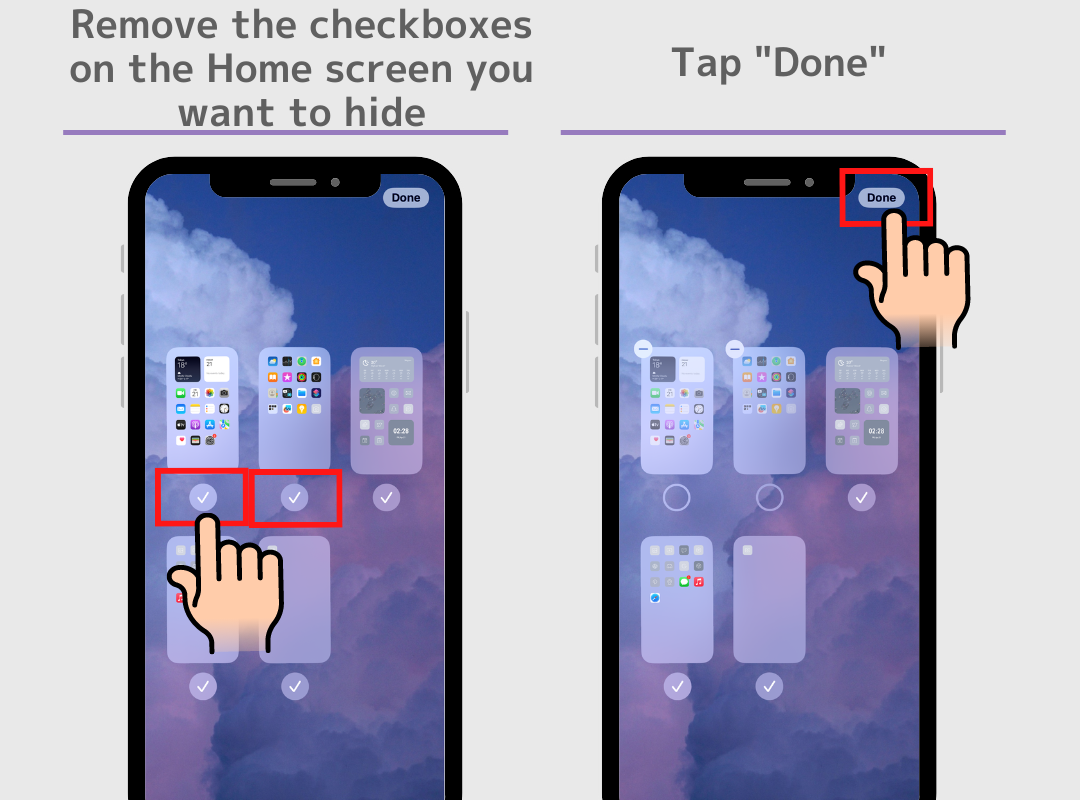
1. На главном экране коснитесь и удерживайте главный экран, пока приложения не начнут покачиваться, затем коснитесь «. » внизу.
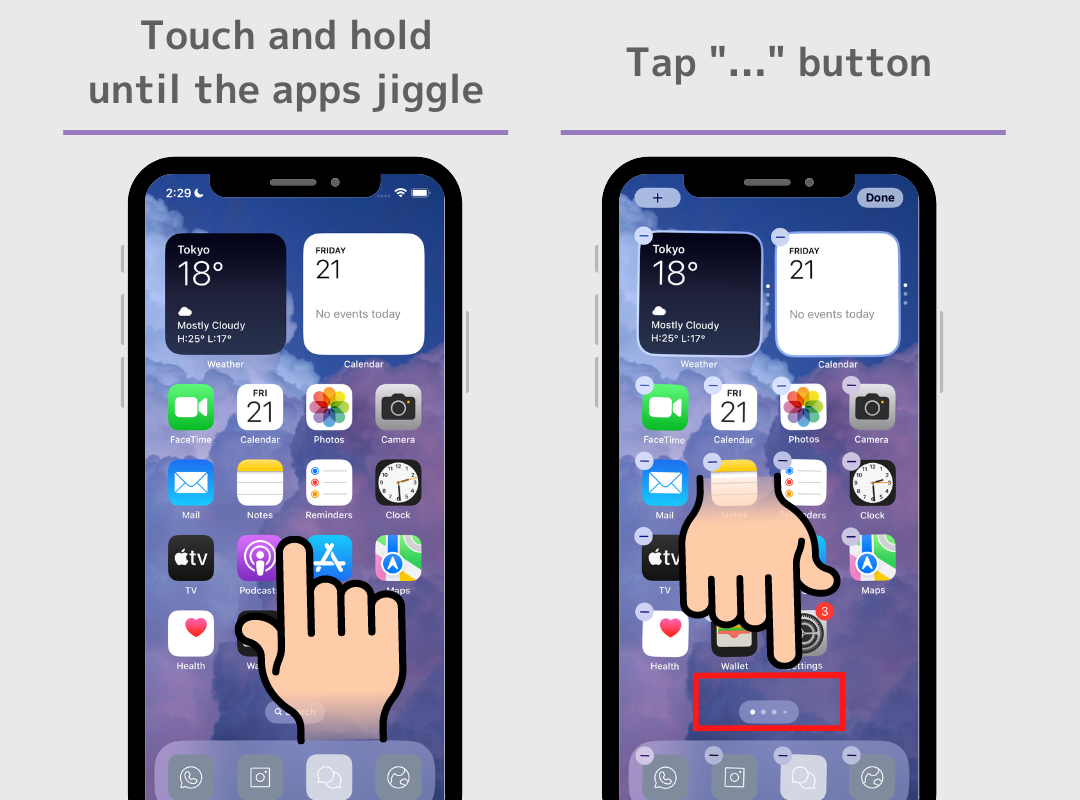
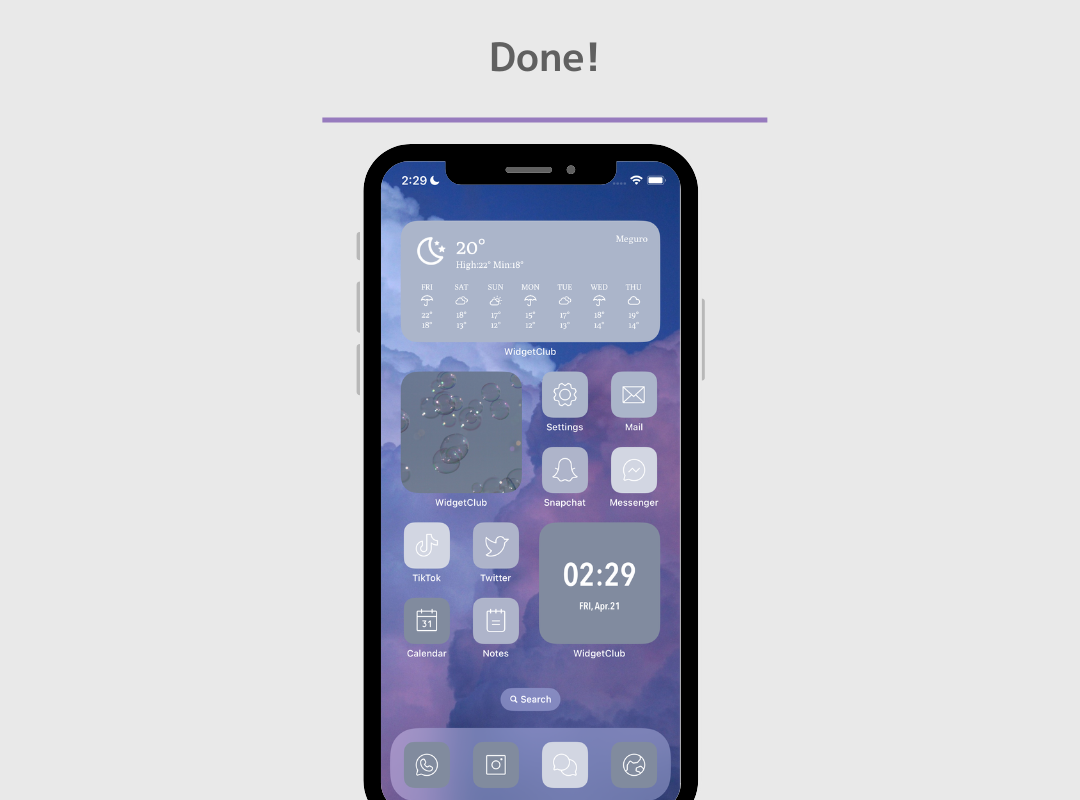
2. Снимите все флажки на главном экране, которые вы хотите скрыть. Затем нажмите кнопку «Готово» в правом верхнем углу, чтобы скрыть все значки!
Если вы хотите скрыть значки по одному
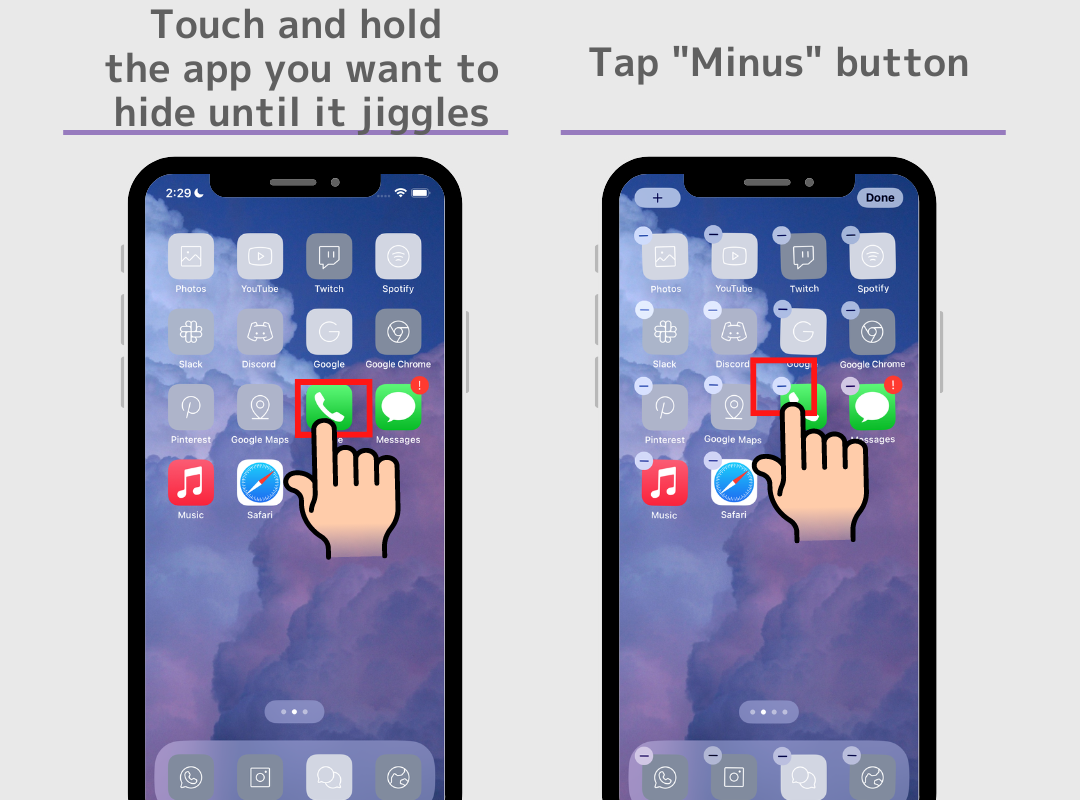
1. Нажмите и удерживайте главный экран, пока значок приложения не начнет трястись → Нажмите кнопку «минус» значка, который вы хотите удалить.
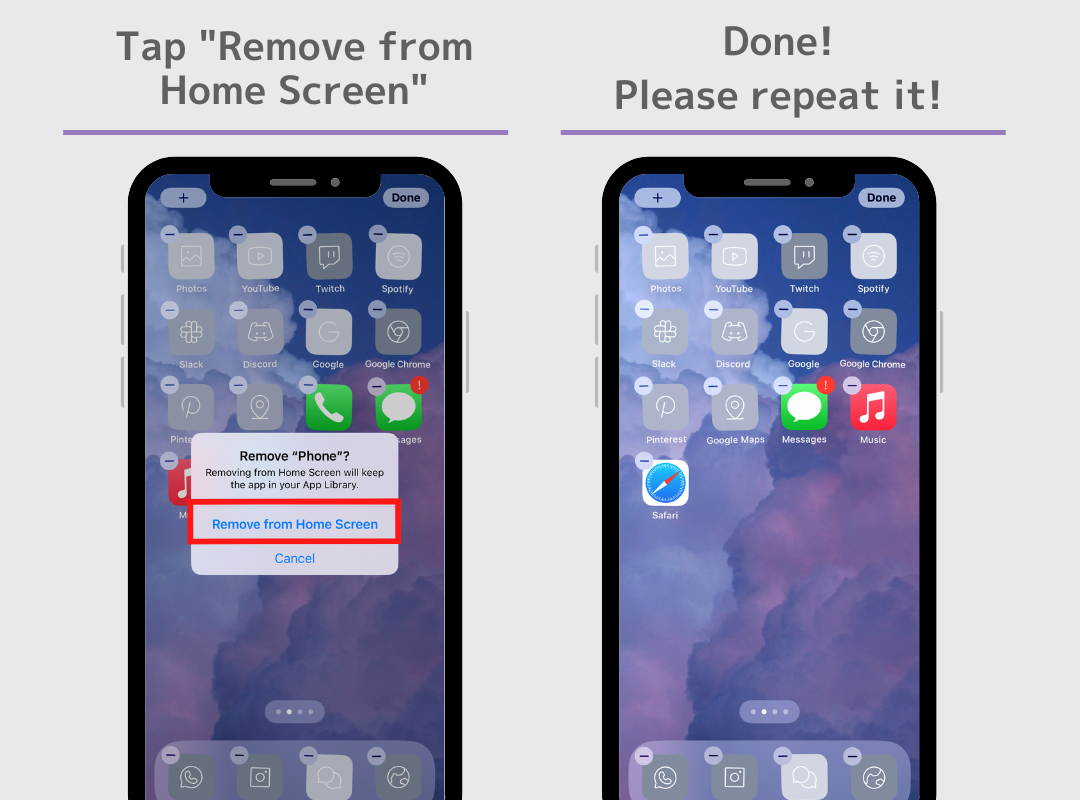
2. Нажмите «Удалить с главного экрана» → Готово!
Пожалуйста, обрати внимание;
Не удаляйте приложение! Приложение сделает его непригодным для использования. Помните, что эта процедура предназначена только для скрытия предыдущих значков приложений!