
Методы защиты от снятия копии экрана
Специалист отдела маркетинга и PR в компании «Протекшен Технолоджи».
21 Дек 2017
Одной из ключевых функций системы защиты SFContent.com является защита от захвата экрана программными методами, то есть при помощи привычной всем функции Print Screen или через специализированное программное обеспечение, способное делать копии экрана.
Для удобства пользователей и повышения уровня защиты сервис использует несколько способов борьбы от снятия скриншотов и записи с экрана в зависимости от используемой операционной системы.
Windows
Блокировка процессов
Данный вид защиты рассчитан на то, что при запуске документа или видеофайла, защищенного с помощью сервиса SFContent.com, приложение запрещает пользователю просмотр контента до тех пор, пока не будет закрыта программа, которая способна делать снимок/видео экрана или имеет функцию «поделиться экраном».
В данном случае при запущенном процессе, запрещенном системой защиты, пользователь увидит предупреждающее окно.
Чтобы успешно открыть защищенный контент, пользователю необходимо закрыть тот процесс, который просит программа, и запустить файл заново.
Система блокировки процессов может быть отключена по желанию издателя. Но файлы не останутся без защиты: в этом случае будет работать система «Черный квадрат», которая позволяет обеспечить надежную защиту от снятия видео или скриншотов с экрана другим способом.
«Черный квадрат»
В рамках системы защиты от захвата экрана данная технология является константой и не может быть отключена в настройках серийного номера.
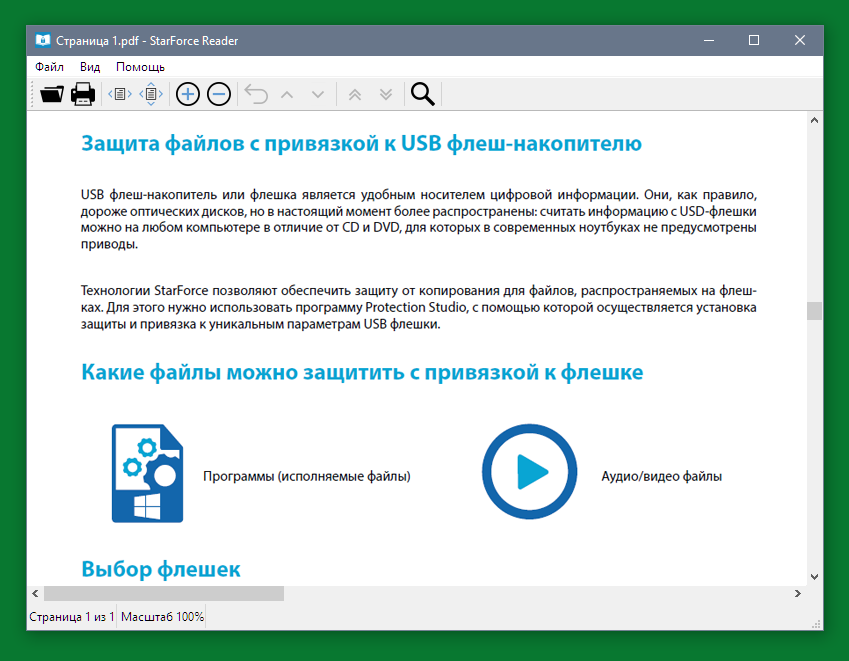
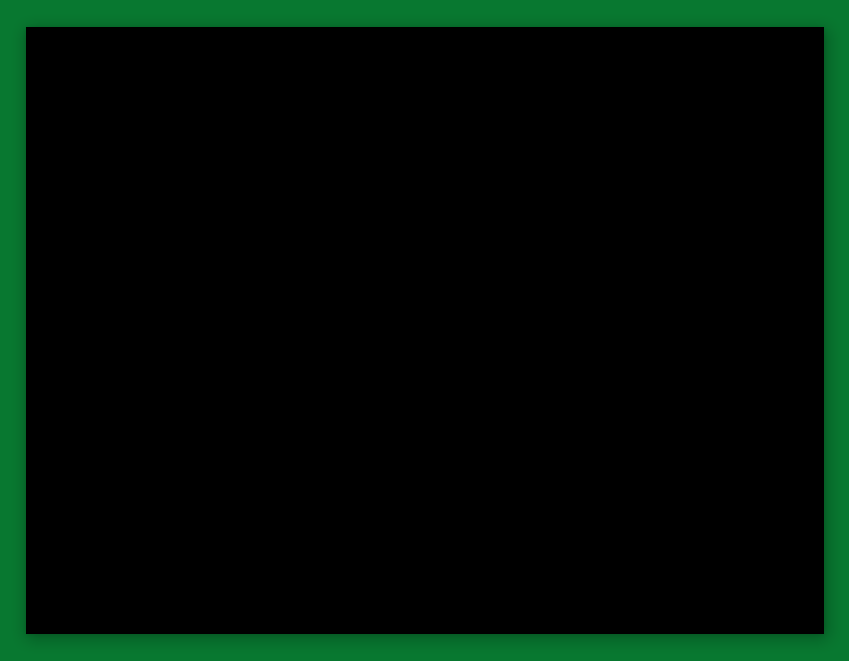
Суть «Черного квадрата» заключается в том, что данная опция не запрещает пользователю делать скриншоты экрана или показывать свой экран другим пользователям с помощью специальных приложений (например, TeamViewer, Skype и пр.). Вместо окна с защищенным материалом на полученном скриншоте или при трансляции у другого пользователя будет виден только черный прямоугольник. Реальный документ или видео может видеть только тот пользователь, который работает за устройством, где был активирован серийный номер.
| Для конечного пользователя | При снятии копии экрана / Поделиться экраном |
 |
 |
Со всеми подробностями работы обеих систем защиты от программ для снятия фото и видео с экрана вы также можете ознакомиться, посмотрев ролик.
Управление защитой от скриншотов
Мы рекомендуем использовать обе защиты от захвата экрана для усиления взломостойкости. Однако бывают разные ситуации, когда нужно адаптировать решение под требования конечных пользователей. В случае если для клиента является критичным работа той или иной программе, которая не позволяет системе защиты успешно открыть файл, то издатель может отключить блокировку процессов в настройках серийного номера рабочего пространства. Для этого нужно:
- Определить серийный номер, для которого необходимо отключить защиту от снятия экранных копий.
- Зайти в личный кабинет сервисаSFContent.com и выбрать то рабочее пространство, где генерировался серийный номер.
- Выбрать пункт меню «Отчеты у правления» и далее «Редактирование серийных номеров».
- Внизу страницы найти пункт «Отключить блокировку программ, способных снимать экран» и активировать его.
- Сохранить новый набор параметров.
После произведенных действий пользователю необходимо еще раз активировать защищенный продукт тем же серийным номером, чтобы все изменения вступили в действие.
Отключить технологию «Черный квадрат» будет не так просто. Данный вид защиты по умолчанию всегда активен, но по требованию издателя может быть деактивирован в рамках индивидуальной сборки StarForce Reader за отдельную плату.
macOS
Защита от снятия скриншотов
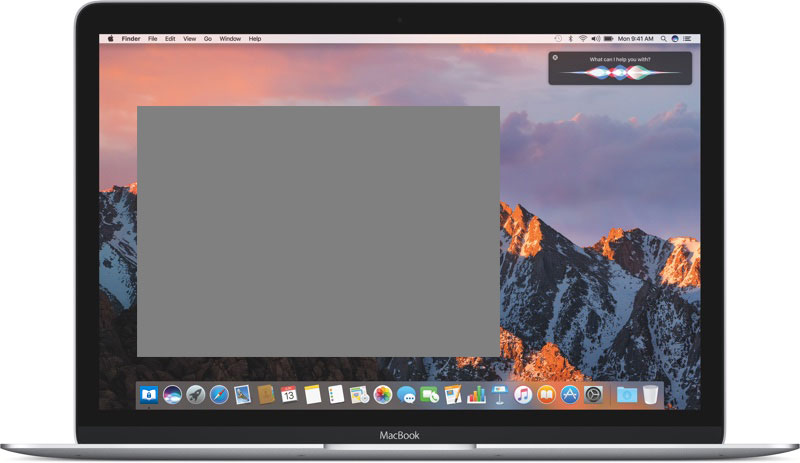
На устройствах под управлением macOS внедрена возможность защиты от «принт скрин» и записи видео с экрана. После каждой попытки сделать это при открытом защищенном документе, вместо изображения с копией экрана и окном ридера пользователь получит залитый сплошным серым цветом объект.
Защита от скриншотов на мобильных платформах
Защита от скриншотов на уровне операционной системы для Android
Защита от копирования экрана происходит на уровне операционной системы. Приложение StarForce Reader не позволяет снять копию документа при помощи встроенного в ОС инструмента и предупреждает пользователя об этом специальным всплывающим окном с сообщением.
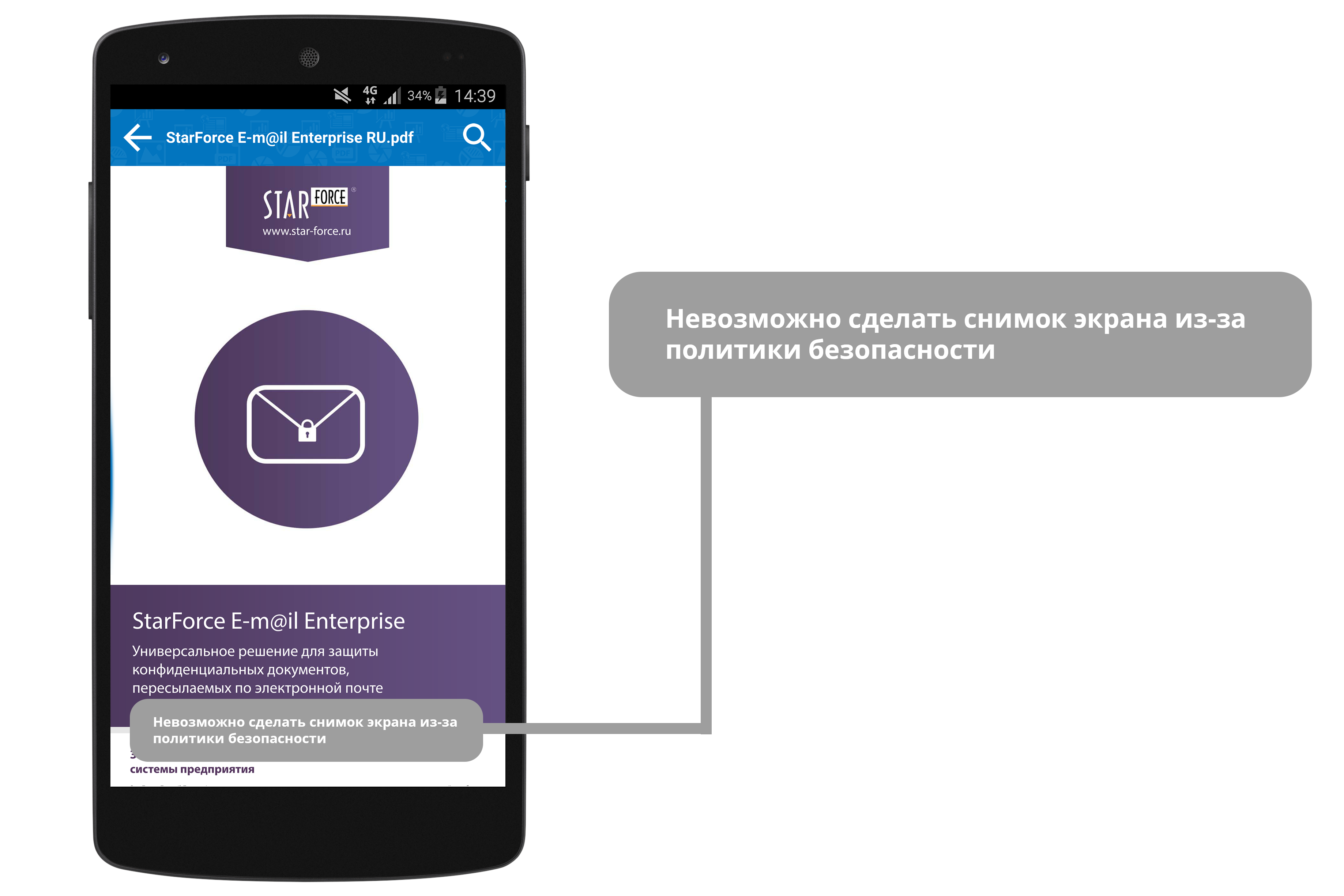
Это касается всех файлов (защищенных и незащищенных), которые открываются с помощью приложения.
Существует случаи, когда пользователи мобильных устройств используют «кастомные» (неофициальное) прошивки, в системе которых были внесены несанкционированные изменения и была отключена возможность активации опции по запрету на снятие копии экрана. Поэтому была разработана автоматическая система блокировки серийного номера в случае, если пользователь предпримет действия, запрещенные политикой безопасности.
Автоматическая блокировка серийного номера на Android и iOS
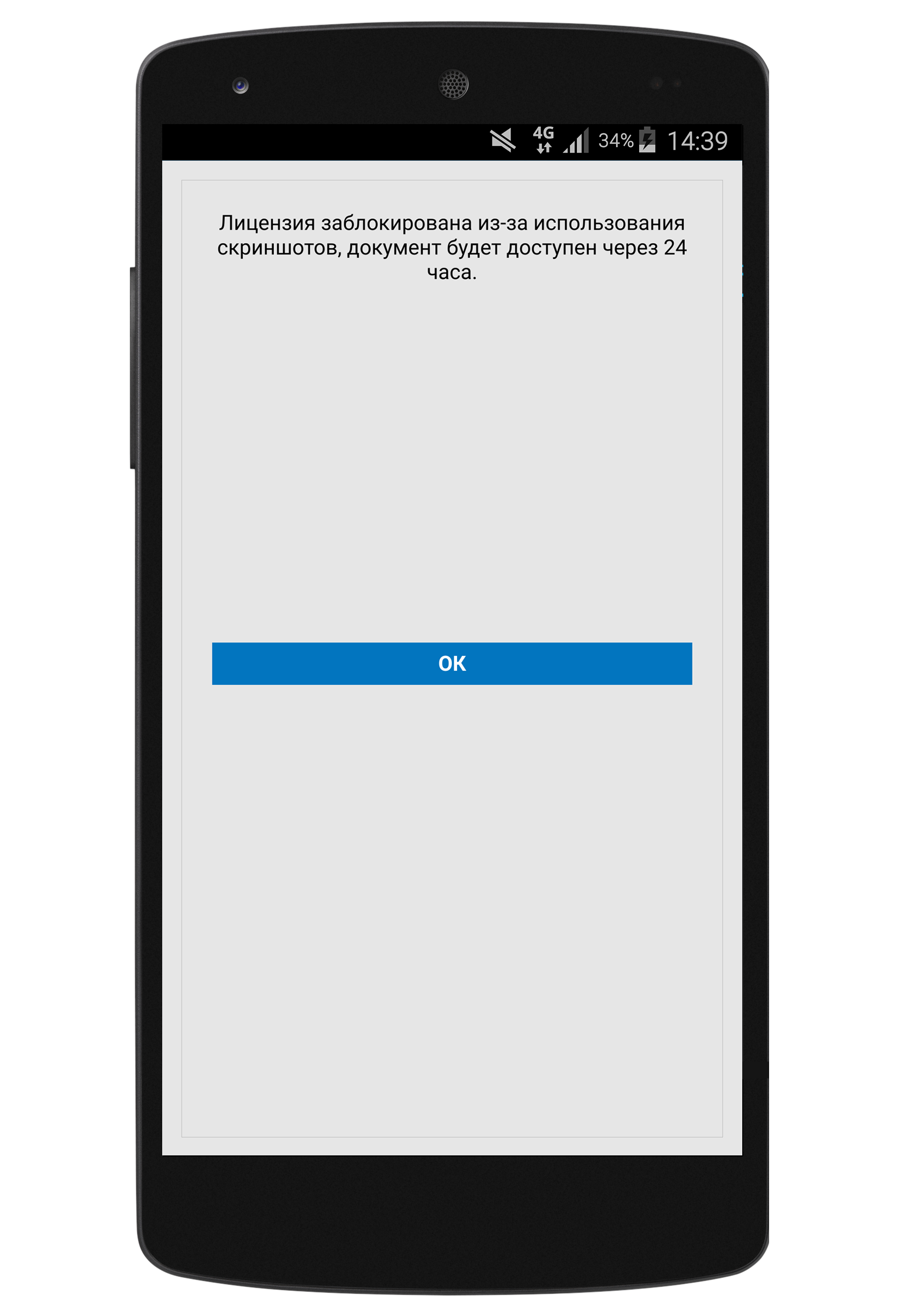
Данный метод особо полезен для тех издателей, чьи пользователи недобросовестно относятся к предписанным правилам использования приложения.
Система защиты дает возможность снять 2 копии с экрана телефона и/или планшета при открытом защищенном документе, после чего автоматически блокирует серийный номер. Доступ к защищенному документу закрывается на 24 часа.
Чтобы снова получить возможность успешно открыть файл, пользователю необходимо дождаться окончания блокировки и самостоятельно переактивировать документ.
Водяные знаки
Помимо проактивных способов защиты, описанных выше, в сервисе SFContent.com имеется встроенная возможность устанавливать водяные знаки: по серийному номеру конечного пользователя или произвольный текст. Параметры отображения водяных знаков задаются во время процедуры защиты. Можно задать шрифт и цвет надписи, отрегулировать прозрачность. Для усложнения отслеживания таких меток для видеофайлов, они выводятся на случайных позициях на экране.
Наша компания постоянно занимается усилием защиты от скриншотов и захвата видео, так как это позволяет гарантировать нашим клиентам сохранность файлов, в которые был вложен профессионализм и большой объем работы. Мы постоянно взаимодействуем с нашей аудиторией для поиска наиболее удобных и эффективных способов, направленных на предотвращение инцидентов со снятием видео с экрана и будем рады вашим идеям и предложениям.
Как обойти блокировку скриншота экрана на компьютере
Будь в курсе последних новостей из мира гаджетов и технологий
iGuides для смартфонов Apple

Как делать скриншоты в приложениях, которые запрещают это

Александр Кузнецов — 1 мая 2022, 21:00
Сделать скриншот на смартфоне не всегда просто. Некоторые приложения (например, мессенджеры банковские программы или браузеры в режиме инкогнито) препятствуют снятию снимка экрана. Но при желании это ограничение можно обойти.
Фото
Самый простой способ — сфотографировать экран смартфона камерой другого устройства. Правда, для этого необходимо, чтобы оно было у вас под рукой, и нужно понимать, что качество изображения скорее всего получится неидеальным — с волнами и разводами от свечения пикселей.
Google Assistant
Как ни странно, Google Assistant может делать скриншоты, даже если приложение на системном уровне запретило это. Необходимо предварительно настроить помощник:
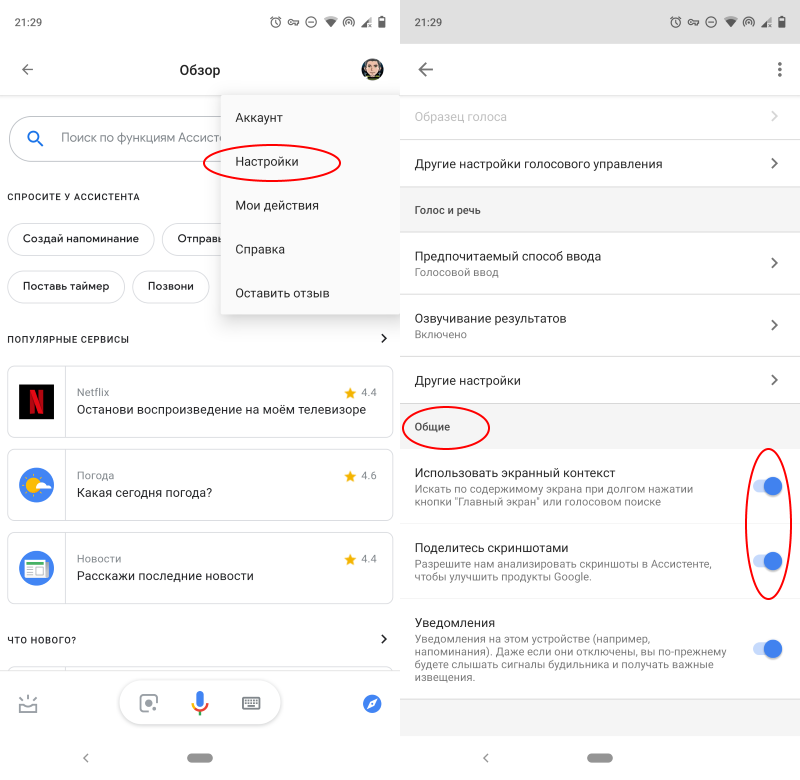
- Вызовите Google Assistant и нажмите на иконку компаса в правом нижнем углу.
- Нажмите на иконку аккаунта и перейдите в настройки.
- Свайпните вправо и перейдите во вкладу «Помощник» (Assistant) и в нижней части экрана среди устройств, подключенных к вашему аккаунту, выберите свой смартфон.
- Зайдите в раздел «Общие» (General) и активируйте две верхние опции.
- Зайдите в настройки приложения Google, перейдите в раздел «Помощник и голосовой ввод» и разрешите помощнику доступ к изображению на экране.
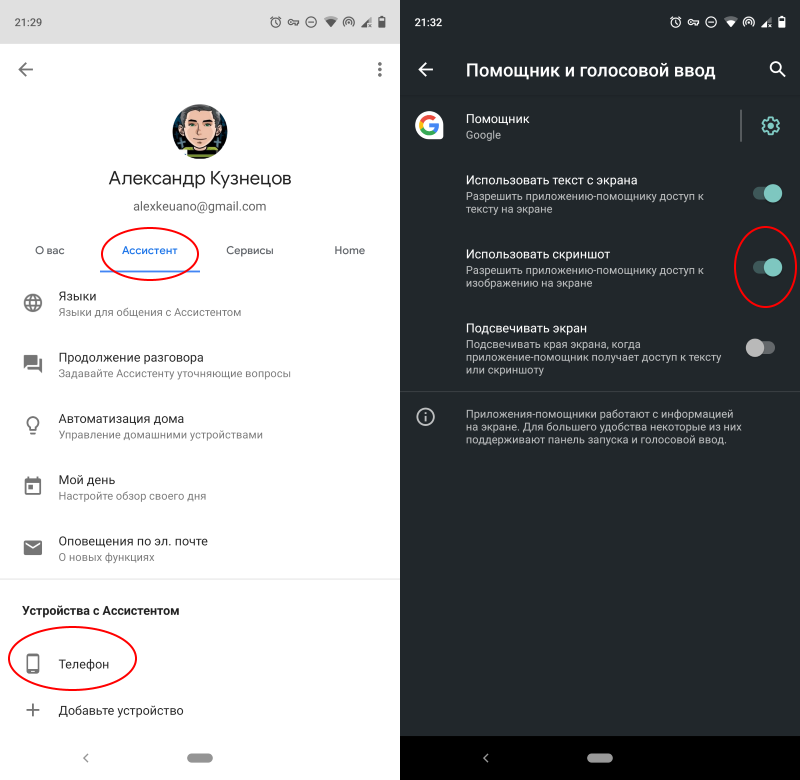
Откройте приложение, которое запрещало скриншотить, вызовите Google Assistant голосовой командой и скажите «Сделай скриншот». Помощник сделает снимок и предложит отправить его куда-нибудь. Перешлите картинку кому требуется или сохраните её в памяти устройства.
Стороннее приложение
Делать скриншоты без запретов и ограничений могут некоторые сторонние приложения (например, ReEnable Screenshot Module). После запуска они обычно требуют доступ к системным возможностям — предоставьте, если не боитесь. Пользуйтесь такими приложениями с большой осторожностью, ведь нет никакой гарантии, что они не перехватывают данные и не отправляют их своим разработчикам.
Смартфоны на Android и многое другое вы можете купить у наших друзей из Big Geek. Скидка по промокоду iGuides
Как обойти блокировку создания скриншотов в политиках безопасности

Возможно, вы сталкивались с сообщением «Невозможно сделать снимок экрана из-за политики безопасности», когда пытались снять скриншот на своём мобильном устройстве. Скриншоты бывают необходимы, когда вы желаете поделиться с кем-то найденными в интернете данными или если показываете, как что-то делается на устройстве.
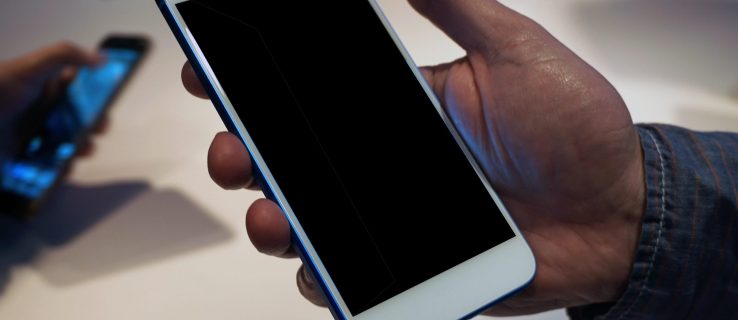
Нельзя сделать скриншот из-за политики безопасности
Обычно такое сообщение появляется по ряду причин:
- Проблемы с браузером. Например, функция создания снимков экрана недоступна при работе в режиме «Инкогнито» в браузерах Chrome и Firefox.
- Проблема с приложением. В некоторых приложениях создание снимков экрана выключено. В результате вы получаете сообщение о невозможности сделать скриншот внутри приложения.
- Проблема на устройстве. Если в настройках устройства стоит ограничение на создание снимков экрана, попытки сделать скриншот приводят к появлению этого сообщения.
В таком случае можно воспользоваться другим устройством, но это не идеальное решение проблемы. В этой статье приведены подсказки по устранению описанных выше причин на данном устройстве.
Режим «Инкогнито» в браузере Chrome
Режим «Инкогнито» в браузере предназначается для сохранения конфиденциальности пользователей при посещении веб-страниц. В результате в браузерах Chrome и Firefox по умолчанию возможность делать снимки экрана в этом режиме выключена.
Как это исправить?
Чтобы делать скриншоты в режиме «Инкогнито» на Android, нужно открыть меню флагов браузера Chrome. Здесь располагаются экспериментальные функции.
- Запустите браузер Chrome.
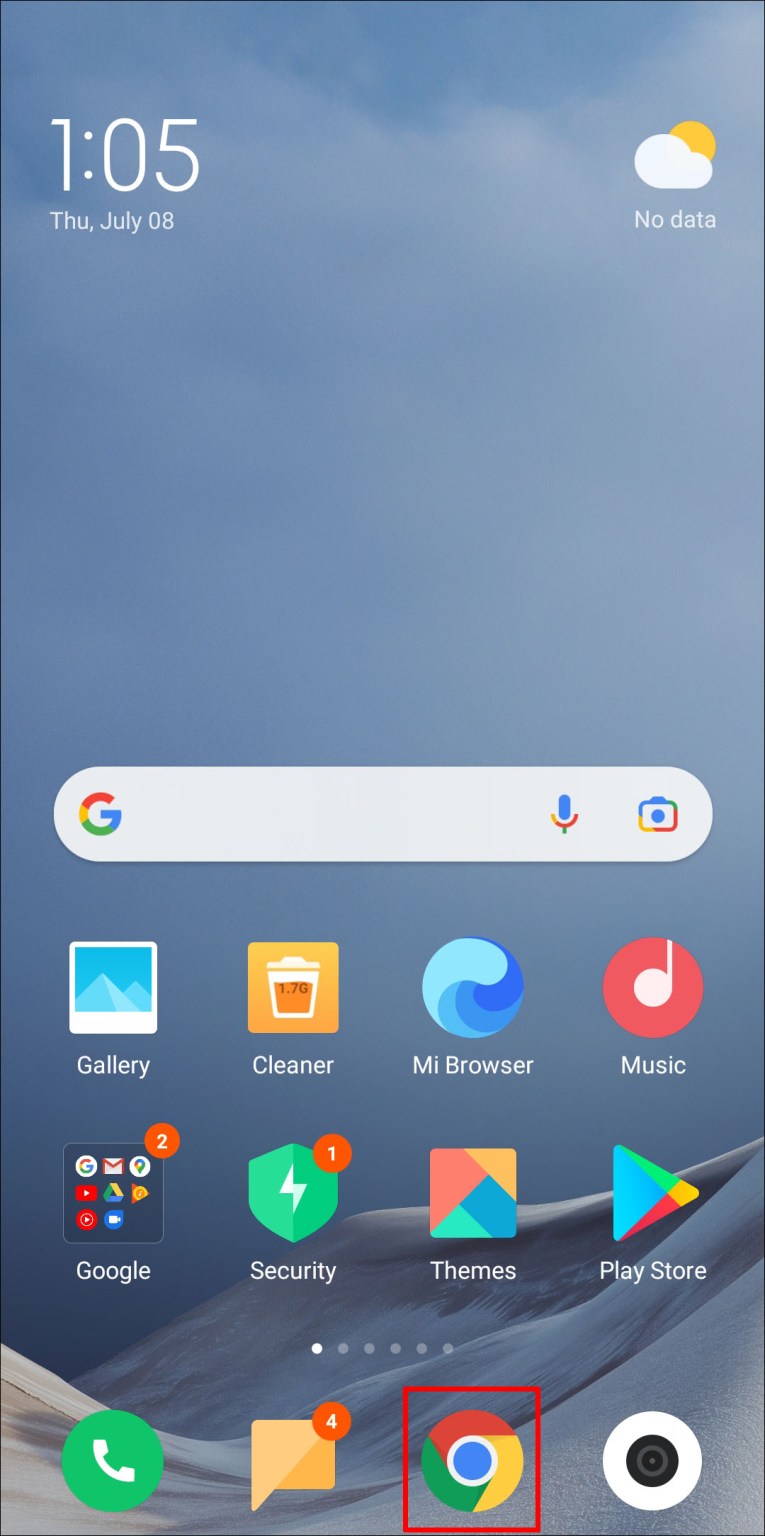
- Введите в адресную строку
chrome://flags
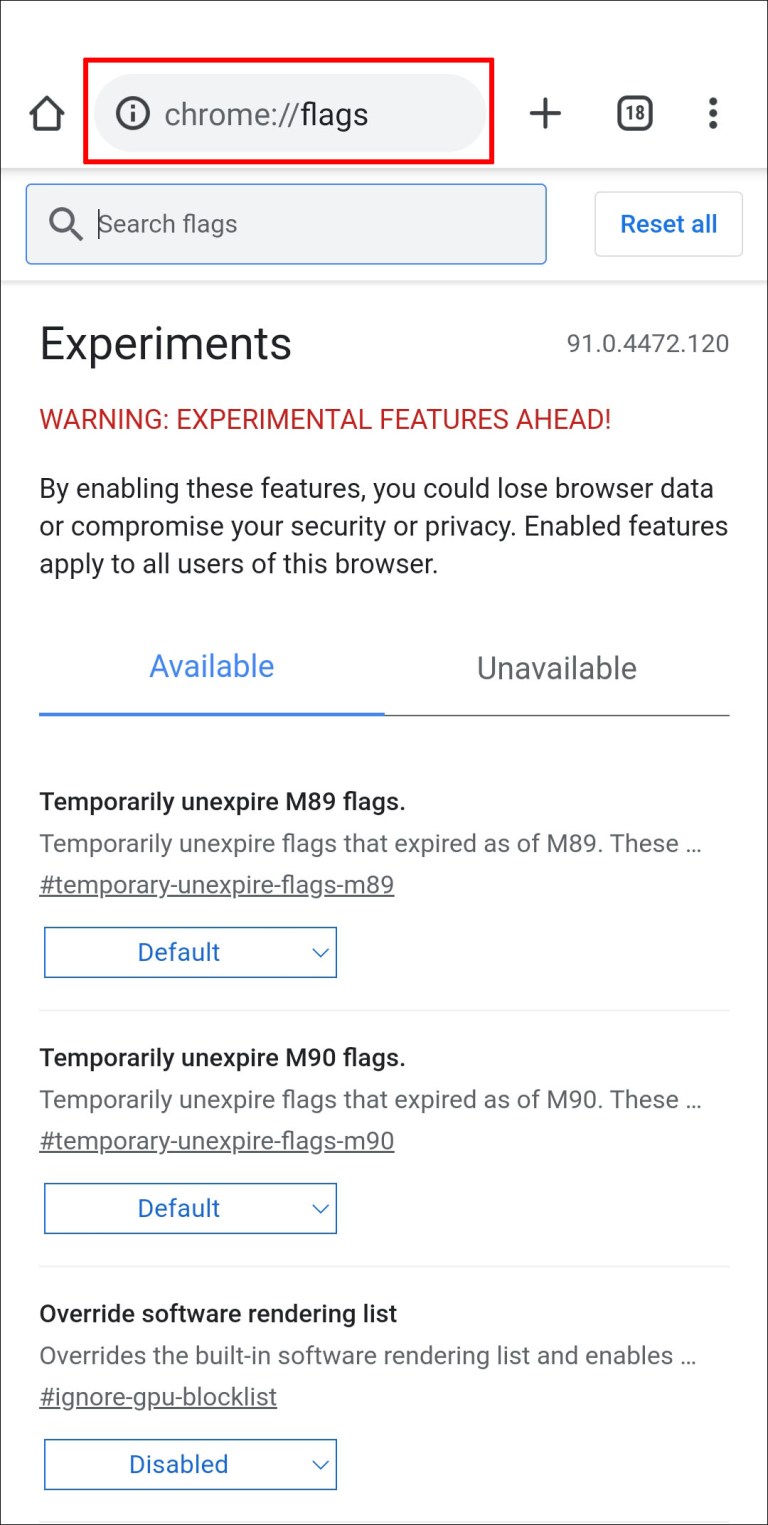
- На экране флагов Chrome введите в поиск «скриншоты инкогнито». Появится опция «Скриншот инкогнито».
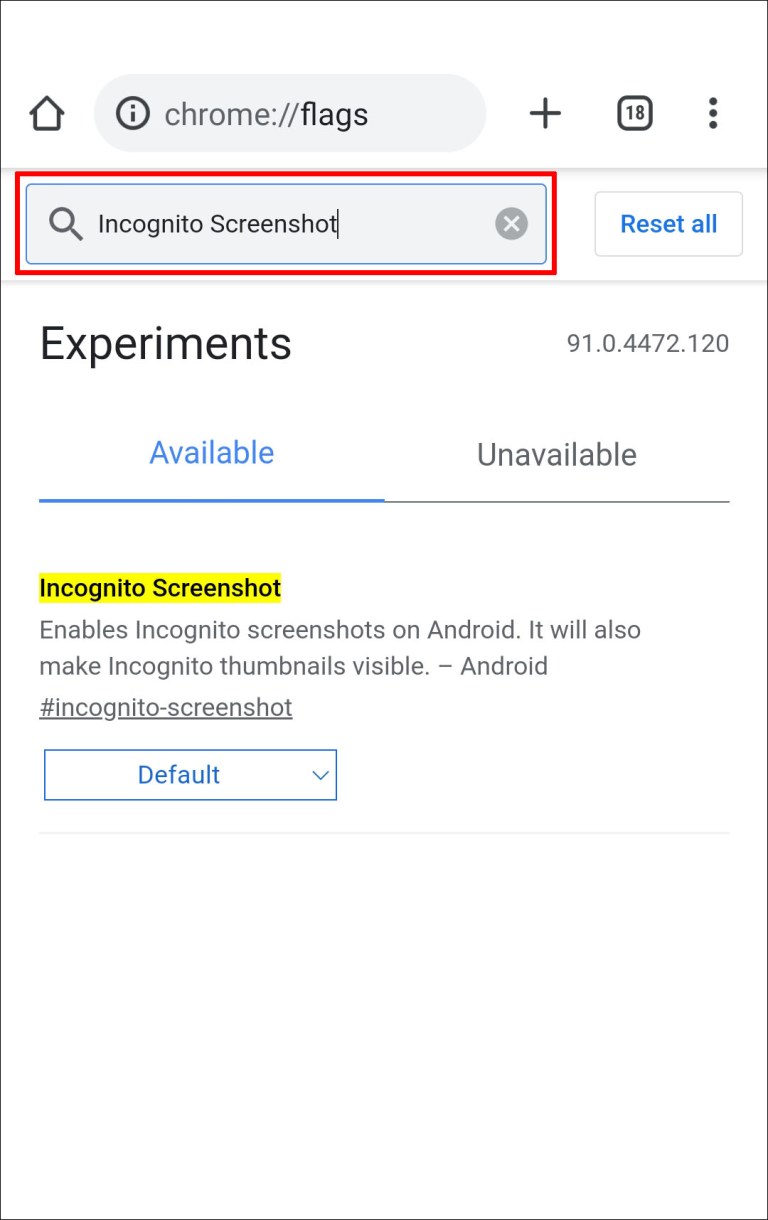
- Нажмите на раскрывающиеся меню под ней и выберите «Включено».

- Для применения сделанных изменений нажмите в правом нижнем углу «Перезапустить».

Чтобы разрешить делать скриншоты в приватном режиме браузера Firefox:
- Запустите Firefox.
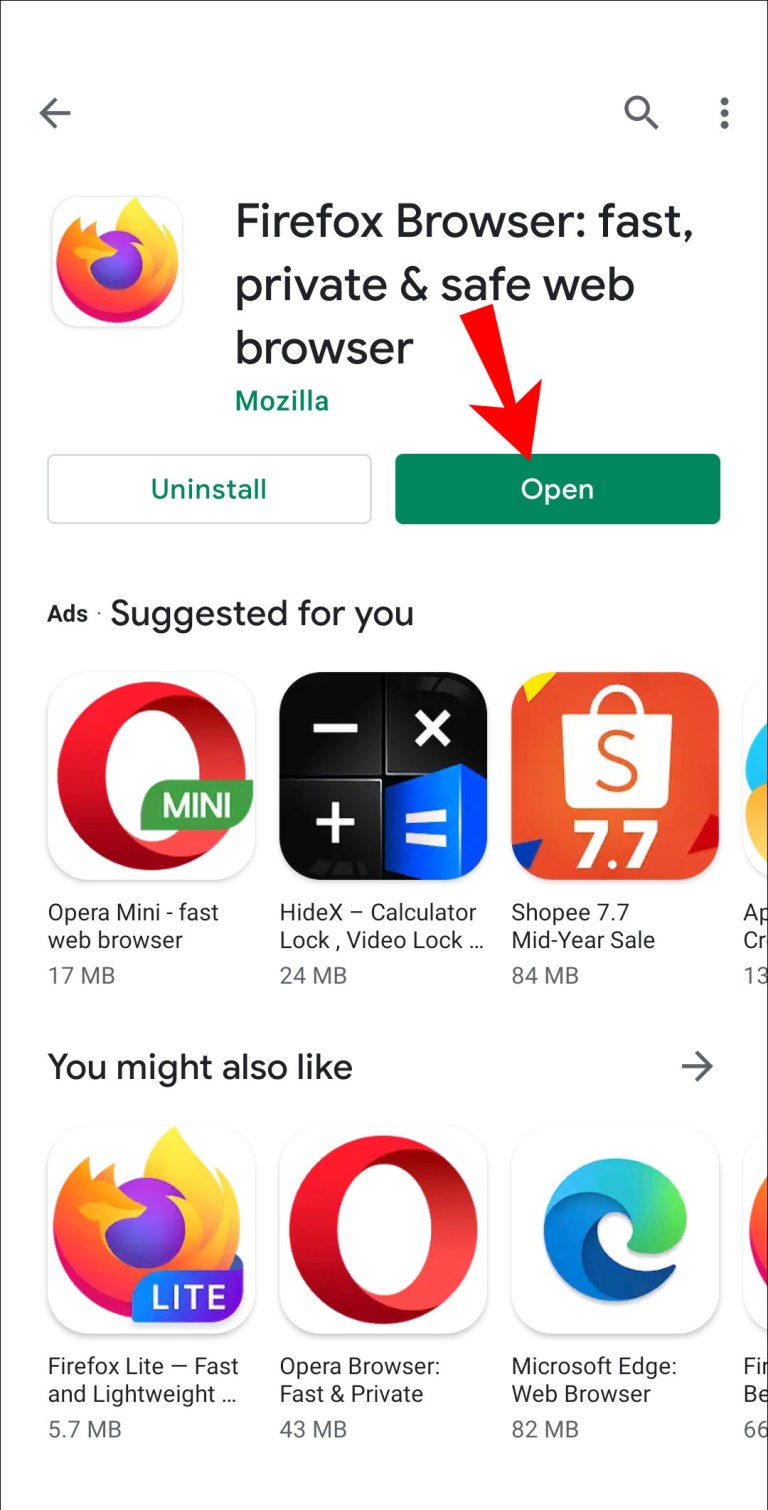
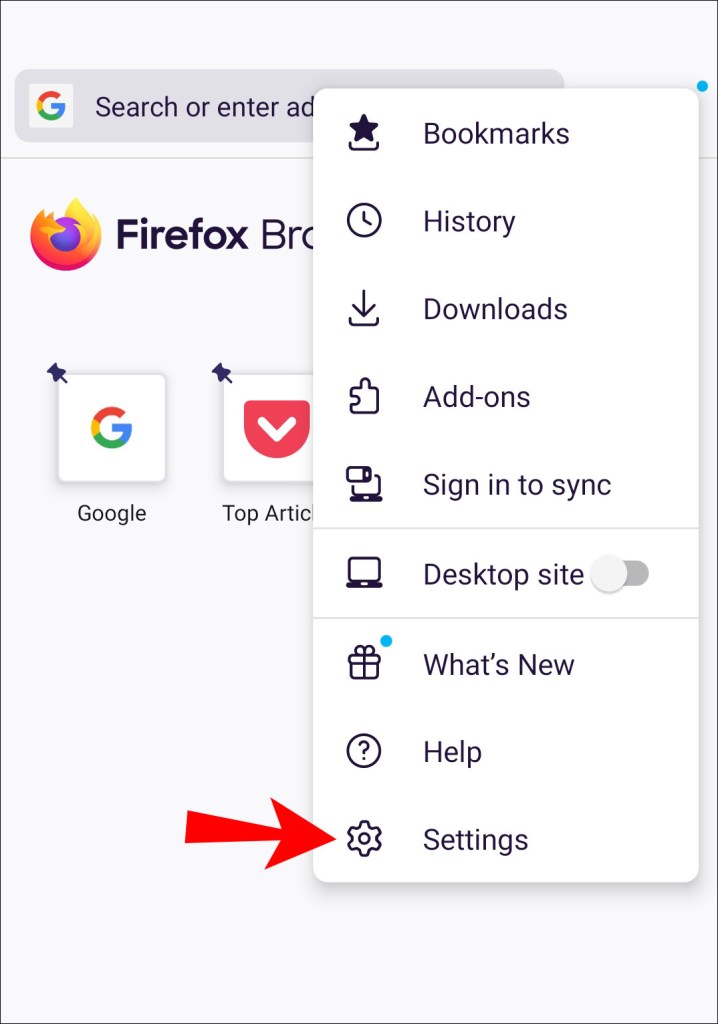
- В верхнем правом углу экрана нажмите на меню с тремя точками.

- Выберите «Настройки».
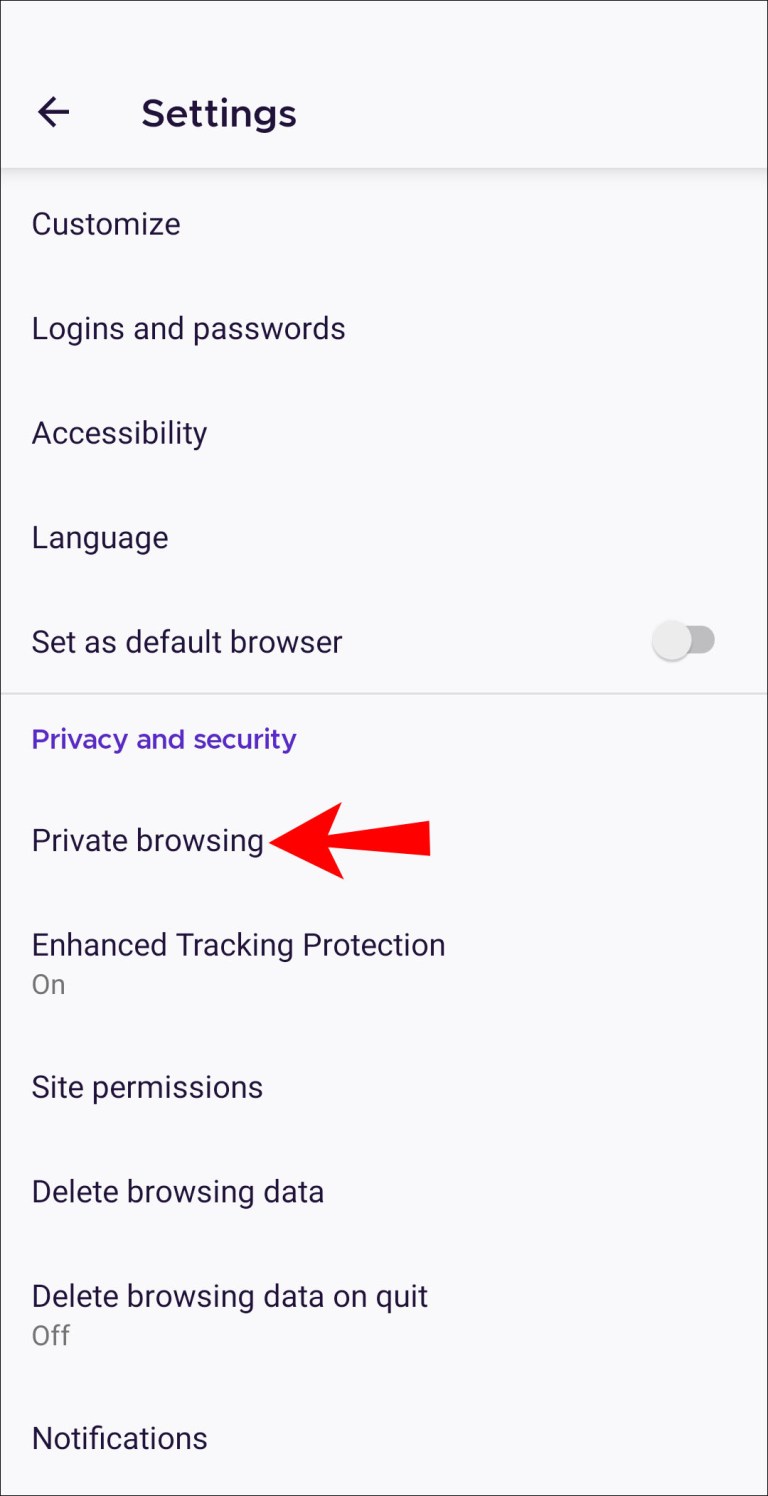
- Внизу выберите «Приватный просмотр».
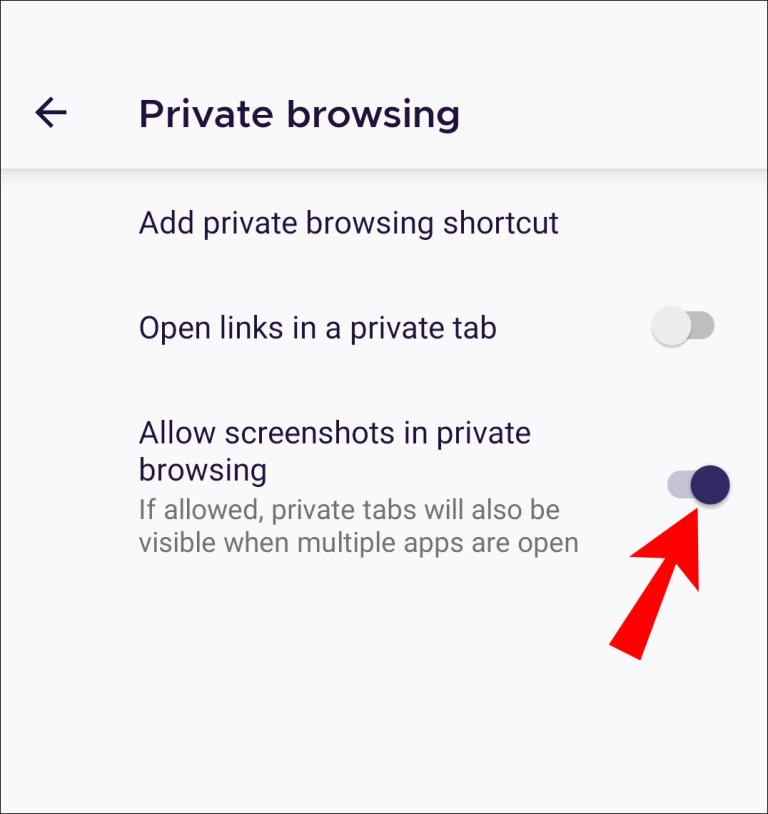
- Активируйте переключатель «Разрешить скриншоты в режиме приватного просмотра».
Ограничения на устройстве
Ограничения на создание скриншотов мог поставить производитель устройства или организация.
Если у вас Android-устройство, которое предоставило учебное заведение или организация, в нём могут быть ограничения на уровне устройства или учётной записи. Эти ограничения способны запрещать делать скриншоты по соображениям политики безопасности компании. Если же это ваше личное устройство и на нём скриншоты тоже запрещены, функция могла быть заблокирована в системе по умолчанию.
Другие решения
Если у вас устройство от предприятия, можно связаться с IT-отделом и узнать, было ли данное ограничение установлено целенаправленно и можно ли его устранить.
Ограничения в приложениях с высоким уровнем безопасности
Некоторым приложениям требуется высокий уровень безопасности. Это могут быть банковские программы и приложения управления деньгами, хранилища конфиденциальной информации и т.д. Возможность делать снимки экрана в них может быть отключена.
Приложения вроде Netflix могут отключать создание скриншотов ради защиты авторских прав.
Приложения или модель вашего устройства могут позволять снимать ограничения на создание скриншотов. Зайдите в настройки приложения или устройства для просмотра доступных вариантов.
Дополнительные вопросы и ответы
Можно ли удалить политики безопасности?
Если вы установили приложение Google Apps Device Policy, его отключение или удаление может запретить применять политики безопасности на устройстве.
- Запустите приложение «Настройки» и выберите «Безопасность».
- Выберите один из следующих пунктов:
- «Выберите администраторов устройства»
- «Администраторы устройства»
- Снимите выделение приложения Device Policy.
- Нажмите «Деактивировать», затем «ОК».
Для удаления приложения:
- Откройте один из следующих пунктов:
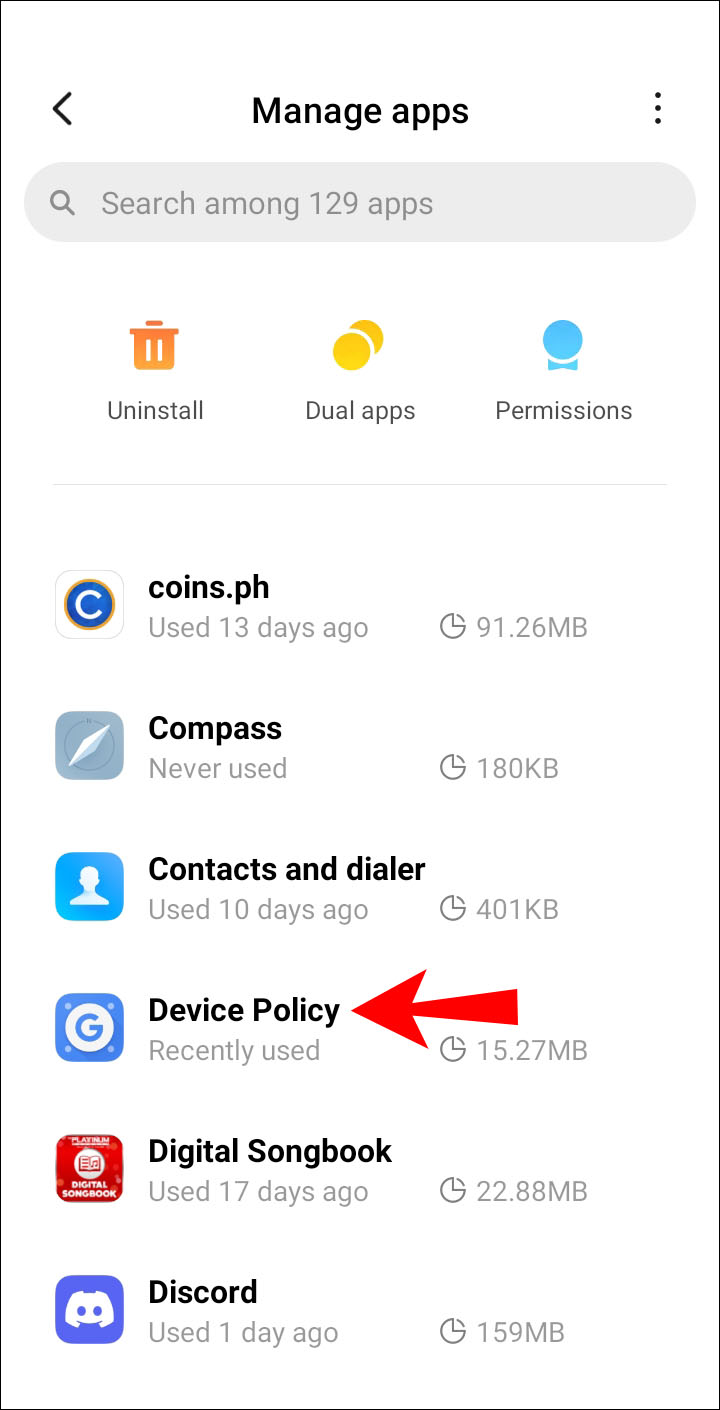
- Настройки > Приложения > Управление приложениями
- Настройки > Приложения
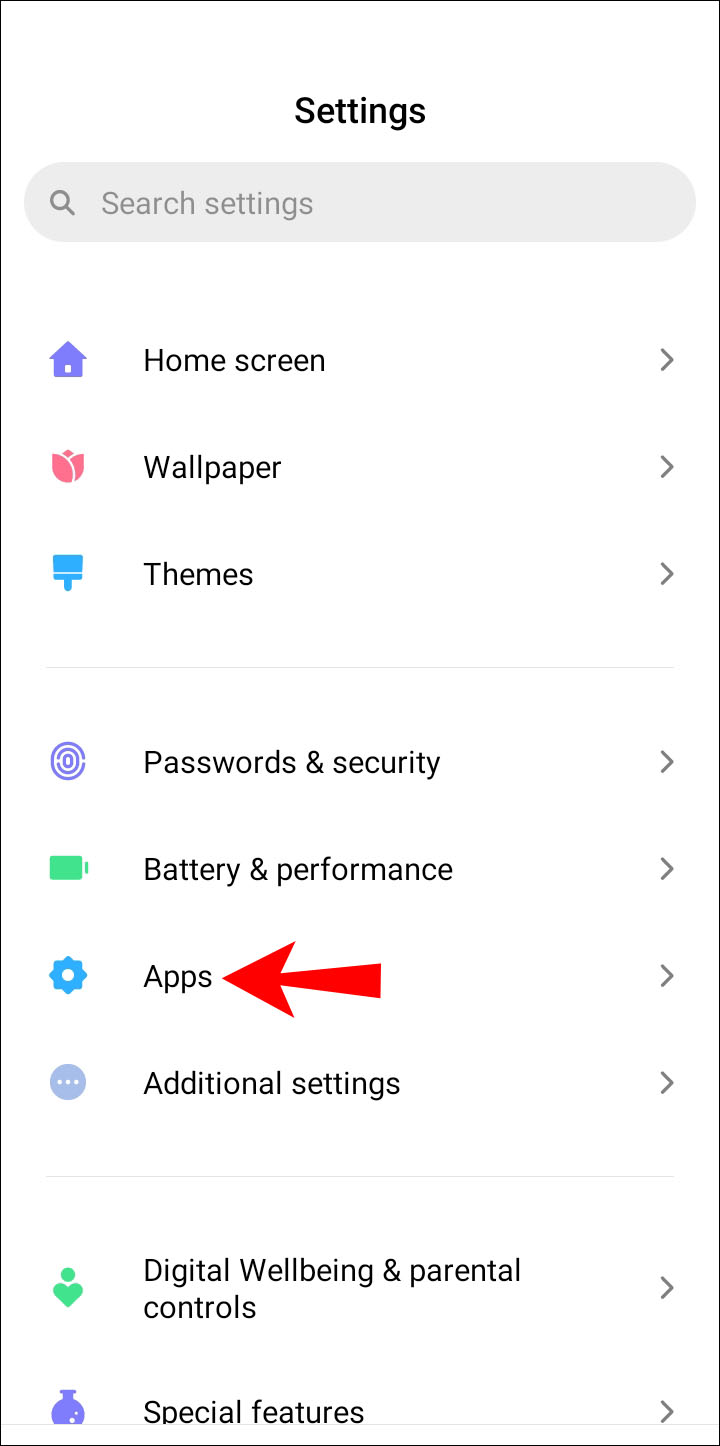
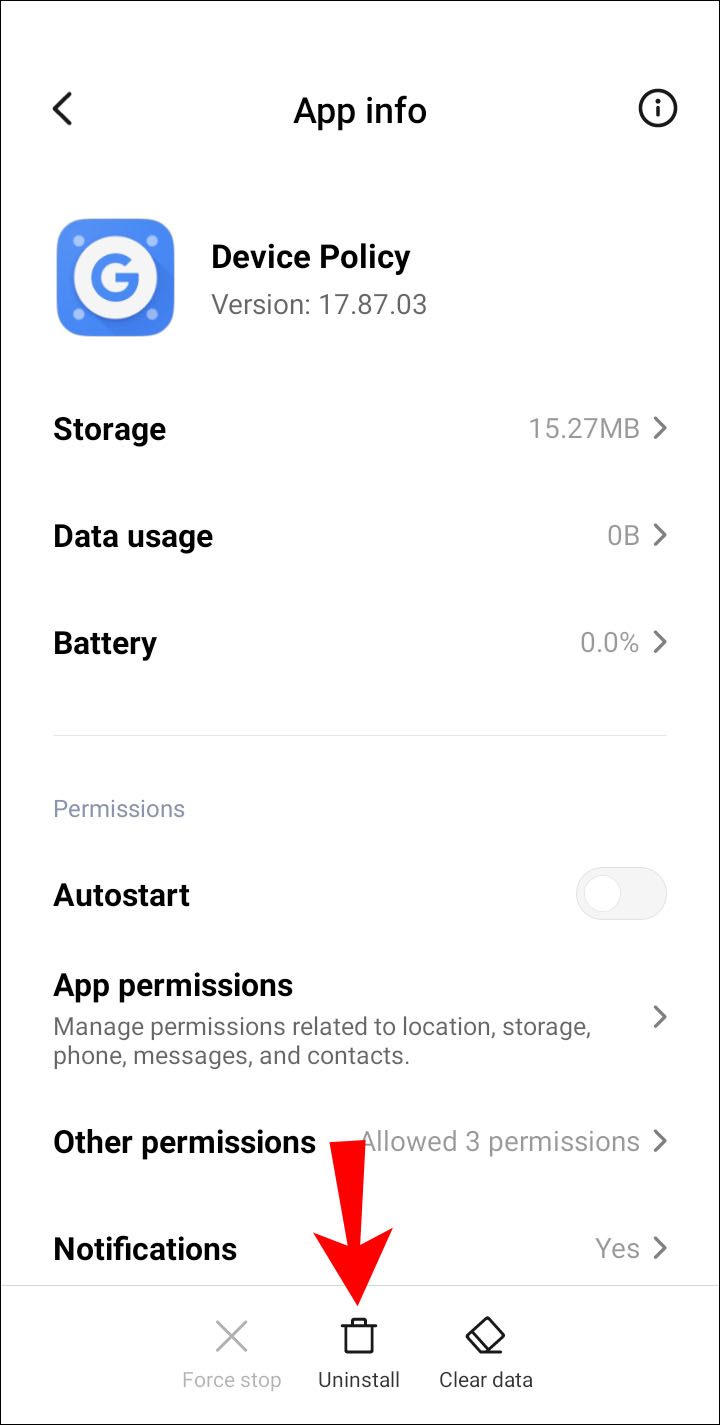
- Нажмите на приложение.
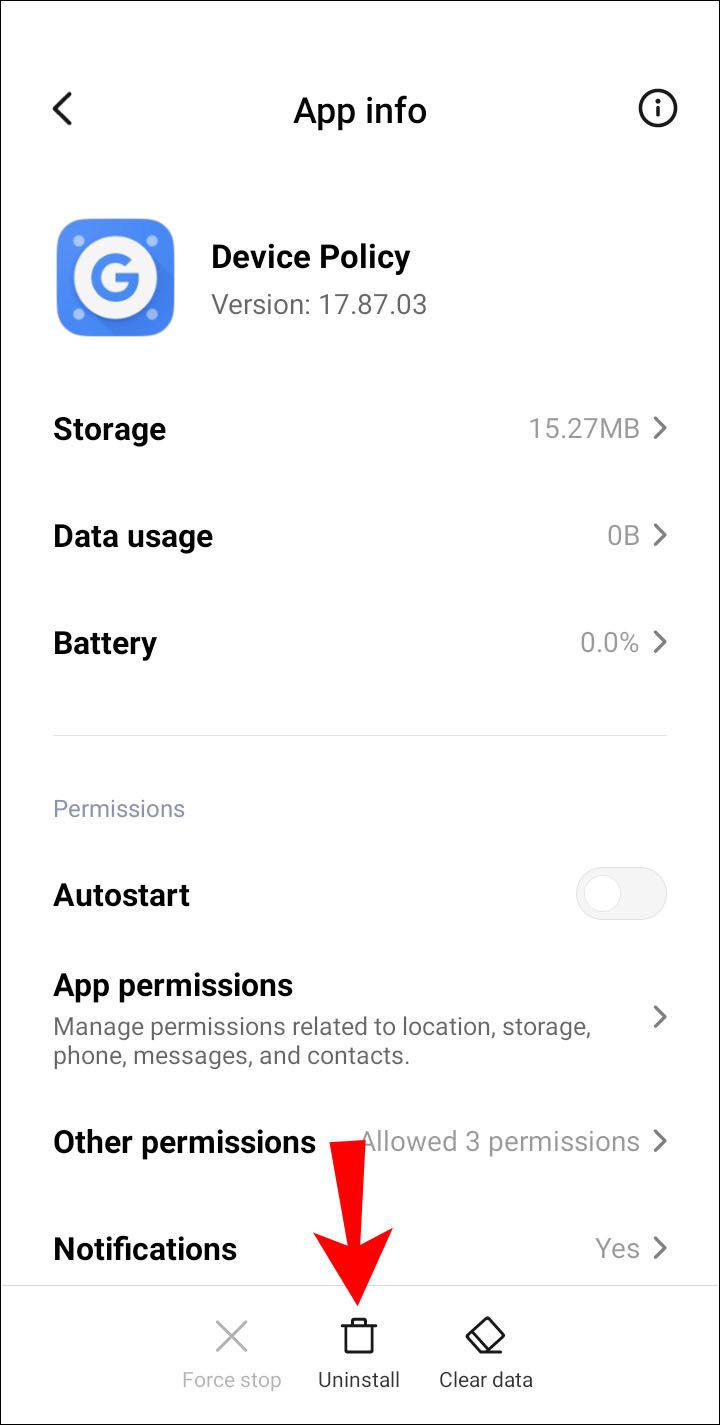
- Выберите «Удалить» или «Отключить», затем нажмите OK.
Если устройство выдали вам на работе с предустановленным приложением Device Policy или если вы настроили своё устройство как рабочее, можно снять регистрацию связанных с приложением учётных записей и затем деактивировать или удалить его.
- Запустите приложение Google Apps Device Policy.
- На странице «Статус» нажмите «Отменить регистрацию» для зарегистрированных вами на устройстве учётных записей.
- Перейдите по одному из следующих путей:
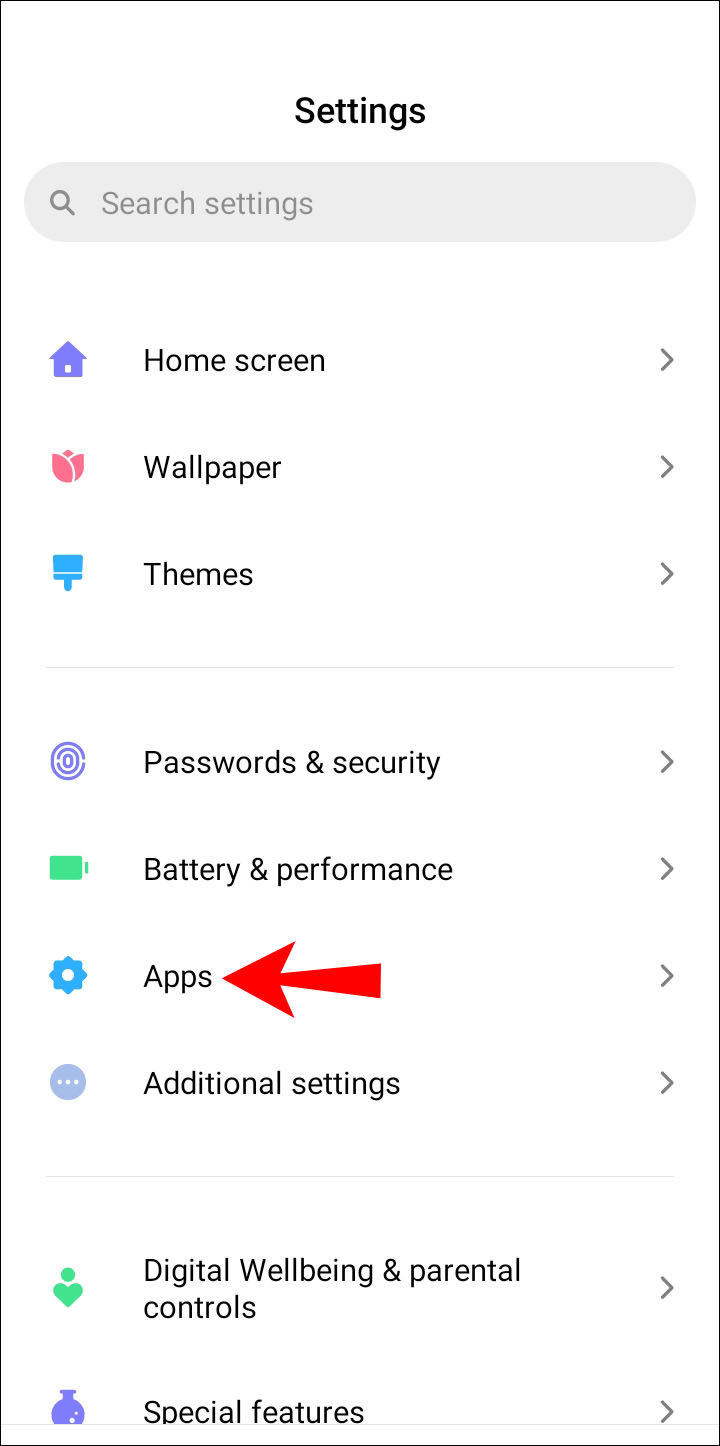
- Настройки > Приложения > Управление приложениям
- Настройки > Приложения
- Нажмите на приложение.
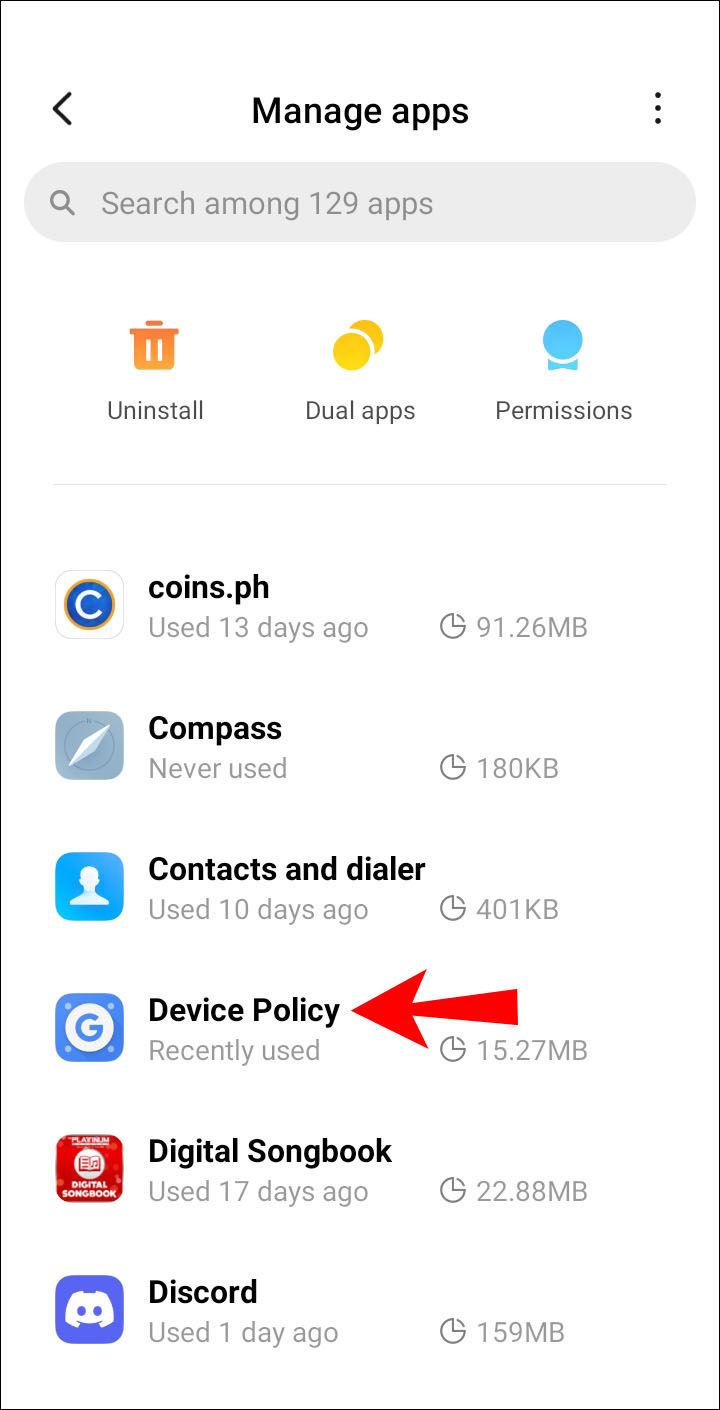
- Нажмите «Удалить» или «Отключить», затем OK.
Также можно выполнить сброс настроек устройства до заводских, чтобы избавиться от приложения. Для начала рекомендуется сделать резервную копию данных, поскольку все данные, приложения и настройки будут удалены. Вот как выполняется сброс настроек до заводских:
- Запустите «Приложения» на домашнем экране.
- Выберите Настройки > Резервное копирование и сброс.
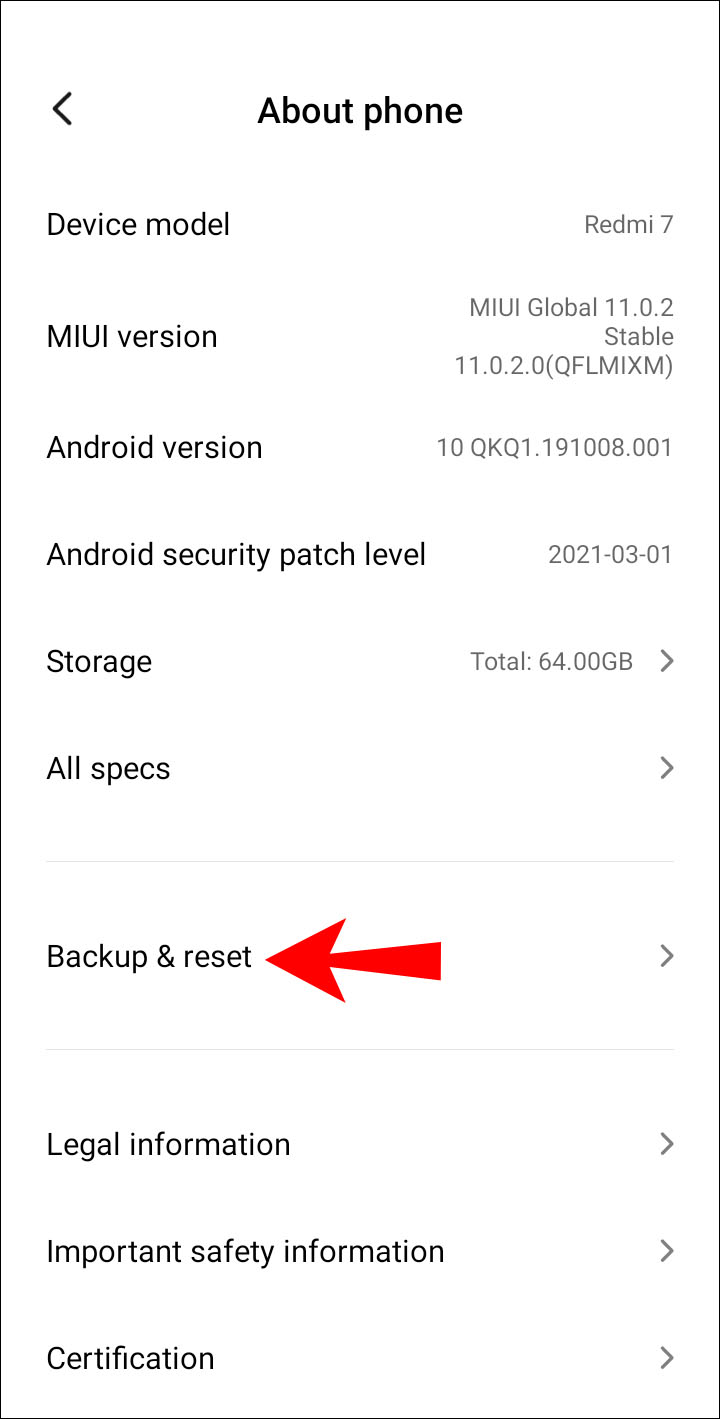
- Выберите «Сброс настроек до заводских».
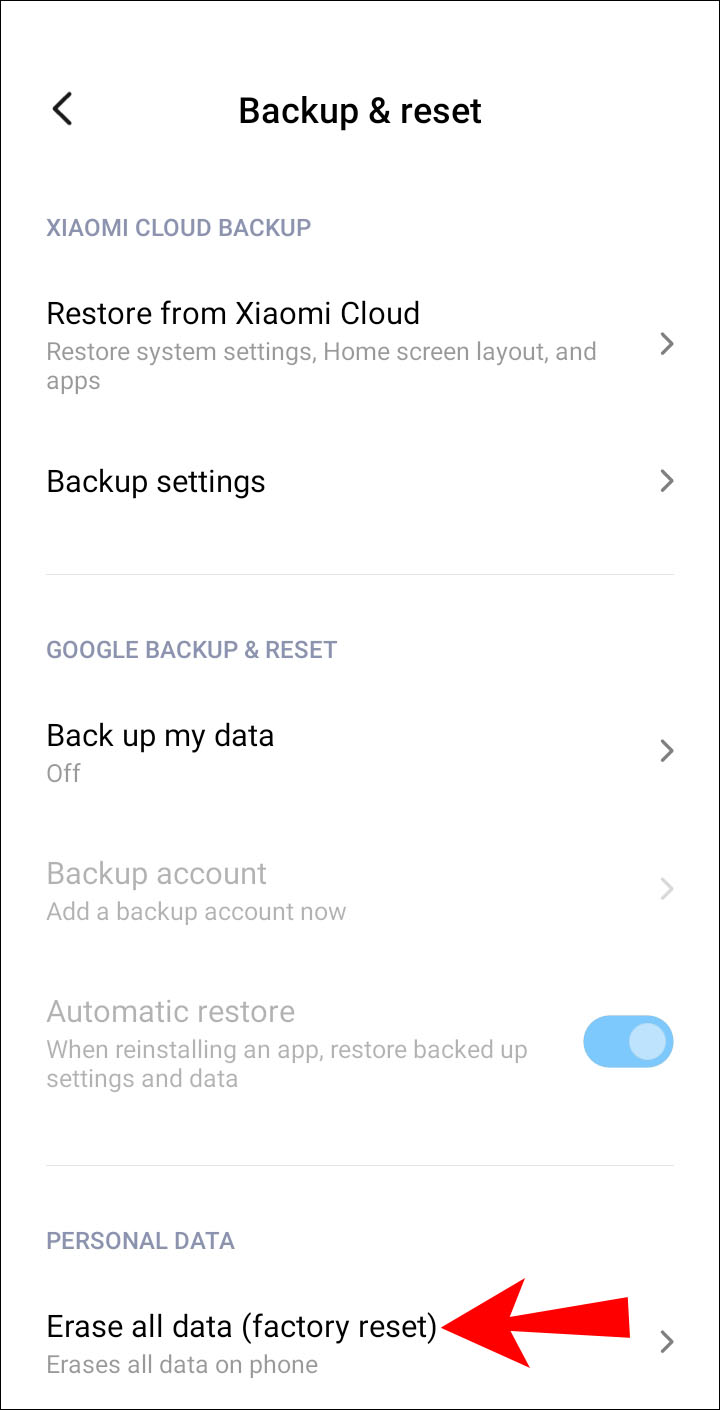
- Нажмите «Сбросить устройство».
- Нажмите «Удалить всё».
Заключение
Функция создания снимков экрана помогает сохранять информацию, которая потребуется вам позднее или которую нужно передать кому-то другому. Если вместо скриншота вы видите сообщение «Невозможно сделать снимок экрана из-за политики безопасности», проблему можно решить разными способами, в том числе установкой сторонней программы для создания снимков экрана.
Об авторе
Александр
Специалист по информационной безопасности с 10-ти летним опытом. Отец троих детей. Независимый консультант по вопросам кибер безопасности. 6 лет опыта интеграции решений кибербезопасности с другими продуктами в существующих инфраструктурах на корпоративном уровне.
Скриншот. Как обойти ограничения?
Читал где то на сайте, что android новых версий запрещает делать скрины в режиме инкогнито (браузеры на движке Chrom) и в финансовых приложениях. Скачал с Плей Маркета скриншот приложение, тоже не помогло. При попытке сделать скриншот, пишет «Не удалось сделать снимок экрана». Кстати если включить запись экрана, то вместо изображений приложения будет просто черное поле. Пример записи экрана, я разделил экран, сверху открыт браузер с режимом инкогнито, снизу калькулятор.
Скришот ТЫК

- Вопрос задан более трёх лет назад
- 11289 просмотров