
Как убрать пароль с ноутбука Леново и больше не «париться»
Как убрать пароль с ноутбука Леново? Самый простой и безопасный способ — это отключить окно приветствия. При этом на ноутбуке не должно быть других учетных записей пользователей. После этого вам не придется вводить пароль при запуске Windows, однако он сохранится в системе, защищая её от потенциальных угроз.
О том, как убрать или изменить кодовую фразу при входе в систему, даже если вы его забыли, а также о разных способах, которыми этого можно добиться, я расскажу в статье ниже.
Безопасно ли убрать пароль
Перед тем, как убрать пароль на ноутбуке Леново, стоит подумать, с какой целью вам это нужно:
- Быстрее заходить в Windows.
- Избавиться от запросов вводить пин-код при доступе к сохранённым паролям или к информации от антивируса.
- Если вы забыли пин-код от Леново.
Каждый из случаев имеет собственное решение. Первый наиболее безопасный и правильный. В этом случае вам не нужно убрать пин-код, он остаётся в системе. Вы просто избавляйтесь от экрана приветствия. Я рекомендую данный способ и подробнее опишу его далее.
Второй способ я категорически не советую. Однако если он вам необходим для того, чтобы его выполнить, вы можете перейти к редактированию учетных записей и убрать свой пин-код там. Вы вводите старый, а в поле нового и подтверждения ничего не вводите. После этого сохраняйте изменения.

Третий вариант сложно решить без потери ваших данных, но я предложу вам рабочий способ. Можно использовать командную строку для того, чтобы убрать или поменять пин-код. Подробнее его я опишу ниже. Кроме него, существуют способы как сбросить ноутбук Леново к заводским настройкам, либо как считать файлы, вынув диск и подключив его через переходник к другому компьютеру.
Безопасно ли убрать пароль — на это есть разные точки зрения. Если кроме вас никто не пользуется ПК, и он постоянно находится под вашим присмотром, то избавиться от окна приветствия может быть не такой плохой идеей. Вы быстрее начнете входить на рабочий стол. Однако, если вы работаете в публичных местах, либо опасайтесь за сохранность данных на своём ноутбуке Леново, то убирать кодовую фразу не следует. И категорически не советуется от него избавляться полностью. Ведь во время проведения деликатных операций система запрашивает у вас пин-код. Это происходит, например, при доступе к паролям, сохраненным в браузере Chrome. Также пин-код необходимо вводить при доступе к данным защитника Windows — встроенного антивируса системы. Без этих проверок любая вредоносная программа сможет получить доступ к этим данным самостоятельно.

Как убрать пароль
Инструкция, как отключить пароль на ноутбуке Леново безопасным способом, приведена ниже:
- Выполните вход в систему под учетной записью с правами администратора, то есть под главной учетной записью.
- На рабочем столе нажмите сочетание клавиш Win + R.
- Введите в появившемся окне команду netplwiz.
- Снимите галочку возле пункта «Требовать ввод имени пользователя и пароля».

- Примените изменения.
- Будет запрошено имя пользователя и пин-код, под которыми будет автоматически осуществляться вход в систему. При этом сама кодовая фраза удалена не будет, но у вас её больше не спросят при входе.
Как изменить или сбросить пароль
Если вы зашли в ОС как администратор, то вы сможете поменять или отключить пароль на ноутбуке Леново для любого профиля с помощью средств Windows. Для этого в панели управления перейдите в учетные записи пользователей.
Далее Вы можете управлять своим профилем, либо нажать на ссылку «Управление другой учетной записью». Нажмите на профиль пользователя, пин-код к которому вы хотите убрать, и выполните действия внутри него. При этом данная учётная запись потеряет все сохранённые пароли, зашифрованные файлы и сертификаты.
Если вы забыли пин-код от учетной записи администратора своего Леново и не можете войти в систему, то здесь также есть несколько вариантов решения проблемы. Самый простой и не всегда подходящий — это переустановка Windows, либо изъятие диска и его подключение к другому компьютеру, чтобы переписать с него данные. Однако оба этих варианта не очень удобные. Ещё один вариант, который доступен на гибридных ноутбуках Леново — это полный сброс устройства к фабричному состоянию, что означает полную потерю ваших данных. Ведь на многих гибридных ноутбуках нет возможности вынуть диск и подключить его к другому устройству.

Однако есть совершенно другой способ, который не приведет к потере ваших данных и не потребует разбирать ваш ноутбук. Вы можете убрать пароль учетной записи при помощи командной строки. Зайти в командную строку с экрана приветствия обычными методами невозможно. Поэтому необходимо воспользоваться обходным путём, заменив вход в режим специальных возможностей на вход в командную строку:
- Откройте средство восстановления Windows. Лучше всего запустить режим восстановления после сбоя, поскольку в этом режиме у вас не будет запрашивается пароль. Для этого нажимайте Reset во время загрузки ОС, чтобы ноутбук Леново понял, что происходит непонятный сбой, либо нажимайте F8 до загрузки операционной системы. Также режим восстановления можно запустить при помощи загрузочной флешки или диска восстановления. Проверьте все описанные варианты или их сочетание, чтобы подобрать для себя рабочий.
- На появившуюся экране выберите Поиск и устранение неисправностей — Дополнительные параметры — Командная строка.

- Вам нужно выполнить операцию с файлами на системном диске. Причём буква системного диска может отличаться от той, которая установлена у вас в системе. Поэтому для начала нужно узнать, какой диск системный. Для этого введите команду diskpart, а после неё list volume. Вы увидите диски и поймёте, под какой буквой системный. Затем введите exit.

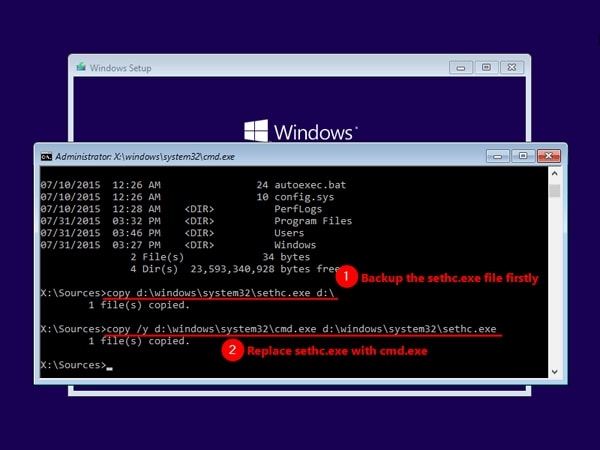
- Переименуйте файл, запускающий Специальные возможности, чтобы потом его восстановить. Для этого выполните команду со скриншота.

- Теперь замените вход в Специальные возможности вызовом командной строки. Для этого выполните команду на скриншоте ниже.

- Закройте командную строку в средстве восстановления Windows и нажмите Продолжить.

- Будет произведена перезагрузка и вы увидите Экран приветствия.
- Просто нажмите на иконку специальных возможностей, и откроется командная строка.

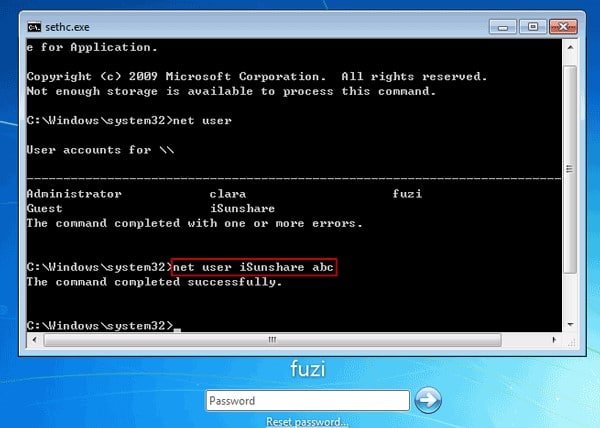
- Введите в неё команду net users, чтобы узнать пользователей, которая есть на этом ноутбуке Леново.
- Чтобы убрать старый, задайте новый пин-код, введя «net users пробел имя пользователя пробел новый пароль» и нажмите Enter, как на скриншоте ниже.

- Закройте командную строку и снова войдите в экран восстановления, чтобы вернуть назад обычной вход в Специальные возможности. Для этого выполните те же действия: перейдите к командной строке в экране восстановления, снова посмотрите букву системного диска, выполните команды, изображённые на снимке экрана ниже:

- Закройте командную строку и нажмите Продолжить. Леново будет перезагружен, и вы сможете войти с определённым ранее пин-кодом.
Теперь вы знаете, как удалить пароль на ноутбуке Леново. Пользуйтесь этими знаниями с умом, чтобы добавить комфорта при работе с системой, но не повредить её безопасность. Уверен, что эта информация вам поможет и надеюсь, что вы решите с её помощью свою проблему.
Как убрать пароль с ноутбука : 2 комментария
- Екатерина03.09.2022 в 08:00 Нет строчки, где снять галочку
Как отключить пароль при входе в ноутбук леново
- Like us on Facebook
- Blank
- Follow us on Twitter
- Watch us on Youtube
- Уже зарегистрированы? Войти
Или войти с помощью одного из сервисов
Lenovo Thinkpad T410. Как снять пароль с BIOS ноутбука?
Опубликовал domawniy , 11 декабря, 2014
В этой теме 5 сообщений
Для публикации сообщений создайте учётную запись или авторизуйтесь
Вы должны быть пользователем, чтобы оставить комментарий
Создать учетную запись
Зарегистрируйте новую учётную запись в нашем сообществе. Это очень просто!
Войти
Уже есть аккаунт? Войти в систему.
Как сбросить пароль ноутбука Lenovo на Windows 10/8/7
Ноутбуки Lenovo являются одними из лучших ноутбуков на рынке, они мощнее и дешевле многих других брендов. Но, что делать, когда вы забыли пароль для ноутбука Lenovo? Это нормально, у нас в голове столько всего, что мы часто что-то забываем. Мы вам поможем, читайте ниже, чтобы узнать 4 простых способа сбросить пароль на ноутбуке Lenovo с Windows 10/8/7.
- Способ 1: Сброс пароля ноутбука Lenovo с другой учетной записи администратора
- Способ 2: Сброс пароля ноутбука Lenovo с установочного диска
- Способ 3: Сброс пароля ноутбука Lenovo диском сброса пароля
- Способ 4: Сброс пароля ноутбука Lenovo с WinPassKey
Способ 1: Сброс пароля ноутбука Lenovo с другой учетной записи администратора
Если вы не можете вспомнить свой пароль, один из способов сбросить пароль ноутбука Lenovo без необходимости использовать компакт-диск — это попытаться войти в систему через другого пользователя, который имеет полномочия администратора. Обычно первая учетная запись, которую вы создали, будет иметь их. При входе в систему:
-
Введите «cmd “в строке поиска и нажмите enter, чтобы открыть “Command Prompt”.
Способ 2: Сброс пароля ноутбука Lenovo с установочного диска
Другой способ сбросить пароль на ноутбуке Lenovo — использовать установочный диск. Но для начала вам нужен установочный диск. Чтобы использовать его, выполните следующие шаги:
-
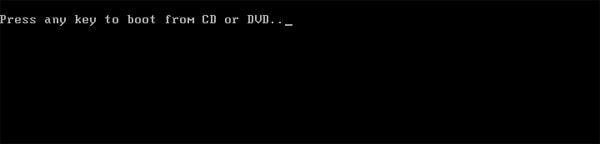
Вставьте установочный диск в компьютер и перезапустите его. Когда на экране появится сообщение “Press any key to boot from CD or DVD”,, нажмите любую клавишу.
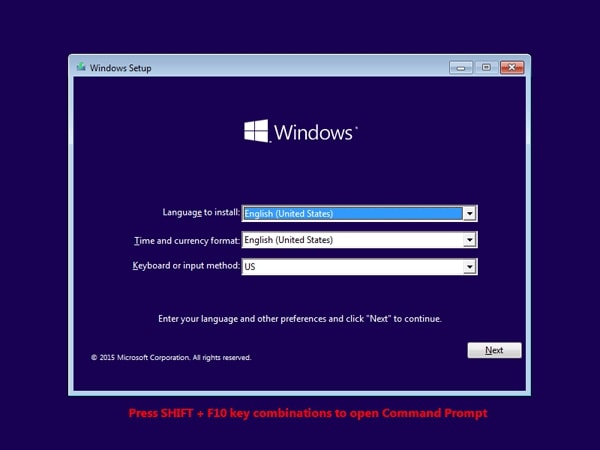
На экране установки Windows нажмите «SHIFT + F10», чтобы запустить командную строку.
Способ 3: Сброс пароля ноутбука Lenovo диском сброса пароля
У вас есть диск сброса пароля? Если ответ да, то вы можете использовать его для сброса пароля ноутбука Lenovo. Читайте ниже, чтобы узнать, как это сделать:
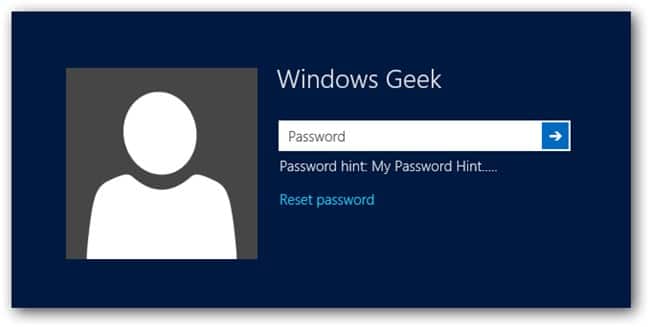
- Введите пароль для доступа к учетной записи. Очевидно, он будет неправильным, потому что вы не можете его вспомнить. Нажмите «OK“, когда появится сообщение “The password is incorrect”.
- Теперь вставьте диск сброса пароля и нажмите на кнопку “Reset password” чуть ниже окна входа в систему.
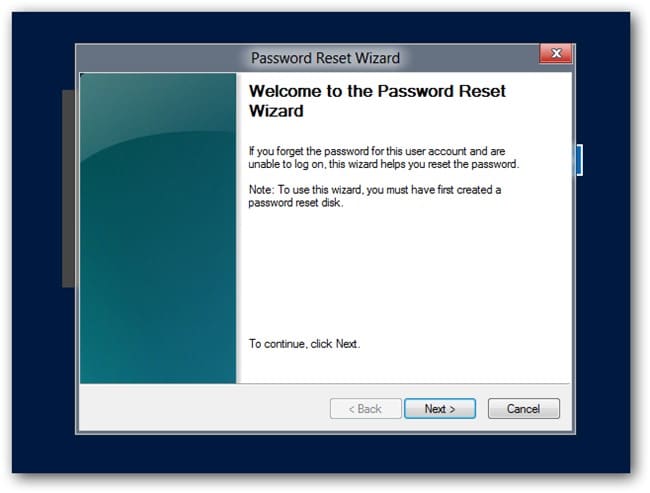
Когда появится сообщение “Password Reset Wizard” нажмите “Next”.
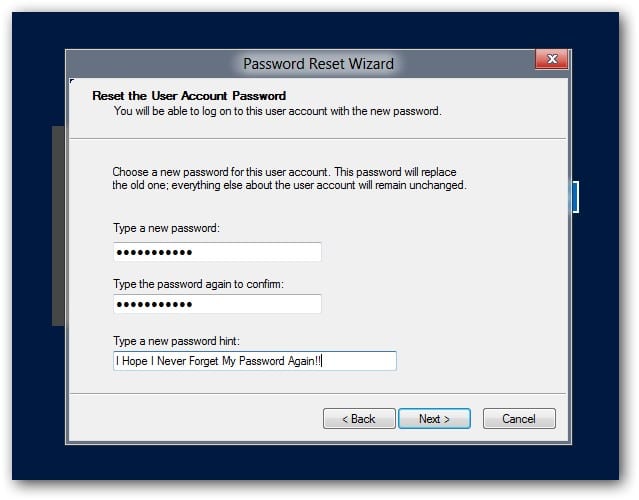
Теперь вам нужно только придумать новый пароль и написать подсказку, чтобы не забыть пароль в будущем! Нажмите “Next”.
Способ 4: Сброс пароля ноутбука Lenovo с WinPassKey
Вы когда-нибудь слышали о нашем инструменте? WinPassKey — это универсальный инструмент для восстановления пароля Windows. С его помощью вы можете добавить нового пользователя, удалить пароли без потери данных или восстановить забытый пароль для вашего ноутбука Lenovo. Чтобы использовать его, просто выполните следующие простые шаги:
Ставим пароль на ноутбук Lenovo
Поставить пароль на ноутбук Lenovo можно через системные «Параметры» Windows. При этом после запуска операционки отобразится окно со строкой для ввода комбинации, которая открывает доступ к рабочему столу. На примере 10 версии разберем, как это сделать:
- Перейдите в системные «Параметры», щелкнув левой кнопкой мыши по иконке меню «Пуск» и выбрав соответствующий пункт, помеченный значком в виде шестеренки.

- Откройте раздел «Учетные записи».

- Перейдите в подраздел «Варианты входа», который расположен на левой панели. Нажмите на пункт «Пароль». Раскроется дополнительное окно с кнопкой «Изменить» — кликните по ней.

- В новом окне задайте новый пароль и подтвердите его, введя те же символы еще раз. Можно придумать подсказку, которая при входе в систему напомнит о том, какая комбинация использовалась. Кликните по кнопке продолжения.

- Нажмите на кнопку «Готово», чтобы изменения вступили в силу.
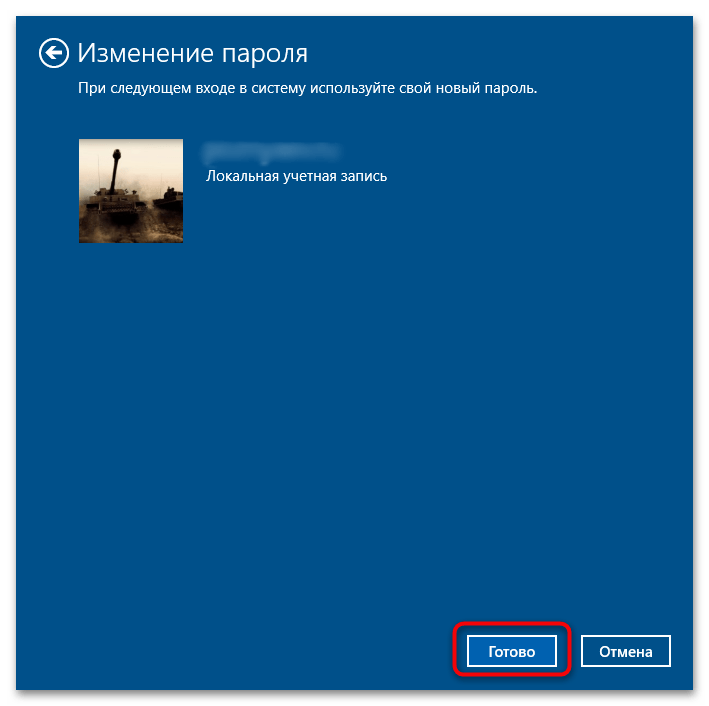
После этого при включении ноутбука Lenovo система запросит пароль, без которого открыть рабочий стол не получится.
Через «Параметры» учетной записи можно задать и другие виды защиты ноутбука, включая распознавание по лицу и сканирование отпечатка пальца при условии, что устройство поддерживает такие функции.
Способ 2: «Панель управления»
Системное средство «Панель управления» подойдет для более старых версий операционной системы Windows. В 10 версии также присутствует приложение, но для создания пароля оно ссылается на соответствующий раздел в «Параметрах»:
-
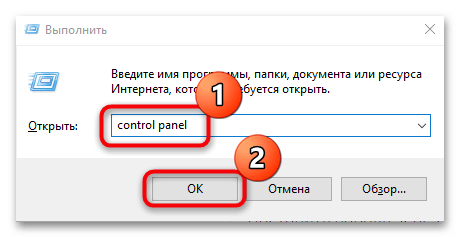
Откройте «Панель управления» с помощью диалогового окна «Выполнить», вызываемого комбинацией клавиш «Win + R», и команды control panel .

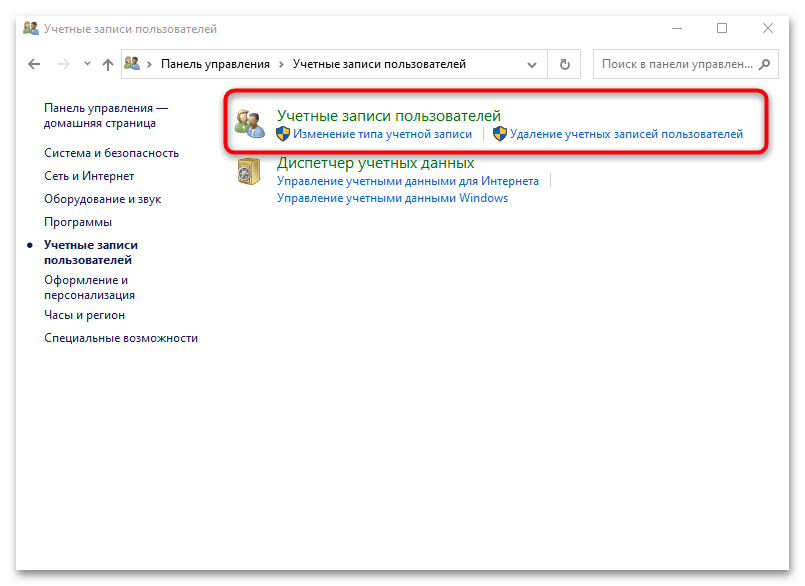
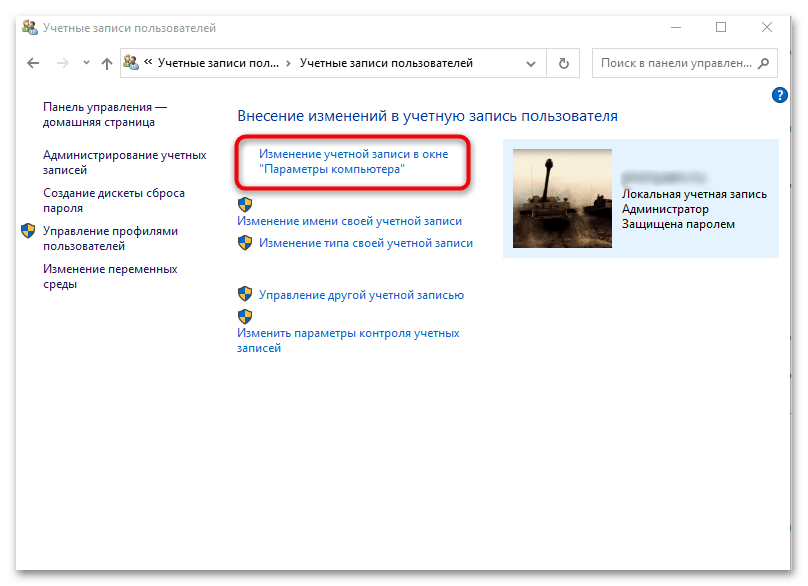
Способ 3: «Командная строка»
Альтернатива предыдущим методам — системный инструмент Windows под названием «Командная строка».
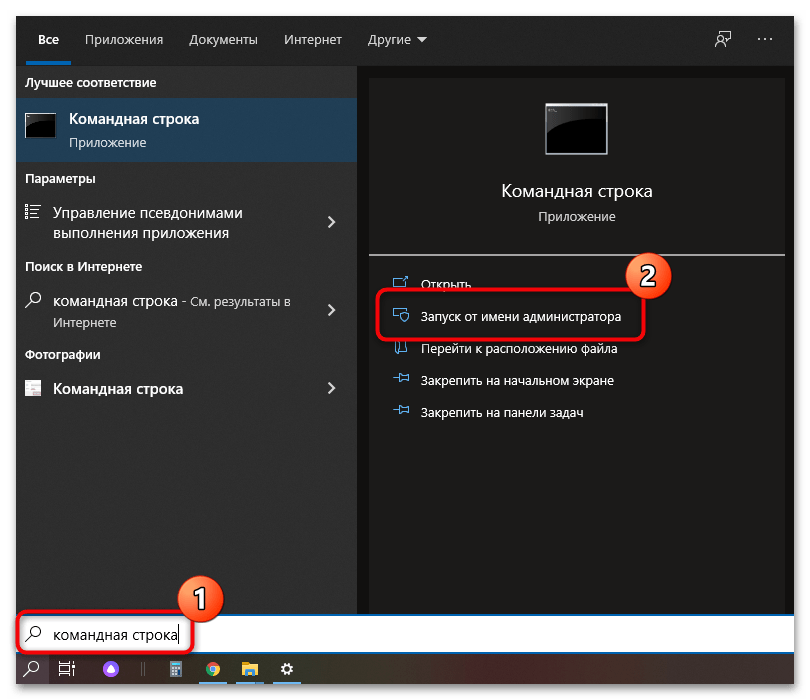
- Запустите средство, найдя его через системный поиск. Лучше открывать «Командную строку» с правами администратора.
- В появившемся окне пропишите net users , затем нажмите на клавишу «Enter».
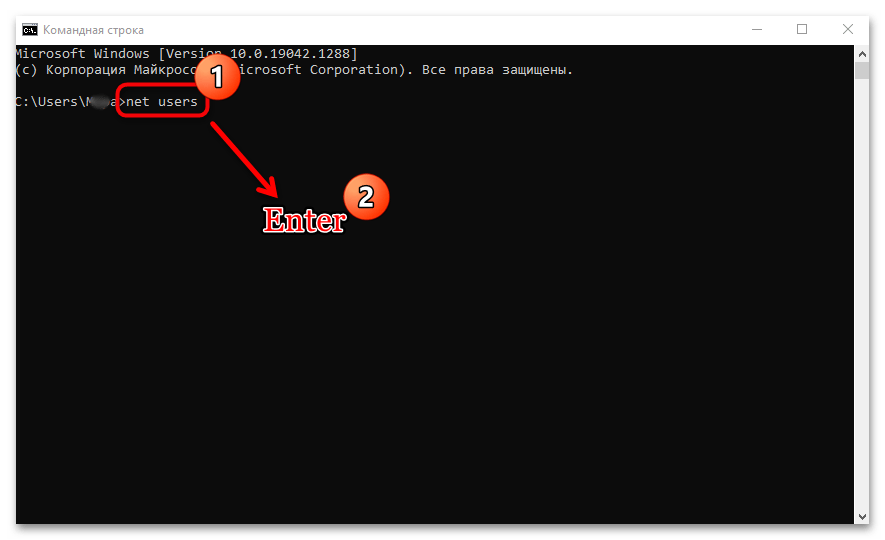
- После того как отобразится уведомление, что команда выполнена успешно, появится новая строка для ввода. Пропишите net users «имя пользователя» «пароль» . Подтвердите действие с помощью кнопки «Enter».
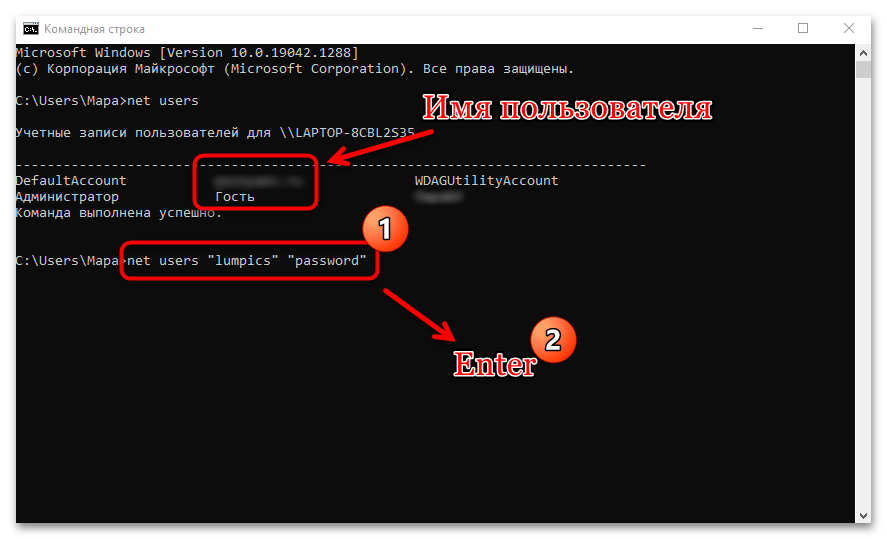
После перезагрузки ноутбука система перед входом в нее будет запрашивать пароль. Следует отметить, что при установке пароля через «Командную строку» установленный антивирус будет предупреждать о том, что на устройстве производится смена пароля, что может быть вызвано деятельностью вредоносного ПО, — разрешите действие.
Способ 4: Настройки BIOS
Установка пароль через BIOS имеет ряд преимуществ по сравнению с системными настройками. Сбросить в этом случае данные практически невозможно, поэтому защита ноутбука станет Lenovo более надежной.
Для сброса пароля в BIOS потребуется перепрошивка модуля хранения на программаторе, а защищенный жесткий диск невозможно взломать. Отключить ввод пароля сможет только тот, кто его знает.
Подробнее: Снимаем пароль с BIOS
Поставить пароль через BIOS можно следующим образом:
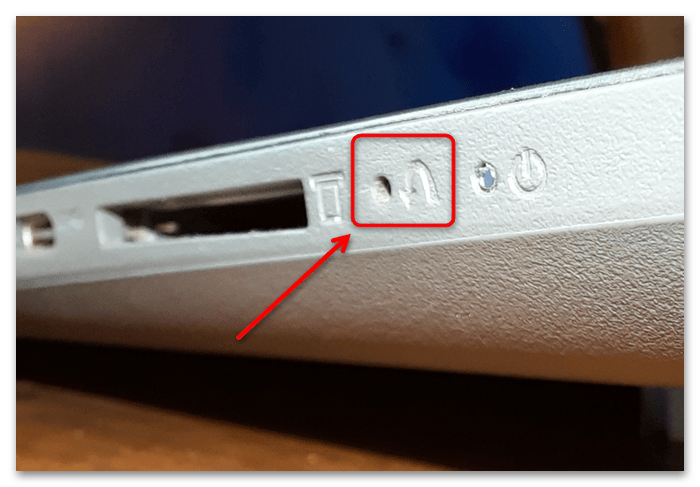
- Откройте БИОС ноутбука Lenovo, используя горячую клавишу — она отображается при включении ноутбука на этапе демонстрации логотипа производителя. На более старых моделях для этого также предусмотрена специальная кнопка на корпусе, а новые устройства оснащены небольшим отверстием сбоку, через которое нужно просунуть иголку или скрепку и нажать на кнопку внутри. Читайте также: Варианты входа в BIOS на ноутбуке Lenovo
- Перейдите на вкладку «Security» с помощью клавиш со стрелками. В разделе должны быть пункты с названием, в котором есть слово «Password».
- Вы можете поставить два типа пароля: на вход в BIOS и на включение ноутбука. В первом случае пароль будет запрашиваться, когда произойдет попытка входа в БИОС, во втором — сразу же при включении ноутбука. Чтобы поставить пароль на вход в BIOS, нажмите «Enter» на строке с «Set Administrator Password», а чтобы запаролить ноутбук при включении, вам нужна строка с названием «Set Power-On Password». Отобразится новое окно, где в специальных строках нужно дважды ввести новый пароль.
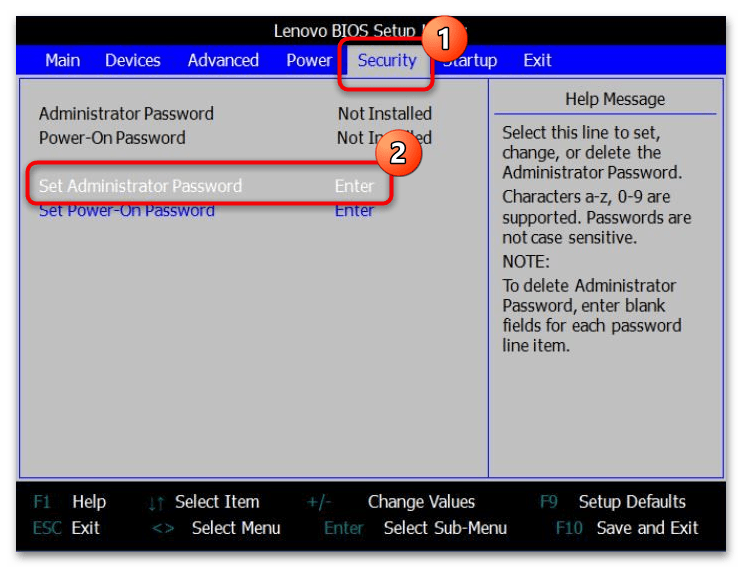
- Сохраните изменения, нажав на клавишу «F10».
Через BIOS дополнительно можно зашифровать локальный диск. Для этого нужно выбрать пункт «Set Hard Disk Password». В новом окне введите пароли для администратора и для пользователей, затем подтвердите их. Однако сперва убедитесь, действительно ли вам необходимо его шифрование!