
Изогнутый текст вокруг круга или другой фигуры
Excel для Microsoft 365 Word для Microsoft 365 Outlook для Microsoft 365 PowerPoint для Microsoft 365 Классический клиент Project Online Word для Microsoft 365 для Mac PowerPoint для Microsoft 365 для Mac Word для Интернета Excel 2021 Word 2021 Outlook 2021 PowerPoint 2021 Project профессиональный 2021 Project стандартный 2021 Word 2021 для Mac PowerPoint 2021 для Mac Excel 2019 Word 2019 Outlook 2019 PowerPoint 2019 Project профессиональный 2019 Project стандартный 2019 Word 2019 для Mac PowerPoint 2019 для Mac Excel 2016 Word 2016 Outlook 2016 PowerPoint 2016 Project профессиональный 2016 Project стандартный 2016 Word 2016 для Mac PowerPoint 2016 для Mac Excel 2013 Word 2013 Outlook 2013 PowerPoint 2013 Project профессиональный 2013 Project стандартный 2013 PowerPoint 2010 PowerPoint 2007 Еще. Меньше
Для изгиба текста вокруг фигуры можно использовать текст WordArt с эффектом Transform (Преобразование). Если нужно, чтобы текст полностью окружал фигуру, потребуется немного больше усилий. Объект WordArt также можно вставить несколько раз, чтобы задать обтекание текста вокруг фигур с прямыми границами.
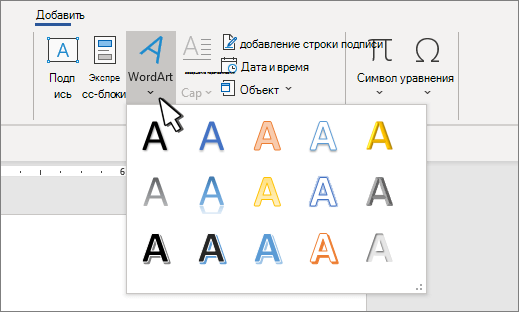
- Перейдите в >WordArtи выберите нужный стиль WordArt.
Примечание: Значок WordArt находится в группе Текст и может отображаться по-разному в зависимости от используемой версии и размера экрана. Значок также может выглядеть так, как  или
или  .
.
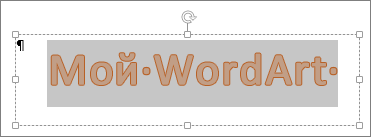
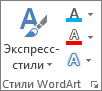
Примечание: В зависимости от размера экрана могут отображаться только значки стилей WordArt.
Дополнительные методы
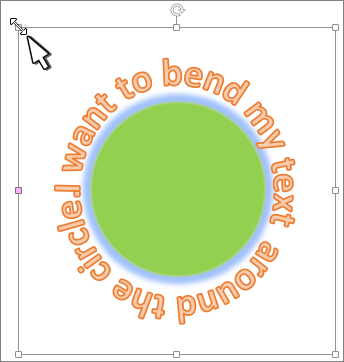
Обтекать круг Чтобы создать текст, который полностью обкругит фигуру, выберите Круг в области По пути ,а затем перетащите любой из хронологий размера, чтобы получить нужный размер и фигуру.
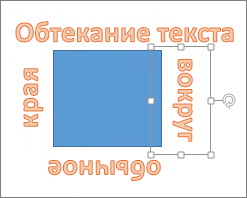
Обтекать прямые края Чтобы обтекать текст вокруг фигуры с прямыми краями, например прямоугольника, вставьте объекты WordArt для каждого края. В этом примере объект WordArt вставлен четыре раза, по одному для каждой стороны фигуры.
Перемещение и копирование групп Чтобы переместить или скопировать несколько объектов WordArt в виде одной фигуры, см. группу и разгруппировку фигур, рисунков и других объектов.
Точный угол управления Угол наклона текста WordArt по отношению к фигуре можно точно настроить с помощью инструмента вращения.
Если вам требуется очень точное управление фигурами и текстом или вы создаете сложное сочетание фигур и текста, создайте текст вокруг фигуры с помощью стороннее графического редактора, а затем скопируйте его и Office документ.
См. также
Создание изогнутого или кругового текста WordArt
- Перейдите в >WordArt.
- Выберите нужный стиль WordArt.
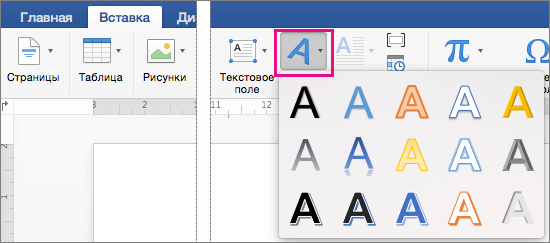
- Введите текст.
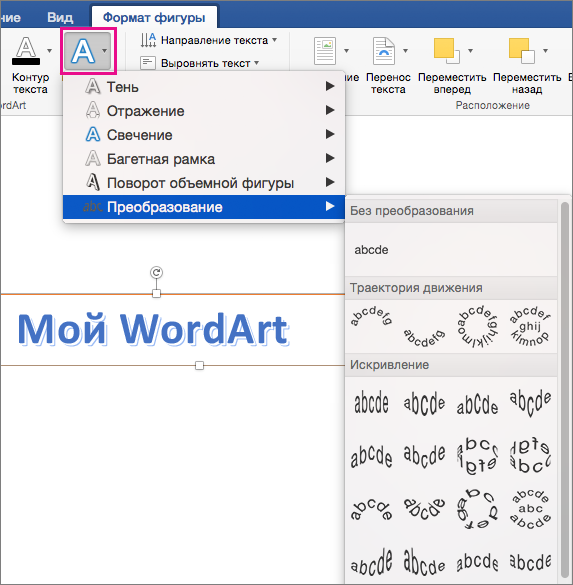
- Выделите текст WordArt.

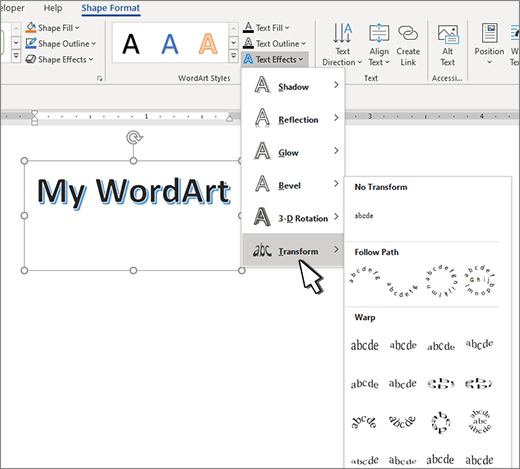
- Перейдите в формат фигуры >текстовые эффекты > Transform (Преобразовать) и выберите нужный эффект.
Дополнительные методы
Обтекать круг Чтобы создать текст, который полностью обкругит фигуру, выберите Круг в области По пути ,а затем перетащите любой из хронологий размера, чтобы получить нужный размер и фигуру.
Обтекать прямые края Чтобы обтекать текст вокруг фигуры с прямыми краями, например прямоугольника, вставьте объекты WordArt для каждого края. В этом примере объект WordArt вставлен четыре раза, по одному для каждой стороны фигуры.
Перемещение и копирование групп Чтобы переместить или скопировать несколько объектов WordArt в виде одной фигуры, см. группу и разгруппировку фигур, рисунков и других объектов.
Точный угол управления Угол наклона текста WordArt по отношению к фигуре можно точно настроить с помощью инструмента вращения.
Если вам требуется очень точное управление фигурами и текстом или вы создаете сложное сочетание фигур и текста, создайте текст вокруг фигуры с помощью стороннее графического редактора, а затем скопируйте его и Office документ.
В Word в Интернете вы можете увидеть wordArt, который уже есть в вашем документе, но чтобы добавить другие, необходимо открыть или изменить документ в версии Word.
С помощью функций шрифта на вкладке Главная можно изменить цвет и размер шрифта, а также применить к тексту полужирное наличность, наличность или подчеркивается.
Как сделать текст дугой в word


Как в Word написать текст по кругу в несколько строк
Продолжаем начатый разговор о написании текста по контуру круга. Прошлая наша встреча имела заголовок «Как написать текст по контуру круга и другим контурам». Мы подробно говорили об инструментах и опциях, с помощью которых можем писать тексты по самым разным контурам. Поэтому сегодня сразу же начнём с создания поля для текста, который будет написан в несколько строк по контуру круга.
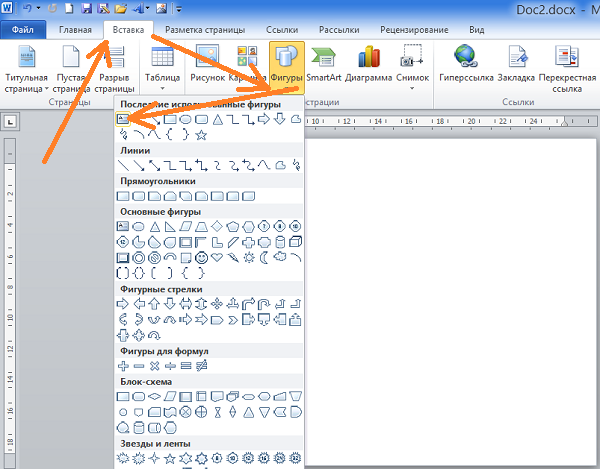
Развернём содержание вкладки верхнего меню «Вставка», если она у нас свёрнута, а затем, обратившись к функционалу «Фигуры» выберем инструмент «Создать надпись» («Надпись»):
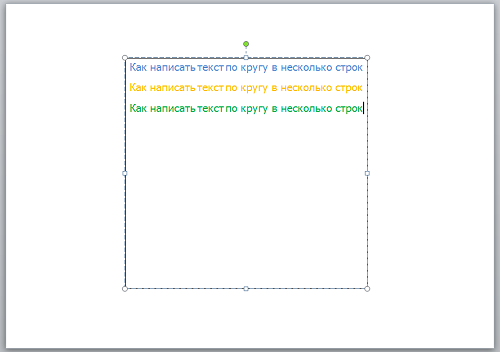
Зная о том, что внутри квадрата нарисованный нами круг идеален, и полагаясь на свой глазомер, нарисуем (создадим) поле в форме квадрата, а затем введём текст, состоящий из нескольких строк. Пусть будет три строки. Если мы строки текста окрасим в разные цвета, то нам будет удобнее и легче наблюдать и анализировать те изменения, которые претерпит каждая строка после воздействия на текст инструментом «Text Warp». То есть, после применения к тексту шаблона «Круглый текст».
Итак, рисуем квадратное поле, а затем вводим три строки разноцветного текста. Можем потренировать свой глазомер, а можем позволить программе помочь нам в рисовании идеального квадрата. Всё что нам нужного сделать для этого, так это нажать и удерживать нажатой клавишу Shift:
После того, как мы создали поле и ввели несколько строк текста различного цвета, обращаемся к вкладке «Формат» верхнего меню, где выбрав опцию «Выровнять текст» и вариант выравнивания «Посередине», размещаем текст в центре квадратного поля:
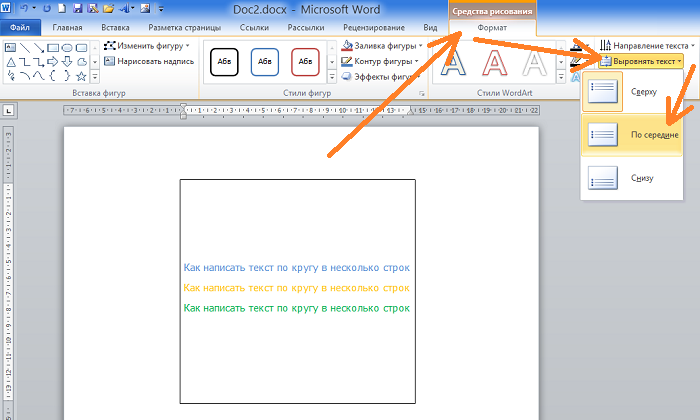
На самом деле такое выравнивание строк по центру поля делать не обязательно. В какой бы части поля строки текста мы не расположили (вверху, в центре, внизу), после преобразования они совершенно самостоятельно изогнутся по контуру круга относительно центра поля.
Итак, у нас всё готово к изгибу строк текста по контуру круга и нам остаётся лишь воспользоваться нужным инструментом (опцией). С целью выбора этого самого инструмента перемещаем курсор мыши в верхнее меню и щелчком по значку «Анимация» вкладки «Формат» раскрываем содержание данного функционала:
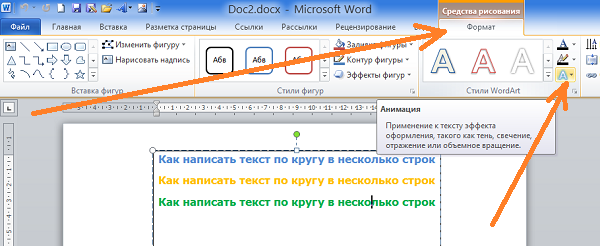
Если мы не видим в верхнем меню вкладку «Формат», то тогда щёлкнем мышью внутри поля. После сделанного щелчка нужная вкладка появится.
Раскрываем содержание функционала «Анимация» и выбираем опцию «Преобразовать». Наведя курсор мыши на опцию «Преобразовать» и не делая никакого щелчка, мы уже можем видеть варианты искривления текста:
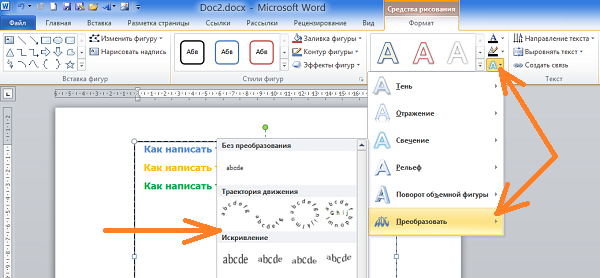
Выберем вариант кругового текста и введённые в поле цветные строки изогнуться по шаблону «Круг»:
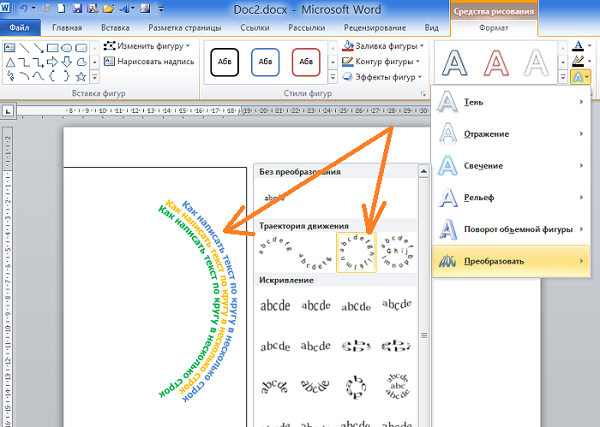
В том случае, когда мы стремимся уместить каждую строку текста в поле полностью, корректируя размер и жирность, а также не допускаем переноса каких-либо слов каждой строки на дополнительные строки, то при таком подходе ни одна из строк не замкнётся по контуру круга. Мы всегда будем получать изгиб текста по дуге как на картинке выше. Поэтому есть смысл сразу же вводить текст большого размера, не обращая внимания на то, что часть слов каждой строки переносится на дополнительные строки:
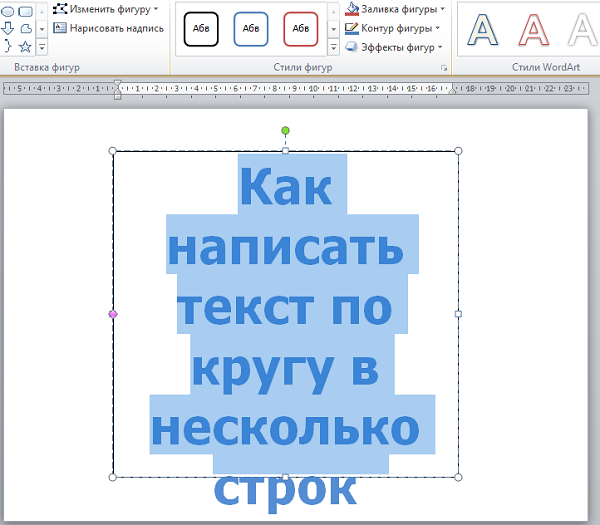
Для нашего же удобства желательно не допускать выхода увеличенного текста за рамки поля:
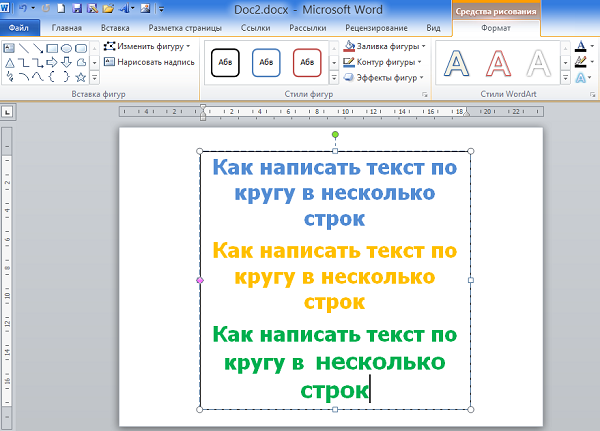
В этом случае, после преобразования мы получим наибольший эффект написания текста по кругу:
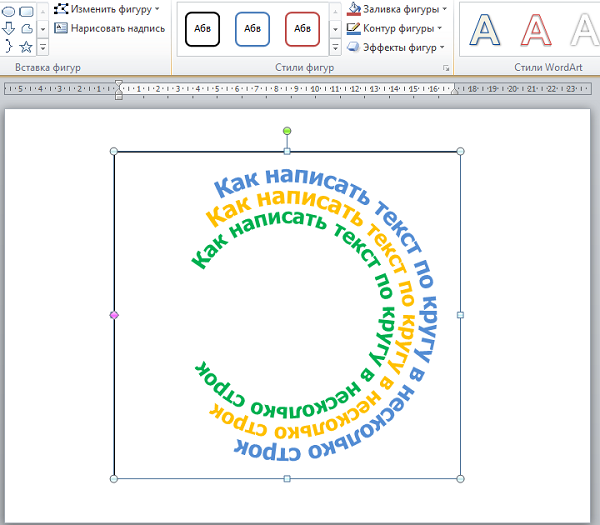
Глядя на то, что у нас получилось, мы можем проанализировать поведение каждой строки текста при изгибе по контуру круга, — все строки изогнуты по незамкнутому контуру. Благодаря разному цвету строк нам легче ориентироваться:
Первая и она же верхняя строка текста — синяя. Эта строка изогнута по кругу с наибольшим радиусом. Замкнуть её сложнее всего.
Средняя строка текста — жёлтая. Она имеет изгиб с радиусом чуть меньше радиуса контура круга синей строки.
Последняя строка нашего текста зелёного цвета искривлена по кругу самого маленького радиуса. Эта строка, хотя в тексте и самая последняя, но при регулировке (редактировании) замкнётся первой.
Замкнуть или сомкнуть текст мы можем несколькими способами. Приступая к работе с текстом, ну или регулировке, желательно представлять, а лучшим будет даже знать, чего же мы хотим получить в результате.
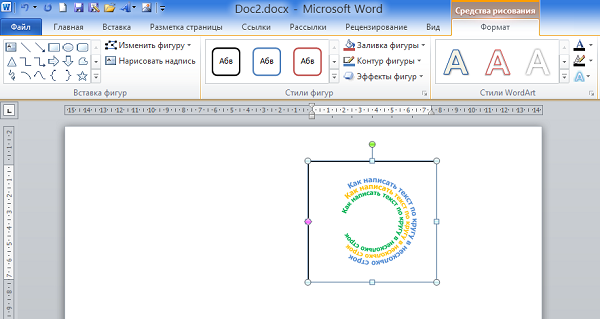
Замкнуть текст мы можем, уменьшая только само поле, с нажатой и удерживаемой клавишей Shift для сохранения пропорций (формы квадрата), и схватившись за любой из угловых маркеров. Такая техника подойдёт тогда, когда текст состоит из одной строки. Но в случае как в нашем примере, данная техника не годится, так как, желая замкнуть синюю строку, мы можем уменьшить поле до такого маленького размера, что текст станет не читаем:
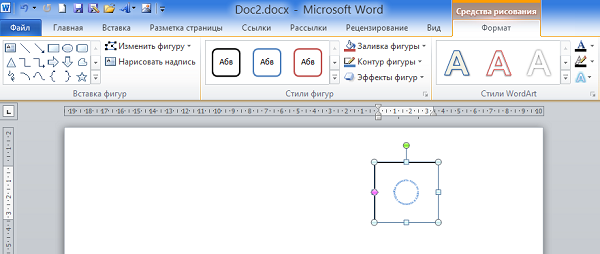
А то и вовсе часть строк исчезнет:
Потрудиться нам придётся и тогда, когда мы хотим или нам поставлена задача по созданию текста, где каждая строка должна быть написана шрифтом одного размера. При таком условии нам нужно увеличивать расстояние между словами, используя клавишу «Пробел» и сделать это в каждой строке. Результат который получим, действуя таким образом, не всегда нас удовлетворит, так как может потеряться красота написанного текста.
Уже на данном этапе работы с текстом нам становится понятно то, что разный размер шрифта каждой строки и большее количество слов в каждой строке позволят их все замкнуть по контуру круга практически сразу. И нам представляется то, что мы наконец-то получим желаемый результат. Но такой наш вывод, ну или представление, ошибочно. Чтобы мы не предпринимали, у нас всё равно ничего не получится:
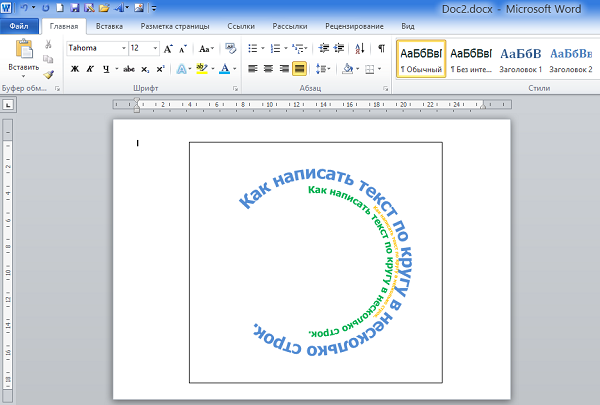
Все строки всё время будут реагировать на изменения даже какой-то одной строки. Их реакция на изменения будет выражаться в изменении размера шрифта и местоположения относительно друг друга.
Пришло время признаться в том, что сегодняшний разговор построен, в какой-то степени, задом наперёд. Мы сразу же начали говорить о том, чего нам нужно избегать и на что не нужно тратить время. Если конечно нам именно то, что происходит с абзацами и нужно. В приведённом мной примере со строками разного цвета, текст, на самом деле, разбит на абзацы синего, жёлтого и зелёного цвета. Написав несколько строк синего цвета, я нажал клавишу Enter. Таким же образом отделены строки жёлтого цвета от строк зелёного цвета.
Ну что же, на первый взгляд пустая болтовня, подвела нас к пониманию того, что текст, состоящий из абзацев, по замкнутому контуру круга нам не написать. Как мы видели на примерах, одновременно все абзацы сомкнуть не удастся. А вот строки — совсем другое дело.
Стоит только текст сделать сплошным — без абзацев:
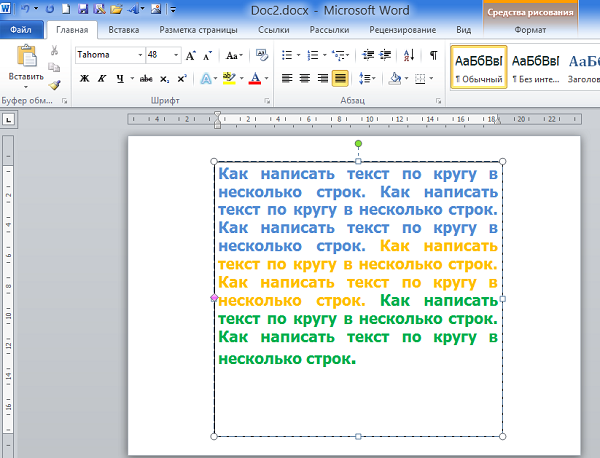
так сразу же все строки послушно займут место на замкнутом контуре круга:
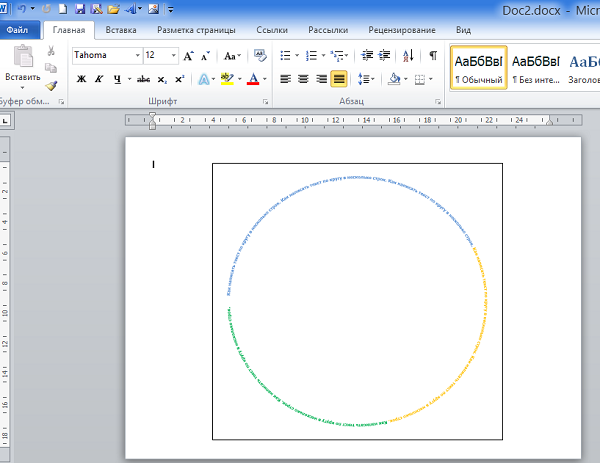
Чем больше слов и соответственно строк, тем мельче становится текст. Правильнее сказать, что уменьшается размер шрифта, причём автоматически, так как тексту с большим количеством слов необходимо не только изогнуться по контуру круга, сохраняя все слова, но и обязательно уместиться в заданном нами размере поля. Картинка выше такое изменение размера шрифта нам наглядно демонстрирует. В поле я ввёл текст 28-го размера, а после применения шаблона обтекания по контуру круга получил шрифт 5-го размера.
Так к какому же заключению мы пришли в результате своих наблюдений и анализа поведения текста при разных условиях воздействия на него?
Нам стало ясно то, что несколько строк текста, введённого в поле после применения шаблона «Круг» становятся, если можно так сказать, — одной единой строкой обтекающей контур круга.
И получается, что для того чтобы написать текст по кругу в несколько строк, нам нужно создать определённое количество самостоятельных полей с текстом без разделения этих самых текстов на абзацы. То есть, то количество полей, которое нам нужно. Давайте сделаем это, — ведь написание текста в несколько строк по контуру круга и есть тема нашего сегодняшнего разговора.
Мы можем сначала нарисовать одно поле, ввести текст, а затем используя опции «Копировать/Вставить», создать необходимое количество полей. Если нам нужно, чтобы в каждом поле был собственный текст, то тогда скопированный вместе с полем предыдущий текст мы удаляем, а на его месте пишем новый. Первое созданное поле можно сразу же сделать прозрачным, для того, чтобы не проделывать те же действия в отношении скопированных полей. Делаем всё по собственному желанию. О том, как сделать поле полностью прозрачным, мы подробно говорили в прошлую встречу.
Я использую то поле с текстом, которое уже служило сегодня примером. Сделаю его прозрачным, но его контур удалять пока не буду с целью лучшей видимости происходящего.
Итак, мы создали поле (можем поле сразу же сделать прозрачным) и ввели текст:
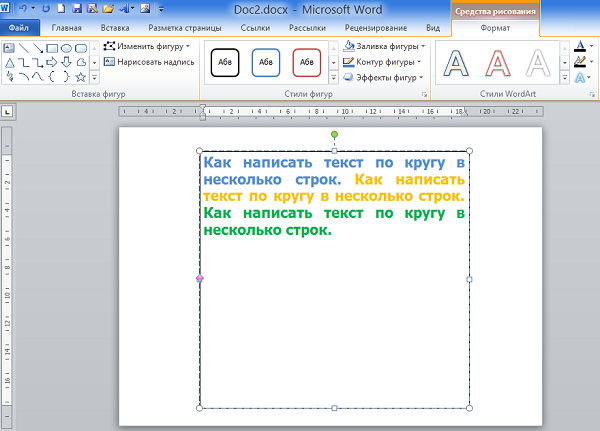
Теперь применим к тексту шаблон «Круг»:
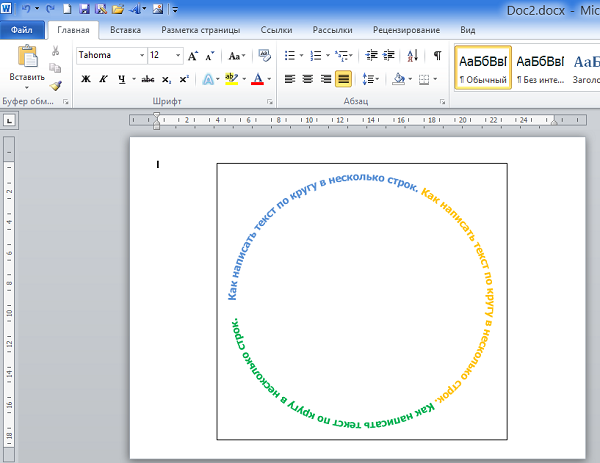
Следующим шагом станет копирование. Для копирования нам необходимо сначала выделить поле. Наведём курсор на любую из сторон поля и щёлкнем левой кнопкой мыши. Поле захватят маркеры выделения:

Ну а теперь копируем удобным для себя способом. Я иногда практикую копирование с использованием сочетания клавиши Ctrl с одновременным захватом объекта мышью. Такое копирование не требует предварительного выделения объекта. Вот как я действую:
Нажимаю клавишу Ctrl, а затем навожу курсор на любую из сторон объекта. Как только рядом с курсом-стрелкой появляется маленький знак «+», я хватаю объект мышью (нажимаю и удерживаю левую кнопку мыши) и тяну в сторону. Можно появления знака плюса и не ждать, а хватать сразу:
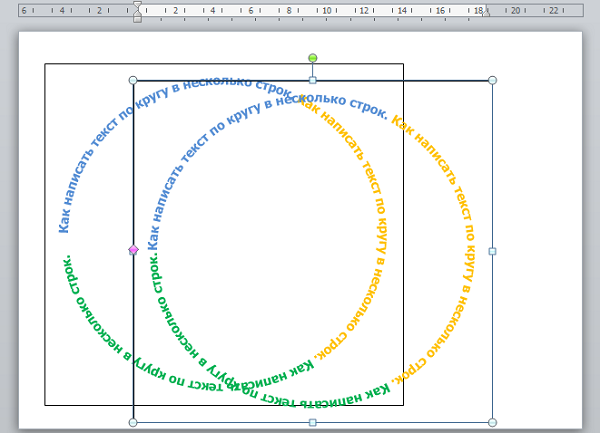
Повторим копирование столько раз, сколько мы хотим получить текстов, написанных по контуру круга:
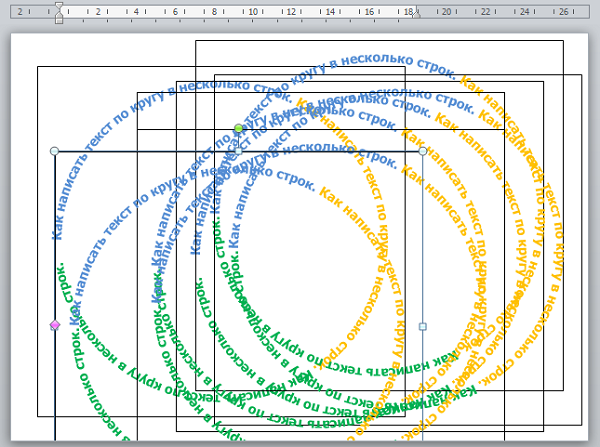
Да…, картина не очень-то радует глаз. С какого же поля начать трансформацию и не разберёшь. Такая техника может нами быть использована тогда, когда мы делаем два «круглых текста», ну или три. Лучшим будет другой подход. Начнём сначала и будем двигаться от большего радиуса контура к меньшему радиусу и делать это будем по цепочке, ну или последовательно.
Сделав первую копию, тут же уменьшим её так, как хотим, хватаясь за любой из угловых маркеров поля с обязательным удержанием клавиши Shift для сохранения пропорций:
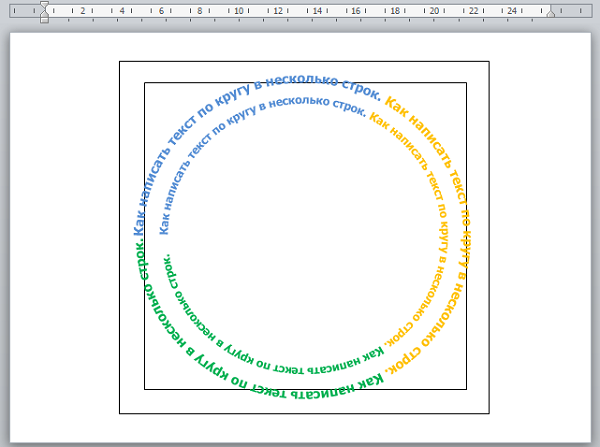
Теперь делаем следующую копию с первой копии:
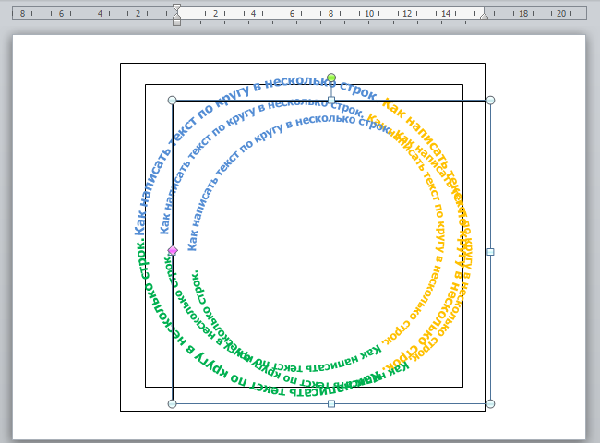
И вновь уменьшаем:
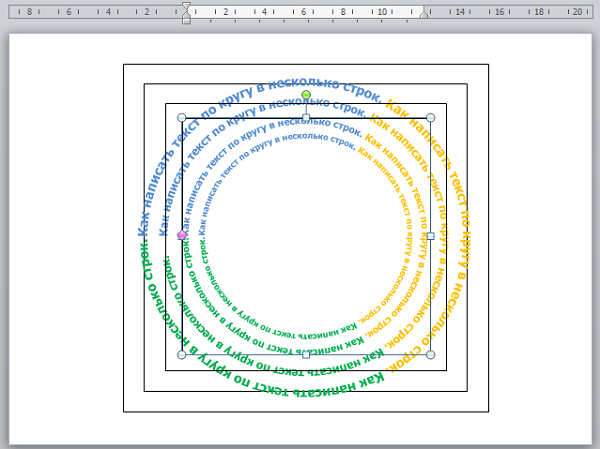
Такая техника написания текста по кругу в несколько строк предполагает интенсивное использование нашего глазомера. В процессе трансформации скопированного поля не надо торопиться сбрасывать выделение этого поля, так при большом количестве полей, вновь захватить какое-то поле с целью редактирования может оказаться трудновато. Пока поле остаётся выделенным, мы можем спокойно манипулировать его размером с помощью одного из угловых маркеров, а также перемещать поле с помощью клавиш-стрелок (верх/вниз и налево/направо), добиваясь наиболее точного расположения кругов, относительно друг друга и редактировать текст.
Давайте сделаем непродолжительную паузу. В следующий раз поговорим о другой технике написания текстов по кругу в несколько строк и об использовании других инструментов и опций.
Как написать изогнутый текст в Microsoft Word
Если вам нужно написать изогнутый по дуге текст, текст обтекающий какой-либо элемент или идущий по окружности, извивающийся текст, то в Word для вас есть специальный инструмент, который позволяет размещать буквы «волнами». Вы с лёгкостью можете напечатать любой текст полукругом используя показанный здесь способ.
На главной Ленте Word кликните «Вставка».

Там найдите и кликните «WordArt» (располагается ближе к правому краю).
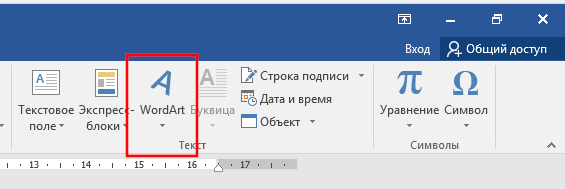
Выберите какой хотите стиль для WordArt. Там вы найдёте от вполне обычно выглядящего текста до подсвеченного неоном, текста с отражением, объёмного текста и разного другого супер модного.

Напишите ваш текст в только что выбранной области WordArt.
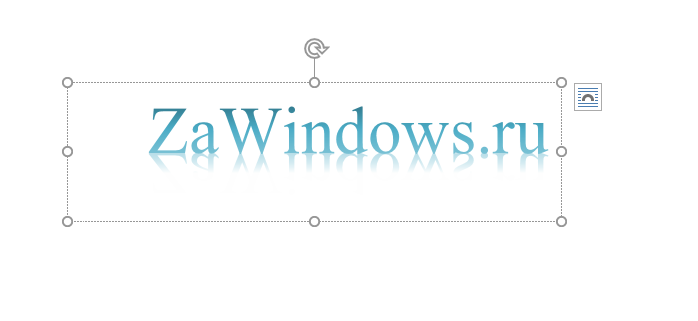
Когда ваша область WordArt активна, вы будете видеть на главной Ленте Word меню «Формат» — перейдите в него.

Там выберите кнопку «Текстовые эффекты».
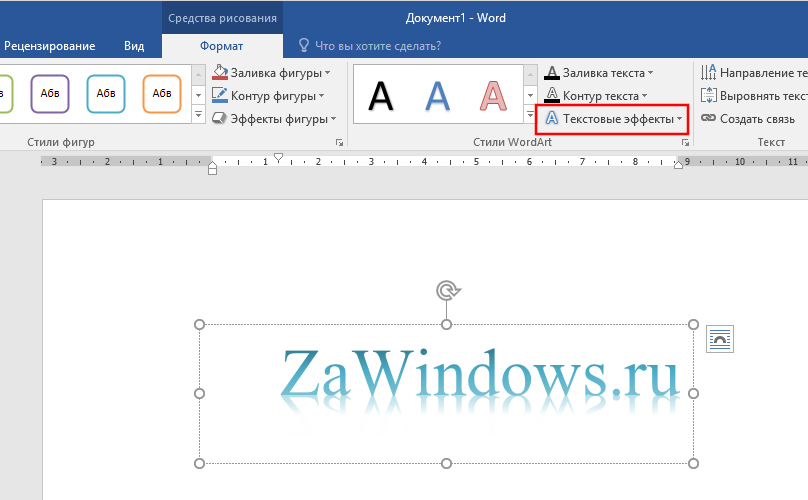
В выпадающем меню выберите «Преобразовать».
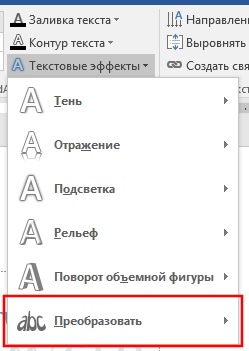
Обратите внимание на раздел «Траектория движения». Вы можете выбрать выпуклый или вогнутый текст, а также текст идущий по кругу.
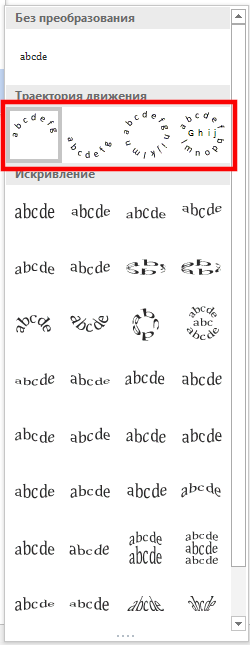
Нажмите кнопку с эффектом, который вы выбрали и ваш текст автоматически бриобретёт желаемую форму.

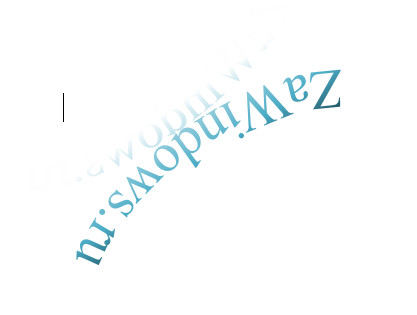
Если вы хотите поиграть с углом изогнутости, то двигайте жёлтую точку (ручку).
На степень изогнутости влияет длина текста, размер области, в которой он находится, относительная длина и ширина этой области. Используя ручку для поворота, вы можете повернуть текст под любым углом, либо перевернуть его вверх ногами. Поиграйтесь с ручками (точками) двигая их в разные направления, чтобы получить именно тот вид изогнутости, которая вам нравится, особенно если вам нужно чтобы текст гармонично смотрелся с другими объектами.
Если вы хотите чтобы текст вернулся в исходный нормальный вид, без волн, то вновь вернитесь в «Текстовые эффекты» и выберите «Преобразовать» → «Без преобразований».
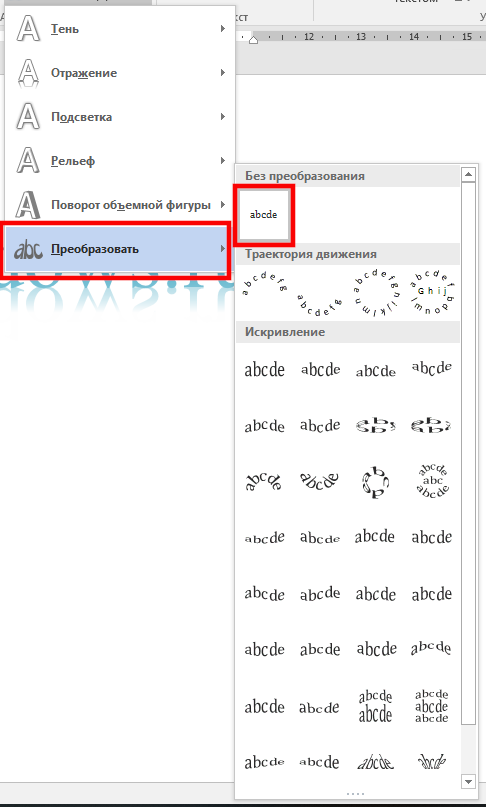
Этого достаточно, чтобы ваш текст принял обычный вид!
Как в Word разместить текст по кругу и сохранить объект как изображение
Все графические редакторы поддерживают добавление на изображения произвольного текста, но далеко не все из них способны размещать его по кругу. Даже такой, казалось бы, продвинутый редактор как Paint.NET не позволяет применять эту популярную дизайнерскую фишку, разве что работать с каждой буквой в отдельности, вырезая ее и выравнивая относительно контура или круга. Зато с этой задачей вполне неплохо справляется Microsoft Word , будучи не графическим, а текстовым редактором.
У данного способа размещения текста по кругу есть один недостаток, о котором будет сказано ниже, но он не так уже и существенен.
Итак, перейдите на вкладку «Вставка», выберите в блоке «Иллюстрации» фигуру, которая называется «Надпись».
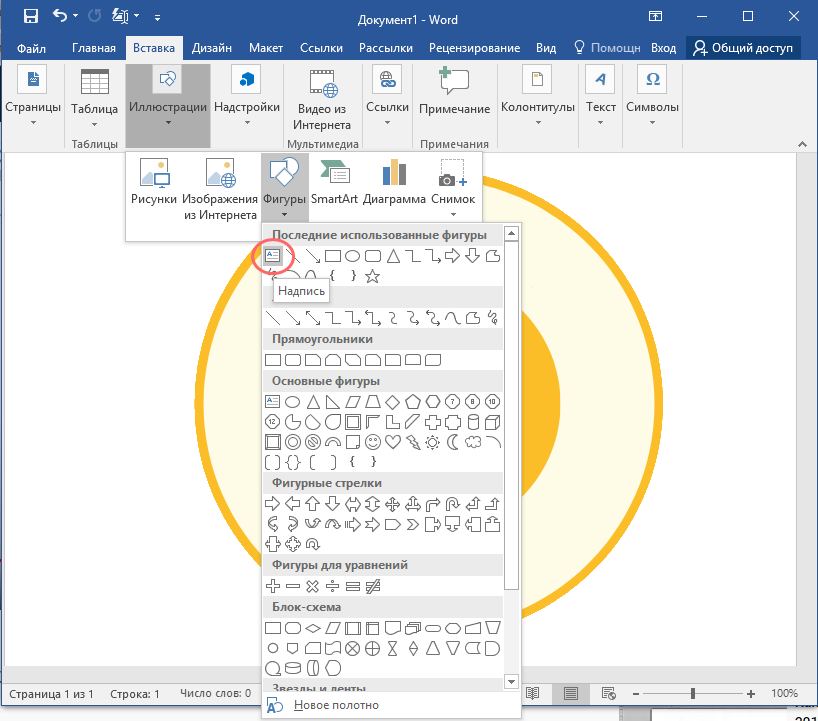
Добавьте ее в документ, можно прямо поверх ранее вставленного изображения или фигуры «Круг», если вы решили создавать всю иллюстрацию только средствами Word.
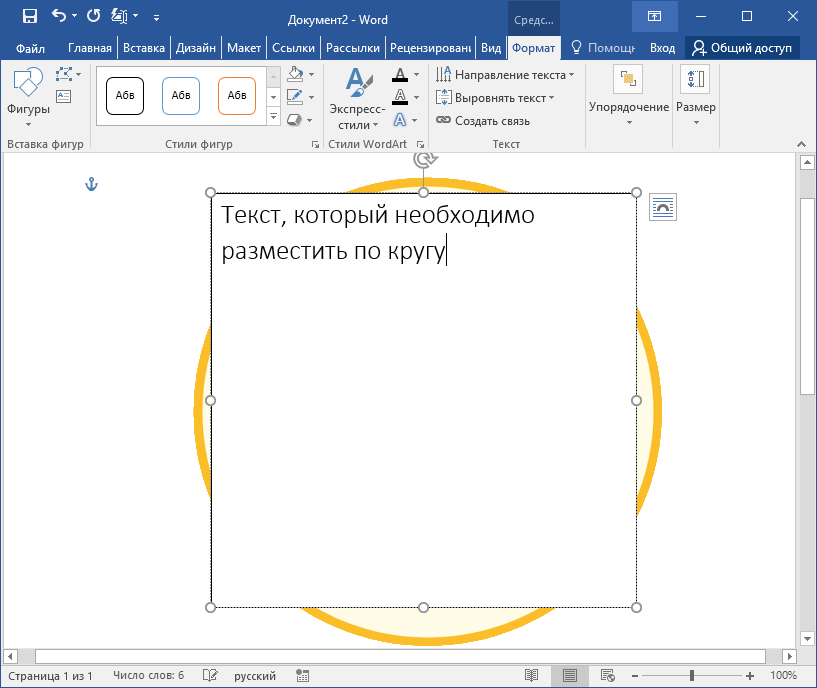
Введите в поле ваш текст, после чего в блоке инструментов «Стили фигур» уберите заливку,
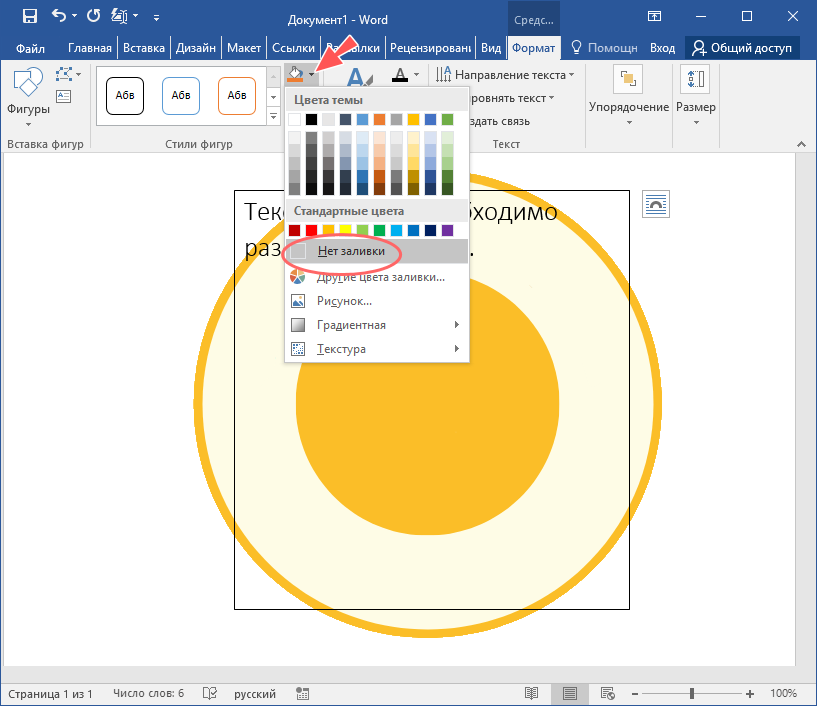
а затем уберите и контур.
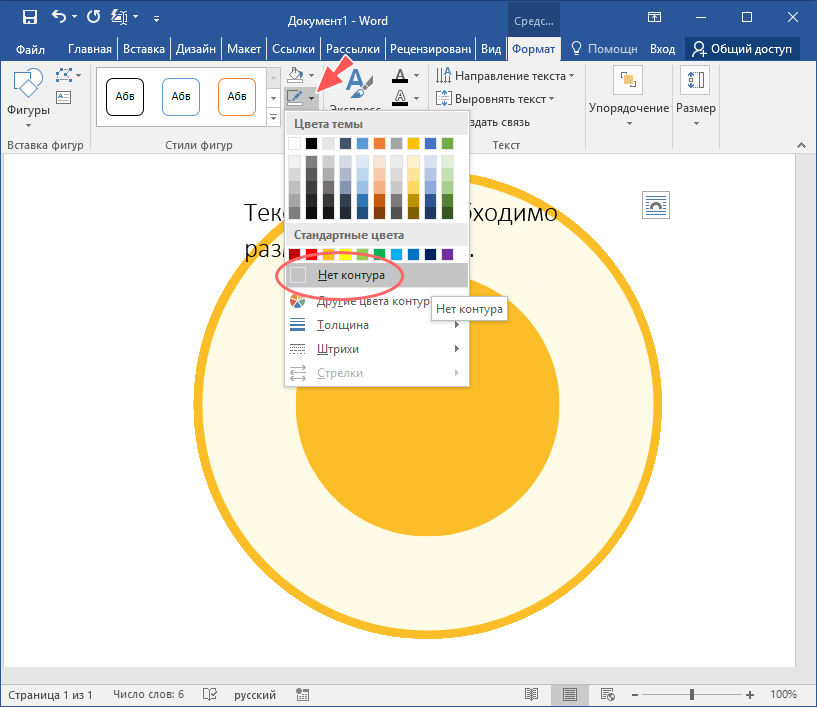
В итоге останется лишь изображение или фигура и сам текст.
Далее нажмите расположенную в блоке «Стили WordArt» кнопку «Текстовые эффекты» и выберите в меню Преобразовать -> Траектория движения -> Круг.
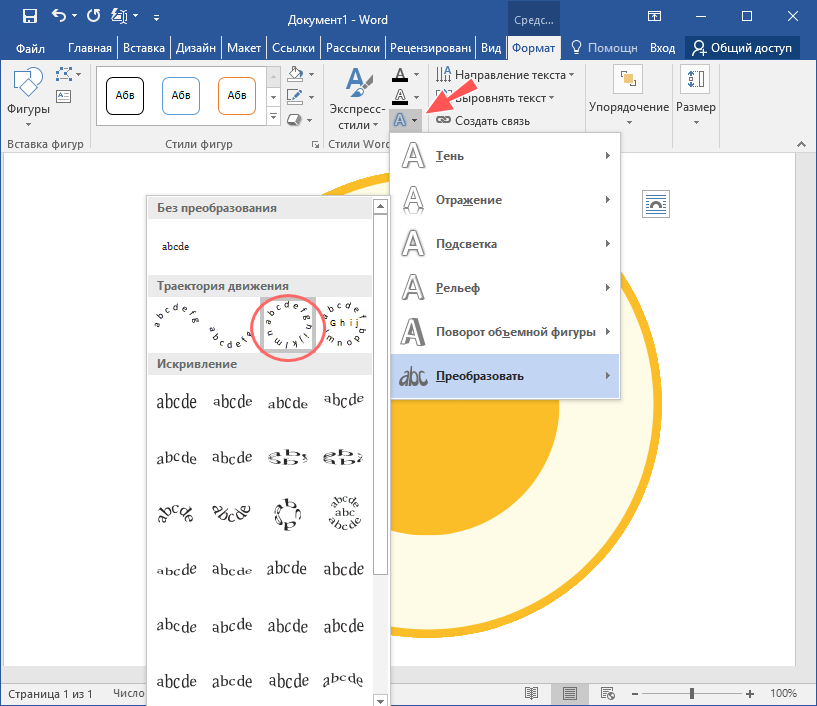
Почти всё готово, осталось только подогнать размер шрифта и вручную выровнять текст относительно изображения, на которое он накладывается.
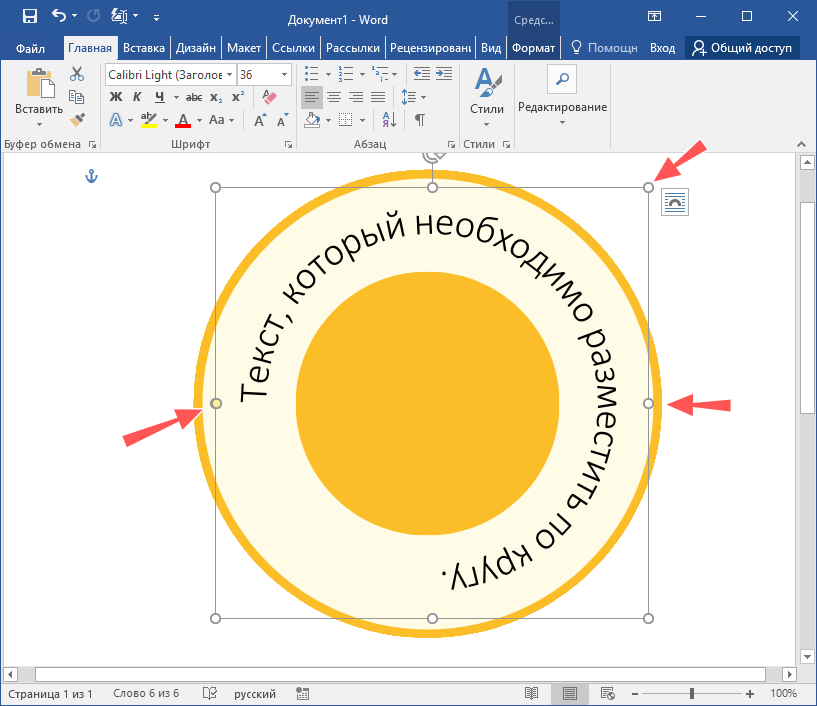
В чём минус этого способа, вы, наверное, и так уже поняли.
Изображение в Word-документе останется изображением, а текст — текстом, чтобы сохранить иллюстрацию в графическом формате, нужно будет либо создать скриншот рабочей области, либо экспортировать документ в PDF (Microsoft Word это умеет) и затем уже работать с ним, в смысле сконвертировать его в PNG , JPEG или другой нужный вам формат.