
Как вызвать консоль?
Чтобы службе поддержки было легче понять, в чем именно заключается проблема, пришлите скриншот с техническими данными работы браузера. Эту информацию можно просмотреть в консоли браузера.
Internet Explorer
- Откройте нужную страницу в браузере Internet Explorer.
- Нажмите F12.
- Нажмите в правом углу. Откроется консоль.
Mozilla Firefox
- Откройте нужную страницу в браузере Mozilla Firefox.
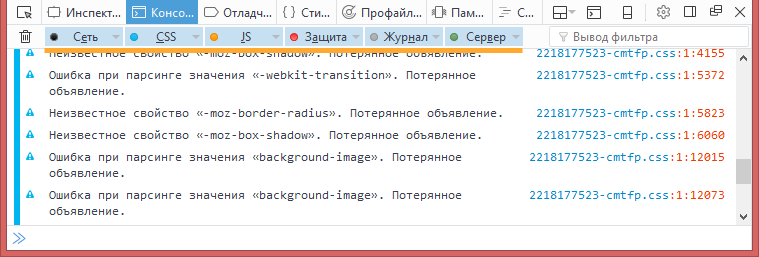
- Нажмите Ctrl+Shift+K или перейдите → «Разработка» → «Веб-консоль».
- Убедитесь, что у вас выделены светло-голубым все параметры, о которых отображаются ошибки.
Opera
- Откройте нужную страницу в браузере Opera.
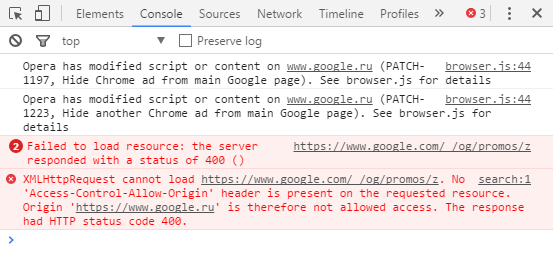
- Нажмите Ctrl+Shift+J. Красным отмечены ошибки.
Google Chrome
- Откройте нужную страницу в браузере Google Chrome.
- Нажмите → «Дополнительные инструменты» → «Инструменты разработчика».
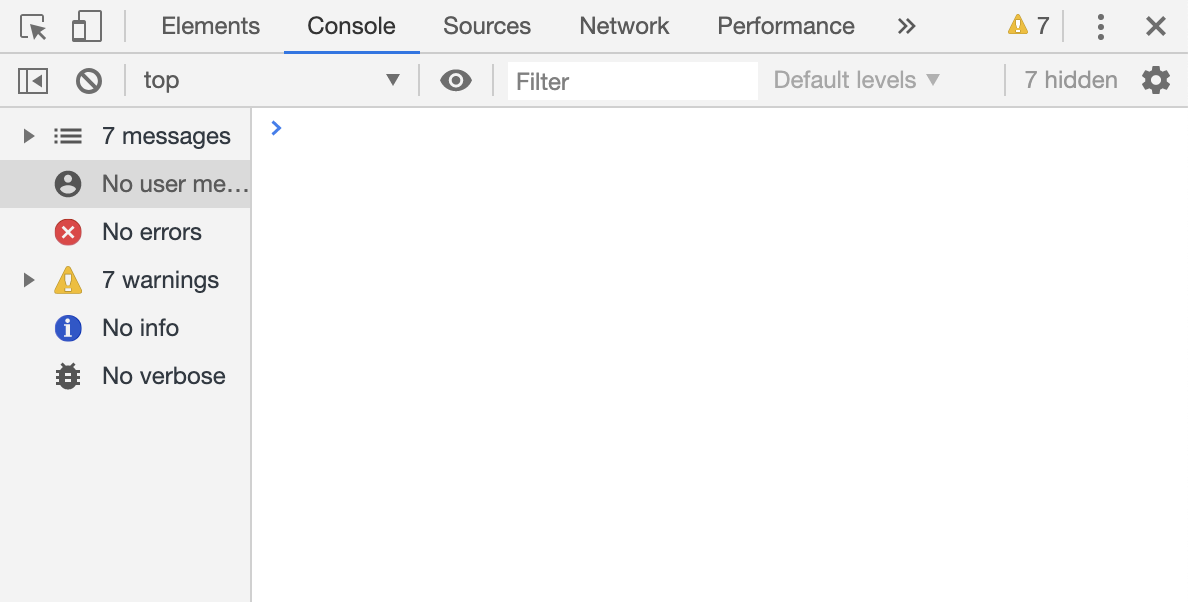
- Перейдите во вкладку «Console».
Microsoft Edge
- Откройте нужную страницу в браузере Microsoft Edge.
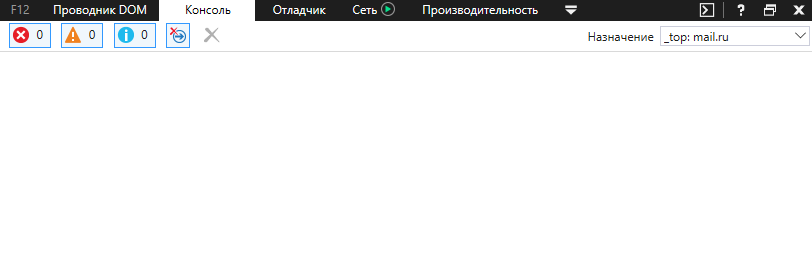
- Справа сверху нажмите и перейдите в «Режим разработчика». Либо нажмите F12.
- Перейдите во вкладку «Консоль».
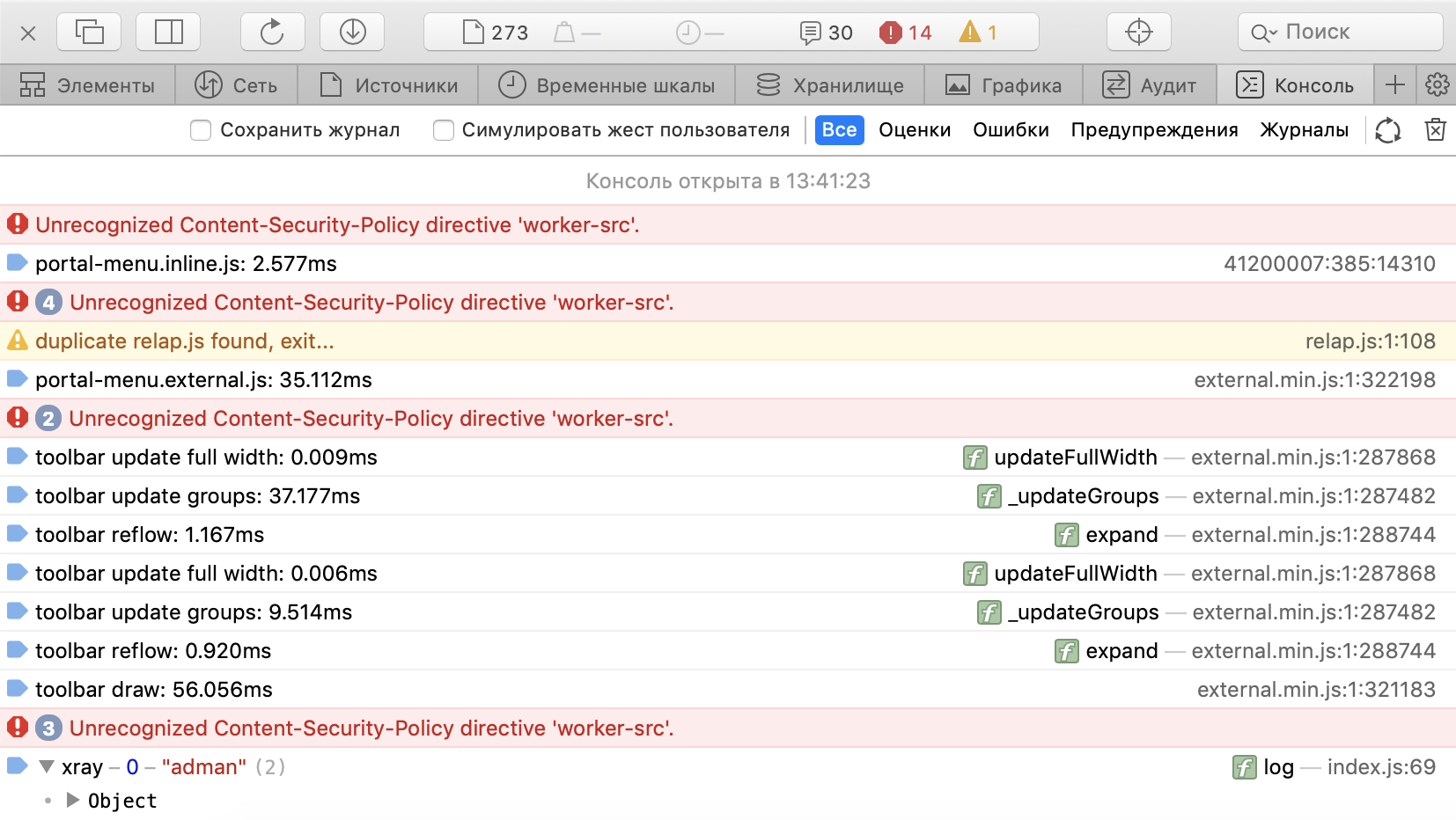
Safari
- Откройте нужную страницу в браузере Safari.
- В строке меню нажмите «Safari».
- Перейдите «Настройки» → «Дополнения».
- Внизу окна установите галочку «Показывать меню „Разработка“ в строке меню».
- В строке меню нажмите «Разработка» и выберите «Показать веб-инспектор».
Яндекс.Браузер
- Откройте нужную страницу в Яндекс.Браузере.
- Нажмите в правом верхнем углу.
- Перейдите «Дополнительно» → «Дополнительные инструменты» → «Инструменты разработчика».
- Перейдите во вкладку «Console».
Как просмотреть HTML-код веб-страницы в Microsoft Edge?
Иногда у пользователя возникает необходимость просмотреть какую-либо веб-страницу в виде кода HTML. Для этого:
- нажмите на кнопку «. » в инструментальной панели, в открывшемся списке выберите пункт «Параметры»
- выберите пункт «Средства разработчика F12».
После этого в контекстном меню браузера Microsoft Edge появится пункт «Просмотреть источник».
Щелкните правой клавишей мыши в окне браузера и в появившемся контекстном меню выберите пункт «Просмотреть источник».
Как удалить/отключить браузер Microsoft Edge в Windows 10/11?

26.10.2022

itpro

PowerShell, Windows 10, Windows 11, Windows Server 2019, Windows Server 2022

комментария 24
Браузер Microsoft Edge установлен по умолчанию в Windows 11 и всех новых билдах Windows 10 (и Windows Server 2022/2019). Если на компьютерах вашей организации используется другой браузер, вы можете удалить браузер Edge в Windows.
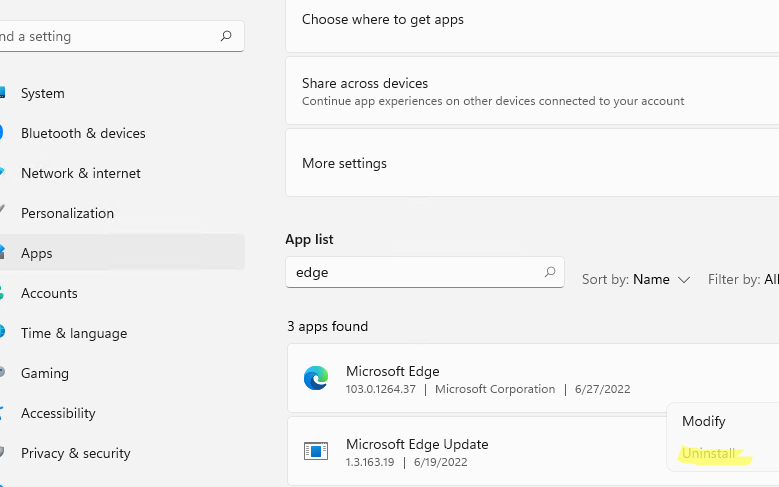
Основная проблема в том, что привычные способы удаления программ в Windows не позволяют удалить браузер MS Edge с компьютера. Он также глубоко интегрирован в операционную систему, как и его предшественник Internet Explorer (см. как удалить Internet Explorer в Windows). Если вы откроете раздел удаления программ в панели Settings (команда быстрого доступа ms-settings:appsfeatures ), обратите внимание что опция Uninstall у браузера Microsoft Edge не активна.
Также не работает способ удаления программы в Windows с помощью PowerShell командлета Uninstall-Package:
Get-Package -name “*Microsoft Edge*” | Uninstall-Package
Команда запускается, но ничего не происходит.

Вы можете удалить Edge через панель управления, только если вы установили его вручную (а не принудительно через Центр обновления Windows).
Удаляем браузер Microsoft Edge в Windows 10 и 11
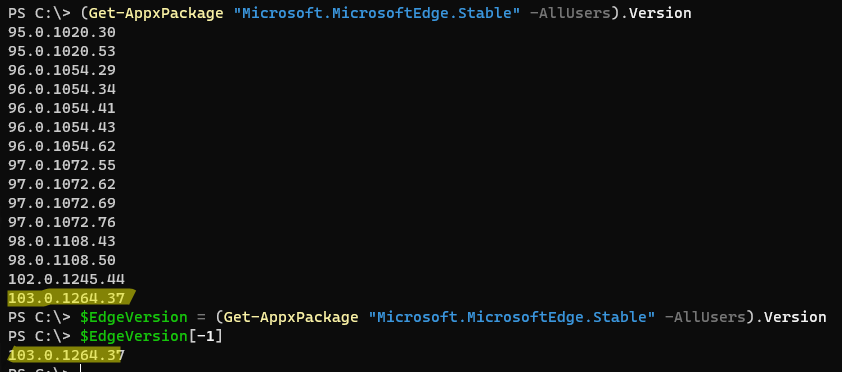
Вы можете удалить браузер Edge в Windows только из командной строки. Для этого сначала нужно узнать номер билда последней версии браузера MS Edge установленной на вашем на компьютере. Откройте консоль PowerShel и выполните команду:
$EdgeVersion = (Get-AppxPackage «Microsoft.MicrosoftEdge.Stable» -AllUsers).Version
На компьютере может быть установлены разные версии Edge, выберем последнюю:
Теперь сформируем путь к каталогу установки Edge:
$EdgeSetupPath = $ + ‘\Microsoft\Edge\Application\’ + $EdgeLstVersion
В нашем примере это C:\Program Files (x86)\Microsoft\Edge\Application\103.0.1264.37
Перейдите в этот каталог:
cd “C:\Program Files (x86)\Microsoft\Edge\Application\103.0.1264.37”
Запустите удаление Microsoft Edge с помощью команды:
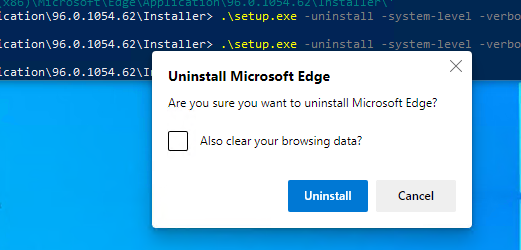
.\Installer\setup.exe —uninstall —system-level —verbose-logging —force-uninstall
Должно появится окно, в котором нужно подтвердить удаление Edge (в моем случае такое окно появлялось в Windows Server 2022 и Windows 10, но не в Windows 11). Нажмите кнопку Uninstall.
Также вы можете удалить компонент среды выполнения Microsoft Edge WebView2 Runtime (используется для встраивания веб контента в десктопные приложения с помощью движка Chromium из Microsoft Edge).
Перейдите в каталог:
cd «C:\Program Files (x86)\Microsoft\EdgeWebView\Application\103.0.1204.37\Installer\
Запустите команду удаления:
setup.exe —uninstall —msedgewebview —system-level —verbose-logging
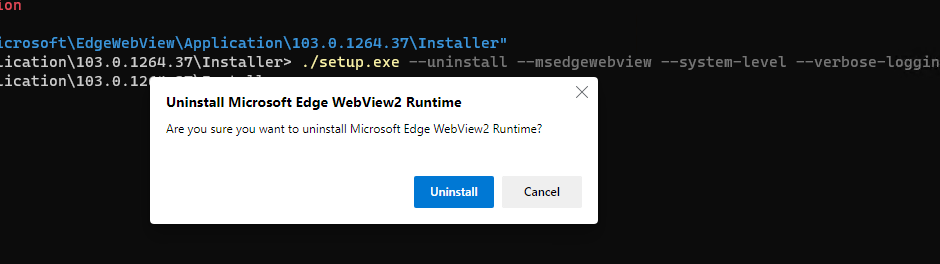
После этого ярлык Microsoft Edge пропадет из панели задач, и стартового меню Windows.
Не забудьте назначить другой браузер по умолчанию в Windows и настройте ассоциации для *html, *.htm файлов в Windows. Если Edge использовался для просмотра PDF файлов, установите альтернативный PDF просмотрщик.
Чтобы запретить автоматическую установку и обновление Microsoft Edge через Windows Update, нужно создать параметр реестра DoNotUpdateToEdgeWithChromium. Вы можете создать этот раздел реестра и параметр с помощью PowerShell команд:
Set-item -Path «HKLM:\Software\Microsoft\EdgeUpdate»
Set-ItemProperty -Path «HKLM:\Software\Microsoft\EdgeUpdate» -Name DoNotUpdateToEdgeWithChromium -Type «DWORD» -Value 1 –Force
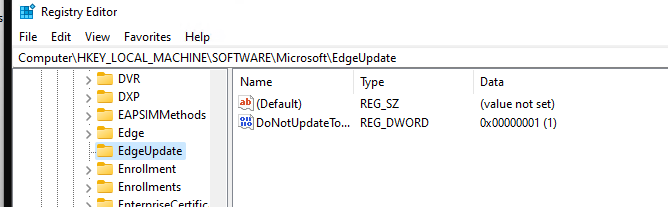
Также я пробовал удалить MS Edge, как обычное приложение Microsoft Store:
Get-AppxPackage -AllUsers «*edge*»|select Name,PackageFullName
Get-AppxPackage -allusers –Name Microsoft.MicrosoftEdge.Stable_103.0.1264.37_neutral__8wekyb3d8bbwe | Remove-AppxPackage -AllUsers
Но столкнулся с ошибкой HRESULT: 0x80073CFA при удалении системных встроенных приложений. Вы можете решить данную ошибку согласно инструкции по ссылке, но я все-таки рекомендую использовать первый способ, который гораздо проще.
Как отключить браузер Microsoft Edge в Windows?
Если вы не хотите полностью удалять MS Edge с компьютера Windows, а просто запретить пользователям использовать его, вы можете отключить это браузер. К сожалению, я не нашел простого параметра GPO или реестра, который бы отключил запуск браузера Edge.
Поэтому вы можете просто запретить запуск исполняемого файле msedge.exe в Windows. Для этого можно использовать Applocker, Software Restriction Policy или Windows Defender Application Control (WDAC). Но есть гораздо более простой способ:
- Сначала отключите автозапуск браузера MS Edge при входе в Windows;
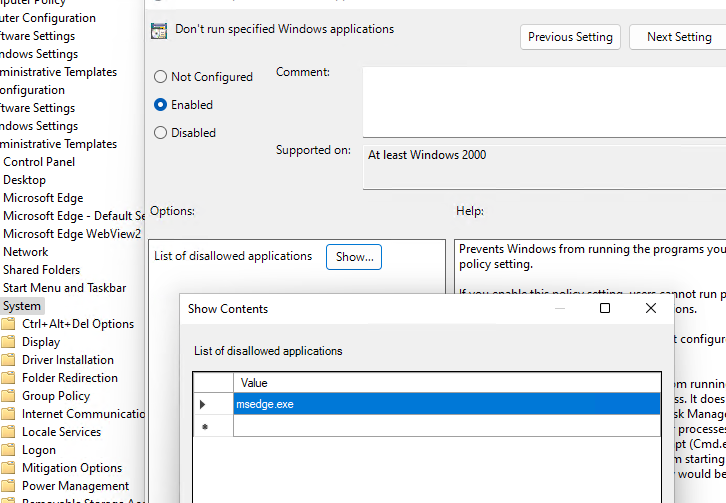
- Затем откройте редактор локальной групповой политики ( gpedit.msc );
- Перейдите в раздел User Configuration -> Policies -> Administrative Templates -> System;
- Найдите параметр Don’t run specified Windows applications, включите его и нажмите кнопку Show;
- Укажите имя исполняемого файл msedge.exe , запуск которого нужно запретить;
- Сохраните изменения и обновите настройки локальных политик командой gpupdate /force;
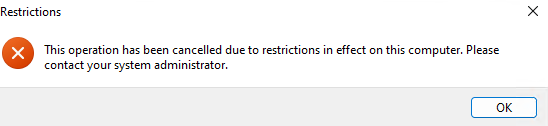
- Теперь запуск Microsoft Edge на компьютере будет запрещен и при попытке запустить его пользователь получить ошибку:
This operation has been cancelled due to restrictions in effect on this computer. Please contact your system administrator.
 Предыдущая статья Следующая статья
Как открыть консоль в microsoft edge

- Откройте выпадающее меню и выберите Сеть.


- Нажмите , чтобы очистить сетевой журнал.


- Воспроизведите проблему.
- Нажмите правой кнопкой мыши на любой лог и выберите Save all as HAR with content, чтобы сохранить HAR-логи.

- Выберите папку для сохранения логов и нажмите Сохранить.
HAR-логи будут собраны и сохранены в указанной папке.
Как собрать консольные логи в Edge Chromium
- Нажмите F12 на клавиатуре, чтобы открыть окно инструментов разработчика.
- Нажмите Открыть средства разработчика.
- Откройте выпадающее меню и выберите Консоль.

- Нажмите правой кнопкой мыши в любой области окна и выберите в контекстном меню Save as.

- Выберите папку для сохранения логов и нажмите Сохранить.
Консольные логи будут собраны и сохранены в указанной папке.
Как собрать HAR-логи в Internet Explorer

- Нажмите F12 на клавиатуре, чтобы открыть окно инструментов разработчика.
- Перейдите на вкладку Сеть.
- Нажмите , чтобы начать сеанс профилирования.
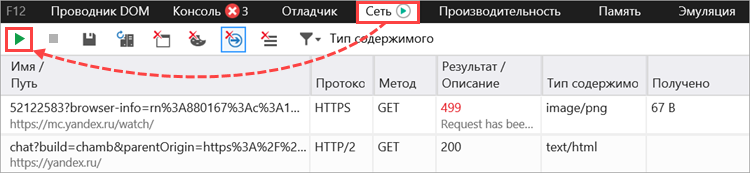
- Воспроизведите проблему.
- Нажмите
 после воспроизведения проблемы, чтобы остановить сеанс профилирования.
 - Нажмите
 , чтобы экспортировать HAR-файл.
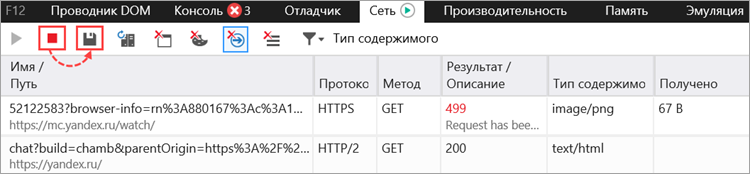
- Выберите папку для сохранения логов и нажмите Сохранить.
HAR-логи будут собраны и сохранены в указанной папке.