
Просмотр презентации без PowerPoint
Если на компьютере не установлено PowerPoint, вы по-прежнему можете открывать и просматривать презентации с помощью Веб-приложение PowerPoint или PowerPoint на мобильном устройстве.
Использование PowerPoint в веб-браузере
Если у вас есть учетная запись Майкрософт (hotmail.com, outlook.com, live.com, msn.com) илиMicrosoft 365 рабочая или учебная учетная запись, вы можете бесплатно просматривать и редактировать презентацию в веб-браузере. Сохраните файл в OneDrive или Dropbox и используйте PowerPoint для Интернета, чтобы открыть его.
Если у вас еще нет учетная запись Майкрософт, вы можете создать его бесплатно.
Получение PowerPoint для смартфона или планшета
Бесплатные мобильные версии PowerPoint позволяют открывать презентации на смартфоне или планшете:
- Получение PowerPoint из Google Play
- Получение PowerPoint из iTunes
Средство просмотра PowerPoint прекращено
Средство просмотра PowerPoint была прекращена 30 апреля 2018 года. Он больше недоступен для скачивания.
Топ-10 альтернатив PowerPoint
Самые популярные альтернативы PowerPoint сегодня – это Prezi, Keynote, Slides, Slidebean, Zoho Show, Google Slides, Canva и, конечно, Visme. В этой статье мы сравним топ-10 альтернатив PowerPoint и поможем выбрать лучший редактор презентаций для интернета. Давайте подробнее рассмотрим лучшие бесплатные программы для создания презентаций в 2021 году.
Лучшие сервисы для создания презентаций вместо PowerPoint
Топ-10 альтернатив PowerPoint
В этом посте мы расскажем вам об основных функциях популярных альтернатив PowerPoint и сравним их между собой:
1 Visme
Visme – это облачный онлайн-редактор. Нужные элементы добавляются на слайды простым перетаскиванием. В Visme есть множество инструментов для создания эффектных презентаций, инфографики, визуализаций данных, отчетов, демонстраций и резюме. В библиотеке Visme есть множество шаблонов, подготовленных профессиональными дизайнерами. Созданные на их основе проекты будут отлично выглядеть на любом экране за счет изображений в высоком разрешении. Они станут отличной заменой поднадоевшим темам PowerPoint. Вы также найдете миллионы бесплатных фотографий, тысячи векторных иконок и графических элементов в любом стиле, сотни шрифтов. Интерфейс онлайн-редактора Visme интуитивно понятный и позволяет пользователям без труда создавать любые виды контента .


Функции:
- Простая публикация в интернете. Вы можете поделиться ссылкой на ваш проект или встроить его на страницу сайта или блога.
- Защита конфиденциальности. Доступ к проектам можно предоставить только отдельным пользователям. Если нужно, проекты можно защитить паролем.
- Использование без интернета. Презентации можно скачать в графическом формате, PDF, редактируемом формате PPTX или HTML5.
- Анимации и интерактивные элементы. Вы можете включать в проекты CTA-кнопки, видеоролики, опросы, тесты и т.д.
- Эффектные переходы между слайдами.
- Интеграция со сторонними сервисами: заполнение и обработка форм, встраивание видео, аналитика и многое другое.
- Быстрый поиск нужных слайдов в огромной библиотеке шаблонов, созданных профессиональными дизайнерами.
- Аналитика. Вы можете просматривать развернутую статистику по проекту.
- Заметки к презентации. Презентации можно дополнить своими заметками, которые помогут вам во время выступления.
- Студия. Вы можете заранее записать презентацию и поделиться записью с командой, отправив ссылку.
- Поддержка HTML5. Проекты открываются в любом браузере и на любом устройстве.
- Импорт и редактирование презентаций, созданных в PowerPoint.
- Работа в команде. Вы можете обмениваться комментариями к проектам, совместно работать над ними и делиться готовыми проектами с командой.
- Библиотеки изображений, фотографий, качественных векторных иконок, 3D-графики и анимированных иллюстраций с возможностью поиска по ним.
- Высокая скорость работы благодаря готовым блокам с визуализированными данными, картами, фигурами и пиктограммами, которые добавляются на слайд перетаскиванием.

Цена: бесплатно. Премиум-функции доступны по подписке. Стоимость подписки от 15 $ в месяц (при оплате за год).
Плюсы: пользователи могут в одном окне создавать разные типы визуального контента, в том числе инфографику, диаграммы, отчеты и брошюры. Здесь же можно добавлять в проекты анимацию, интерактивные функции и аудиодорожки.
Минусы: чтобы освоить продвинутые возможности Visme, может понадобиться время. Но это время компенсируется скоростью последующей работы в редакторе.
Кому подойдет: маркетологам, предпринимателям, преподавателям, командам. Visme также подойдет для личных целей.
our browser does not support the video tag.
Готовы создать собственную презентацию?
- Добавляйте собственный текст и изображения
- Настраивайте шрифт,цвета и многое другое
- Выбирайте из сотен слайдов и шаблонов
- Добавляйте интерактивные кнопки и анимацию
2 Prezi
Облачный сервис для создания нестандартных презентаций, в которых вместо привычных переходов между слайдами используются различные эффекты движения. Его особенно любят студенты и преподаватели, и не в последнюю очередь за простоту использования.


- Просмотр и редактирование презентаций с любого устройства.
- Сохранение презентаций в облаке.
- Совместная работа и доступ по ссылке.
- Скачивание презентаций для показа без интернета.
- Продвинутый фоторедактор.
- Защита конфиденциальности.
Цена: подписка от 5 $ в месяц за одного пользователя.
Плюсы: можно легко создавать нестандартные презентации.
Минусы: не все функции можно настроить; невозможно создавать обычные презентации; некоторых зрителей может укачивать от эффектов.
Кому подойдет: студентам, преподавателям, спикерам, компаниям.
3 Keynote
Альтернатива PowerPoint от компании Apple, именно такая, как мы и ожидаем от их продуктов: аккуратная, функциональная и интуитивно понятная. В ней достаточно продвинутых функций, таких как возможность создавать интерактивные графики, добавлять отражения и рамки. Можно настроить красивые переходы между слайдами, подобные тем, что используются в кино. Особенно удобно пользоваться Keynote на iPad Pro с Apple Pencil. Презентации сохраняются в облаке; открыть их можно с любого устройства.
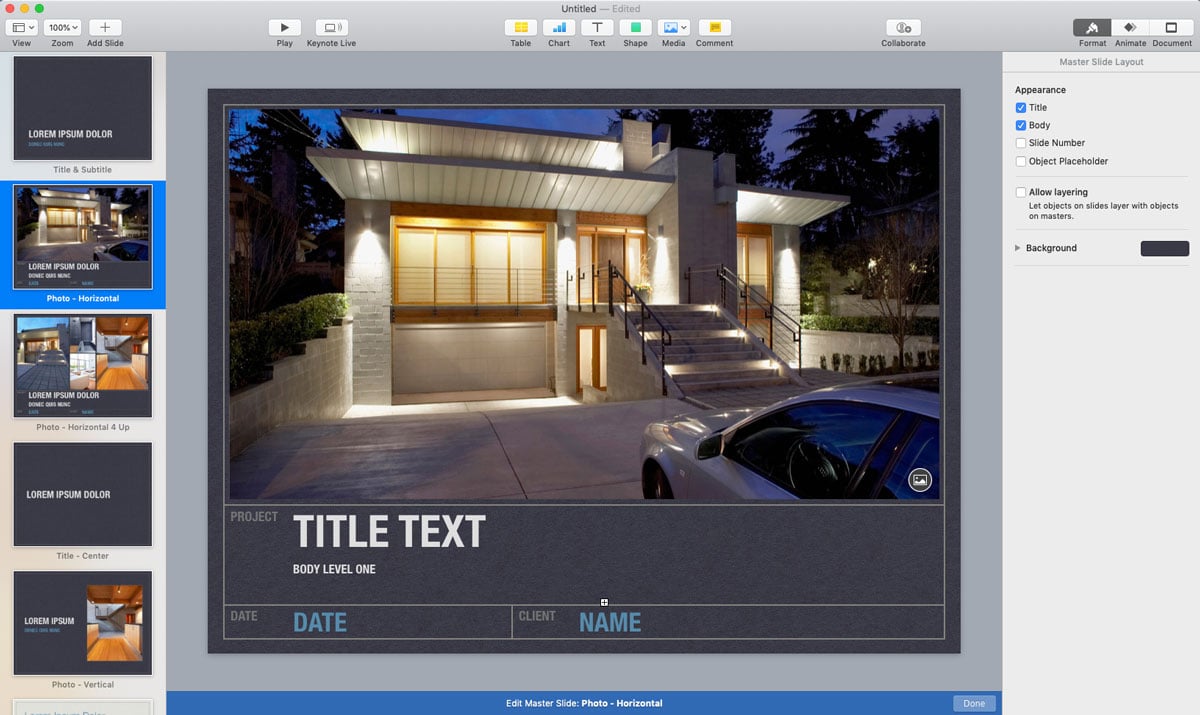
- Более 30 красивых эффектов для текста и объектов.
- Интерактивные и анимированные диаграммы.
- Просмотр и редактирование презентаций на iPhone и iPad.
- Совместная работа и доступ по ссылке.
- Более 30 отличных шаблонов и примеров дизайна.
- Импорт и редактирование файлов PowerPoint.
- Сохранение презентаций в формате PowerPoint.
- Поддержка Apple Pencil с iPad Pro.

Цена: бесплатно для владельцев устройств Apple.
Плюсы: совместимость с PowerPoint.
Минусы: приложение работает на устройствах, онлайн-версия отсутствует. Нет библиотеки слайдов.
Кому подойдет: владельцам устройств Apple.
4 Slides
Этот облачный сервис для создания презентаций представляет собой функциональную и простую в использовании альтернативу PowerPoint. В онлайн-редакторе легко добавить к презентации фоновое изображение, использовать готовые образцы дизайна и темы, совместно работать над проектами. Вы можете воспользоваться одним из 10 стандартных шаблонов слайдов. Можно использовать презентации других дизайнеров в качестве шаблона. Не путайте Slides.com со Slides.ai – это два разных сервиса.

- Просмотр и редактирование презентаций с любого устройства.
- Защита конфиденциальности.
- Использование без интернета.
- Функции аналитики.
- Использование других презентаций в качестве шаблона.
- История изменений.
- Вставка математических формул.
- Создание собственной темы с помощью CSS.
- Вставка GIF-файлов с Giphy и фотографий с Unsplash.
- Множество функций для команд, такие как шаблоны с фирменным стилем и управление пользователями.

Цена: подписка от 5 $ в месяц за одного пользователя.
Плюсы: удобство использования; наличие обучающих материалов; возможность копировать и использовать дизайн и компоновку других пользователей (эту функцию можно отключить).
Минусы: можно создавать только обычные презентации; возможности дизайна ограничены доступными шаблонами и типами слайдов; отсутствуют виджеты с диаграммами и инфографика.
Кому подойдет: стартапам, студентам, преподавателям, обычным пользователям.
our browser does not support the video tag.
Готовы создать собственную?
- Добавляйте собственный текст и изображения
- Настраивайте шрифт,цвета и многое другое
- Выбирайте из сотен слайдов и шаблонов
- Добавляйте интерактивные кнопки и анимацию
5 Slidebean
Эта альтернатива PowerPoint отлично подойдет всем, кто не хочет тратить время на дизайн собственных слайдов. Slidebean воссоздает питч-деки крупных стартапов и предлагает их в качестве шаблонов. Пользователи просто выбирают тематический шаблон и вставляют в него свою информацию.

- Готовые шаблоны для различных целей (маркетинг, бизнес, стартапы).
- Поиск и добавление изображений из подборки, с Unsplash или Giphy прямо в редакторе.
- Тысячи плоских иконок.
- Импорт данных для диаграмм из CSV-файлов.
- Совместная работа и доступ по ссылке.
- Чат для общения с коллегами.
- Цветовые схемы, составленные профессионалами.
- Доступ к истории просмотров и действий читателей.
Цена: Подписка от 96 $ в год за одного пользователя.
Плюсы: Вы можете полностью сосредоточиться на контенте.
Минусы: Отсутствие анимации.
Кому подойдет: тем, кто хочет создавать презентации, но не располагает временем для этого; стартапам.
6 Zoho Show
Zoho Show входит в набор онлайн-приложений для бизнеса Workplace Bundle. Это простой и удобный онлайн-редактор презентаций. Как и другие альтернативы PowerPoint, он позволяет создавать и открывать презентации в любом браузере и на любом устройстве, подключенном к интернету.

- Красивые анимации и переходы.
- Встраивание ленты Twitter, видео из YouTube и изображений из Flickr.
- Диаграммы для визуализации данных.
- Публикация презентаций на сайтах и в блогах.
- Импорт файлов разных типов, включая .ppt, .pptx, .pps, .ppsx, .odp и .sxi.
- Инструменты для работы в команде, редактирование и комментарии.
- Трансляция презентации с любого устройства.

Цена: платная подписка на Workplace Bundle от 4 $ в месяц на одного пользователя.
Плюсы: импорт разных форматов; функция конференц-связи.
Минусы: небольшое количество анимаций и переходов; только стандартные функции в презентациях.
Кому подойдет: бизнесу, студентам, преподавателям.
7 Google Slides
Google Slides – это самая популярная альтернатива PowerPoint, так как ее использование бесплатно при наличии аккаунта Google. Войдя в аккаунт Google, Slides можно открыть даже из окна почты. Создавать презентации в Google Slides очень просто, и результат получается отличным. В библиотеке есть сотни шаблонов в разных цветовых схемах.


- Проекты автоматически сохраняются на серверах Google.
- Можно применять цвета и темы сразу ко всей презентации.
- Совместная работа в реальном времени.
- Импорт презентаций PowerPoint и экспорт готовых презентаций в формате PowerPoint.
- Большое количество доступных шаблонов и тем.
- Пользователей ничего не отвлекает от самого важного – контента.
Цена: бесплатно для владельцев аккаунта Google.
Плюсы: сервис бесплатный и простой в использовании.
Минусы: нет продвинутых возможностей для дизайна.
Кому подойдет: фанатам Google и тем, кто часто создает презентации вместе с коллегами.
8 Canva
Canva – это простая в использовании альтернатива PowerPoint. Здесь вы найдете множество шаблонов с готовыми слайдами. Просто выберите то, что вам понравится, и замените контент на свой. Помимо стандартных функций для создания презентаций, с расширенной подпиской Canva Pro можно создавать анимированные проекты.


- Большой выбор шаблонов.
- Доступ к миллионам изображений в рамках платной подписки.
- Показ презентаций прямо в Canva.
- Скачивание в разных форматах, включая PowerPoint.
- Простота отправки в социальные сети.
- Миллионы значков и иконок.
Цена: бесплатно, но некоторые элементы стоят от 1 $. Подписка на тариф Canva Pro стоит 12,95 $ в месяц.
Плюсы: простота и удобство работы; отличные результаты.
Минусы: самые полезные функции входят в тариф Canva Pro; нельзя изменить цвет во всей презентации сразу.
Кому подойдет: любому пользователю.
9 Beautiful.ai
Beautiful.ai – довольно необычная альтернатива PowerPoint. Разрабатывать дизайн слайдов помогает ИИ. В результате, как обещают разработчики, презентации будут выглядеть отлично и без больших трудозатрат. Есть и обратная сторона – возможности персонализации ограничены.


- Разработка дизайна презентаций с помощью ИИ.
- Настройки для разных типов слайдов.
- Выбор цветовой схемы для всей презентации.
- Парольная защита для доступа к проекту.
- Совместная работа с отправкой приглашений по электронной почте.
- Экспорт в формате PDF или PowerPoint.
- Комментарии и специальный вид для спикера.
Цена: бесплатно; платные тарифы будут анонсированы позже в 2019 году.
Плюсы: высокая скорость создания и качество проектов.
Минусы: крайне ограниченные возможности для дизайна.
Кому подойдет: студентам, преподавателям, стартапам.
our browser does not support the video tag.
Готовы создать собственную презентацию?
- Добавляйте собственный текст и изображения
- Настраивайте шрифт,цвета и многое другое
- Выбирайте из сотен слайдов и шаблонов
- Добавляйте интерактивные кнопки и анимацию
10 Microsoft Sway
Sway – это альтернатива PowerPoint от самой компании Microsoft. Что примечательно, в нем есть то, чего в PowerPoint не хватает. Эти программы настолько разные, что не верится, что они принадлежат одной компании. Sway – это облачное приложение, войти в которое можно с аккаунтом Microsoft, например Hotmail и Outlook.

- Remix! Эта функция случайно выбирает все элементы дизайна.
- По умолчанию включен вертикальный интерфейс с прокруткой, но его можно изменить на горизонтальный интерфейс или слайды.
- Возможность менять шрифты и цвета во всей презентации сразу.
- Онлайн-поиск по тысячам изображений прямо из программы.
- Анимированные переходы с регулируемой скоростью.
- Редактирование на линии повествования.
- Функции для слабовидящих.
- Доступно на нескольких языках.

Цена: бесплатно с аккаунтом Microsoft.
Плюсы: презентация может выглядеть как сайт, письмо рассылки, или же как классические слайды.
Минусы: нет инструментов или функций для визуализации данных.
Кому подойдет: студентам, общественным организациям.
Другие обзоры: AvePoint, Laptop Mag Это была подборка лучших альтернатив PowerPoint на сегодняшнем рынке. Какая из них лучше всего подойдет вам?
Ваша очередь
Вы хотите быть в курсе новых трендов в области дизайна для маркетинга? Подпишитесь на нашу еженедельную рассылку! Если вы хотите поделиться впечатлениями от использования любых из сервисов, о которых мы рассказали, напишите нам. Оставьте комментарий ниже, и мы свяжемся с вами.
Как просмотреть и отредактировать презентацию, если у вас нет PowerPoint — открываем PPT без программы


Microsoft PowerPoint
Автор Наталия Овчаренко Просмотров 980 Обновлено 10.10.2021
Существуют очень много способов как открыть презентацию (и даже отредактировать), если у вас на компьютере не установлен Microsoft Office PowerPoint или вы не хотите его покупать.
Но будьте готовы к тому, что файл может отражаться не совсем корректно (для того, чтобы понять суть презентации это не помешает), а для редактирования будет доступно не так много инструментов.
Способ 1: официальная онлайн версия Office
Возможность редактировать: есть
Сложность и время: высокая
Онлайн версия Microsoft Office доступна по ссылке: https://office.live.com/start/default.aspx#
Для доступа вам понадобится учетная запись.
Для работы с документом его предварительно необходимо загрузить.
Способ 2: онлайн редакторы, например Google Диск
Возможность редактировать: есть
Сложность и время: средне
Ссылка: https://drive.google.com/drive/#my-drive
Для доступа необходимо пройти регистрацию.
Способ 3: онлайн вьюеры (просмоторщики) и другие сервисы
Возможность редактировать: по-разному
Сложность и время: малая
http://www.docspal.com/viewer
http://www.viewdocsonline.com/
https://disk.yandex.ru
https://www.dropbox.com/
И многие другие.
Способ 4: сторонние бесплатные офисы

Возможность редактировать: есть
Сложность и время: средне
Например, известный офисный пакет Apache OpenOffice: https://www.openoffice.org/ru/
Способ 5: официальные мобильные версии или пробная месячная версия
Возможность редактировать: есть
Сложность и время: средне
Вы можете скачать пробную месячную версию PowerPoint или бесплатную программу для смартфонов и планшетов. Ссылки ищите в статье:
Вставка интерактивной презентации PowerPoint на сайт
Рассмотрим простой способ вставки презентации на сайт с возможностью ее просмотра в интерактивном режиме.
СОДЕРЖАНИЕ
Способы вставки презентации на сайт
Для того, чтобы поделиться презентацией PowerPoint на сайте можно прикрепить файл презентации к статье. Проще некуда. Вот только посмотреть ее смогут только те пользователи, у кого есть программа PowerPoint. Можно, конечно, прикрепить презентацию в формате демонстрации и дать ссылку на бесплатный проигрыватель. Но зачем такие сложности, если можно сделать более эффектно: опубликовать интерактивную презентацию прямо на странице сайта.
Для того, чтобы вставить интерактивную презентацию можно воспользоваться различными сервисами, которые позволяют это сделать. Например, сервис SlideShare позволяет загрузить презентацию PowerPoint, а затем получить код для вставки презентации на сайт. Есть другие подобные сервисы. Также можно воспользоваться сервисом Google Slides, который тоже позволяет загружать презентации PowerPoint, преобразовывать их в формат Google презентаций и генерировать код для вставки на сайт.
Но есть способ вставки кода презентации на сайт от Microsoft. И тоже бесплатный!
Вставка интерактивной презентации PowerPoint на сайт
Итак, предположим, что у нас есть презентация, которую мы сделали на компьютере в программе PowerPoint. Алгоритм вставки презентации будет такой.
- Загружаем презентацию на диск OneDrive, который предоставляет Microsoft.
- Получаем код презентации.
- Вставляем код презентации на сайт.
Теперь более детально рассмотрим все шаги.
Загрузка на диск OneDrive
OneDrive – это облачное хранилище от компании Microsoft. Зарегистрированный пользователь получает 5 Гб дискового пространства бесплатно, а также различные инструменты, которые доступны для работы бесплатно: Word, PowerPoint, Excel и другие. Подробнее об этом можно посмотреть здесь.
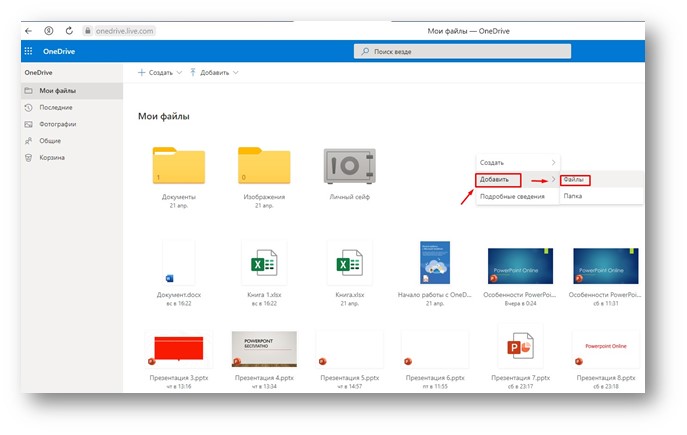
Для загрузки переходим по ссылке https://onedrive.live.com/ . Если нет аккаунта, то сначала регистрируемся.
В панели файлов кликаем правой кнопкой мыши для вызова контекстного меню.
В появившемся меню кликаем Добавить — Файлы:
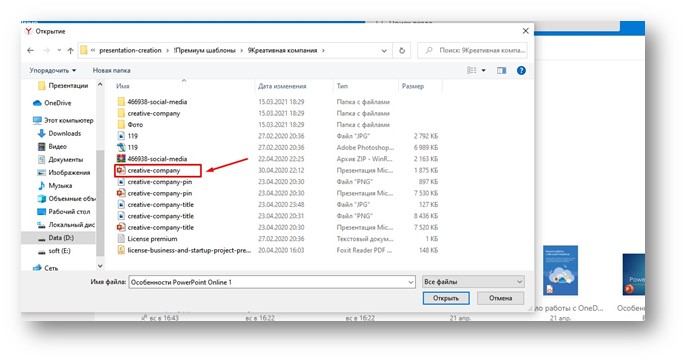
В открывшемся проводнике отмечаем нужный файл и кликаем Открыть:
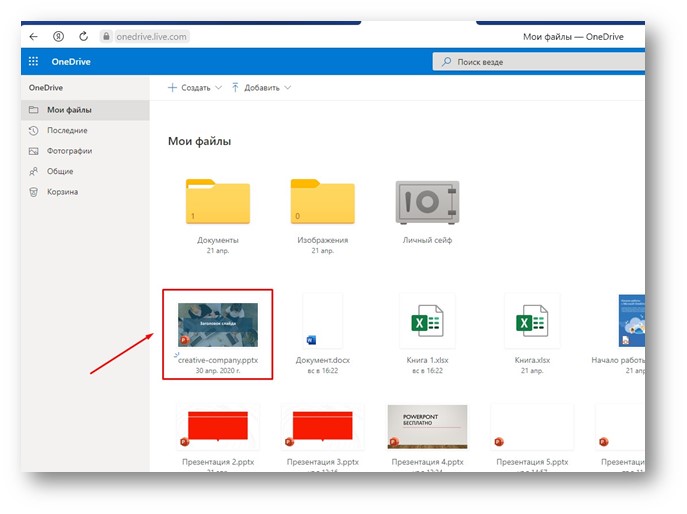
Видим загруженную презентацию на диске:
Получаем код презентации – способ 1
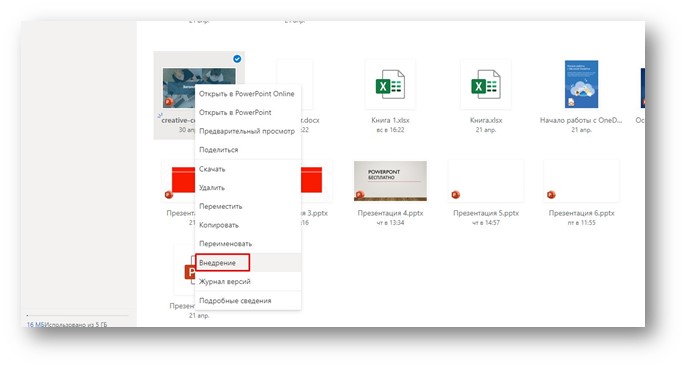
Для того, чтобы получить код для вставки презентации на сайт кликаем по презентации правой мыши и выбираем пункт Внедрение:
На появившейся панели выбираем Создать:
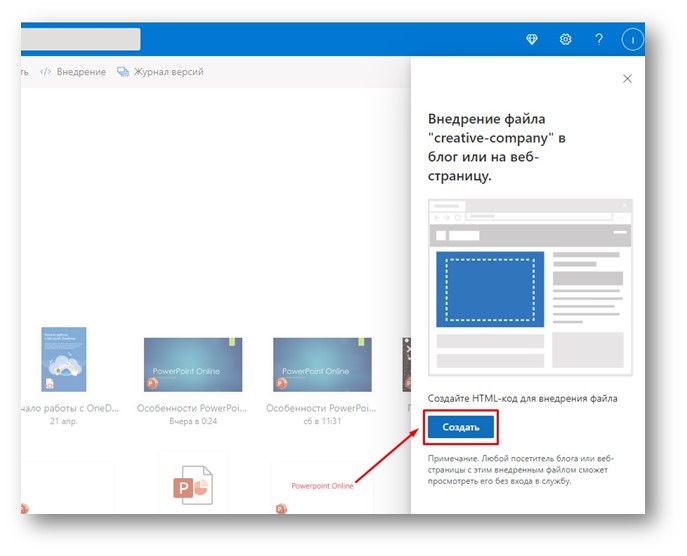
И получаем код для вставки:
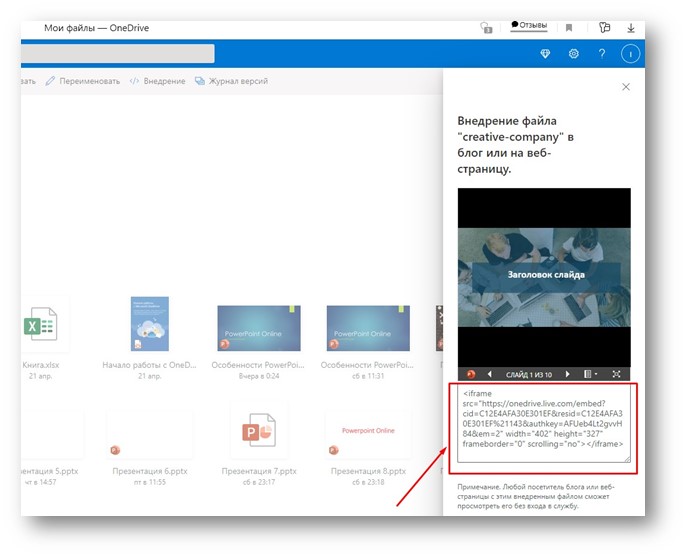
Получаем код презентации – способ 2
Есть другой способ получить код вставки. Сначала открываем презентацию. И уже в презентации получаем код.
На диске OneDrive открываем презентацию кликом левой кнопкой мыши. Либо правой кнопкой мыши вызываем контекстное меню и кликаем Открыть в PowerPoint Online:
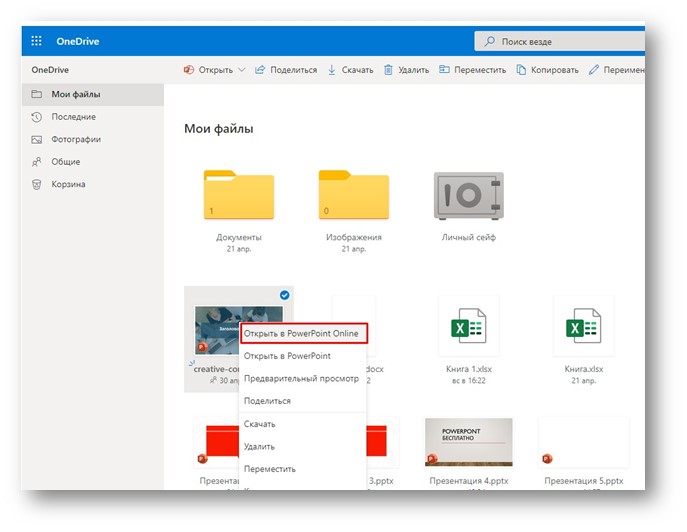
Заходим в меню Файл:
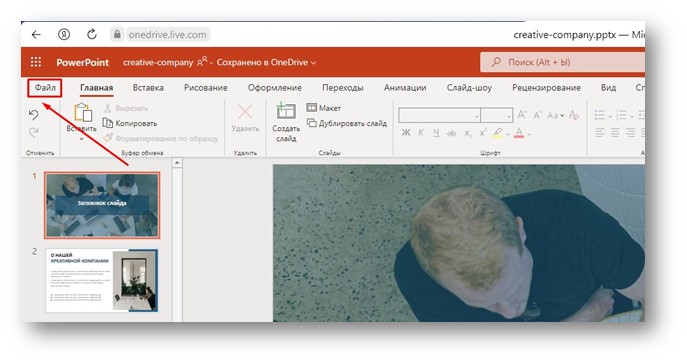
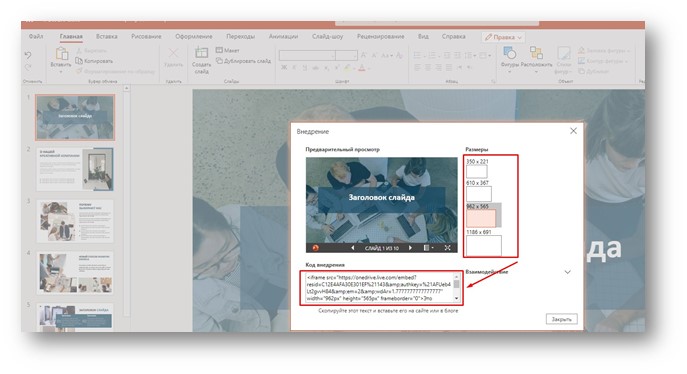
В разделе Общий доступ кликаем Внедрение:
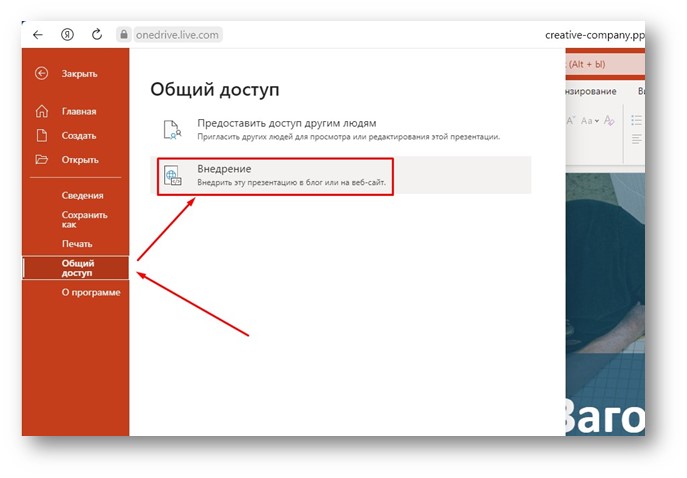
Выбираем подходящий размер для вставки и получаем код:
Вставляем код презентации на сайт
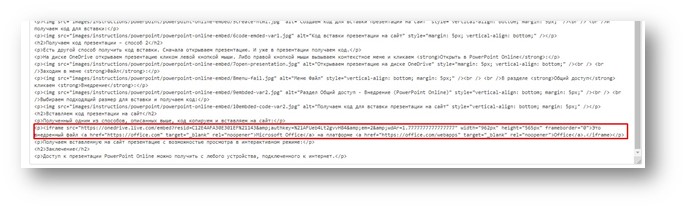
Полученный одним из способов, описанных выше, код копируем и вставляем на сайт:
Получаем вставленную на сайт презентацию с возможностью просмотра в интерактивном режиме:
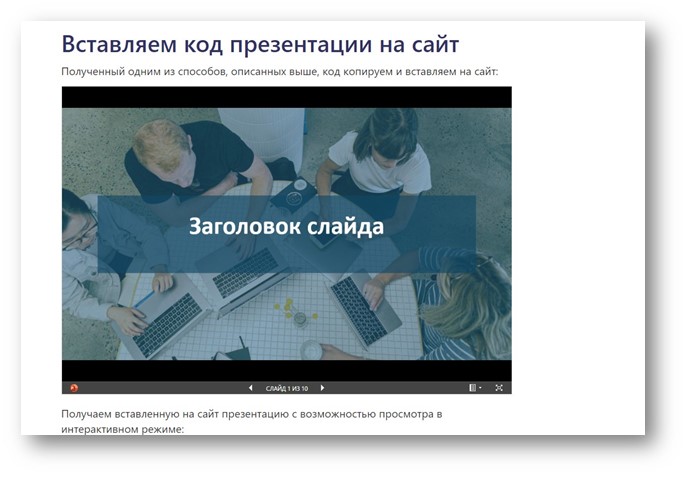
Вставленная презентация
Заключение
Мы рассмотрели способ публикации презентации на странице сайта с использованием сервиса PowerPoint Online.
Доступ к презентации PowerPoint Online можно получить с любого устройства, подключенного к интернет.