
Вставка содержимого PDF-файла в презентацию PowerPoint
Содержимое PDF-файла может понадобиться для вашей презентации, но извлечь его из PDF-файла может быть не так просто, как из других типов документов. Для этого существует два способа в зависимости от того, как вы хотите использовать содержимое PDF-файла:
- Отображение содержимого из PDF-файла на слайде Сфотографируйте нужную часть PDF-файла и вставьте ее на слайд.
- Сохранение PDF-файла как поддерживающего документа для презентации. Вставьте весь PDF-файл в презентацию как объект, который можно открывать и просматривать во время проведения презентации.
Примечание: К сожалению, вставка pdf-содержимого невозможна при редактировании презентации в Веб-приложение PowerPoint. Для выполнения этих действий вам потребуется PowerPoint 2013 или более новая версия.
Вставка содержимого PDF-файла как рисунка
- Откройте PDF-файл, в который нужно вставить рисунок, а затем переключитесь на PowerPoint.
- Не свертывайте окно PDF-файла и перед переходом к следующему этапу убедитесь, что это последнее открытое вами окно.
- Убедитесь, что все, что вы хотите записать в виде рисунка, отображается в окне PDF. Для этого, возможно, потребуется уменьшить масштаб в этом окне.
Примечание: В зависимости от размера окна кнопка Снимок может выглядеть по-разному.
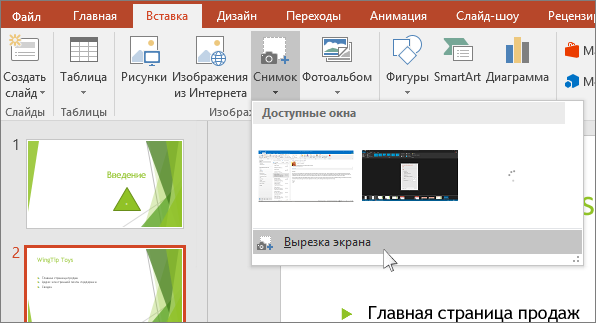
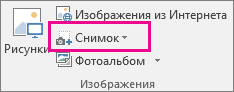 Ваш PDF-файл должен быть представлен первым эскизом в списке Доступные окна.
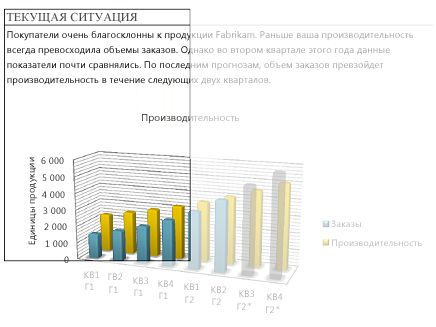 При остановке перетаскивания выбранная область отображается на слайде PowerPoint в виде рисунка. Вы можете изменять его размер, обрезать и форматировать, как вам необходимо: выберите рисунок и воспользуйтесь вкладкой Работа с рисунками > Формат.
Вставка PDF-файла как объекта
- Убедитесь, что PDF-файл, который вам нужно вставить, не открыт на компьютере.
- В PowerPoint выберите слайд, на который нужно добавить файл, а затем выберите Вставить >объект.

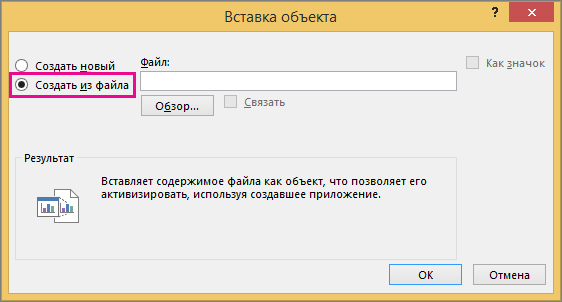
- В поле Вставка объекта выберите Создать из файла и введите расположение PDF-файла. или нажмите кнопку Обзор, найдите PDF-файл и нажмите кнопку ОК.
 В результате PDF-файл добавляется в файл презентации. При таком способе вставки качество PDF-файла снижается, но при просмотре или редактировании в обычном режиме вы можете открыть полный PDF-файл, дважды щелкнув изображение.
Примечание: Если при попытке вставить PDF-файл как объект появляется сообщение об ошибке, убедитесь, что PDF-файл не открыт.
Открытие PDF-файла из слайд-шоу
Чтобы открыть вставленный PDF-файл во время слайд-шоу, свяжите с ним действие.
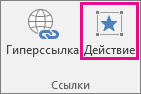
- В обычном режиме на слайде с PDF-файлом щелкните значок или изображение PDF-файла, а затем в поле Вставитьссылки > >действие.
- В поле Настройка действия выберите вкладку По щелчку мыши, если вы хотите открывать PDF-файл щелчком мыши, или вкладку По наведении указателя мыши, если вы хотите открывать его при наведении указателя на значок PDF-файла.
- Выберите Действия объекта, а затем в списке — Открыть.
Вставка векторного рисунка
Microsoft 365 подписчики могут вставлять масштабируемую векторную графику (SVG-файлы) в PowerPoint. Дополнительные сведения см . в разделе Изменение образов SVG в Office.
3 способа бесплатно вставить PDF в PowerPoint
Без PowerPoint вы не сможете закончить свою работу идеально. Особенно, когда вам необходимо сообщить своему руководителю и коллегам, независимо от того, является ли это годовым отчетом, ежемесячным отчетом или квартальным отчетом, если он может быть красивым и ясным, возможно, у вас есть большие шансы получить больше денег в будущем. Для лучшей презентации PowerPoint многим нравится вставлять PDF в Powerpoint. Здесь мы расскажем вам 3 способа легко и просто вставить PDF в PowerPoint. Просто следуйте за нами, чтобы узнать больше.

- Часть 1. Вставьте PDF в PowerPoint в виде картинки
- Часть 2. Импорт PDF в PowerPoint как объект
- Часть 3: Вставьте PDF в PowerPoint с PDF в PPT Converter
Вставьте PDF в PowerPoint как изображение
Если вы просто хотите вставить некоторое содержимое вашего PDF-файла в PPT и хотите быстро импортировать PDF, вы можете вставить PDF в PowerPoint как изображение.
Шаг 1 Запустите PowerPoint, перейдите в «Вставка»> «Изображение»> «Снимок экрана», здесь вы найдете «Доступные окна» и «Отсечение экрана».
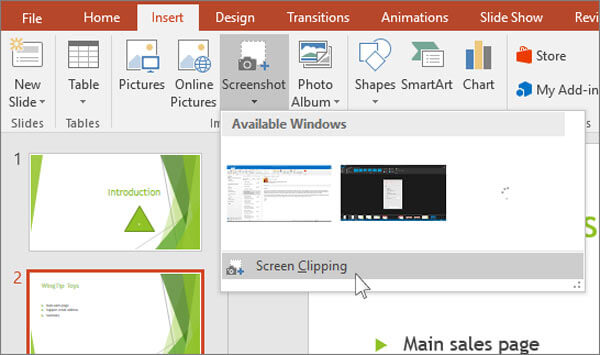
Шаг 2 Если вы открыли файл PDF и нашли слайд, который хотите вставить, в «Доступных окнах» отобразится миниатюра слайд-шоу, вы можете щелкнуть по нему и вставить скриншот всего окна программы чтения PDF.
Или вы можете нажать «Снимок экрана», PowerPoint автоматически свернется и позволит перекрестию стать курсором. Теперь вы можете сосредоточиться на файле PDF, чтобы сделать снимок экрана с изображением PDF.
Советы: Когда вы выбираете «Доступные окна», миниатюра включает в себя все детали скриншота, поэтому также задействуется панель инструментов для чтения PDF. Если вы хотите улучшить эффект PDF-изображения, попробуйте «Снимок экрана».
Вставьте PDF в PowerPoint как объект
Если вы хотите отобразить PDF-файлы в презентации PPT, вы можете вставить их в виде объектов.
Шаг 1 Откройте PowerPoint, найдите слайд, куда вы хотите добавить PDF-файл, и нажмите «Вставить»> «Объект».

Шаг 2 В открывшемся окне выберите «Создать из файла»> «Обзор». И вы можете выбрать один файл PDF, который хотите вставить, и нажать «ОК».
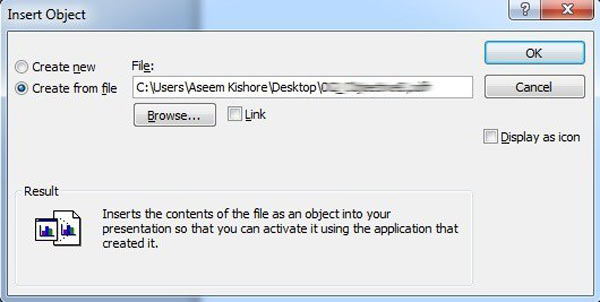
Теперь вы можете видеть, что первая страница вашего PDF-файла была показана в PowerPoint при условии, что на вашем компьютере есть какая-то программа для чтения PDF. Или вы получите только значок «Объект» на слайд-шоу. Если вы просто хотите показать первую страницу вашего PDF, это сделано.
Если вы хотите показать каждую страницу или определенные страницы вашего PDF-файла, вам нужно разделить ваши файлы PDF Сначала просто повторите шаги, описанные выше, чтобы легко вставить PDF-файл как объекты в PPT.
Этот способ также работает, когда вы хотите вставить файл PDF в файл Word.
Вставьте PDF в PowerPoint с PDF в PPT Converter
Для дальнейшего использования мы покажем вам самый простой и быстрый способ — Конвертер PDF Ultimate, чтобы добавить PDF в PowerPoint, включая Microsoft PowerPoint 2007. Вы можете использовать этот конвертер для преобразования каждой страницы PDF-файла в PPT, настройки и редактировать файлы PDFи реализовать пакетное преобразование с потерей качества. Просто скачайте и попробуйте бесплатно!
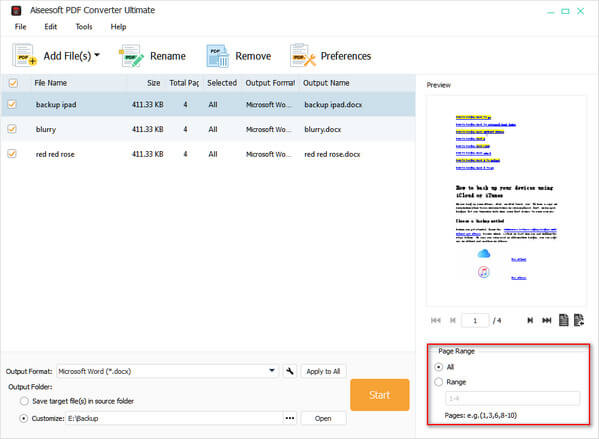
1 Установите и откройте PDF Converter Ultimate на своем Mac / ПК.
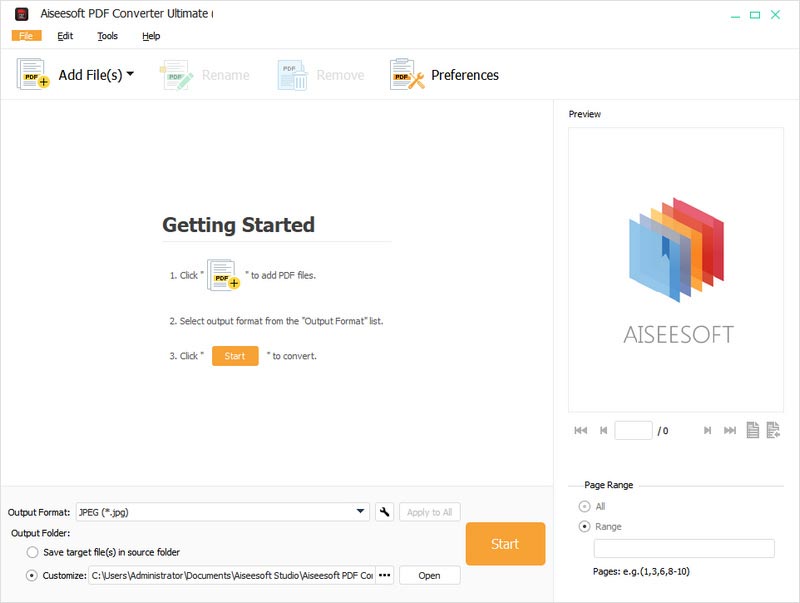
2 Нажмите «Добавить файлы» и загрузите файлы, которые вы хотите конвертировать.
В правом нижнем углу интерфейса вы можете указать, какие страницы конвертировать. Чтобы преобразовать весь файл, установите флажок Все. Чтобы преобразовать определенную страницу или страницы, установите флажок «Диапазон страниц» и введите номер или диапазон страниц в поле ввода.
3 Конвертировать PDF в PPT.
Щелкните раскрывающийся список «Формат вывода», выберите Microsoft PowerPoint 2007 (* .pptx) в качестве целевого формата и нажмите «Пуск», чтобы начать преобразование PDF в PPT.
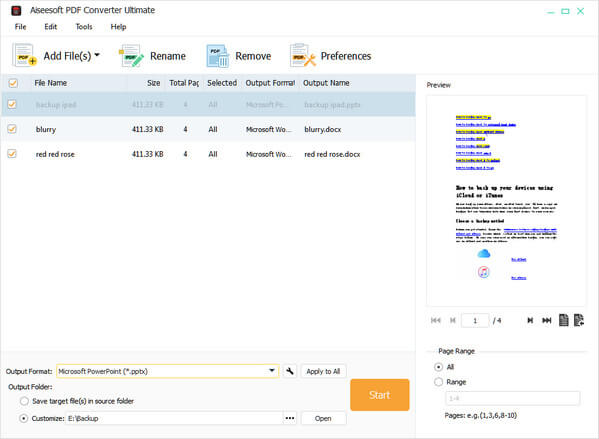
Теперь для вас представлено 3 способа вставки PDF в PowerPoint, вы можете выбрать один из них для импорта PDF в PPT. И если у вас есть идея получше, вы можете рассказать нам. Удачи тебе.
Что вы думаете об этом посте.
Рейтинг: 4.8 / 5 (на основе рейтингов 189)
Конвертация PDF в POWERPOINT
Конвертируйте свои PDF файлы в POWERPOINT. При поддержке Solid Documents.
или перетащите PDF сюда
PDF в PowerPoint
Нажмите на кнопку ПРЕОБРАЗОВАТЬ
РАСПОЗНАВАНИЕ ТЕКСТА
Оптическое распознавание символов преобразует невыбираемый текст из отсканированных документов в редактируемые файлы Office.
Поддерживаемые языки: английский, датский, голландский, финский, французский, немецкий, итальянский, норвежский, польский, португальский, русский, испанский, шведский и турецкий
Получение файлов от Drive
Получение файлов от Dropbox
Загрузка 0 файла из 0
Оставшееся время — секунд — Скорость загрузки — МБ/С
Преобразование PDF в POWERPOINT.
2 эффективный способ перевести PDF в PowerPoint
«У меня есть файл PDF, содержащий важную информацию, но я хотел бы открыть файл в формате PPT, так как этот формат позволяет излагать данные в достаточно систематизированном виде. Если существует какой-либо способ открыть PDF в PowerPoint, пожалуйста, расскажите о нем.»
В основном, пользователи предпочитают открывать файлы PDF с помощью PowerPoint, так как это лучший способ произвести грандиозное визуальное воздействие на аудиторию. 50% пользователей обращаются к данной программе из-за наличия в ней функции записи видео с экрана. Кроме того, презентация PPT, по сравнению с форматом PDF, больше привлекает внимание аудитории. Некоторые делают выбор в пользу презентации, потому что формат PPT предоставляет возможность лучше преподнести материал благодаря включению аудио, видео, изображений, анимации и т.д.
Итак, если Вы оказались в числе тех, кто хочет узнать, как перевести файл PDF в PPT без изменения качества содержимого оригинального файла, представляем Вам несколько возможных способов.
Способ 1: Открытть файл PDF с помощью PowerPoint
Этот способ наиболее прямой, наиболее простой и наиболее распространенный среди пользователей. Преимущества данного способа заключаются в том, что он не требует финансовых вложений и занимает всего несколько минут.
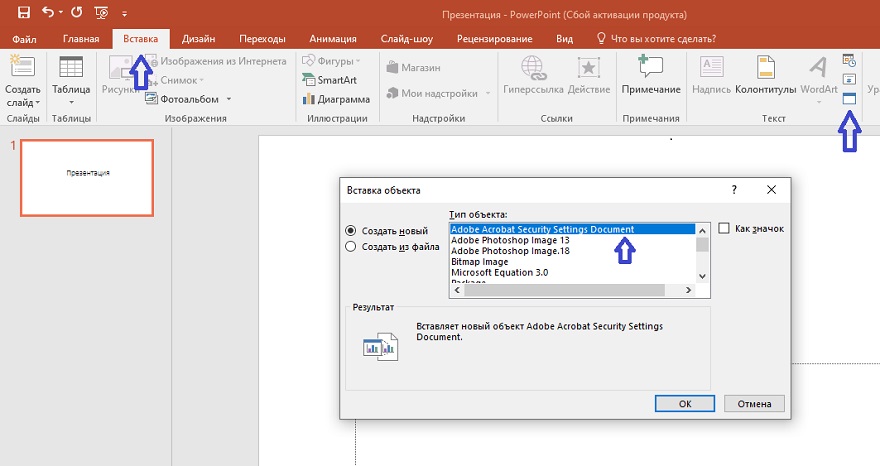
- Шаг 1: Прежде всего Вам необходимо убедиться, что файл PDF не открыт на Вашем компьютере.
- Шаг 2: Далее Вам нужно открыть программу Microsoft PowerPoint.
Примечание: данный способ достаточно прост, однако стоит обратить внимание, что если Ваш файл PDF содержит сложные данные, существует вероятность деформации их оформления. Поэтому если Вы опасаетесь за качество оригинального содержимого, используйте способ, который представлен ниже.
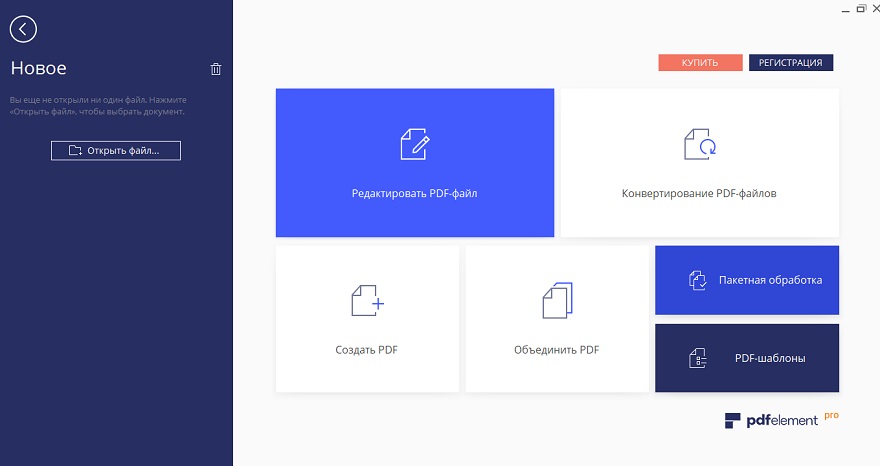
Способ 2: Посмотреть файл PDF в PowerPoint с помощью PDFelement
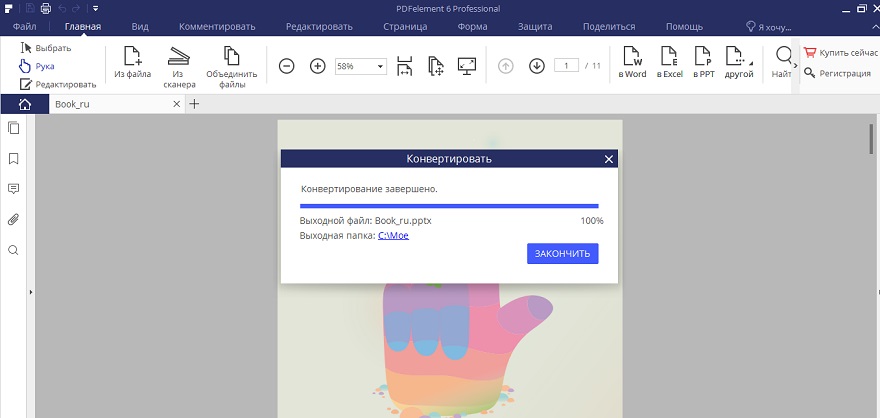
Данный способ довольно удобный и подходит тем, кто хочет конвертировать сложные файлы PDF в PPT. Кроме того, данный способ позволит Вам зашифровать файлы PDF или конвертировать их в различные другие форматы без потери оригинального качества. Самый большой плюс данной программы заключается в возможности соединять и разъединять файлы PDF. Причина ее популярности — в многообразии доступных инструментов, благодаря которым работа с файлами PDF становится максимально комфортной. Новая версия программы включает усовершенствованную функцию распознавания текста, которая позволяет легко редактировать файл PDF, влкючая подчеркивание и выделение текста. Почему бы не попробовать программу с такими многообещающими функциями? Ниже Вы можете ознакомиться с инструкцией по работе с данной программой.
- Шаг 1: Прежде всего загрузите и установите программу на компьютер.
- Шаг 2: После установки запустите редактор PDF.
- Шаг 3: Теперь нажмите «Открыть файл», чтобы добавить файл, с которым Вы хотите работать.
- Шаг 4: После открытия файла Вы можете отредактировать его.
Лайфхак: Как разблокировать защищенный паролем файл PowerPoint
Теперь восстановление пароля к любому файлу PPT не представляет сложности благодаря программе PassFab для PPT.
- Лучшая программа для восстановления паролей с высочайшим рейтингом оценок.
- Совместима практически со всеми версиями Windows.
- Процесс разблокировки файла достаточно простой, даже начинающий пользователь сможет разблокировать файл самостоятельно, внимательно выполнив все необходимые шаги.
- Безошибочная работа и 100% безопасность.
Для работы с программой PassFab для PPT выполните следующие действия,: