
Как перенести данные с одного телефона на другой без компьютера
Смартфон — это мощный компактный компьютер, на котором хранятся большие объемы самой разнообразной информации. Ввиду частой замены девайсов, регулярно встает проблема о переносе аудио и видеофайлов, контактов, чатов, фильмов, календарей, документов и т.д.
В привычном режиме, нужно будет подключить телефон к системе Windows, Mac или Chrome OS, а затем долго и кропотливо перетаскивать файлы на компьютер.
После этого необходимо перезаписать данные на новый мобильник, потратив на это кучу времени. Чтобы избежать подобных трудностей и обезопасить информацию от повреждения, необходимо использовать специальное ПО.

Часть 1. Приложение для передачи данных — Wondershare MobileTrans
Впервые попавшее на рынок в 2012 году, MobileTrans завоевал отличную репутацию и популярность среди пользователей благодаря инновационным функциям и удобному пользовательскому интерфейсу.
Программное обеспечение является результатом работы команды разработчиков Wondershare, которая имеет более чем 10-летний опыт в создании различных мобильных приложений. Позже, в 2019 году, была добавлена полезная функция резервного копирования и восстановления WhatsApp (также для Viber, Line и WeChat).
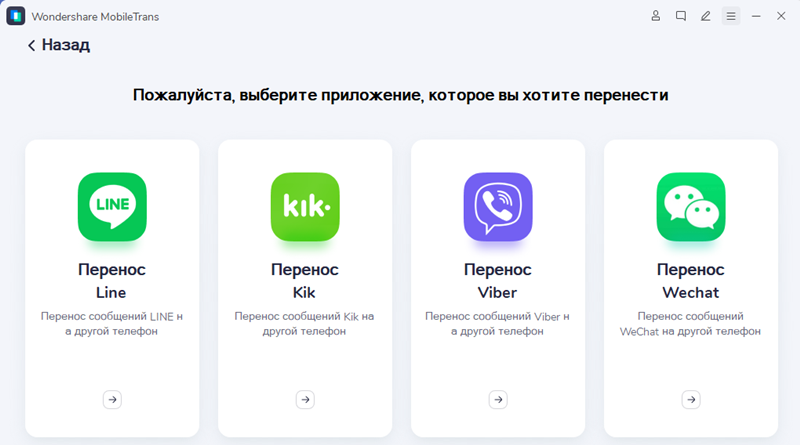
Программа позволяет быстро и безопасно передать данные с одного смартфона на другой и оперативно начать пользоваться новым телефоном. Она совместима со всеми версиями систем Windows и Mac.
MobileTrans помогает оперативно и с удобством передавать все виды данных, в том числе, следующие:
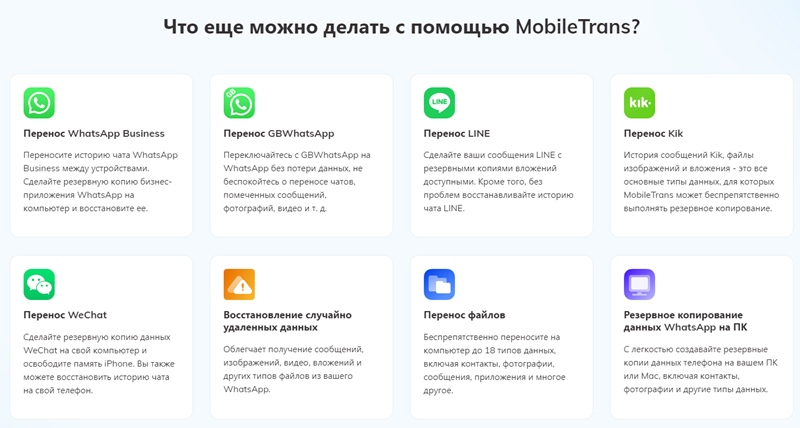
Благодаря программному обеспечению пользователи получают возможность восстановить резервные копии без необходимости перезаписи данных. Также можно конвертировать информацию из iTunes на Android без предварительной записи файлов на компьютер.
Полезные функции Wondershare MobileTrans:
совместимость с любыми моделями;
высокоскоростной трансфер данных;
интеллектуальное резервное копирование;
доступность для Windows, Mac, iOS, Android и Windows Phone;
простота переноса и безопасность файлов.

Wondershare MobileTrans только считывает информацию, имеющуюся на смартфоне, и не сохраняет ее на своих серверах или облачных хранилищах. Таким образом, исключается риск кражи данных или взлома смартфона. Можно полностью стереть данные с помощью функции удаления, чтобы они не попали в чужие руки.
Часть 2. Как перенести данные с одного телефона на другой
Многих пользователей может смутить использование незнакомого приложения и необходимости использования специальных компьютерных навыков. Однако процесс переноса данных на новый телефон без ПК элементарен, поскольку предлагается простой в использовании интерфейс.
Он доступен всем людям, в том числе, не разбирающимся в технике. Больше нет необходимости беспокоиться о потере данных или невозможности трансфера информации между моделями iOS и Android.
Программное обеспечение позволяет в один клик переносить информацию с одного смартфона на другой без помощи компьютера, вне зависимости от бренда.
Как перенести такие данные, как чат WhatsApp/Viber, фотографии, видео, на новый смартфон:
1. Передача данных с вашего телефона: контакты, журналы вызовов, текстовые сообщения, фотографии, видео, заметки:
Шаг 1: Загрузите программу MobileTrans и произведите простые настройки.
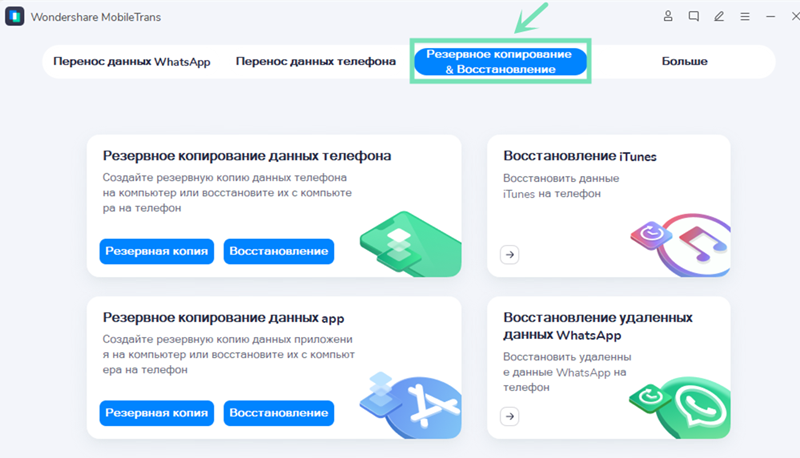
Шаг 2: Запустите приложение в системе, кликните кнопку «Перенос данных телефона» -> «Перенос телефона».

Шаг 3: Подключайте мобильные телефоны к компьютеру с помощью USB, проверьте корректность их отображения.

Шаг 4: Выберите нужную категорию данных. Нажмите на кнопку «Начать» для начала процесса трансфера данных.
2. Передача данных WhatsApp на другой телефон: контакты, история чатов, фотографии, видео, аудио.
Шаг 1: Загрузите программу MobileTrans, кликните кнопку «Перенос данных WhatsApp» -> «Перенос WhatsApp»
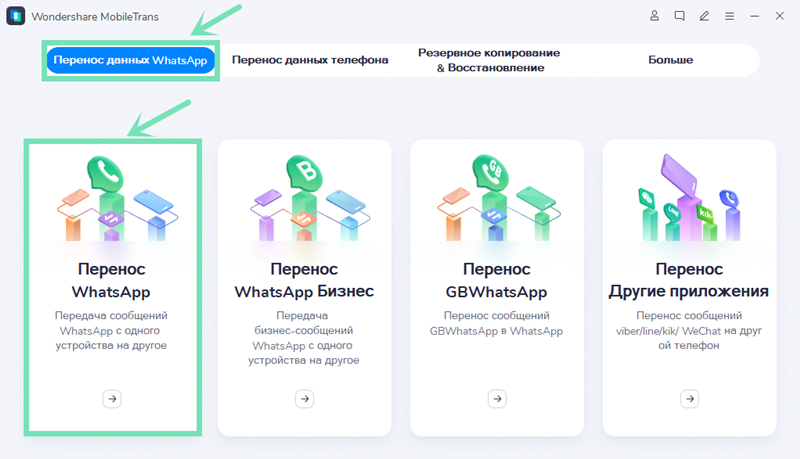
Шаг 2: Подключайте телефоны к компьютеру, выберите нужную категорию данных и нажмите на кнопку «Начать», чтобы перенести чаты ВотсАпп с Android на iPhone.

Шаг 3: Как только процесс завершится, система отправит соответствующее уведомление о возможности отключения устройства. При последующем запуске WhatsApp на новом мобильном телефоне, данные будут автоматически обнаружены.
Чтобы перенести данные со своего старого телефона на новый, не потребуется много времени. Обновленная утилита предоставляет пользователям простой, но мощный способ без труда перенести всю свою цифровую жизнь без потери данных.
Кроме того можно быстро создать резервную копию информации и получить к ней доступ из любого места и устройства. Кроме того, поддерживается шифрование фотографий и файлов разного формата.
Разработчики предлагают также подробные инструкции о том, как использовать USB на телефоне, и предоставлять программе возможность отправки полезных напоминаний.
Заключение
Wondershare MobileTrans – это «must-have» для тех, кто любит менять смартфоны и пользоваться самыми свежими моделями.
Приложение незаменимо для тех, кто регулярно переключается между девайсами с разными операционными системами. Не стоит тратить много усилий на бесконечную перезапись информации. Сегодня можно сделать это быстро одним щелчком мыши в течение нескольких минут.
Если вы хотите передавать данные на свой телефон, особенно данные WhatsApp, вы можете загрузить в Google Play мобильное приложение от Wondershare – Wutsapper.
Разработчики предлагают пользователям бесплатную версию MobileTrans. В дальнейшем можно приобрести полную функциональность программы и регулярно использовать ее при необходимости.
Как скопировать с Android на iPhone все свои данные ?
Покупка нового смартфона – ответственный шаг. И если Вы решились на него, то будьте готовы потратить немного времени на перенос всех данных.
Тем более, если мы говорим о переходе с Android на iPhone.
Это абсолютно разные телефоны и операционные системы, поэтому могут возникнуть некоторые трудности.
В этой статье, Вы сможете найти ответы и пошаговую инструкцию переноса данных с одной ос на другую.

Как перенести абсолютно все данные с Android на iPhone?
Перенести АБСОЛЮТНО все с одного смартфона на второй – невозможно.
Как минимум, перенести приложения с Android на IOS нельзя.
Но вы с легкостью, за несколько минут, сможете перенести: контакты, истории смс, изображения, закладки из Интернета, учетные записи, почту и календарь.
Сейчас каждая статья в интернете говорит о приложении Move to iOS (официальное приложение Apple).
С собственного опыта и отзывов реальных людей можно сказать, что приложение НЕ РАБОЧЕЕ. Если Вам повезет – перенесется часть данных, если нет – только потеряете время. Но не спешите расстраиваться!
Если у Вас не работает приложение Move to ios (мув ту айос) – у нас есть альтернатива! Shareit – бесплатное приложение для передачи файлов между устройствами.
Вам достаточно просто установить данную программу на оба устройства и далее следовать инструкции.

Как быстро перенести все фото с андроид на айфон?
Перенести все фото с Android на IOS, за минимальное количество временим, можно несколькими способами.
Передача информации с помощью месенджера

Самый простой способ передать фото с телефона на телефон – Telegram.
В приложение есть специально предусмотренный, для передачи файлов, чат – «избранное». Важным фактором является то, что если фото будут удалены с устройства – пользователь сможет их открыть в любой момент в чате.
Такое приложения, как Viber тоже можно использовать. Но значительным есть факт, что файлы не хранятся в облаке и если они удалены с устройства, то и с чата они тоже пропадут.

Если вы хотите отправить фото или видео без потери качества, то используйте не «галерея», а «файл». Так выбранные позиции будут отправляться без сжатий и качество картинки совершенно не измениться.

Передача фотографий с помощью гугл аккаунта
Всем пользователям Андроида известна программа для хранение фото – Google Photo. Это утилита предназначена для хранения, редактирования, обмена фото и видео.

И к счастью, айфон дает разрешение использование данной программы на ios, что очень упрощает жизнь пользователю. Ведь можно не только сэкономить время, в процессе передачи данных, но и выиграть ценные гигабайты памяти.
Скачайте приложение «Google photо», водите в аккаунт и подождите некоторое время. Оно подтянет все фотографии и в дальнейшем, при наличии интернета, можно будет загрузить абсолютно любую фотографию без проблем.

Прямая передача файлов между устройствами
Перенести фото без использования аккаунтов и облаков можно с помощью приложений. Они связываются по защищенному протоколу и передают данные напрямую, через единую сеть Wi-Fi. Таким приложением есть, вышеупомянутый Shareit.
Есть и аналоги данного приложения, но с собственного опыта, можем сказать, что оно лучшее среди конкурентов. И что главное: ВСЕ функции АБСОЛЮТНО бесплатные.
Как перенести YouTube, Viber, Telegram Fecebook и все социальные сети с андроида на айфон?
Пользователям, которые переходят с Андроида на Пндроид в этом плане легче. На данной ОС можно перенести абсолютно все приложения, с сохранением аккаунтов.
Но если Вы решились перейти с Android на iPhone, то вынуждены разочаровать. Приложения НИКАК не перенести. Ведь это абсолютно разные операционные системы.
Нужно будет установить все заново.
Вдруг, после этой фразы, в вашей голове возникло «блин, я не помню пароли» – не торопитесь огорчаться и опускать руки. Пароли восстанавливаются за считанные секунды, поэтому ВПЕРЕД, в БОЙ.

Как перенести музыку с Андроида на Айфон?
К сожалению, это станет для пользователей разочарованием, но перенести музыку на айфон нельзя.
Единственный вариант загружать ее заново.
Ну или же, как вариант, прибегнуть к помощи Телеграмм.
С одного смартфона выгрузить аудио в чат, а с устройства iPhone загрузить эти файлы.
Естественно это займет время, но так Вы сможете продолжить наслаждаться любимыми треками без препятствий.
Как перенести контакты, смс, заметки, карты, календарь, закладки в браузере на новый телефон?
Самый быстрый способ перенести данную информацию с одного телефона на другой – подвязать Google аккаунт к новому устройству.

1)На iPhone откройте Safari.
2) Вбейте в строку поиска «гугл».
3)Затем, остается всего ввести логин, пароль.
*восстановление пароля занимает считанные минуты. Пароль лучшего всего запишите на листочке, ведь он еще сегодня понадобиться *.

Теперь вы с легкостью сможете перекинуть свои данные:
Настройки – Контакты (к примеру) – Учетные записи – Новая учетная запись – Гугл – и начнется автоматическая выгрузка контактов.
Такую манипуляцию можно провести со всеми пользовательскими данными.
Надеемся, с помощью данного пособия, у Вас получилось перекинуть свои данные между телефонами.
Но, если вдруг, что-то пошло не так – можете позвонить : 098-514-20-45.
Мы обязательно поможем и более детально расскажем, что и как делать.