
Как установить Яндекс Навигатор в Apple CarPlay
Презентация продукции компании Apple WWDC, которая состоялась летом, не смогла удивить фанатов этого бренда суперкрутыми новинками. Несмотря на это, один интересный момент для граждан РФ все-таки был анонсирован: теперь не нужен джейлбрейк, чтобы загрузить Яндекс Навигатор в Apple CarPlay. Пользователи iOS получили приятный подарок, потому что совсем недавно было очень трудно выполнить джейлбрейк гаджета по причине плохой оптимизации стандартной карты Apple для работы на территории России.
Запуск навигатора
Еще вчера нужно было совершить массу дополнительных манипуляций, чтобы активировать доступ к Яндекс Навигатору в автомобильной мультимедийной системе. Буквально приходилось ломать iPhone-систему, используя джейлбрейк, качать твики, заниматься подключением мобильного устройства к авто перед тем, как вывести на дисплей карты. И сейчас, когда звучит вопрос «Как добавить Яндекс Навигатор в carplay», можно ответить «Очень просто».
Яндекс Навигатор и все поддерживаемые Apple CarPlay приложения появятся на мониторе системы, как только айфон будет подключен к автомобилю. И не важно, как это будет сделано, посредством провода или по воздуху, исходя из того, что поддерживает мультимедийная система транспортного средства.
- Как только интерфейс CarPlay отобразится на мониторе, пользователю нужно будет нажать на иконку с соответствующим логотипом, чтобы приступить к использованию навигатора.
- Смартфон уже не понадобится для прокладки маршрута, все можно сделать на дисплее авто.
Внимание! Программа Яндекс Навигатор поддерживает разделение экрана, поэтому на дисплей можно будет вывести не только карты, но и любое другое приложение (музыка, сообщения и пр.)
Требования для запуска
Основным требованием для запуска выступает поддержка системы Apple CarPlay с мультимедийным комплексом автомобиля. Раньше таких автомобилей было очень мало и стоили они колоссальных денег. Сейчас, благодаря расширению ассортимента машин, можно приобрести, как премиальную модель, так и недорогую из «бизнес-класса» с поддержкой системы Apple CarPlay.
Важно! Смартфон, на который скачано приложение Яндекс Навигатор, должен управляться iOS 12. Карты не будут доступны обладателям более ранних версий iPhone без джейлбрейка.
Отзывы о работе
Эта новость была с энтузиазмом встречена автолюбителями России, тем более что среди них многие пользуются CarPlay. На форумах часто можно было увидеть негативные комментарии о работе стандартных карт, типа все маршруты какие-то кривые, некорректно определяется геопозиция, составление маршрута идет без учета дорожных условий. С Яндекс.Навигатором все изменилось, потому что он создан для того, чтобы облегчить жизнь водителей.
Продвинутые пользователи торопятся приступить к использованию отечественной разработки, несмотря на то что у нее еще довольно «сырой» интерфейс, и специально устанавливают бета-версию iOS 12 на свои айфоны.
Как добавить Яндекс.Навигатор в CarPlay: простая инструкция
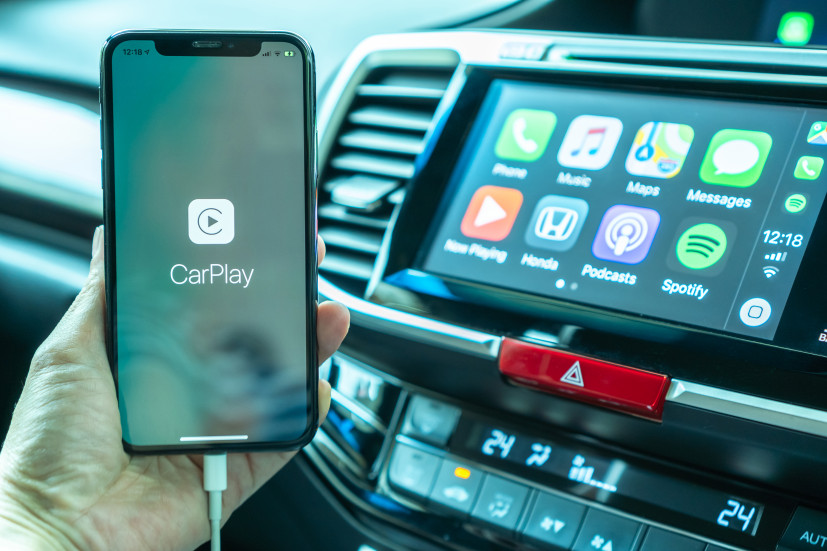
Большинство современных автомобилей уже в штатной комплектации оснащены многофункциональной мультимедийной системой, поддерживающей CarPlay.
Это очень удобно, поскольку появляется возможность использовать многие полезные приложения смартфона, управляя ими непосредственно с головного устройства транспортного средства. Однако установка некоторых приложений, особенно выпущенных недавно, вызывает некоторые трудности. В этой статье мы поговорим о том, как же добавить в CarPlay Яндекс.Навигатор, не заморачиваясь со сложными программными махинациями.
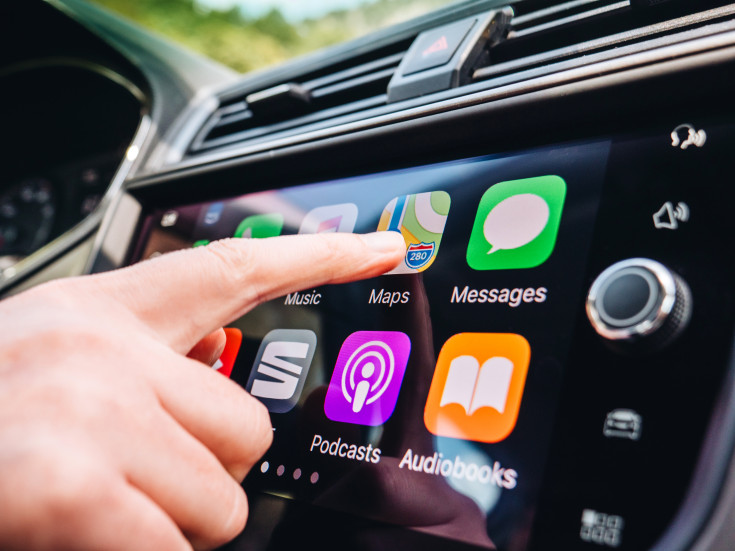
В скором времени Яндекс может добавить официальную поддержку CarPlay и Android Auto в «Карты» и «Навигатор», но эта функция будет доступна только для подписчиков «Яндекс.Плюс» – сообщает блогер Wylsacom. В корпорации Яндекса подтвердили, что готовится интеграция приложений с CarPlay, однако до этого времени перечисленные в статье способы остаются актуальными.
Кратко о CarPlay
CarPlay представляет собой программное обеспечение от компании Apple, позволяющее в полной мере использовать приложения от смартфона на мультимедийном проигрывателе автомобиля. Однако функционал такого сервиса крайне ограничен – большинство приложений из AppStore будут недоступны на CarPlay. Apple аргументирует это повышенными мерами безопасности на дороге, чтобы водитель не отвлекался на не информативные приложения.
Технология CarPlay поддерживается большинством популярных производителей авто, причем она даже предусматривает изначальную установку базового пакета программ. К сожалению, Яндекс.Навигатор к таковым не относится, более того, до сентября 2018 года его в принципе невозможно было добавить в CarPlay. Однако на сегодняшний день существует масса способов решения этого вопроса.
Первый способ – стандартное добавление с помощью CarPlay
Этот метод является самым простым, поскольку не требует установку сторонних приложений. Суть заключается в замене стандартных карт, установленных изначально, на Яндекс.Навигатор. Делается это следующим образом:
- перейдите в «Настройки»;
- выберите вкладку «Основные»;
- найдите и откройте «CarPlay»;
- выберите свое транспортное средство;
- переместитесь во второй раздел открывшихся настроек;
- выберите из предложенного списка приложение «Яндекс.Навигатор».
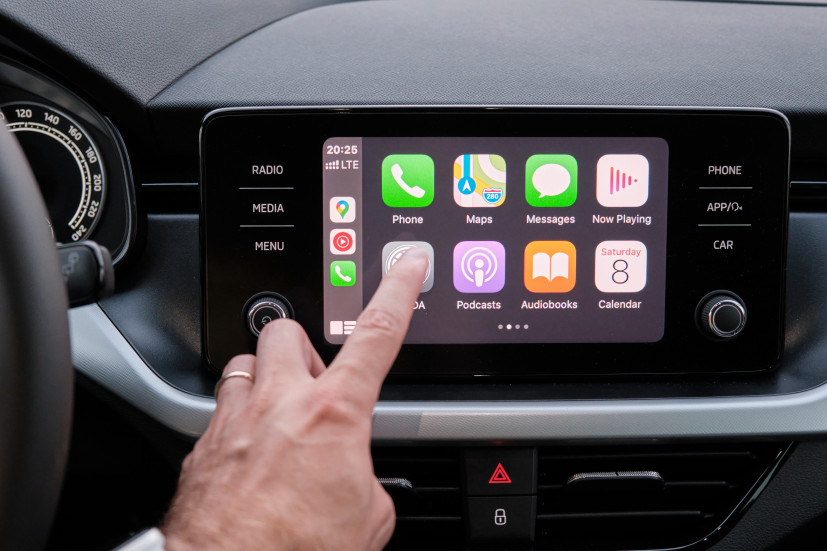
Приложение устанавливается путем простого удержания пальца над логотипом, плавно передвигая его на основной экран.
Второй способ – использование сторонних сервисов
Добавить Яндекс.Навигатор в CarPlay можно также при помощи программы CarBridge. К сожалению, она не бесплатна – оплату допускается производить посредством PayPal. Отметим, что для установки приложения необходимо сделать джейлбрейк.
Простая инструкция по активации джейлбрейка:
- устанавливаем на компьютер iTunes и обновляем его до последней версии;
- деактивируем защиту дисплея путем ввода пароля (перед этим желательно сделать резервную копию данных);
- выключаем опцию «Найти айфон» и активируем «Режим полета»;
- скачиваем на ПК программу «Pangu 9»;
- устанавливаем ее и запускаем от имени администратора;
- подсоединяем к компьютеру смартфон, ждем, когда система его обнаружит и нажимаем «Старт»;
- через несколько секунд должна высветиться надпись «Already backup» – кликаем на нее;
- дожидаемся завершения установки (внимание, на 70% загрузки айфон будет перезагружен, после этого необходимо снова активировать «Режим полета»);
- после окончания установки нужно открыть программу, предварительно предоставив ей все необходимые разрешения.
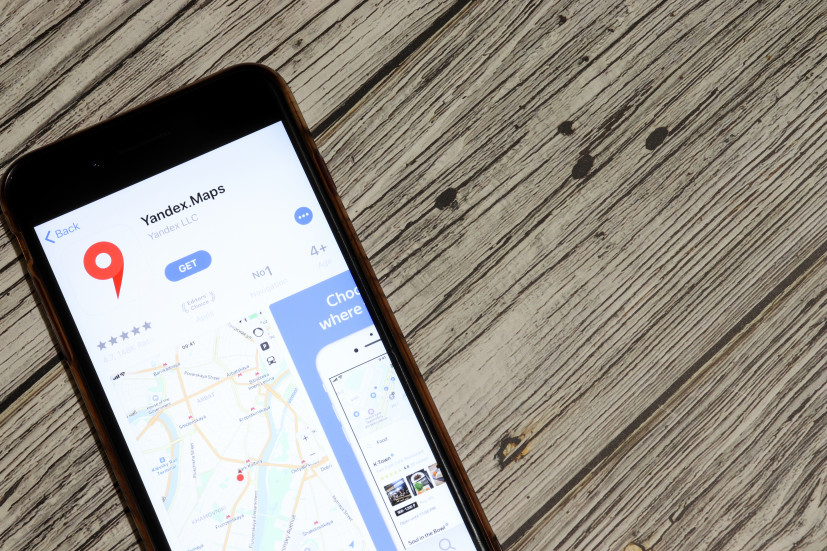
Далее все просто:
- скачиваем CarBridge;
- открываем;
- дожидаемся полной установки;
- проверяем наличие программы в настройках устройства.
Затем открываем приложение уже через настройки, принимаем пользовательское соглашение и во вкладку «Активированные приложения» добавляем Яндекс.Навигатор. Также с помощью CarBridge можно удалить ненужные программы и более удобно расположить иконки приложений.
Одна из основных проблем Яндекс.Навигатора – постоянные сбои в работе (вылеты, невозможность обнаружить спутник и т.д.). Однако все это подлежит устранению.
Исправление ошибок в работе Яндекс.Навигатора
Самый простой метод – выкачать файл через SSH и переписать его, предварительно меняя имя владельца. Electra и многие джейлбрейки устанавливают поддержку самостоятельно, если этого не произошло, – скачайте приложение Filza из Cydia.
Эта процедура весьма сложная, особенно для людей, не имеющих опыта работы с *nix.
Для перезаписи программы необходимо выполнить следующее:
- открыть /var/containers/Bundle/Application/Навигатор/YandexNavigator.app/Info.plist;
- найти строки:
- до или после них вставить следующую команду:
- перезагрузить приложение;
- открыть «Настройки»;
- перейти во вкладку «Геопозиция»;
- выбрать «Всегда».
Готово, навигатор будет работать исправно.
Как установить Яндекс.Карты на мультимедийную систему автомобиля
Чтобы настроить CarPlay, необходимо подключить iPhone к автомобильной системе по беспроводной сети или через разъем (Lightning или USB). Для первого варианта необходимо открыть на iPhone раздел «Настройки» => «Основные» => «CarPlay» => «Доступные автомобили» и выбрать свой автомобиль.
Android-устройства подключаются аналогично. Правда, может потребоваться скачать приложение Android Auto или обновить его до последней версии, а затем нужно выполнить настройку, следуя инструкциям на экране.
При подключении по кабелю все еще проще: главное, чтобы провод стабильно работал и плотно примыкал как к разъему смартфона, так и к порту автомобиля.
Привыкайте строить маршрут по-новому
Нажмите кнопку «Маршрут» на карте, а в открывшейся панели задайте конечную точку маршрута. Обратите внимание, что особенности управления экраном могут отличаться из-за правил платформ. Например, системы CarPlay и Android Auto не позволяют сделать экран интерактивным. Так, в Android Auto карта пока совсем не интерактивна (эта возможность ограничена платформой Google для всех сторонних навигационных приложений). В CarPlay картой можно управлять с помощью жестов, но долгое нажатие на карту и управление несколькими пальцами не сработает, выбор объекта или альтернативного маршрута тапом тоже не будет поддерживаться.
Зато система поддерживает голосовое управление. В CarPlay его можно найти по кнопке «Поиск» в правом верхнем углу. В Android Auto на главном экране есть специальный значок с микрофоном. Привычные команды «Поехали» или «Отменить» позволяют включить навигацию или сбросить маршрут, запросы «Покажи/Скрой пробки», «Найди парковку», «Ближайшая аптека» и так далее выведут на экран необходимую информацию.
Познакомьтесь с новым интерфейсом
В Картах на экране навигации есть вся необходимая информация для водителя: расстояние до места прибытия, сколько осталось времени, текущая и разрешенная скорости и информация о следующем маневре. В правой части экрана разместилась минималистичная верхняя полоса, по которой можно оценить пробки на маршруте. Основное преимущество интерфейса — отсутствие лишних данных, которые могут отвлекать от дороги. Во время пути пользователю помогают подсказки, например предупреждения о скоростных лимитах и камерах (предупреждения будут работать даже без проложенного маршрута).
Пользуйтесь кнопкой «Продолжить в телефоне»
Чтобы водитель лишний раз не отвлекался на экран мобильного телефона, во время движения платформа блокирует навигационное приложение. Но для удобства разработчики Яндекс.Карт добавили кнопку «Продолжить в телефоне». Как это работает на примере заправки: во время движения водитель находит на карте нужную АЗС и выстраивает до нее маршрут на экране автомобиля. Подъехав на АЗС, он может нажать кнопку и мгновенно переключиться с экрана автомобиля на смартфон, чтобы бесконтактно оплатить заправку, не выходя из салона. После чего водитель снова переключается на мультимедийную систему автомобиля и продолжает поездку по намеченному маршруту.
Проверьте работу CarPlay и Android Auto с Яндекс.Картами в своем авто — подключайте Плюс и знакомьтесь с новыми возможностями сервиса. Скачивайте Яндекс.Карты для iOS и для Android.
- Телеграм
- Фейсбук
- Твиттер
Приложения Яндекс.Карты и Навигатор теперь доступны владельцам автомобилей Honda в Apple CarPlay и Android Auto
Владельцы автомобилей Honda теперь могут пользоваться приложениями Яндекс.Карты и Яндекс.Навигатор через системы Apple CarPlay и Android Auto, позволяющие строить маршруты и искать локации непосредственно на экране мультимедийной системы автомобиля. Предложение доступно с подпиской Яндекс Плюс.
Поделиться в социальных сетях
16 августа, 2021

Владельцы автомобилей Honda теперь могут пользоваться приложениями Яндекс.Карты и Яндекс.Навигатор через системы Apple CarPlay и Android Auto, позволяющие строить маршруты и искать локации непосредственно на экране мультимедийной системы автомобиля. Предложение доступно с подпиской Яндекс Плюс.
В установленных на автомобилях Honda программных платформах Apple Carplay и Android Auto автовладельцам стали доступны основные функции приложений Яндекс.Карты и Яндекс.Навигатор. Это означает, что находить интересующие места и строить оптимальные маршруты с учетом текущего трафика можно непосредственно на экране мультимедийной системы автомобиля. Интерфейс приложений оптимизирован для пользования ими за рулем автомобиля. Так, например, Яндекс.Навигатор информирует водителя о скоростных ограничениях и наличии камер контроля даже без предварительного построения маршрута.
В приложения встроены сервисы Заправки, Музыка и Алиса. Согласно правилам пользования CarPlay и Android Auto, эти сервисы не доступны на экране автомобильной мультимедийной системы. Однако воспользоваться ими можно выбрав функцию «Продолжить в телефоне». Это позволит быстро переключиться на смартфон и воспользоваться услугой, например, оплатить заправку онлайн.
Чтобы работать с приложениями Яндекс.Карты и Яндекс.Навигатор, используя экран информационно-развлекательной системы автомобиля, необходимо оформить подписку Яндекс Плюс. Первые три месяца пользования сервисом будут бесплатными, если сделать это в мобильном приложении Яндекс.Карт или Навигатора. Подписка также обеспечивает доступ к ряду других услуг, например, позволяет слушать в дороге музыку или получать кешбэк, пользуясь сервисом Яндекс.Заправки.