
Garmin Russia
Работает ли сервис Яндекс.Музыка с часами Garmin? Печать
Изменено: Сб, 26 Авг, 2023 на 11:07 AM
Существует приложение Connect IQ от стороннего разработчика Andrey_Delov с названием «TRAXX — слушай треки из Яндекс-Музыки и VK Музыки».
Инструкция по установке находится на сайте:
Официально в данный момент сервис Яндекс.Музыка с часами Garmin не совместим, однако команда разработчиков Яндекс собирает отзывы пользователей на ресурсе
Проголосуйте пожалуйста и оставьте ваш комментарий, если Вы желаете, чтобы компания Яндекс добавила музыкальный плеер в часы Garmin, и дополнительно могла планировать свою работу, добавлять новый функционал в Яндекс.Музыку.
Была ли эта статья полезной? Да Нет
К сожалению, мы не смогли помочь вам в разрешении проблемы. Ваш отзыв позволит нам улучшить эту статью.
Как подключить Яндекс Музыку на несколько устройств: инструкция и советы
Яндекс Музыка — это одно из самых популярных музыкальных приложений в России. Оно предлагает бесконечный доступ к миллионам композиций разных жанров. Но что делать, если вы хотите использовать Яндекс Музыку на нескольких устройствах одновременно? В этой статье мы расскажем вам, как подключить Яндекс Музыку на несколько устройств и поделиться музыкой со своими близкими.
Подключение Яндекс Музыки на несколько устройств – это простая и удобная функция, которая позволяет вам наслаждаться музыкой не только на своем смартфоне, но и на планшете, компьютере или других устройствах.
Для того чтобы использовать Яндекс Музыку на нескольких устройствах одновременно, вам потребуется подписка на Яндекс Плюс. Она позволяет вам слушать музыку без рекламы, скачивать треки для прослушивания оффлайн, создавать собственные плейлисты и многое другое. Также она предоставляет возможность подключить Яндекс Музыку на несколько устройств одновременно.
Как только вы приобрели подписку на Яндекс Плюс, вам нужно зайти в свой аккаунт Яндекс Музыки на первом устройстве, после чего вы сможете подключить другие устройства. Для этого перейдите на другое устройство, зайдите в настройки приложения Яндекс Музыки и нажмите на кнопку «Подключение Яндекс Плюс». После этого вы увидите список уже подключенных устройств и сможете добавить другие. Теперь вы и ваши близкие смогут слушать музыку одновременно на нескольких устройствах.
Получите и установите приложение Яндекс Музыка
Для того чтобы подключить Яндекс Музыку на несколько устройств, вам необходимо сначала получить и установить приложение Яндекс Музыка на каждом из этих устройств. Следуйте следующим инструкциям, чтобы установить приложение:
| Шаг 1: | Откройте App Store или Google Play на вашем устройстве. |
| Шаг 2: | В поиске введите «Яндекс Музыка». |
| Шаг 3: | Выберите официальное приложение Яндекс Музыка из результатов поиска и нажмите «Установить». |
| Шаг 4: | Дождитесь завершения установки приложения. |
| Шаг 5: | Откройте приложение Яндекс Музыка и выполните вход в свою учетную запись Яндекс. |
После того как вы установили приложение на каждом из своих устройств и выполнили вход в свою учетную запись, вы сможете легко перемещаться между устройствами и наслаждаться музыкой везде, где у вас есть доступ к Интернету. Подключение Яндекс Музыка на несколько устройств позволит вам создавать свои плейлисты, сохранять альбомы и треки для офлайн прослушивания, а также наслаждаться разнообразной коллекцией музыки, доступной на платформе.
Войдите в ваш аккаунт Яндекс Музыка
Перед тем как подключить Яндекс Музыку на несколько устройств, убедитесь, что у вас есть аккаунт в этом сервисе. Для того чтобы войти в ваш аккаунт Яндекс Музыка:
- Откройте приложение Яндекс Музыка на вашем устройстве.
- Нажмите на кнопку «Войти» или «Войти через Яндекс».
- Введите вашу почту или номер телефона, связанный с аккаунтом Яндекс Музыка.
- Введите пароль от вашего аккаунта.
- Нажмите на кнопку «Войти».
Если у вас нет аккаунта в Яндекс Музыке, вы можете зарегистрироваться, следуя инструкциям на экране.
После успешного входа в ваш аккаунт, вы сможете использовать Яндекс Музыку на нескольких устройствах одновременно.
Подключите несколько устройств к аккаунту
Яндекс Музыка позволяет подключить несколько устройств к одному аккаунту, чтобы вы могли слушать музыку на разных устройствах одновременно. Вот как это сделать:
- Откройте приложение Яндекс Музыка на одном из своих устройств и авторизуйтесь в аккаунте.
- Откройте настройки приложения, обычно доступные в правом верхнем углу экрана, нажав на значок меню или настройки.
- Во вкладке «Аккаунт» найдите раздел «Подключение устройств» или что-то подобное.
- В разделе «Подключение устройств» нажмите на кнопку «Добавить устройство» или похожую.
- Следуйте инструкциям, чтобы подключить новое устройство к аккаунту. Возможно, потребуется ввести специальный код или подтвердить запрос на другом устройстве.
- Повторите эти шаги для каждого устройства, которое вы хотите подключить.
После того, как вы подключили все необходимые устройства, вы сможете слушать музыку на них одновременно, переключаться между ними и управлять воспроизведением с любого устройства с помощью приложения Яндекс Музыка.
Управляйте подключенными устройствами
Подключение Яндекс Музыки на несколько устройств позволяет вам управлять воспроизведением музыки на всех подключенных устройствах одновременно. Вы можете легко переключаться между устройствами, изменять громкость и контролировать текущий трек.
Для управления подключенными устройствами воспользуйтесь специальной панелью управления на экране своего устройства. Здесь вы найдете кнопки для включения и выключения устройств, а также для воспроизведения и паузы музыки.
Чтобы изменить громкость, просто переместите соответствующий ползунок на панели управления. Вы также можете изменять громкость непосредственно на каждом подключенном устройстве.
Кроме того, вы можете контролировать текущий трек, переключаться на следующий или предыдущий трек, а также выбирать треки из плейлиста. Эти функции доступны на панели управления и на каждом подключенном устройстве.
Благодаря возможности управлять подключенными устройствами вы сможете насладиться музыкой Яндекс Музыки где угодно и когда угодно, создавая при этом непрерывную музыкальную атмосферу.
Слушайте музыку на нескольких устройствах одновременно
Подключение Яндекс.Музыки к нескольким устройствам одновременно достаточно просто и позволяет вам слушать любимую музыку на всех своих гаджетах одновременно. Вот несколько полезных советов, которые помогут вам настроить синхронизацию:
1. Установите Яндекс.Музыку на все свои устройства
Сначала установите приложение Яндекс.Музыка на каждое из устройств, на которых вы хотите слушать музыку. Приложение доступно для скачивания на смартфоны, планшеты и компьютеры под управлением операционных систем Android, iOS, Windows и macOS.
2. Войдите в аккаунт Яндекса на каждом устройстве
После установки приложения войдите в аккаунт Яндекса на каждом из устройств. Для этого используйте одни и те же учетные данные, которые вы использовали при первоначальной регистрации в Яндекс.Музыке.
3. Настройте синхронизацию через Облако Яндекса
Следующим шагом вам потребуется настроить синхронизацию через Облако Яндекса. Для этого откройте настройки приложения на каждом из устройств и найдите соответствующую опцию. Включите синхронизацию и укажите вашу учетную запись Яндекса. Теперь все ваши плейлисты, альбомы и треки будут автоматически синхронизироваться между устройствами.
4. Используйте Домашний колонки Yandex Station
Для еще большего удобства вы можете использовать Домашний колонки Yandex Station, чтобы слушать музыку на всех своих устройствах одновременно. Просто подключите Домашний колонки к своему аккаунту Яндекса и наслаждайтесь музыкой запуском через голосовые команды.
Теперь вы знаете, как настроить синхронизацию Яндекс.Музыки на нескольких устройствах. Слушайте музыку, где бы вы ни находились, и наслаждайтесь своими любимыми треками на всех своих гаджетах одновременно!
Синхронизируйте плейлисты между устройствами
Для того чтобы включить синхронизацию плейлистов на нескольких устройствах, вам потребуется:
- 1. Аккаунт Яндекс: Убедитесь, что вы зарегистрировались на Яндексе и вошли в свой аккаунт.
- 2. Подключить все нужные устройства к аккаунту: Зайдите в настройки Яндекс Музыки на каждом устройстве и укажите свой аккаунт Яндекс. Обратите внимание, что на каждом устройстве должен быть установлен и активирован сервис Яндекс Музыки.
- 3. Создать и управлять плейлистами: Добавьте нужные вам песни и альбомы в плейлисты, используя функции Яндекс Музыки на одном из ваших устройств.
- 4. Синхронизировать плейлисты: После того, как вы добавили песни в плейлисты, они автоматически появятся на всех подключенных устройствах, на которых вы вошли в аккаунт Яндекс Музыки.
Теперь вы можете наслаждаться любимыми треками и альбомами на любом устройстве, в любой момент времени. Синхронизация плейлистов между устройствами делает использование Яндекс Музыки еще удобнее и комфортнее!
Настройте качество звука для каждого подключенного устройства
Яндекс.Музыка предоставляет возможность настроить качество звука для каждого подключенного устройства в отдельности. Это может быть полезно, если вы используете разные устройства с разными характеристиками звука, например, наушники или колонки.
Чтобы настроить качество звука, выполните следующие шаги:
- Откройте приложение Яндекс.Музыка на устройстве, для которого вы хотите настроить качество звука.
- Перейдите в настройки приложения, нажав на значок шестеренки или аналогичную кнопку.
- В разделе «Настройки» найдите опцию «Качество звука» или что-то подобное.
- Выберите желаемое качество звука из предложенных вариантов. Обычно доступны следующие варианты: «Низкое», «Стандартное» и «Высокое».
- Сохраните изменения, нажав на соответствующую кнопку.
Повторите эти шаги для всех устройств, которые вы хотите настроить. Таким образом, вы сможете наслаждаться качественным звуком, оптимизированным под каждое устройство, которое вы используете с Яндекс.Музыкой.
5 крутых функций Яндекс.Музыки, которые стоит попробовать в 2023 году
После ухода Spotify, Deezer и других западных сервисов из России у пользователей стало немного меньше музыки. Несмотря на это, отечественные компании продолжают баловать подписчиков новинками и делать свои приложения круче. Например, Яндекс.Музыка сейчас популярна как никогда хотя бы по той причине, что подписку можно оплатить безо всяких проблем, а приложение для Айфона и Айпада в разы удобнее, чем тот же Apple Music. За последние месяцы в нем как раз появились крутые функции, которые вы наверняка могли пропустить. Рассказываем, как их включить, чтобы удобно слушать Яндекс.Музыку.
Вот несколько крутых новых фишек Яндекс.Музыки, которые точно стоит попробовать
Как искать музыку в Яндекс.Музыке
Не так давно в Яндекс.Музыке было переосмыслено Радио, вместо которого появилась «Моя волна» — бесконечный поток треков, который опирается на предпочтения пользователя. Вы можете запустить ее на главном экране приложения, на компьютере или на Яндекс.Станции, предварительно выбрав, какую музыку хотите послушать. Например, что-то грустное, меланхоличное, от российских исполнителей. Или, наоборот, что-то танцевальное и энергичное — от западных.
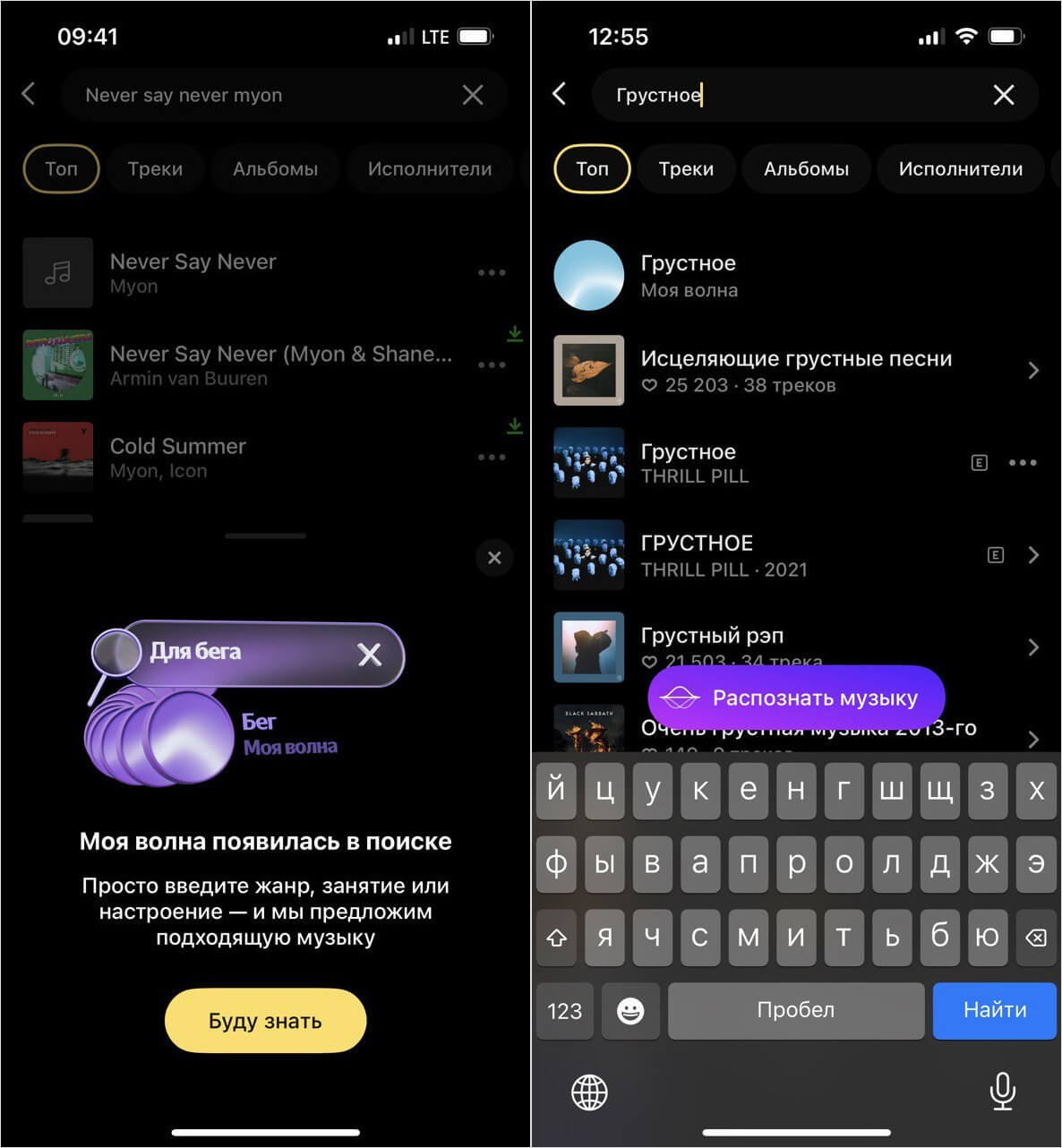
«Мою волну» теперь можно запустить через поисковую строку
Теперь это можно сделать немного проще: если вы слушали треки из своей коллекции и внезапно решили что-то найти, нажав на «Поиск», можете просто ввести слово настроение, по которому нужно включить музыку. Например, ввести «Грустное» или «Энергичное» и в самом верху списка у вас появится кнопка для запуска «Моей волны». То есть, вместо того, чтобы искать какой-то определенный трек, проще включить поток музыки по настроению!
Слушать спокойную музыку без слов
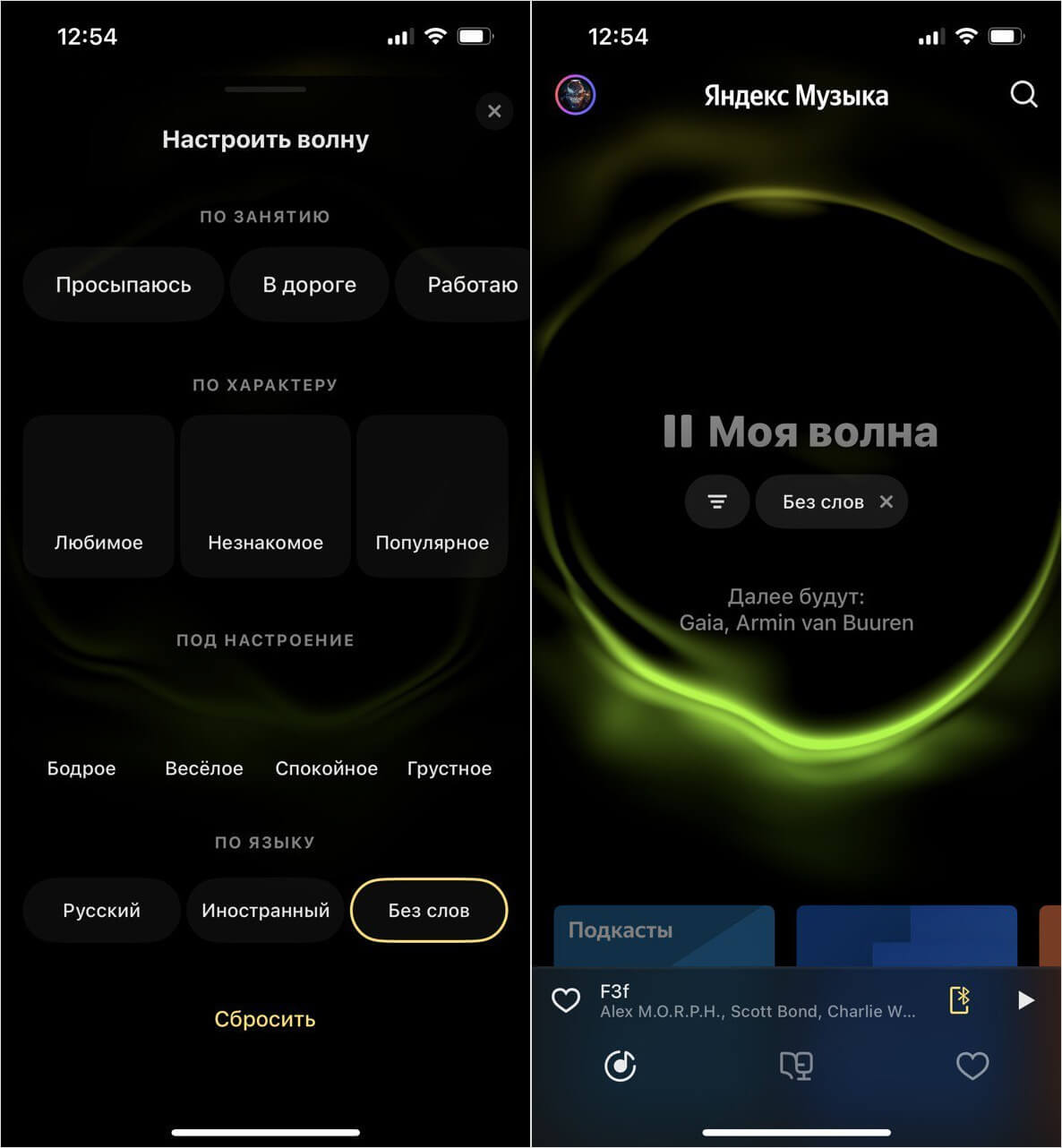
Можно запустить поток треков без слов, чтобы сконцентрироваться
Кстати, с недавних пор «Моя волна» имеет отдельную настройку «Без слов». Она идеально подойдет, если вам нужна инструментальная музыка без вокала. Отличие этой фишки в том, что в поток треков не будет примешиваться все подряд — алгоритмы будут определять, есть ли в треках голос, и отсекут их. Подборка будет состоять из лаунжа, эмбиента и треков других спокойных жанров, которые идеально подходят для работы или расслабления перед сном. Рекомендую попробовать!
Виджеты для Яндекс Музыки на Айфон
В iOS 16 Apple добавила возможность размещать виджеты на экране блокировки: среди них есть не только погода и входящие сообщения с электронной почты, но даже шагомер для просмотра пройденного расстояния! Разбавить этот и любой другой набор иконок на локскрине поможет виджет «Моя волна»!

Включить музыку теперь можно прямо с экрана блокировки
Просто нажимаете на него и разблокируете Айфон, после чего вас перекинет в Яндекс.Музыку и бесконечный поток треков запустится автоматически. Что удобно: если «Моя волна» уже играет, то при нажатии у вас моментально будет открываться само приложение, а воспроизведение не будет запускаться заново. Добавить Яндекс.Музыку на экран блокировки очень просто.
- Включите экран и удерживайте его.
- Затем нажмите «Настроить» внизу.
- Теперь выберите экран блокировки и нажмите на строку с виджетами.
- Выберите из списка треугольный значок с логотипом Яндекс.Музыки.
Кстати, буквально на днях Яндекс добавил виджет «Моей волны» для главного экрана Айфона. Он выглядит точь-в-точь как основная страница Яндекс.Музыки! Правда, он статичный, поэтому абстрактная анимация двигаться не будет. Но в виджете все равно есть польза: во-первых, он моментально запускает воспроизведение, а во-вторых — оставляет Айфон разблокированным, пока открыт экран с ним. Добавить его очень просто.
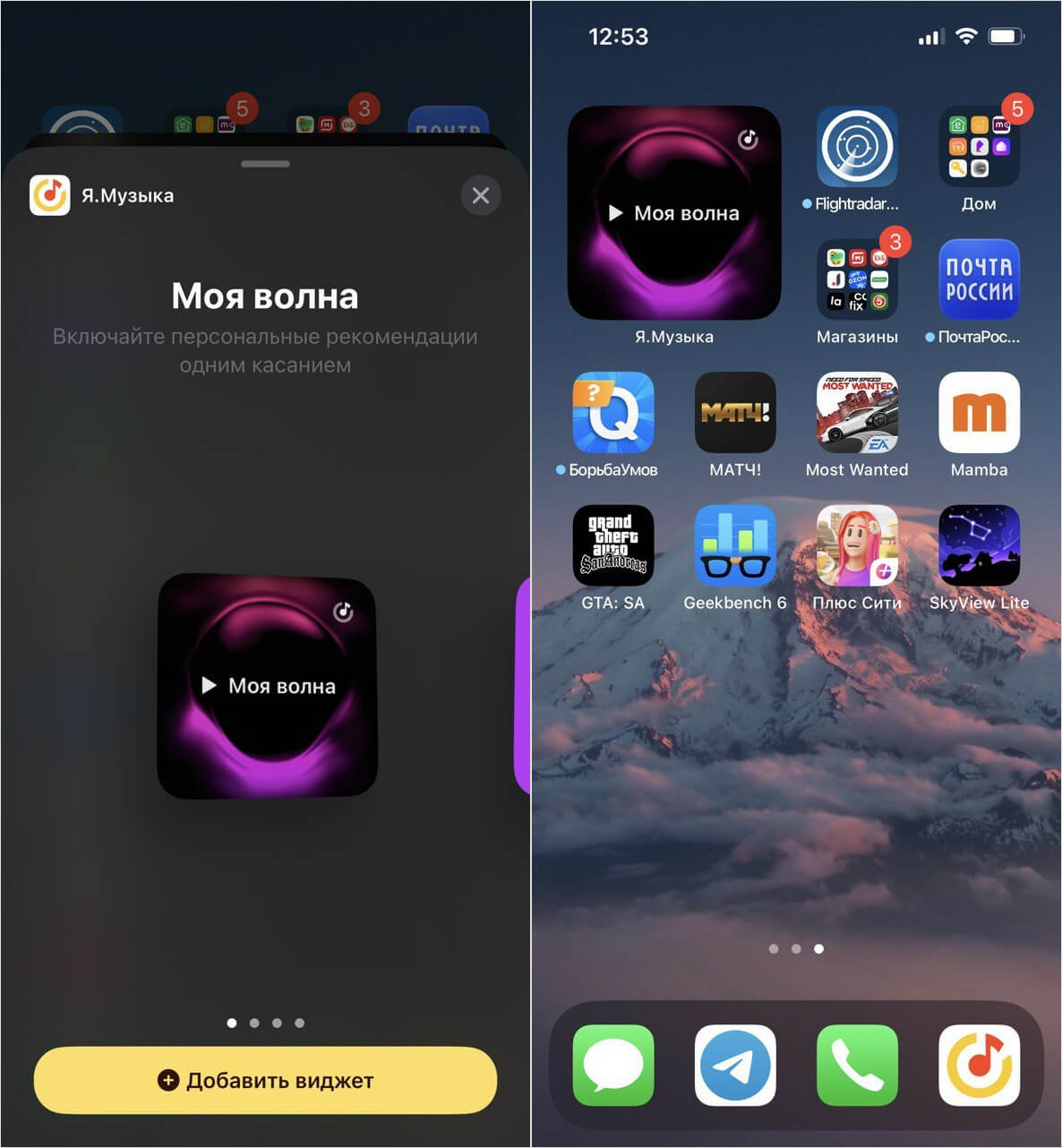
Вот так теперь выглядит виджет «Моей волны» для экрана «Домой»
- Удерживайте экран «Домой».
- Нажмите «+» в левом верхнем углу.
- В списке найдите Яндекс.Музыку и выберите виджет «Моя волна».
Как включить плавный переход в Яндекс Музыке
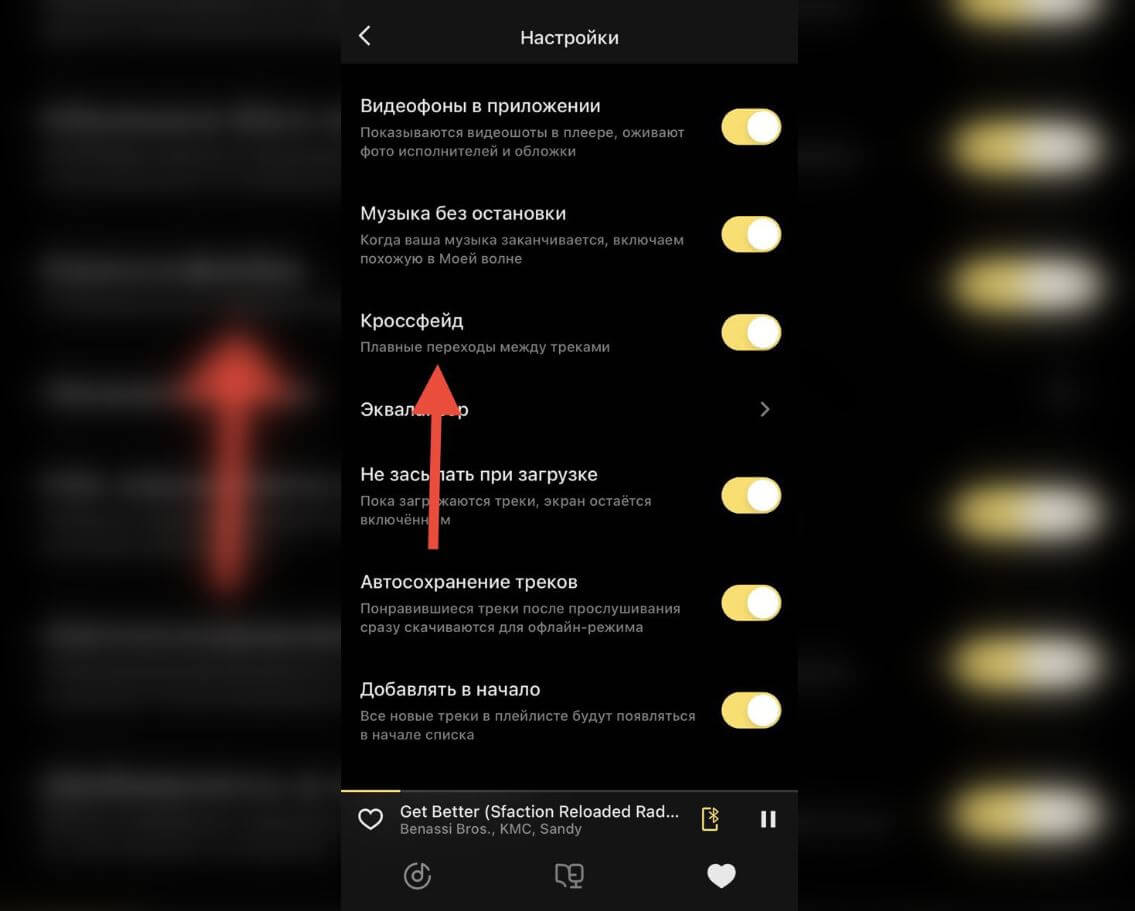
Кроссфейд заглушает заканчивающийся трек и плавно запускает следующий
В одном из недавних обновлений в настройках Яндекс.Музыки появился параметр «Кроссфейд», который еще и включился по умолчанию. Но это даже хорошо: теперь появился плавный переход между песнями! То есть, примерно за 5 секунд до окончания звук «затухает» и запускается следующая композиция, что позволяет избежать паузы между треками. Включите его, зайдя в Коллекцию и выбрав «Кроссфейд» в настройках.
Где посмотреть дизлайки в Яндекс Музыке
Благодаря тому, что вы ставите «Мне нравится» на треки в Яндекс.Музыке, алгоритмы точнее определяют ваши предпочтения. Правда, иногда песня или исполнитель незаслуженно получают дизлайк, в результате чего его треки все реже появляются в подборках новой музыки или в «Моей волне». Убрать дизлайк в Яндекс.Музыке можно через специальный раздел.
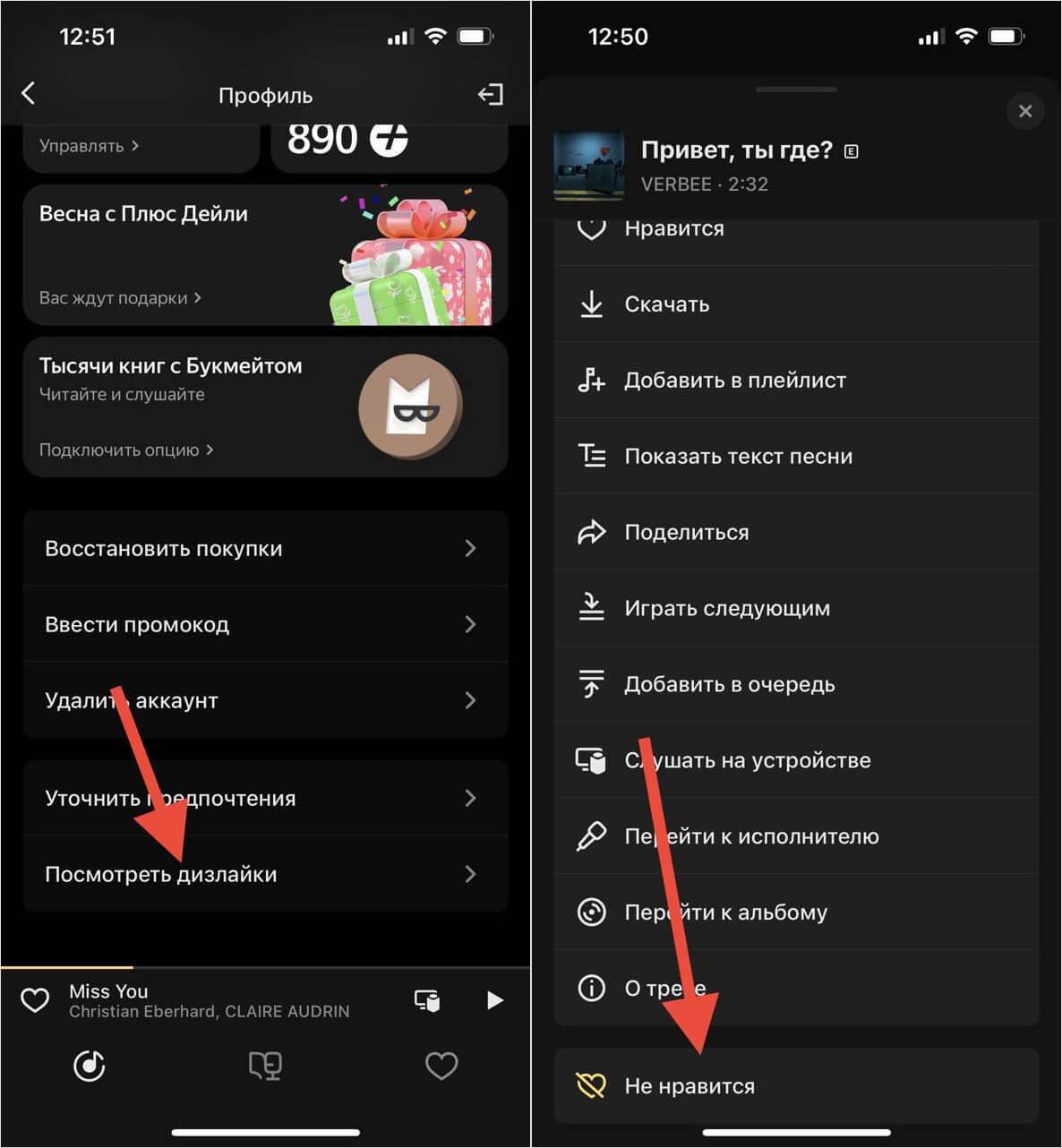
Убрать дизлайк с трека или исполнителя стало намного проще
- Зайдите в приложение и нажмите на иконку профиля вверху.
- Выберите «Посмотреть дизлайки»: у вас отобразится вкладки с треками и исполнителями.
- Просто нажмите на три точки и еще раз нажмите «Не нравится», чтобы убрать дизлайк и вернуть треки в рекомендации.
Кстати, получить бесплатную подписку на Яндекс.Музыку очень просто. Прочтите нашу статью о том, как это сделать — способ по-прежнему работает!
Пультом «Яндекс Музыки» теперь можно управлять музыкой на телевизоре
Команда Яндекса сообщила о запуске новой функции в фирменном музыкальном сервисе. С помощью пульта в мобильном приложении «Яндекс Музыки» пользователи теперь могут управлять музыкой не только на колонках серии «Яндекс Станция», но и в приложении «Кинопоиска» на телевизоре.
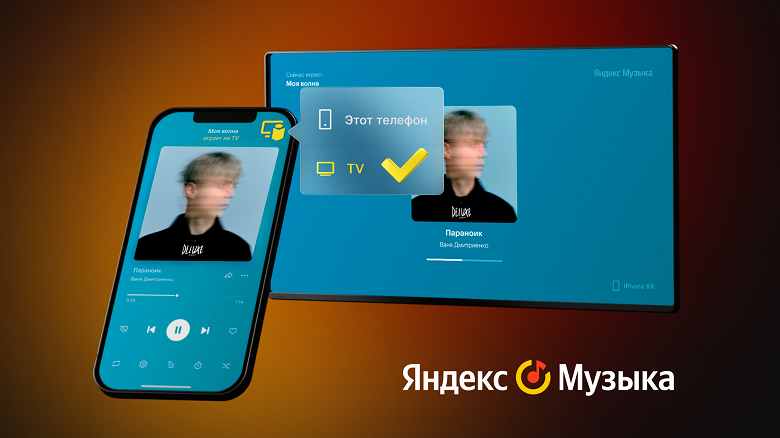
Как отмечают разработчики, для этого не требуется находиться в одной сети Wi-Fi или подключаться по Bluetooth — достаточно использовать одинаковый «Яндекс ID» на телевизоре и мобильном телефоне, устройства синхронизируются автоматически. Также управлять музыкой на телевизоре с мобильного телефона можно вне зависимости от скорости интернета, в том числе и находясь за городом.
В пресс-службе рассказали:
Часто телевизор оказывается единственной аудиосистемой в доме, но искать в нём музыку сложно и неудобно. Благодаря новой функции пользователи смогут легко найти и включить нужный трек на телевизоре, сделать громче или тише и включать видеоклипы, используя мобильный телефон как пульт управления.
Как включить «Яндекс Музыку» на телевизоре с мобильного телефона:
- Открыть приложение «Кинопоиска» на телевизоре и «Яндекс Музыку» на телефоне и убедиться, что в приложениях используется один и тот же «Яндекс ID».
- Включить на мобильном телефоне «Мою волну», видеоклип, трек из собственной коллекции или подкаст.
- Выбрать нужное устройство в верхнем углу плеера в приложении «Яндекс Музыки».
- «Яндекс Музыка» автоматически подключится к телевизору, не нужно настраивать Bluetooth или находиться в одной сети Wi-Fi.
- На экране телевизора будет отображаться обложка альбома, название, текст трека, а также элементы управления воспроизведением. При синхронизации устройств, музыка продолжит играть с того момента, на котором остановилась на мобильном телефоне.
Функция доступна на телевизорах LG (2016 года и новее), Samsung (2018 года и новее), а также на Android TV без ограничений.