
Как подключить тильду к битрикс 24
ИНН: 7203539915, ОГРН: 1227200010510
Написать нам / +74996459728
Интеграция Tilda с коробочной версией Битрикс24
У Битрикс24 и Tilda уже имеется готовая интеграция, но работает она исключительно в облачной версии Битрикс24.
На данный момент предоставляется возможность интегрировать коробочную версию Битрикс24 и почтовые формы сервиса Tilda путем разработки Webhook (специальный файл с программным кодом, который отправляет данные с Битрикс24).
Полноценная интеграция
Интеграция не требует никакой доработки форм вашего сайта на Tilda, поэтому они сохранят весь, внешний вид и функциональность, который имеется на момент интеграции.
Сохранение данных
Все данные из почтовых форм стандартно сохраняются в CRM Tilda, интеграция с Битрикс24 не отменяет данную возможность и принимает все данные, которые есть в почтовой форме Tilda.
Реализована поддержка и передача UTM-меток. Источник в Битрикс24 также отображает, что данные пришли из почтовой формы Tilda.
Моделирование действий
Под каждый конкретный кейс возможно запрограммировать любое поведение, как пример: создание лидов, контактов, компаний, сделок. Также есть возможность настроить любой бизнес-процесс в Битрикс24 используя данные полученные из форм Tilda.
— Что требуется для данной интеграции?
— Для разработки Webhook потребуется хостинг или выделенный сервер. Возможен тот, на котором уже размещена коробочная версия Битрикс24 вашей компании, поэтому дополнительных вложений данный метод интеграции не требует.
Мы разместим написанный нами Webhook на вашем сервере, доработаем под ваши почтовые формы и требования, и подключим данный файл в Tilda и коробочную версию Битрикс24 вашей компании.
Для интеграции потребуется доступ к вашему Битрикс24, доступ к личному кабинету Tilda, а также доступ к любому вашему хостингу или выделенному серверу.
Оставьте обращение, чтобы узнать подробнее!
Нажимая кнопку «Задать вопрос», вы даёте согласие на получение информационных писем от Anverali по e-mail и в мессенджерах, а также принимаете условия пользовательского соглашения.
Передача заявок из форм Tilda в другие сервисы → Битрикс24. Создание лида

Создайте «Обработку» в Webjack. В ней настраивается что/откуда получать и куда/как передавать.
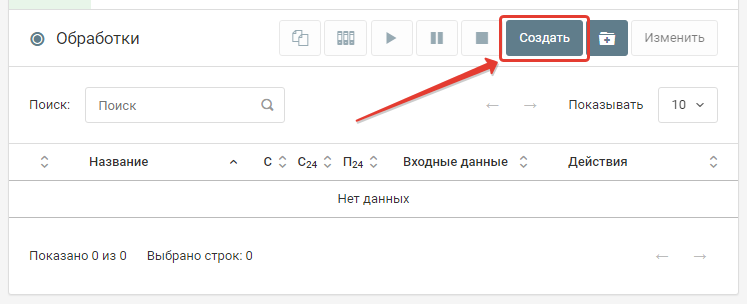
Нажмите кнопку “Создать”,
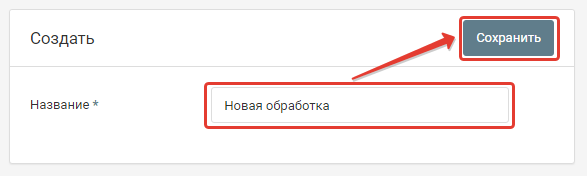
дайте название для «Обработки» и нажмите «Cохранить»
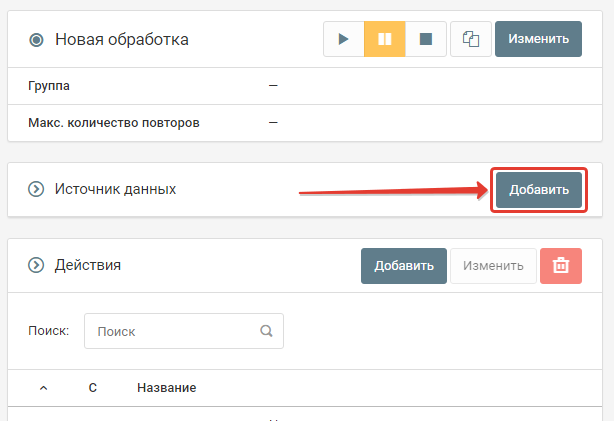
Добавьте “Источник данных”
Добавьте “Источник данных”, нажмите кнопку “Добавить”
Получение заявок из форм Tilda
Посмотрите видео, в котором подробно описывается процесс настройки
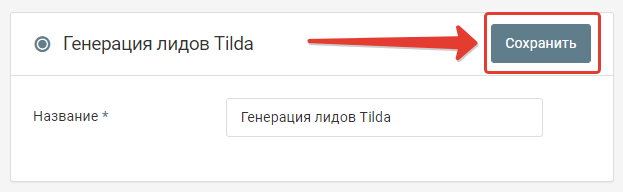
Выберите Источник «Tilda, лид-формы«. Нажмите «Сохранить«
Скопируйте url-адрес
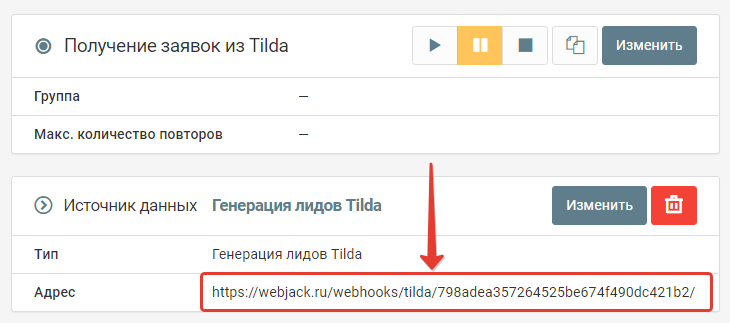
Настройте сайт на Tilda.cc
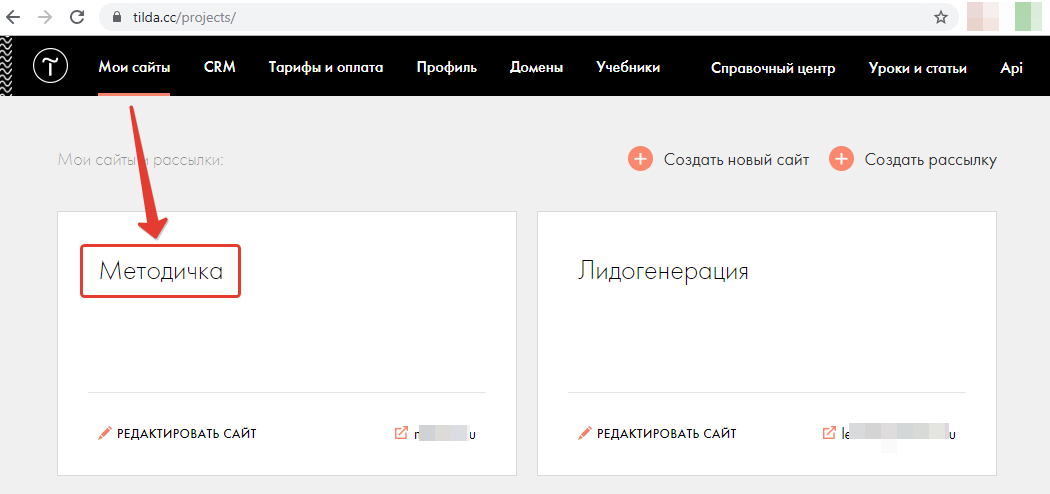
Перейдите и авторизуйтесь в своем аккаунте Tilda.cc
Перейдите в нужный сайт
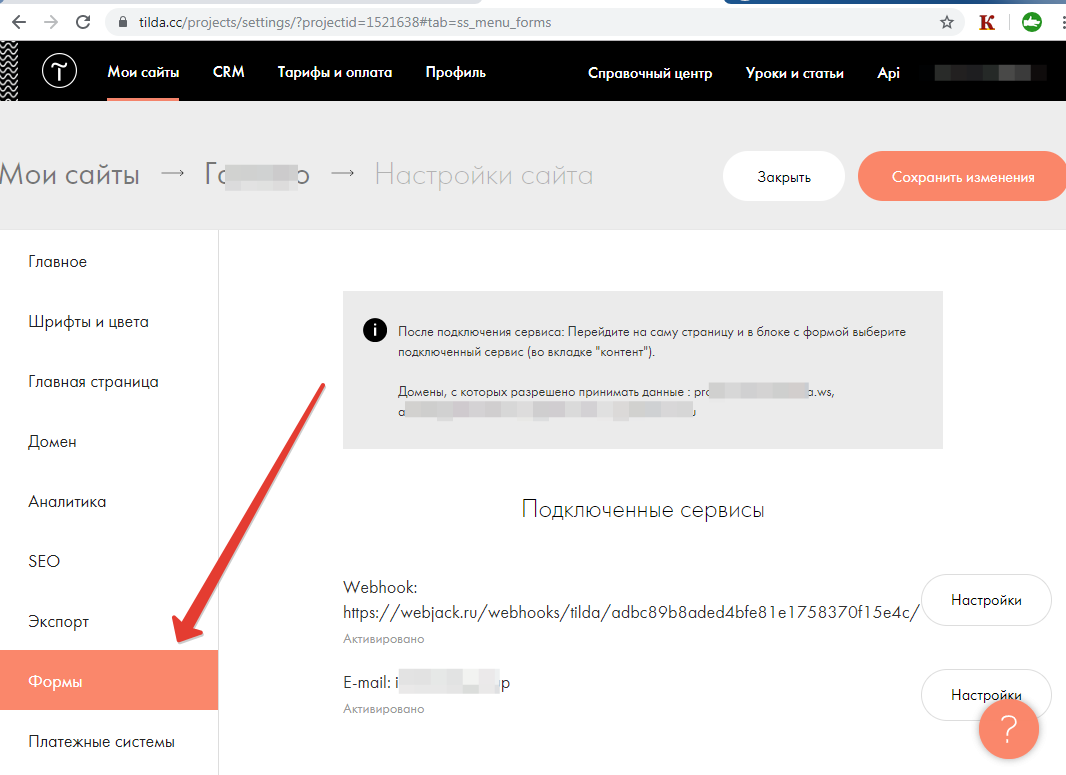
Выберите в меню «Формы»
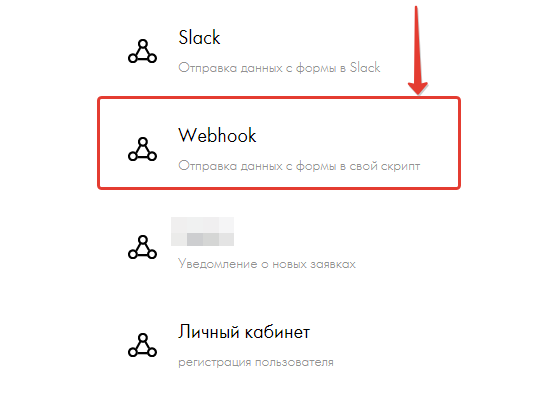
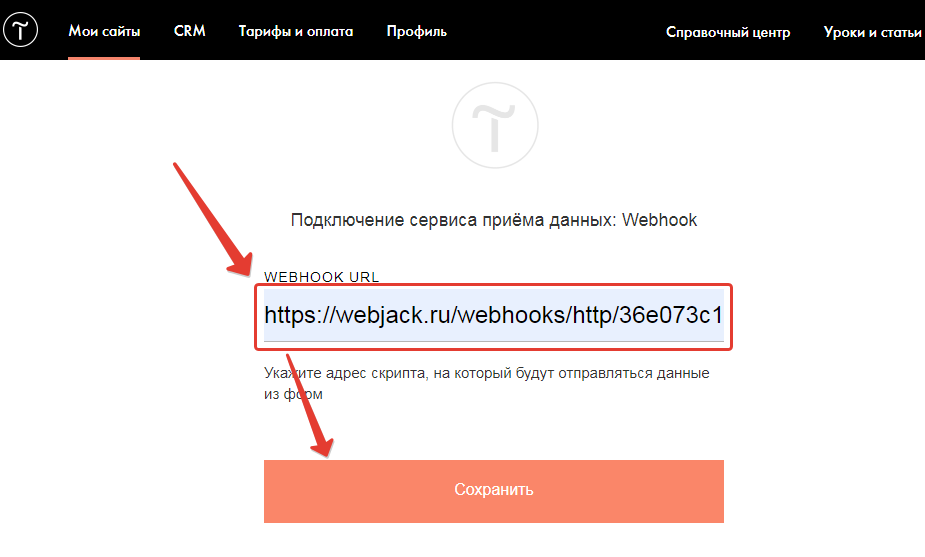
Выберите пункт Webhook
Вставьте url-адрес, который вы копировали из webjack
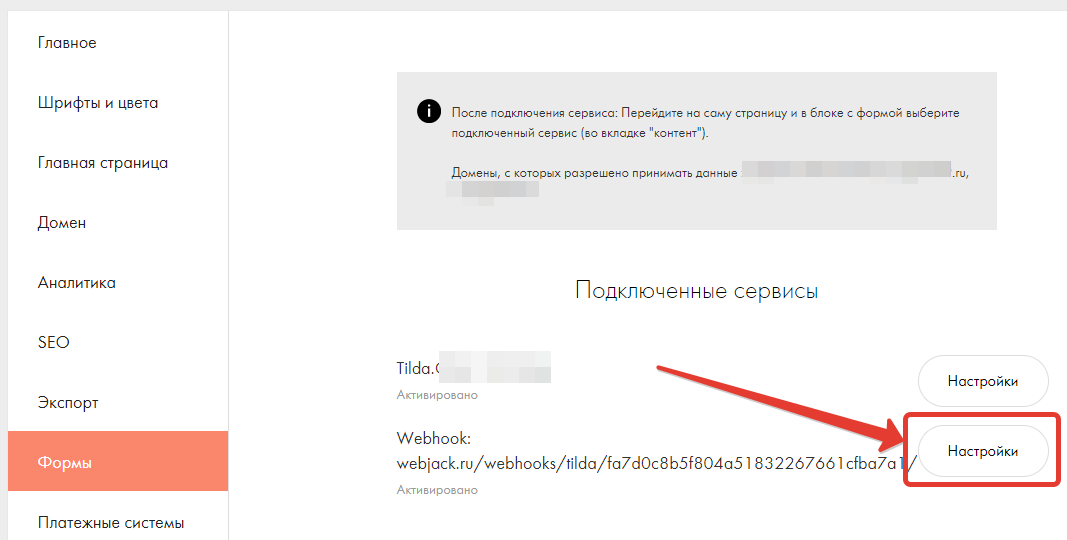
Нажмите на кнопку «Настройки«
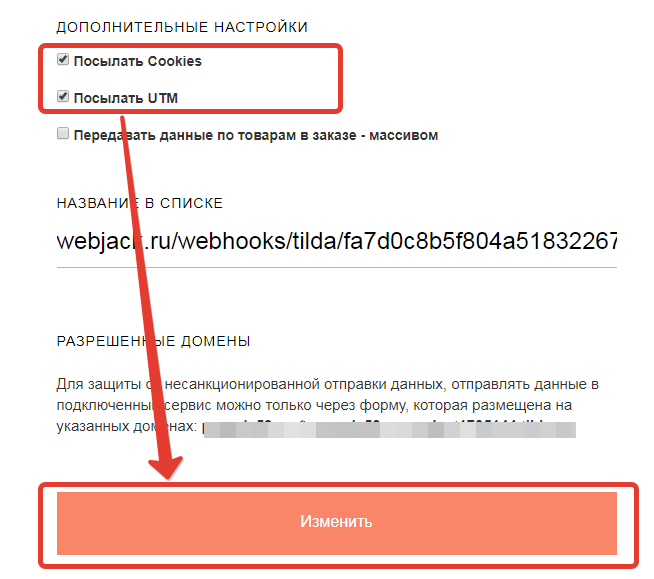
Установите два пункта, и нажмите кнопку «Изменить«, чтобы сохранить изменения
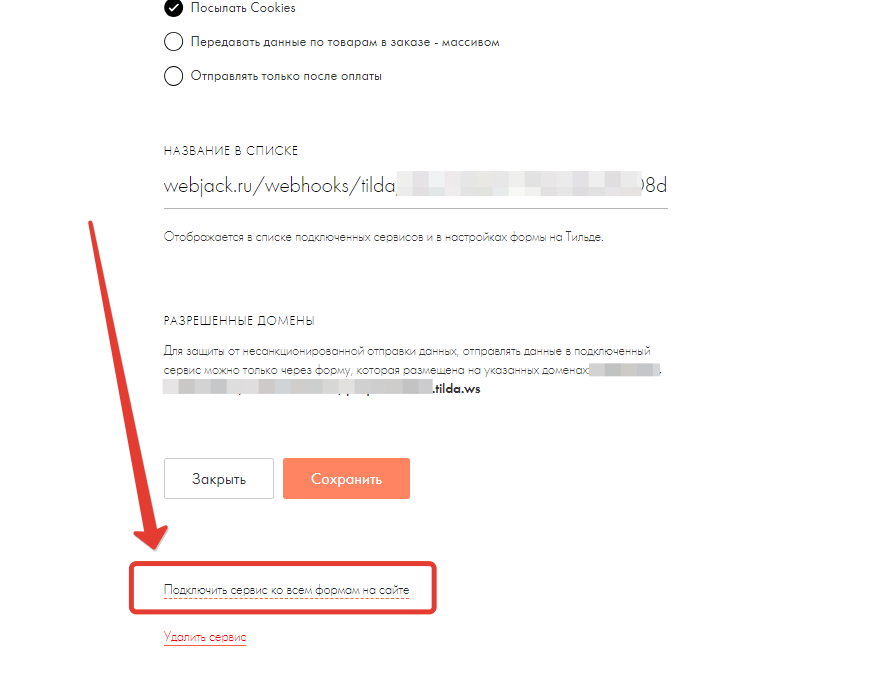
Привяжите вебхук ко всем формам вашего сайта
Опубликуйте страницы вашего сайта
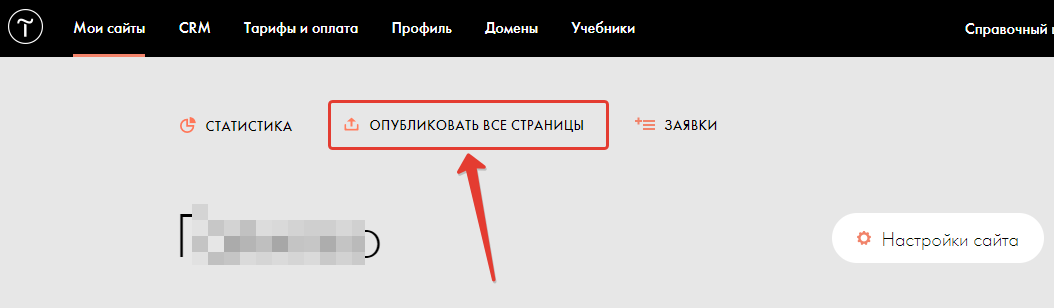
После этого данные из форм сайта на Tilda будут поступать в обработку Webjack.
Создайте подключение к Битрикс24
Чтобы передавать данные в Битрикс24, необходимо установить в Битрикс24 приложение Webjack и создать подключение. Подробное описание как это сделать можно найти по ссылке Создание подключения к Битрикс24
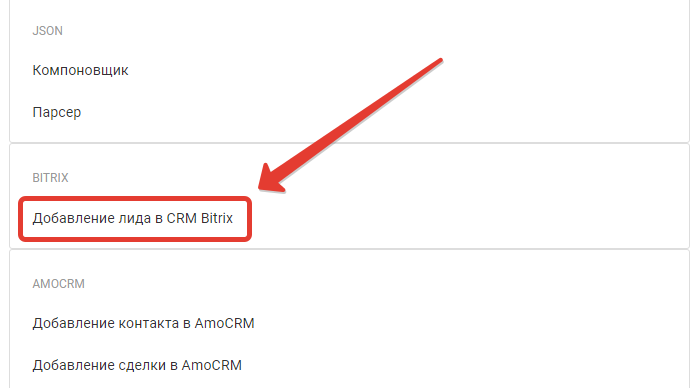
Добавьте действие «Добавление лида в CRM Bitrix»
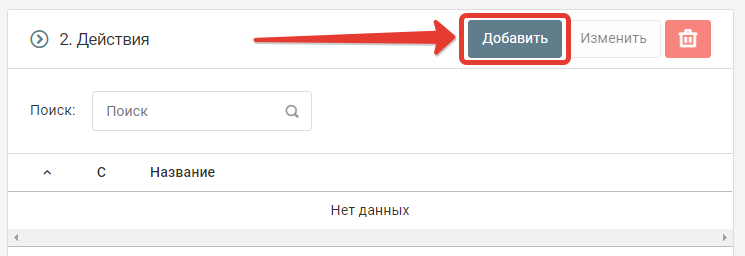
Зайдите в «Обработку«, в секции «Действия» нажмите кнопку «Добавить«
Найдите и выберите действие «Добавление лида в CRM Bitrix«
Выберите пользователя Битрик24
Нажмите на кнопку выбора
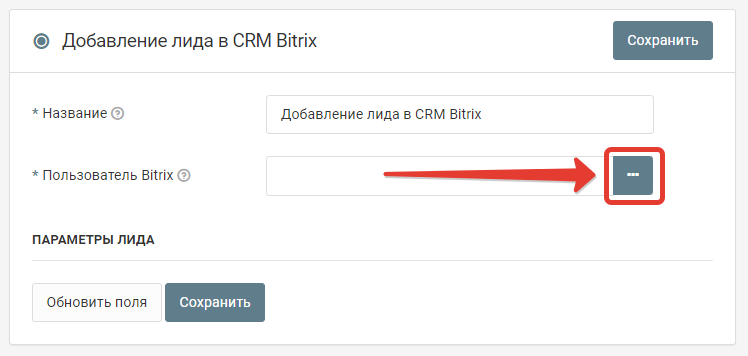
Выберите из списка подключение Битрикс24, которое вы создавали.
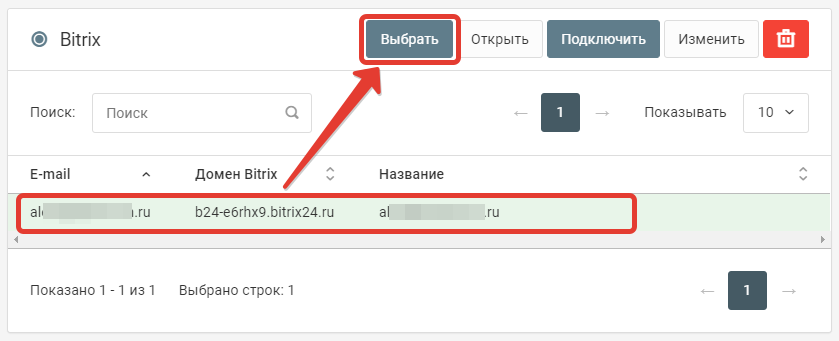
Отобразится полный список полей «Битрикс24», которые можно заполнять
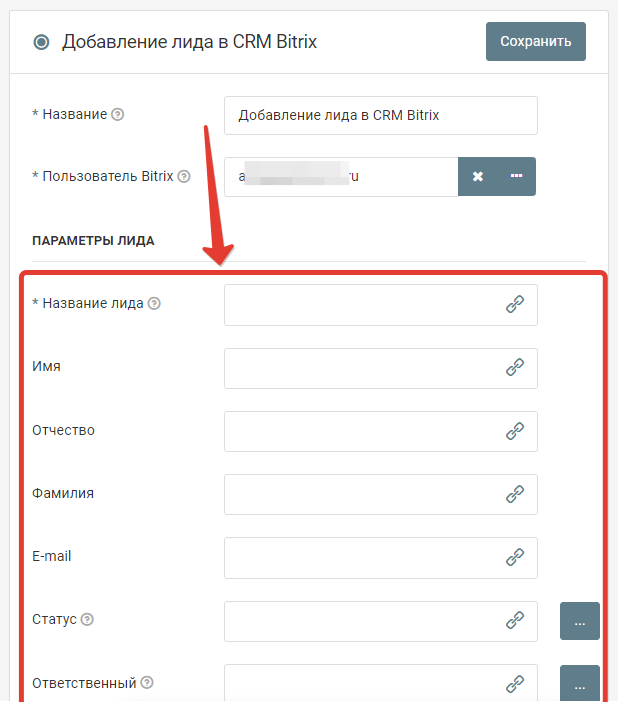
Заполните поля Битрикс24
Настройте передачу данных во все поля, которые вам необходимы.
Ниже описание основных полей, которые обычно требуется заполнить:
«Название лида»
Является обязательным полем.
Важная рекомендация: Обязательно добавляйте в это поле какой-нибудь текст. Например так:

Если вы передадите только значение поля «Full name«, либо какого-то другого, то может оказаться так, что поле пустое.
Тогда в поле «Название лида» будет передаватьсяч пустое значение. А так, как это поле в Битрикс24 обязательно, то возникнет ошибка и лид не создастся.
«E-mail»
Важно: Перед созданием лида Битрикс24 проверяет корректность e-mail переданного в это поле.
Если e-mail не является корректным (валидным), то лид НЕ создается (это особенность работы Битрикс24).
Надо это учитывать, т.к. если пользователь напишет некоректный e-mail то лид в Битрикс24 не попадет.

«Имя», «Отчество», «Фамилия»
Не обязательные поля, можно передавать в них любые значения. Например так:

«Статус»
Код статуса лида. Выберите нужный статус из списка. Чаще всего это «NEW» — «Не обработан«, либо другой, нужный вам.
«Ответственный»
Идентификатор пользователя Битрикс24, ответственного за лид. Выберите из списка.
«Комментарий»
Коментарий к лиду, любой текст
UTM-метки «UTM Campaign», «UTM Content», «UTM Medium», «UTM Medium»
Это стандартные поля Битрикс24 для хранения UTM-меток. Предполагается, что в поля надо передавать следующие значения:
UTM_CAMPAIGN — Рекламная кампания.
UTM_CONTENT— Содержимое рекламного объявления.
UTM_MEDIUM — Тип трафика. Например «cpc«, «cpm«.
UTM_SOURCE — Источник трафика. Например: «yandex«, «google» и т.п.
«roistat»
Если используетсяч сервис Roistat, для аналитики, то это поле должно быть заполнено числовым кодом Roistat либо специальной меткой.
По ссылке описание «Как формировать метки для лид-форм разных социальных».
«Доступен для всех»
Заполняется значениями «Y» либо «N».
Важно: Если будет указано значение «Y», то лид будет доступен для всех пользователей Bitrix24, если «N», то недоступен.
«Сумма»
Важно: Необходимо заполнять цифрами. Если будет не число, то Битрикс24 НЕ создаст лид.
После заполнения всех нужных вам полей, нажмите на кнопку «Сохранить«.
Запустите обработку
Нажмите на кнопку «Запустить«
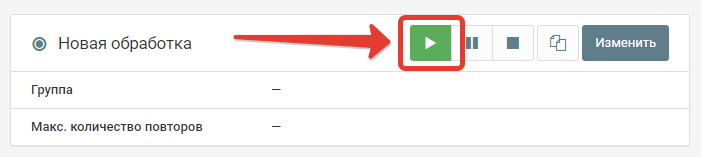
С этого момента данные будут обрабатываться.
Как все будет работать?
- В обработку будут поступать данные из настроенного вами «Источника данных«
- Поочередно будут выполняться все действия, которые вы настроили
- Все поступающие в обработку данные, а также статус и история их обработки будут отражатся в «Истории операций«
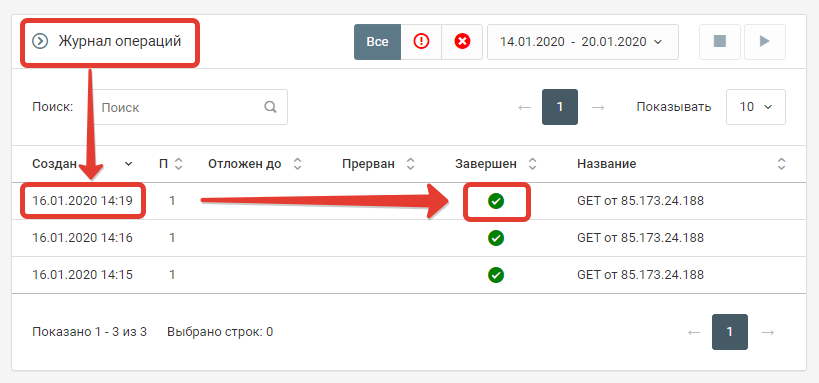
В случае возникновения каких-либо ошибок в процессе обработки, вы получите письмо-уведомление на email.
Если вы обнаружили ошибку или неточность в описании, либо что-то не понятно, напишите нам в чат на сайте. Мы внесем правки.
Как интегрировать Tilda и Битрикс24 за 5 минут?
Самый популярный сайт для лендинга и самая удобная CRM-система в России могут быть связаны. В интернете много вариантов, как это можно сделать, но прямой интеграции форм Tilda с Битрикс24, на данный момент, нет. Это проблема, ведь взаимосвязь двух крупных систем должна быть очевидна.
10 показов
2.3K открытий
Для её решения наши разработчики создали специальное приложение «Интеграция Tilda-Битрикс24», которое уже доступно для скачивания из Битрикс24 Маркет. Оно необходимо тем, кто хочет упростить себе жизнь и не мучиться в поисках адекватной интеграции из способов на YouTube.
Настройка приложения предельно проста. Следуя инструкции, вы без особых навыков свяжите Битрикс24 с Тильдой за 5 минут.
Последовательность действий:
1. Устанавливаем приложение из Битрикс24 Маркет. Находим его в меню. Заходим и нажимаем кнопку «Добавить связку». У вас создастся Webhook. Он нам нужен и понадобится чуть позже.
2. Вам откроется окно, в которое нужно вписать название своего профиля. Можете его придумать, но после не забудьте нажать кнопку «Сохранить».
3. Далее мы заходим в Тильду и создаём там новую форму. Либо используем уже ранее созданную, где задаём название переменных полей для идентификации данных. Сделать это можно в настройках формы (выбирайте «Контент-поля для ввода»).
У каждого поля, которое необходимо передать в Битрикс24, задаем имя переменной. Обязательно нажимаем «Сохранить и закрыть».
4. Возвращаемся в Битрикс24 и нажимаем на значок карандаша справа от Webhookа с названием вашего профиля (вспоминаем про Webhook ещё на первом шаге!)
5. В новом окне, которое вам обязательно откроется, нужно настроить соответствия полей и добавить связку.
6. В следующем окне указываем соответствие полей. В столбце слева указываем поле в Битрикс24, а в правом переменную из Tilda, которую настраивали ещё в третьем пункте.
ВАЖНО! Заключаем переменную только в двойные фигурные скобки.
И сохраняем наши данные.
7. На этом шаге мы просто копируем наш Webhook. Ничего сложного.
8. Возвращаемся в Тильду и переходим в настройки сайта.
9. Ищем в списке вкладку «Формы», а в ней Webhook и заходим. Вставляем сюда ранее скопированный Webhook и нажимаем «Добавить».
Передача Client ID из Tilda в amoCRM, Битрикс24 и другие CRM системы
В конструкторе сайта Tilda есть возможность настроить отправку Client ID с сайта в вашу CRM систему. Этот вариант настройки доступен в прямой интеграции Tilda c amoCRM, Битрикс24 и другими CRM, а также через Webhook. Полный список интеграций смотрите в справочном центе Tilda в разделе формы.
Подробнее о том, что такое Client ID, зачем он нужен и как настроить его передачу вручную, читайте в нашей статье.
Рассмотрим передачу Client ID на примере amoCRM
Во всех остальных CRM настройка в Tilda будет аналогичная, включая настройку через Webhook.
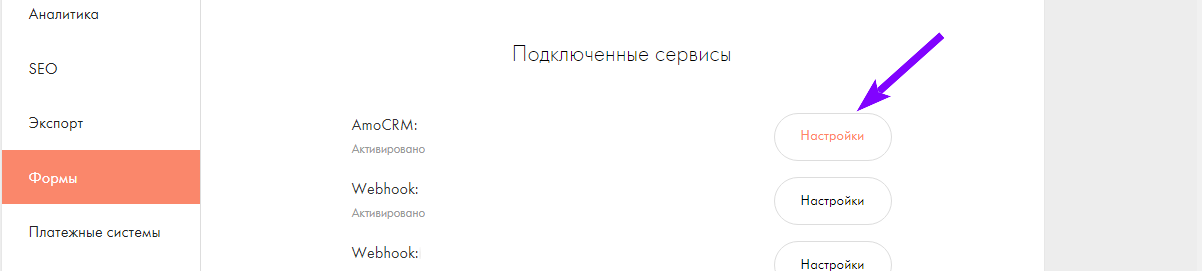
Войдите в личный кабинет Tilda → Настройки сайта → Формы
Если вы уже подключили CRM, то перейдите Настройки сайта → Формы. Найдите подключение amoCRM и нажмите «Настройки».
Найдите блок Дополнительные настройки
Поставьте галочку ☑ напротив параметра «Посылать Cookies»
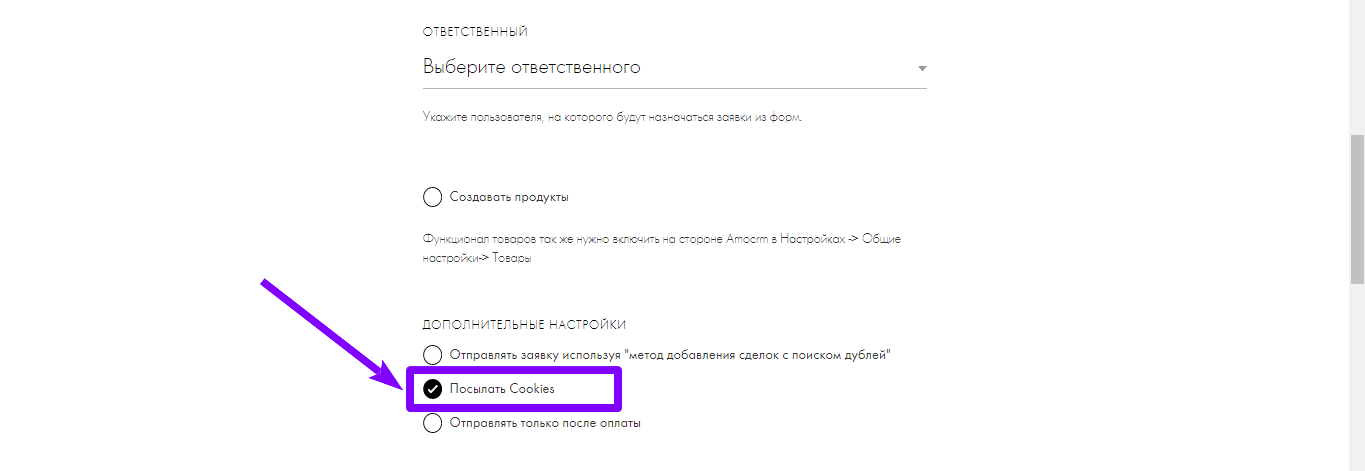
Если у вас не настроено интеграция с CRM, выберите нужную CRM и настройте подключение по инструкции Tilda (раздел формы). Во время настройки не забудьте поставить ☑ напротив параметра «Посылать Cookies» как на скриншоте выше.
На этом настройка на стороне Tilda закончена.
Проверяем Client ID в CRM
Теперь зайдите на свой сайт и оставьте тестовую заявку, заполнив любую форму на сайте. Далее перейдите в CRM и откройте эту тестовую сделку (лид). Найдите в карточке (иногда это поле нужно добавить в настройках CRM) поле с названием cookie, название поля может отличаться, но должно содержать cookie. В это поле Tilda передает cookie . В cookie хранится Clientd ID.
Пример содержания поля cookie (каждый cookie уникальный):
_gcl_au=1.1.253546753.1668676655; _ga=GA1.2.353046668.1668676656 ; _ym_uid=1668676656346663182 ; _ym_d=1668676656; _cmg_csst9PFc2=1668761288; _comagic_id9PFc2=6503605873.9622573195.1668761280; _gid=GA1.2.1653333992.1670592994; _gat_UA-245649153-1=1; _ym_visorc=w; _ym_isad=2;
Где:
_ga=GA1.2.353046668.1668676656 — это Google Client ID
_ym_uid=1668676656346663182 — это Yandex Client ID
После успешной настройки передачи Client ID. Вы можете вернуться в настройки подключения amoCRM в ROMI center и выбрать поле, в котором указан Client ID. Подробнее о том, как настроить подключение вашей CRM читайте в нашей базе знаний.