
Как пользоваться nfs на часах xiaomi
Mi Smart Band 6 NFC – це новий фітнес-трекер від Xiaomi з функцією безконтактної оплати, що створений у партнерстві з Mastercard.
Додатково до функції безконтактних оплат Mi Smart Band 6 NFC також отримав покращений повноекранний 1,56-дюймовий AMOLED-дисплей, 30 фітнес-режимів і функцію вимірювання рівня насичення крові киснем.
Як і в попередній моделі Mi Smart Band 4 NFC, NFC-чип дає змогу власникам фітнес-браслета платити безконтактно карткою Mastercard.
�� Как оплачивать покупки с помощью Xiaomi Mi Band 6 NFC и Band 4 NFC
Носимая электроника обладает обширной функциональностью, к которой совсем недавно добавились платежи с помощью NFC-модуля. На данный момент на территории Республики Беларусь пользователь может подключить карту Mastercard к Mi Band 6 с NFC и Mi Band 4 NFC (номер модели MGW4059RU). Как же оплачивать покупки с помощью фитнес-браслета Сяоми, читайте далее.
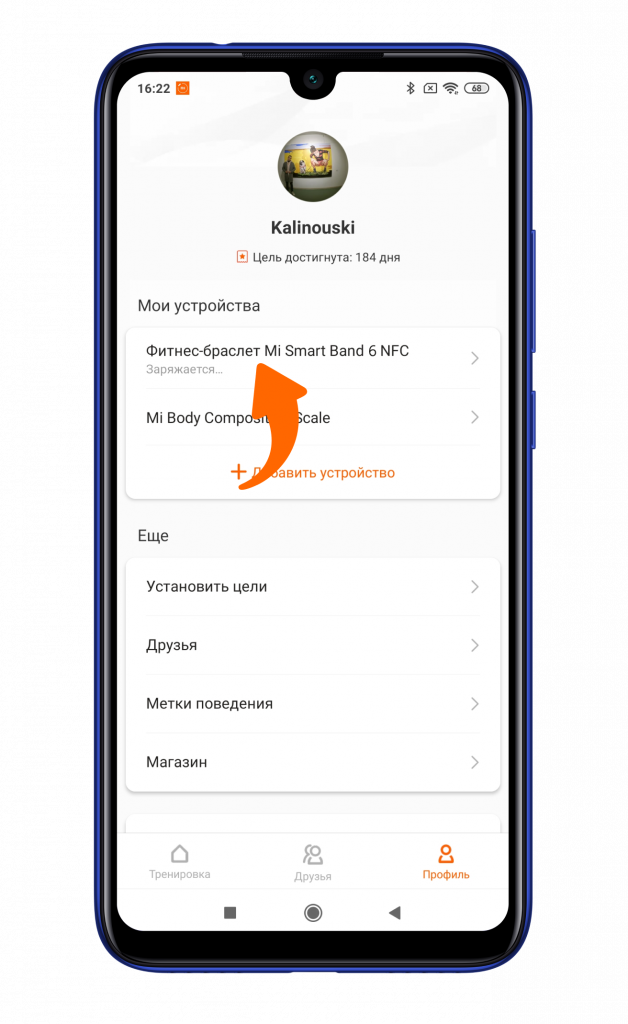
Для добавление вашей банковской карты сначала необходимо подключить фитнес-браслет Mi Band 6 NFC или Mi Band 4 NFC к смартфону стандартным способом, о котором мы рассказывали в данной инструкции. Обязательным условием является регион регистрации аккаунта Mi Fit — Беларусь. Далее нажмите на название браслета в списке подключенных устройств.
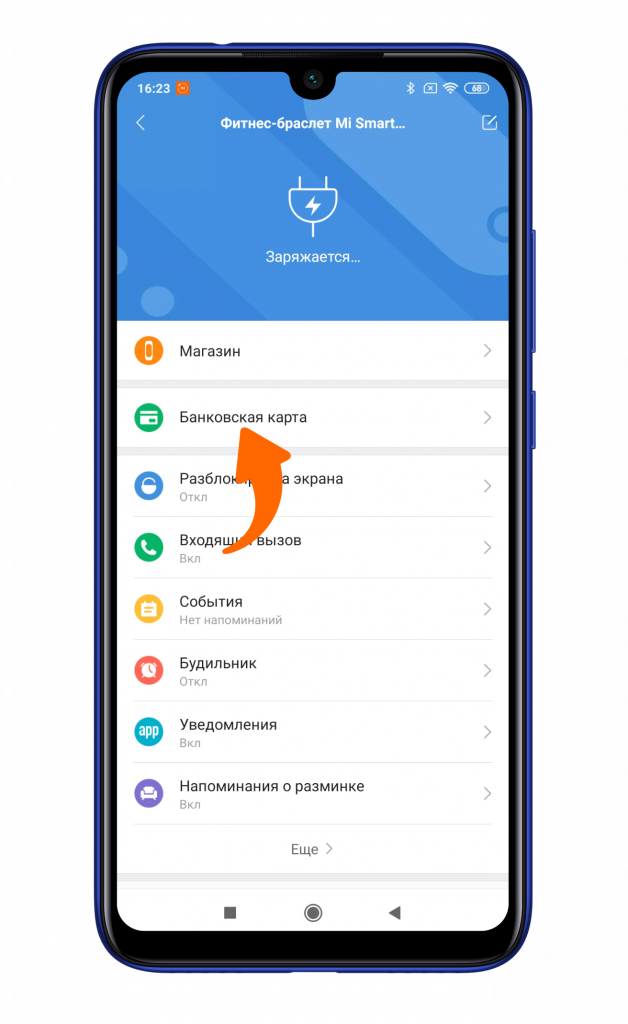
Затем выберите пункт «Банковская карта».
Приложение Mi Fit запросит подтверждение вашего Mi-аккаунта.
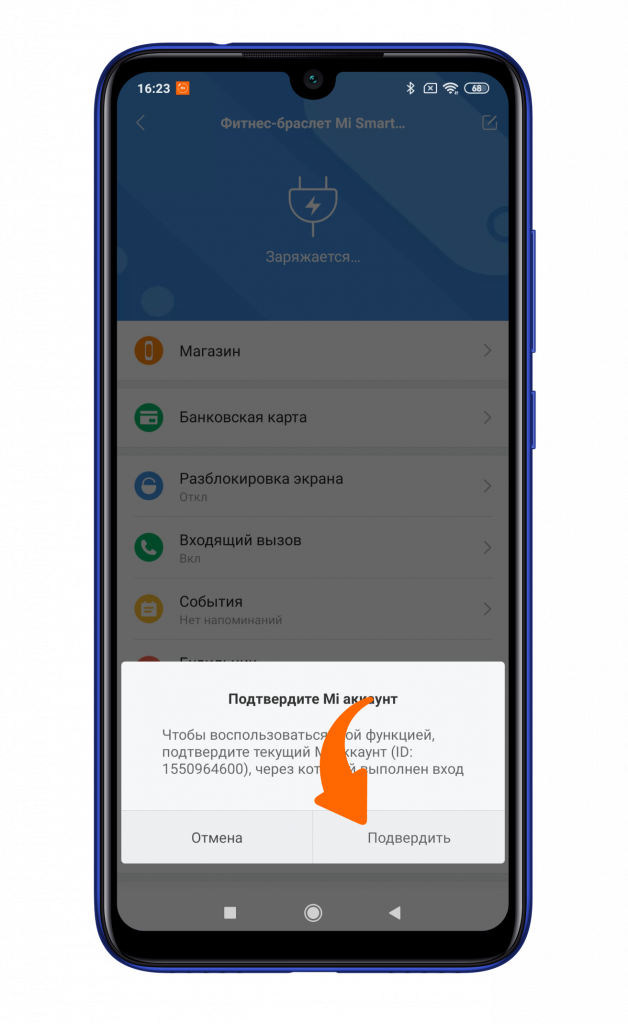
Далее кликните на кнопку «Войти» и еще раз введите данные своего аккаунта. Спустя пару секунд вас встретит приветственная картинка.
* Если регион регистрации в Mi Fit был выбран не Беларусь, то вы увидите сообщение о сбое подключения.
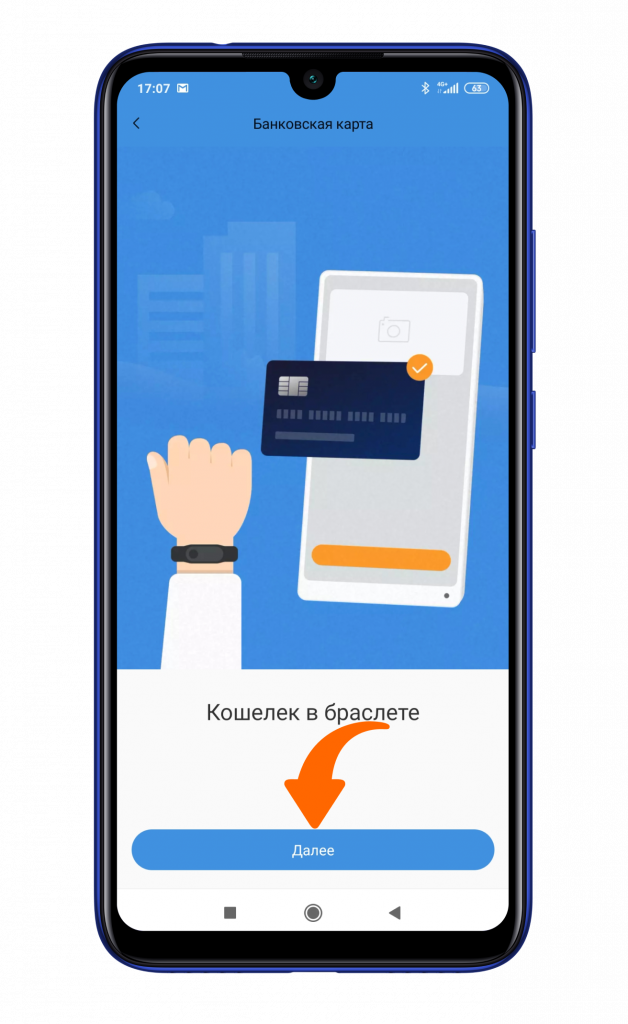
Затем вы попадете в меню добавления карты. На этом этапе вы можете отсканировать карту с помощью камеры, нажав на соответствующую клавишу в верхней части дисплея, или ввести номер карты вручную. Поставьте галочку о согласии с политикой конфиденциальности и нажмите клавишу «Далее».
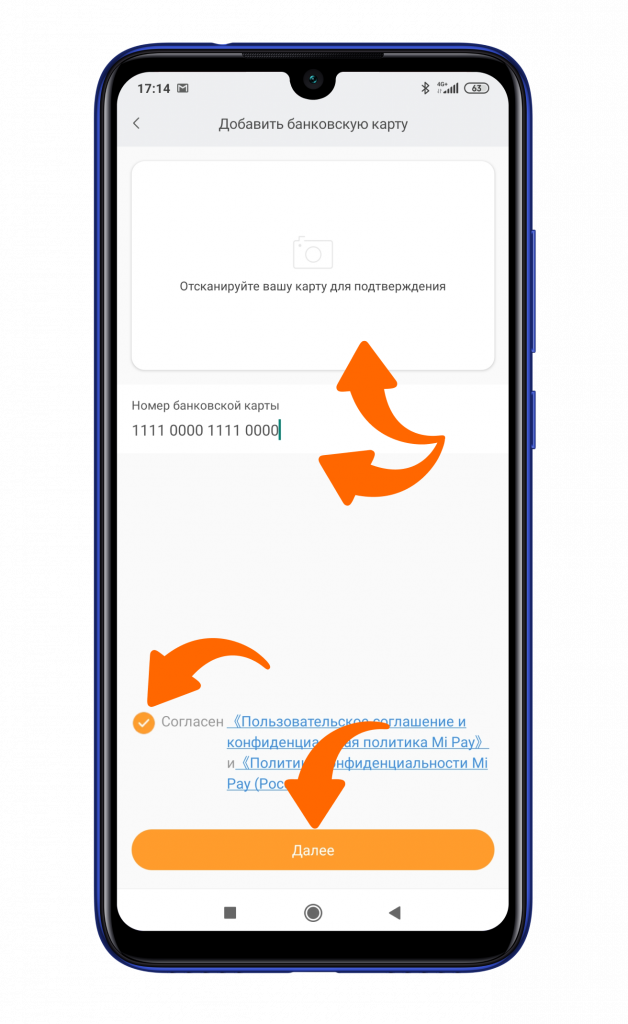
После чего добавьте необходимую информацию и код CVC2.
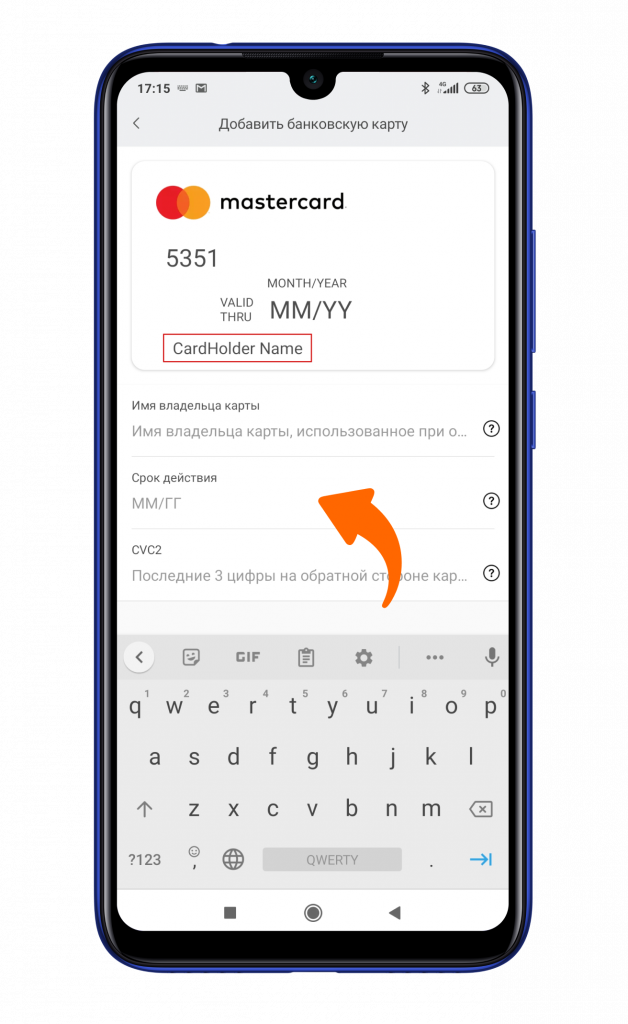
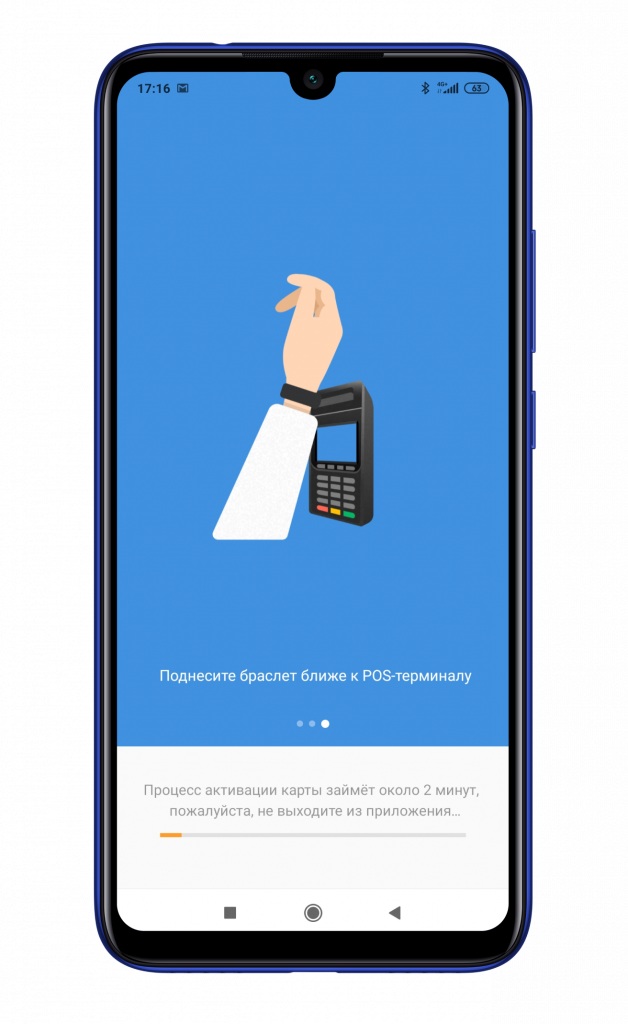
Около 2 минут потребуется для активации карты.
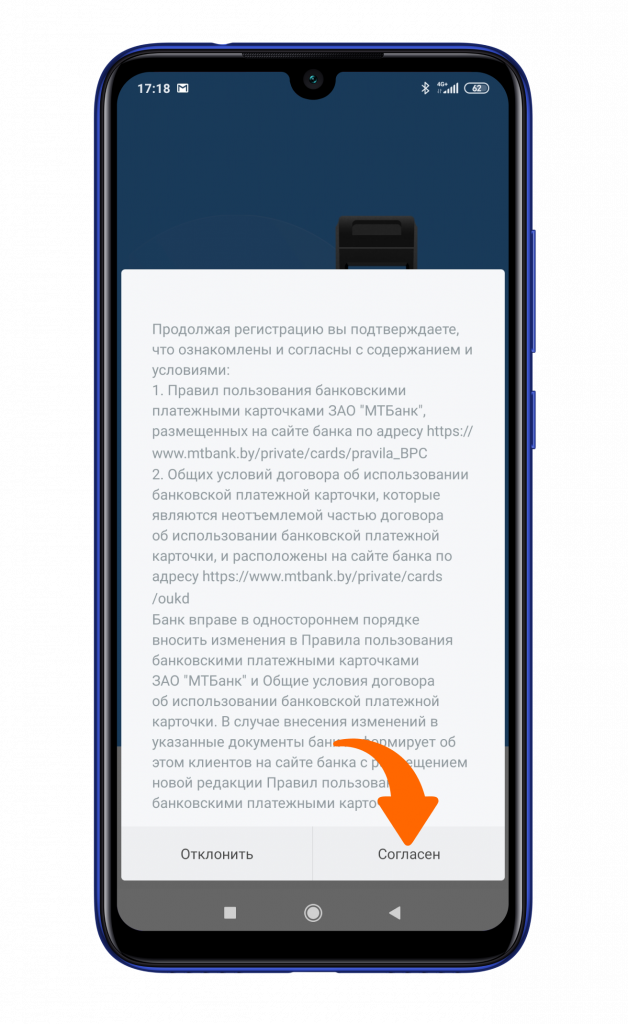
Далее примите банковское соглашение.
Для активации карты может быть использован SMS-код или email-адрес, в зависимости от используемого банка.
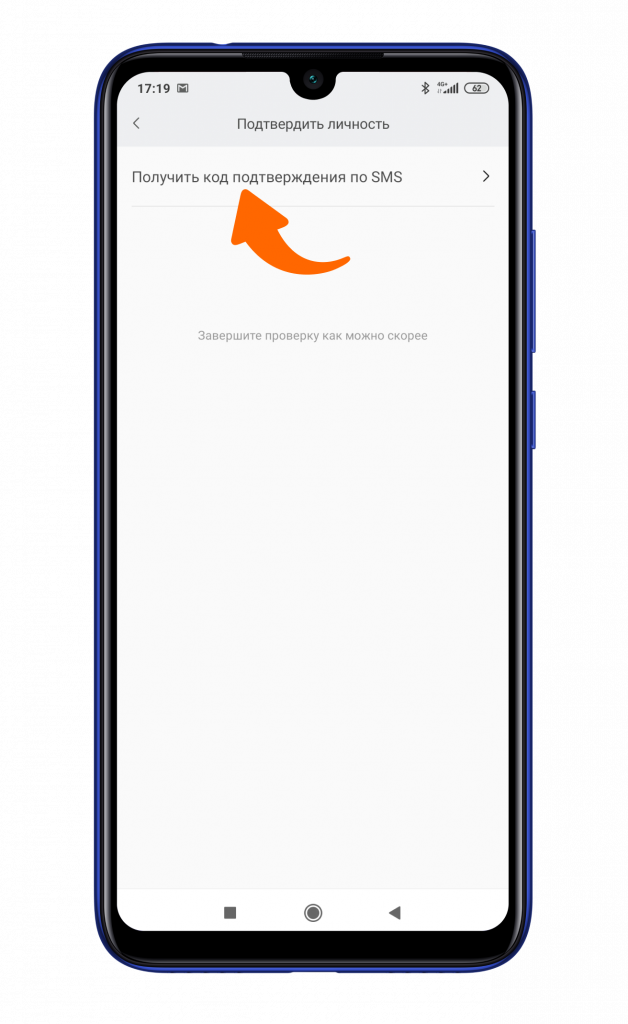
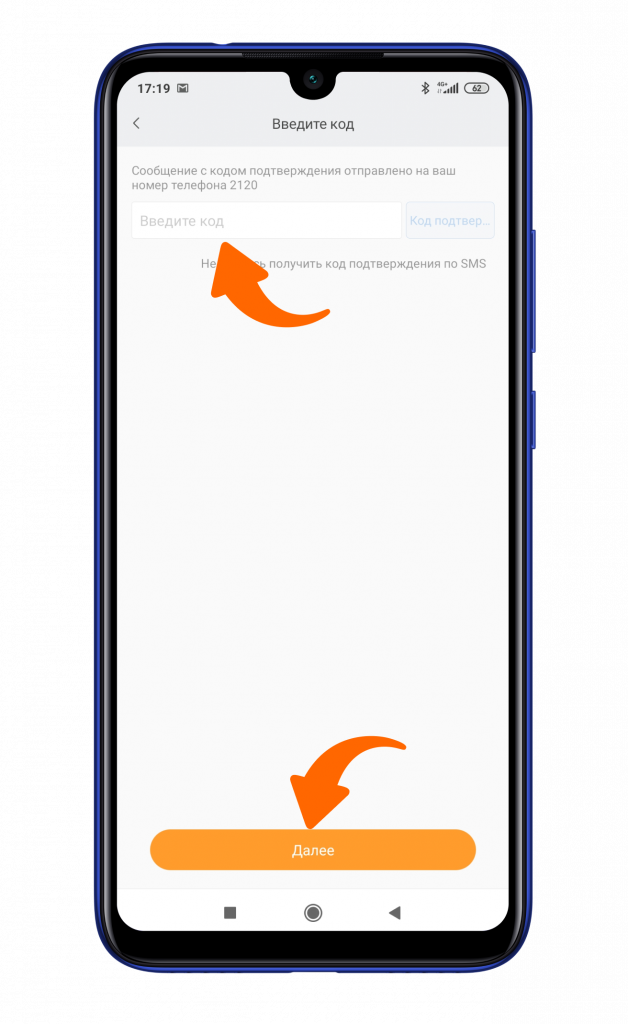
Введите полученный код в соответствующее поле и нажмите клавишу «Продолжить».
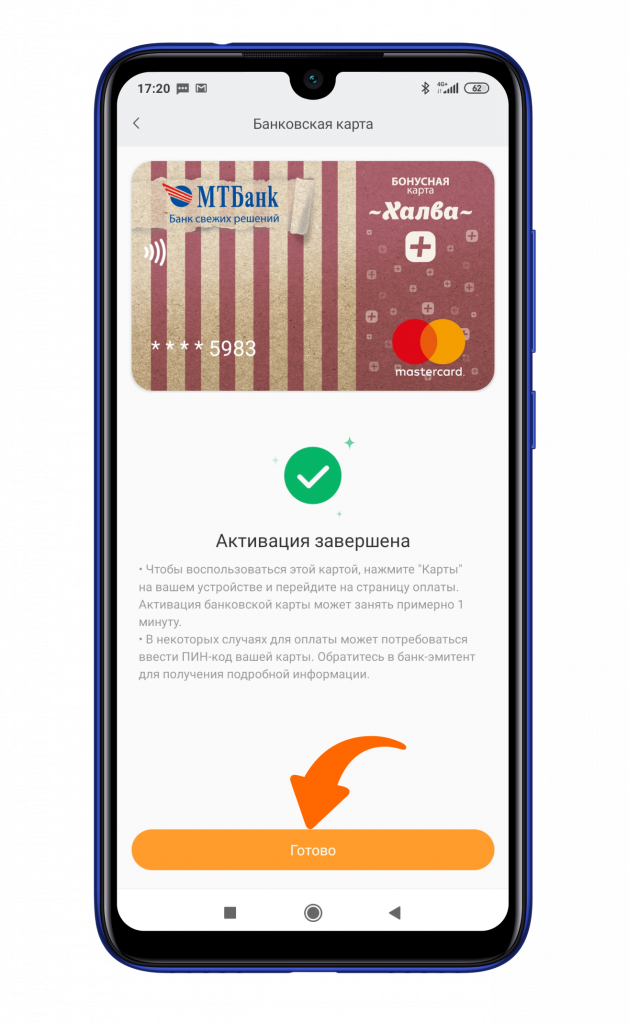
Карта добавлена и готова к использованию.
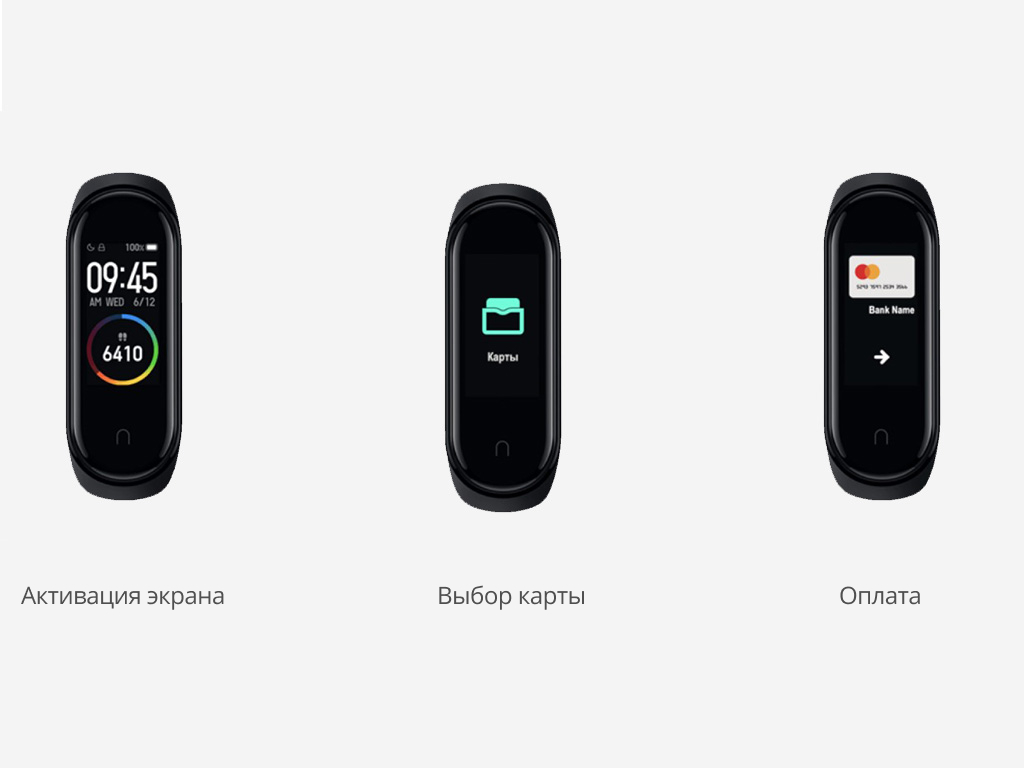
Для оплаты фитнес-браслетом вам нужно найти ярлык карты, выбрать нужную карту и нажать на стрелку «Продолжить». Активируется таймер на 60 секунд, в течение которого должна произойти оплата. Платежный терминал может запросить ПИН-код, так как Xiaomi Mi Smart Band 6 NFC/Mi Smart Band 4 NFC служит только в качестве носителя для банковских карт.
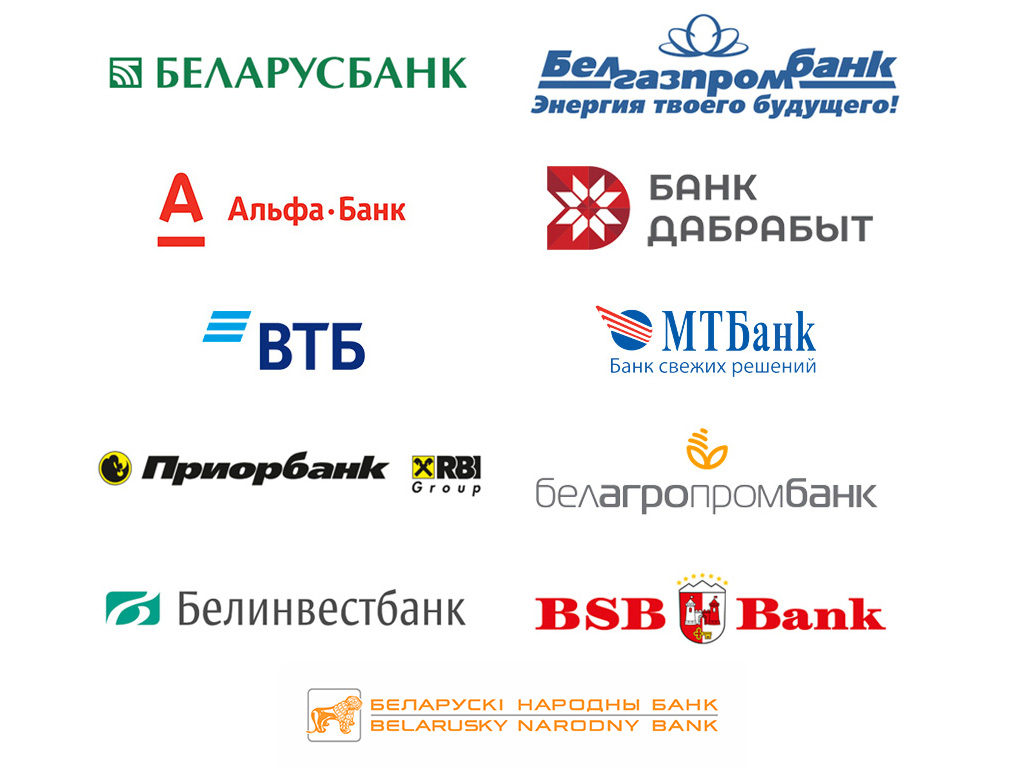
В приложении доступна история из 10 последний транзакций, при желании можно добавить еще карты или удалить уже имеющиеся. Список банков, которые поддерживают оплату с помощью Mi Smart Band 6 NFC и Mi Smart Band 4 NFC:
Автор: Андрей Калиновский
Как включить NFC на умных часах Xiaomi 8 Pro: подробная инструкция
Умные часы Xiaomi 8 Pro имеют множество функций, которые упрощают нашу повседневную жизнь. Одной из этих функций является NFC — технология бесконтактной связи, которая позволяет осуществлять оплату и передавать данные без необходимости прямого контакта с устройством. Если у вас возникла необходимость использовать NFC на умных часах Xiaomi 8 Pro, вам потребуется его включить. В этой статье мы подробно рассмотрим процесс включения NFC на умных часах Xiaomi 8 Pro.
Первым шагом для включения NFC на умных часах Xiaomi 8 Pro является открытие главного меню. Для этого нужно провести пальцем вниз по экрану. После открытия меню вам понадобится найти иконку «Настройки». Она обычно изображена в виде шестеренки. Нажмите на эту иконку, чтобы открыть настройки вашего устройства.
После открытия настроек вам нужно будет найти раздел «Соединения и общение». Обычно этот раздел расположен в верхней части списка настроек. Нажмите на этот раздел, чтобы открыть его. Внутри раздела «Соединения и общение» вам следует найти опцию «NFC». Эта опция может быть обозначена как «NFC и платежи» или «Бесконтактные платежи».
После того, как вы открыли раздел с настройками NFC, вам потребуется включить эту функцию. Обычно рядом с опцией «NFC» расположен переключатель. Перетащите переключатель в положение «Включено» или «Авто», чтобы включить NFC на умных часах Xiaomi 8 Pro.
Теперь у вас включена технология NFC на умных часах Xiaomi 8 Pro, и вы можете пользоваться всеми ее преимуществами. Например, вы можете осуществлять платежи с помощью своих часов или передавать данные на другие устройства, поддерживающие NFC. Если вам в какой-то момент понадобится выключить NFC, вы можете повторить все шаги, описанные выше, и перетащить переключатель в положение «Выключено».
Требования для включения NFC
Для включения технологии бесконтактной связи NFC (Near Field Communication) на умных часах Xiaomi 8 Pro необходимо выполнение следующих требований:
| 1. | Умные часы Xiaomi 8 Pro должны иметь NFC-модуль. |
| 2. | На умных часах должно быть установлено актуальное ПО с поддержкой NFC. |
| 3. | Умные часы должны быть синхронизированы с совместимым смартфоном. |
| 4. | На смартфоне должно быть активировано и настроено NFC. |
Если все эти требования выполнены, то вы можете включить NFC на умных часах Xiaomi 8 Pro и начать использовать его функциональность без проводных подключений.
Шаг 1: Проверка наличия NFC на часах
Перед тем как начать настраивать NFC на умных часах Xiaomi 8 Pro, необходимо убедиться, что они поддерживают данную функцию. Ознакомьтесь с данным шагом, чтобы узнать, есть ли NFC на ваших часах.
Чтобы проверить наличие NFC на умных часах Xiaomi 8 Pro, выполните следующие действия:
- Проведите пальцем вниз по экрану часов, чтобы открыть панель уведомлений.
- На панели уведомлений найдите иконку «Связь» или «Настройки».
- Нажмите на иконку «Связь» или «Настройки», чтобы открыть соответствующие настройки.
- Пролистайте список настроек и найдите опцию «NFC».
- Если вы видите опцию «NFC», значит умные часы Xiaomi 8 Pro поддерживают NFC. Если же опции нет, значит ваша модель часов не имеет данной функции.
Если вы убедились, что на вашей модели Xiaomi 8 Pro есть NFC, вы можете переходить к следующему шагу установки и настройки NFC на ваших умных часах.
Шаг 2: Обновление ПО
Прежде чем включить NFC на вашем умном часе Xiaomi 8 Pro, убедитесь, что установлена последняя версия операционной системы (ПО).
Для того чтобы обновить ПО, следуйте этим инструкциям:
- Настройте Wi-Fi-подключение на умных часах, перейдя в раздел «Настройки».
- Откройте раздел «О системе» и выберите пункт «Обновление ПО».
- Проверьте наличие обновлений, нажав на кнопку «Проверить наличие обновлений».
- Если доступно обновление, нажмите на кнопку «Загрузить и установить».
- Подождите, пока процесс загрузки и установки обновления завершится. Убедитесь, что ваше устройство подключено к зарядному устройству, чтобы избежать сбоев во время обновления.
- После завершения обновления ПО, перезагрузите умные часы.
После перезагрузки умных часов Xiaomi 8 Pro вы сможете включить NFC и начать использовать его для различных функций и задач.
Шаг 3: Подключение банковской карты
1. Откройте приложение «Mi Wear» на своих умных часах Xiaomi 8 Pro.
2. В главном меню приложения найдите раздел «Настройки» и перейдите в него.
3. В настройках выберите опцию «Бесконтактные платежи».
4. Приложение попросит вас ввести информацию о вашей банковской карте. Введите данные, указанные на карте, в соответствующие поля.
5. После ввода данных приложение проверит их правильность. Если данные введены корректно, вы получите уведомление о успешном подключении карты.
6. Теперь вы можете использовать свои умные часы Xiaomi 8 Pro для осуществления бесконтактных платежей с помощью подключенной банковской карты.
Примечание: Убедитесь, что ваш банк поддерживает бесконтактные платежи и ваша карта совместима с технологией NFC.
Шаг 4: Активация NFC
1. Откройте приложение «Настройки» на умных часах Xiaomi 8 Pro.
2. Прокрутите вниз и найдите раздел «Подключение и сеть».
3. В разделе «Подключение и сеть» выберите «NFC».
4. Включите переключатель напротив «NFC».
Примечание: Если переключатель уже включен, значит NFC уже активировано на умных часах.
5. После активации NFC вы можете использовать его для проведения бесконтактных платежей или передачи данных между умными часами и другими устройствами, поддерживающими NFC.
Шаг 5: Использование NFC на часах
После того, как вы включили NFC на своих умных часах Xiaomi 8 Pro, вы можете начать использовать его для различных задач. Вот некоторые из них:
| 1. | Оплата покупок при помощи Google Pay или других платежных сервисов. Просто приложите ваш часы к терминалу оплаты и подтвердите платеж. |
| 2. | Передача файлов и контактов между устройствами. Если у вас есть другой телефон или часы с поддержкой NFC, вы можете передавать файлы и контакты, просто соприкасаясь с ними. |
| 3. | Автоматическое открытие приложений или выполнение задач. Вы можете настроить свои часы так, чтобы определенное приложение автоматически запускалось, когда вы прикладываете их к определенному устройству или метке NFC. |
| 4. | Управление умным домом. Если у вас есть устройства умного дома с поддержкой NFC, вы можете использовать свои часы для управления ими, просто прикоснувшись к ним. |
Важно помнить, что не все умные часы Xiaomi 8 Pro могут поддерживать все эти функции NFC, поэтому убедитесь, что у вас есть последняя версия прошивки и проверьте спецификации устройства для получения дополнительной информации.
Шаг 6: Разрешение полномочий
После включения NFC на умных часах Xiaomi 8 Pro вам потребуется разрешить некоторые полномочия для правильной работы.
Чтобы разрешить полномочия NFC:
- Откройте приложение «Настройки» на вашем умном часах.
- Прокрутите вниз и найдите раздел «Система».
- Нажмите на «Система», чтобы открыть подразделы.
- Выберите «Дополнительные настройки».
- Прокрутите вниз и найдите «NFC» в списке доступных опций.
- Нажмите на «NFC», чтобы открыть настройки.
- Включите переключатель «Включить NFC».
- Разрешите доступ к NFC для всех приложений, выбрав опцию «Всегда разрешать».
- Теперь NFC на вашем умном часах Xiaomi 8 Pro будет полностью активировано и готово к использованию.
После выполнения всех шагов включения NFC на умных часах Xiaomi 8 Pro и разрешения полномочий вы можете использовать функцию NFC для оплаты, передачи данных и других задач, поддерживаемых этой технологией.
Шаг 7: Устранение неполадок
Если после включения NFC на умных часах Xiaomi 8 Pro возникли проблемы или ошибки, попробуйте следующие решения:
- Убедитесь, что NFC также включен на другом устройстве, с которым вы хотите установить связь. Обязательно проверьте, что устройство с NFC совместимо с часами Xiaomi 8 Pro.
- Проверьте, что на умных часах установлено достаточно заряда аккумулятора. Недостаточный заряд может привести к проблемам с работой NFC.
- Перезагрузите умные часы, чтобы обновить настройки и возможно исправить проблемы с NFC.
- Проверьте настройки безопасности на умных часах. Некоторые настройки безопасности, например, блокировка экрана или пароль, могут влиять на работу NFC.
- Обновите операционную систему на умных часах до последней версии. Новые обновления могут содержать исправления ошибок, в том числе связанные с NFC.
- Сбросьте настройки NFC до заводских. Это может быть полезно, если какие-то настройки были изменены и привели к проблемам с NFC.
- Если проблемы с NFC сохраняются, обратитесь в сервисный центр Xiaomi для диагностики и ремонта умных часов.
Следуя этим рекомендациям, вы сможете устранить неполадки с NFC на умных часах Xiaomi 8 Pro и наслаждаться всеми возможностями, которые оно предоставляет.
Как настроить оплату браслетом Xiaomi Mi Band 6 NFC. Пошаговая инструкция
Xiaomi привезла в Россию новую версию хитового Xiaomi Mi Smart Band 6 — теперь с поддержкой бесконтактных платежей. Умный браслет стал вторым в России с такой функцией (помимо Mi Band 4) и одним из самых дешевых носимых устройств с NFC. Как и прежде, им можно оплачивать покупки в магазине без смартфона, без карт и налички. Рассказали, как настроить и сколько стоит браслет.
А в конце расскажем, как получить Mi Band 6 за 1 рубль.
Перед настройкой проверьте соблюдение трех условий:
- у вас российская версия Xiaomi Mi Smart Band 6 NFC (или собираетесь купить именно ее);
- добавить можно только карты платежной системы MasterCard;
- банк-эмитент поддерживает оплату в Mi Smart Band 6 NFC.
Банки с поддержкой оплаты: ВТБ, Альфа-банк, Райффайзен банк, Банк Открытие, Московский Кредитный Банк, АО «Кредит Европа Банк (Россия)», Газпромбанк, Почта Банк, Промсвязьбанк, Банк Русский Стандарт, Россельхозбанк, Банк Союз, Тинькофф Банк, ЮMoney, МТС Банк, Росбанк. Список может пополняться.
Если все условия выполнены, устанавливаем на смартфон одно из трех приложений: Xiaomi Wear Lite (доступно для iOS), Xiaomi Wear (для Android) или самое популярное — Xiaomi Mi Fit. Последнее доступно для обеих операционных систем. Если у вас смартфон Huawei или Honor без магазина приложений Google Play, можно найти и скачать установочный файл в магазине AppGallery.
Существуют способы настройки платежей на китайской версии Xiaomi Mi Smart Band. Однако для этого необходима «взломанная» версия приложения Mi Fit — а это небезопасно. Тем более, когда вопрос касается личных данных и ваших денег.
Далее следуем инструкции (для Mi Fit).
- Регистрируем аккаунт в приложении Mi Fit или входим через сторонний аккаунт (Mi, WeChat, Google, Facebook). При регистрации необходимо указать Россию в графе «Страна».
- Переходим во вкладку Профиль и привязываем Xiaomi Mi Smart Band 6 NFC к смартфону.
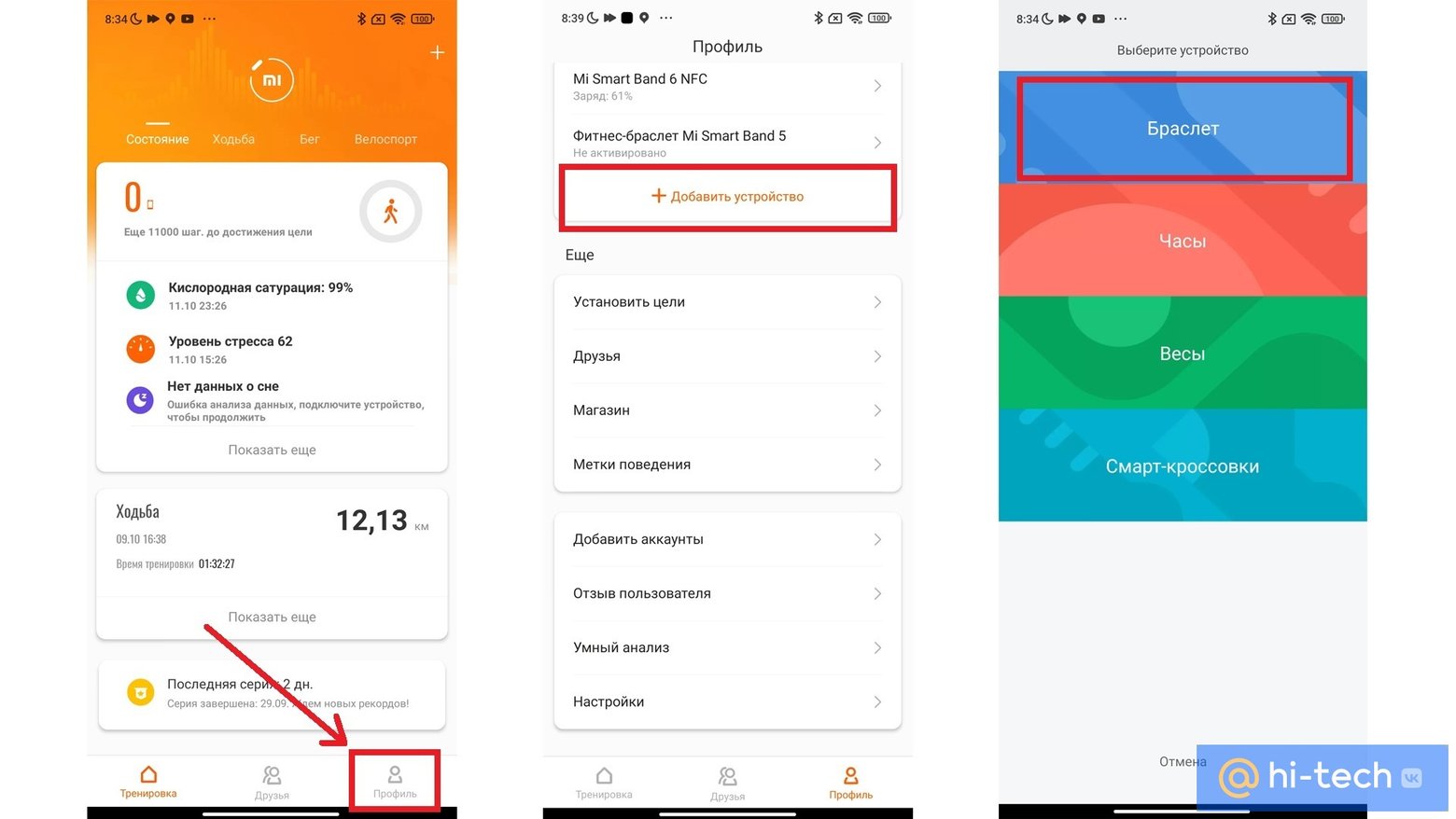
- Возвращаемся в Профиль, выбираем браслет и внизу нажимаем на значок «Карты».

- Для безопасности приложение попросит установить шестизначный код-пароль на браслете. Его нужно будет вводить, когда надеваете браслет на руку, и в некоторых случаях — перед оплатой.
- Вводим номер карты вручную или показываем карту смартфону — он распознает номер сам. Далее потребуются остальные данные с карты: имя, срок действия, код CVC2.

- Вводим код подтверждения, который придет в SMS.
- Если активация прошла успешно, вы увидите свою карту в приложении. Можно добавить несколько карт. Для этого нажимаем на «+» в правом верхнем углу.

Процесс почти ничем не отличается от процесса привязки банковской карты к Apple Pay, Google Play и к другим платежным сервисам. Теперь идем в магазин, где есть терминалы с бесконтактной оплатой, и пользуемся преимуществом Xiaomi Mi Smart Band 6. Для этого
- активируем экран браслета касанием или поворотом запястья;
- листаем вправо, где видим список добавленных карт. Выбираем подходящую;

- нажимаем на стрелку. У нас есть 60 секунд, чтобы приложить браслет к терминалу и оплатить покупку;
- готово, вы восхитительны.
Смартфон больше не понадобится: оплата браслетом работает автономно. Если забыли смартфон, вышли на пробежку налегке или сел аккумулятор, останется запасной вариант в виде браслета. Да и в обычной ситуации прислонить запястье к терминалу быстрее, чем достать и разблокировать смартфон.
Благодаря поддержке платежей, хитовый Xiaomi Mi Smart Band 6 может стать еще популярнее в России. Ведь только за первые два месяца было продано более 3 млн устройств во всем мире. У нас предыдущая модель Mi Smart Band 4 NFC долго оставалась единственным смарт-браслетом с работающим NFC, однако функциональность шестого поколения значительно выросла.
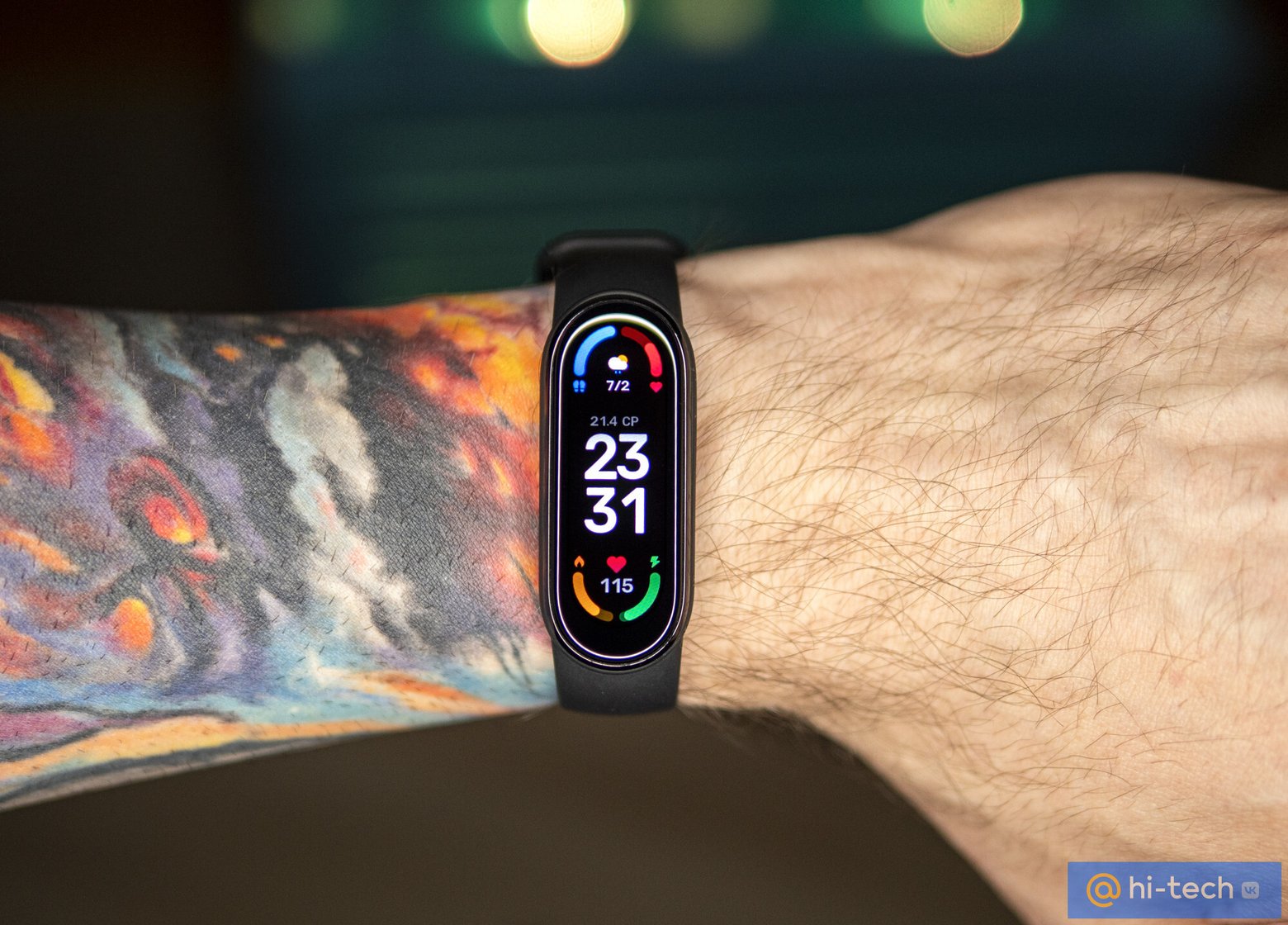
Xiaomi Mi Smart Band 6 научился отслеживать почти все возможные показатели здоровья, включая уровень кислорода в крови (SpO2) и дыхание во сне. Функциональность вплотную приблизилась к умным часам за десятки тысяч рублей. Полноразмерный AMOLED-дисплей вмещает больше текста, стал четче. При этом цена выросла всего на 500 рублей по сравнению с Mi Smart Band 4 NFC, а при покупке смартфона Xiaomi 11T до 4 ноября можно вообще урвать браслет за 1 рубль.