
Как отформатировать жесткий диск в Windows 10
Практика форматирования жесткого диска существует очень давно. Сегодня оно стало более продвинутым, но сохранило свою простоту, как и прежде. «Десятка» здесь не исключение.
В этой статье постараемся рассказать обо всех методах форматирования HDD как несистемного, так и системного с ОС Windows 10.
Примечание. Прежде чем начать, убедитесь, что у вас созданы резервные копии всех персональных данных, потому что процесс форматирования полностью удалит информацию с HDD.
Зачем вообще это требуется?
Форматирование – процесс, стирающий все данные с винчестера, чтобы впоследствии записать на нем новые. Если вы заметили, что ваш ПК в последнее время работает медленнее обычного или HDD испытывает трудности с чтением и записью, то, возможно, пришло время для форматирования. Кроме того, не лишним будет сотворить то же самое с новым винчестером, который вы только что приобрели.
Как отформатировать несистемный HDD
Сначала потребуется перейти в «Управление дисками». Сделать это можно, нажав «Win» и набрав «Управление дисками». Выбираем «Создать и отформатировать разделы жесткого диска».
Здесь находятся все винчестеры, подсоединенные к вашему ПК. Кликаем правой кнопкой мыши по нашему диску и выбираем «Форматировать». Получаем окно с параметрами, где требуется задать необходимые настройки, а также выбрать вариант быстрого или полного форматирования.
1. Файловая система.
Нам представлены следующие значения:
NTFS, exFAT и FAT32. NTFS – самая быстрая система, но наименее совместимая с другими устройствами.
FAT32, наоборот, универсален, но ограничивает размеры файлов.
exFAT является модернизированной версией FAT32, которая не имеет ограничений по размеру.
2. Размер кластера.
Чем больше размер блока, тем технически быстрее скорость чтения. Если вы используете винчестер для просмотра фильмов или игр, выберите больший размер блока. Если нет, можно указать меньший объем.
3. Быстрое форматирование.
При наличии свободного времени рекомендуем не выбирать эту версию. Полное форматирование сканирует HDD на присутствие поврежденных кластеров и исправляет их, что обеспечит лучшую производительность винчестера в будущем. После выбора нужного варианта жмите «Начать» и «OK». Если один из винчестеров новый и только что подключен, его не отформатируешь. Он будет обозначен как «Диск не распределен».
В этой надписи нет ничего страшного – просто нужно создать новый раздел в незанятой области.
1. Кликните на нераспределенный диск правой кнопкой мыши и жмите «Создать простой том».
2. Укажите пределы размера, а также букву будущего раздела.
3. Далее установите параметры. Мы предлагаем оставить те, которые стоят по умолчанию.
4. После этого просто следуйте дальнейшим инструкциям «Мастера». Создастся новый том, который форматируется, как и все остальные.
К слову, в окне настройки параметров, о котором мы писали чуть выше, в пункте 3, можете сразу выбрать «Быстрое форматирование» и сделать его еще на этапе создания.
Форматирование с применением Командной строки
Иногда из-за неправильной работы HDD или USB не получается выполнить процесс средствами Windows.
В таком случае стоит воспользоваться приложением DiskPart. DiskPart –это мощная утилита, долгое время бывшая частью Windows, позволяющая управлять разделами и томами с помощью функций. Это приложение часто может разрешить проблему там, где бессильны встроенные средства.
Примечание. Важно помнить, что DiskPart полностью удалит все данные с форматируемого винчестера. Поэтому перед началом операции рекомендуем выполнить резервное копирование.
А теперь перейдем к форматированию методом Командной строки.
1. Посредством Пуск запустите Командную строку в качестве Администратора.
2. Наберите diskpart и жмите «Enter».
3. Далее, чтобы получить список всех доступных дисков, наберите listdisk и жмите «Enter».
4. Определите HDD, который необходимо очистить. Затем выберите его, набрав: selectdisk [номер выбранного диска] и жмите «Enter».
5. Наберите clean для очистки HDD и жмите «Enter».
6. Задайте нужную файловую систему и вариант форматирования.
Например, вариант с быстрым форматированием в системе NTFS выглядит так: format FS=NTFS label=Disk quick
а для полного: format FS=NTFS label=Disk
Здесь, в первой и второй команде, не забудьте вместо Disk поставить свою метку тома.
7. По окончании процесса наберите exit, чтобы закрыть DiskPart.
Форматирование системного диска с Windows 10
Сразу отмечу: нельзя просто так отформатировать системный диск, ведь на нем присутствует сама система. Это действие невозможно осуществить, находясь в ОС.
Существует несколько вариантов разрешения данной проблемы: посредством загрузочного диска с ОС или с помощью безопасного режима.
Первый вариант
1. Перезапускаем ПК в среде Безопасного режима и отправляемся в «Диагностика» «Доп. параметры» «Командная строка».
2. После этого запускаем утилиту DiskPart и выполняем действия из предыдущего пункта.
Второй вариант
Если у вас имеется загрузочный диск с Windows 10, его можно использовать для форматирования системного диска. Для этого врубаем установщик системы и при выборе диска, на который установится ОС, выбираем наш диск С и далее «Форматировать». По окончании процесса создайте новый раздел и после двигайтесь по пунктам инструкции установщика.
Заключение
Подытожим — это все способы форматирования винчестера в Windows 10, о которых мы хотели вам рассказать. Эти же методы вы можете применять к твердотельным накопителям, флешкам и к другим внешним дискам.
Главное – не забудьте заранее сделать резервные копии.
Как отформатировать жесткий диск: несколько простых способов

Форматирование накопителя может помочь в борьбе с вирусами и сбоями в его работе. И, конечно, оно незаменимо при установке Windows или необходимости стереть с него все данные. Рассказываем о том, как отформатировать жесткий диск несколькими разными способами.
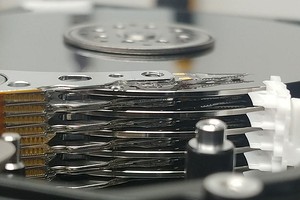

Форматирование накопителя может потребоваться по самым разным причинам. Без него не обойтись при покупке нового жесткого диска, оно незаменимо, когда вам нужно стереть с него все файлы, переустановить операционную систему или банально попытаться продлить жизнь накопителя при появлении у него поврежденных секторов. И сегодня мы расскажем о том, как отформатировать жесткий диск несколькими разными способами.
Каким бывает форматирование
Фактически, обычным пользователям доступен выбор лишь из двух видов форматирования — быстрого и полного. Быстрое форматирование занимает считанные секунды, но и информацию после такой процедуры восстановить достаточно легко. Все из-за того, что при быстром форматировании информация с накопителя не удаляется, но данные о ее местонахождении стираются, а само дисковое пространство помечается как неиспользуемое. И лишь при дальнейшей эксплуатации HDD эти данные постепенно замещаются новой информацией.
При полном форматировании диска во все его секторы записываются нули. Восстановить данные после этой процедуры практически невозможно. Но ее ценность даже не в этом, а в том, что в процессе полного форматирования проверяется работоспособность накопителя, и при выявлении битых (поврежденных) секторов они восстанавливаются, а если это невозможно — помечаются, как неисправные и больше не используются. Ну а это, в свою очередь, позволяет избавиться от большинства сбоев при работе с накопителем. Правда, и сама процедура такого форматирования занимает намного больше времени.
В какой файловой системе форматировать жесткий диск
Файловых систем придумано великое множество, но широкое распространение получило лишь несколько из них. А в последние годы потребительские компьютеры под управлением Windows повсеместно используют NTFS. И именно эту файловую систему стоит выбирать, если вы работаете на компьютере с современной операционной системой Microsoft.
Если же ваш выбор – операционные системы Linux, то при форматировании HDD или SSD стоит выбирать файловую систему Ext4. Ну а тем, кто хочет добиться максимальной совместимости со всеми существующими ОС, прямой путь в сторону универсальных FAT32 и exFAT.
Но еще раз повторимся, подавляющему большинство пользователей Windows-компьютеров нужно форматировать жесткий диск в файловой системе NTFS.
Как полностью отформатировать жесткий диск
Разработчики предусмотрели несколько способов форматирования жесткого диска, рассчитанных на разные жизненные ситуации. Принципиальной разницы между ними нет, и результат в любом случае будет одинаковым.

Пока вы читаете эту статью, мы готовим другие, тоже интересные. Подпишитесь на наши каналы, чтобы не пропустить!
Форматирование жесткого диска через проводник Windows
Этот способ форматирования подойдет в том случае, если вы собираетесь отформатировать жесткий диск, на котором не установлена работающая операционная система. При этом перед запуском процедуры обязательно убедитесь, что на накопителе нет нужной вам информации — фотографий, видео, музыки и других данных, резервные копии которых вы не сделали. Все эти файлы окажутся уничтожены, и восстановить их можно будет только с большим трудом.
Откройте «Проводник», выберите нужный жесткий диск, после чего кликните по нему правой кнопкой мышки и в выпадающем меню нажмите на пункт «Форматировать».
Как отформатировать жесткий диск
Для форматирования разделов жёсткого диска я обычно использую встроенные инструменты системы, но иногда приходится прибегать к утилитам от сторонних разработчиков. Главное — не ошибиться при выборе тома, чтобы случайно не стереть важные данные.
Форматирование пользовательских разделов Windows
Пользовательские разделы можно форматировать прямо из системы. Единственная опасность, которая вас поджидает — случайное удаление важных файлов с жёсткого диска. Поэтому прежде чем форматировать раздел жёсткого диска, внимательно изучите его содержимое и перенесите необходимую информацию в безопасное место: на другой том или вообще на внешний накопитель.
Выполнить форматирование можно разными способами. Я предпочитаю встроенные инструменты, но одну стороннюю утилиту тоже покажу.
Форматирование через «Проводник»
Это самый простой способ отформатировать один из разделов жёсткого диска.
- Открываем «Этот компьютер».
- Находим диск, который нужно отформатировать.
- Кликаем по нему правой кнопкой и выбираем пункт «Форматировать».
- Нажимаем «Восстановить параметры по умолчанию».
- Отмечаем выполнение быстрого форматирования. Если убрать эту галочку, то очистка диска займёт много времени. Это актуально, если вариант с быстрым форматированием не помог решить проблему.
- Нажимаем «Начать».
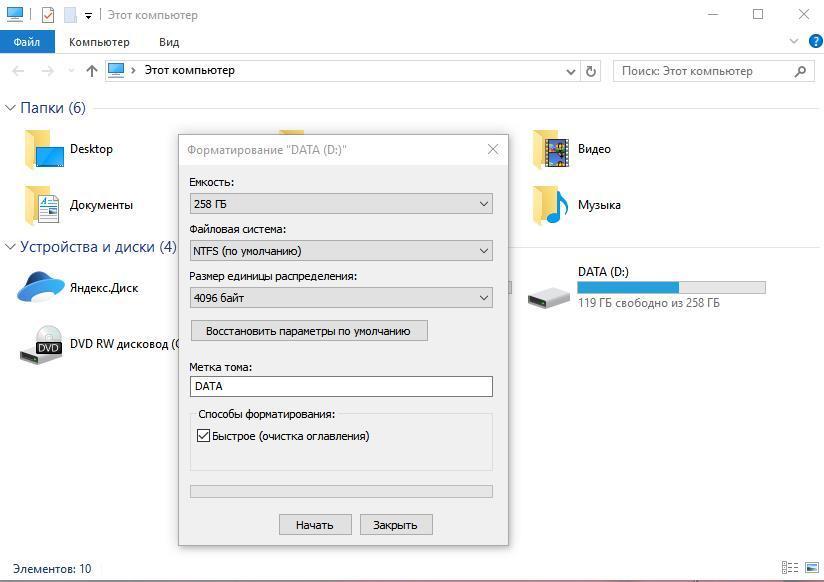
В ходе форматирования с раздела жёсткого диска будет удалена вся информация
После завершения форматирования появится сообщение о том, что операция успешно выполнена. Зайдите в диск и убедитесь в том, что на нём не осталось никакой информации — диск будет полностью отформатирован.
Форматирование жесткого диска с помощью командной строки Windows 10
То же самое можно сделать без графического интерфейса, через командную строку с правами администратора.
- Вызываем контекстное меню Windows 10 сочетанием клавиш Win+X.
- Запускаем командную строку с правами администратора.
- Выполняем команду format /FS:NTFS D: /q, где D — это буква раздела, который нужно отформатировать.
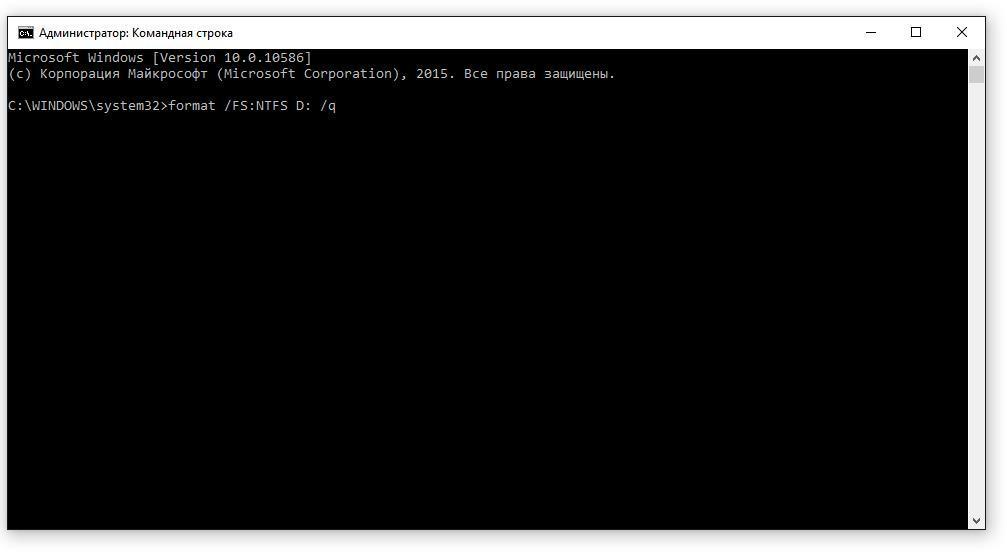
Одна команда — и запускается форматирование жёсткого диска
Прежде чем выполнять команду, убедитесь в том, что вы добавили в синтаксис правильную букву. Уточнить её можно через «Этот компьютер».
Через управление дисками Windows
Если вы хотите не только отформатировать раздел, но ещё и изменить размер кластера или создать вместо одного несколько томов, то используйте встроенный инструмент «Управление дисками». Запустить его можно через контекстное меню, которое вызывается кликом правой кнопкой по «Пуску» или сочетанием клавиш Win+X.
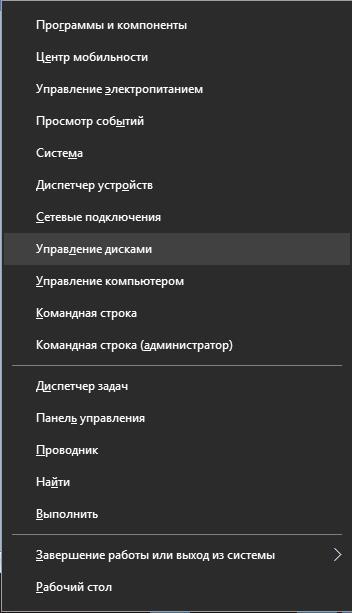
Через контекстное меню панели задач можно запустить много полезных утилит
В окне «Управления дисками» находим раздел, который нужно отформатировать или изменить. Кликаем по нему правой кнопкой и выбираем опцию «Форматировать». Параметры можно оставить по умолчанию, после чего запускаем форматирование кнопкой «ОК».
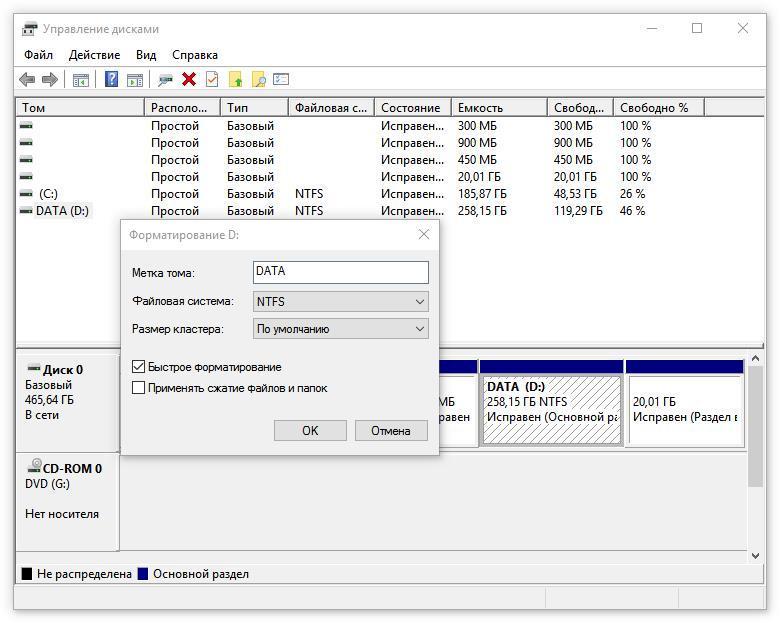
В Управлении дисками такие же настройки форматирования, что и в контекстном меню
Отформатированный раздел можно удалить и разделить на несколько секторов. Для этого кликаем по нему правой кнопкой и выбираем опцию «Удалить». На его месте появится неразмеченное пространство, которым мы можем управлять, как хотим. Например, разделить один том и создать из него несколько маленьких.
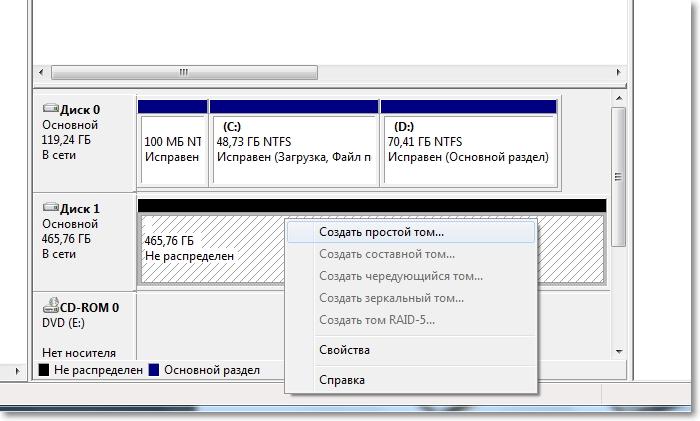
Неразмеченное пространство можно использовать для создания других разделов диска
Разделы создаются с помощью мастера. В нём нужно указать размер нового тома, назначить букву и выбрать файловую систему — для хранения пользовательских файлов обычно выбирают NTFS.
С помощью программы MiniTool Partition Wizard
MiniTool Partition Wizard — это бесплатная программа для работы с дисками в Windows. Я использую её в тех случаях, когда стандартные инструменты Windows не работают — например, не могут справиться с флешкой в формате RAW. Но и для форматирования разделов жёсткого диска утилита подходит.
- Запускаем MiniTool Partition Wizard.
- Выделяем раздел, который нужно очистить.
- В меню слева выбираем опцию «Форматировать».
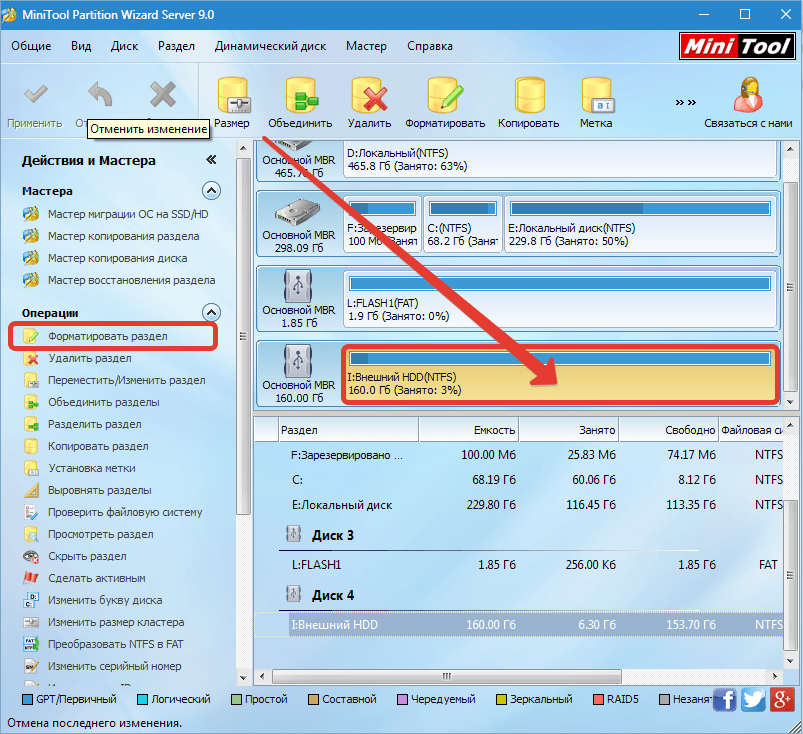
Запускаем форматирование раздела в Minitool Partition Wizard
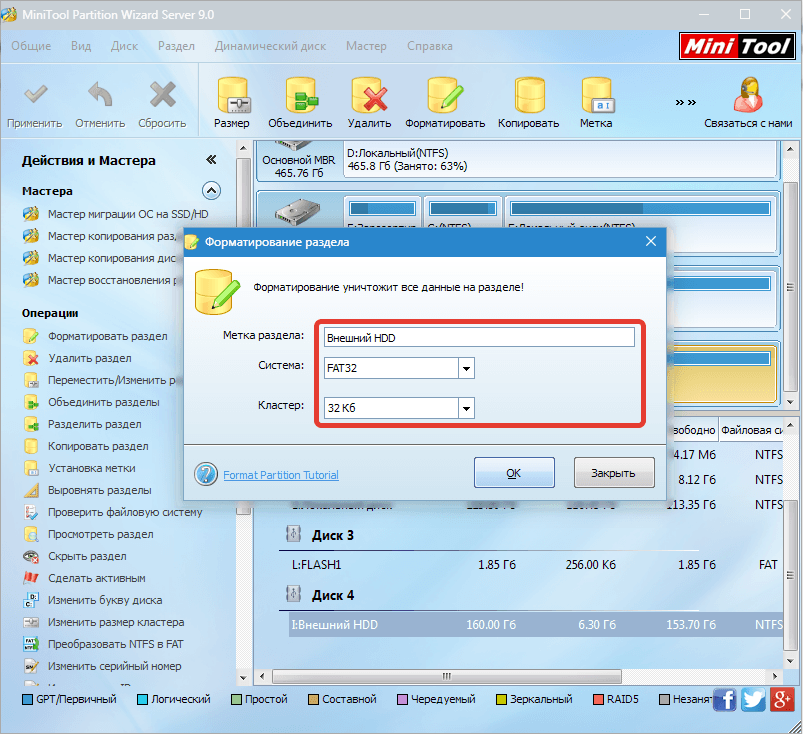
Настраиваем параметры форматирования и применяем конфигурацию диска
Через MiniTool Partition Wizard можно также удалять разделы и создавать новые — в общем, делать то же самое, что и через встроенную утилиту «Управление дисками».
Форматирование системного раздела Windows 10
Если вы хотите отформатировать раздел, на который установлена Windows 10, то сделать это описанными выше способами не получится — будет появляться сообщение о том, что операция не выполнена, так как диск используется. Это логично: при форматировании удаляются все данные, то есть вы просто сотрёте систему и не сможете пользоваться компьютером, пока не установите «десятку» или другую версию заново. Через BIOS такое форматирование тоже не удастся выполнить. Поэтому для форматирования системного раздела нам нужен загрузочный носитель с дистрибутивом Windows или средой восстановления.
- Подключаем установочный носитель к компьютеру.
- Перезагружаем его, чтобы попасть в меню инсталлятора. Возможно, придётся изменить параметры загрузки в BIOS. Например, если вы используете установочную флешку, то в разделе Boot нужно поставить на первое место устройство USB. Порядок действий незначительно отличается в зависимости от версии BIOS.
- Переходим к установке Windows и выбираем тип «Выборочная».
- Выделяем системный раздел и нажимаем «Форматировать».
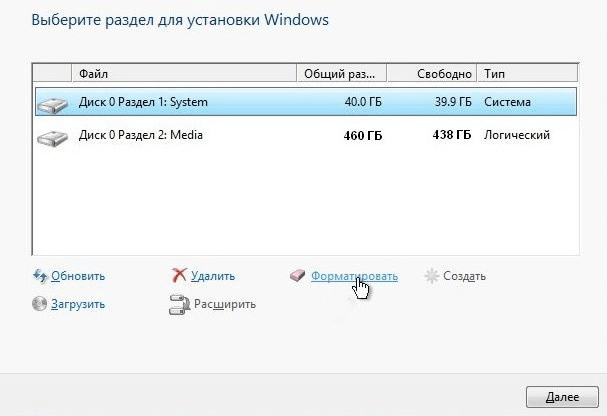
Прежде чем устанавливать систему, инсталлятор предлагает форматировать системный раздел
В результате форматирования системного раздела с жёсткого диска будет удалена Windows 10. Аналогичного результата можно добиться через среду восстановления:
-
На первом экране инсталлятора нажимаем не «Установить», а «Восстановление системы».
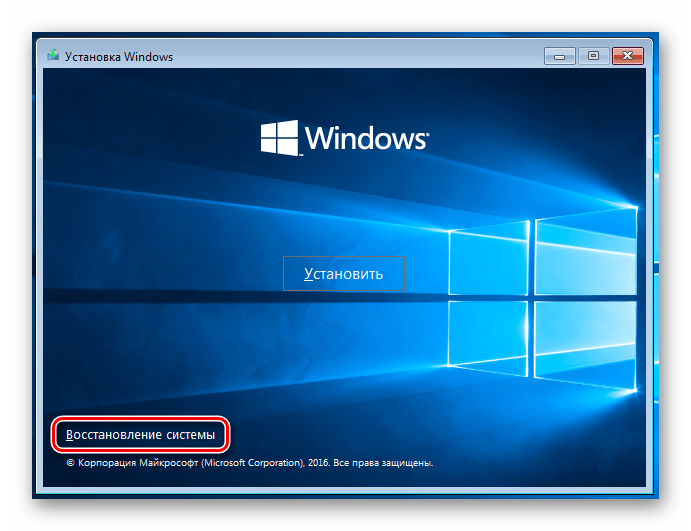
Переходим в среду восстановления
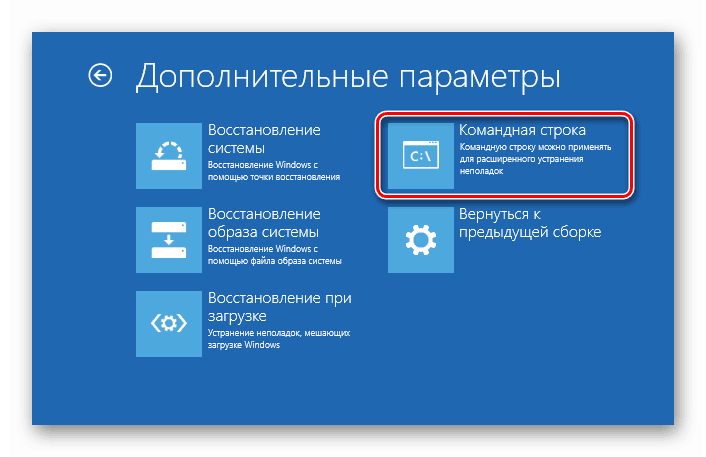
Запускаем командную строку в среде восстановления операционной системы Windows 10
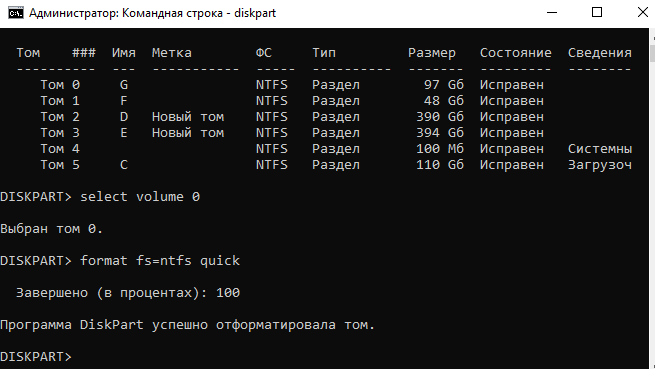
В среде восстановления можно отформатировать через командную строку даже системный раздел
После форматирования вы не сможете загрузить систему. Нужно устанавливать её заново, используя тот загрузочный носитель, с помощью которого вы отформатировали раздел. Поэтому нужно быть осторожным с выполнением этой операции, чтобы случайно не оказаться в ситуации, когда на компьютере просто не останется работающей Windows 10.
Полное руководство: Как отформатировать жесткий диск?
Вы хотите отформатировать свой жесткий диск, но ничего об этом не знаете? Что ж, есть много людей, которые не знают, как отформатировать жесткий диск на своем компьютере или ноутбуке. Так что, если вы один из них, не волнуйтесь; мы научим вас всему, что касается форматирования жесткого диска. Независимо от того, используете ли вы Windows или macOS, вот пошаговое руководство, которое поможет вам быстро отформатировать жесткий диск.
Итак, давайте начнем.
- Часть 1: Как отформатировать жесткий диск Windows 10?
- Способ 1. Форматирование жесткого диска с помощью функции управления дисками
- Способ 2. Форматирование жесткого диска с помощью 4DDiG Partition Manager HOT
- Часть 2: Как отформатировать жесткий диск на Mac?
- Советы: Выбор подходящей файловой системы действительно важен!
Часть 1: Как отформатировать жесткий диск Windows 10?
Давайте подробно обсудим оба метода.
Способ 1. Форматирование жесткого диска с помощью функции управления дисками
Этот метод подходит людям, которые хотят отформатировать свои внутренние или внешние жесткие диски, содержащие только личные файлы. Это означает, что вы можете форматировать только те жесткие диски, внутренние или внешние, на которых не установлена ОС Windows.
Например, если вы используете два разных внутренних жестких диска, один используется для установки Windows, а другой — для хранения ваших личных файлов. В этом случае вы не сможете отформатировать тот жесткий диск, на котором установлена Windows 10 (локальный диск: C), и вам будет разрешено отформатировать только другой внутренний или внешний жесткий диск, содержащий ваши личные файлы.
Так что имейте это в виду и выбирайте наилучший метод в соответствии с вашей ситуацией.
Вот шаги, которые помогут вам отформатировать жесткий диск в Windows 10 с помощью функции управления дисками.
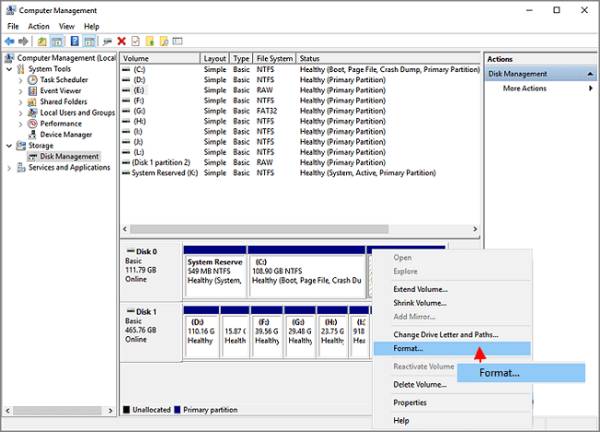
- Убедитесь, что ваш жесткий диск подключен к компьютеру, будь то внешний или внутренний. Нажмите клавишу Windows + X и выберите «Управление дисками» из списка.
- Найдите диск, который вы хотите отформатировать, в списке дисков и щелкните по нему правой кнопкой мыши.
- Выберите «Формат» в контекстном меню.
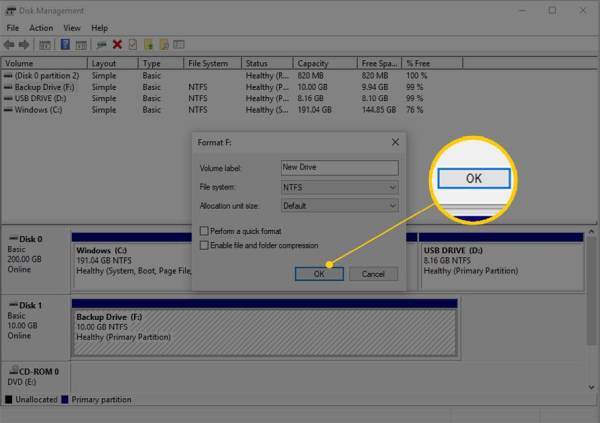
Как только процесс форматирования будет завершен, вы сможете использовать только что отформатированный жесткий диск для хранения ваших файлов или установки программ.
Способ 2. Форматирование жесткого диска с помощью 4DDiG Partition Manager HOT
4DDiG Partition Manager — это мощный универсальный инструмент, который может помочь вам создавать или удалять разделы и форматировать данные жесткого диска. Это удобный для начинающих инструмент, который вы можете использовать для форматирования вашего жесткого диска.
Вот простые шаги, которым вы можете следовать.
-
Скачайте и установите 4DDiG Partition Manager на свой компьютер или ноутбук с Windows 10. Теперь запустите инструмент и нажмите на опцию Управления разделами на левой панели и выберите опцию форматирования.
Скачать Бесплатно
Безопасная Загрузка
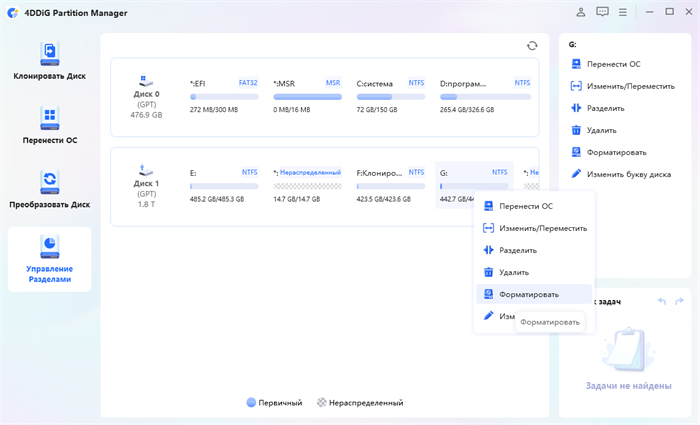
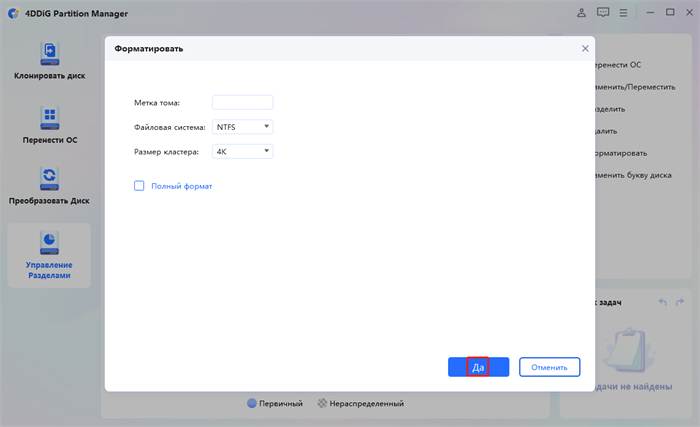
Чтобы продолжить, пожалуйста, подтвердите и нажмите кнопку ОК после сброса метки тома раздела, файловой системы и размера кластера.
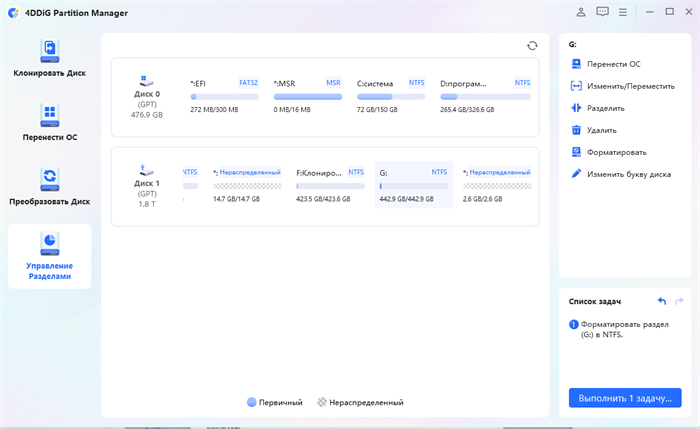
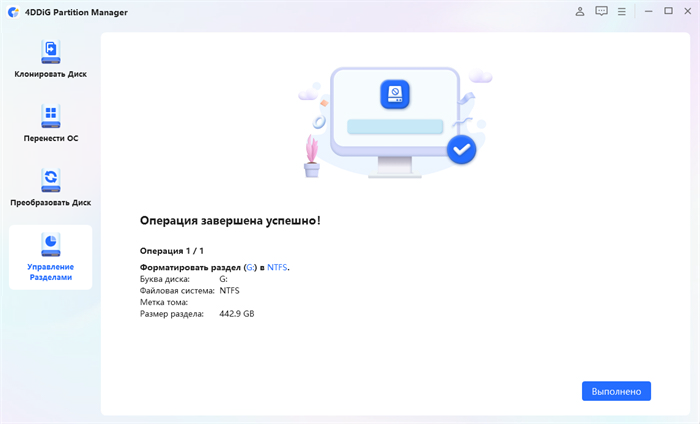
Вы можете заранее просмотреть эффект отформатированного раздела. Если вы сочтете это удовлетворительным, продолжайте, нажав «Выполнить 1 задачу(ы)», а затем «ОК», чтобы начать форматирование раздела.
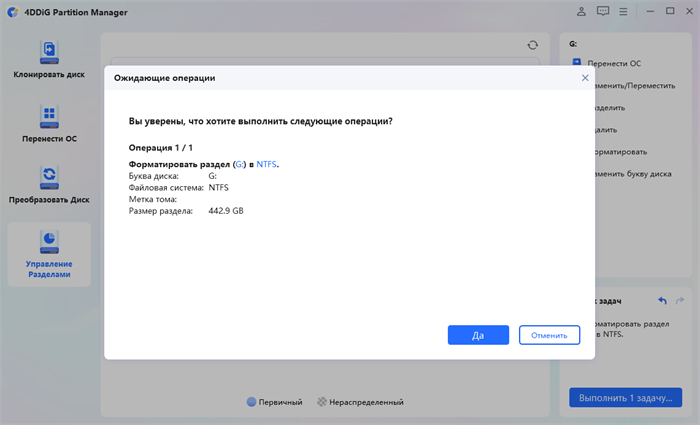
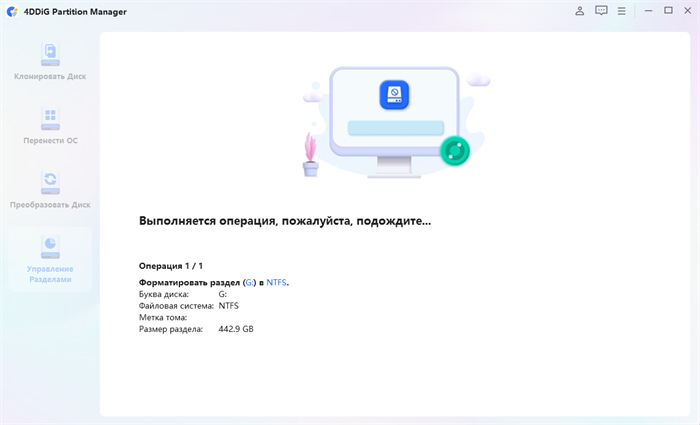
Здесь начнется процесс форматирования вашего жесткого диска, и вам придется подождать, пока этот процесс не завершится. Как только процесс будет завершен, ваш жесткий диск будет успешно отформатирован, и вы сможете использовать его для любых целей.
Часть 2: Как отформатировать жесткий диск на Mac?
Если вы используете macOS и хотите узнать, как отформатировать жесткий диск на Mac, не волнуйтесь. Вот шаги, которым вы можете следовать и отформатировать свой жесткий диск.
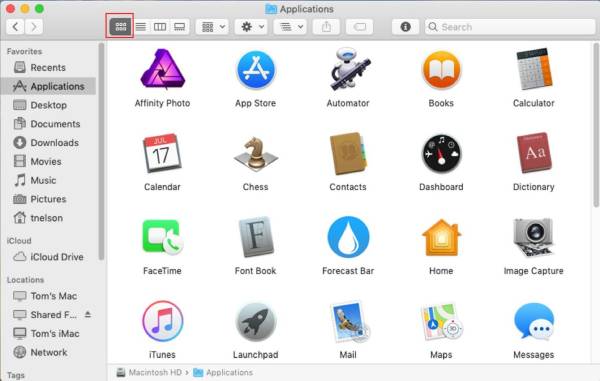
- Подключите жесткий диск, который вы хотите отформатировать, к компьютеру Mac с помощью USB-кабеля.
- Откройте приложение «Finder» из Dock или строки меню и нажмите на папку «Приложения» на боковой панели окна Finder.
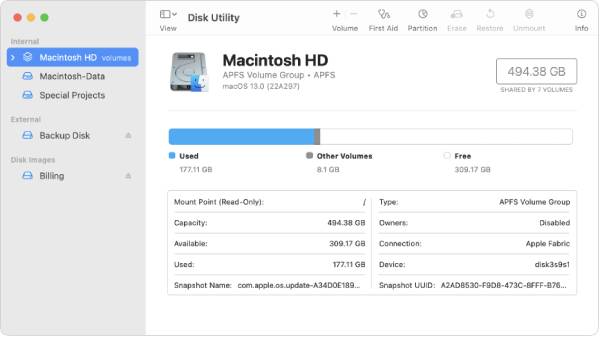
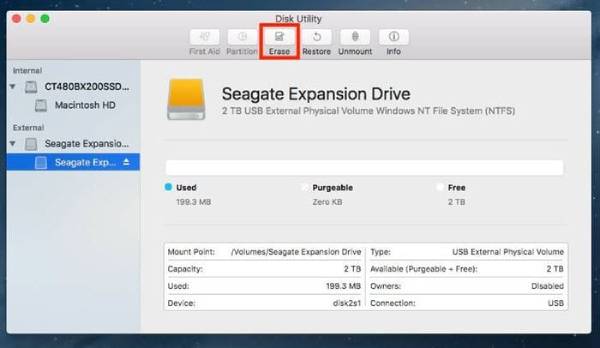
Нажмите на кнопку «Стереть» в верхней части окна и в окне «Стереть» выберите имя для нового диска в поле «Имя».
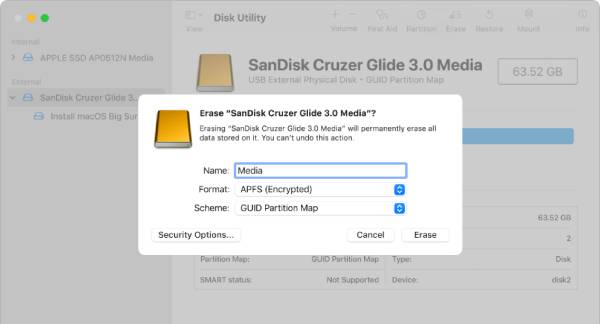
Как только процесс форматирования будет завершен, новый диск будет доступен для использования. Теперь вы можете извлечь дисковод, нажав кнопку извлечения рядом с диском в окне дисковой утилиты.
Советы: Выбор подходящей файловой системы действительно важен!
При форматировании жесткого диска решающее значение имеет выбор файловой системы, соответствующей вашим потребностям. Файловая система определяет, как данные организованы и хранятся на жестком диске, и влияет на совместимость с различными операционными системами и устройствами.
Вот наиболее часто используемые файловые системы для Windows и Mac:
Для Windows: NTFS, FAT32 и exFAT
NTFS (New Technology File System) — файловая система по умолчанию для современных компьютеров с Windows. Он предлагает расширенные функции, такие как сжатие файлов, шифрование и разрешения безопасности, что делает его подходящим для работы с большими томами и файлами.
FAT32 (таблица распределения файлов) — это более старая файловая система, совместимая с Windows, Mac и многими другими устройствами. Однако он имеет ограниченный размер файла и объем тома, что делает его менее подходящим для больших файлов и дисков.
exFAT (расширенная таблица размещения файлов) — это более новая файловая система, которая обеспечивает совместимость с Windows и Mac и поддерживает большие файлы и тома. Он обычно используется для внешних жестких дисков и USB-накопителей.
Для Mac: APFS
APFS (файловая система Apple) — это файловая система по умолчанию для современных компьютеров macOS. Он оптимизирован для твердотельных накопителей (SSD) и предлагает расширенные функции шифрования, моментальных снимков и клонирования. Он несовместим со старыми компьютерами Mac и другими операционными системами, поэтому проверьте совместимость перед форматированием жесткого диска.
Заключение
Форматирование жесткого диска — это простой процесс, который может помочь вам оптимизировать хранилище и обеспечить безопасность данных. Независимо от того, используете ли вы Windows 10 или Mac, вы можете выполнить описанные выше действия и узнать, как отформатировать жесткий диск.
Все методы, описанные выше, протестированы и хороши для вас, но лучшим методом является форматирование жесткого диска с помощью 4DDiG Partition Manager. Этот инструмент предоставляет безопасные и надежные возможности для управления вашим жестким диском во время его форматирования, и это занимает всего 4 шага! Так что, не стесняйтесь попробовать это!
4DDiG Partition Manager
4DDiG Partition Manager – это простой и безопасный профессиональный инструмент для переноса системы, который может перенести ОС Windows на SSD в один клик без необходимости переустанавливать систему, эффективно клонировать весь жесткий диск для резервного копирования данных и многое другое. Он поддерживает безопасное перемещение установленных приложений, системных обновлений, драйверов, пользовательских настроек с одного ПК на другой.