
Как проверить 51 счет в 1с бухгалтерия
Дата публикации 22.06.2020
Использован релиз 3.0.78
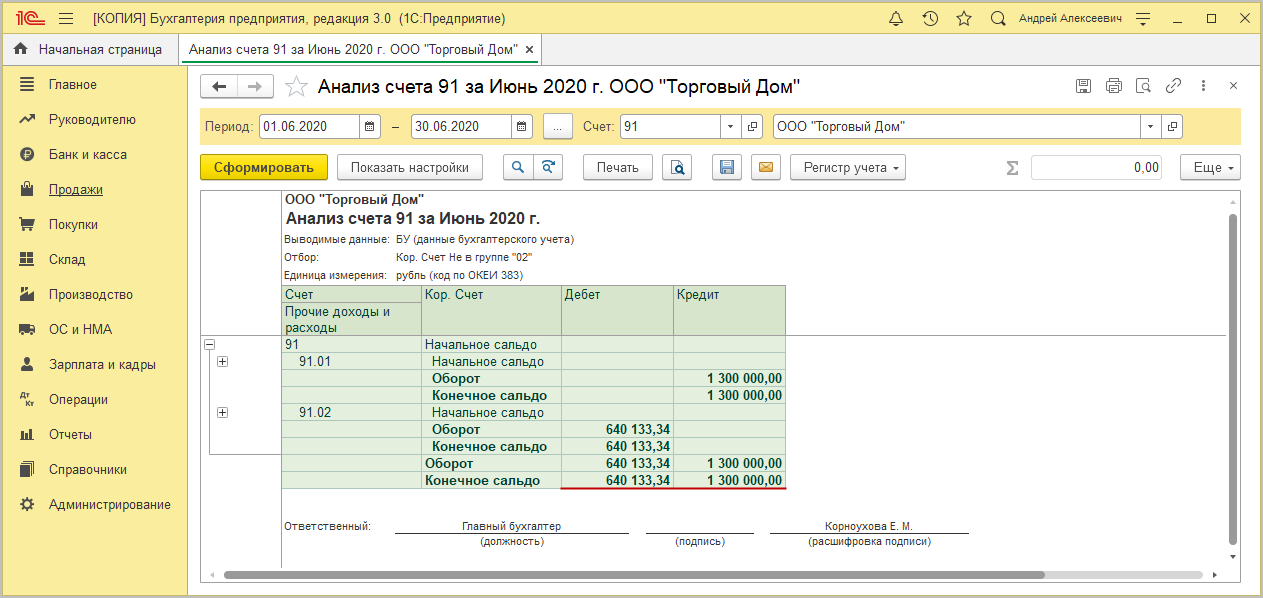
В программе «1С:Бухгалтерии 8» (ред. 3.0) стандартный отчет «Анализ счета» по активно-пассивным счетам можно сформировать с отражением развернутого сальдо (рис. 2):
Настройка опции выполняется в настройках отчета на закладке «Показатели» (рис. 1):
- Раздел: Отчеты — Анализ счета.
- Укажите период формирования отчета, выберите счет и организацию.
- По кнопке «Показать настройки» перейдите к настройкам отчета:
- на закладке «Показатели» установите флажок «Развернутое сальдо»;
- при необходимости на соответствующих закладках настройте группировку, сортировку и отборы данных для вывода в отчет.
- Кнопка «Сформировать».
Флажок «Развернутое сальдо» доступен только для активно-пассивных счетов.
Смотрите также
Подпишитесь на новости
Не пропускайте последние новости — подпишитесь
на бесплатную рассылку сайта:
- десятки экспертов ежедневно мониторят изменения законодательства и судебную практику;
- рассылка бесплатная, независимо от наличия договора 1С:ИТС;
- ваш e-mail не передается третьим лицам;
Как проверить 51 счет в 1с бухгалтерия
Дата публикации 12.09.2022
Использован релиз 3.0.118
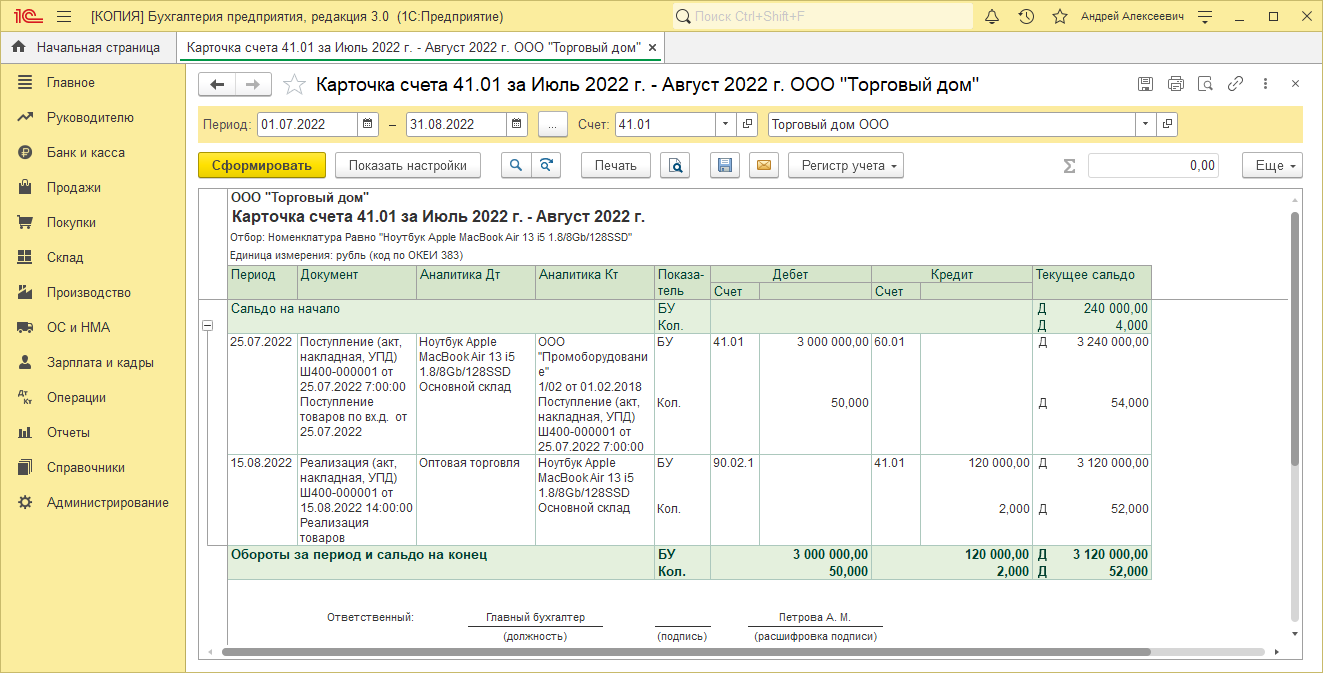
Отчет «Карточка счета» предназначен для представления упорядоченной по датам выборки корреспонденций счетов, которые относятся к выбранному периоду времени и в которых был использован выбранный счет.
- Раздел: Отчеты – Карточка счета.
- Укажите период, за который формируется отчет «Карточка счета» и выберите необходимый счет бухгалтерского учета (рис. 2).
- По кнопке «Показать настройки» укажите параметры формирования отчета:
- на закладке «Группировка» выберите периодичность, с которой по выведенным в отчет операциям будут подведены итоги – «За период отчета» (т. е. в целом за период без промежуточных итогов, «По дням», «По месяцам» и т. д.);
- на закладке «Отборы» отметьте флажками варианты отбора данных в отчет, добавить варианты можно по кнопке «Добавить». Укажите вид сравнения для отбора и значение отбора. Для разных счетов учета выбираются свои варианты отбора. Например, по счетам учета запасов отчет можно сформировать по нескольким позициям номенклатуры (вид сравнения – «В списке», по определенному складу (вид сравнения – «Равно») и др.) (рис. 1);
- на закладке «Показатели» отметьте флажками показатели для вывода данных в отчет – «БУ» (данные бухгалтерского учета), и «НУ» (данные налоговые учета), «Количество» и др. Некоторые показатели могут быть нерабочими, например, «ВР» и «ПР», если применяется балансовый метод по ПБУ 18/02;
- на закладке «Оформление» настройте шрифт, цвет, границы полей отчета по определенным условиям (новые параметры добавляйте по кнопке «Добавить»), например, можно настроить выделение отрицательных остатков.
- Кнопка «Сформировать».

Второй вариант формирования отчета «Карточка счета» – расшифровка через другой отчет (рис. 3).
- Сформируйте отчет (например, «Оборотно-сальдовая ведомость» (Раздел Отчеты – Оборотно-сальдовая ведомость)).
- Выделите в отчете ячейку с суммой, которую хотите расшифровать.
- По двойному щелчку мыши на этой ячейке в контекстном меню выберите отчет «Карточка счета».

Подпишитесь на новости
Не пропускайте последние новости — подпишитесь
на бесплатную рассылку сайта:
- десятки экспертов ежедневно мониторят изменения законодательства и судебную практику;
- рассылка бесплатная, независимо от наличия договора 1С:ИТС;
- ваш e-mail не передается третьим лицам;
Счет 51 «Расчетный счет»
курсы бухгалтера — учет денежных средств — проводки в программе 1С 8.3

На счете 51 «Расчетный счет» в плане счетов бухгалтерского учета отражается «информация» об остатках и движениях безналичных денежных средств , находящихся на всех «расчетных счетах» организации.
Если нам надо узнать всю информацию о том, сколько безналичных денежных средств в нашем распоряжении, из каких источников поступали денежные средства и на какие цели тратились денежные средства, то смело изучаем счет 51 с использованием базовых отчетов в программе 1С 8.3 (оборотно-сальдовой ведомости, анализа счета, карточки счета).
Корреспондирующие счета по дебету ( Дебет 51 — Кредит 50, 51, 57, 58, 60, 62, 66, 67, 69, 70, 75, 76)
Корреспондирующие счета по кредиту (Дебет 50, 51, 57, 60, 62, 68.02, 75, 76 — Кредит 51 )
Приход+документы 1С 8.3
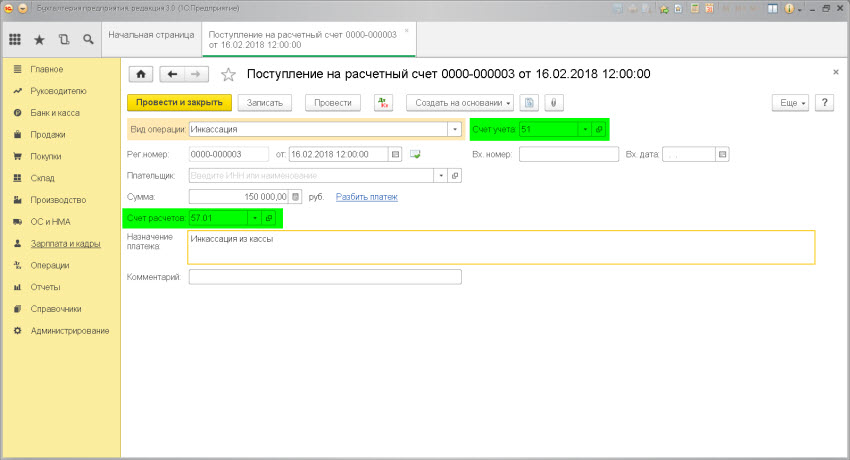
ПРИХОД ИЗ КАССЫ (инкассация торговой выручки)
Проводка: Д.51 «Расчетный счет» — К. 57 «Переводы в пути»
Описание : проводкой мы зафиксировали «информацию» о поступлении денежных средств на расчетный счет организации (счет 51) и проводкой мы зафиксировали «информацию» об уменьшении денег в пути (счет 57).
Сумма : сумма поступления денежных средств
Дата проводки : дата выписки по расчетному счету
Документ 1С 8.3: док.»Поступление на расчетный счет» — вид операции.Инкассация .
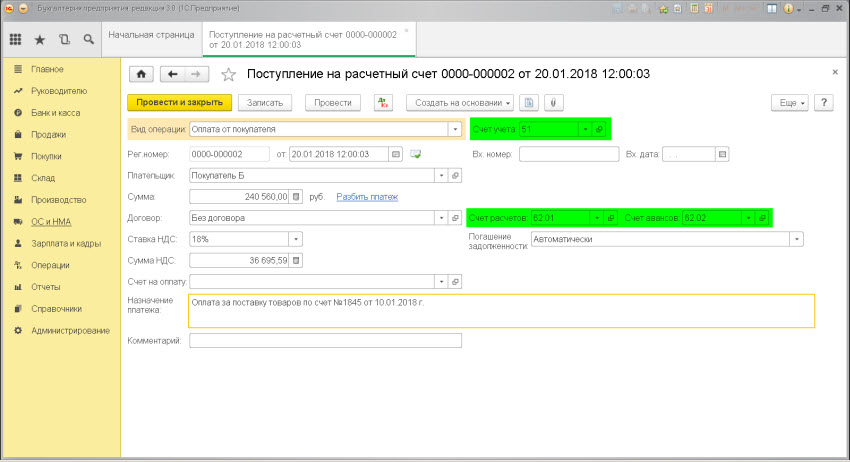
ОПЛАТА ОТ ПОКУПАТЕЛЯ
Проводка: Д.51 «Расчетный счет» — К. 62 «Расчеты с покупателями и заказчиками»
Описание : проводкой мы зафиксировали «информацию» о поступлении денежных средств на расчетный счет организации (счет 51) и проводкой мы зафиксировали «информацию» о возникновении задолженности перед покупателем (счет 62).
Сумма : сумма поступления денежных средств
Дата проводки : дата выписки по расчетному счету
Документ 1С 8.3: док.»Поступление на расчетный счет» — вид операции.Оплата от покупателя.
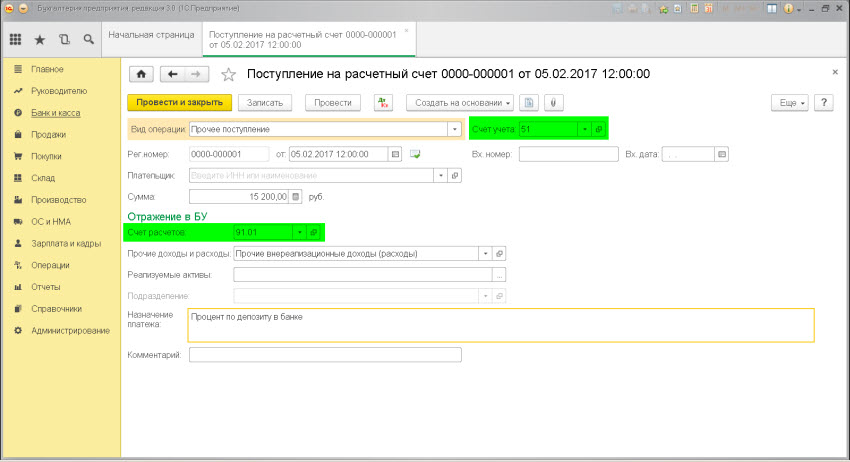
ДОХОД от процента по депозиту в банке
Проводка: Д. 51 «Расчетные счета» — К.91 «Прочие доходы и расходы»
Описание : проводкой мы зафиксировали «информацию» о поступлении денежных средств на расчетный счет (счет 51) и проводкой мы зафиксировали «информацию» о возникновении «прочего внереализационного дохода» (счет 91) в результате полученных процентов по депозиту в банке.
Сумма : сумма поступления.
Документ 1С 8.3: док.»Поступление на расчетный счет» — вид операции.Прочие поступление.
.
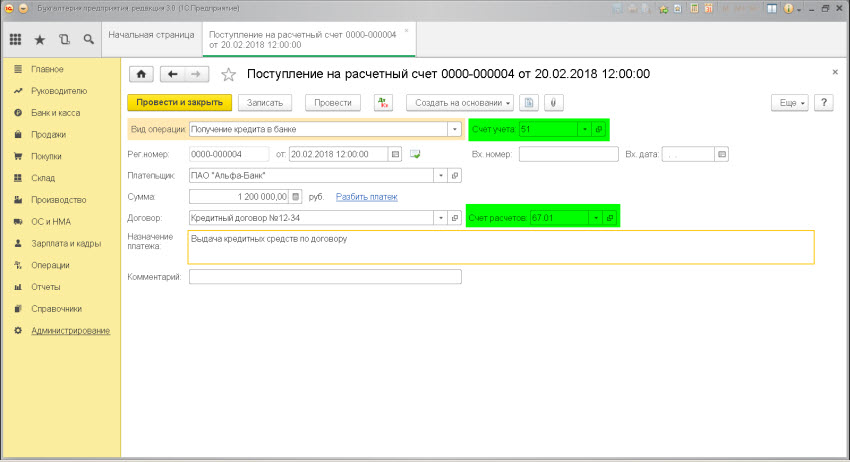
ПОЛУЧЕНИЕ КРЕДИТА (например банковского кредита)
Проводка: Д.51 «Расчетный счет» — К. 67 «Расчеты по долгосрочным кредитам и займам»
Описание : проводкой мы зафиксировали «информацию» о поступлении денежных средств на расчетный счет организации (счет 51) и проводкой мы зафиксировали «информацию» о возникновении долга перед кредитором (счет 67).
Сумма : сумма поступления денежных средств
Дата проводки : дата выписки по расчетному счету
Документ 1С 8.3: док.»Поступление на расчетный счет»- вид операции.Получение кредита в банке .
ПРИХОД при продаже финансовых вложений (например векселей)
Проводка: Д.51 «Расчетный счет» — К. 58 «Финансовые вложения»
ВОЗВРАТ оплаты от поставщика
Проводка: Д.51 «Расчетный счет» — К. 60 «Расчеты с поставщиками материалов, товаров, услуг»
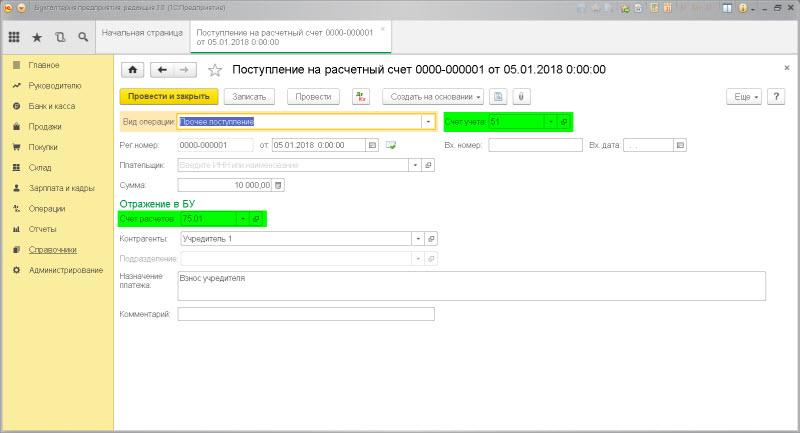
ПОЛУЧЕНИЕ СРЕДСТВ ОТ УЧРЕДИТЕЛЕЙ
Проводка: Д.51 «Расчетный счет» — К. 75 «Расчеты c учредителями»
Описание : проводкой мы зафиксировали «информацию» о поступлении денежных средств на расчетный счет организации (счет 51) и проводкой мы зафиксировали «информацию» о погашении задолженности учредителя по оплате взноса на сумму оплаты (счет 75).
Сумма : сумма поступления денежных средств
Дата проводки : дата выписки по расчетному счету
Документ 1С 8.3: док.»Поступление на расчетный счет» — вид операции.Прочее поступление.
ПОЛУЧЕНИЕ СРЕДСТВ ОТ ПРОЧИХ КОНТРАГЕНТОВ
Проводка: Д.51 «Расчетный счет» — К. 76 «Расчеты с разными дебиторами и кредиторами»
Расход+документы 1С 8.3
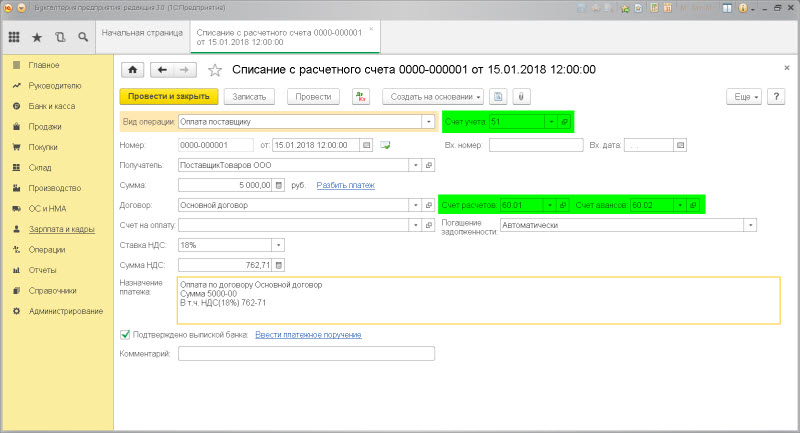
ОПЛАТА поставщику
Описание : проводкой мы зафиксировали «информацию» об уменьшении долга перед поставщиком (счет 60) и проводкой мы зафиксировали «информацию» о расходовании денежных средств со счета (счет 51).
Сумма : сумма в док.»Выписка по счету» .
Дата проводки: дата расходования денежных средств.
Документ 1С 8.3 : док.»Списание с расчетного счета» — вид операции.Оплата поставщику.
ВЫДАЧА ДЕНЕГ ИЗ БАНКА В КАССУ (например на выдачу ЗП)
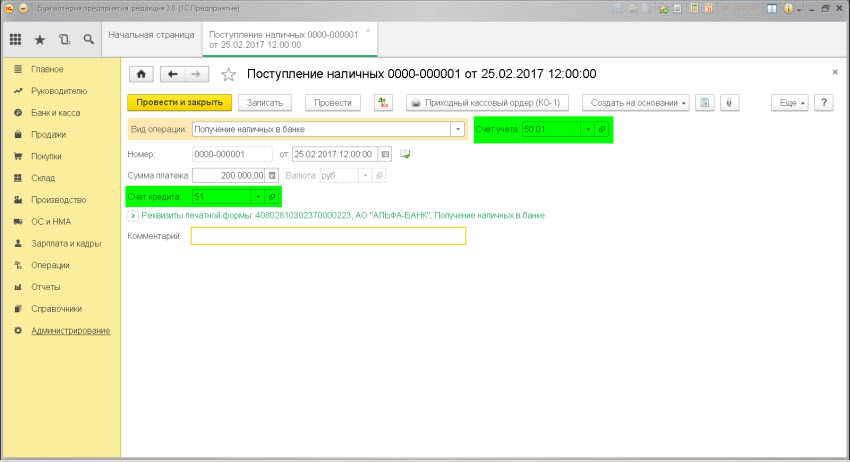
Проводка: Д.50 «Касса» — К. 51 «Расчетный счет»
Описание : проводкой мы зафиксировали «информацию» о поступлении наличных денежных средств в кассу (счет 50) и проводкой мы зафиксировали «информацию» об уменьшении безналичных денежных средств (счет 51).
Сумма : сумма поступления денежных средств
Дата проводки : дата выписки по расчетному счету
Документ 1С 8.3: док.»Поступление наличных» — вид операции.Поступление наличных в банке .
ВОЗВРАТ денежных средств покупателям и заказчикам
Проводка: Д.62 «Расчеты с покупателями и заказчиками» — К. 51 «Расчетный счет»
ВОЗВРАТ кредитов и займов
Проводка: Д.66 «Расчеты по кредитам и займам» — К. 51 «Расчетный счет»
УПЛАТА налогов: НДФЛ, НДС, «Налога на прибыль», и т.д
Проводка: Д.68.01 «НДФЛ» — К. 51 «Расчетный счет»
Проводка: Д.68.02 «Налог на добавленную стоимость» — К. 51 «Расчетный счет»
Проводка: Д.68.04 «Налог на прибыль» — К. 51 «Расчетный счет»
Проводка: Д.68.07 «Транспортный налог» — К. 51 «Расчетный счет»
Проводка: Д.68.08 «Налог на имущество» — К. 51 «Расчетный счет»
УПЛАТА социальных взносов
Проводка: Д.69.01 «Расчеты по социальному страхованию» — К. 51 «Расчетный счет»
Проводка: Д.69.02 «Расчеты по пенсионному обеспечению» — К. 51 «Расчетный счет»
Проводка: Д.69.03 «Расчеты по медицинскому страхованию» — К. 51 «Расчетный счет»
Выплата заработной платы
Проводка: Д.70 «Расчеты по персоналом по оплате труда» — К. 51 «Расчетный счет»
Выплата учредителям
Проводка: Д.75 «Расчеты с учредителями» — К. 51 «Расчетный счет»
Выплаты прочим дебиторам и кредиторам
Проводка: Д.76 «Расчеты с разными дебиторами и кредиторами» — К. 51 «Расчетный счет»
Как проверить 51 счет в 1с бухгалтерия
Дата публикации 13.09.2022
Использован релиз 3.0.120
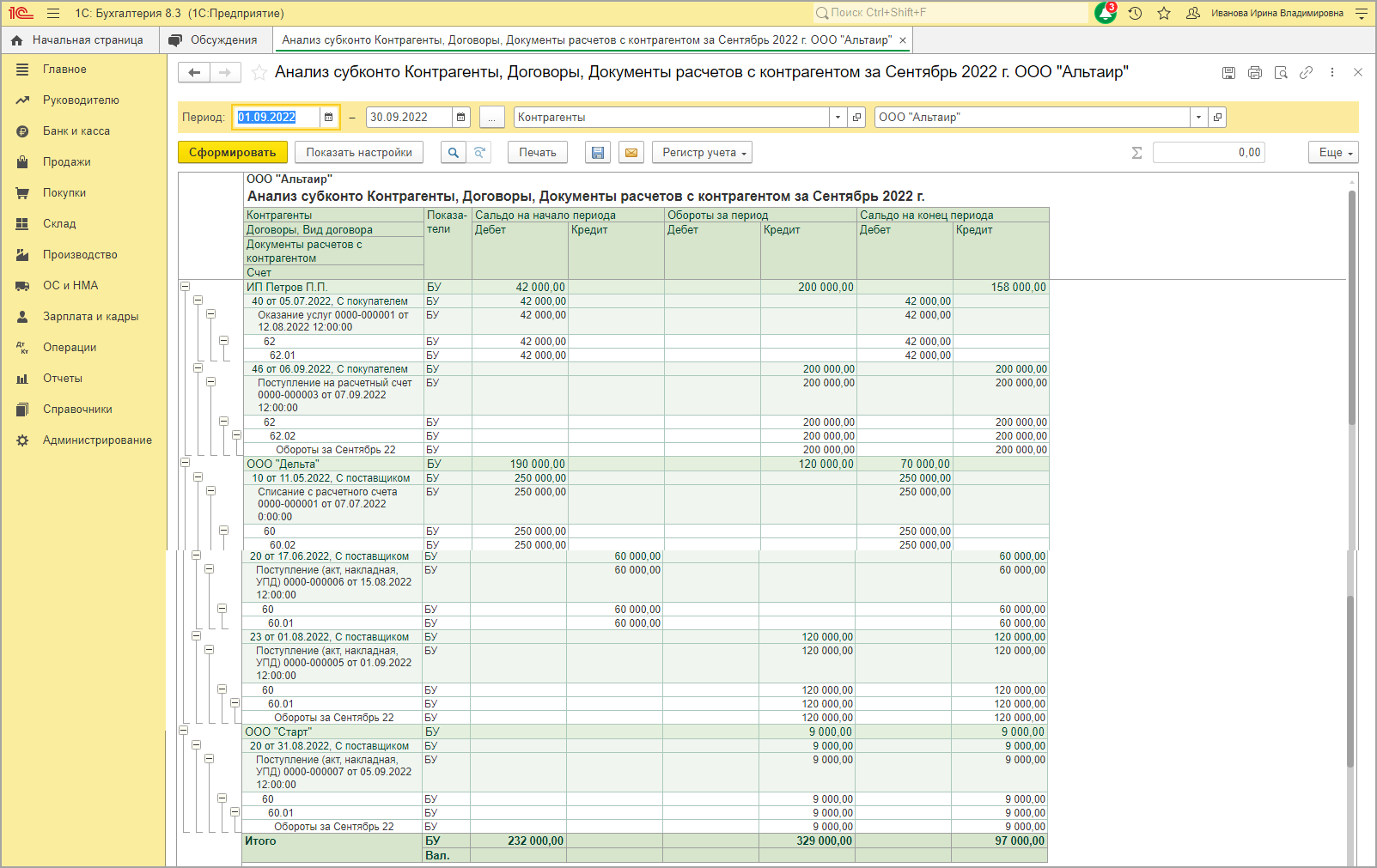
Для анализа данных по расчетам с контрагентами в разрезе договоров можно использовать отчет «Анализ субконто» (рис. 1, 2):
- Раздел: Отчеты – Анализ субконто.
- Укажите период, за который формируется отчет.
- Выберите вид субконто – «Контрагенты».
- По кнопке «Показать настройки» настройте параметры формирования отчета:
- На закладке «Виды субконто» отредактируйте список видов субконто (не более трех), данные по которым будут выводиться в отчет (субконто должны быть связаны между собой, т.е. подключены к одному бухгалтерскому счету).
В примере: «Контрагенты», «Договоры», «Документы расчетов с контрагентом». - На закладке «Группировка»:
- Установите флажок «По субсчетам», если данные необходимо выводить по субсчетам.
- В поле «Периодичность» выберите периодичность, с которой данные будут выведены в отчет: «По месяцам», «По дням» и т.п.
- В табличной части отметьте флажками показатели, по которым будут сгруппированы данные в отчете. Если нужно добавить дополнительный показатель для группировки или удалить какой-то из показателей, используйте соответствующие кнопки. Обратите внимание, что выбрать для группировки можно только показатели, связанные с видами субконто, перечисленными на закладке «Виды субконто».
В примере: «Контрагенты», «Договоры», «Документы расчетов с контрагентом».
- На закладке «Отбор» отметьте показатели для отбора данных в отчет (показатель можно добавить по кнопке «Добавить»), укажите вид сравнения для отбора и значение отбора (например, отчет можно сформировать по конкретному контрагенту (вид сравнения «Равно»), группе контрагентов (вид сравнения «В группе») или списку контрагентов (вид сравнения «В списке»));
В примере: отборы не установлены. - На закладке «Показатели» отметьте флажками, какие данные будут выводиться в отчет (бухгалтерского учета, налогового учета, развернутое сальдо, валютная сумма и др. – список доступных показателей может меняться в зависимости от выбранных видов субконто).
- На закладке «Дополнительные поля» при необходимости выберите, какую дополнительную информацию нужно вывести в отчет и способ ее отображения (в одной колонке или в отдельных колонках).
В примере: «Договор. Вид договора». - На закладке «Сортировка» можно добавить показатели для сортировки и указать направление сортировки («по возрастанию» или «по убыванию»).
- На закладке «Оформление» настройте шрифт, цвет, границы полей отчета по определенным условиям (новые параметры добавляйте по кнопке «Добавить»).
- На закладке «Виды субконто» отредактируйте список видов субконто (не более трех), данные по которым будут выводиться в отчет (субконто должны быть связаны между собой, т.е. подключены к одному бухгалтерскому счету).
- Кнопка «Сформировать».

Смотрите также
Подпишитесь на новости
Не пропускайте последние новости — подпишитесь
на бесплатную рассылку сайта:
- десятки экспертов ежедневно мониторят изменения законодательства и судебную практику;
- рассылка бесплатная, независимо от наличия договора 1С:ИТС;
- ваш e-mail не передается третьим лицам;