
Как разблокировать телефон LG, если забыл пароль, графический ключ, пин-код
В настоящее время практически невозможно встретить человека, который бы не использовал мобильный телефон. И телефон давно перестал быть просто средством связи, его используют как фотоаппарат, как фотоальбом, как средство оплаты, с его помощью отправляют сообщения и письма. Поэтому каждый пользователь хочет быть уверен, что важная информация не будет украдена или прослушана.
Вне зависимости от того, какой мобильный телефон вы используете, можно защитить свои данные паролем на экране блокировки. Это может быть графический ключ, PIN код или пароль, отпечатки пальцев или Face ID. Но используете ли вы Android или iOS, каждый может столкнуться с ситуацией, когда пароль или код забыт. Не всегда есть возможность или желание записать код в блокноте. Что делать, если забыл пароль? Необязательно сразу обращаться в сервисный центр LG. Рассмотрим, как разблокировать телефон LG самостоятельно.
В первом способе будет дана инструкция, как разблокировать графический ключ телефона LG, если забыли его, используя учетную запись Google:
- Включите телефон и введите неверный ключ более 5 раз.
- Нажмите кнопку «Забыли пароль», после этого телефон LG попросит войти в учетную запись.
- Авторизуйтесь, используя адрес своей электронной почты и пароль от учетной записи.
- Как только телефон войдет в вашу учетную запись Google, пароль для блокировки экрана будет автоматически обойден.
Важно! Данный способ разблокировки устройств Аndroid доступен только в том случае, если телефон LG подключен к Wi-Fi или активен мобильный интернет.
Второй способ тоже предполагает использование учетной записи Google для сброса ключа. Разблокировать телефон LG можно будет с помощью сервиса Android Device Manager, который создал Google для отслеживания, блокировки и удаления телефона Android. Снять блокировку в этом случае не сложнее, чем в первом, при этом производится замена пин кода:
- Откройте страницу с названием «Страница диспетчера устройств Google Android» и войдите в учетную запись Google, которую использовали на телефоне LG.
- Нажмите на кнопку «Accept», разрешая диспетчеру устройств Android использовать данные о местоположении вашего телефона LG.
- Во всплывающем окне нажмите на значок «Lock». Диспетчер устройств спросит, действительно ли вы хотите заблокировать экран телефона, и предложит ввести новый пароль (буквенно-цифровой код).
- Введите новый код, подтвердите его и нажмите кнопку «Lock».
- Разблокируйте экран телефона LG с помощью нового кода.
Третий способ разблокировки графического ключа на телефоне LG радикальный. Разблокировать экран телефона LG можно будет только с помощью полного сброса настроек (Hard Reset). Применять данный способ, чтобы разблокировать заблокированный телефон LG, рекомендуем только в случае, если недавно создавалась резервная копия устройства, так как будут удалены все данные из памяти телефона LG, а сам телефон LG вернется к заводским настройкам с использованием текущей версии операционной системы. Перед запуском сброса на всякий случай извлеките из телефона LG карту памяти и сим карту:
- Выключите телефон LG.
- Одновременно зажмите кнопку «Питание» и нижнюю кнопку громкости. Держите до появления логотипа LG на поверхности экрана блокировки. После этого отпускаем кнопку «Питание» и тут же зажимаем ее вновь. В некоторых телефонах LG необходимо отпустить и нажать повторно обе кнопки.
- Появится окно с подтверждением сброса настроек до заводских. С помощью кнопок громкости выбираем «Wipe data/factory reset» и подтверждаем выбор кнопкой «Питание».
- Перезагружаем телефон, также с помощью кнопок громкости выбираем «Reboot system now». После перезагрузки будет удален забытый графический ключ и телефон будет готов к работе с начальными настройками.
Четвертый способ предусматривает удаление пароля с помощью специальных программ, независимо от того, какой пароль или графический ключ был использован. Можно разблокировать даже телефон с разбитым экраном:
- Запустите программу и выберите функцию разблокировки «Unlock».
- Подключите телефон LG к компьютеру с помощью USB-кабеля и нажмите кнопку «Start».
- Выберите требуемую модель телефона LG.
- Отсоедините телефон от компьютера и выключите его.
- Нажмите кнопку «Питание» и пока держите эту кнопку, снова подключите USB-кабель. Кнопку необходимо будет отпустить, когда начнется загрузка телефона LG.
- После того как телефон загрузился, нажмите «Remove», начнется автоматическое удаление пароля с экрана блокировки. Рекомендуется не отсоединять телефон LG от компьютера до полной разблокировки.
Разблокировать телефон не всегда удается без потери всех данных. Рекомендуем время от времени создавать резервную копию своего устройства. Если вы часто забываете пароли, то попробуйте записывать их в блокнот или в файл на компьютере. Если не получилось самостоятельно разблокировать телефон, стоит обратиться в сервисный центр LG.
Hard Reset LG K8 LTE и Снятие блокировки Google FRP LG K8 LTE LG K350E
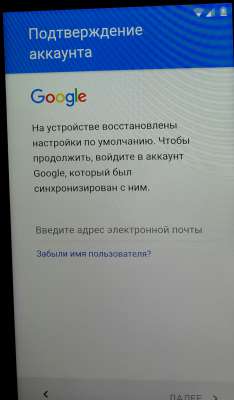
Это лишь один из способов снять, или обойти блокировку FRP Google (Kill Switch) на телефонах и планшетах MTK, Spreadtrum, Qualcomm Snapdragon на Андроиде 5.1, 6, 7 на примере разблокировки FRP google FRP LG K8 LTE K350E. После сброса или прошивки смартфона или планшета на Android 5, 5.1, 6, 6.0.1 и 7 мы можем увидеть сообщение: » на устройстве восстановлены настройки по умолчанию чтобы продолжить войдите в аккаунт google», требуется именно старая учетная запись которая была на этом конкретном аппарате, если мы ее не знаем,то рискуем получить головную боль. Идеальный вариант если Вы вспомните старую учетную запись и пароль он нее, если нет, тогда смотрите инструкцию и повторяйте за мной!!Инструкция может подойти и другим аппаратам на других версиях Android , но производители постоянно дорабатывают свои прошивки,и способов становится все меньше. Проверяйте!! «На устройстве восстановлены настройки по умолчанию. » Если Вы видите данное сообщение после сброса настроек, Hard Reset или прошивки, значит у Вас на LG K8 LTE K350E сработала блокировку Google, она же FRP блокировка Google LG K8 LTE K350E, она же KillSwitch Android teXet LG K8 LTE K350E. Что такое FRP LOCK? Factory Reset Protection- это специальная блокировка учетной записи Google на Android 5.1, 6, 7. Обращаю Ваше внимание что блокировка на Андроид 5.0 не срабатывает. Блокировка Kill Switch\ FRP Google срабатывает только если сделать телефону\ смартфону\ планшету сброс настроек (Hard Reset) через рекавери, либо если его прошить без специальных действий, которые нужно сделать заранее на включенном аппарате. Более подробно, увидеть какие действия нужно сделать, посмотрите здесь ( https://youtu.be/SXYbPZh-PGI?list=PLG ). Если вкратце, то перед прошивкой и сбросом нужно выйти из аккаунта Google, и в параметрах разработчика включить Разблокировку предусмотренную производителем OEM. И еще важное уточнение, если сделать сброс настроек из меню самого, рабочего телефона, то блокировка FRP Lock не сработает. В данном видео с показываю способ обойти уже сработавшую блокировку FRP LOCK\Factory Reset Protection\Kill Switch на LG K8 LTE K350E. Основная Ваша задача попасть в Google NOW, либо сразу в настройки чтобы можно было сделать сброс настроек на LG K8 LTE K350E из меню самого телефона, либо правильно настроить программу Flashtool на компьютере, чтобы можно было отформатировать нужный кусок памяти где лежит информация о блокировке FRP (все зависит от конкретной инструкции в видео).. Более детально разблокировку от гугла LG K8 LTE K350E смотрите на видео. Все способы разблокировки в этом плэйлисте: https://www.youtube.com/playlist?list=PLG7Q6U2Zzrmkrkjhhr1P24UmP3Fa_JYuL Вступайте в мою группу Ремонт Электроники, Вконтакте: https://vk.com/allgpssu Хотите Разблокировать свой Телефон/ Смартфон/ Планшет/ Модем от оператора? Могу предложить приобрести NCK код разблокировки от блокировки на оператора связи. Аппарат ОСТАНЕТСЯ НА ГАРАНТИИ. Заказать код можно у меня в группе ВК https://vk.com/market-26647455 и под видео https://youtu.be/n2DmkD3eNxE , там же, если не находите решение у меня на канале и нужна индивидуальная консультация / помощь, в том числе удаленная, Вы всегда можете ЗАКАЗАТЬ Индивидуальную помощь. Реквизиты для благодарностей, я как раз коплю на новую камеру и свет: Яндекс.Деньги: https://money.yandex.ru/to/41001350526518 (№:41001350526518) Web Money: (WMID: 358395385528) R435555969833 Z398324711529 И ГЛАВНОЕ, ПОМНИТЕ, ЧТО ВСЕ ЧТО ВЫ ДЕЛАЕТЕ- ВЫ ДЕЛАЕТЕ ПОД СВОЮ ОТВЕТСТВЕННОСТЬ. И ЕСЛИ У ВАС ЕСТЬ СОМНЕНИЯ, НАСТОЯТЕЛЬНО РЕКОМЕНДУЮ ОБРАТИТЬСЯ К СПЕЦИАЛИСТАМ.
Показать больше
Войдите , чтобы оставлять комментарии.
Проблема с Wi-Fi в LG K8
Использовать Wi-Fi через LG K8 очень удобно, особенно в общественных местах или в помещении. Но нередко ваш LG K8 больше не может подключиться к сети Wi-Fi, мы подробно рассмотрим, как решить эту проблему. Во-первых, самое простое решение — использовать автоматическое средство устранения неполадок Wi-Fi, предлагаемое в Play Store. Мы особенно рекомендуем вам Wi-Fi автоматическое подключение, Средство для ремонта и очистки Wi-Fi et WiFi доктор. Wi-Fi тем более практичен, не перегружает потребление данных на вашем LG K8 : ваш телефонный оператор, 4G или 5G, как правило, не взимает плату за Wi-Fi в качестве мобильной передачи данных. Кроме того, многие места предлагают относительно быстрые сети Wi-Fi. Поэтому нередко предпочитают подключать LG K8 к Wi-Fi, а не пользоваться услугами сотовой связи 4G или 5G. Отсутствие возможности подключиться к Wi-Fi с вашим LG K8, безусловно, неприятно: мы часто полагаемся на сети Wi-Fi для жадных потребностей в данных, таких как воспроизведение потокового видео или даже онлайн-игры.  Wi-Fi особенно полезен для использования социальных сетей, таких как Facebook, WhatsApp, Snapchat, Instagram или TikTok. Итак, давайте посмотрим, как решить эту проблему с Wi-Fi на вашем LG K8. Прежде всего, не стесняйтесь взглянуть на Справка по устранению неполадок с Google Wi-Fi, что часто бывает очень полезно. Все новости на LG K8 в наших статьях. Эксперты в вашем распоряжении, чтобы помочь вам.
Установка даты и времени на LG K8
Это может звучать безобидно, но в первую очередь нужно проверьте, актуальны ли дата и время. Если дата и время не совпадают с внешним временем, вам необходимо настроить эти параметры. Действительно, из соображений безопасности многие сети Wi-Fi не предоставят вам доступ, если дата и время на вашем LG K8 неверны. Откройте меню «Настройки», затем «Дополнительные настройки», а затем «Дата и время». Оттуда вы можете установить дату и время на вашем LG K8. Лучше всего выбрать автоматическую настройку, чтобы этот параметр соответствовал сети вашего оператора. Затем не забудьте очистить кэш-память Wi-Fi на LG K8. Для этого перейдите в «Настройки», затем «Дополнительные настройки» и «Управление приложениями». Затем найдите «Настройки Wi-Fi» и нажмите «Очистить кеш».
Восстановите свою сеть с помощью приложения WiFi Doctor
Wi-Fi Doctor — это бесплатное приложение для Android, которое можно использовать для сканирования сетей Wi-Fi, и отремонтируйте их, особенно если сигнал слишком слабый. Это приложение поможет вам сделать сети Wi-Fi сильнее, чтобы их можно было использовать на вашем LG K8 для доступа в Интернет. Вы можете скачать бесплатное приложение Wi-Fi Doctor из магазина Google Play. Также два очень полезных приложения для разблокировки Wi-Fi на вашем LG K8: Wi-Fi Fixer и очиститель et WiFi Fix.
Перезагрузите устройство или роутер
Если описанный выше метод не работает и вы подключены к общедоступной сети Wi-Fi, попробуйте перезагрузить устройство. Для тех из вас, кто использует свою собственную сеть, этот метод также применим к маршрутизаторам. Так что не стесняйтесь перезапустить ваш Box или модем, чтобы сбросить Wi-Fi. Несмотря на то, что это звучит просто, этот метод достаточно эффективен для решения проблем с Wi-Fi. Затем попробуйте повторно подключиться к вашему LG K8 чтобы попытаться подключиться к Интернету.
Wi-Fi слишком медленный на LG K8
Слишком медленный Wi-Fi чаще всего встречается в кампусе или в общественных местах с большим количеством пользователей. Поскольку общая пропускная способность ограничена, количество пользователей в конечном итоге делает Wi-Fi очень медленным для вашего LG K8. В некоторых случаях пропускная способность на одно устройство ограничена: ваш LG K8 может иметь доступ и не мешать другим устройствам. Как пользователь, вы можете только попросить кампус или владельца улучшить обслуживание и качество зоны Wi-Fi.
Ограниченный Wi-Fi
Другая возможность, когда невозможно подключиться к Wi-Fi, заключается в том, что максимальное количество пользователей (количество IP-адресов) имеет ограничение в сети. Количество пользователей, возможно, достигло этого предела, и новые устройства, такие как LG K8, не могут подключиться. В частности, услуга Wi-Fi на территории кампуса или кафе обычно обеспечивает ограничение IP-адресов до 200. По достижении этого лимита другие пользователи не могут подключиться. Чтобы иметь возможность подключиться, вы должны дождаться, пока другие пользователи отключатся от службы. Это означает, что вам нужно подождать, пока IP-адрес станет доступным. Только после этого вы сможете подключить свой LG K8 к сети. В этом случае вы, как пользователь сервиса, ничего не можете сделать: просто дождитесь, пока IP-адрес станет свободным.
Проверьте сетевое соединение на вашем LG K8
Один из первых шагов при обнаружении проблем с подключением Wi-Fi — убедиться, что эта функция включена. Часто забывают включать или выключать Wi-Fi по мере необходимости. Активировать Wi-Fi на LG K8 довольно просто: просто проведите вниз от верхнего края экрана, затем коснитесь символа Wi-Fi. Другой параметр, который следует отключить, — это режим полета. Когда эта функция активна, Wi-Fi автоматически отключается. Действительно, с этой опцией все интернет-соединения отключены. Поэтому вы должны отключить режим полета на вашем LG K8. Эти два метода являются основными шагами для устранения неполадок устройства, которое не подключается. Если оба метода не помогли на вашем LG K8, вы можете попробовать следующие методы.
Проверьте забытые сети на вашем LG K8
Функция забывания о сети предназначена для устранения Wi-Fi на вашем LG K8. Это может помешать доступу вашего устройства к Wi-Fi. Чтобы решить эту проблему, попробуйте удалить сеть, к которой хотите подключиться. После этого можно попробовать переподключиться. Для этого просто нажмите на сеть, которую хотите удалить, и выберите «Забыть». Если вы собираетесь переподключиться через сеть, вам придется начинать с нуля. Это включает повторный ввод необходимого пароля.
Убедитесь, что имя и пароль роутера верны.
Другая причина, по которой ваше устройство не может подключиться к Интернету, вероятно, связана с тем, что оно подключено не к той сети. Для этого всегда проверяйте, действительно ли ваше устройство подключено к выбранной вами сети. Вы можете проверить это через меню «Настройки» и «Wi-Fi» вашего LG K8. Там будет отображаться название используемой в данный момент сети Wi-Fi. Как только соединение будет установлено с правильной сетью, дважды проверьте введенный пароль. В этом же меню доступен ввод пароля.
Отключите антивирус на вашем LG K8
Антивирусные программы очень полезны для защиты вашего LG K8 от вредоносных программ. Эти программы представляют собой как офлайн, так и онлайн-угрозы. Но иногда антивирус может заблокировать сервисы Hotspot. Поскольку эти службы являются общедоступными, они действительно могут представлять угрозу безопасности вашего LG K8. С антивирусом любое соединение Wi-Fi также может быть заблокировано. Чтобы противостоять этому, вам просто нужно отключить антивирус при использовании Wi-Fi.
Выполните сброс к заводским настройкам
Этот шаг — последний вариант, так как он может стереть все данные на устройстве. С другой стороны, этот метод необходимо попробовать, потому что сброс к заводским настройкам может удалить все возможные ошибки на вашем LG K8, мы думаем, в частности, о возможных компьютерных вирусах, которые могут вызвать сбой в работе вашего Wi-Fi. Предупреждение, этот метод полностью удалит все данные о вашем LG K8. Поэтому перед этим обязательно сделайте резервную копию файлов, находящихся на устройстве, включая фотографии, видео и контакты. Затем, когда эти резервные копии будут выполнены, вам просто нужно открыть «Настройки». Затем перейдите в «Резервное копирование и сброс» и выберите «Сброс заводских данных». Затем снова включите LG K8. Вы можете сразу попробовать повторно подключите его к сети Wi-Fi. Если это не изменится, последний шаг, который вы можете сделать, — это поручить ремонт LG K8 авторизованному специалисту. Кроме того, не стесняйтесь ссылаться на гарантию, если она еще действительна.
Узнать больше о Wi-Fi
Устройство, которое может использовать Wi-Fi (например, персональный компьютер, игровую консоль или LG K8), может подключаться к сетевому источнику, например к Интернету, через точку доступа к беспроводной сети. Эти точки доступа (или «горячие точки») имеют радиус действия около 20 метров в помещении и даже больше на открытом воздухе. Зона действия точки доступа может составлять от нескольких метров до нескольких квадратных километров: это стало возможным благодаря использованию нескольких перекрывающихся точек доступа. Будь осторожен убедитесь, что вы находитесь в зоне покрытия подключившись к вашему LG K8. «Wi-Fi» — торговая марка Wi-Fi Alliance и торговая марка продуктов, использующих семейство стандартов IEEE 802.11. Только продукты Wi-Fi, прошедшие сертификационный тест на совместимость с Wi-Fi Alliance, например ваш LG K8, могут использовать название и знак «Wi-Fi Certified». Wi-Fi предоставляет услуги в частных домах, на главных улицах, в магазинах и общественных местах через бесплатные или платные точки доступа Wi-Fi. Во всех этих местах очень удобно подключиться к Интернету с вашим LG K8.. Организации и предприятия, такие как аэропорты, отели и рестораны, обычно предлагают бесплатные точки доступа для привлечения посетителей. Не сомневайтесь, попробуйте подключиться к различным точкам доступа с помощью LG K8, чтобы проверить подключение. Операторы или администрации, желающие предоставлять услуги или даже продвигать бизнес в определенных местах, иногда предлагают бесплатный доступ к Wi-Fi: воспользуйтесь этим! С появлением MiFi и WiBro (портативные маршрутизаторы Wi-Fi, доступные с модемом на вашем LG K8) пользователи могут легко создавать свои собственные точки доступа Wi-Fi: тогда Интернет становится доступным через сотовую сеть. Это очень хорошее решение для экономии денег и отмены классической интернет-подписки: ваш LG K8 можно использовать в качестве модема для любого дома через совместное использование Wi-Fi-соединения! Теперь устройства Android, Bada, iOS (iPhone), Symbian, в том числе ваш LG K8, могут устанавливать беспроводные соединения. Wi-Fi также соединяет места, где у вас обычно нет доступа к сети, например кухни и садовые домики. Мы надеемся, что помогли вам наилучшим образом решить проблему с подключением к Wi-Fi на вашем LG K8.
Как разблокировать lg k8 google
Способы обхода аккаунта Google (FRP) после сброса
Важная информация
- Данная тема предназначена для сбора и обсуждения методов обхода FRP на разных устройствах. Вопросы прошивки и прошивальщиков в этой теме не обсуждаются. Для этого есть профильные темы!
- Описание решаемой в этой теме проблемы: после сброса (прошивки) устройства понял(а), что оно было привязано к аккаунту (новшество Android 5.1), чтобы включить телефон нужно ввести ранее привязанный аккаунт. Проблема в том, что владелец(а) данные аккаунта забыл(а) (логин в том числе), соответственно вводить нечего.
- Прежде чем задать вопрос, пожалуйста, воспользуйтесь советами из спойлеров ниже!
- Если вы хотите получить ответ
Общие способы обхода
- Форматирование раздела FRP
- Scatter-файлы для сброса FRP
- MTK FRP Scatter File Analyzer & All Custom FRP Files
- Для устройств с чипом MTK (Mediatek)
- Как создать scatter-файл при отсутствии прошивки
- Вариант 1
- Вариант 2
- Вариант 3
- Вариант 4
- Через ADB shell — Android 7.0+
- Форматирование разделов FRP через fastboot
- Еще команды для fastboot
- Test DPC
- QuickShortcutMaker
Алгоритм решения проблемы(первый способ):
1. Переходим на страницу подключения к wi-fi
2. Выбираем любую сеть
3. Вызываем клавиатуру нажатием на текстовое поле ввода пароля
4. (Зависит от клавиатуры) Удерживаем долго одну из клавиш на виртуальной клавиатуре: пробел, смена языка, иконка пальца swype, значек символов (123). При удержании одной из кнопок обязано выскочить контекстное меню с выбором языка/перейти на страницу настройки клавиатуры
5. Если перехода на страницу настройки не было, а выпало меню с выбором языков, жмем «настроить раскладку» да и вообще что угодно, что вызовет переход в другое окно
6. В настройках клавиатуры идем в разделы справка и подобные (в моем случае открыв настройки встроенной в прошивку google keyb я смог вызвать окно справки в контекстном меню, что скрывается за троеточием в верхнем правом углу)
7. Только как вы перешли в иное окно (сработала анимация «перекладывания» открытия нового окна), можно нажать на кнопку Недавние. Теперь в недавних появился поиск, когда было открыто одно лишь окно настроек клавы — поисковой строки не было. В моем случае в меню Недавние было три приложения, возможно и вам придется образом, подобным описаному выше, открывать еще нечто до тех пор, пока в Недавних не появится сверху строка поиска Google
8. В строке поиска пишем настройки
9. Выбираем приложение Настройки
10. Идем в Восстановление и сброс
11. Отмечаем галочкой Удалить аккаунт, остальное пусть как было
12. Жмем сбросить
13. Происходит ребут, процесс сброса, после ребута телефон отвязан от аккаунта
Дополнение от пользователя dogman777:на теле который принесли мне надо было удерживать запятую и там выплывала кнопка настроек, а так же в сбросе не было выбора аккаунта, просто сброс и подтверждение)
Дополнение от пользователя AleksandrOFF91:
После подключения Wi-fi появляется строка для написания google аккаунта.
Выбираем голосовую клавиатуру и ничего не произносим. Появляется ошибка и рядом появляется не приметный иконка «планета» (настройки голосового ввода) выбераем Google now, открывается окно с информацией об этой функции. Мы отказывается и вылезает строка поиска. Там уже вводим слово настройки и всё как у всех восстановление и сброс.