
Как измерить в coreldraw
CorelDRAW позволяет рисовать многоугольники и звезды, которые могут быть двух типов: правильные и сложные. Правильные звезды — это обычные звезды, для которых может использоваться заливка. Сложные звезды имеют пересекающиеся стороны, при использовании для них заливки могут получиться оригинальные результаты.
Слева направо: многоугольник, правильная звезда и сложная звезда — каждая фигура с фонтанной заливкой
Можно изменять многоугольники и звезды. Например, можно изменить число сторон многоугольника или число вершин звезды. Кроме того, можно заострить вершины звезды. Как и в отношении любого объекта кривой, для изменения формы многоугольников и сложных звезд можно использовать инструмент Фигура . Для получения дополнительных сведений о работе с объектами кривых см. раздел Объекты кривых. Существует возможность изменения формы правильных звезд, однако с некоторыми ограничениями.
Рисование многоугольника
• В наборе инструментов выберите инструмент Многоугольник и перетащите курсор в окне рисования для определения нужного размера фигуры.
Можно начать рисование многоугольника от центра, если при перетаскивании курсора удерживать нажатой клавишу Shift .
Можно нарисовать симметричный многоугольник, если при перетаскивании курсора удерживать нажатой клавишу Ctrl .
Рисование звезды
Рисование правильной звезды
В наборе инструментов выберите инструмент Звезда и перетащите курсор в окне рисования для определения нужного размера звезды.
Рисование сложной звезды
В наборе инструментов выберите инструмент Звезда . На панели свойств выберите инструмент Сложная звезда и перетащите курсор в окне рисования для определения нужного размера звезды.
Можно начать рисование звезды от центра, если при перетаскивании курсора удерживать нажатой клавишу Shift .
Можно нарисовать симметричную звезду, если при перетаскивании курсора удерживать нажатой клавишу Ctrl .
Изменение многоугольника
Изменение числа сторон многоугольника
Выберите многоугольник, введите значение в поле Точки или стороны на панели свойств и нажмите клавишу Enter .
Преобразование многоугольника в звезду
Выберите многоугольник, инструмент Фигура и перетащите узел многоугольника, пока не получится звезда нужной формы.

Слева направо: инструмент Фигура использовался для преобразования многоугольника в звезду, форму которой можно определить как объект кривой. Затем сегменты линии звезды были преобразованы в кривые и настроены так, чтобы получилась фигура морской звезды.
Изменение звезды
Изменение числа вершин звезды
Выберите звезду, введите значение в поле Точки или стороны на панели свойств и нажмите клавишу Enter .
Заострение вершин звезды
Выберите звезду и введите значение в поле Острота на панели свойств.
Изменение формы звезды
Выберите звезду, инструмент Фигура и перетащите узел звезды.
При использовании инструмента Фигура для изменения формы правильной звезды перемещение узла ограничено. Кроме того, на правильных звездах нельзя добавлять или удалять узлы, а также нельзя преобразовывать сегменты линии в кривые.
Функции, указанные в справке, доступны в полной версии CorelDRAW Graphics Suite 2021. Некоторые функции могут быть недоступны в этой версии продукта.
Горячие клавиши в графическом редакторе CorelDRAW
Работа дизайнера предполагает частое выполнение множества рутинных действий, часто повторяющихся. Даже в процессе рисования несложного логотипа выполняются десятки операций над элементами. Важное значение при этом имеет скорость выполнения дизайнером этих действий, ведь задержка в несколько секунд на одном обернётся лишним часом работы в целом. Именно для повышения удобства и скорости работы с программой разработчики создали горячие клавиши в CorelDRAW.
Каждый раз мышкой вызывать тот или иной пункт меню, находить нужный параметр занимает значительное время. Но если знать специальные комбинации на клавиатуре, то можно выполнить то же самое меньше чем за секунду. Условно можно сгруппировать сочетания на связанные с управлением файлами, просмотром, правкой, вызовом мобильных окон, распределением, инструментами, работой с цветом.
Работа с файлами
Горячие клавиши Корел операций с файлами и настройками:
CTRL+:
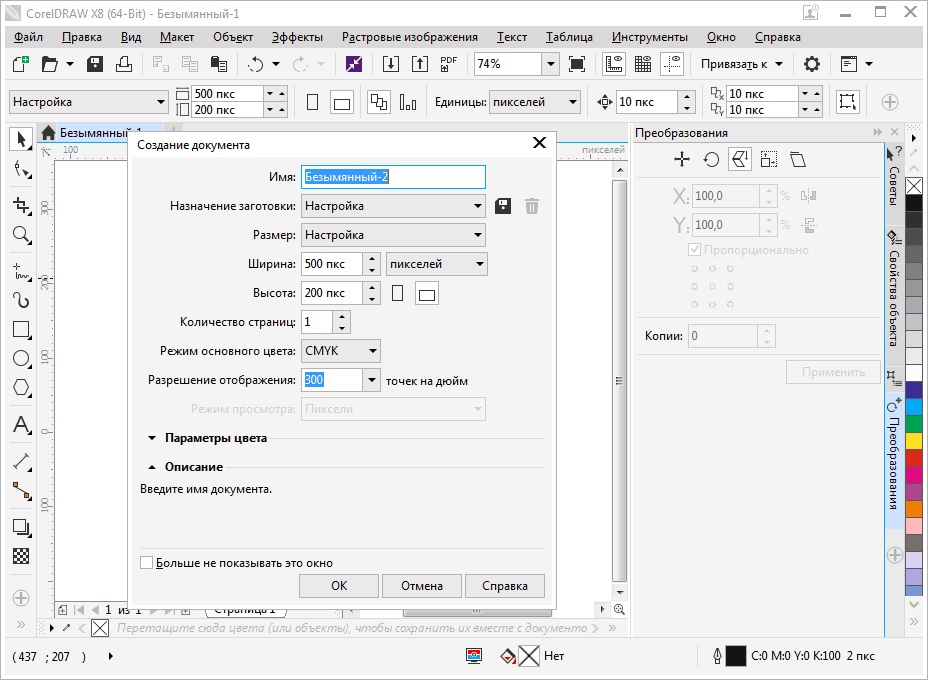
- N —создать документ, появляется диалоговое окно, где можно указать параметры создаваемого файла;
- S — сохранение, позволяет зафиксировать изменения в процессе работы;
- Shift+S— «Сохранить как», позволяет сохранить текущий файл как отдельный;
- E — экспорт, появляется окно, где выбираются параметры и формат;
- I— импорт;
- F6 — переводит к соседней вкладке (к следующему открытому файлу);
- O — открыть файл;
- F4— закрыть документ;
- P — печать всего файла или его выделенной части, появится окно выбора настроек;
- F — параметры печати без непосредственного распечатывания документа;
- D — настройка параметров печати с двух сторон;
- E — общие параметры распечатки документа, настройки принтера;
- T — печать из окна предпросмотра;
- A или просто F12 — создать стиль печати с используемыми в данный момент параметрами.
Alt+:
- F4 — закрытие приложения Corel;
- O —окно выбора параметров распечатывания.
Операции с рабочей областью
Горячие клавиши Corel по изменению рабочего пространства:
- F9 — полноэкранный режим работы без отображения инструментов;
- Н — панорамирование, которое по-другому можно назвать «Рука»;
- Shift + F2 — увеличение выбранных объектов максимально на экране;
- Shift+F9 — перейти к расширенному виду;
- Ctrl+W — обновление текущего окна;
- Shift+F4 — размещение на экране страницы целиком;
- N — навигатор со списком и возможностью выбора всех объектов в файле;
- Ctrl+J — открывает настройки программы;
- Shift+F9 — переключение среди значений разного качества просмотра;
- Ctrl+Space— переключение режимов выбора;
- Alt+F7 — определяет, какое положение занимает объект на странице;
- PgUp— переключение на предыдущую страницу;
- PgDn— переключение на следующую страницу;
- Ctrl+F1 — вызов справочных материалов;
- Ctrl+M — окно предпечатной подготовки;
- Ctrl+Z —настройки разного масштаба отображения документа;
- Alt+F11 — вызов редактора для создания макросов.
Правка и редактирование
Рассмотрим, какие наиболее употребимые горячие клавиши по редактированию есть в программе КорелДРАВ.
CTRL+:
- C — скопировать выделение с записью в буфер обмена;
- V — вставка объекта;
- Z — отмена предыдущей операции;
- Shift+Z — вернуть операцию, которая была отменена;
- R — повторить предыдущую операцию ещё раз;
- D — дублировать объект;
- X — вырезать;
- Q — превратить текст в контур;
- Shift+Q — превратить обводку в контур;
- G — группировка;
- K — разбиение кривой линии;
- L — объединение кривых линий;
- A — выбрать всё;
- Enter — вызвать панель отображения и настройки свойств элемента.
И ещё полезные комбинации:
- Пробел и правая кнопка мыши — создание копии поверх оригинала без помещения в буфер обмена;
- Delete — удаление выбранного элемента;
DOCKER-окна
DOCKER-окнам — это окна, которые мобильно размещаются в правой части экрана, не закрывая инструментов и панелей, где можно оперативно менять параметры рисунка. Рассмотрим горячие клавиши КорелДРАВ при использовании DOCKER:
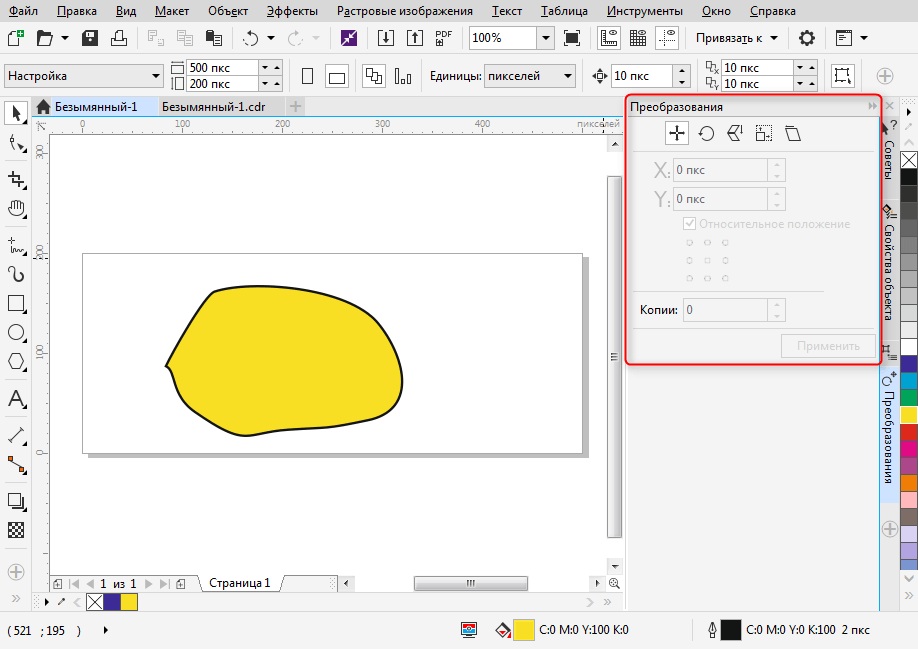
- Alt+F2 — изменение линейных размеров;
- Ctrl+F2 — управление переключением между видами;
- Alt+F3 — эффекты линзы;
- Ctrl+F5 — отобразить графические стили и стили текста;
- Ctrl+F7 — работа с эффектами оболочки объекта;
- Ctrl+F9 — окно выбора эффектов;
- Alt+F7 — выбор искажения, изменения положения, поворота, отображения зеркально;
- Alt+F8 — управление вращением;
- Alt+F9 — изменение масштаба и зеркального отображения;
- Alt+F10 — управление размерами;
- Ctrl+F11 — выбор элементов из библиотеки.
Выравнивание и распределение
Ещё один крупный блок сочетаний клавиш CorelDRAW:
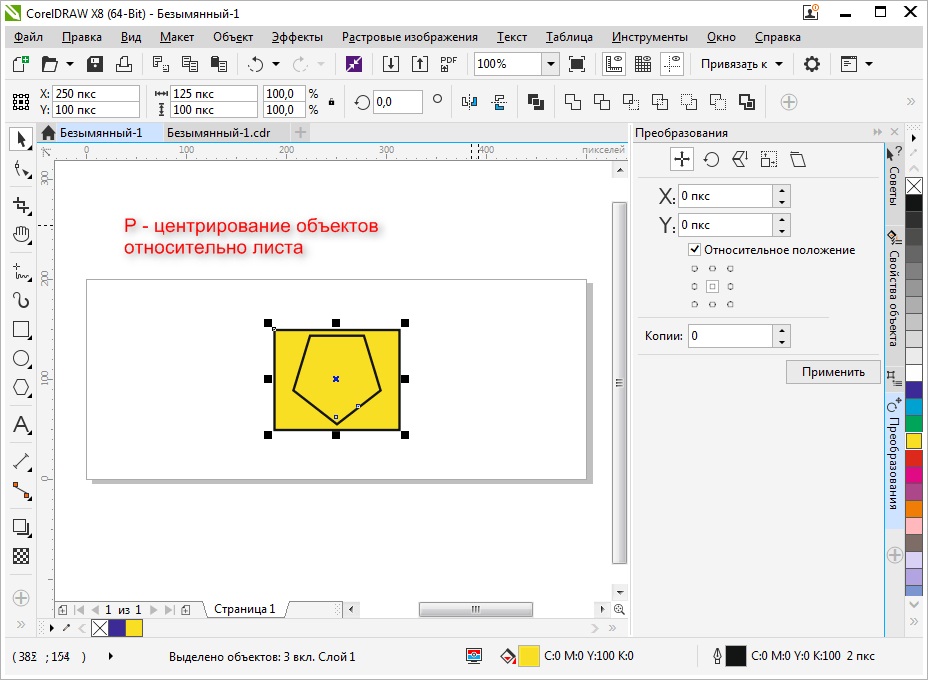
- Р — центрирование относительно листа;
- R — выровнять по правой границе;
- L — выровнять по левой границе;
- T — выровнять по верху;
- Е — выровнять по горизонтали центр элементов;
- С — выровнять центр объектов по вертикали;
- B — выровнять по нижнему краю;
- Shift + E — распределить горизонтально по центру;
- Shift + С — распределить вертикально по центру;
- Ctrl + G — группировка;
- Shift+A — распределить вертикально на равные расстояния;
- Shift+B — распределить по нижнему краю;
- Shift+L — распределить вертикально по левому краю;
- Shift+T — распределить вертикально по верхнему краю;
- Shift+P — распределить горизонтально на равные расстояния;
- Shift+R —распределить горизонтально по правому краю;
- Shift + стрелка — перемещение элементов согласно выбранной стрелке на клавиатуре (вниз, вверх, влево или вправо).
Работа с инструментами и цветом
Горячие клавиши Corel для вызова художественных инструментов и оформления цветом:
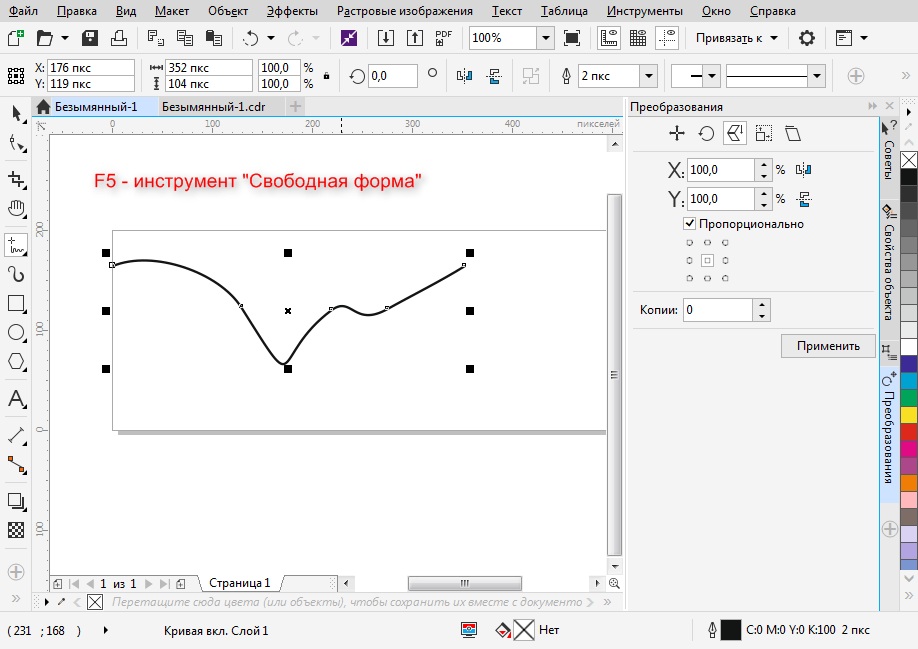
- F5 — выбор свободной формы;
- F6 — включить прямоугольник;
- F7 — выбрать овал (эллипс);
- F8 — вызвать инструмент изменения текста;
- І — включить художественную кисть;
- G — выбрать интерактивную заливку;
- Y — включить многоугольник;
- F10 — запуск инструмента Форма (Shapetool);
- F11 — выход в окно градиентной заливки;
- D — включить разлиновку;
- M — выполнить заливку сетки;
- X — возможность разделить объект, удалить часть него;
- F12 — настроить контур;
- Shift+F12 — изменить заливку;
- A — спираль;
- Ctrl+ левый клик в окошко цвета — смешать цвет;
- Alt + левый клик в окошко цвета — изменить цвет контура;
- Ctrl+Shift+B — цветовой баланс.
Таковы основные КорелДРАВ горячие клавиши, призванные упростить и ускорить вашу разработку дизайна в программе. Кроме того, в редакторе есть возможность поменять, добавить новые и настроить вышеописанные комбинации под себя.
Изменение горячих клавиш
Чтобы настроить горячие клавиши CorelDRAWx7, x8 выполните следующие действия:
- Вызовите окно параметров при помощи комбинации Ctrl+J.
- Зайдите в пункт Сочетания клавиш.
- Можно нажать кнопку «Сбросить всё» и поставить заново свои комбинации. Но делать этого не рекомендуется. Базовые настройки лучше оставить, как есть.
- Левее есть список команд, разделённый по категориям. Просматривайте и меняйте сочетания, как вам нравится.
Таким образом, можно сделать программу CorelDRAW более удобной для себя. Наиболее употребимые сочетания лучше выучить наизусть. При частой практике руки уже автоматически будут нажимать нужные и ваш рисунок будет готов к печати или сдаче заказчику в срок без лишних трудовых затрат. Если вам известны ещё полезные горячие клавиши КорелДРАВ, делитесь своими комментариями ниже.
Простой расчет длины кривых в редакторе Corel Draw

Чтобы самостоятельно рассчитать стоимость лазерной резки, нужно вычислить длину кривых. Узнайте, как это сделать в Corel Draw двумя способами.
Для заказа лазерной или фрезерной резки необходимо подготовить рабочий файл. Как правило, для этого используется редактор векторной графики Corel Draw. Программа позволяет создавать «с нуля» и редактировать готовые макеты, производить необходимые вычисления.
Расчет длины кривых
Чтобы рассчитать стоимость резки, необходимо знать протяженность линий. Это значение умножается на цену одного метра. Измерить длину реза в Corel Draw несложно. Для этого достаточно выполнить несколько простых действий:
- Откройте в программе файл с объектом, для которого необходимо вычислить длину линий и выделяем его
- .
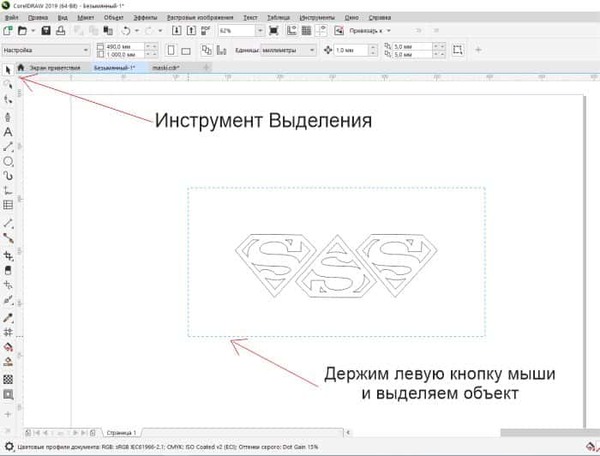
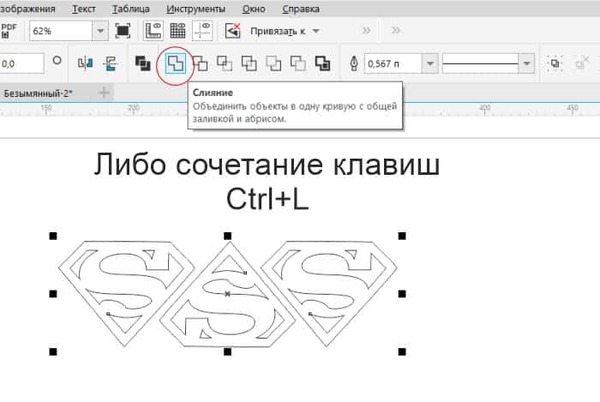
- Если файл содержит несколько отдельных объектов, их необходимо сначала объединить, чтобы узнать общую длину кривых. Для этого используется кнопка «Объединить», расположенная на панели с инструментами.
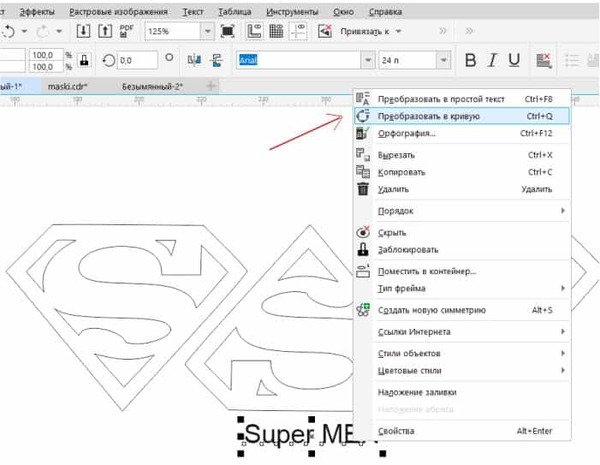
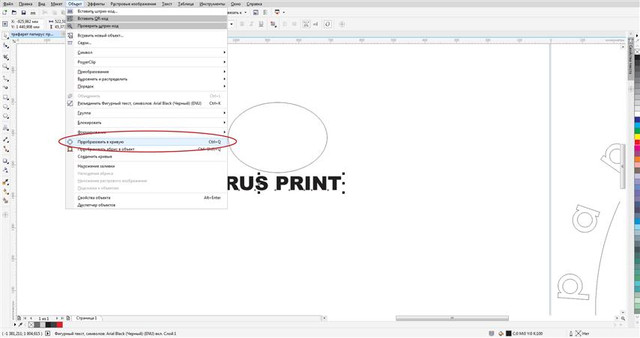
- Нажмите комбинацию клавиш Ctrl+Q, тем самым вы переведете текст в кривые. Это же действие можно выполнить другим способом: выделить текст, выбрать в меню «Объект» > «Преобразовать в кривую».
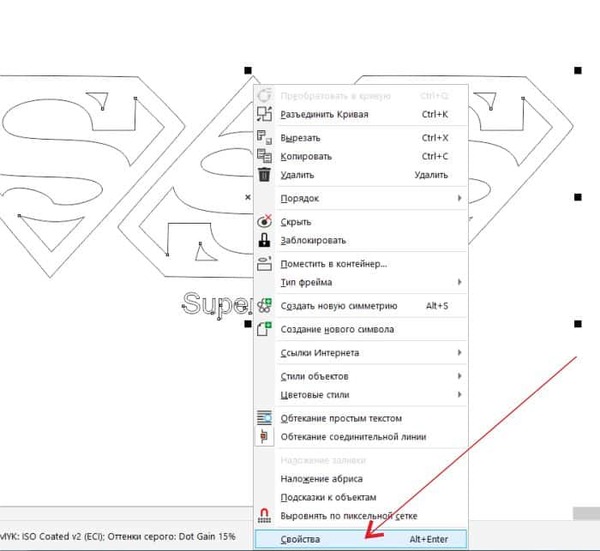
- Выделите трансформированный объект и наведите на него курсор. Кликните правой клавишей мыши. В появившемся меню выберите пункт под названием «Свойства объекта» или нажмите комбинацию Alt+Enter. Свойства объекта отобразятся на панели справа.
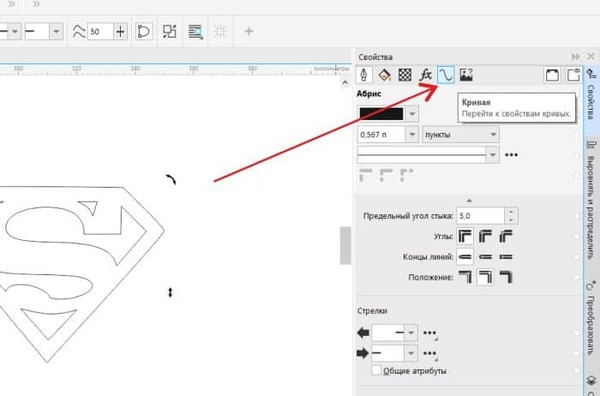
- Нажмите на кнопку «Перейти к свойствам кривых» (пятая в верхнем ряду).
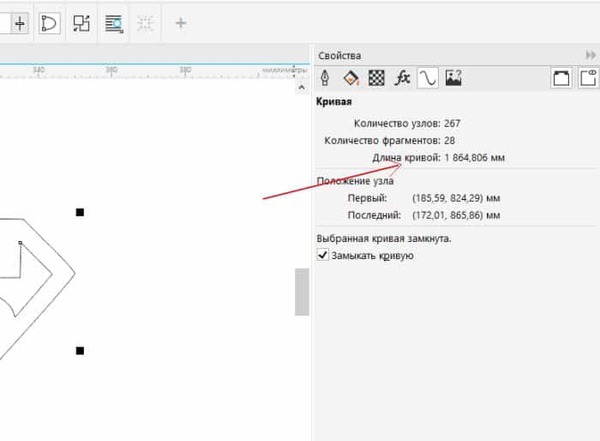
Как узнать линию реза с помощью макроса «Периметр»
Перед установкой плагина распакуйте скачанный zip-архив, закройте графический редактор, если до этого вы использовали программу, и переместите файл Perimlength_ru_1_3.gms в папку с установленным Corel Draw. Добавить кнопку макроса на панель инструментов можно следующим образом:
- Запустите Корел.
- Зайдите в настройки: «Инструменты» > «Параметры» (или Ctrl+J).
- Выберите «Рабочее пространство» > «Настройки» > «Команды».
- В выпадающем списке макросов найдите Perimlength.perimeter_len.
- Перетяните макрос за значок в любую область на панели инструментов.
- Подтвердите действие в окне «Параметры» нажатием кнопки «Ок».
Теперь откройте любой макет, выделите все объекты и нажмите на добавленную кнопку макроса. Цвет линий поменяется на желтый, а в верхнем правом углу появится окно с расчетами.
Как измерить длину кривой в CorelDraw x7
23 апреля 2015
Данная статья наглядно объясняет как легко определить суммарную длину всех линий файла для резки.
Файлы для резки на лазерном или фрезерном оборудовании обычно разрабатывают в Corel Draw.
1. Открываем или рисуем произвольный векторный объект, или ряд объектов.
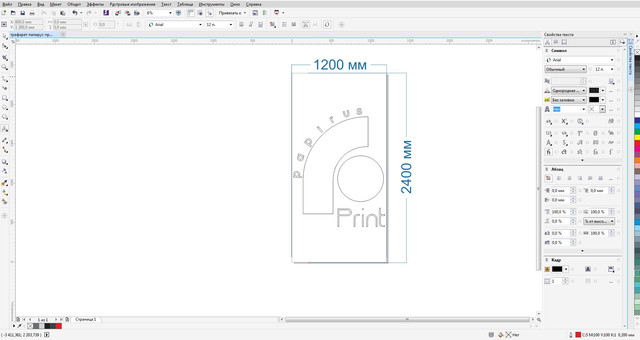
2. Объект должен быть переведен в кривые. Горячая клавиша для перевода в кривые (Ctrl+Q) либо выделив объект выбираем в главном меню вкладку (объект) далее (преобразовать в кривую)
3. Выделяем уже «закривленный» объект, наводим на него мышку, нажимаем правую кнопку мыши для вызова контекстного меню, в выпавшем контекстном меню выбираем пункт «свойства объекта«
либо нажимаем комбинацию горячих клавиш (Alt+Enter)
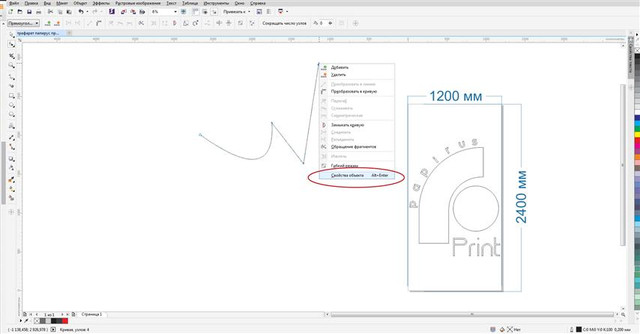
Справа у нас появляется окно «свойства объекта«

4. В верхней части этого окна нас интересует маленькая кнопочка «Кривая перейти к свойствам кривых«
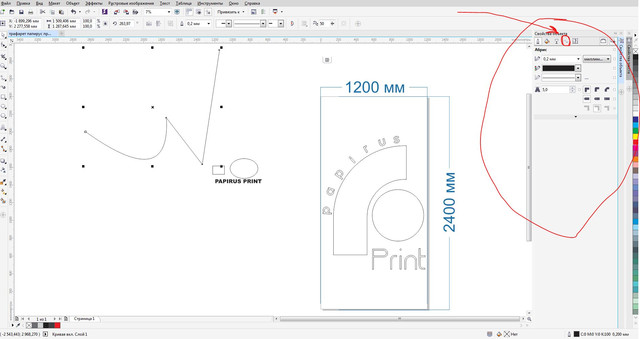
5. Нажав на нее вы переходите в свойства кривых, где вам показана общая длина кривых выделенного объекта.
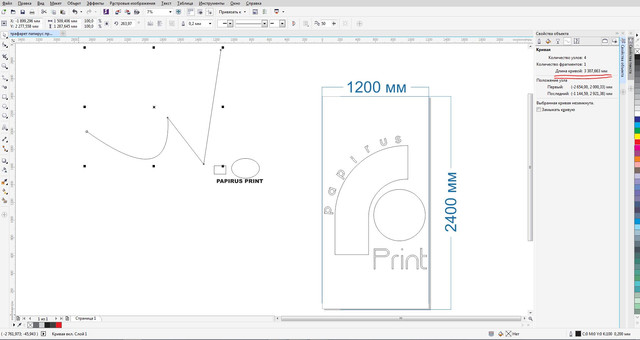
Если у вас сложный файл состоящий из множества разных объектов вам необходимо их все выделить и объединить в единый объект с помощью инструмента «объединить«
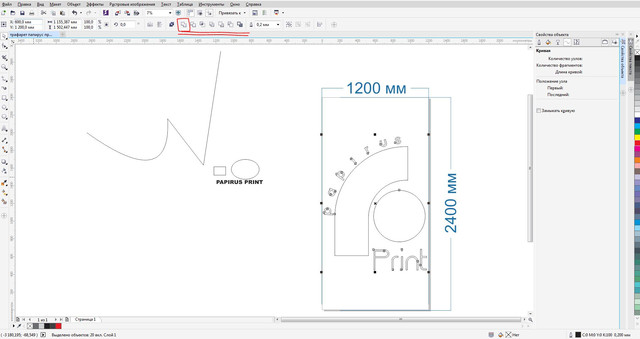
При этом в свойствах кривых вы сможете увидеть суммарную длину всех линий объекта.
Надеюсь данный метод будет вам полезен для расчета стоимости резки при размещении заказа в нашей компании.
Цены на лазерную и фрезерную резку размещены у нас на сайте по ссылкам ниже.
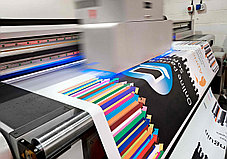
Одной из наиболее востребованных технологий изготовления рекламной продукции является широкоформатная печать. Давайте разберемся, чем же вызвана такая популярность данного вида печати, какая сфера и возможности ее использования?

Использование наружной рекламы в продвижении продукта, услуг не утеряло свою популярность среди цифровой эпохи. Существует несколько видов наружной рекламы, которая применяется в тех или иных условиях.