
Создайте праздничное настроение с помощью виджетов на iPhone
Widgetsmith – одно из лучших приложений для создания виджетов. Одна из его лучших функций – возможность добавлять виджеты, которые автоматически будет сменяться другими по выбранному вами расписанию. К примеру, сутра можно отображать виджет с погодой, затем календарь в течение дня, а вечером – семейное фото. Это лучшее приложение для кастомизации домашнего экрана.
Совсем скоро начинаются праздники, и в Widgetsmith добавили несколько новогодних вариантов оформления. Они точно помогут вас зарядиться праздничным настроением.
Виджет календаря
Виджет календаря в Widgetsmith очень удобный. У Apple есть свой виджет календаря, но у него скучный дизайн. В Widgetsmith можно изменить оформление виджета календаря. Есть несколько праздничных вариантов на выбор. Более того, вы можете сами кастомизировать шрифт, цвет и другие элементы виджета.
В Widgetsmith доступны разные виды виджетов разных размеров. Для каждого доступны разные варианты оформления и другие опции. Теперь вы можете добавить на домашний экран праздничный календарь.
Фото-виджет

Если у вас есть праздничные семейные фото, то можете добвить виджет с фотографией в праздничном оформлении. Кроме того, прямо поверх фото можно отображать погоду, дату, время и другую информацию.
Отсчёт

Вы даже можете добавить виджет с отсчётом дней до нового года. Для него нужно выбрать фото, оформление и установить нужную вам дату.
Widgetsmith можно скачать бесплатно из App Store, но все функции можно разблокировать за деньги. Есть недельная бесплатная пробная версия Pro, которая позволит сначала попробовать приложение, а только потом решать, нужна ли вам платная версия.
Как настроить экран блокировки iOS 16
Новый экран блокировки iOS 16 — как настроить, какие виджеты можно добавить, какие варианты доступны. Собрали все самое полезное и интересное.
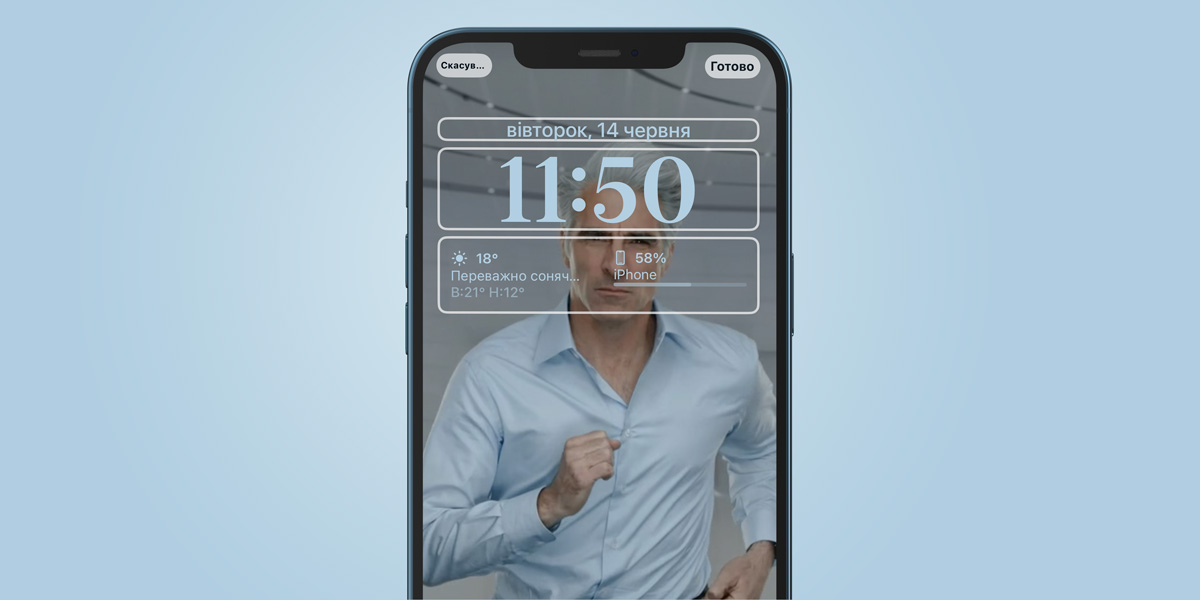

Еще несколько лет назад виджеты iOS казались нереальными. После дебюта на главном экране в предыдущих обновлениях, они стали мейнстримом. И теперь в iOS 16 Apple реализовали виджеты на экране блокировки. В статье я расскажу: как добавить виджеты на экран блокировки и какие из них можно поставить, чтобы не потеряться в настройках.
Как добавить виджеты на экран блокировки iOS 16
- Тапаем на экран блокировки (после идентификации Face ID | Touch ID);
- Жмем на «Настроить»;
- Далее жмем на «+» и добавляем виджеты.

Также это можно сделать в настройках:
- Переходим в «Обои»;
- Далее жмем «Добавить новую» и создаем новую обоину с экраном блокировки.
Какие виджеты можно добавить в iOS 16 на экран блокировки
- Время;
- Погода;
- Календарь;
- Активность;
- Заряд аккумулятора;
- Температура;
- Напоминания;
- Умный дом;
- Новости;
- Акции;
- Активные виджеты.
Активные виджеты — это особый стиль виджетов, который появится в будущем. Apple предоставила разработчикам доступ к API, которое позволяет создавать виджеты экрана блокировки с интерактивными элементами. О них пока мало известно, но на презентации их реализация выглядела очень эффектно.

Кроме как устанавливать виджеты, вы также можете менять шрифт и цвет времени для отображения на заблокированном экране.
Как выглядят виджеты экрана блокировки iOS 16
Виджет Аккумулятора можно добавить под строку времени. Он имеет два вида: компактный и виджет со строкой состояния и процентами. В бете, кстати говоря, замечались ошибки в отображении процентов заряда и глюк во время подключенной зарядки. Указанный виджет также может отображать количество аккумулятора ваших AirPods.
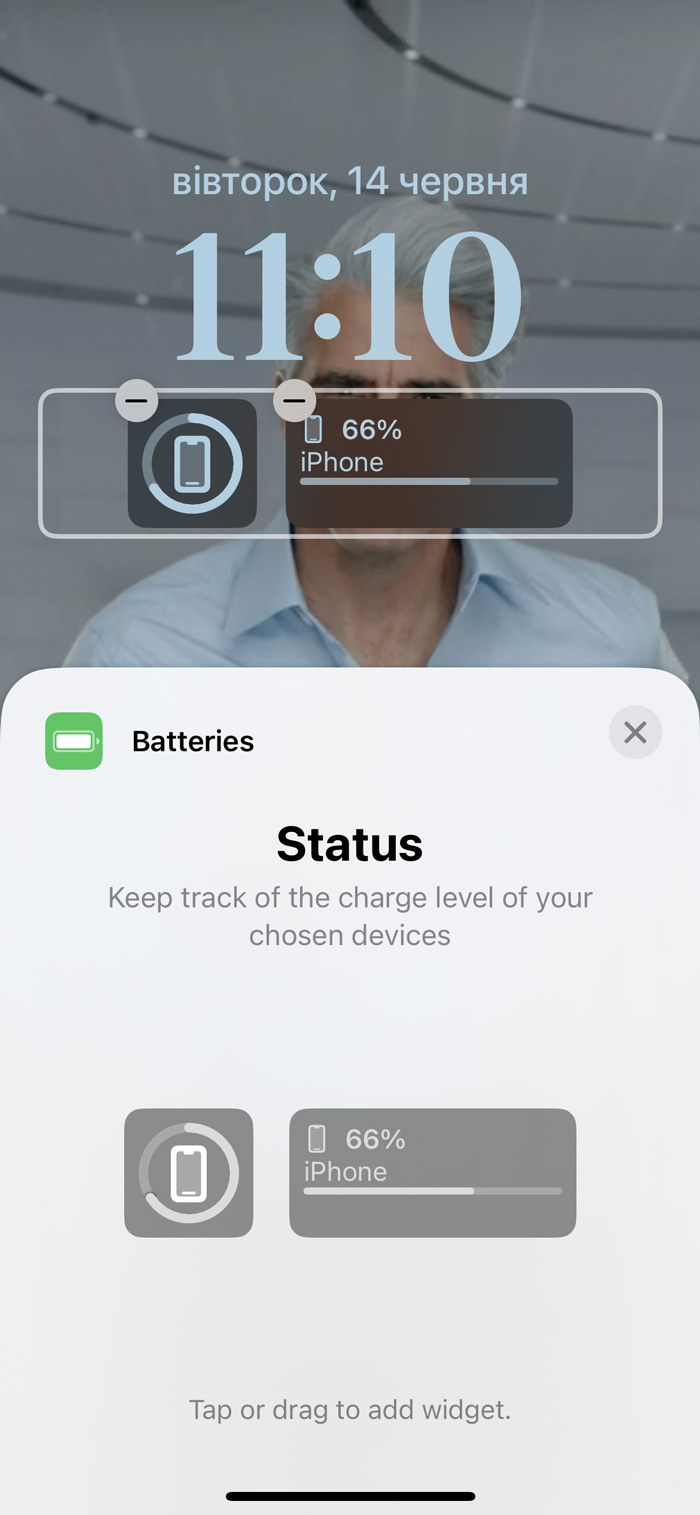
Виджет для Календаря можно установить в нескольких форматах: это может быть компактное отображение даты (как над часами так и под ними), отображение даты с будущими событиями и отображение будущего события. На строке под часами можно разместить до трех виджетов календаря.

Виджет времени доступен в пяти форматах: просмотр времени в конкретном городе, три города на выбор с просмотром времени, будильники (компактный и расширенный), часы классического вида с определенным местом и еще один такой же, но другого дизайна. Кстати есть ограничение по добавлению виджетов времени, хотя место разрешает добавить до 2х виджетов с временем городов, вас попросят добавить только один.
Фитнес на виджете может отображать ваши калории и закрытые кольца в приложении Фитнес и на Apple Watch.

Виджет Дома может отображать сводку по климату, включенные лампы, безопасность и общую сводку по датчикам в доме. Компактно можно заполнить всю строку под временем виджетами Дома.

Если у вас доступны Новости Apple, можно добавить виджет новостей. Но это эксклюзивная штука для некоторых стран и в Украине она недоступна, пока что. Не у всех будет доступен виджет акций (если удаляли приложение).

Также вы можете добавить виджет Напоминаний о делах, которые нужно завершить.
Полезный виджет Погоды самый настраиваемый, потому что доступно восемь вариантов его размещения: от простого просмотра солнца/дождя и до изучения индекса УФ.

Заключение
На самом деле, очень хочется увидеть реализацию активных виджетов. Разработчики смогут создавать полезные элементы, которые будут показывать навигацию на заблокированном экране, ваш прогресс тренировки в режиме реального времени и многое другое.

Можно будет даже получить игры на заблокированном экране, хотя это уже больше дурачество, чем полезная фишка. Но все же, я очень жду, когда будут первые программы с активными виджетами, чтобы посмотреть на их реализацию и работу.
10,357+ Эстетика Календарь Идеи виджетов для iPhone и Android
Получите эстетичные виджеты Календарь для iPhone, iPad и Android! Исследуйте 10,357+ множество стилей эстетичных виджетов 10,357 с различными цветами и потрясающими фотографиями. Добавьте этот виджет, чтобы мгновенно просматривать всю информацию на главном экране!
Начните с загрузки приложения, чтобы настроить главный экран!
Чтобы стилизовать свой смартфон, вам нужно приложение! С помощью приложения WidgetClub вы можете легко настроить стильные обои, значки и виджеты.
Как настроить экран блокировки на Айфоне. Это главная фишка iOS 16
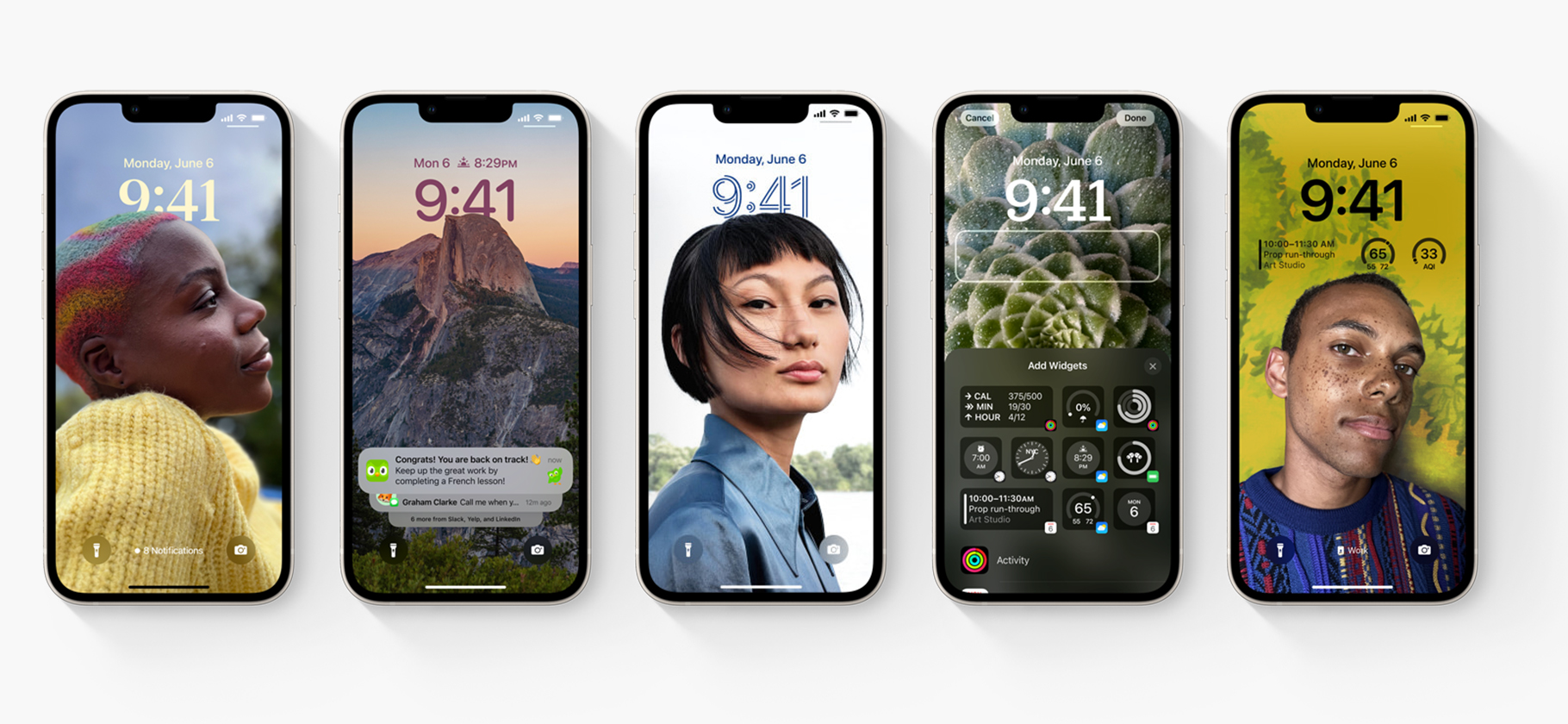
Самой яркой особенностью iOS 16 стал экран блокировки.
Долгое время он был единым для всех владельцев Айфонов — можно было разве что поменять обои. Теперь же возможностей кастомизации гораздо больше: например, можно поменять шрифт и цвет циферблата, а также добавить гаджеты.
Рассказываем, как настроить экран блокировки под себя.
Как перейти в режим настройки экрана блокировки
Следуйте этой инструкции:
- После установки iOS 16 зажмите пальцем экран блокировки.
- Свайпните вправо и нажмите на иконку плюса в разделе «Добавление новых обоев». Если хотите использовать старые и настроить их, придется создавать новый экран блокировки.
- Выберите обои из подборки Apple или из своей галереи. Отредактируйте экран блокировки по своему усмотрению.
ПАРТНЕРСКИЙ МАТЕРИАЛ
Я заработала 100 000 рублей на Tinkoff Black
Узнайте, как повторить этот опыт и оформить карту

Хочу знать
Что можно сделать с экраном блокировки
Поставить виджеты. При настройке экрана блокировки Айфон предложит поставить на верхнюю половину экрана нужные вам виджеты. Сейчас на выбор есть только стандартные функции от Apple: погода, процент зарядки, уведомления из «Календаря» или «Напоминаний», таймер или будильник.
Некоторые виджеты работают с другими устройствами Apple: можно поставить на экран данные об активности из Apple Watch или уровень зарядки AirPods.
Также в AppStore уже можно найти полезные виджеты от сторонних разработчиков — например, поиск «Гугла» или кастомные часы. Есть даже мини-игры.
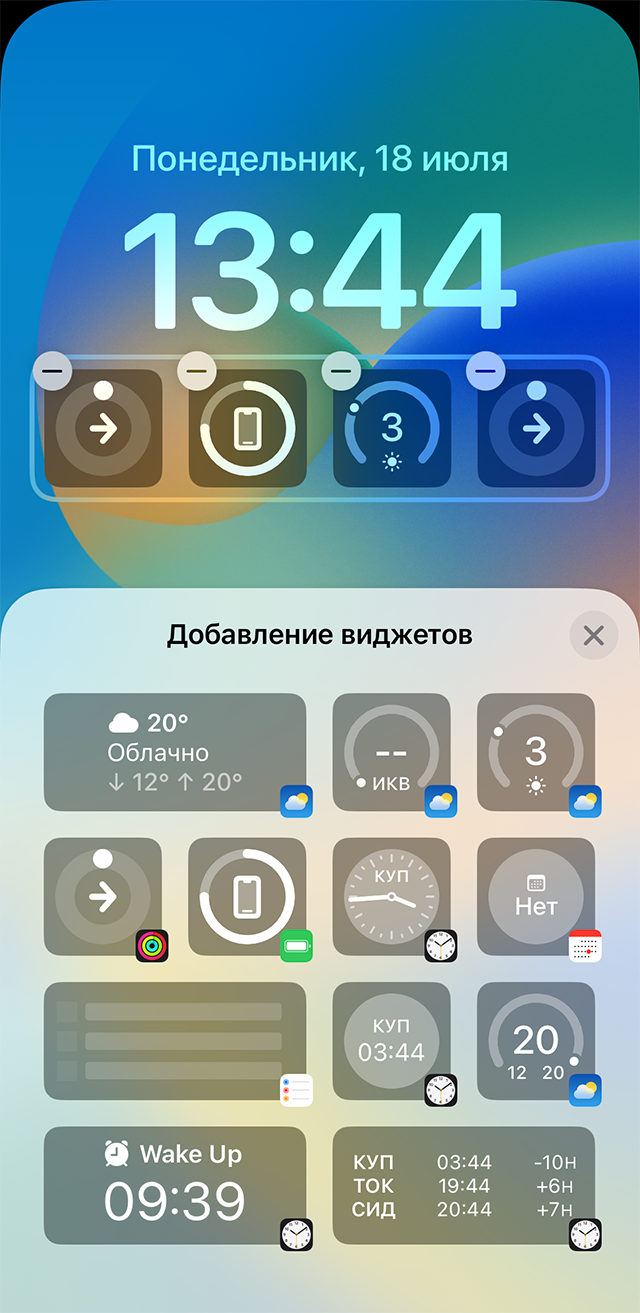
Одновременно на одной строке можно поставить до четырех виджетов. Пятый можно поставить вместо даты сверху отображаемого времени
Поменять оформление экрана блокировки. В iOS 16 получится сменить стиль часов. На выбор доступно несколько циферблатов, которые можно еще и раскрасить.
Цвет виджетов тоже меняется. При желании удастся поменять и цвет обоев: например, сделать изображение монохромным.
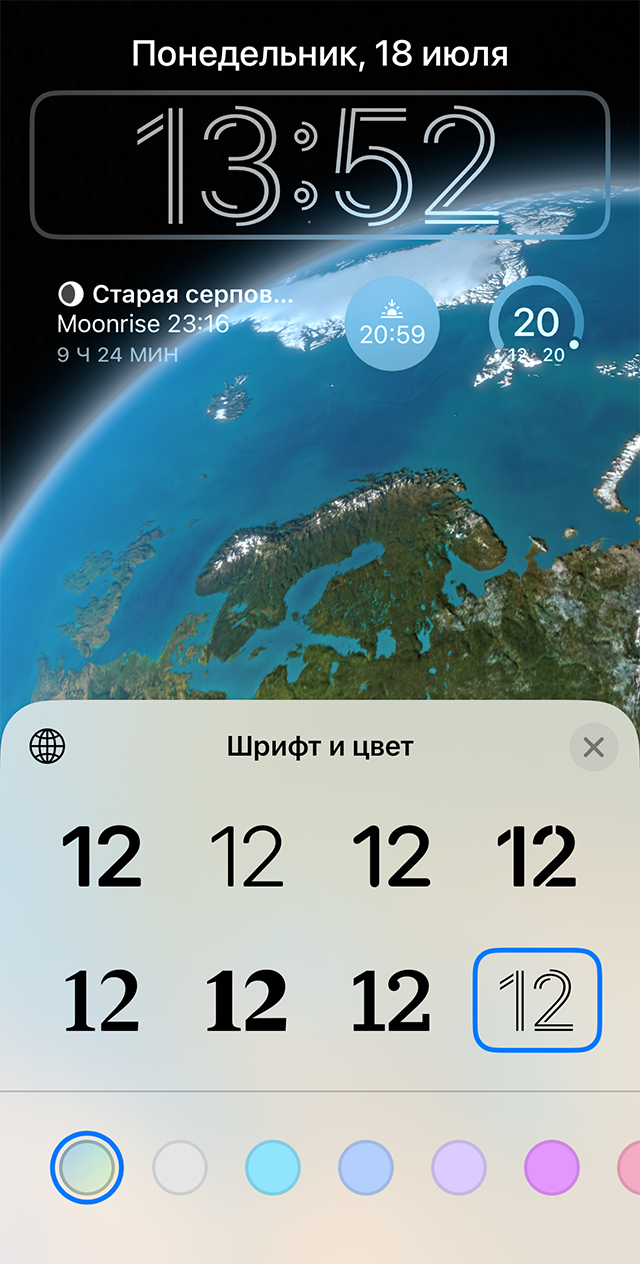
На выбор пока доступно восемь стилей для часов
Добавить новые типы обоев. Появились новые виды заставок. Например, астрономические динамические обои — с Землей, Луной или всей Солнечной системой. Также есть обои с отображением погоды или с эмодзи.
В тех же настройках можно поставить слайд-шоу из папки с фотографиями в медиатеке. Обои будут меняться согласно заранее поставленному интервалу.
Установить обои с эффектом глубины. Главная особенность нового экрана блокировки в том, что система распознает объекты на изображении и создает эффект глубины. Так картинка немного перекрывает часы. Это выглядит красиво, но сработает не со всеми фотографиями: лучше всего подходят вертикальные изображения, сделанные на сам Айфон. Исключения есть, но для этого нужно подбирать фотографии вручную.
Чтобы активировать эффект глубины, нажмите на иконку в правом нижнем углу во время редактирования обоев и включите Depth Effect. Идеи для подходящих обоев или готовые изображения можно найти в тематических сообществах вроде r/iOSBeta на «Реддите».