
Как рисовать в гугл документах
Содержание
Добавить подпись
Этот прием позволит украсить любой документ. Вот как добавить подпись к тексту.
- Поставьте курсор там, где хотите добавить подпись.
- Нажмите «Вставка» — «Рисунок» — «Новый».
- Найдите иконку с линией и нажмите на перевернутый треугольник. Выберите «Рисованная».
Можно нарисовать не только подпись, но и временную шкалу. Для этого потребуются инструменты «Стрелка», «Линия» и «Ломаная линия».
Вставить надстрочные и подстрочные символы
Правильно форматировать уравнения или химические формулы можно с помощью этих настроек.
- Выберите «Формат» — «Текст» — «Надстрочный» или «Подстрочный».
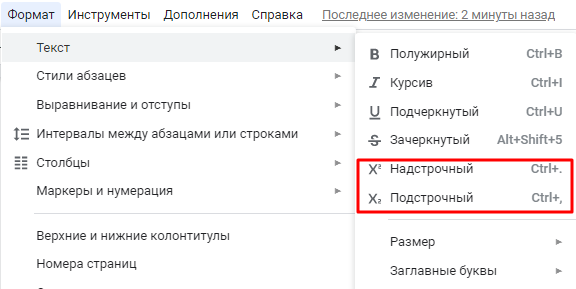
Это можно сделать и с помощью горячих клавиш:
- надстрочный: Ctrl + . (command + .);
- подстрочный: Ctrl + , (command + ,).
Создать границу
На самом деле, в Google Документах не предусмотрена возможность добавить границу. Однако есть обходные пути.
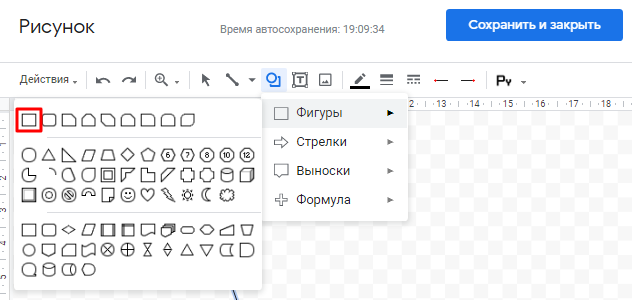
- выберите «Вставка» — «Рисунок» — «Новый»,
- нажмите «Фигура» и выберите в блоке прямоугольник,
- нарисуйте прямоугольник и нажмите «Сохранить и закрыть»,
- позже вы сможете отредактировать размер и форму рамки в документе, перетягивая границы.
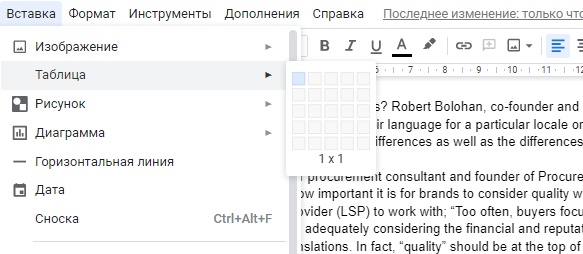
- нажмите «Вставка» — «Таблица» — 1×1,
- на странице появится квадрат, который можно растянуть на всю страницу,
- меняйте стиль границ (толщину или цвет линии), выбрав «Формат» — «Таблица» — «Свойства таблицы»,
- чтобы увеличить пространство между границей и текстом, можно использовать пункт «Поля ячеек».
Зачеркнуть текст
В Google Документах есть кнопки, чтобы выделить текст курсивом или полужирной заливкой. Чтобы зачеркнуть его, потребуется немного больше манипуляций:
- выделите текст, который нужно зачеркнуть,
- нажмите «Формат» — «Текст» — «Зачеркнутый».
Также это можно сделать с помощью сочетания клавиш Ctrl + Shift + x (Windows) или command + shift + x (Mac OS).
Создать содержание
Этот инструмент позволит добавить удобную навигацию в длинном документе. Вот как это сделать:
- поставьте курсор там, где требуется добавить содержание (например в начале текста),
- нажмите «Вставка» — «Оглавление» (последний пункт всплывающего меню).
Второй способ — включить отображение структуры. Для этого на вкладке «Вид» нажмите «Показать структуру документа». Но эта возможность действует лишь при просмотре. Если файл требуется распечатать, используйте оглавление.
Изменить цвет фона
Зачем нужен скучный белый, если Google Документы позволяют изменить цвет страниц? Эта функция особенно полезна, если документ должен соответствовать корпоративному стилю.
- Нажмите «Файл» — «Настройки страницы».
- Выберите цвет в соответствующем поле.
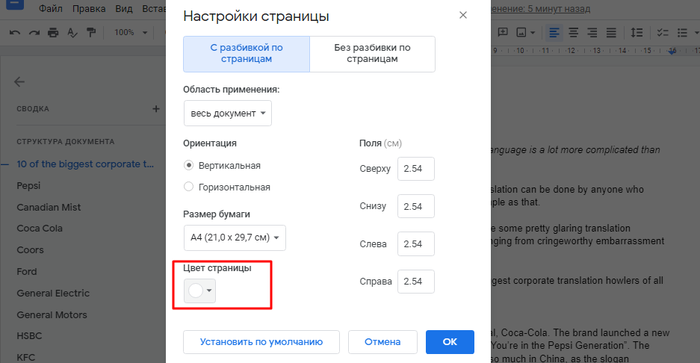
- Если выбранный цвет вам очень нравится, можно установить его по умолчанию с помощью соответствующей кнопки.
Добавить рамку изображения
Чтобы выделить изображения в Google Документах, используйте рамку.
- Выберите изображение и нажмите на иконку «Цвет границ».
- В открывшемся поле можно будет выбрать необходимый цвет. Для ввода кода HEX нажмите на + под словом «Другой».
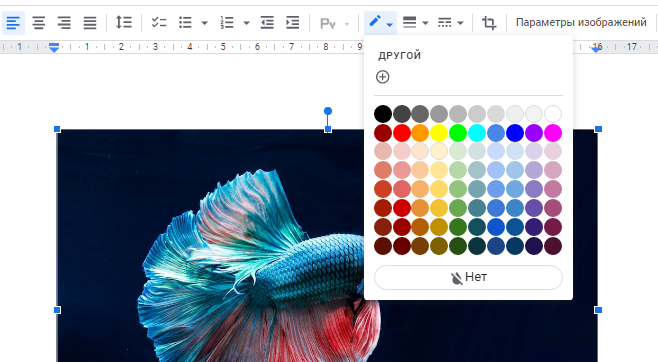
- Также можно настроить толщину и стиль границы.
Добавить новые шрифты
По умолчанию Google Документы используют Arial. Чтобы добавить другие шрифты, следуйте этим шагам:
- нажмите на название шрифта Arial и выберите пункт «Другие шрифты»,
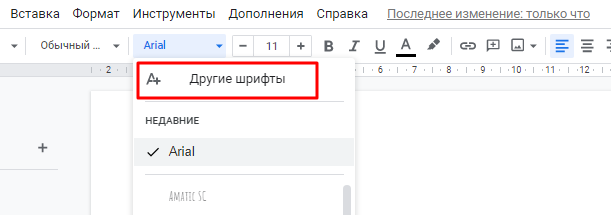
- найдите название нужного шрифта,
- нажмите на него, и название появится среди стандартных шрифтов.
Фото на обложке: Unsplash
Подписывайтесь на наш Telegram-канал, чтобы быть в курсе последних новостей и событий!