
Как сделать скриншот экран на Galaxy S7 и S7 Edge (или любом другом Samsung Galaxy)
Galaxy S7 и Galaxy S7 Edge являются новыми флагманами компании Samsung, и они работают на Android 6.0.1 Marshmallow с последней версией фирменного интерфейса TouchWiz.
- Нажмите кнопки “Домой” (что под экраном) и “Включения/Разблокировки”, а затем удерживайте их в течении нескольких секунд.
Если скриншот будет создан, вы увидите небольшое его превью. Как вы уже могли догадаться, изображения доступны в галерее, где есть возможность поделиться ими. Ваши последние скриншоты появятся на панели уведомлений, где есть также опции “Поделиться” и “Удалить”.
Нашли ошибку? Выделите ее и нажмите Ctrl+Enter
Как сделать скриншот на самсунге galaxy s7
Samsung Galaxy S7 Edge
- Описание
- Отзывы (1)
- Вопросы и ответы (3)
- Обсуждение (0)
Вопросы и ответы по Samsung Galaxy S7 Edge
Вопрос и ответы были вам полезны?

Да

Нет
Как сделать скриншот экрана в Galaxy S7 и S7 Edge
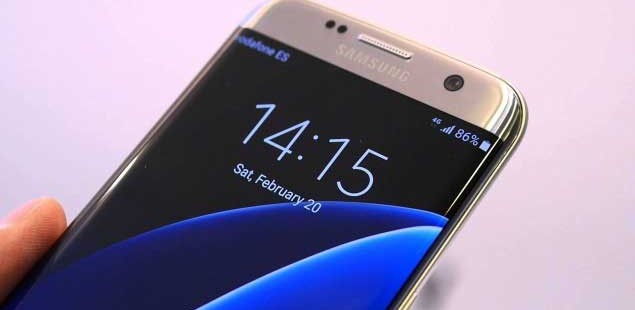
Скриншот – снимок экрана, позволяющий мгновенно запечатлеть отображаемую на дисплее информацию. Samsung Galaxy S7, равно как и любое другое мобильное устройство под управлением Андроид, изначально умеет делать скриншоты. О существующих способах вы можете узнать далее.
Первый способ — при помощи клавиш
Пожалуй, самый простой и наиболее популярный вариант сфотографировать экран. Делаем следующее:
- Выбираете то изображение, которое необходимо сохранить в памяти.
- Одновременно нажимаем кнопку включения/выключения и клавишу Домой. В силу размеров Galaxy S7 это может быть не очень легко:) Вы услышите щелкающий звук (затвор камеры) и экран моргнет — это означает что все получилось удачно. Плюс в верхней части дисплея будет оповещение о том, что сохраняется снимок экрана.
- Скриншот готов.
Готовые снимки экрана сохраняются в разделе Мои файлы либо Галерея.
Скриншот ладонью
Порядок действий таков:
- Открываем Настройки и находим там раздел, подписанный как «Движение» / «Управление ладонью».
- Активируем «Снимок экрана ладонью», если функция пребывает в выключенном состоянии.
- Чтобы сделать скриншот, проводим ладонью по дисплея в направлении справа на лево либо в обратном.
- В случае успешного исхода, система сообщит об этом с помощью уведомления «Сохранение снимка экрана».
Как сделать длинный скриншот в Galaxy S7
В флагмане 2016 года от компании Samsung существует возможность сделать так называемые — расширенные скриншоты. То есть, грубо говоря, у нас получается несколько подряд фотографий дисплея сохраненные в одной картинке. Как это сделать?
- Для начала делаем снимок экрана при помощи сочетания клавиш (как это сделать написано выше).
- Далее внизу дисплея появляются три надписи, нас интересует самая левая — Capture More (значок «+»).
- Нажимаем на нее и продолжаем создавать фото экрана. Вот и все! В одном снимке теперь можно отобразить намного больше различных данных.
Кстати, если ни одним из способов сделать скрин не получается, то вероятно какие-то сбои в ПО устройства — вылечить можно полным сбросом настроек и контента.
Теперь вы знаете, как сделать скриншот на Galaxy S7 и сможете мгновенно сохранять важную информацию, отображаемую на дисплее.
P.S. На наш взгляд, использовать кнопки — самый простой вариант. Думаешь также? Поставь лайк! Твое мнение идет вразрез с нашим? Пиши в комментарии почему!
Как сделать скриншот на Samsung Galaxy S7

Полное руководство о трех простых способах сделать скриншот на Samsung Galaxy 7 и Galaxy S7 Edge.
В конце февраля были официально представлены главные флагманы Samsung этого года и сейчас, когда продажи уже активно стартовали, пришло время разбираться в важных вопросах использования. Если вы уже давно используете смартфоны от Samsung, то вы, наверняка, знаете ответ на этот вопрос. Если же нет, то ниже вы найдете 3 простых рецепта по созданию скриншотов на Самсунг Галакси С7.
Способ №1. Как сделать скриншот на Samsung Galaxy S7 используя горячие клавиши
Традиционный способ использования горячих клавиш не меняется в смартфонах серии Galaxy S уже много лет, а потому повторим его:
- Откройте приложение или экран, который хотите заснять;
- Зажмите одновременно 2 кнопки: Home (на лицевой стороне) и кнопку питания (Power). Первое время на большом телефоне это может быть неудобно, однако, привыкнуть можно. Через мгновение вы услышите характерный звук срабатывания затвора камеры. Ваш скриншот готов!
- Найти скриншот можно будет используя приложение Галерея, либо фирменное приложение Samsung Мои файлы. Полный путь к папке скриншотов выглядит так: /pictures/screenshots.
Способ №2. Как сделать скриншот с помощью жеста рукой
Помимо горячих клавиш, у Samsung есть ещё один классный способ делать скриншоты на мобильных телефонах. Многие даже считают, что это самый простой способ, какой только можно было придумать! Итак, вот он:
- Поместите свою руку в стороне рядом с устройством, чуть-чуть за пределами экрана;
- Проведите всем ребром ладони с одного края экрана на другой (слева направо или справа налево — ваш выбор);
Как и в случае с предыдущим способом вы услышите звук затвора камеры, который подтвердит успешное получение скриншота.

Этот метод включен по умолчанию, но при желании вы можете деактивировать его в настройках.
- Зайдите в Настройки;
- Прокрутите список пунктов до раздела Движения. Выберите пункт Движения и жесты;
- Найдите пункт про создание скриншота с помощью движения ладонью;
- Деактивируйте переключатель;
Способ №3. Как делать длинные скриншоты всей страницы на Samsung Galaxy S7
Некоторые важные вещи, которые хочется показать друзьям и коллегам могут не помещаться на одном экране, даже таком большом, как у Samsung Galaxy S7. Например, веб-страницы! Чтобы вы могли снять за 1 раз более, чем один экран, Samsung адаптировала функцию из Galaxy Note 5 и теперь она доступна в Galaxy S7!
- Сделайте скриншот любым удобным способом;
- Нажмите кнопку «Захватить больше» для дополнения скриншота информацией со следующего экрана;
- Продолжайте нажимать кнопку пока не снимите всё, что хотели;
Обратите внимание, что такой скриншот из нескольких экранов может весить достаточно много!