
Samsung Galaxy S4: простой способ сделать скриншот [Видео]
Иногда возникают такие ситуации, когда просто необходимо сделать скриншот дисплея. Но, к сожалению, многие пользователи не имеют об этом ни малейшего представления. На самом деле все проще простого. Причем даже на Galaxy S4 скриншот сделать так же легко, как если бы вы это делали на любом другом смартфоне линейки Galaxy.
Все, что вам нужно сделать, так это одновременно нажать на кнопку питания и на центральную клавишу, она же — «Home». Подождите несколько секунд для того, чтобы скриншот успел сохраниться в галерее. Ну, а чтобы лишний не раз не заходить туда, вы можете просмотреть снимок прямо с панели уведомлений.
На Galaxy S4 существует еще один способ создания скриншота. Для этого заходим в настройки и активируем опцию управления жестами. После этого сфотографировать свой дисплей можно одним движением, а именно провести ладонью по экрану.
Как видите, Samsung ничего не изменил и привыкать к новому флагману будет проще.
Как сделать скриншот на Samsung Galaxy S4

Для того, чтобы сделать скриншот экрана смартфона Galaxy S4, необходимо включить опцию управление жестами в меню настроек, после того, как Вы активировали данную опцию, проведите ладонью по экрану смартфона справа налево, если сразу не получилось, попробуйте еще раз провести ладонью, тут смысл в том, чтобы датчик, реагирующий на движение уловил Ваше движение, потом, когда Вы приноровитесь, будет получаться с первого раза, раздастся характерный звук(щелчок) камеры, после чего необходимо немного подождать пока снимок сохранится. Доступ к нему можно получить из панели уведомлений или непосредственно в галерее изображений. Это самый простой и быстрый способ сделать скриншот в Galaxy S4. Есть еще один способ: зажать одновременно кнопку питания и функциональную клавишу Home. Немного подождать пока снимок сохранится.
Если ничего не получилось, посмотрите видео ниже о том, как сделать скриншот на Galaxy S4, там все наглядно показано, также в этом видео показано, как сделать редактирование на лету скриншота, например вырезать кусок скриншота.
Как сделать скриншот с Samsung Galaxy S4

Если вы хотите поделиться тем, что видите на своем телефоне, с другом или просто хотите сохранить что-то для дальнейшего использования, простой скриншот — это самый быстрый способ сделать это. Все, что нужно, — это базовая комбинация нажатия клавиш:
- Откройте экран, который вы хотите захватить.
- Нажмите и удерживайте кнопку питания на правой стороне и кнопку домой одновременно. Подождите, пока рамка вокруг экрана не начнет мигать белым.
Изображение будет сохранено на вашем устройстве. Вы можете быстро получить к нему доступ, проведя вниз от верхней части экрана и нажав изображение в области уведомлений. Вы также можете удалять, редактировать или делиться скриншотами благодаря полезным там ярлыкам.

Если вы чувствуете себя модно, вы также можете провести пальцем по экрану. Просто приложите внешний край руки к экрану и протрите его от одной стороны к другой, вот так. Вам нужно убедиться, что Palm motion включен в меню «Настройки»> «Мое устройство»> «Движения и жесты».
Если у вас возникли проблемы или дополнительные вопросы, пишите в комментариях!
- Как сделать скриншот на Galaxy S5
- Как сделать скриншот на Galaxy Note 4
Как сделать снимок экрана на Samsung Galaxy S7 / S6 / S5 / S4
Часто вам нужно сделать снимок того, что в данный момент отображается на экране вашего телефона или планшета Android, а затем вы можете сохранить снимки экрана или поделиться ими с другими. Среди самых популярных на рынке мобильных телефонов Android смартфон Samsung занимает большую его часть. Как сделать снимок экрана на Samsung Galaxy S7 / S6 / S5 / S4? В этой статье перечислены два метода как сделать скриншот Samsung.
- Часть 1. Как сделать скриншот на смартфоне Samsung
- Часть 2. Умная функция захвата
- Часть 3. Как посмотреть скриншот на Samsung
Часть 1. Как сделать скриншот на смартфоне Samsung
В этой части мы покажем вам два способа съемки экрана Samsung.
Способ 1. Сделайте скриншот Samsung с помощью клавиш устройства
Как и iPhone, вы также можете сделать снимок экрана на смартфоне Samsung, одновременно нажав и удерживая клавиши «Домой» и «Питание» менее 2 секунд. Ключевые местоположения различаются вплоть до различных типов Samsung. Вот пошаговое руководство:
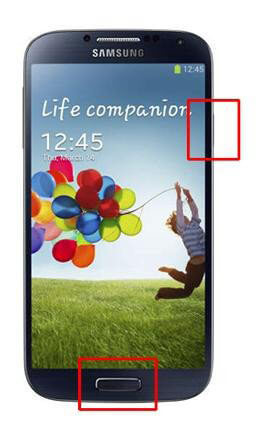
Шаг 1 Получите экран, на котором вы хотите сделать снимок экрана.
Шаг 2 Удерживайте и одновременно нажмите клавиши «Домой» и «Питание» в течение 1-2 секунд. Если вы не выключаете звук телефона, вы должны услышать, как стреляет звук камеры, что означает, что вам удалось сделать снимок экрана телефона.
Способ 2. Скриншот Samsung с пальцем
Фактически, смартфон Samsung позволяет делать снимки экрана, наклоняя руку вверх. Да, это звучит довольно круто и просто. Просто проведите рукой по экрану слева направо или наоборот. Если у вас нет такой функции, вы можете не включить ее. Прочитайте следующую инструкцию, если вы не включите настройку по умолчанию для пальмового пальца.
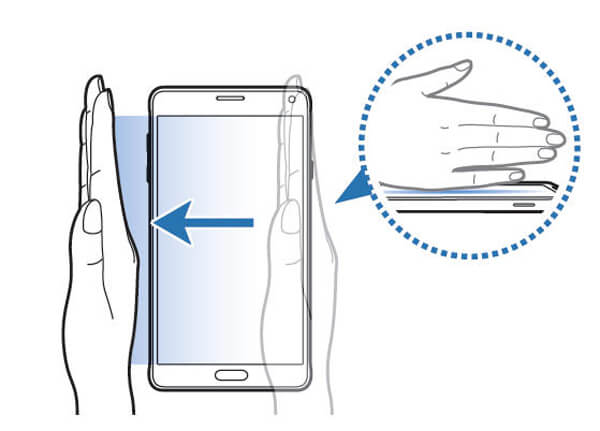
Шаг 1 Перейдите в «Настройки» и войдите в меню настроек.
Шаг 2 Прокрутите вниз и нажмите «Движение»> «Движения и жесты».
Шаг 3 Выберите «Смахивание пальцем, чтобы захватить», и переключите его кнопку с «выкл» на «вкл».
Часть 2. Умная функция захвата
Функция умного захвата отобразится после того, как вы сделаете снимок экрана на Samsung, который предложит вам сделать больше снимков экрана, поделиться или обрезать снимок. Разные телефоны могут иметь разные настройки. Возможно, вам придется дотронуться до вкладки «Устройство» и найти функцию смахивания ладонью в «Дополнительные функции».
Захватить больше : Захватывать больше полезно, например, когда вам нужно захватить длинный экран, такой как веб-страница или текстовый разговор. Когда вы выбираете функцию, экран автоматически прокручивается вниз и захватывает все, что отображается.
Поделиться : Поделитесь скриншотом.
урожай : отредактируйте и удалите скриншот, который вам не нужен.
Часть 3. Как посмотреть скриншот на Samsung
Как вы можете просмотреть снимок экрана, который вы сделали на Samsung S7 / S6 / S5 / S4? Продолжай читать.
Способ 1. Найдите свои скриншоты из панели уведомлений
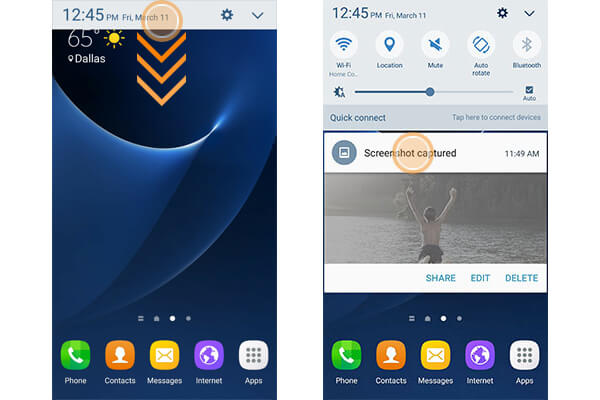
Проведите пальцем сверху вниз по экрану, чтобы открыть панель уведомлений. Нажмите Снимок экрана, чтобы открыть снимок экрана в приложении «Галерея». Вы можете провести вниз по столбцу уведомлений и быстро поделиться, редактировать или удалить захват также на «Панели уведомлений».
Способ 2. Просмотр скриншотов Samsung из галереи
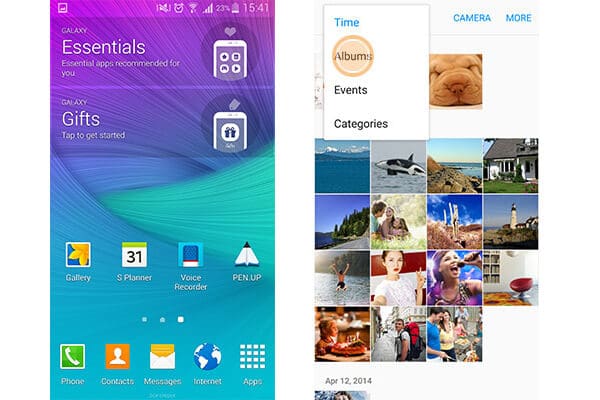
Вы можете перейти в «Галерею», нажмите на выпадающий маленький треугольник, чтобы выбрать «Альбомы». Нажмите на альбом «Скриншоты». Тогда вы найдете все скриншоты, которые вы сделали.
В этой статье мы в основном говорим о том, как сделать скриншот Samsung. Кроме того, вы можете загрузить и установить на свой смартфон Samsung приложение для создания скриншотов Android, например, «Снимок экрана», «Снимок экрана легко», «Снимок экрана», «Снимок экрана без ограничений», «Снимок экрана» и т. Д. Из Google Play. Если вы заинтересованы в том, чтобы записать экран Android, наш сайт рекомендует лучший скринкаст для Android для вас.
Что вы думаете об этом посте.
Рейтинг: 4.7 / 5 (на основе голосов 140)
05 июня 2018 г. 20:19 / Обновлено Айрис Уокер в Скриншот
Более Чтение

Оставьте свой комментарий и присоединяйтесь к нашему обсуждению
Главная >Скриншот Скриншот на Samsung

Авторские права © 2023 Aiseesoft Studio. Все права защищены.