
Как сделать скриншот на samsung j4
Прочтите эту статью, чтобы узнать, как именно вы можете делать скриншоты на недавно выпущенном Samsung Galaxy J3 (2017). Так как функциональность скриншотов была у нас с самого первого Android-смартфона, важно, чтобы он продвигался на более новых. Из-за различий в производителях и оборудовании невозможно, чтобы определенный метод снимка экрана был применим ко всем. Поэтому мы публикуем это руководство с акцентом на Samsung Galaxy J3 (2017). Samsung имеет тенденцию включать дополнительные методы съемки скриншотов, чтобы пользователю было легче следить за ними. Мы перечислили их все ниже для вашего удобства. То, что мы лично используем довольно часто, – это жест для захвата вашего экрана, читайте дальше, чтобы узнать как. Для новых клиентов это лучшее место, где можно больше узнать о Galaxy J3 (2017) и его функциях.
Как мы упоминали ранее, есть два способа, которыми вы можете следовать, чтобы сделать скриншот на Samsung Galaxy J3 (2017). Вы можете сделать скриншоты:
- Аппаратные кнопки
- Жест пальцем
Оба эти метода облегчают весь процесс. Выберите тот, который вы найдете самый простой и имеет меньше хлопот.
1. Как сделать снимок экрана с помощью аппаратных кнопок:
Это один из самых быстрых и удобных способов сделать скриншот на вашем Samsung Galaxy J3 (2017). Просто следуйте этим быстрым шагам, чтобы сделать один прямо сейчас:
- Откройте приложение / экран, с которого вы хотите сделать снимок экрана.
- Теперь нажмите и удерживайте кнопки питания и дома вместе.
- Вы увидите быструю анимацию и услышите звук обратной связи, который покажет, что скриншот был только что сделан.
Легко, а? Далее у нас есть крутой жест пальцем, который еще быстрее, чтобы быстро сделать снимок экрана на вашем телефоне.
2. Как делать скриншоты с помощью жеста пальцем:
Эта функция была включена почти во все последние телефоны Samsung TouchWiz (т.е. телефоны Android от Samsung, которым не более 2 лет). Чтобы включить и использовать эту функцию, мы составили подробные шаги ниже:
- Вам нужно активировать сам жест, прежде чем вы сможете его использовать. Для этого зайдите в приложение «Настройки» и выберите меню «Движение».
- В меню «Движение» найдите «Движения рук», а затем установите флажок «Удар ладонью для захвата».
- Закройте приложение настроек, перейдите к экрану, который вы хотите захватить.
- Вот самая забавная часть – теперь обведите свою руку как нож (большой палец вверх) и проведите по экрану горизонтально с любой стороны, от края до края. Если вы сделаете это правильно, сработает анимация смахивания, и она сохранит скриншот.
Найти сохраненные скриншоты?
Если их очень легко найти. Вы можете перейти в приложение «Галерея» и найти папку / альбом «Снимки экрана». Или вручную, вы можете перейти в папку «Изображения»> «Снимки экрана» в памяти телефона и проверить все сделанные вами снимки экрана.
Как сделать скриншот на телефоне Samsung Galaxy J4 Plus 2018

Современный смартфон обладает рядом полезных функций. Например, владелец мобильного устройства в любой момент может сделать скриншот экрана. Выполнение подобной операции поможет, когда пользователь найдет интересную информацию и захочет ее запечатлеть. В такой ситуации не придется фотографировать экран на другой девайс, поскольку достаточно будет сделать скриншот на телефоне Samsung Galaxy J4 Plus 2018.
Когда можно сделать скриншот на Samsung Galaxy J4 Plus 2018
Производитель телефона не ограничивает владельца вариантами создания скрина. Сделать скриншот можно в абсолютно любой момент: во время просмотра фильма, игрового процесса или переписки в мессенджере. Главное условие для получения снимка – смартфон должен быть включен и разблокирован.
Создание скриншота на Samsung Galaxy J4 Plus 2018 при помощи клавиш
Самый простой способ создать скрин экрана – воспользоваться определенной комбинацией клавиш:

- Открыть раздел меню, который нужно запечатлеть.
- Одновременно зажать кнопку питания и нижнюю качельку регулировки громкости.
- Дождаться появления информации о том, что картинка готова.
После выполнения указанных действий в нижней части экрана появится графическое уведомление об успешном создании скрина. Получившийся кадр можно сразу же открыть, нажав на его иконку после зажатия клавиши понижения громкости и кнопки питания.
Если снимок экрана на Samsung Galaxy J4 Plus 2018 сделать не получается, рекомендуется ознакомиться с альтернативными комбинациями кнопок, которые приведены в этом материале. Кроме того, существуют и другие способы создания скрина без использования клавиш телефона.
Способ создания скриншота через панель уведомлений
Этот способ будет лучшим выходом из ситуации, когда кнопки смартфона по какой-либо причине не работают, и скрин не создается. В качестве альтернативного варианта предлагается выполнить следующие действия:

- Разблокировать смартфон.
- Перейти в раздел меню, где требуется сделать скриншот.
- Опустить шторку уведомлений свайпом сверху вниз.
- Нажать на иконку «Screenshot» или «Снимок экрана».
Как и в случае со снимком через горячие клавиши, уведомление о создании скрина сразу же появится на экране смартфона Андроид. Получившийся скрин можно открыть или сделать другой кадр из этого или другого меню.
Где хранятся скриншоты
Чтобы ознакомиться с получившимся снимком экрана, достаточно открыть приложение «Галерея» и перейти в альбом «Screenshots» или «Скриншоты».

Еще один способ быстро найти скрин выглядит следующим образом:
- Запустить «Проводник» или «Диспетчер файлов».
- Открыть папку «Pictures».
- Перейти в «Screenshots».
В открывшемся разделе меню появятся скрины, которые были сделаны за все время использования смартфона.
Как удалить или передать снимок экрана
В момент, когда пользователь открывает кадр через «Галерею» или «Диспетчер файлов», перед ним появляется полный функционал взаимодействия с изображением. К примеру, владелец телефона может удалить один или сразу же несколько снимков экрана в пару кликов:

- Открыть папку, где лежит скрин.
- Удержать палец на его иконке.
- Нажать кнопку «Удалить».
Еще один способ – открыть само изображение через «Галерею» и выбрать ид доступных опций параметр «Удалить». После подтверждения операции скриншот будет удален из памяти телефона.
В случае, когда требуется передать скрин через мессенджер или другим способом, можно воспользоваться той же инструкцией. Единственное отличие заключается в том, что вместо нажатия кнопки «Удалить» нужно кликнуть на «Передать», выбрать способ отправки и координаты получателя. Таким образом, отправка скрина не отличается от передачи любого другого изображения с телефона.
Поделитесь страницей с друзьями:
Как сделать скриншот на samsung j5
Оба смартфона Samsung Galaxy J6 и Samsung Galaxy J4 работают на Android Oreo с пользовательским интерфейсом 9,5. Это та же версия ОС, что и в Galaxy J6 Plus и Galaxy J4 Plus.
Сделайте скриншот Samsung Galaxy J6 и Galaxy J4 с помощью аппаратных клавиш
- Сначала перейдите на экран.
- Нажмите и удерживайте кнопку громкости и питания одновременно.
- Вы будете наблюдать мерцание.
- Это подтверждает, что снимок экрана сделан.
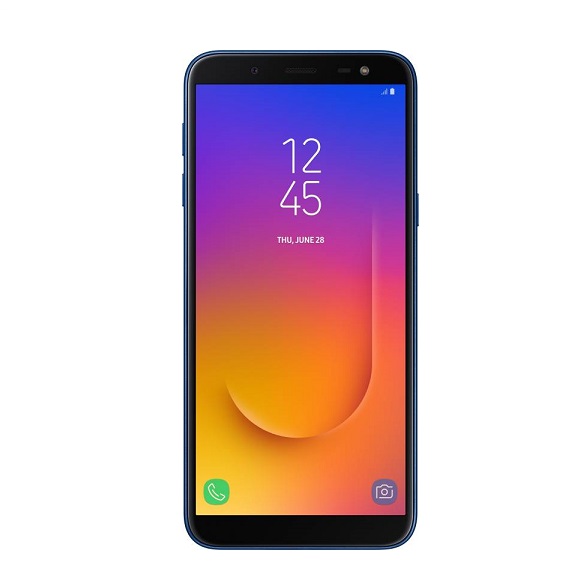
Сделайте скриншот на Samsung Galaxy J6 и Galaxy J4 с помощью Google Assistant
- Запустите Google Assistant.
- Просто скажите или введите «Сделать снимок экрана»
- Скриншот сделан.
- Не помню по умолчанию. Вам нужно сохранить его вручную или поделиться им.
Вы можете получить доступ к скриншотам из папки Галерея.
Это два встроенных метода для захвата скриншотов на Samsung Galaxy J6, Samsung Galaxy J4, Samsung Galaxy J6 Plus и Samsung Galaxy J4 Plus. Опция длинного скриншота недоступна на этих устройствах. Жест пальцем, чтобы сделать снимок экрана на этих смартфонах Galaxy J, недоступен.
Как сделать снимок экрана на Samsung Galaxy J4 +
Все новости на Samsung Galaxy J4 + в наших статьях. Эксперты в вашем распоряжении, чтобы помочь вам.
Как сделать снимок экрана на Samsung Galaxy J4 +
Сделайте снимок экрана или снимок экрана на своем Samsung Galaxy J4 + может быть очень практичным для записи карты города, отправки ваших последних заметок в формате изображения или простого создания нескольких резервных копий. Мы изучим собственный метод системы Android, а затем возможные способы сделать снимок экрана через систему производителя. Наконец, мы обсудим случай приложений, специализирующихся на захвате экрана или «снимке экрана». В заключении мы остановимся на том, как найти ваши скриншоты в памяти вашего Samsung Galaxy J4 +.
Создание снимка экрана с помощью собственного метода Android на вашем Samsung Galaxy J4 +
Начиная с версии Android 4.0, обычно установленной на вашем Samsung Galaxy J4 +, сделать снимок экрана довольно просто. Действительно, все, что вам нужно сделать, это удерживать кнопку регулировки громкости с одной стороны и включить кнопку питания вашего Samsung Galaxy J4 + с другой стороны. Будьте осторожны, нажимая эти две кнопки одновременно, чтобы не активировать только одну или другую. Поначалу это может быть немного сложно сделать на вашем Samsung Galaxy J4 +, но после того, как складка будет сделана, вам станет легче. Как только эти две кнопки будут нажаты одновременно, вы должны увидеть короткую сцену из системы Android: это подтверждение того, что ваш снимок экрана был сделан!
Сделайте снимок экрана через систему производителя вашего Samsung Galaxy J4 +
Обратите внимание, что этот метод может быть недоступен на вашем Samsung Galaxy J4 + в зависимости от версии вашего программного обеспечения. Обычно для этого нужно одновременно удерживать кнопки питания на смартфоне и кнопку возврата к главному экрану, расположенную в нижней части Samsung Galaxy J4 +.  Вы, конечно, можете сделайте снимок экрана из меню «Опции» вашего Samsung Galaxy J4 +, доступный по нажатию кнопки пуска. В этом меню вы увидите возможность сделать снимок экрана. Однако эта функция может быть недоступна в зависимости от операционной системы, установленной на вашем Samsung Galaxy J4 +.
Сделайте снимок экрана на своем Samsung Galaxy J4 + через стороннее приложение.
Многие приложения, доступные в Play Store Samsung Galaxy J4 +, могут делать снимки экрана. Например, вы можете загрузить приложения Screenshot Easy или Super Screenshot на свой Samsung Galaxy J4 +, чтобы делать снимки экрана. Ознакомьтесь с отзывами пользователей, чтобы узнать мнение о каждом из приложений, доступных для загрузки. Вы можете настроить их на сохранение снимков экрана в памяти Samsung Galaxy J4 + или на SD-карту, если она у вас есть. Мы не детализируем здесь использование каждого приложения.
В заключение: как и где найти ваши скриншоты в памяти Samsung Galaxy J4 +
После того, как снимок экрана будет сделан на вашем Samsung Galaxy J4 +, его может быть сложно найти. Вы увидите, что это довольно просто, когда вы узнаете процесс. В меню «Галерея», доступном на главном экране вашего телефона, у вас должна быть папка со снимками экрана. Найти его проще простого: последний снимок отображается перед файлом. Оттуда вы можете удалять, публиковать или просматривать свои снимки экрана по своему усмотрению. Мы надеемся, что это руководство помогло вам сделать снимок экрана на вашем Samsung Galaxy J4 +.
Подведем итог: скриншот на Samsung Galaxy J4 +
- Нажмите и удерживайте кнопку Home + Power
- Нажмите и удерживайте Previous + Power
- Дважды нажмите «Домой»
- Просматривайте свой снимок экрана на Samsung Galaxy J4 + через приложение для чтения фотографий
Скриншоты на Samsung Galaxy J4 + могут быть сделаны, в зависимости от модели, нажатием кнопки уменьшения громкости + питания, и сохраняются в папке «Снимок экрана» в галерее после короткого шума и визуального эффекта.
На некоторых устройствах, использующих Android доработан, как может быть на вашем Samsung Galaxy J4 +; комбинация кнопок и место хранения могут отличаться.
Кроме того, когда клавиатура подключена через USB-OTG, нажатие кнопки экрана печати сделает снимок экрана.
Нет прямого способа программно делать снимки экрана в несистемных приложениях. Однако на большинстве устройств приложения могут использовать функцию снимка экрана системы без специальные разрешения.
Запись экрана на видео на Samsung Galaxy J4 +
Возможность записи экрана в некоторых программах захвата экрана — это быстрый способ создания инструкций и презентаций, но получаемые файлы часто бывают большими.
Распространенная проблема с видеозаписями на Samsung Galaxy J4 + заключается в том, что действие может пропускаться, а не плавно снижаться из-за низкой частоты кадров. Несмотря на то, что обычные компьютеры становятся все быстрее, они все еще недостаточно быстры для одновременного воспроизведения и захвата видео с профессиональной частотой кадров, то есть 30 кадров в секунду. Во многих случаях высокая частота кадров на Samsung Galaxy J4 + не требуется. Обычно это не проблема, если вы просто снимаете видео с рабочего стола, которое требует гораздо меньшей вычислительной мощности, чем воспроизведение видео, и очень возможно захватить со скоростью 30 кадров в секунду. Это будет зависеть от разрешения рабочего стола, требований к обработке, необходимых для записываемого приложения, и многих других факторов.
Вопросы об авторских правах или правах использования
Некоторые компании считают, что использование снимков экрана нарушает авторские права на их программу, поскольку они являются производными от виджетов и других иллюстраций, созданных для программного обеспечения. Независимо от авторских прав, снимки экрана на Samsung Galaxy J4 + могут по-прежнему использоваться на законных основаниях в соответствии с принципом добросовестного использования в США и Франции или справедливыми и аналогичными законами в других странах.