
Профессиональная электронная почта – важная составляющая успешного бизнеса.
Заявите о себе с помощью корпоративной почты в собственном домене (@vashakompaniya.ru) и других профессиональных атрибутов.
enterprise
Больше чем просто почта
За $5.40 за пользователя в месяц вы можете хранить в облаке до 30 ГБ данных, обмениваться файлами, проводить видеоконференции, круглосуточно обращаться в службу поддержки и пользоваться другими преимуществами. При необходимости размер хранилища можно увеличить за дополнительную плату.
verified_user
Надежность и безопасность
Сверхнадежные серверы Google гарантируют доступность электронной почты в течение 99,9% времени, а передовые функции безопасности, спам-фильтры и резервное копирование надежно защищают ваши данные.
Три простых шага – и все готово
Регистрация в Google Workspace
Во время регистрации укажите домен , который хотите использовать для корпоративной почты. Если у вас нет собственного домена, вы можете приобрести его у нас за дополнительную плату.
Настройка аккаунта
После того как вы подтвердите право собственности на домен, настройте аккаунт, чтобы с ним было удобно и приятно работать: добавьте логотип компании, создайте псевдонимы и дополнительные аккаунты для пользователей.
Переписка и другие возможности
Воспользуйтесь пробной версией и оцените преимущества Google Workspace. Отправляйте письма, проводите видеоконференции в HD-формате, создавайте документы и делитесь файлами в облаке – первые 14 дней бесплатно. По завершении этого периода вы можете оформить платную подписку.
Если у вас возникнут вопросы или вам потребуется помощь, свяжитесь с нами.
*Специальное предложение предназначено только для новых клиентов Google Workspace. Начальная цена актуальна для первых 20 пользователей в течение 12 месяцев. Затем для всех пользователей будет действовать стандартная цена.
Первый вход в Консоль администратора Google
При заказе Ресурсов GDrive (Google Диск) и GVault (Google Сейф) Подписка будет находится в статусе Установка или Обновление до тех пор, пока не будет принято «Соглашение об использовании» (далее — «Соглашение») и не будет подтверждено право владения доменом. Подтверждение права владения доменом и принятие условий «Соглашения» осуществляется в Консоли администратора Google.
Лицензии GDrive ( Google Диск ) и/или GVault ( Google Сейф ) становятся доступными для назначения пользователям в Консоли администратора Google только после того как было подтверждено право владения доменом.
Использование Услуги Google Workspace невозможно без принятия «Соглашения» и подтверждения права владения доменом.
После заказа и оплаты Подписки появится ярлык Google Workspace (см. Управление подпиской на «Google Workspace»). Для осуществления первого входа в Консоль администратора Google необходимо:
- Войти в Панель управления Клиента.
- В разделе ИнформацияУслуги Google Workspaceпосмотреть имя администратора, имя домена и пароль для первого входа в Консоль администратора Google(см. Google Workspace. Раздел «Информация»).
- Перейти в раздел Услуги и нажать на ярлык Google Workspace.
Если Подписка на Google Workspace находится в статусе Установка, то необходимо перейти по ссылке: Консоль администратора Google.
Проблемы со входом в Консоль администратора
Если после перехода в Консоль администратора Google отображается следующая форма:
то нажмите на кнопку  справа от имени почтового ящика. Отобразится форма Выберите аккаунт
 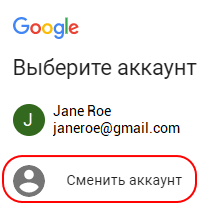 Нажмите Сменить аккаунт и переходите к шагу 3.
Если выполнен вход в личный аккаунт Google, то при попытке входа в Консоль администратора Google отобразится следующая форма: 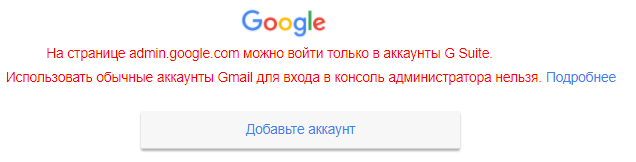 Нажмите Добавьте аккаунт и переходите к шагу 3. См. также Проблемы с входом в аккаунт Google.
Как создать аккаунт google workspace
В Gmail все исходящие и входящие письма шифруются с использованием ведущих в отрасли технологий. Письма в Gmail никогда не используются для персонализации рекламы.
Каждый день Gmail защищает более миллиарда пользователей
Gmail блокирует 99,9 % писем со спамом, вредоносным ПО и подозрительными ссылками.
Передовые технологии защищают от фишинга
Если вам придет подозрительное письмо, Gmail предупредит вас о возможных рисках.
Конфиденциальность исходящих писем
Конфиденциальный режим позволяет задать срок доступа к письму, включить доступ по коду из SMS, запретить пересылку, копирование и печать письма, а также скачивание файлов.
Gmail помогает справляться с делами
Всегда оставайтесь на связи
В окне Gmail можно переписываться в чате, подключаться к видеозвонкам и работать с документами.
Освободите ценное время
Умный ввод поможет писать письма и сообщения быстрее, а значит вы будете тратить меньше времени на переписку.
Помните о том, что важно
Ненавязчивые напоминания помогут не упустить письма, требующие ответа.
Больше возможностей в приложении Gmail
Выражайте чувства при помощи эмодзи
Реакции с эмодзи – это быстрый и увлекательный способ отвечать на электронные письма, доступный только в приложении Gmail.
Запуск этой функции запланирован на октябрь 2023 года.
Находите письма быстрее
Упрощенный интерфейс мобильного приложения Gmail с приветственным электронным письмом для Елены, нового участника команды. Увеличенная панель с эмодзи показывает, как просто отправлять реакции на письма.
Переключайтесь между аккаунтами
Все письма из аккаунтов разных поставщиков электронной почты доступны в одном приложении.
Все преимущества Gmail на вашем устройстве
Совместимость с другими инструментами
Почту Gmail можно добавить в Microsoft Outlook, Apple Mail, Mozilla Thunderbird и другие клиенты, а также синхронизировать с ними контакты и мероприятия.
Офлайн-доступ
Читать и удалять письма, писать ответы, выполнять поиск по Gmail – всё это можно делать без подключения к интернету.
Доступность на всех устройствах
Все преимущества Gmail доступны вам на ходу с мобильных устройств.
Gmail в пакете Google Workspace
Единый центр для совместной работы, доступный на любом устройстве
Google Workspace – это набор инновационных и гибких инструментов для продуктивной работы и эффективного взаимодействия, которые подойдут для компаний и личного использования. Он включает Gmail, Календарь, Диск, Документы, Meet и другие популярные приложения Google.
Ответы на вопросы
Не нашли ответ?
Подробные инструкции и советы для новичков и опытных пользователей есть в Справке.
Как в Gmail обеспечивается конфиденциальность и защита почты?
Сервис Gmail всегда отличался надежными технологиями безопасности. Мы делаем все, чтобы защитить вас от спама, фишинга и вредоносного ПО. Антиспам-фильтры с использованием искусственного интеллекта распознают и блокируют около 10 миллионов нежелательных писем в минуту.
Вы используете содержимое писем для подбора рекламы?
Нет. Несмотря на то что в бесплатном аккаунте Gmail может появляться реклама, ваши электронные письма доступны только вам. Google не сканирует и не обрабатывает контент из Gmail в рекламных целях.
Как усилить безопасность почты?
Gmail обеспечивает высокий уровень безопасности, но для некоторых аккаунтов порой требуется нечто большее. Программа Дополнительной защиты Google помогает обезопасить конфиденциальную информацию публичных лиц и других пользователей, которые больше всего подвержены целенаправленным онлайн-атакам.
Можно ли использовать Gmail для бизнеса?
Да. Кроме привычных функций Gmail в платных версиях Google Workspace вам будут доступны адрес электронной почты в домене вашей компании, неограниченное количество групповых адресов, гарантия безотказной работы сервисов в течение 99,9 % времени, в два раза больше места для хранения, чем в бесплатной версии Gmail, отсутствие рекламы, круглосуточная поддержка, возможность использования инструмента Google Workspace Sync for Microsoft Outlook и многое другое.
Как войти в консоль администратора почты Google Workspace?
В консоли администратора Google Workspace вы можете добавлять дополнительных пользователей и управлять уже существующими, а так же менять пароли.
Чтобы войти в консоль администратора Google Workspace:
- Перейдите на страницу Мои почтовые ящики.
- Нажмите на выпадающую стрелку рядом с нужным ящиком.
- Нажмите Управление вGoogle справа.
- Войдите в ваш аккаунт Google Workspace.
Примечание: Если вы вошли в другой аккаунт Google, нажмите на изображение профиля или начальную букву в правом верхнем углу консоли администратора и выберите ваш аккаунт.
Совет:
Вы также можете попасть в консоль администратора Google Workspace по ссылке admin.google.com.