
Как уменьшить значки на рабочем столе Windows (изменение размеров иконок разными способами)
Типовой вопрос от пользователя
Здравствуйте.
Подскажите, как изменить размер значков на рабочем столе, мне их нужно уменьшить (а то всё крупное, и не влезает на экран). В моей старой Windows 7 можно было нажать ПКМ по столу, и в меню выбрать размер; на новом ноутбуке с Windows 10 — при нажатии мышки — в меню просто нет такого пункта, как размер значков.
Подскажите с вопросом, а то очень не хотелось бы менять из-за этого Windows (тем более ноутбук еще на гарантии).
Вообще, в текущей обновленной версии Windows 10 описанный вами способ должен работать (видимо у вас установлена какая-то «урезанная» версия ОС, либо ошибки/сбои).
Ниже предложу неск. способов, проверьте поочередно их все.
�� Кстати (близко к теме)!
1) Как поменять цвет, значки и фон у папок в Windows 11/10 (да и внешний вид проводника+) — https://ocomp.info/qttabbar-oformlenie.html
2) Почему пропали ярлыки на раб. столе (+ вкл. значки «Мой компьютер», «Панель управления», «Сеть») // Windows 10/11 — https://ocomp.info/propali-yarlyiki-s-rabochego-stola.html
Неск. вариантов изменить размер значков
Способ 1
Универсальный способ, работающий в большинстве версий Windows (7/8/10/11):
- кликнуть правой кнопкой мышки по любому свободному месту раб. стола;
- в появившемся меню перейти в меню «Вид» и выбрать один из трех вариантов: крупные, обычные, мелкие. ��
Обратите внимание, что в Windows 11 работают также сочетания: Ctrl+Shift+2 , Ctrl+Shift+3 , Ctrl+Shift+4 (Ctrl+Shift — нажимать в правой части клавиатуры) .
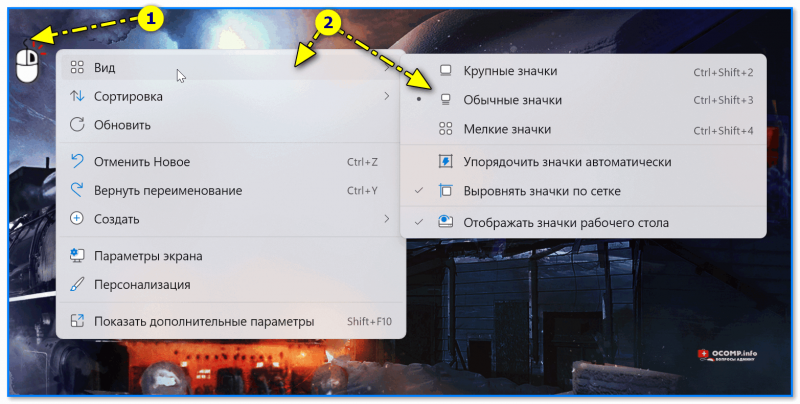
Правой кнопкой мышки по раб. столу — меню вид
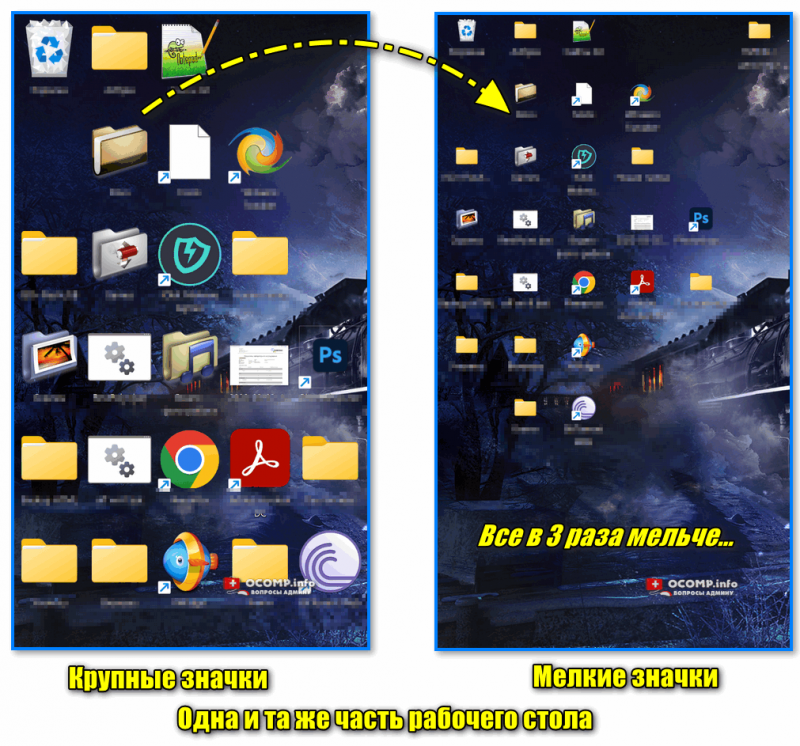
Одна и та же часть рабочего стола — крупные и мелкие значки
Способ 2
Когда на экране отображается рабочий стол — зажмите клавишу Ctrl и попробуйте покрутить колесико мышки. Таким образом удается настроить размер значков достаточно «точечно» до нужных габаритов!
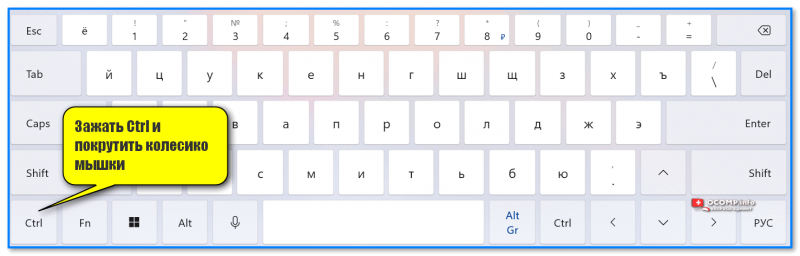
Зажать Ctrl и покрутить колесико мышки
Способ 3
В параметрах экрана ( Win+R , и команда desk.cpl ) можно изменить разрешение и масштабирование (что в свою очередь влияет на размер всего того, что отображается на экране: в т.ч. и значков).
Если вы уменьшите масштаб (или увел. разрешение) — изображение на экране станет меньше. Вполне себе неплохой ход, если другими способами добиться желаемого не удалось.
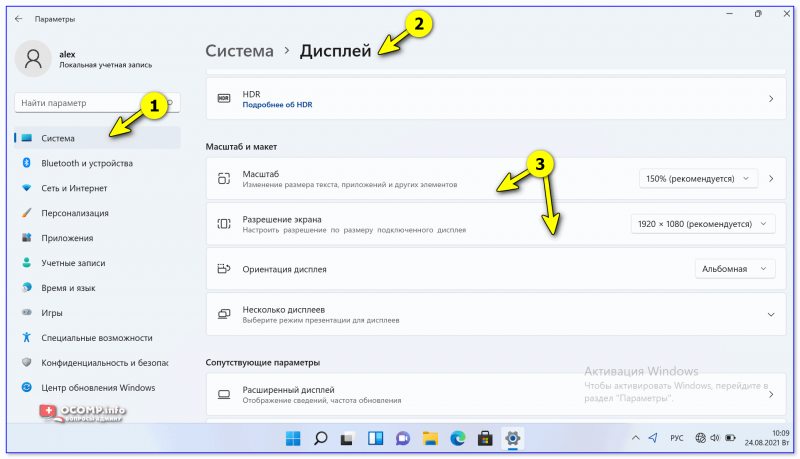
Windows 11 — дисплей — масштабирование
Способ 4 (для Windows XP, 7)
Рекомендуется как дополнение к первым двум способам.
Если вы пользуетесь старой ОС Windows XP или 7 — то в их настройках есть еще одна возможность «подрегулировать» размер значков:
- для начала нужно кликнуть правой кнопкой мыши по рабочему столу и открыть вкладку «Персонализация» (в Windows XP — «Свойства / Оформление» );
- затем перейти во вкладку «Цвет окна» , выбрать в списке «Значок» и задать его размер (в Windows XP — см. вкладки «Эффекты» и «Дополнительно» ). Скрины ниже. ��
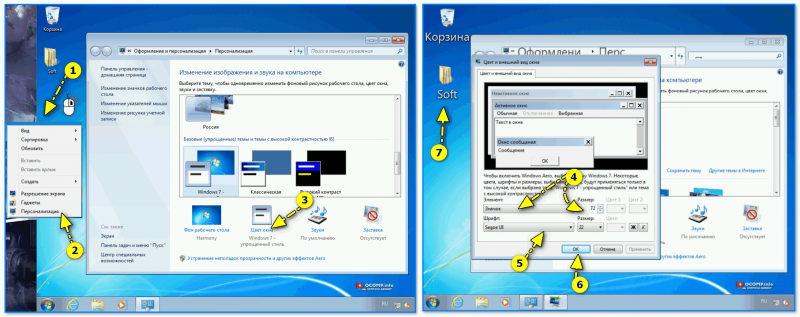
Windows 7 — увел. шрифта и размера значков
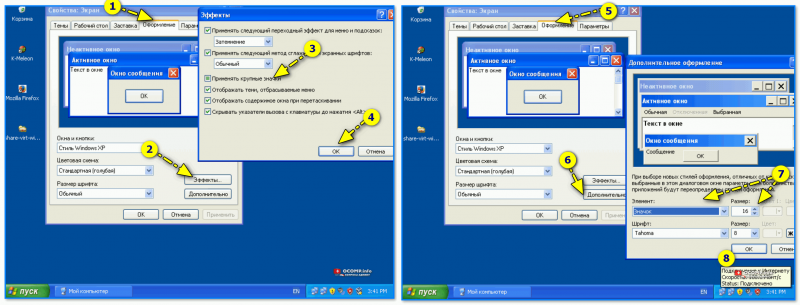
Windows XP — изменение размера значков
Способ 5 (Winaero Tweaker)
Winaero Tweaker — это спец. утилита, позволяющая изменять скрытые настройки Windows. Само собой там есть вкладка, отвечающая за отображение иконок (правда, непосредственно регулировать их размер «нельзя» — но можно изменить пространство между ними, за счет чего повысить их плотность — а значит и увел. свободное место на раб. столе!).
В общем, попробуйте во вкладке «Icons» сдвинуть ползунки «Horizontal. « и «Vertical. « влево (для уменьшения) и сохраните настройки (важно: программа перезагрузит ваш ПК, сохраните документы перед операцией!).

После нажатия кнопки — вы автоматически выйдите из профиля и попадете на экран загрузки. (Winaero Tweaker: пример работы с одной из вкладок)
Иные рекомендации и дополнения по теме — приветствуются в комментариях! ��
Как изменить размер значков в Windows 10

Иконки на рабочем столе Windows 10, а также в проводнике и на панели задач имеют «стандартный» размер, который может подходить не всем пользователям. Конечно, можно использовать опции масштабирования, но не всегда это оптимальный способ, чтобы изменить размер ярлыков и других иконок.
- Как изменить размер значков на рабочем столе Windows 10
- Значки в проводнике
- Размеры значков панели задач
- Дополнительная информация (изменение размеров подписей к значкам на рабочем столе)
Изменение размера значков на рабочем столе Windows 10
Самый распространенный вопрос пользователей касается изменение размера иконок на рабочем столе Windows 10. Сделать это можно несколькими способами.
Первый и достаточно очевидный метод состоит из следующих шагов
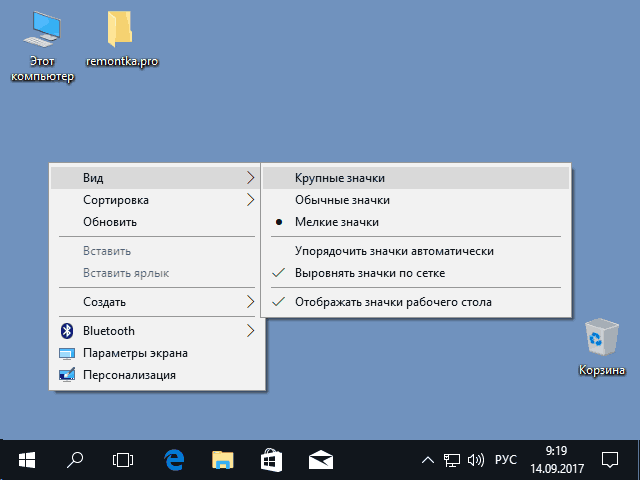
- Нажмите правой кнопкой мыши в любом пустом месте рабочего стола.
- В меню «Вид» выберите крупные, обычные или мелкие значки.
Это установит соответствующий размер иконок. Однако, доступны всего три опции, и настройка иного размера таким способом недоступна.
Если требуется увеличить или уменьшить значки на рабочем столе Windows 10 в более широком диапазоне (в том числе сделать их меньше, чем «мелкие» или крупнее, чем «крупные»), сделать это тоже очень просто:
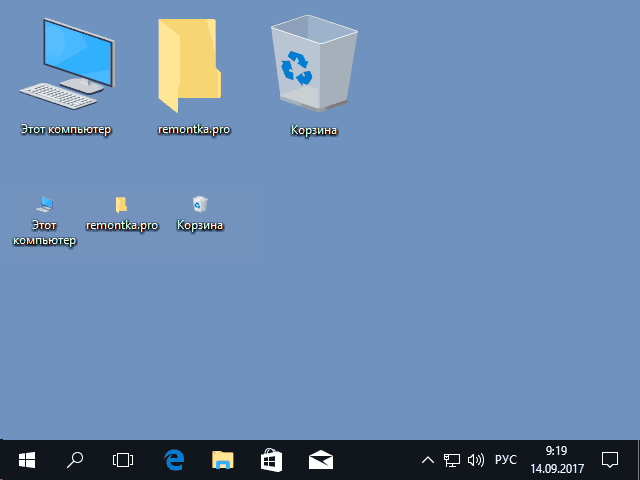
- Находясь на рабочем столе, нажмите и удерживайте клавиши Ctrl на клавиатуре.
- Вращайте колесико мыши вверх или вниз для увеличения или уменьшения размера значков соответственно. При отсутствии мыши (на ноутбуке) используйте жест прокрутки тачпада (обычно вверх-вниз в крайней правой части тачпада или вверх-вниз двумя пальцами одновременно в любом месте сенсорной панели). На скриншоте ниже показаны сразу и очень большие и очень маленькие иконки.
Видео по изменению размеров значков на рабочем столе
В проводнике
Для того, чтобы изменить размер значков в проводнике Windows 10 доступны все те же способы, что были описаны для значков рабочего стола. Дополнительно, в меню «Вид» проводника присутствует пункт «Огромные значки» и опции отображения в виде списка, таблицы или плитки (на рабочем столе такие пункты отсутствуют).

При увеличении или уменьшении размеров значков в проводнике есть одна особенность: изменяются размеры только в текущей папке. Если требуется применить те же размеры для всех остальных папок, используйте следующий метод:
- После настройки устраивающего вас размера в окне проводника нажмите по пункту меню «Вид», откройте «Параметры» и нажмите «Изменить параметры папок и поиска».

- В параметрах папок откройте вкладку «Вид» и нажмите кнопку «Применить к папкам» в разделе «Представление папок» и согласитесь с применением текущих параметров отображения ко всем папкам в проводнике.

После этого во всех папках значки будут отображаться в том же виде, как и в настроенной вами папке (Примечание: срабатывает для простых папок на диске, к системным папкам, к таким как «Загрузки», «Документы», «Изображения» и другие параметры придется применять отдельно).
Как изменить размеры значков на панели задач
К сожалению, возможностей изменения размера значков на панели задач Windows 10 не так много, но всё-таки это возможно.
Если вам требуется уменьшить значки, для этого достаточно нажать правой кнопкой мыши в любом пустом месте панели задач и открыть пункт контекстного меню «Параметры панели задач». В открывшемся окне параметров панели задач включите пункт «Использовать маленькие кнопки панели задач».

С увеличением значков в данном случае сложнее: единственный способ сделать это системными средствами Windows 10 — использовать параметры масштабирования (при этом также будет изменен и масштаб других элементов интерфейса):

- Нажмите правой кнопкой мыши в любом свободном месте на рабочем столе и выберите пункт меню «Параметры экрана».
- В разделе «Масштаб и разметка» укажите больший масштаб или используйте «Настраиваемое масштабирование» для указания масштаба, отсутствующего в списке.
После изменения масштаба потребуется выйти и снова зайти в систему, чтобы изменения вступили в силу, результат может выглядеть примерно как на скриншоте ниже.

Дополнительная информация
При изменении размеров значков на рабочем столе и в проводнике Windows 10 описываемыми способами, подписи к ним остаются прежнего размера, а горизонтальные и вертикальные интервалы задаются системой. Но при желании это можно изменить.
Первый из способов: зайти в Параметры — Специальные возможности и в разделе «Дисплей» изменить размер шрифта для системных элементов Windows 10, включая подписи к значкам.

Второй вариант — использовать бесплатную утилиту Winaero Tweaker, в которой в разделе Advanced Appearance Setup (дополнительные настройки оформления) присутствует пункт Icons, позволяющий настроить:

- Horizontal spacing и Vertical Spacing — горизонтальный и вертикальный интервалы между значками соответственно.
- Шрифт, используемый для подписей к иконкам, где возможно выбрать сам шрифт, отличный от системного, его размер и начертание (полужирный, курсив и т.п.).
А вдруг и это будет интересно:
- Лучшие бесплатные программы для Windows
- В манифесте указана неизвестная структура в Microsoft Store — варианты решения
- Как добавить комментарии, теги и рейтинги к папке Windows
- Не удается войти в учетную запись Windows — как исправить?
- Некоторые параметры задает системный администратор в параметрах электропитания — как исправить?
- Как удалить Галерею в Windows 11
- Windows 11
- Windows 10
- Android
- Загрузочная флешка
- Лечение вирусов
- Восстановление данных
- Установка с флешки
- Настройка роутера
- Всё про Windows
- В контакте
- Одноклассники
-
Евгений 01.08.2018 в 19:49
- Dmitry 02.08.2018 в 07:13
Изменение размера значков рабочего стола в Windows
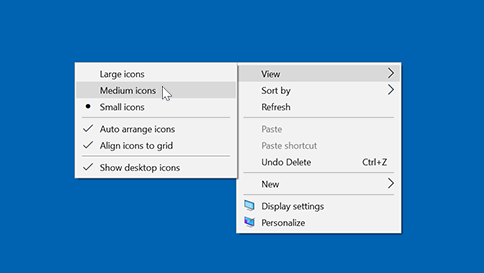
Чтобы изменить размер значков рабочего стола, щелкните его правой кнопкой мыши (или нажмите и удерживайте), наведите указатель мыши на пункт «Вид«, а затем выберите «Крупные значки«, «Средние значки» или «Небольшие значки».


Нужна дополнительная помощь?
Нужны дополнительные параметры?
Изучите преимущества подписки, просмотрите учебные курсы, узнайте, как защитить свое устройство и т. д.




В сообществах можно задавать вопросы и отвечать на них, отправлять отзывы и консультироваться с экспертами разных профилей.
Как на Рабочем столе в ОС Windows 10 изменить размер значков – 4 способа
Масштаб иконок на начальном мониторе, панели задач задается компанией-разработчиком. Режим отображения миниатюр считается стандартным, и большинство юзеров пользуется подобным форматом по умолчанию. Чтобы поменять параметры изображений – уменьшить или увеличить – нужно изучить инструкции, описывающие, как можно изменить размер значков на Рабочем столе в операционке Windows 10.
Применение контекстного меню

Это инструмент операционной системы Виндовс, который позволяет изменять некоторые характеристики элемента и выполнять разные операции с выбранным объектом. Для того чтобы сделать значки меньше или больше, нужно выполнить следующие шаги:
- установить курсор на свободном от ярлыков пространстве Рабочего стола;
- нажать правую клавишу мышки;
- на мониторе отобразится перечень дополнительных возможностей – контекстное меню;
- кликнуть по пункту «Вид»;
- в верхней части следующего списка выбрать нужный формат отображения иконок.
Стандартными считаются обычные значки. Чтобы уменьшить размер, нужно выбрать строку «Мелкие», а для увеличения – «Крупные».
Внимание! Настройки изменяются в тот же момент. Если выбранный вариант характеристик не устроит, можно изменить значения – временных или иных ограничений на подобные операции нет.
Через клавишу «Ctrl»
Этот вариант позволяет юзеру изменять параметры иконок по своему усмотрению – без установленных разработчиком рамок предыдущего способа (подходит, если крупная символика остается маленькой для пользователя). Инструкция:
- открыть Рабочий стол;
- нажать на кнопку «Ctrl»;
- не отпуская нажим клавиши, начать крутить колесико мышки – движение вперед позволит увеличить символику, назад – соответственно, уменьшить.
Техника подходит начинающим и продвинутым пользователям. Характеристики иконок меняются одномоментно, чтобы была возможность сразу оценить результат действий.

С помощью реестра
Редактор файлового реестра – это встроенный инструмент операционной системы Виндовс, который работает с оболочкой различных блоков, элементов, разделов на персональном ноутбуке или стационарном компьютере. Способ подходит, если иные методы стали недоступны или выдают ошибку. Этапы действий:
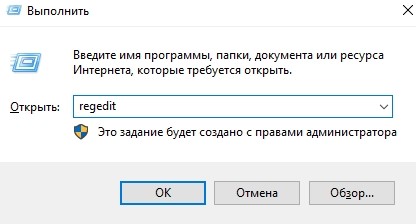
- запустить дополнительное окно «Выполнить» с помощью комбинации горячих клавиш «Win + R»;

- в пустой строке ввести команду «regedit» и подтвердить (через «ОК» или «Enter»);
- откроется окно редактора, в правой части которого необходимо пройти по некоторым папкам: «Компьютер, Hkey_Current_User, Software, Microsoft, Windows, Shell, Bags, 1, Desktop»;
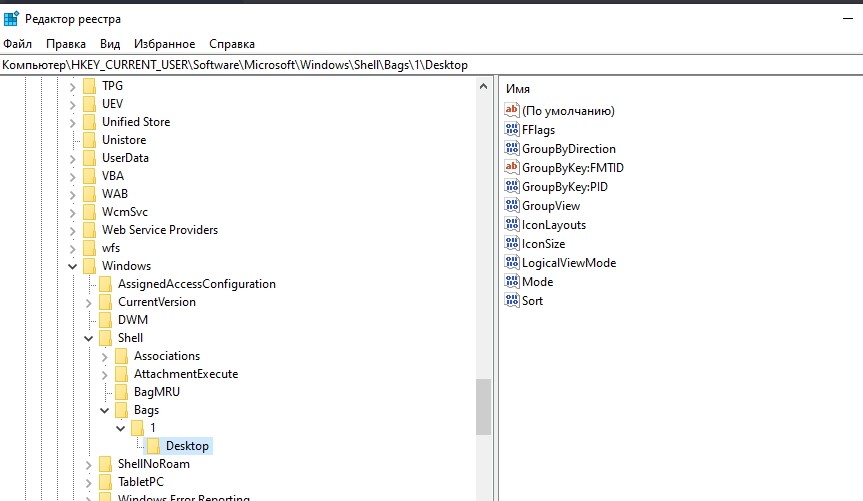
- в правой части кликнуть по пункту «IconSize» (буквальный перевод с английского языка разработчика – «размер иконок»).

Для того чтобы сделать значки достаточно большими, в строке «Значение» нужно прописать цифру 100 и подтвердить кнопкой «ОК». Для стандартного отображения картинок требуется прописать 30. Если нужно меньше, выбирают значение ниже. Чтобы внесенные изменения активизировались на персональном устройстве, ПК требуется перезагрузить в принудительном порядке.
Внимание! Для работы с Редактором файлового реестра требуются предельная внимательность и некоторые навыки. Если указать неверные характеристики или выбрать другой блок (ошибочно), можно повредить оболочку операционки. Такие изменения приводят к ошибкам, сбоям, исправить которые будет достаточно сложно.
Перед началом работы рекомендуется создать дополнительную точку восстановления ОС, чтобы, в случае неудачи, вернуть ПК в работоспособное состояние.
Через «Параметры»
Поменять размер изображений можно с помощью раздела редактирования ОС – «Параметры». Это стандартный блок, который позволяет изменять внешние и внутренние данные Винды под нужды пользователя. Необходимые действия:
- кликнуть ПКМ (правой клавишей мышки) по пустому месту на Рабочем столе ПК;
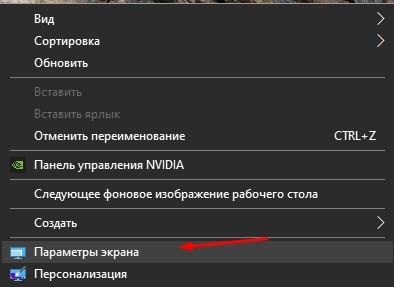
- в открывшемся перечне дополнительных функций выбрать строку «Параметры экрана»;
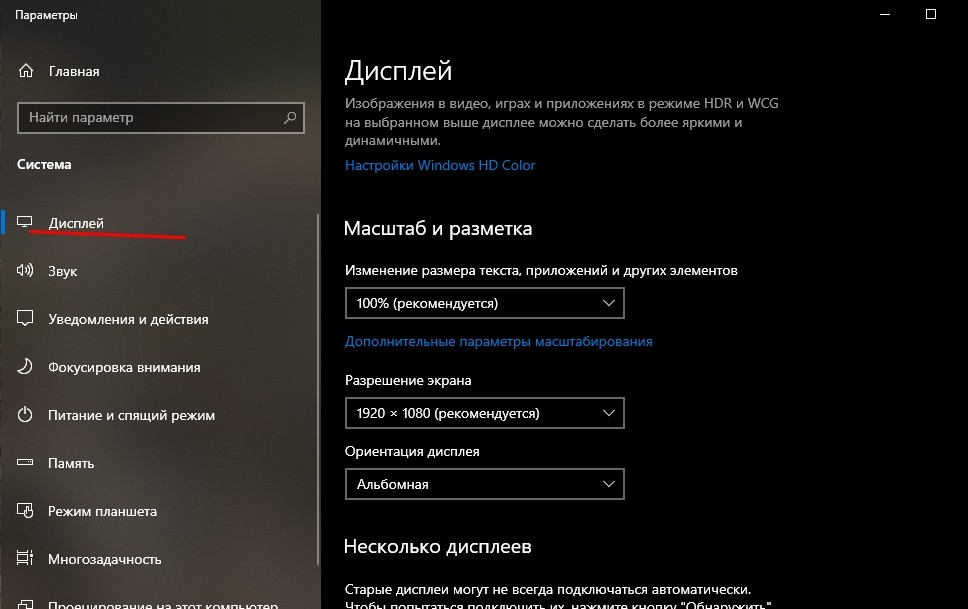
- в левой части выбрать подпункт «Дисплей», в правой – прокрутить до подраздела «Масштаб и разметка»;
- на мониторе отобразится несколько вариантов изменения характеристик – изменение размеров (картинок, обозначений, текста и иных объектов), выбор подходящего разрешения, ориентация.

Если текущие значки пользователь считает большими, установленный процент следует уменьшить. И наоборот – если изображения недостаточно крупные, процент нужно увеличить. Изменения отображаются после нажатия кнопки «ОК» открытого рабочего окна, поэтому пользователь может вносить корректировки последовательно – пока не получит нужный результат.
В десятой версии Windows юзер может изменять разные характеристики, чтобы настроить работу персонального компьютера (портативного, стационарного) под текущие потребности. Инструкции по изменению масштабов объектов, расположенных на Рабочем столе, несложные – подходят начинающим.