
Как установить catalina на старый mac
3 июня Apple представила новую настольную операционную систему — macOS Catalina. В этом обновлении компания отказалась от тяжкого наследия в виде iTunes, анонсировала кроссплатформенный проект «Project Catalyst», улучшили совместную работу с iPad и Apple Pencil, а также усовершенствовали безопасность ОС. К сожалению, владельцы старых Mac не смогут установить macOS Catalina официально — список поддерживаемых моделей не такой большой. Тем не менее, энтузиасты всё-таки нашли необычный способ это сделать.
Официально поддерживаемые Mac
На данный момент, список компьютеров, поддерживающих macOS Catalina, выглядит следующим образом:
MacBook (начало 2015 года и новее)
iMac (конца 2012 года и новее)
MacBook Air (середина 2012 года и новее)
MacBook Pro (середина 2012 года и новее)
Mac Mini (конец 2012 года и новее)
Mac Pro (середина 2019 года, конец 2013 года)
iMac Pro (2017 год)
Всё остальные модели Mac, к сожалению, остались «за бортом». Однако, расстраиваться совершенно точно не стоит — энтузиаст, скрывающийся под псевдонимом dosdude1, разработал утилиту, которая позволяет установить macOS Catalina даже на совсем старые Mac.
Поддерживаются следующие модели:
Mac Pro (начало 2009, середина 2010 года);
iMac (2010 года и новее);
MacBook Pro (2010 и новее) — на базе процессоров Intel Core i5/i7;
MacBook Air (2011);
Mac Mini (2011).
Так как вышеперечисленные компьютеры не поддерживают технологию Metal, после установки ОС могут возникать графические неполадки в интерфейсе.
Как установить macOS Catalina на неподдерживаемые Mac?
Процесс очень простой. Необходимо скачать патч по следующей ссылке. Запускаем скачанное приложение. После этого потребуется указать расположение образа macOS Catalina. Также образ системы можно скачать онлайн, выбрав соответствующую опцию в программе.

В дальнейшем потребуется вставить USB-накопитель. После этого можно запустить процесс развертывания образа. В образ оригинальной macOS Catalina будут внесены некоторые изменения для обеспечения совместимости. В частности, будет отключена проверка оборудования.
После того, как была создана загрузочная флешка, можно непосредственно приступать к самой установке. Начиная с этого момента, процесс инсталляции ничем не отличается от обычного.
Разработчики предупреждают, что macOS Catalina не стоит ставить на свой основной компьютер, поскольку операционная система всё ещё находится на стадии тестирования и пользователи могут сталкиваться с различными проблемами и недоработками.
Установка macOS Catalina на неподдерживаемые «маки»

С выходом macOS Catalina 10.15 список устаревших моделей «маков» снова расширился. Однако, если ваш компьютер официально и не поддерживает новую операционную систему, это ещё не значит что её туда не получится вкорячить.
Ранее я уже рассказывал про установку OS X Yosemite на неподдерживаемых компьютерах Mac. Для этих целей энтузиастами были разработаны сразу два проекта macOS Extractor и MacPostFactor.
Сегодня у нас будет и железо посвежее и ставить будем последнюю на сегодняшний день версию macOS. Следует ли вообще устанавливать Catalina на неподдерживаемые «маки» каждый определяет для себя сам и раз уж вы зашли сюда, значит решение уже принято.
Не стоит забывать, что производительность свежей системы на устаревшем железе, скорее всего, будет не на высоте, а некоторые фишки могут не работать вовсе. Например функция Sidecar (использование iPad в качестве второго дисплея) совместима только с конкретными моделями Mac.
Довольно предисловий. Скорее всего вы продвинутый пользователь и знаете что делаете. Перейдя по ссылке вы сможете скачать утилиту Dosdude Catalina Patcher, которая вносит необходимые изменения в инсталлятор macOS Catalina.
Вот полный список моделей, на которые можно установить MacOS Catalina с помощью инструмента DosDude:
Early-2008 or newer Mac Pro, iMac, or MacBook Pro:
- MacPro3,1
- MacPro4,1
- MacPro5,1
- iMac8,1
- iMac9,1
- iMac10,x
- iMac11,x (системы с графическими ядрами AMD Radeon HD 5xxx и 6xxx будут практически непригодны для использования при запуске Catalina)
- iMac12,x (системы с графическими ядрами AMD Radeon HD 5xxx и 6xxx будут практически непригодны для использования при запуске Catalina)
- MacBookPro4,1
- MacBookPro5,x
- MacBookPro6,x
- MacBookPro7,x
- MacBookPro8,x
Late-2008 or newer MacBook Air or Aluminum Unibody MacBook:
- MacBookAir2,1
- MacBookAir3,x
- MacBookAir4,x
- MacBook5,1
Early-2009 or newer Mac Mini or white MacBook:
- Macmini3,1
- Macmini4,1
- Macmini5,x (системы с видеокартами AMD Radeon HD 6xxx будут практически непригодны для использования с macOS Catalina)
- MacBook5,2
- MacBook6,1
- MacBook7,1
Early-2008 or newer Xserve:
- Xserve2,1
- Xserve3,1
Владельцам видеокарт AMD/ATI Radeon HD 5xxx и 6xxx series
Патч не предусматривает поддержку работы графических процессоров Radeon HD 5xxx и 6xxx серии. Запуск macOS Catalina без полного графического ускорения приведет к крайне низкой производительности системы.
Отмечу, что DosDude Catalina Patcher не единственный патчер автора. Ранее уже выходили аналогичные утилиты для версий macOS, начиная с Sierra. Все они доступны на сайте dosdude1.com для загрузки.
Я не вижу особого смысла описывать здесь весь процесс установки, тем более что автор снял подробное видео по работе с патчером и установкой системы на неподдерживаемый Mac.
Если говорить совсем кратко, то запустив Catalina Patcher делаем с помощью него установочную флешку (дистрибутив macOS Catalina можно загрузить предварительно или прямо в процессе создания флешки). Данный способ предпочтительнее, хотя можно обойтись и без создания флешки, а ставить сразу непосредственно на диск.
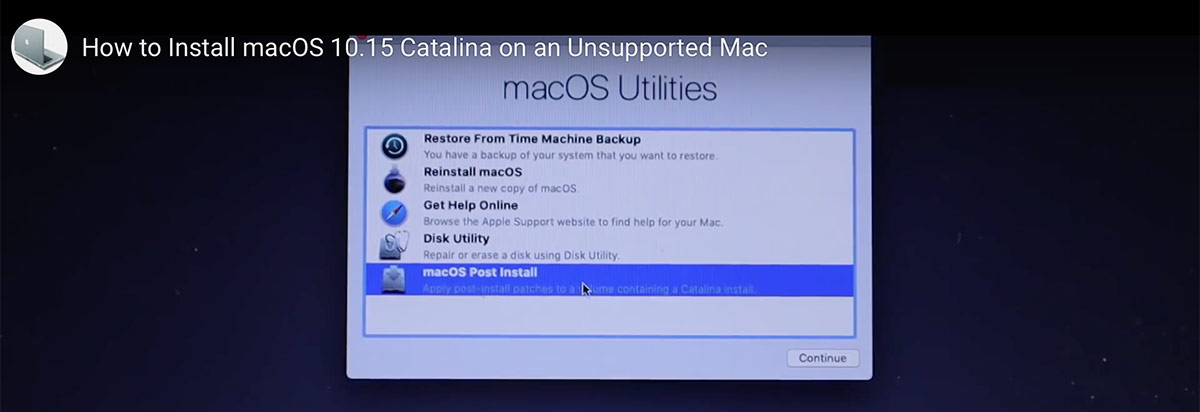
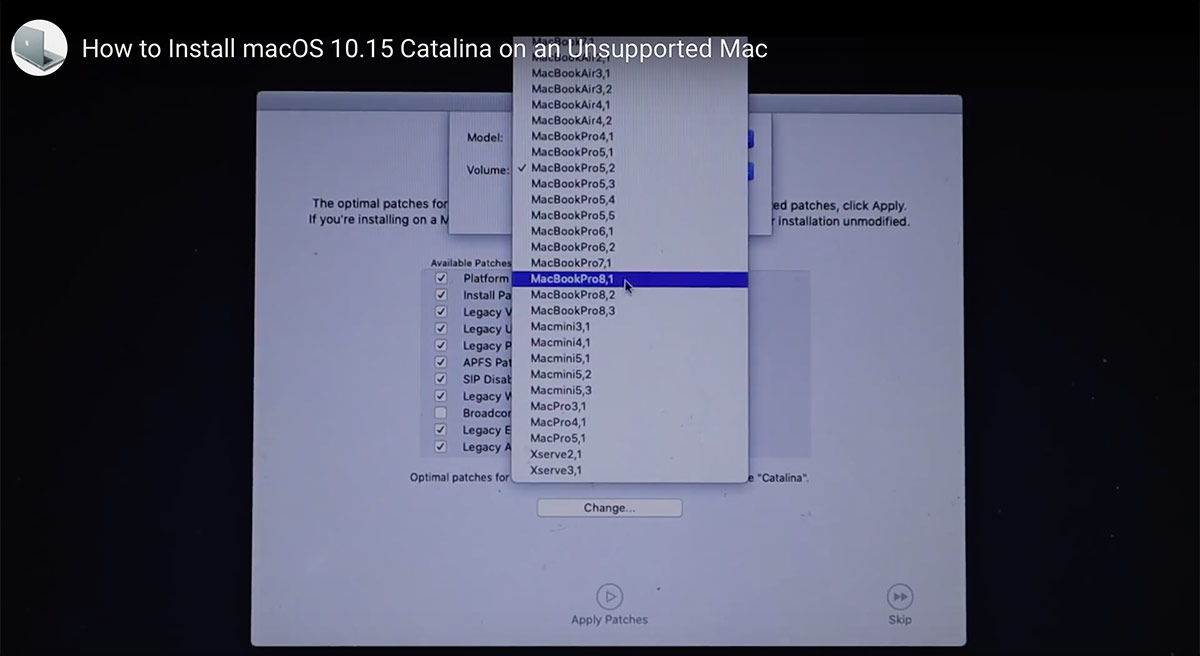
Далее перезагружаем компьютер, удерживая Alt (Option) и выбираем загрузку с флешки. Процесс установки идёт в два этапа, где на втором этапе Post-Install следует выбрать вашу модель ноутбука (или компьютера) из списка и доустановить необходимые драйвера устройств. Всё это подробно показано в видео:
Подписывайтесь на канал
Яндекс.Дзен и узнавайте первыми о новых материалах, опубликованных на сайте.
Если считаете статью полезной,
не ленитесь ставить лайки и делиться с друзьями.
Как установить macOS Catalina с нуля

Apple представила macOS Каталина, новая версия операционной системы для Mac. Если вы хотите попробовать, мы посмотрим, как это сделать безопасно. Мы объясняем, как обновить или выполнить новую установку.
- 1 macOS 10.15 Catalina, до обновления
- 1.1 Сделайте резервную копию
- 1.2 Различия между обновлением и установкой с нуля
macOS 10.15 Catalina, до обновления
Как и в любом новая версия макос, перед обновлением важно принять во внимание ряд соображений. Особенно, если вы хотите избежать возможных проблем и потери данных.
Компьютеры, совместимые с MacOS Catalina:
- Макбук 2015 года или новее
- MacBook Air 2012 года или новее
- MacBook Pro 2012 или более поздняя версия
- Mac mini 2012 или новее
- iMac 2012 года или более поздней версии
- iMac Pro 2017 года выпуска или новее
- Mac Pro 2013 или более поздней версии
Сделайте резервную копию
Это базовое, неважно бета это для разработчиков или финальная версия, если только вы не полный смельчак. Создание резервной копии ваших данных является обязательным и очень простым
Для создания резервной копии на Mac в системе уже есть специальное приложение: Time Machine. Его работа очень проста, просто подключите внешний диск, перейдите в «Системные настройки» и в разделе «Машина времени» выберите новый диск.
Если само приложение не отформатировано, оно сделает это, если да, то процесс запустится автоматически и займет больше или меньше времени в зависимости от: количества данных, которые у нас есть, и скорости чтения/записи устройств. Конечно, убедитесь, что у вас есть диск с емкостью, равной или большей, чем внутренний диск вашего Mac.
Различия между обновлением и установкой с нуля

macOS 10.15 или Catalina можно установить как обновление или как чистую установку. В первом случае существующая система заменяется новой. Это означает, что если это ваша основная команда, вы берете на себя риск того, что что-то пойдет не так. Во втором сотрите все свои данные, если только вы не решите установить на внешний диск или другой раздел. Итак, давайте по частям.
Если вы собираетесь обновляться, сделайте резервную копию и убедитесь, что все ваши приложения совместимы с новой версией. Если нет, если это ваш основной компьютер и вы хотите попробовать его без риска, перейдите к следующему варианту.
Установите macOS Catalina с нуля Является лучшим вариантом. Единственное, что вам нужно решить, это как это сделать. Есть две возможности: на разделе на жестком диске вашего Mac или на внешнем диске.

Чтобы установить систему на раздел, перейдите в Дисковую утилиту. Нажмите кнопку «Создать раздел», а затем снова нажмите «Создать раздел». Сразу после этого вы увидите окно, в котором вы можете добавить новый раздел, выбрать формат, который должен быть HFS+ (MacOS Plus) или APFS, и немного больше. Процесс начнется, и через несколько минут вы будете готовы к чистой установке.
Если вы собираетесь делать это на внешнем диске, вам нужно только отформатировать его в APFS или HFS+ и использовать таблицу разделов GUID. Все это то, что вам подсказывает сам установщик, если требования не соблюдены. И правильно настроить диск так же просто, как зайти в Дисковую утилиту, нажать «Стереть диск» и настроить каждый параметр.
Как установить macOS Catalina с нуля

Если вы собираетесь установить новую версию macOS с нуля, сначала у вас есть два варианта, но сначала давайте посмотрим, как получить новую версию.
В настоящее время, только если у вас есть доступ к программа для разработчиков вы сможете загрузить бета-версию macOS Catalina. Если нет, вам придется подождать июля, когда будет публичная бета-версия. Так что, если вам нужно подождать, добавьте эту статью в закладки.
Получив доступ к бета-версии, вы собираетесь установить приложение, которое активирует доступ. Как только вы его получите, из обновлений программного обеспечения у вас будет возможность загрузить новую версию системы. После этого у вас снова будет два варианта:
- Если вы хотите обновить, вам нужно будет только нажать «Продолжить», и процесс поможет вам. Одно замечание: если вы хотите установить на внешний диск, когда вы решите, на какой диск установить, нажмите «Показать все». Таким образом, вы увидите все диски, подключенные к вашему Mac, и сможете установить их на диск, отличный от того, который у вас есть с текущей версией macOS.
- Если вы хотите выполнить новую установку, вам необходимо создать установщик USB. Этот процесс несколько более трудоемок, но если вы будете следовать ему шаг за шагом, он совсем не сложен.
Шаги для создания установщика macOS Catalina USB:

- Загрузите установщик macOS Catalina так же, как и раньше. Это будет сохранено в папке приложений.
- Подключите USB емкостью не менее 12 ГБ, отформатируйте его как HFS+ или Mac OS Extended и назовите его MyVolume.
- Откройте терминал и выполните команду sudo /Applications/Install\ macOS\ 10.15\ Beta.app/Contents/Resources/createinstallmedia —volume /Volumes/MyVolume
- Введите пароль администратора, и все готово.
Через несколько минут у вас будет создан USB-установщик macOS Catalina. Теперь перезагрузите Mac, зажмите клавишу ALT и выберите установщик в качестве загрузочного диска. Теперь вам нужно только выполнить шаги установщика, чтобы новая версия macOS 10.15 заработала и вы могли сами попробовать все ее новые функции.
Будьте осторожны, когда вы используете установщик USB, убедитесь, что вы устанавливаете на нужный диск, не удаляйте по ошибке ваш основной диск и данные.
Содержание статьи соответствует нашим принципам редакционная этика. Чтобы сообщить об ошибке, нажмите здесь.
Полный путь к статье: El Output » Учебники » Шаг за шагом » Как установить macOS Catalina с нуля
3 комментариев, оставьте свой
Оставьте свой комментарий Отменить ответ

Альфонсо Вин сказал
тому назад 4 лет
Привет, я хочу установить его с нуля, но системное окно показывает только «обновить сейчас». Я нажимаю его, а затем, когда он загружается, он дает мне возможность установить его с нуля или мне нужно искать «загрузить » вариант?
Педро Сантамария сказал
тому назад 4 лет
Появляется только вариант загрузки, правильно. Когда вы это сделаете, в папке приложений у вас будет установщик, и с помощью шагов, которые вы указали в статье, вы сможете создать USB с установщиком. Это позволит вам установить с нуля или любой другой вариант, который вам нужен. Если вы не хотите создавать установщик, создайте новый раздел с помощью дисковой утилиты, когда вы нажмете «Установить», вам придется выбрать этот новый раздел. И если вы не хотите создавать установленные, но и не создавать раздел, а устанавливать на свой основной диск, то мой совет: обновите и попробуйте. Если заметите какие-либо ошибки, будьте осторожны так как это бета и они могут быть не зависимо от того чистая ли это установка, вы даете ему перезагрузку и комбинацией Command+R запускаете из рекавери, оттуда можно стереть диск и установить. Надеюсь, я не запутал вас больше. Есть вопросы, скажи. Всего наилучшего.
Рауль Кано сказал
тому назад 4 лет
Привет! Я непреднамеренно установил это последнее обновление Mac OS, и оно действительно сделало мою жизнь несчастной, многие из моих приложений, необходимых для работы, больше не работают, есть ли способ вернуться к предыдущей версии, macOS Mojave, которая была ранее? СПАСИБО!
Как установить macOS 10.15 Catalina на Mac с USB-флэшки
В этой статье мы расскажем, как установить macOS 10.15 Catalina на Mac с USB-флэшки. macOS 10.15 Catalina уже доступна для скачивания на всех поддерживаемых моделях Mac. Можно скачать обновление «по воздуху», но это не единственный способ.

Вы можете установить macOS с нуля, чтобы избавиться от всех проблем предыдущей версии. Ниже мы расскажем, как это сделать.
Требования
- Сохраните все свои нужные данные. Можно сделать резервную копию с помощью Time Machine или скопировать всё вручную. Обязательно сохраните все свои важные документы и данные на другой носитель.
- Ваш Mac должен поддерживать macOS 10.15 Catalina. Список поддерживаемых моделей Mac вы найдёте здесь.
- macOS Catalina не поддерживает 32-битные программы, так что некоторые старые программы могут не работать.
Как установить macOS 10.15 Catalina с флэшки
Шаг 1: Для начала вам нужен файл установщика. Скачайте его отсюда: macOS Catalina.

Шаг 2: Теперь нужно записать установщик на USB-флэшку. Это вы можете сделать с помощью нашей инструкции.
Шаг 3: Когда флэшка с установщиком будет готова, отключите свой Mac и вставьте в него флэшку. Включите Mac, зажав клавишу Option. Появится меню запуска, в котором вы можете выбрать флэшку.
Шаг 4: Через некоторое время появится меню Утилиты macOS. Выберите Дисковая утилита и нажмите «Продолжить».

Шаг 5: Убедитесь, что выбран основной жёсткий диск вашего Mac, а затем нажмите Стереть. В названии диска оставьте «Macintosh HD», а в качестве формата выберите APFS или Mac OS Extended (журналируемый). Ещё раз нажмите «Стереть».
Шаг 6: Жёсткий диск был полностью отформатирован. Теперь нужно его снова заполнить. В меню с утилитами выберите Переустановить macOS и нажмите «Продолжить». Выберите только что отформатированный диск и следуйте инструкциям на экране.

На этом всё! Когда завершится процесс установки, вы получите совершенно пустой компьютер с macOS 10.15. Теперь вы можете заново установить все программы и скопировать свои документы и данные обратно.