
Определение числа циклов перезарядки аккумулятора на ноутбуке Mac
- Удерживая нажатой клавишу Option, щелкните меню Apple , затем выберите «Информация о системе».
- В разделе «Аппаратные средства» окна «Информация о системе» выберите «Электропитание». Сведения о текущем количестве циклов находятся в разделе «Информация об аккумуляторе».

Определение модели компьютера
Максимальное количество циклов перезарядки может быть разным в зависимости от модели Mac. Чтобы определить модель своего ноутбука Mac, перейдите на страницу Технические характеристики или ознакомьтесь с указанными ниже статьями.
- Определение модели MacBook
- Определение модели MacBook Air
- Определение модели MacBook Pro
Определение количества циклов перезарядки аккумулятора
С помощью следующей таблицы определите количество циклов перезарядки для аккумулятора своего компьютера. Ресурс аккумулятора считается выработанным, когда количество циклов зарядки достигает этого ограничения.
| Компьютер | Максимальное количество циклов перезарядки |
| MacBook | |
| MacBook (с дисплеем Retina, 12 дюймов, 2017 г.) MacBook (с дисплеем Retina, 12 дюймов, начало 2016 г.) MacBook (с дисплеем Retina, 12 дюймов, начало 2015 г.) MacBook (13 дюймов, середина 2010 г.) MacBook (13 дюймов, конец 2009 г.) |
1000 |
| MacBook (13 дюймов, в алюминиевом корпусе, конец 2008 г.) | 500 |
| MacBook (середина 2009 г.) MacBook (начало 2009 г.) MacBook (конец 2008 г.) MacBook (начало 2008 г.) MacBook (конец 2007 г.) MacBook (середина 2007 г.) MacBook (конец 2006 г.) MacBook (13 дюймов) |
300 |
| MacBook Pro | |
| MacBook Pro (14 дюймов, ноябрь 2023 г.) MacBook Pro (16 дюймов, ноябрь 2023 г.) MacBook Pro (14 дюймов, 2023 г.) MacBook Pro (16 дюймов, 2023 г.) MacBook Pro (13 дюймов, M2, 2022 г.) MacBook Pro (14 дюймов, 2021 г.) MacBook Pro (16 дюймов, 2021 г.) MacBook Pro (13 дюймов, M1, 2020 г.) MacBook Pro (13 дюймов, 2020 г., два порта Thunderbolt 3) MacBook Pro (13 дюймов, 2020 г., четыре порта Thunderbolt 3) MacBook Pro (16 дюймов, 2019 г.) MacBook Pro (15 дюймов, 2019 г.) MacBook Pro (13 дюймов, 2019 г., четыре порта Thunderbolt 3) MacBook Pro (13 дюймов, 2019 г., два порта Thunderbolt 3) MacBook Pro (15 дюймов, 2018 г.) MacBook Pro (13 дюймов, 2018 г., четыре порта Thunderbolt 3) MacBook Pro (15 дюймов, 2017 г.) MacBook Pro (13 дюймов, 2017 г., четыре порта Thunderbolt 3) MacBook Pro (13 дюймов, 2017 г., два порта Thunderbolt 3) MacBook Pro (15 дюймов, 2016 г.) MacBook Pro (13 дюймов, 2016 г., четыре порта Thunderbolt 3) MacBook Pro (13 дюймов, 2016 г., два порта Thunderbolt 3) MacBook Pro (с дисплеем Retina, 13 дюймов, начало 2015 г.) MacBook Pro (с дисплеем Retina, 13 дюймов, середина 2014 г.) MacBook Pro (с дисплеем Retina, 13 дюймов, конец 2013 г.) MacBook Pro (с дисплеем Retina, 13 дюймов, начало 2013 г.) MacBook Pro (с дисплеем Retina, 13 дюймов, конец 2012 г.) MacBook Pro (13 дюймов, середина 2012 г.) MacBook Pro (13 дюймов, конец 2011 г.) MacBook Pro (13 дюймов, начало 2011 г.) MacBook Pro (13 дюймов, середина 2010 г.) MacBook Pro (13 дюймов, середина 2009 г.) MacBook Pro (с дисплеем Retina, 15 дюймов, середина 2015 г.) MacBook Pro (с дисплеем Retina, 15 дюймов, середина 2014 г.) MacBook Pro (с дисплеем Retina, 15 дюймов, конец 2013 г.) MacBook Pro (с дисплеем Retina, 15 дюймов, начало 2013 г.) MacBook Pro (с дисплеем Retina, середина 2012 г.) MacBook Pro (15 дюймов, середина 2012 г.) MacBook Pro (15 дюймов, конец 2011 г.) MacBook Pro (15 дюймов, начало 2011 г.) MacBook Pro (15 дюймов, середина 2010 г.) MacBook Pro (15 дюймов, 2,53 ГГц, середина 2009 г.) MacBook Pro (15 дюймов, середина 2009 г.) MacBook Pro (17 дюймов, конец 2011 г.) MacBook Pro (17 дюймов, начало 2011 г.) MacBook Pro (17 дюймов, середина 2010 г.) MacBook Pro (17 дюймов, середина 2009 г.) MacBook Pro (17 дюймов, начало 2009 г.) |
1000 |
| MacBook Pro (15 дюймов, конец 2008 г.) | 500 |
| MacBook Pro (15 дюймов, начало 2008 г.) MacBook Pro (15 дюймов, 2,4/2,2 ГГц) MacBook Pro (15 дюймов, процессор Core 2 Duo) MacBook Pro (15 дюймов, глянцевый) MacBook Pro (15 дюймов) MacBook Pro (17 дюймов, конец 2008 г.) MacBook Pro (17 дюймов, начало 2008 г.) MacBook Pro (17 дюймов, 2,4 ГГц) MacBook Pro (17 дюймов, процессор Core 2 Duo) MacBook Pro (17 дюймов) |
300 |
| MacBook Air | |
| MacBook Air (15 дюймов, M2, 2023 г.) MacBook Air (M2, 2022 г.) MacBook Air (M1, 2020 г.) MacBook Air (с дисплеем Retina, 13 дюймов, 2020 г.) MacBook Air (с дисплеем Retina, 13 дюймов, 2019 г.) MacBook Air (с дисплеем Retina, 13 дюймов, 2018 г.) MacBook Air (13 дюймов, 2017 г.) MacBook Air (11 дюймов, начало 2015 г.) MacBook Air (11 дюймов, начало 2014 г.) MacBook Air (11 дюймов, середина 2013 г.) MacBook Air (11 дюймов, середина 2012 г.) MacBook Air (11 дюймов, середина 2011 г.) MacBook Air (11 дюймов, конец 2010 г.) MacBook Air (13 дюймов, начало 2015 г.) MacBook Air (13 дюймов, начало 2014 г.) MacBook Air (13 дюймов, середина 2013 г.) MacBook Air (13 дюймов, середина 2012 г.) MacBook Air (13 дюймов, середина 2011 г.) MacBook Air (13 дюймов, конец 2010 г.) |
1000 |
| MacBook Air (середина 2009 г.) | 500 |
| MacBook Air (конец 2008 г.) MacBook Air |
300 |
Дополнительная информация
Дополнительные сведения об аккумуляторе вашего ноутбука Apple см. в следующих ресурсах.
- Веб-сайт Аккумуляторы Apple
- Преимущества литий-ионного аккумулятора
- Помощь по аккумулятору для ноутбука Mac
См. Состояние аккумулятора iPad и циклы зарядки — инструкции


iPhone и Mac имеют простой доступ к естественному просмотру состояния батареи, но, что интересно, Apple не сделала то же самое для iPad. Независимо от того, интересуетесь ли вы состоянием батареи или у вас возникли проблемы с временем автономной работы iPad, вы все равно можете проверить это самостоятельно. Давайте посмотрим, как увидеть состояние батареи iPad и циклы зарядки, советы о том, когда пора получить замену, ожидаемые циклы зарядки и многое другое.
В iOS 16 есть раздел «Состояние батареи и зарядка» в настройках, который позволяет легко увидеть текущую емкость батареи iPhone (состояние). Также легко проверить состояние аккумулятора MacBook и циклы зарядки в Системных настройках и Системном отчете. Однако Apple не привнесла это в iPadOS — по крайней мере, пока.
Так что делать? Apple может сообщить вам о состоянии батареи и количестве циклов зарядки, если у вас есть технический специалист, который проведет диагностику вашего устройства, но достаточно просто просмотреть сведения о состоянии батареи iPad дома.
Как увидеть состояние батареи iPad
Моими любимыми сторонними приложениями для наблюдения за состоянием батареи iPad и многими другими являются CocoBattery 3 и iMazing 2 (оба предлагают бесплатную и платную версии). После установки одного из этих приложений подключите iPad к Mac (или ПК). В CocoBattery нажмите «Устройство iOS» в правом верхнем углу, с iMazing 2, щелкните значок батареи в правом нижнем углу. Теперь вы увидите состояние батареи iPad, количество циклов зарядки и многое другое. Есть обходной способ увидеть ее скрытой в iPadOS. Настройки, но это только максимальная емкость (здоровье батареи) — без подсчета циклов зарядки или других особенностей. Посмотрите эту ветку Reddit, чтобы узнать, как это сделать.
Есть несколько приложений для iPad, таких как Battery Life — проверьте среды выполнения, которые предлагают аналогичные функции, но я думаю, чтоCocoBattery и iMazing предлагают лучший опыт.
Вот как этот процесс выглядит в кокосовой батарее:


А вот как это выглядит в iMazing:

Когда следует заменить аккумулятор iPad?
TL; DR: когда ваша батарея упала ниже 80% от ее первоначальной емкости, вы можете рассмотреть вопрос о замене. Это когда вы заметите, что его способность удерживать заряд уменьшается. Тем не менее, вы можете продолжать использовать свой iPad с меньшей емкостью — вы просто увидите сокращение времени работы. Apple заявляет, что аккумуляторы iPad «предназначены для сохранения до 80% своей первоначальной емкости при 1000 полных циклах зарядки».
Если вы находитесь в США, замена неисправных аккумуляторов iPad покрывается годовой гарантией или программой AppleCare (два года).
Если у вас закончилась гарантия и/или у вас просто изношен аккумулятор от обычного использования, Apple взимает до 179 долларов за замену аккумулятора iPad.
Вы можете прочитать более подробную информацию о ожиданиях от батареи iPad в документе поддержки Apple. Спасибо, что прочитали наше руководство о том, как проверить состояние батареи iPad!
Как узнать сколько циклов зарядки аккумулятора iPhone или iPad
Нужно узнать сколько циклов перезарядки батареи iPhone? Если вам когда-нибудь было интересно, в каком состоянии аккумулятор вашего iPhone, то вы знаете, что это можно проверить по количеству циклов перезарядки. Зная, сколько циклов зарядки прошёл ваш iPhone, вы сможете понять, в хорошем ли состоянии его аккумулятор, или пора бы его заменить.

Количество циклов зарядки – это то количество раз, которое смартфон был полностью заряжен и разряжен. К примеру, если вы зарядили iPhone до 100% с нуля, а затем полностью посадили зарядку, то вы завершили один цикл. На деле никто так не использует смартфоны, так что есть другой пример. Допустим, вы разрядили iPhone с 100% до 20%, а затем снова зарядили его до 100%. На следующий день цикл завершится тогда, когда заряд достигнет 80%.
С помощью количества циклов зарядки можно понять, в каком состоянии ваш аккумулятор. Ниже мы расскажем, как это сделать.
- Как проверить сколько циклов перезарядки у iPhone штатными средствами
- Узнать количество циклов перезаряда iPhone через программу CoconutBattery на Mac
- Программа iTools для Windows
- Приложение Команды
Как проверить сколько циклов перезарядки у iPhone штатными средствами
Делается это не так уж и легко, нужно будет поработать с файлами.
- Для начала откройте Настройки на своём iPhone.
- Выберите секцию Конфиденциальность.
- Теперь пролистайте в самый низ и выберите пункт Аналитика и улучшения (Анализ).
- Здесь выберите пункт Данные Аналитики (Данные анализа).

- Вы увидите огромный список файлов, рассортированных в алфавитном порядке. Пролистайте до файлов «log-aggregated» и выберите последний из них.
Примечание: В другом файле с таким же шаблоном имени можно найти количество циклов зарядки Apple Watch. У вас будет два файла с одинаковой датой, и в одном из них будет информация об Apple Watch.

- Теперь выделите и скопируйте весь текст открывшегося документа.

- Зайдите в приложение Заметки.
- Вставьте текст документа в заметку.
- Теперь нажмите значок «Поделиться» или три точки в правом верхнем углу.


- Выберите пункт Найти в заметке.
- Введите «batterycyclecount» без пробелов в строке поиска над клавиатурой. Найдите число прямо под выделенным текстом. Это и есть количество циклов зарядки вашего аккумулятора.

Теперь вы знаете, как проверить количество циклов перезарядки аккумулятора iPhone или iPad. Надеемся, способ вам понятен, хоть он и не из самых удобных.
Когда вы будете копировать и вставлять текст, ваш смартфон может замедлиться из-за огромного количества текста. Наберитесь терпения, поскольку после этого всё придёт в норму.
Если у вас нет этого документа, возможно, у вас отключена функция анализа. Активируйте ее в этом же разделе, передвинув тумблер “Делиться для iPhone и часов” во включенное положение и подождите 1-2 дня пока соберётся статистика использования iPhone.
Есть и другие более удобные способы, о которых мы расскажем ниже.
Узнать количество циклов перезаряда iPhone через программу CoconutBattery на Mac

Самый удобный способ узнать количество циклов зарядки iPhone или iPad – с помощью программы CoconutBattery. В программе отображаются точные данные, но доступна она только для macOS.
Вам достаточно просто скачать программу, подключить устройство к компьютеру, и запустить её.
Программа iTools для Windows
Если у вас нет Mac, не расстраивайтесь, для Windows тоже есть удобная утилита – iTools. Просто подключите устройство к компьютеру и запустите программу. Когда утилита обнаружит устройство, под его изображением нажмите значок аккумулятора.

В пункте FullCycle вы увидите количество циклов зарядки своего устройства.
Приложение Команды
Узнать количество циклов iPhone можно и с помощью приложения Команды.
Шаг 1: Зайдите в Настройки > Конфиденциальность и убедитесь, что включена аналитика – “Делиться для iPhone и часов“.
Шаг 2: Пролистайте список до файлов, которые начинаются на «log-aggregated-xxxx-xx-xx-xxxx». Выберите последний файл по дате, а затем нажмите кнопку «Поделиться» в правом верхнем углу.

Шаг 3: Выберите Сохранить в Файлы > iCloud Drive или в любой другой каталог и нажмите «Сохранить» в верхнем правом углу.
Шаг 4: Скачайте и установите команду Battery CycleCount and Battery Health Checker.


Шаг 5: Откройте приложение Файлы и найдите сохраненный файл «log-aggregated-xxxx-xx-xx-xxxx», затем откройте его и внизу выберите открыть с помощью команды Battery Cycle&Health.


Шаг 5: Вы увидите количество циклов зарядки своего устройства, максимальную емкость аккумулятора, текущую емкость аккумулятора и процент “здоровья” аккумулятора.
Согласно Apple, аккумуляторы iPhone должны сохранять 80% начальной ёмкости после 500 циклов зарядки. Этого хватает для максимальной производительности. Однако числа примерные, т.к. всё зависит от того, как именно вы заряжаете свой смартфон. Циклов зарядки может быть и больше, а ёмкость будет такая же.
Также можете почитать о том, как проверить состояние аккумулятора своего iPhone. Apple рекомендует менять аккумулятор, если его ёмкость падает ниже 80%. Если вашему смартфона 2 года и меньше, то вряд ли аккумулятор нуждается в замене. Если же у вас мало циклов зарядки, а у аккумулятора всё равно маленькая ёмкость, то его стоит отнести в ремонт.
Как узнать количество циклов батареи iPad
Несомненно, аккумулятор является одним из важнейших элементов любого электронного устройства, в том числе Apple таблетки. Возможность знать здоровье IPad аккумулятор очень важен во многих случаях, особенно если вы замечаете, что он быстрее изнашивается, и вы не знаете, может ли он быть неисправным, старый ли и нуждается в замене, или если у вас просто проблема с программным обеспечением, из-за которой вы потребляете больше. В этой статье мы поможем вам узнать эти данные, включая всегда важные количество циклов зарядки что у вашей батареи.
Отсутствие индикатора как на iPhone
С приходом iOS 11, iPhone предлагает функциональность в своих настройках, которая позволяет узнать о состоянии батареи, принимая 100% в качестве процента, указывающего на полное ее состояние. Позже это было добавлено в Apple, часы с watchOS 7. Однако мы не нашли эту информацию на iPad . Причина, по которой Apple не внедряет его, неизвестна.

Apple дает мало информации о настройках аккумулятора iPad. Единственное, что мы находим в этом разделе, — это расход батареи за последние 24 часа и последние 10 дней. Мы также можем увидеть график того, как он был потреблен, часы работы экрана и даже приложения, которые тратят больше всего. Может быть интересно посмотреть, сколько автономности дает планшет, но, конечно, недостаточно, чтобы знать, идеальный ли уровень заряда батареи.
Проверить циклы батареи
Возможно, в некоторых случаях вы читали или слышали о циклах зарядки, и это одно из наиболее важных значений, которые нужно знать о батареях. Здесь мы расскажем вам все, что вам нужно знать об этом значении на iPad, а также о том, как узнать и на основании этого узнать, находится ли устройство в хорошем или плохом состоянии.
Что считается циклом зарядки?
В отличие от настольных компьютеров и других устройств, которые работают адаптированы к току, iPad и другие устройства, в которых есть батареи, могут работать именно благодаря этому. Считается, что цикл исчерпан когда весь заряд батареи израсходован . Хотя, если быть более точным, цикл фактически завершается, когда iPad заряжен до 100%, хотя он не обязательно должен быть на одной зарядке.

Под последним мы подразумеваем, что если, например, вы зарядите iPad от 0% до 10% один раз, как если бы вы это сделали с 90% до 100% или аналогичным образом, вы не будете использовать полный цикл. Он будет завершен только после того, как 100% будет заряжено один или несколько раз. Таким образом, продолжая примеры, полный цикл зарядки также может быть, когда планшет заряжается 10 раз с 90% до 100%.
Проверка с самого iPad
Lev muž Beran žena, kompatibilita.
Please enable JavaScript
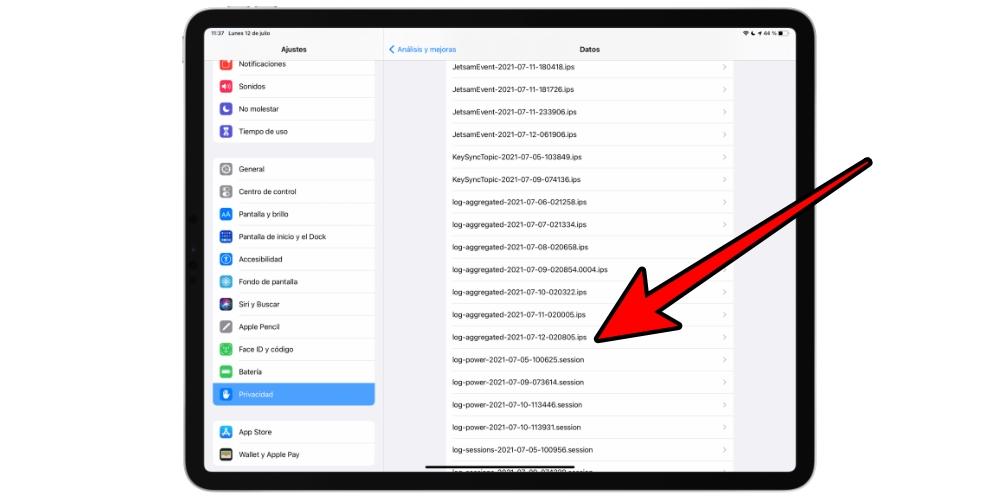
Есть немного известный трюк чтобы узнать количество циклов зарядки вашего iPad. Фактически, он получается из базы данных, которая подключается к программному обеспечению, которое специалисты Apple используют, когда обращаются в службу технической поддержки и нуждаются в этой информации. Для этого вам просто нужно выполнить следующие шаги, которые, хотя они могут показаться вам странными, на самом деле очень просты:
- Откройте «Настройки» и перейдите в «Конфиденциальность».
- Прокрутите экран вниз и нажмите «Анализ и улучшения».
- Теперь перейдите в «Данные анализа».
- Как только здесь найдите » лог-агрегированный ». Вы увидите, что появляется огромный список данных, но они расположены в алфавитном порядке, и это поможет вам быстрее найти его.
- Нажмите на «агрегированный журнал», который находится ниже, так как он будет содержать самые свежие данные.
- Появится огромный текст, который мы рекомендуем скопировать, чтобы избежать утомительного ручного поиска.
- Откройте заметку или любой другой текстовый документ, в который можно вставить скопированный текст.
- Если вы используете Notes, вы можете найти возможность поиска в трех точках выбора. Если вы используете физическую клавиатуру, нажмите клавиши cmd + F, чтобы открыть окно поиска.
- В поле поиска введите » аккумулятор » (без кавычек).
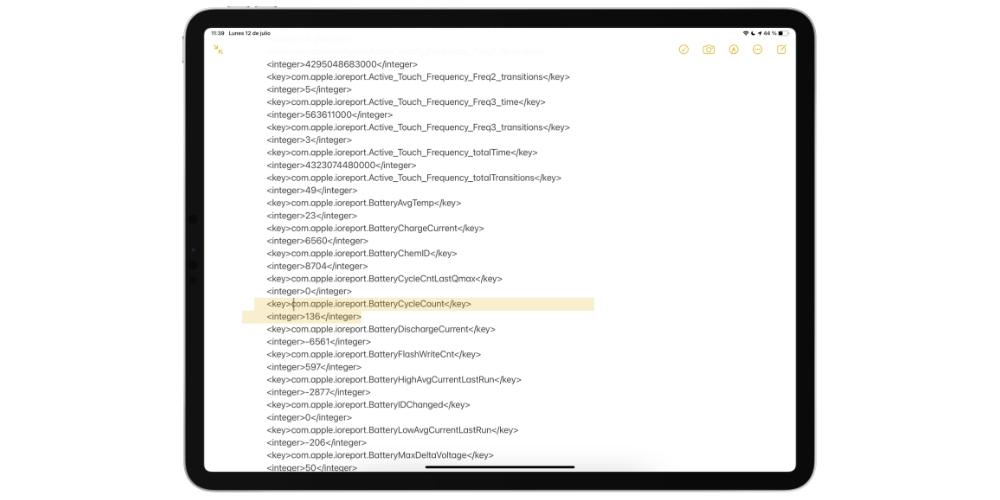
После того, как вы найдете это поле, упомянутое в последнем пункте, вы сможете увидеть, что ниже между рядами символов появляется число. Хорошо, это число соответствует числу циклов зарядки, которые ваш iPad завершил.
Приложения, которые могут предлагать данные
Хотя предыдущий метод очень эффективен и на самом деле занимает несколько секунд, правда в том, что это не единственный способ узнать данные о цикле батареи. Есть некоторые приложения, которые с большей или меньшей точностью предлагают вам эту информацию вместе с некоторыми другими, также связанными с iPhone аккумулятор и что может быть интересно. Вот некоторые из наиболее заметных в нем: