
Создание удалённого источника света
Удаленные источники света могут быть полезны для равномерного освещения сцены, но они могут сделать сцену выцветшей или слишком светлой.
Прим.: В продуктах на базе AutoCAD 2016 все стандартные источники света рассчитываются как фотометрические. Рекомендуется обновить все стандартные источники света, используемые в сцене, и сделать их фотометрическими.
- Щелкните вкладку «Визуализация» панель «Источники света» (расширенная) раскрывающийся список «Единицы освещения» «Американские единицы освещения» найти или «Международные единицы освещения»
 найти . Включается фотометрическое освещение, и задаются американские или международные единицы освещения.
 - Щелкните вкладку «Визуализация» панель «Источники света» раскрывающийся список «Создать источник света» «Удаленный» .
 найти
найти - Укажите положение удаленного источника света.
- Укажите направление удаленного источника света.
- В командной строке введите и, затем укажите имя. Это имя будет отображаться на палитрах «Свойства» и «Источники света в модели». Можно продолжить задание свойств, вводя значения параметров, или выйти из окна и задать свойства в интерактивном режиме. При использовании интерактивного способа результаты вносимых изменений отображаются в процессе работы.
- Для выхода из команды нажмите ВВОД.
- В командной строке введите списоксвет.
- В палитре «Источники света в модели» дважды щелкните удаленный источник света, который требуется изменить.
- В палитре свойств измените цвет и другие свойства удаленного источника света.
Понятия, связанные с данным
- Световые сетки
- Формат файла стандарта IES
Задачи, связанные с данной
- Создание сетки распределения с помощью файла IES от изготовителя
- Добавление фотометрического источника света для светильника
Освещение в Corona Renderer 3ds Max
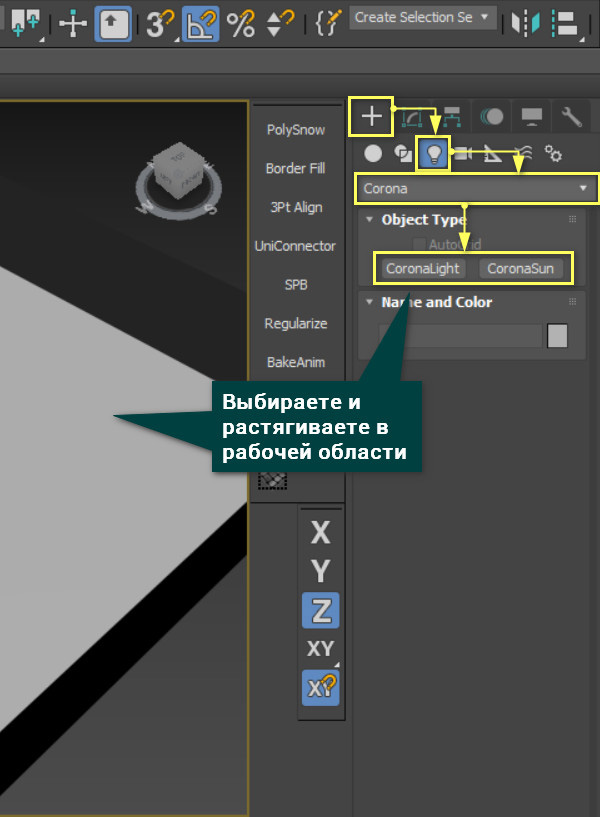
Стандартные источники света, встроенные в 3ds Max, имеют много интересных особенностей. Но их нужно долго настраивать и результат может оказаться неудовлетворительным. Поэтому при установке систем рендеринга в 3ds Max добавляются новые источники освещения. Разберем такие источники на примере Corona Renderer. Найти их можно в меню Create – Lights – Corona.
Для создания источников нужно выбрать их на панели Create и растянуть в рабочей области, как любой стандартный объект.
1. Corona Light
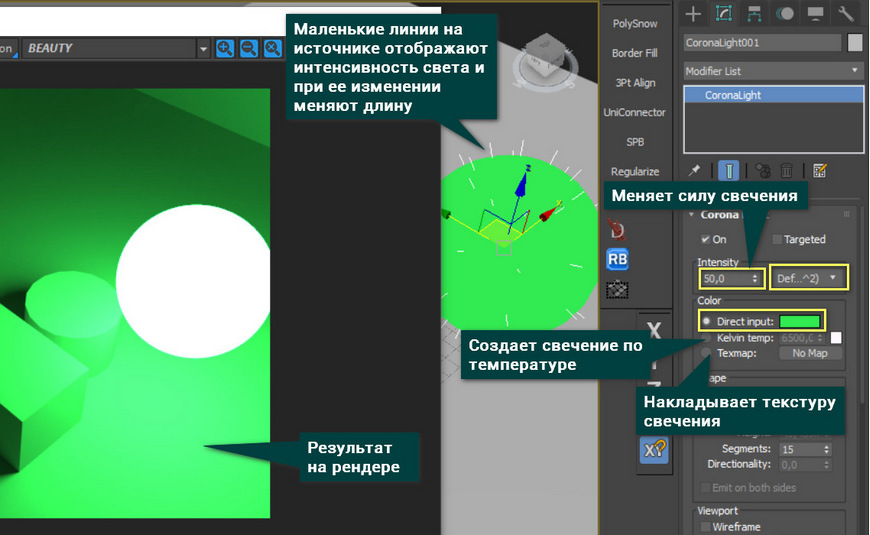
Галочка On включает освещение объекта.
Targeted создает точку, за которой следует направление света (подходит для других форм источника).
Intensity определяет силу свечения. В соседнем окошке можно поменять единицы, в которых оно исчисляется.
В меню Color можно поменять настройки цвета и его изображения:
- Directinput позволяет выбрать цвет освещения с помощью палитры. Параметр Value в палитре влияет на интенсивность источника.
- Kelvintemp изменяет цвет свечения в зависимости от температуры по Кельвину. Такой вариант ограничен теплым и холодным светом.
- Texmap накладывает на источник света текстуру. Так можно частично заблокировать свет. Цвет свечения будет соответствовать цветам карты.
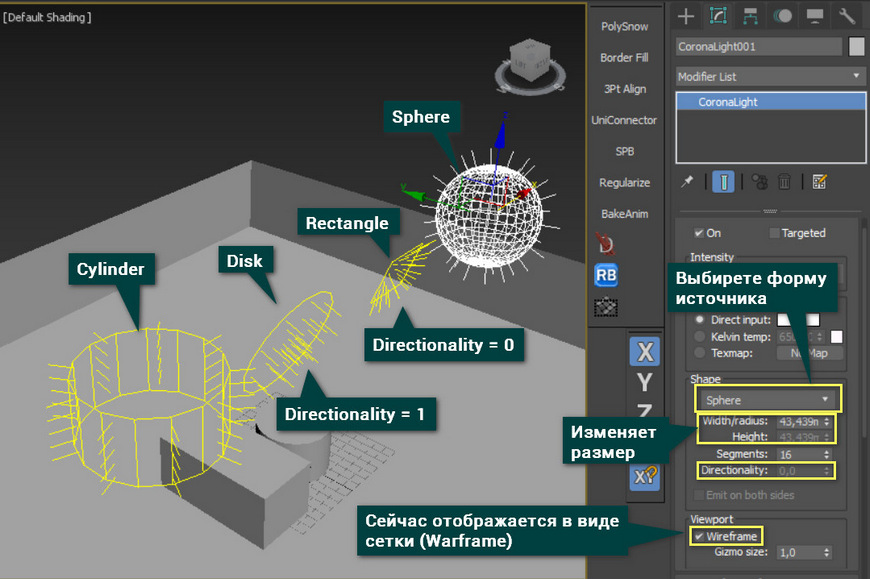
В меню Shape можно менять формы источников: сфера (Sphere), прямоугольник (Rectangle), диск (Disk) и цилиндр (Cylinder).
Width/radius и Height настраивают меняют размер источников. Так как свет исходит от объекта целиком, то его размер влияет на размер освещаемой области.
Wireframe отображает источник в виде сетки. Gizmo size меняет длину лучей на поверхности.
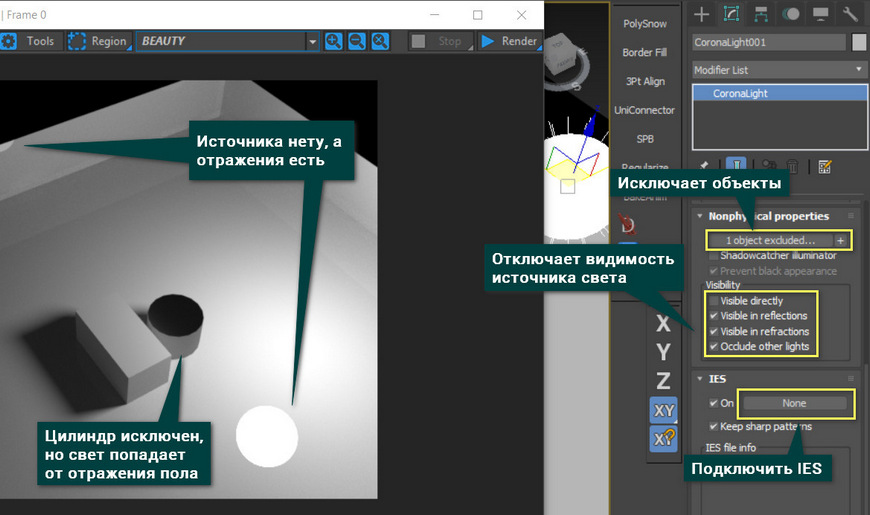
В меню Nonphysical properties можно исключить объект, чтобы свет его игнорировал. Исключить можно с помощью «+». Кнопка «0 object excluded…» открывает меню исключенных объектов. 0 изменяется на число исключенных объектов.
Visible directly — отключает видимость источника на рендере.
Visible in reflection – отключает видимость в отражениях.
Visible in refraction – отключает видимость в прозрачных объектах.
Occlude other lights – убирает тень при попадании света от других источников.
IES позволяет подключать готовые IES-файлы с данными о распространении света.
2. Corona Sun
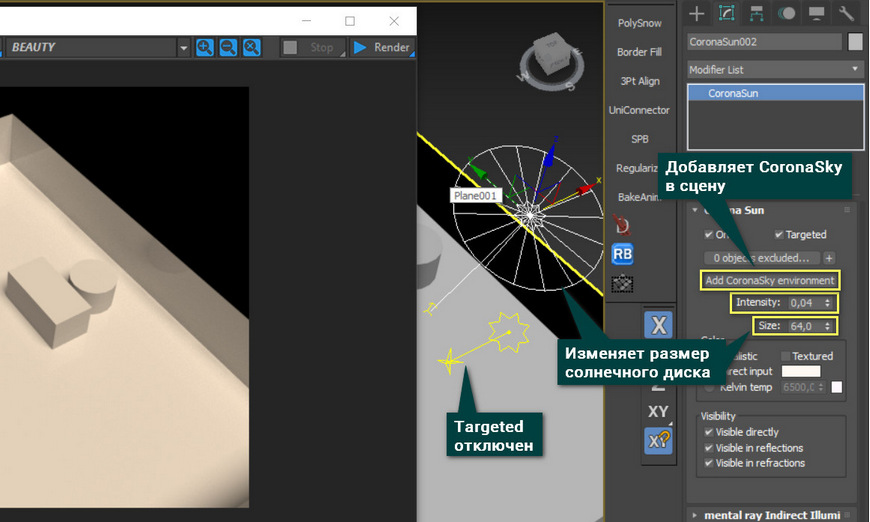
Corona Sun – это направленный источник света, не имеющий обычного источника. Свет распространятся вдоль прямой между иконкой и точкой Target. Если Targeted отключить, эти точки останутся, но изменится принцип управления. Intensity – меняет силу свечения солнца.
Настройки совпадают с Corona Light, кромке двух:
- AddCoronaSkyenvironment – добавляет в сцену окружение неба. Удобно для быстрого создания уличного света и окружения.
Прочитать про CoronaSky и другие методы создания окружения можно в статье Как сделать фон в 3ds Max .
- Size – меняет размер солнечного диска. Влияет он на размер солнечного диска, отображаемого на рендере. Видимость отключается так же, как у Corona Light.
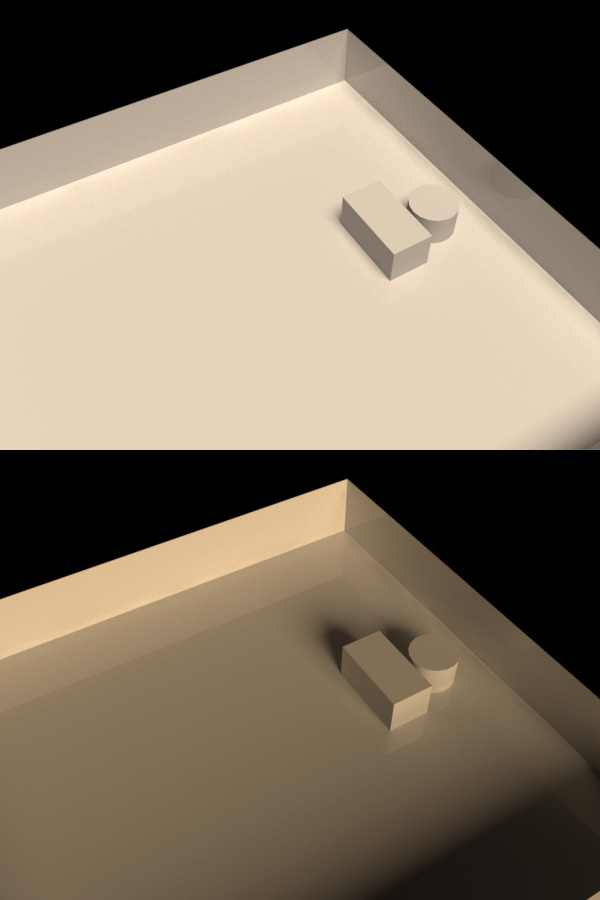
Очень важно следить за расположением солнца. В зависимости от угла наклона будет различное освещение.
3. CoronaLightMtl
Это не инструмент, как предыдущие варианты, а материал. Он может пригодиться, если стандартные источники не подходят для поставленной задачи. Сначала нужно открыть редактор материалов Material Editor клавишей «М» или кнопкой Render Setup в меню Main Toolbar. Затем перетащите материал в рабочую область. Настраивать его можно как любой источник освещения Corona. Большая часть настроек материала повторяет настройки уже перечисленных источников света. Более подробно настройки сейчас разбираться не будут.
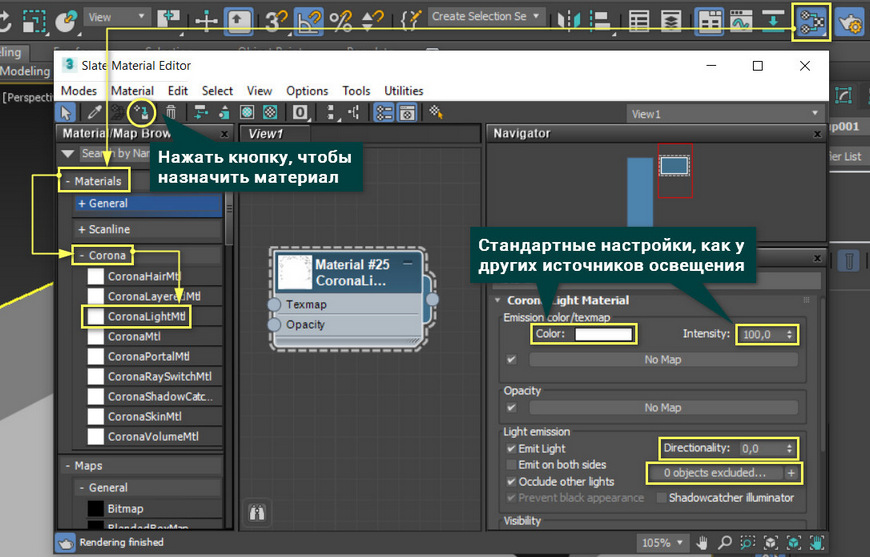
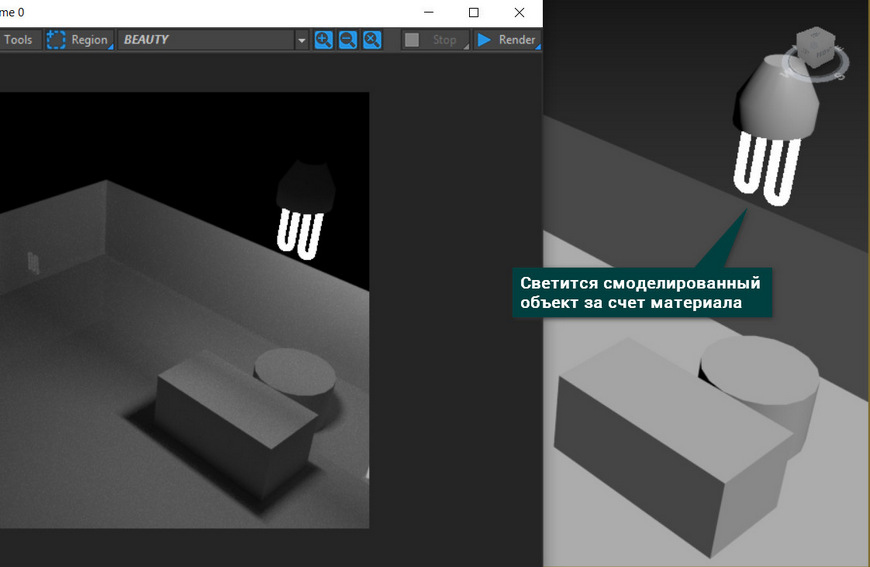
Чтобы назначить материал нужно выбрать его двойным нажатием ЛКМ и выделить объект. После этого нужно нажать кнопку Assign Material to Selection. Теперь объект будет светиться в рабочей области.
Инструментов для создания света у Corona Renderer немного. При этом все они довольно простые, имеют одинаковый интерфейс и дают хороший результат. Пользуясь указанными инструментами, вы сможете создать абсолютно любой светящийся объект и осветить сцену.
Кроме обычной настройки источников света, Corona предлагает инструмент управления освещением прям на финальном изображении!
Освойте профессию визуализатора
Научитесь создавать крутые рендеры, панорамы 360, виртуальные туры и анимационные ролики.
3D освещение AutoCAD 2010
На примере освещения интерьера расматриваються настройки рендера. 

Глобальное освещение (англ. global illumination) это название ряда алгоритмов, используемых в 3D-графике, которые предназначены для добавления более реалистичного освещения в трёхмерные сцены. Такие алгоритмы учитывают не только свет, который поступает непосредственно от источника света (прямое освещение, англ. direct illumination), но и такие случаи, в которых лучи света от одного и того же источника, отражаются на других поверхностях сцены (непрямая освещенность, англ. indirect illumination).
Теоретически отражение, преломление, тень — примеры глобального освещения, потому что, для их имитации необходимо учитывать влияние одного объекта на другие (в отличие от случая когда на объект падает прямой свет). На практике, однако, только моделирование диффузного отражения или каустики называется глобальным освещением.
Изображения полученные в результате применения алгоритмов глобального освещения часто кажутся более фотореалистичными, чем те, в процессе рендеринга которых применялись алгоритмы только прямого освещения, но для просчета глобального освещения требуется гораздо больше времени.
Комментарии (11) »
- Благодарю, очень пригодилось! Как раз мучаю Автокад на предмет визуализации. Сам до увеличения количества фотонов и лучей так бы и не дошел. ) Все восхищался картинками в Артлантисе, Максе. Можно и в Автокаде теперь .. творить. Вопрос: как избавиться от бесконечного цикла прорисовки линий обьекта, загруженного из Макса? Когда наводишь мышку на многополигональный сложный обьект в реалистичном режиме отображения, Автокад начинает обозначать все линии обьекта один раз, другой, третийй без остановки. Comment by Браин — 15.10.2009 @ 01:26
- У меня не получается сотворить зеркальную поверхность (например дверка с зеркалом для шкафа) пробовал разные варианты в настройках и почему то не получается. Подскажите каким образом можно это сделать.
И еще – есть ли в автокаде возможность сделать пенные фонтанные струи как в 3д максе или нет? Если да то каким образом? Comment by Михаил — 02.03.2010 @ 17:07 - Никаких частиц в AutoCAD нет, по поводу материалов получается зеркало если выбрать тип: реалистичное, Шаблон: Зеркальное отражение. А вообще в 2011 версии обещают новые материалы. Comment by admin — 02.03.2010 @ 17:15
- Замечательный урок!С постановкой света теперь более -менее понятно,но возникла проблема несоответствия цвета /насыщенности /текстур до и после рендера.Создается эффект » мутного стекла».Как с этой проблемой бороться?
Материалы использую как библиотечные так и свои-проблема одна и та же.
Спасибо. Comment by Polina — 07.03.2010 @ 13:24 - Это есть во всех рендерах и пункт называется гамма, по гамме есть много всяких статей, но вот в Акаде нет настроек гаммы((
В 2011 гаму включили по умолчанию и текстуры стали гораздо лучше. Comment by admin — 07.03.2010 @ 23:53 - Паша делал все как ты говорил но ты при включении фотонов палучаешь нармалнае oсвешение, а у меня комната остается темной… только кагда ставлы физическое освещение на 30,000 комната освещается но свет не расплывается по поталку как у тебя а пятнами липнет, и в окне неба не видно из-за яркoсти солнца… подскажи пожалуйста Comment by Jeka — 15.06.2011 @ 13:21
- нужно включить небо, а для установки освещенности есть экспозиция, работает как на фотоаппаратах. Comment by Лукьянченко Павел — 15.06.2011 @ 17:19
- спасибо, увеличивая полутона комната осветляется, но голубизна неба теряется
но и на том спасибо – твои уроки гениальный и приносят много пользы . спасибо Comment by Jeka — 15.06.2011 @ 20:11 - Добрый день! Никак не могу найти в акаде 2009 фотометрические источники света Comment by Сергей — 15.08.2011 @ 11:08
- Скачал, посмотрел, понравилось. Спасибо. Comment by ВоГор — 11.05.2013 @ 08:08
- Здравствуйте! Где вообще взять файл kml и kmz для освещение интерьера?
Или как его можно создать? Comment by Вадим — 21.02.2015 @ 11:47
Standard освещение в 3ds Max
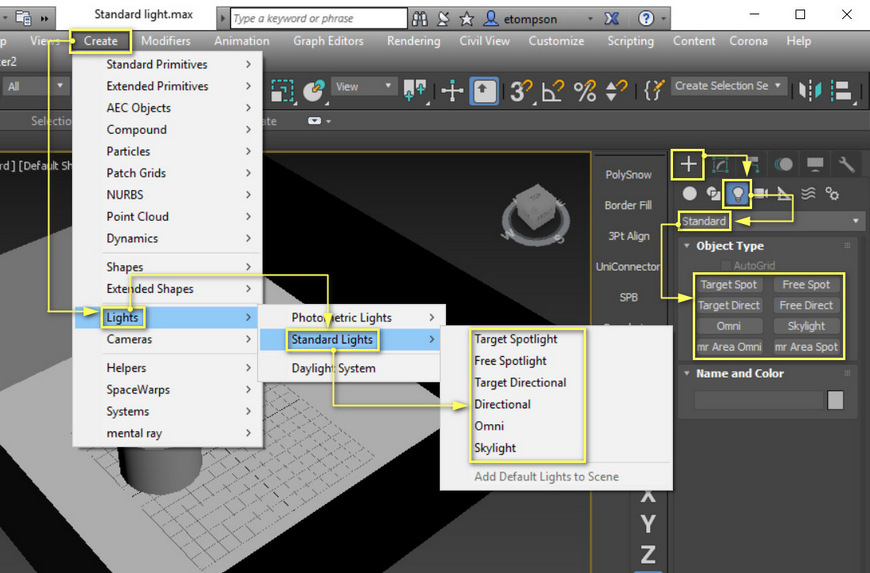
Ни одна визуализация не может быть создана без освещения. И раз 3ds Max позволяет визуализировать, то он же должен предоставить инструменты для этой задачи. В стандартном наборе можно найти два вида источников света: направленный и рассеянный. Направленный делится на Spot и Direct. В статье мы разберем, какой эффект дают все 3 вида. Найти их можно в меню Create – Lights – Standard или Main Toolbar – Create – Lights – Standard Lights.
1. Omni
Omni – это круговой рассеянный источник света.
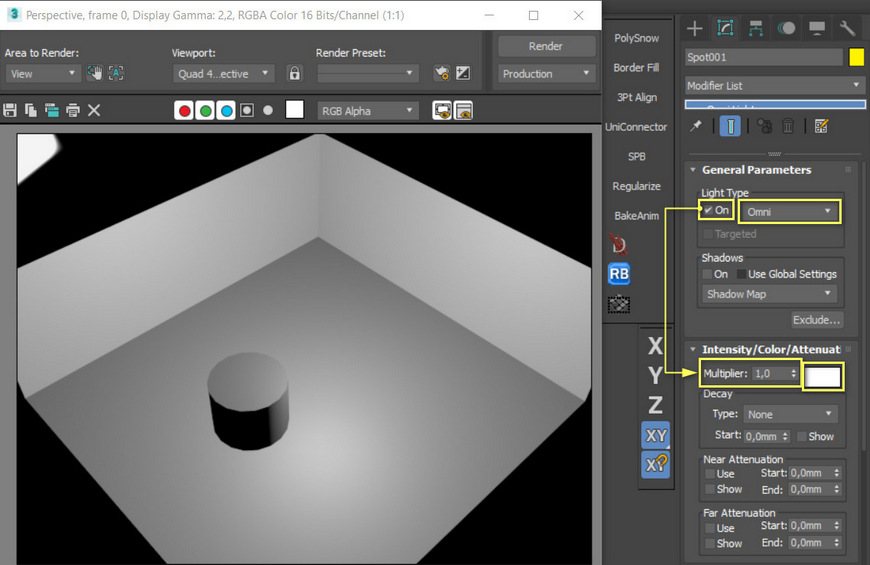
В свитке General Parameters прежде всего нужно включить Light Type On (включает свет). Если рендер остается темным, рекомендую сильно увеличить значение Multiplier в разделе Intensity/Color/Attenuation. Цветной прямоугольник рядом позволяет выбрать цвет свечения.
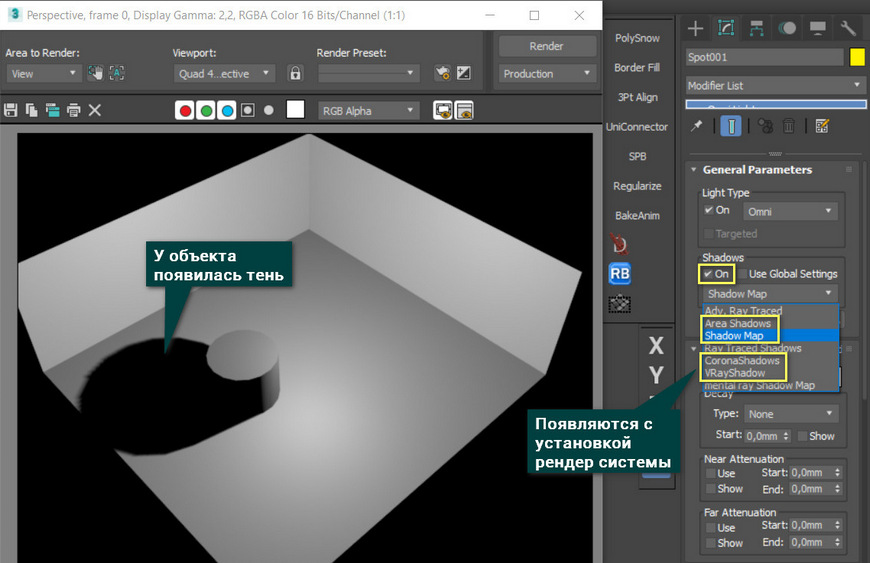
Shadows On включает тени. Есть возможность менять тип теней. Самый простой и быстрый тип – Shadow Map. Самый качественный и долгий – Area Shadows. Под новые рендер системы могут добавляться новые типы (CoronaShadows, VRayShadows). Кнопкой Exclude можно исключить объекты из освещения.
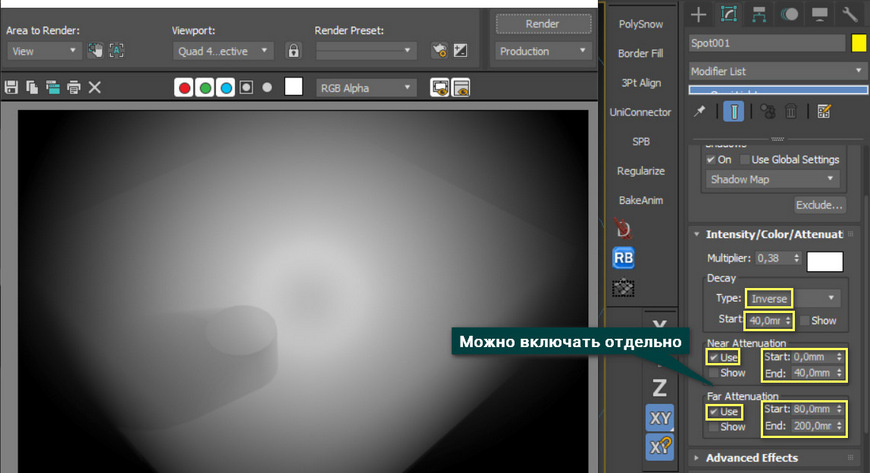
Decay уменьшает интенсивность света в зависимости от расстояния. None отключает Decay, поэтому для его работы выберете Inverse или Inverse Square. Значение Start определяет расстояние затухания. Near и Far Attenuation создают ближнее и дальнее затухание света. Use включает эту функцию. Start и End позволяют установить расстояние затухания.
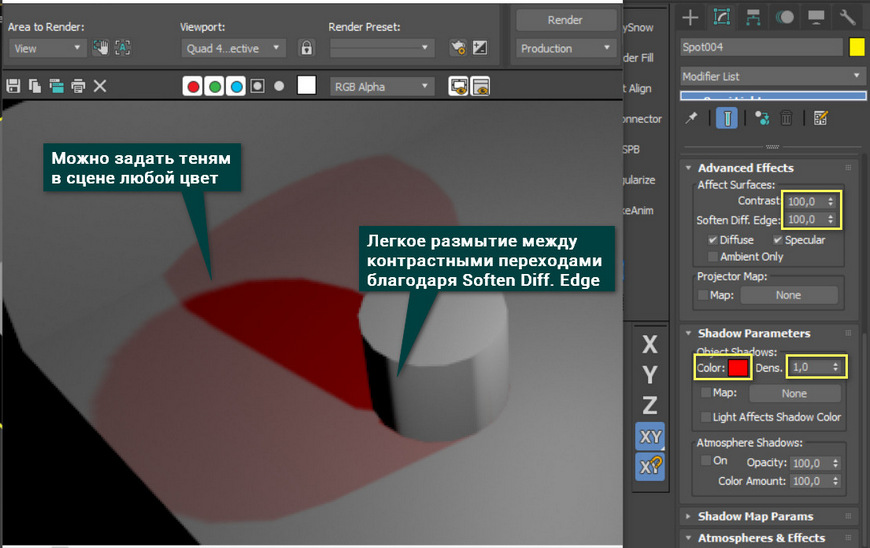
В разделе Advanced Effects функция Contrast усиливает контраст теней. Soften Diff. Edge смягчает края при пересечении нескольких источников света. Раздел Shadow Parameters позволяет регулировать настройки теней. Color определяет цвет тени. Но при низких значениях Dens цвет может не меняться. Dens отвечает за интенсивность тени.
2. Spot и Direct
Источник света Omni можно изменить в меню Light Type. Изменяется на источники Spot и Direct. Spot, Direct и Omni – это 3 типа одного объекта. Поэтому основные настройки у всех типов одинаковые. Разница заключается в нескольких разделах.
Spot и Direct могут быть направленные (Target) и свободные (Free). Изменять это можно и в настройках, но для быстрого создания разные варианты вынесли на панель Create.
Spot – это направленный источник света в виде конуса. Специально для него есть раздел Spotlight Parameters. Direct – цилиндрический источник света. При его выборе добавляется Directional Parameters.
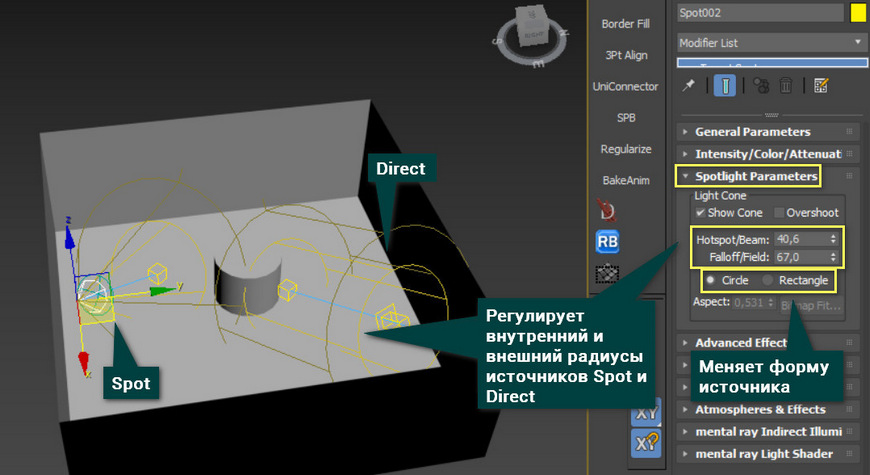
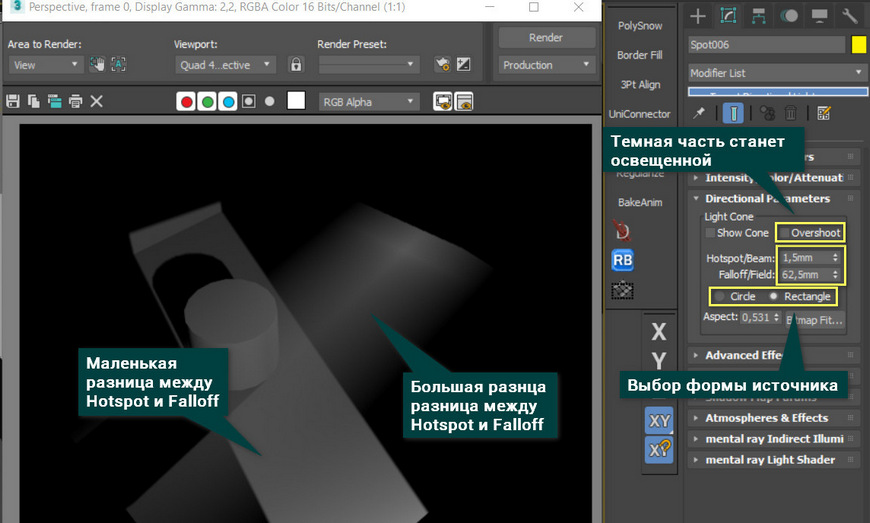
Overshoot включает освещение за пределами настроенного конуса. Hotspot отвечает за изменение внутреннего радиуса конуса. В пределах внутреннего радиуса интенсивность света 100%. Falloff позволяет менять радиуса внешнего конуса. Чем больше разница между внутренним и внешним, тем плавнее переход от света к тени. Можно сменить форму конуса или цилиндра (Circle для обоих) на прямоугольную (Rectangle). При выборе прямоугольной формы открывается параметр Aspect, регулирующий высоту прямоугольника.
3. Skylight
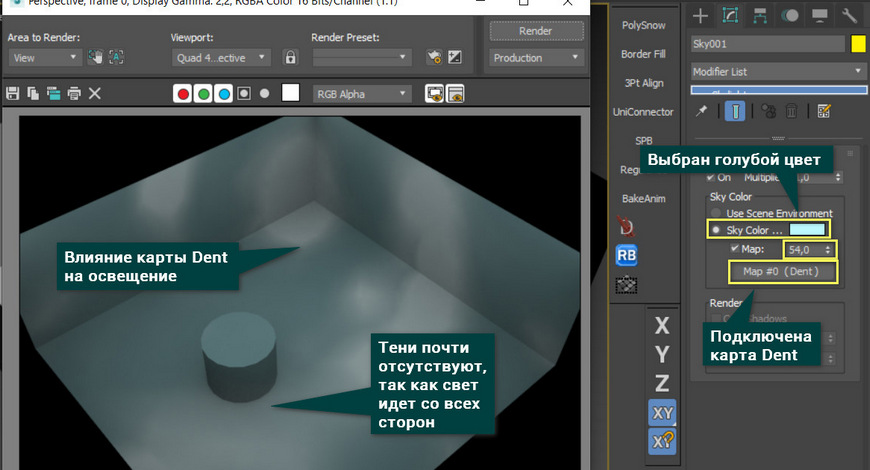
Skylight – это сферический источник света, лучи которого исходят из окружающего пространства. В рабочей области он отображается небольшой полусферой.
Для корректности освещения нужно включить Render Setup (F10) – Advanced Lighting (Scanline Renderer) – Select Advanced Lighting – Light Tracer.
Более подробная статья по выбору и основным настройкам рендера находится здесь (ссылка на статью Выбор системы рендеринга в 3ds Max. Базовые параметры рендера.).
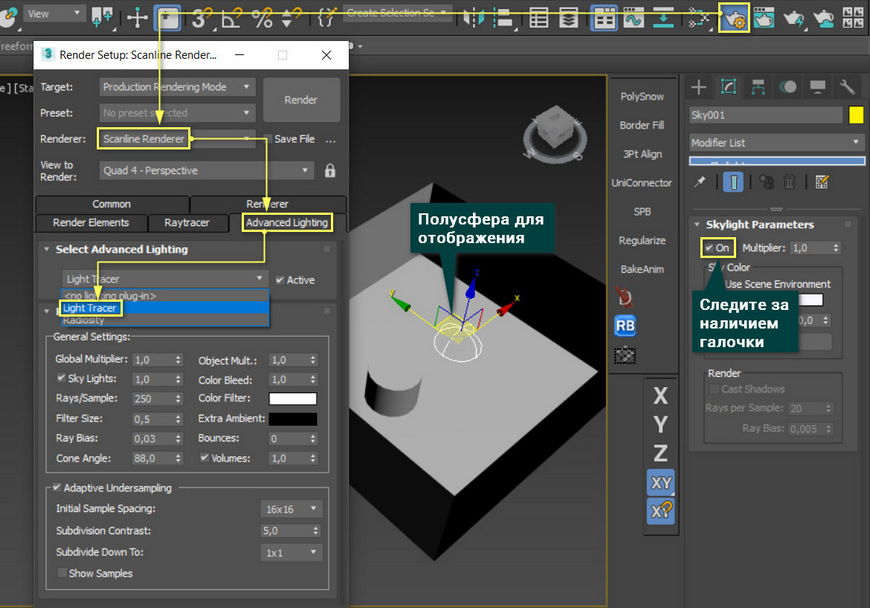
В настройках самого инструмента галочка On включает освещение. Multiplier увеличивает интенсивность освещения. Use Scene Environment использует настройки цвета фона. Sky Color позволяет настроить цвет неба с помощью палитры. Map заменяет цвет текстурной картой. Окно с процентным значением регулирует смешивания рисунка с цветом неба.
Как видно, 3ds Max имеет не так уж мало инструментов для создания освещения. С помощью перечисленных источников можно создать солнце, небо, лампочку, фонарь. Но это далеко не все инструменты и приемы, которые можно использовать. Поэтому полезно будет ознакомиться с источниками света Corona Renderer в этой (ссылка на статью Освещение в Corona Renderer 3ds Max.) статье.
Освойте профессию визуализатора
Научитесь создавать крутые рендеры, панорамы 360, виртуальные туры и анимационные ролики.