
Как изменить номер телефона в Яндекс Почте: инструкция
Как изменить номер телефона в Яндекс Почте, если вы планируете поменять основную сим-карту и не хотите терять доступ к аккаунту? Легко – в настройках предусмотрена соответствующая возможность!
Как изменить номер?
Сменить номер телефона только в Яндекс Почте нельзя, действие распространяется на весь аккаунт. Помните, что все сервисы разработчика связаны между собой, поэтому мобильный привязывается к вашему профилю, а не только к почтовому ящику.
Давайте сразу перейдём к тому, как изменить телефон в Яндекс Почте. Все действия производятся через единую систему управления аккаунтом – ID, просто перейдите по ссылке https://id.yandex.ru.
Есть два варианта, как поменять номер в Яндекс Почте – пользуйтесь любым удобным алгоритмом!
- На панели слева найдите вкладку «Данные» ;
- В разделе «Контакты» ищите подраздел «Основной номер» .

Или же можно сделать следующее:
- На главной найдите иконку «Мои контакты» , она находится в верхней части экрана, в блоке «Данные» ;

- В открывшемся разделе «Контакты» ищите подраздел «Основной телефон» .
Оба этих алгоритма равноценны, можно использовать как один, так и другой способ. Дальнейшие действия отличий не имеют. Итак, как сменить номер в Яндекс Почте?
- Перед вами появится серая плашка, на которой – цифры вашего контактного телефона;
- Под цифрами должно быть указано следующее: «Основной номер» , «Для СМС» ;
- Нажмите на три точки справа, чтобы открыть дополнительное меню.
Наша основная задача – разобраться, как поменять номер телефона на Яндекс Почте:
- На экране появится небольшое окно;
- Нажмите на кнопку «Заменить на новый» ;

- Кликните по иконке «Отправить СМС» .
Для подтверждения личности вам нужно будет дождаться входящего сообщения с кодом – и вписать его в открывшееся поле.
- После этого вы сможете ввести новый мобильный телефон;
- Вновь дождитесь входящего кода – и укажите его в появившемся окне.
Важно: если у вас нет доступа к старому мобильному, нужно поставить галочку в окне «Нет доступа к номеру».
- Вы увидите предупреждение о том, что данные будут обновлены только через 14 дней;
- После этого жмите на кнопку «Далее» ;
- Вводите новый телефон – и ждите сообщение с кодом подтверждения.
Вот и все, вот как поменять телефон в Яндекс Почте! Но помните, что воспользоваться новым мобильным для каких-то действий в аккаунте вы сможете только спустя 14 дней с момента перерегистрации.
Как удалить телефон?
Как поменять привязанный к Яндекс Почте номер, вы уже знаете – теперь попробуем полностью отвязать мобильный.
Важно! Мы не рекомендуем этого делать, так как одного пароля недостаточно для полноценной защиты аккаунта (даже если он очень сложный!) Именно поэтому лучше подключать мобильный для двухфакторной аутентификации.
Если вы не передумали и хотите не просто сменить телефон в Яндекс Почте, а удалить его – вперед.
- В том же меню снова жмем на три точки напротив цифр;
- Выбираем вариант «Как удалить» в открывшемся окне;

- Читаем предупреждение – если вы внезапно передумали, кликайте «Оставить все как есть» .

Не изменили свое решение? Тогда нажимайте на кнопку «Далее», нам нужно будет придумать контрольный вопрос (если ранее вы этого не делали):
Выбирайте вопрос из списка:
- Любимый киногерой или музыкант
- Фамилия учителя
- Дата рождения бабушки или индекс родителей
- Название улицы, где вы росли
- Любимая книга или компьютерная игра
- Марка первой машины
Если ни один из вопросов вам не нравится, можете выбрать вариант «Задать собственный вопрос», придумать и вписать какое-то другое решение. После этого не забудьте указать ответ – и нажмите на кнопку подтверждения.
Самое важное: не забывайте вопрос-ответ, которые вы придумали! Если эта информация вылетит у вас из головы, восстановить доступ к аккаунту будет очень и очень сложно. Записывать контрольный вопрос (как и пароль) не нужно, это небезопасно – просто выберите надежную комбинацию, которую вы точно вспомните при необходимости.
Как изменить номер телефона в почте Яндекс
Начните с того, что откройте веб-страницу www.yandex.ru в любом установленном у Вас браузере. Затем щелкните по имени учетной записи.
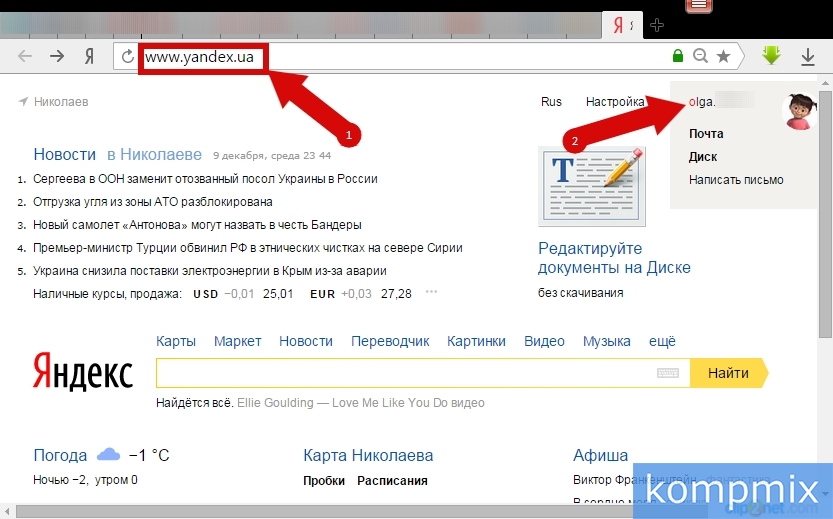
В открывшемся окошке нажмите «Паспорт».
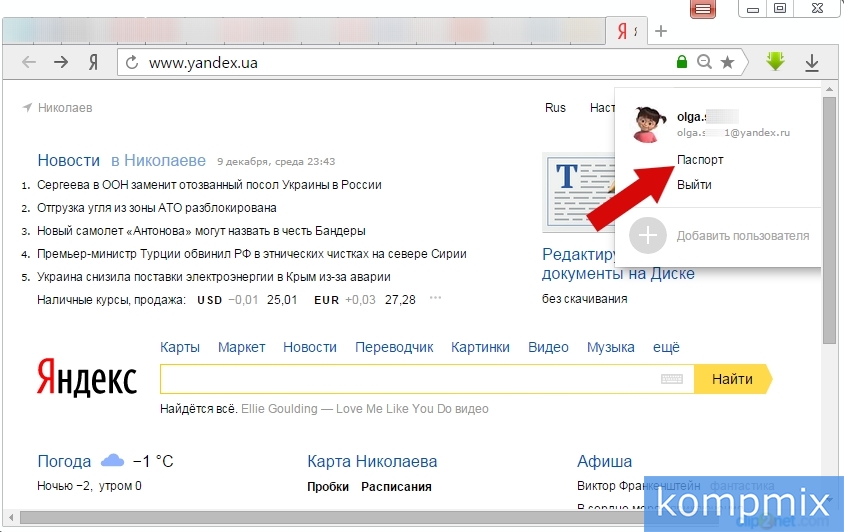
Следующим шагом щелкните строку «Мои номера телефонов».
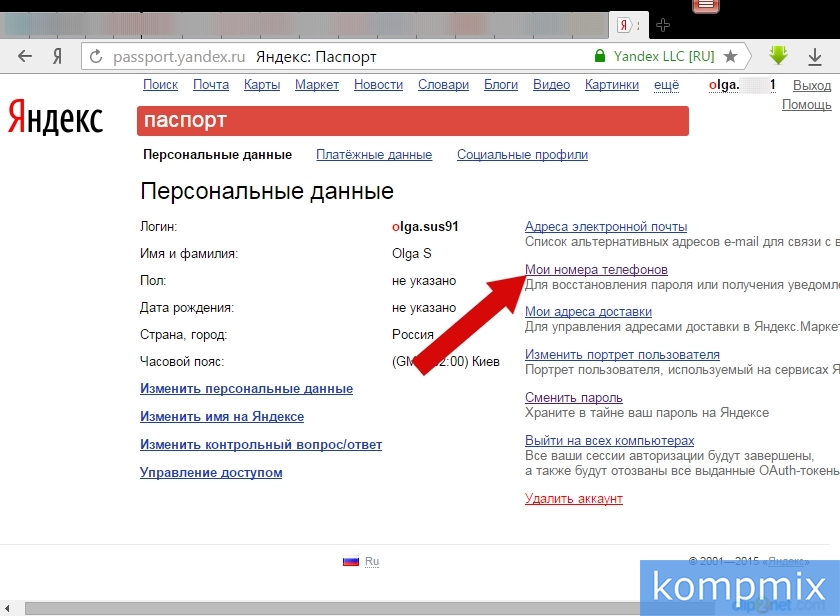
Возле сохраненного номера телефона нажмите кнопку «Заменить».
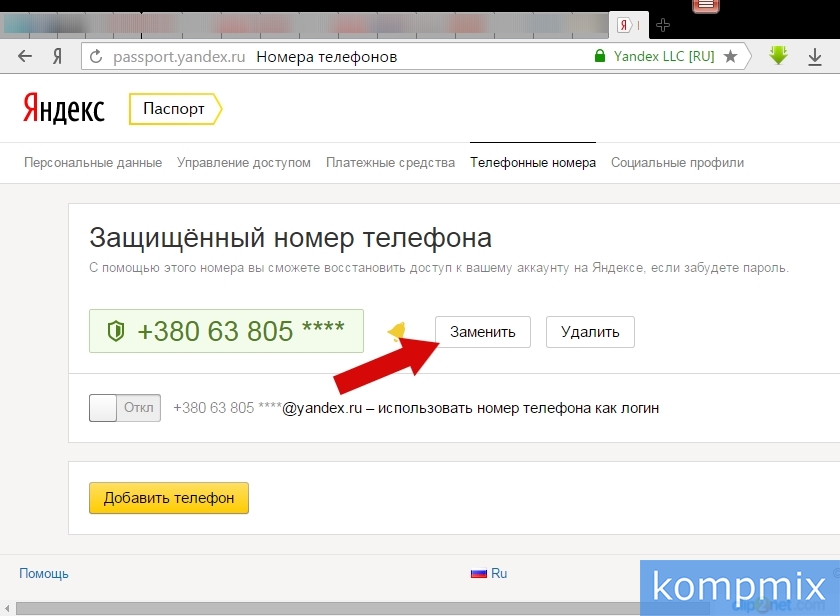
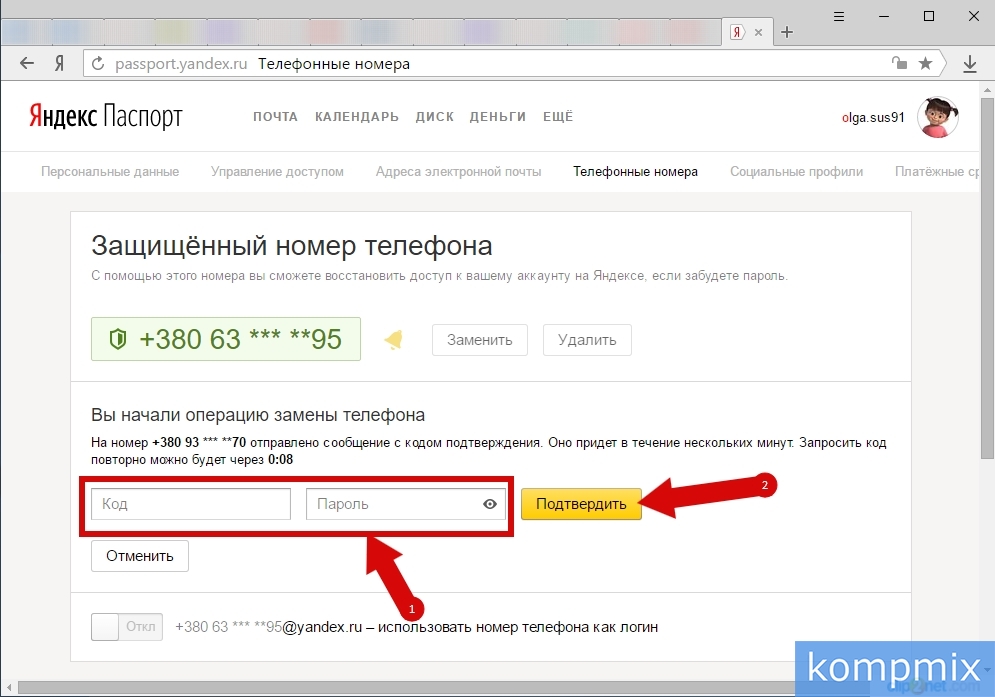
Следующим шагом введите новый номер телефона и нажмите кнопку «Заменить».
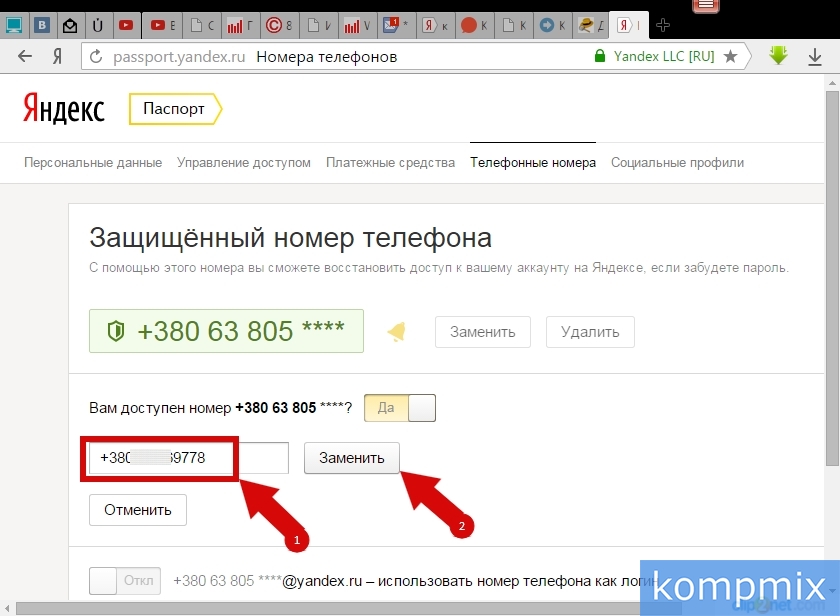
Следующим шагом введите код подтверждения, полученный в сообщении на ранее закрепленный номер. Затем введите пароль к Вашей учетной записи и нажмите кнопку «Подтвердить».
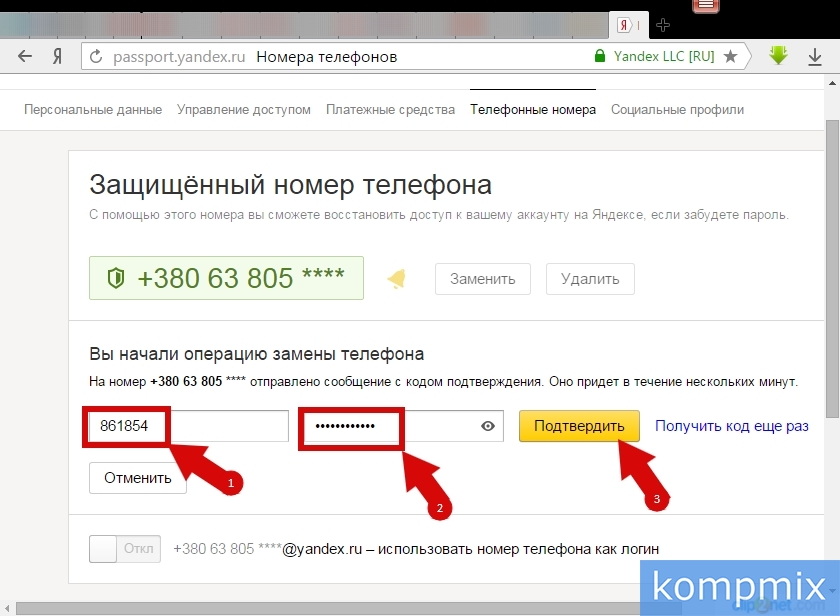
Далее введите код подтверждения из сообщения, которое поставлено на новый номер и нажмите кнопку «Подтвердить».
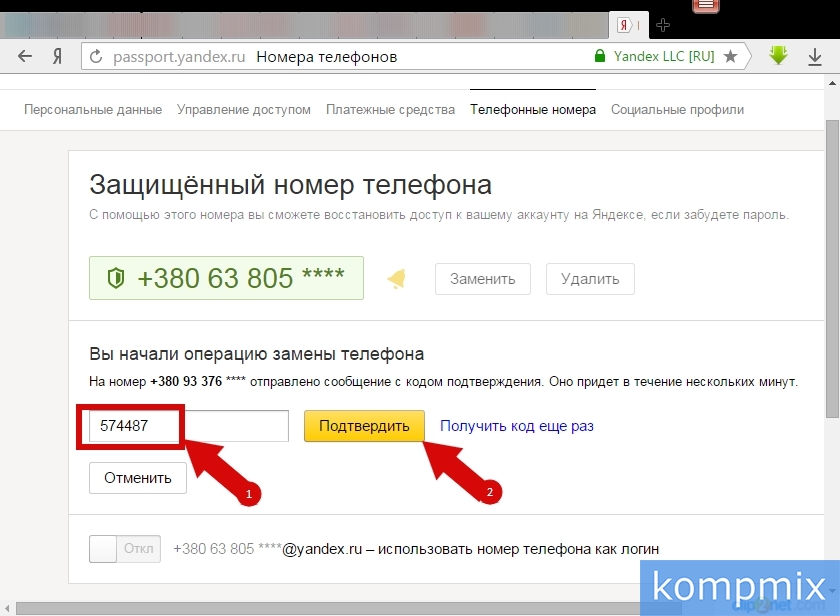
Защищенный номер изменен. Если информация оказалась Вам полезной – жмите Спасибо!
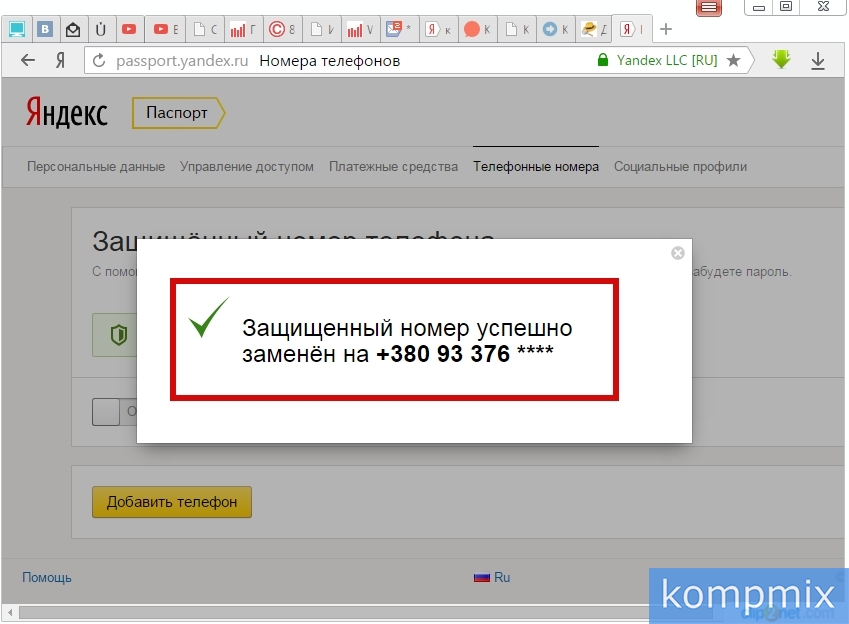
Если нет доступа к старому номеру телефона.
Данный способ будет актуален тем пользователям, которые по каким-то причинам не имеют доступа к ранее зарегистрированному в Яндекс.Почта номеру телефона. Для начала перейдите на сайт yandex.ua и кликните левой кнопкой мыши по имени Вашего аккаунта.
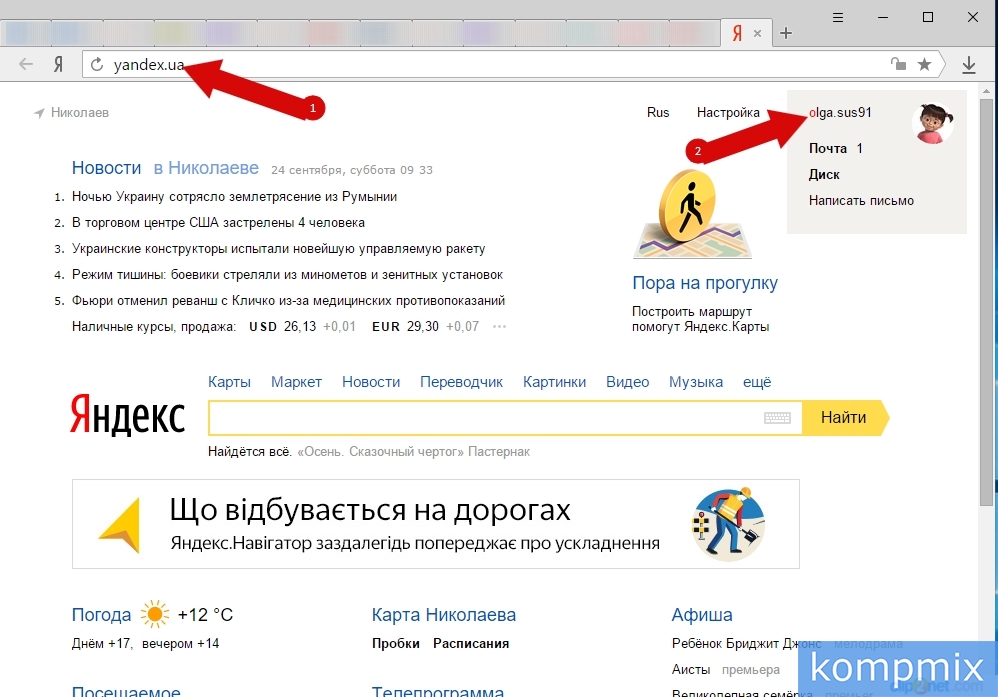
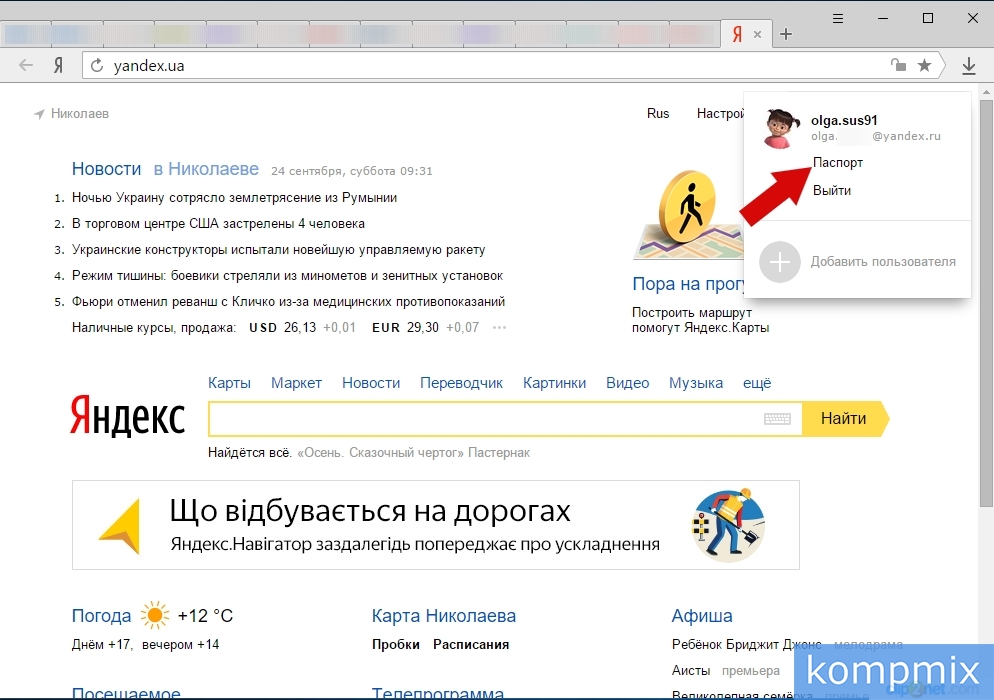
Щелкните пункт «Паспорт».
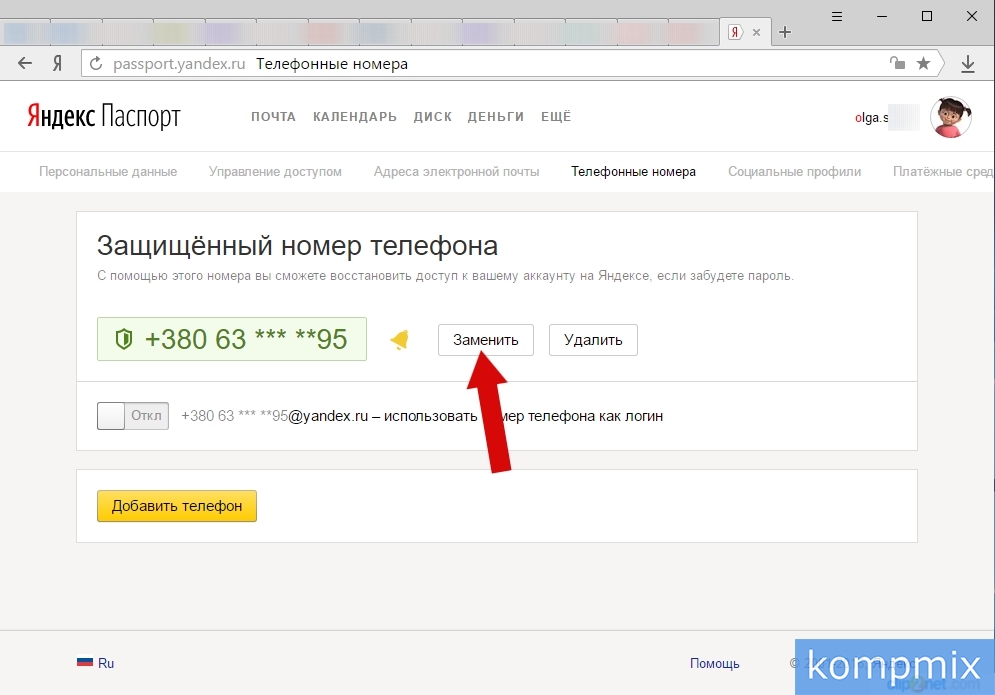
В блоке «Номера телефонов» нажмите строку «Редактировать».

Теперь жмем кнопку «Заменить».
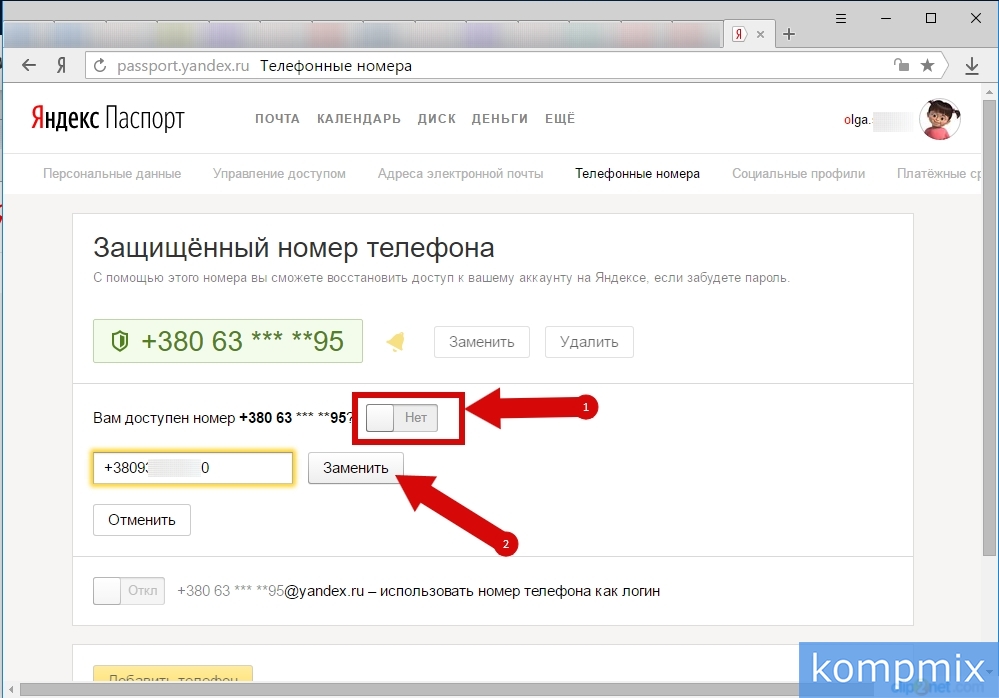
Но этом этапе будет задан вопрос доступен ли Вам ранее закрепленный к аккаунту номер телефона, где необходимо выбрать ответ «Нет». Для этого левой кнопкой мыши щелкните кнопку в окошке (номер 1 на фото примере). Далее введите новый номер телефона и нажмите кнопку «Заменить».
Теперь необходимо ввести код подтверждения, который буден отправлен сообщением на указанный новый номер телефона. Далее укажите пароль к аккаунту и щелкните кнопку «Подтвердить».
Изменения в аккаунте сохранены, а номер телефона будет заменен через 30 дней.
Как добавить и удалить номер телефона?
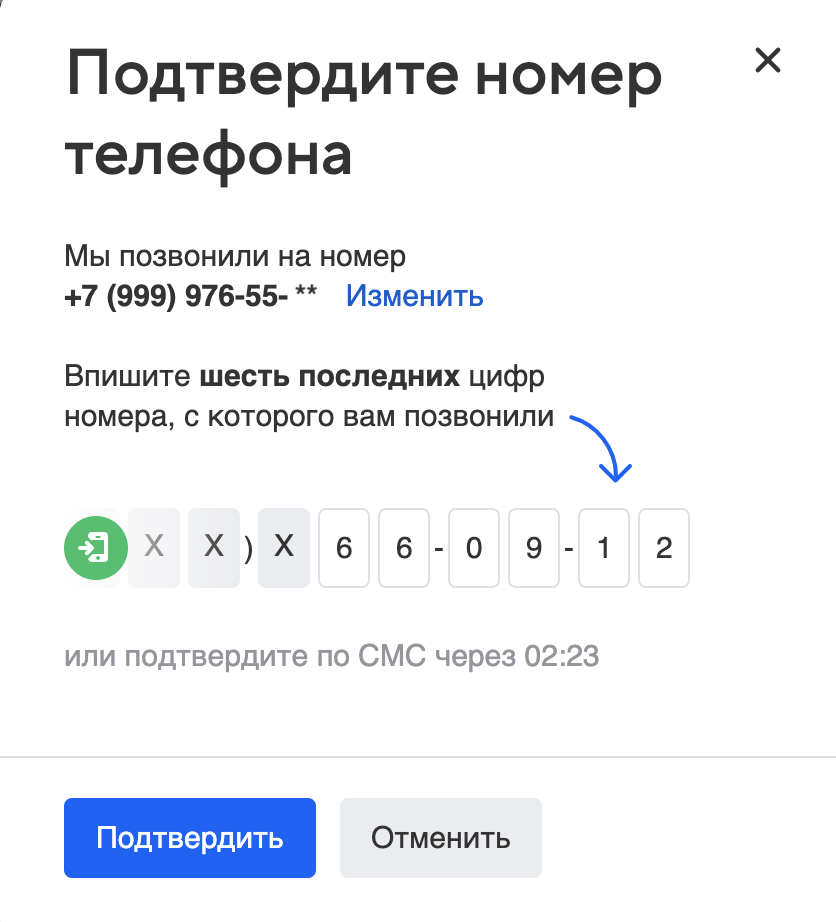
Использовать новый номер телефона для восстановления ящика можно через 14 дней. Если номер телефона привязал мошенник, сразу его удалите.
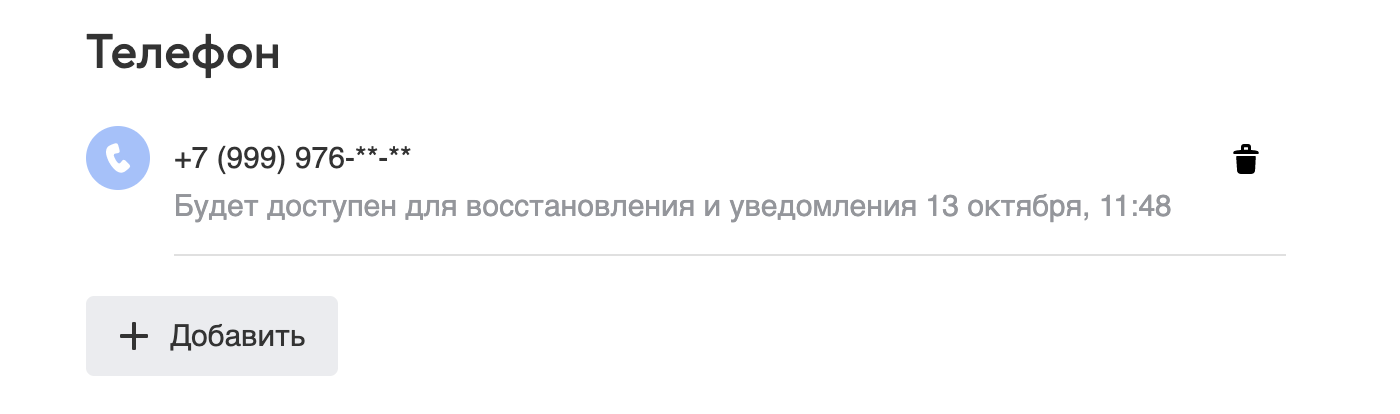
Один номер телефона можно добавить только в 10 почтовых ящиков.
Как отвязать номер телефона
Если есть доступ к номеру
- Перейдите → «Все настройки» → «Аккаунт» → «Контакты и адреса».
- Нажмите напротив номера.
- Выберите «Есть доступ к номеру».
- Введите код из СМС, чтобы подтвердить удаление.
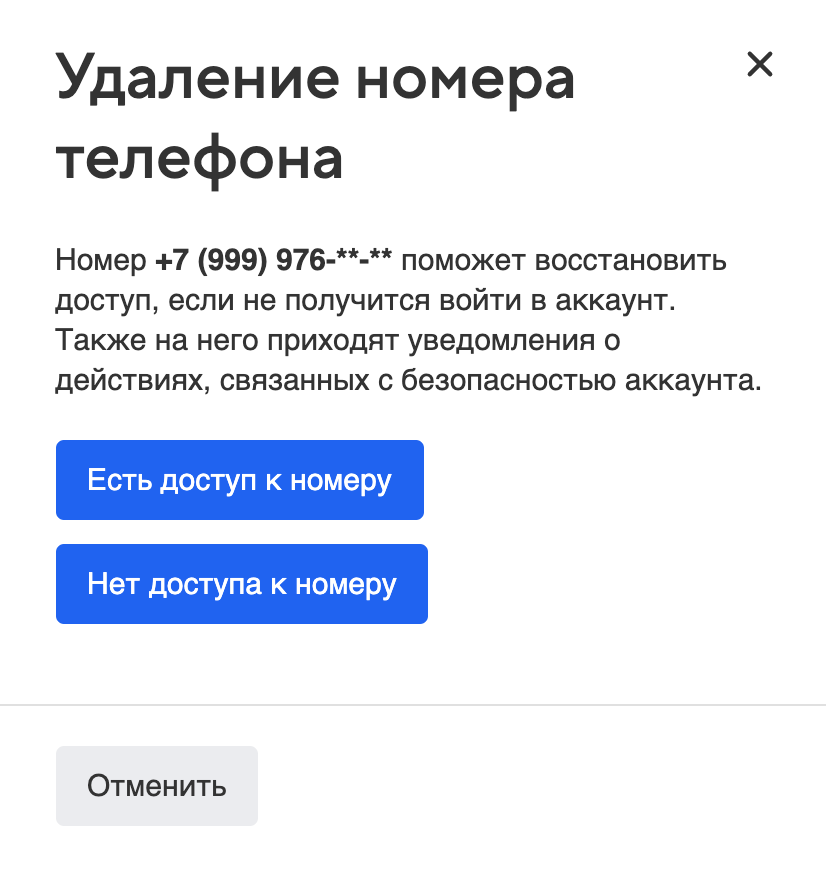
Если на этот номер включена двухфакторная аутентификация, сначала отключите её, а затем отвяжите номер.
Если нет доступа к номеру
- Перейдите → «Все настройки» → «Аккаунт» → «Контакты и адреса».
- Нажмите напротив номера.
- Выберите «Нет доступа к номеру».
Номер телефона отвяжется через 14 дней.
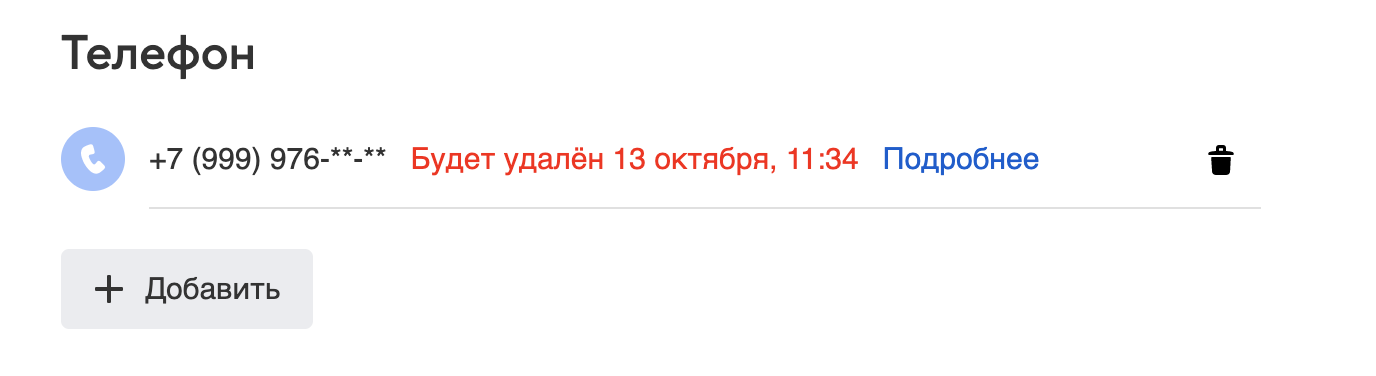
Если у вас нет доступа к номеру и вы не можете подтвердить удаление, номер отвяжется автоматически только через 14 дней. Это нужно на случай, если ваш номер решил отвязал мошенник: вы сможете отменить удаление за 14 дней.
Если отвязали номер по ошибке, нажмите «Подробнее» → «Отменить удаление».
Если номер телефона отвязал мошенник, измените пароль.
Как начать работу с Яндекс Путешествия
Яндекс Путешествия — это сервис для поиска и бронирования отелей, поездов, самолетов и автобусов. Сервис Яндекс Путешествия подключаются напрямую к Платформе TravelLine: вы будете продавать в Яндекс Путешествиях по ценам из модуля онлайн-бронирования TravelLine и сможете управлять ценами и доступностью из вашего личного кабинета TravelLine. Гости смогут переходить к бронированию из Яндекс Путешествий и других сервисов Яндекса: поиска, Справочника, Навигатора и Карт. Без интеграции с TravelLine вы тоже можете продавать проживание в Яндекс Путешествиях, но по ценам и доступности из каналов продаж типа Ostrovok.ru или Bronevik.com. В этом случае бронь тоже поступит из канала.
В чем особенности работы с Яндекс Путешествиями Кому подходит работа с Яндекс Путешествиями через TravelLine
Как подключить Яндекс Путешествия в личном кабинете TravelLine
Как проверить, что отель доступен в Яндекс Путешествиях
Как гость бронирует в Яндекс Путешествиях
Как в личном кабинете TravelLine найти бронирования из Яндекс Путешествий
Как управлять продажами в Яндекс Путешествия
Как решать вопросы по оплате, закрывающим документам и условиям оферты
Как связаться со службой поддержки Яндекс Путешествий
В чем особенности работы с Яндекс Путешествиями
- Яндекс Путешествия начисляют комиссию за успешные бронирования. За отмененные брони комиссии нет, только за штрафные брони.
- Гостиница получает предоплату от Яндекс Путешествий за вычетом комиссии в течение 5 рабочих дней после выезда. Более подробные условия указаны в оферте.
- По каждому бронированию Яндекс Путешествия передают контактные данные гостей в отель.
- Подключиться к Яндекс Путешествиям легко через личный кабинет TravelLine.
Кому подходит работа с Яндекс Путешествиями через TravelLine
Подключение к Яндекс Путешествиям доступно средствам размещения, которые:
1. Находятся на территории Российской Федерации;
Как подключить Яндекс Путешествия в личном кабинете TravelLine
Чтобы подключить Яндекс Путешествия:
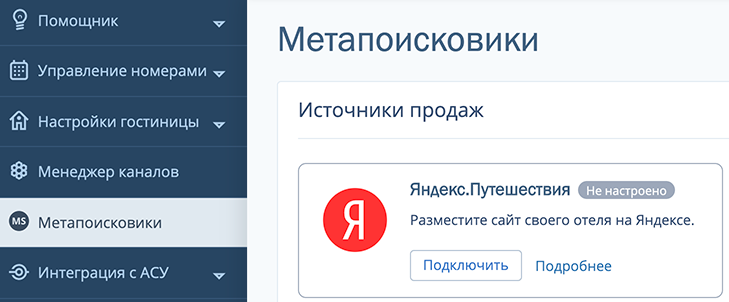
1. Перейдите в раздел «Метапоисковики» и нажмите «Подключить» в блоке «Яндекс Путешествия».
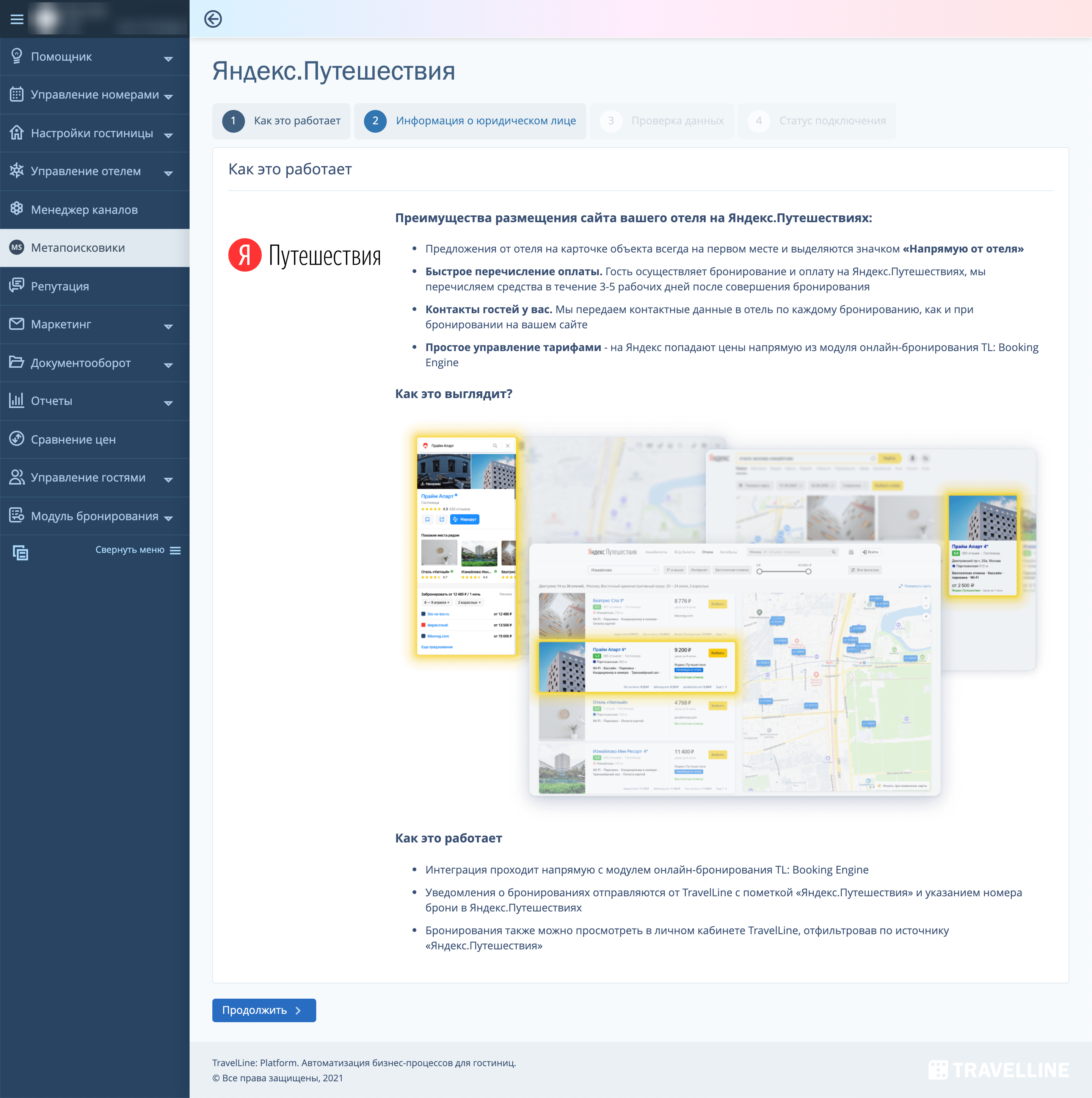
2. На первом шаге прочтите информацию о Яндекс Путешествиях и нажмите «Продолжить».
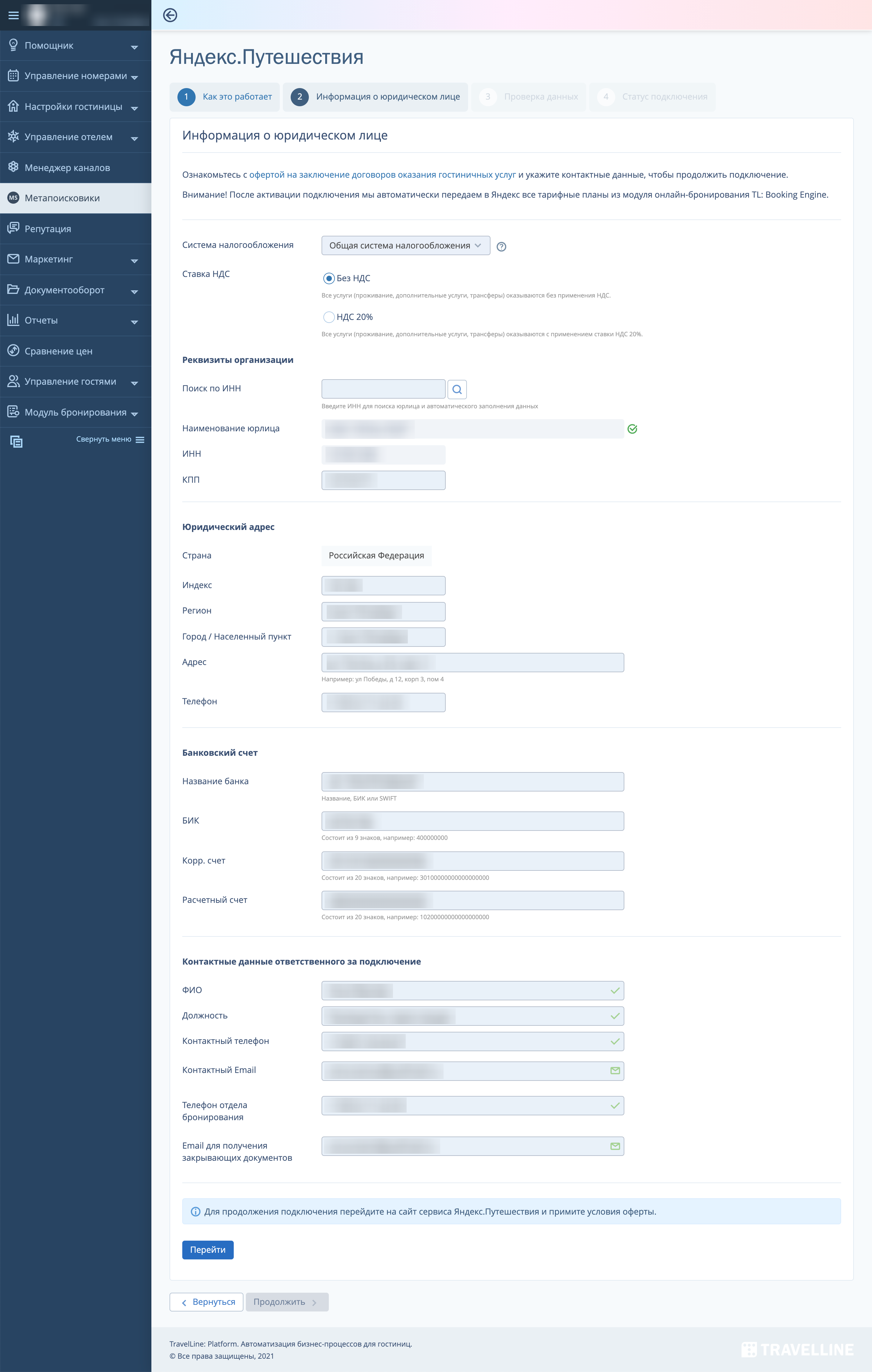
3. На шаге «Информация о юридическом лице» ознакомьтесь с офертой на заключение договора оказания Гостиничных услуг с Яндекс Путешествиями и внесите данные:
- выберите систему налогообложения;
- укажите банковские реквизиты отеля для заключения договора;
- укажите контакты сотрудника, ответственного за подключение и за принятие оферты.
Важно! Стационарный телефон не подходит. Необходимо указать мобильный телефон ответственного сотрудника по отелю, либо рабочий мобильный, если такой имеется.
4. Перейдите на сайт сервиса Яндекс Путешествия, чтобы принять условия оферты.
Обратите внимание: если вы видите ошибку «Юрлицо не прошло проверку в Контур.Фокус», вы не можете принять оферту на указанное юридическое лицо. Заключите договор с Яндекс Путешествия на другое юрлицо либо решите вопрос проверки с Федеральной налоговой службой, а затем заново пройдите процесс принятия оферты.
Важно! Сотрудничество возможно только с юридическими лицами.
5. Кликните на «Оферту» и ознакомьтесь с условиями договора. Отметьте чек-бокс «Я ознакомился, согласен и полностью принимаю условия Оферты» → «Принять».
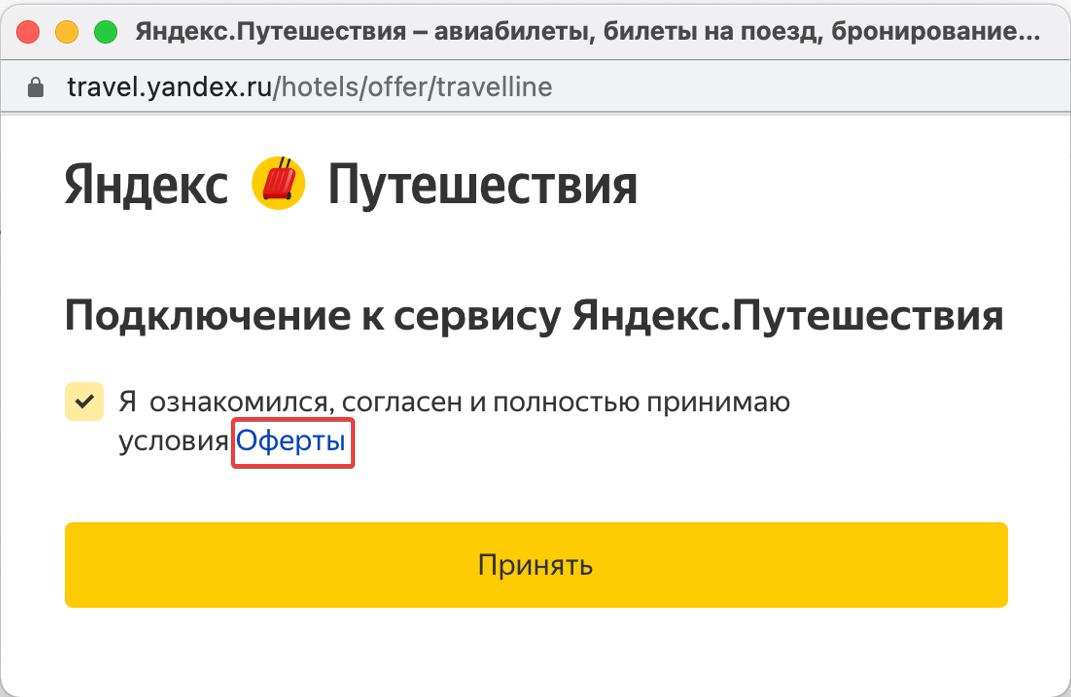
6. После принятия оферты в личном кабинете появится информационное сообщение. Вы сможете продолжить подключение.

7. На шаге «Проверка данных» убедитесь, что все данные верны.
Проверьте информацию перед отправкой:
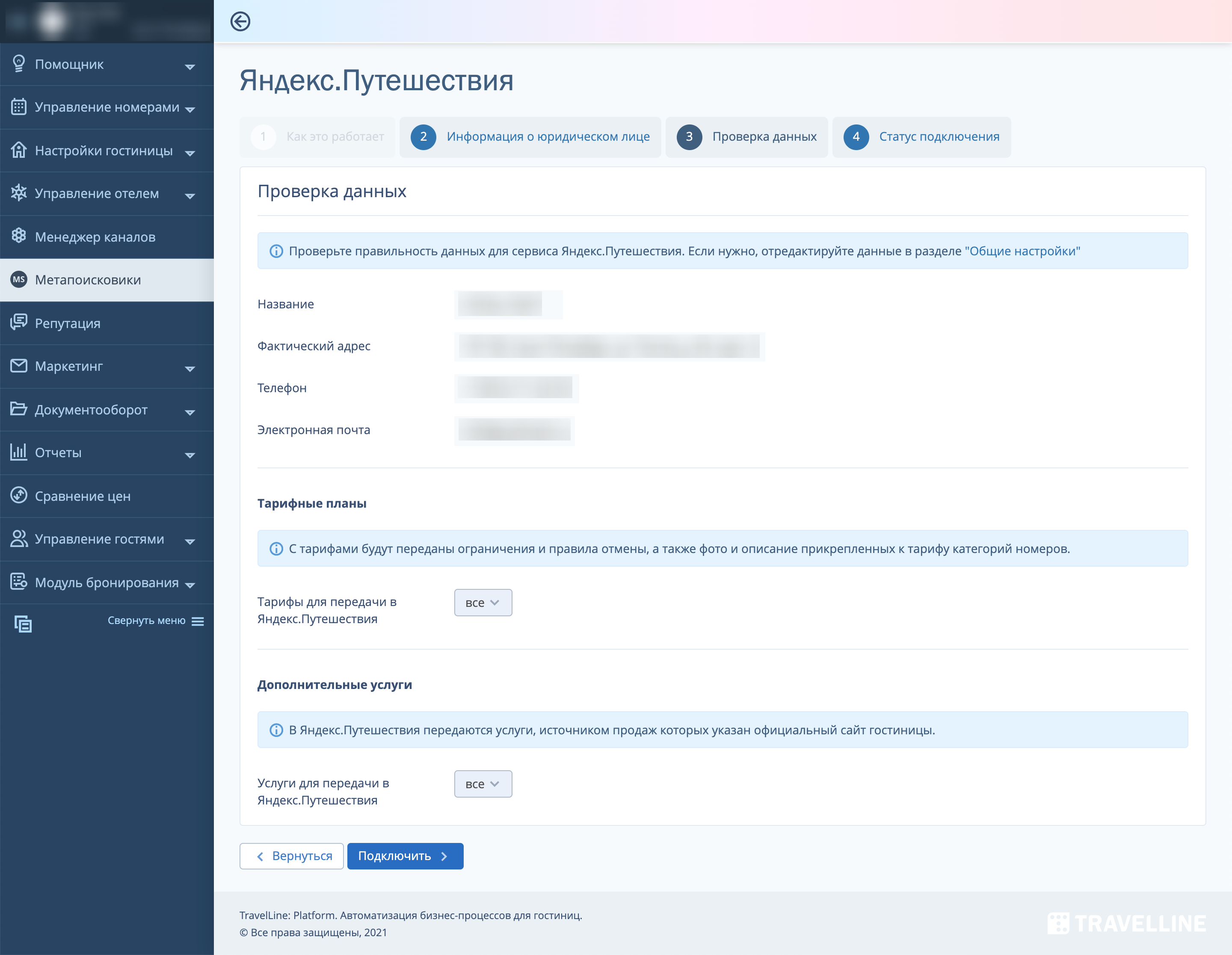
- контактные данные отеля: если нужно изменить их, внесите изменения в разделе «Общие настройки»;
- разверните и проверьте список тарифов, которые будут выгружены в Яндекс Путешествия. По условиям оферты, в Яндекс передаются все тарифы, которые доступны в модуле онлайн-бронирования на вашем сайте. Важно: если выбор тарифов заблокирован, убедитесь, что у вас настроен минимум один активный тариф с источником «Официальный сайт».
- Раскройте и проверьте список услуг, которые будут выгружены в Яндекс Путешествия. Согласно условиям оферты, в Яндекс должны быть переданы все услуги, которые доступны на модуле онлайн-бронирования на вашем сайте.
8. После проверки данных нажмите «Подключить». Данные автоматически уйдут в Яндекс Путешествия для проверки и подключения.
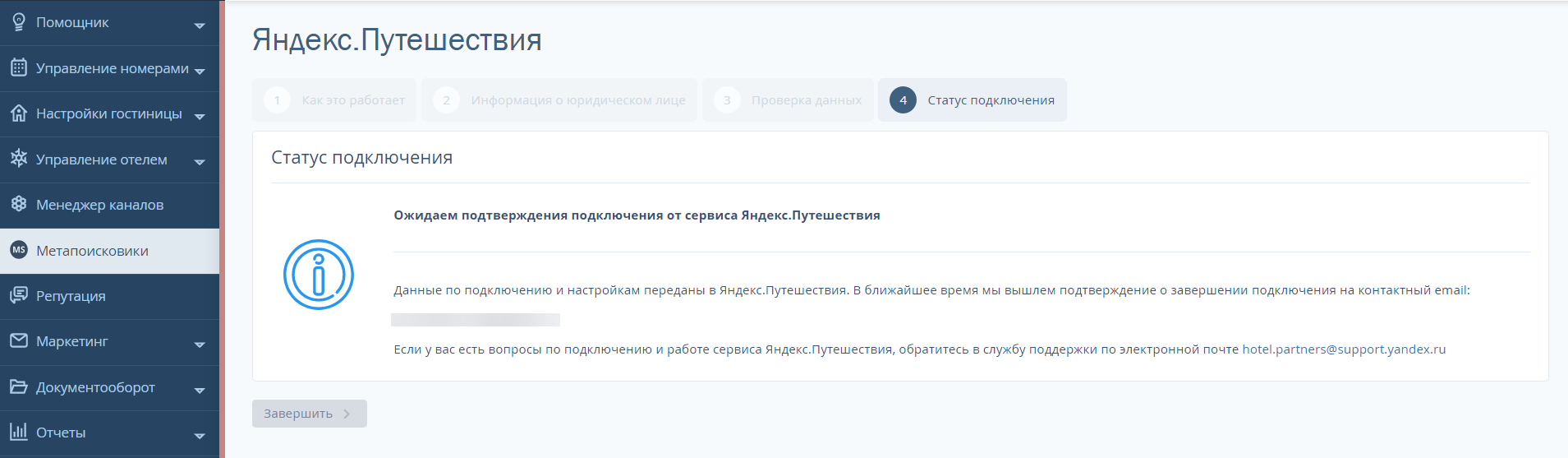
Вы можете перейти в другой раздел личного кабинета и продолжить работу. Как только Яндекс Путешествия подтвердят подключение вашего отеля, вы получите уведомление на контактный email.
Если у вас сеть отелей, нужно пройти шаги настройки в личных кабинетах каждого объекта, а принять оферту достаточно только при настройке первого отеля.
Если у вас возникнут вопросы по подключению Яндекс Путешествия, обращайтесь в техподдержку TravelLine по адресу support@travelline.ru .
Как проверить, что отель доступен в Яндекс Путешествиях
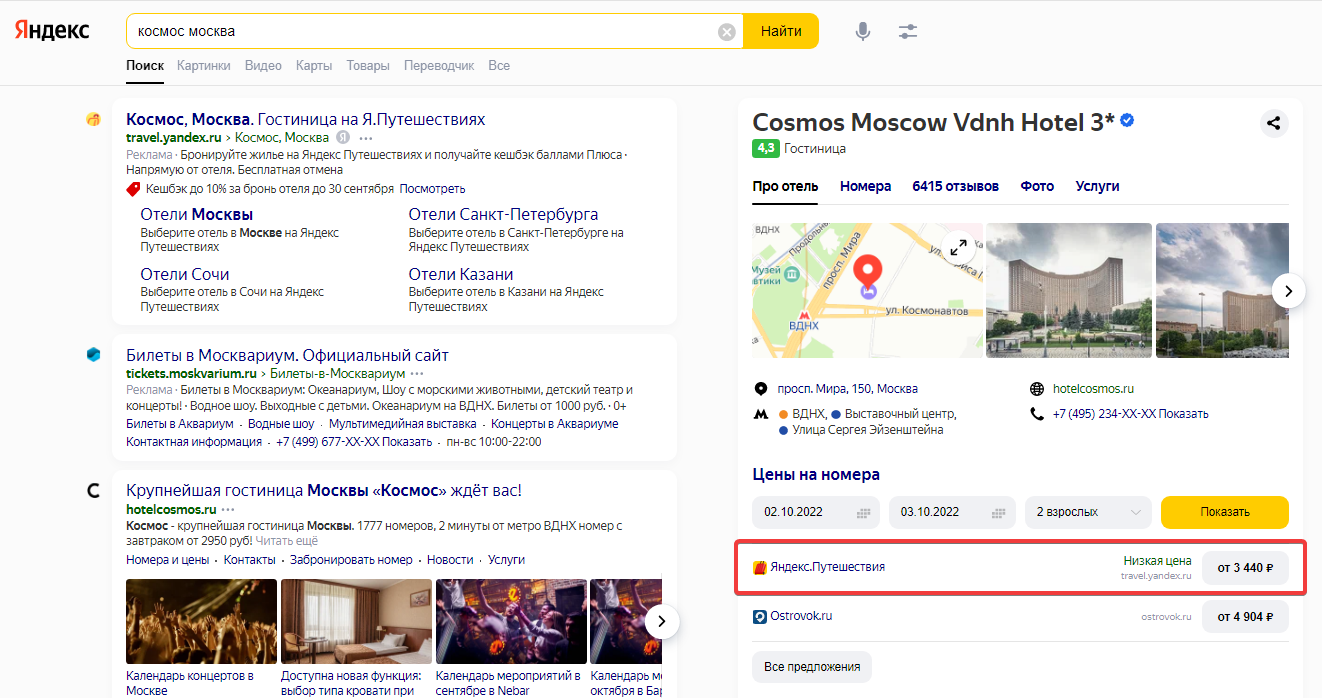
Проверьте карточку своего отеля в выдаче примерно через 30 минут. Этого времени обычно достаточно, чтобы в Яндекс Путешествиях появилась информация.
1. Откройте Яндекс.Поиск.
2. Введите поисковой запрос в формате «Название отеля Город».
3. Убедитесь, что среди предложений по вашему отелю отображается цена с пометкой «Яндекс.Путешествия».
Как гость бронирует в Яндекс Путешествиях
Когда гость ищет проживание через Яндекс, в карточке компании отображаются цены на номера.
Гость переходит на страницу отеля в Яндекс Путешествиях и бронирует номер по ценам официального сайта, не покидая Яндекс Путешествий. Бронирования всегда с 100%-ой предоплатой по банковской карте.
Бронирование происходит в два этапа:
1. После выбора номера Платформа блокирует доступность на этот номер. В TravelLine создается бронирование со статусом «Ожидает оплату», и вы получаете уведомление по электронной почте.
2. На оплату гостю дается 20 минут. Как только гость оплачивает бронирование, вы получаете уведомление по электронной почте. Если гость не вносит предоплату в течение 20 минут, бронирование автоматически отменяется.
Гость видит свои бронирования, сделанные через Яндекс Путешествия, в своей учетной записи в Яндексе.
Если гость захочет отменить бронирование, он сможет сделать это в своем личном кабинете Яндекс Путешествий или перейдя по ссылке из письма в электронной почте. Возврат предоплаты будет сделан в соответствии с правилами аннуляции, которые вы установили в личном кабинете TravelLine.
В настоящий момент гости не могут изменять бронирования, сделанные через Яндекс Путешествия. Чтобы уточнить детали бронирования, гостю нужно будет связаться с поддержкой Яндекс Путешествий. Телефон горячей линии для помощи гостям: 8 800 511-71-04.
Примечание: в 2023 году Яндекс Путешествия подключили новый способ оплаты — отложенную оплату. Более подробно: «Частые вопросы по Яндекс Путешествиям».
Как в личном кабинете TravelLine найти бронирования из Яндекс Путешествий
Все бронирования из Яндекс Путешествий отображаются в личном кабинете TravelLine.
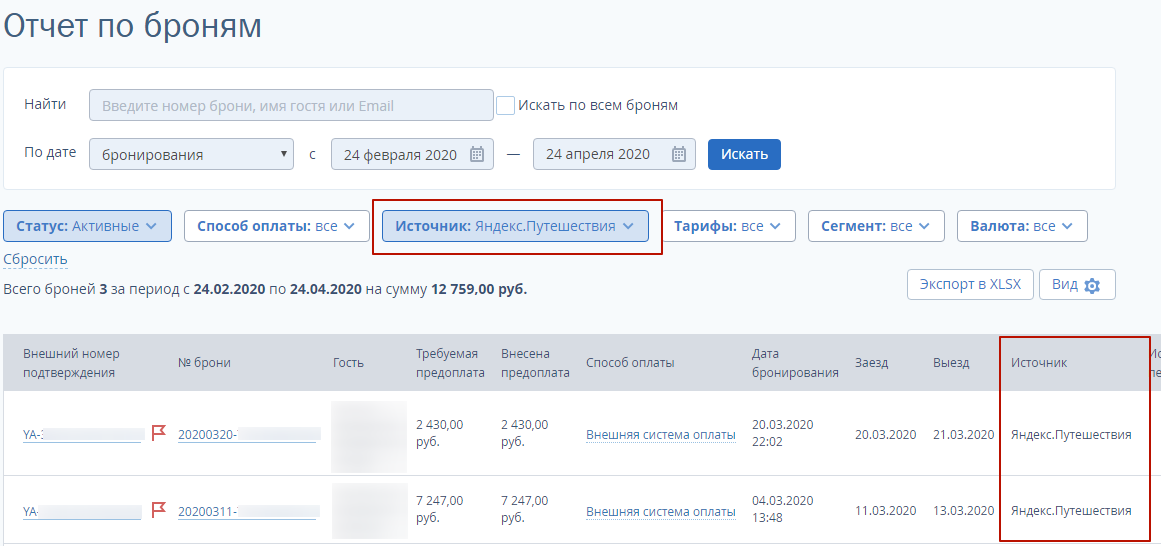
1. Перейдите в раздел «Отчеты» → «Отчет по броням».
2. В фильтре «Источник» выберите «Яндекс Путешествия». Вы увидите список со всеми бронированиями из этого источника.
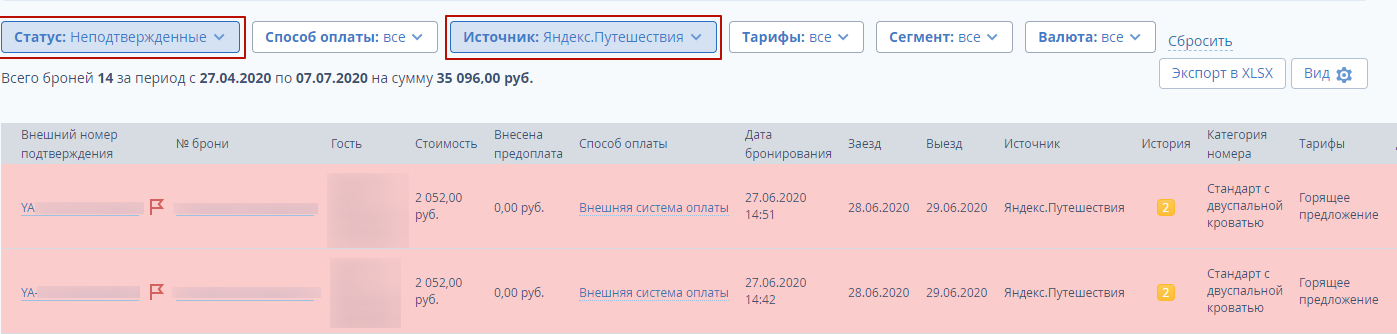
Если бронирование отменилось из-за того, что гость не успел оплатить, в причине отмены брони будет указано «Срок оплаты истек». Чтобы посмотреть все брони с истекшим способом оплаты, выберите «Неподтвержденные» в фильтре «Статус».
Если нужно отменить бронирование, нажмите на кнопку «Действие» и выберите «Отменить бронь». Яндекс Путешествия получат письмо об отмене бронирования и свяжутся с отелем, чтобы уточнить причину отмены и обсудить возврат предоплаты гостю.
Как управлять продажами в Яндекс Путешествия
Вы будете управлять продажами в Яндекс Путешествиях из личного кабинета TravelLine.
Количество свободных номеров и цены в Яндекс Путешествиях будут такими же, как в модуле онлайн-бронирования на официальном сайте. Читайте подробные инструкции:
- Как изменить доступность номеров на несколько дней
- Как изменить цены в тарифе
Как решать вопросы по оплате, закрывающим документам и условиям оферты
Вопросы по оплате, закрывающим документам или условиям оферты, отправляйте на почту Яндекса hotels-info@yandex-team.ru. В письме укажите ваши ФИО, должность, название отеля, ID в системе TravelLine (или ИНН) и контактный телефон. Сотрудники Яндекса свяжутся с вами и проконсультируют.
Рекомендация: желательно при любых обращениях в Яндекс всегда сразу указывать ID — это упрощает поиск вашего отеля.
Как связаться со службой поддержки Яндекс Путешествий
Контакты службы поддержки для отелей:
- hotel.partners @support.yandex.ru
- +7 495 660-01-90
Обращайтесь в контактный центр Яндекс Путешествий:
- по вопросам, связанным с гостями;
- по вопросам отмены бронирований и возврата предоплаты. Если вы договорились с гостем об отмене бронирования, пожалуйста, пришлите подтверждение на почту hotel.partners@support.yandex.ru и обязательно укажите сумму к возврату.
Ссылки на другие статьи по работе с Яндекс Путешествиями в личном кабинете TravelLine:
- Как изменить реквизиты для Яндекс Путешествий
- Частые вопросы по Яндекс Путешествиям
Модуль онлайн-бронирования для сайта
- • брони дешевле в среднем на 14%,
- • меньше отмен по сравнению с ОТА,
- • программа управления лояльностью.