
Как покинуть сервер в Discord
Практически каждый активный пользователь Discord является участником хотя бы нескольких тематических серверов, где происходит общение, появляются различные уведомления и проводятся мероприятия. В этой статье я расскажу, как действовать, если захочется покинуть сервер.
Также отмечу, что иногда полезно будет просто отключить уведомления для конкретного сервера, если сейчас вы не хотите получать новые сообщения, но не исключаете, что в будущем снова станете активным участником сообщества. Это можно сделать без выхода из проекта, о чем рассказано в другой моей статье:
Читайте также в Комьюнити: Как отключить уведомления в Discord.
Выход из сервера в Discord
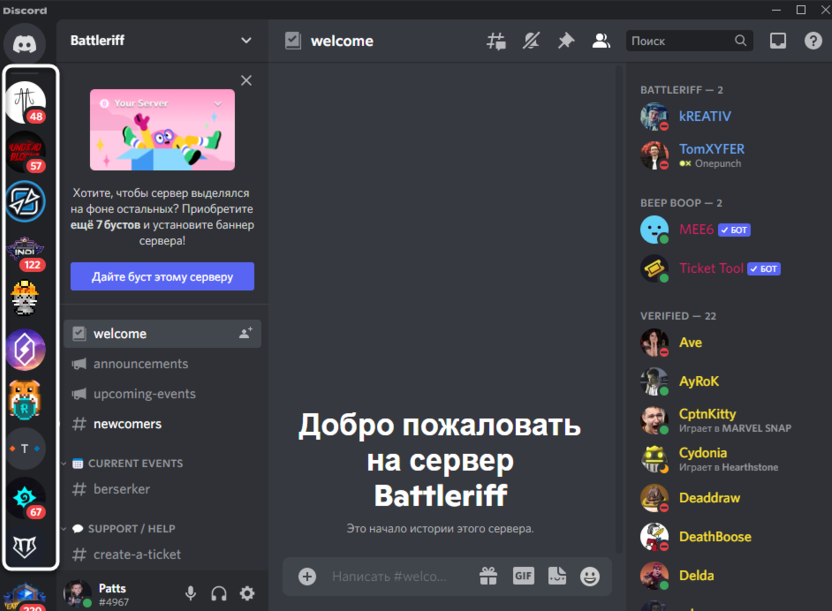
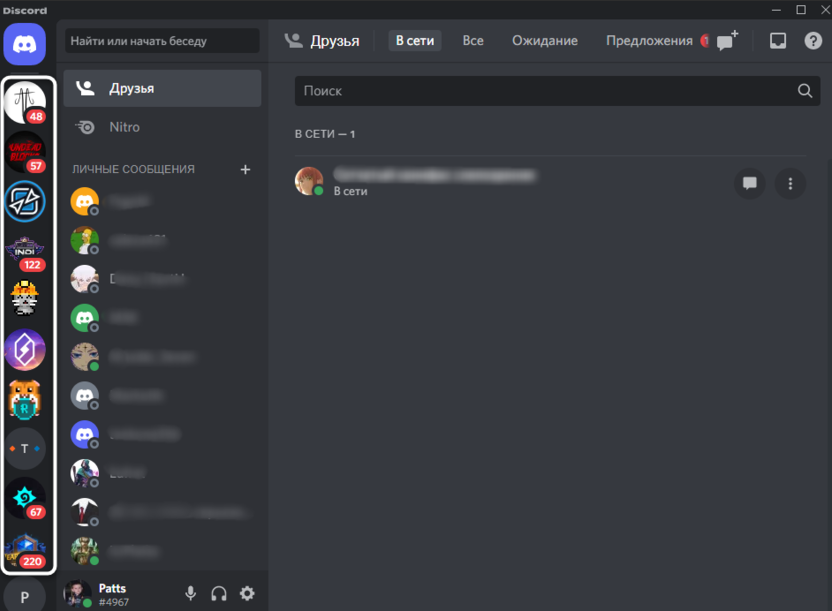
- Для начала запустите Discord на компьютере, откройте мобильное приложение или перейдите на его веб-версию. Отличий никаких нет, принцип действий везде одинаковый. В списке слева есть значок с текущими серверами, в которых вы состоите. Отыщите среди них требуемый и нажмите по нему для открытия.
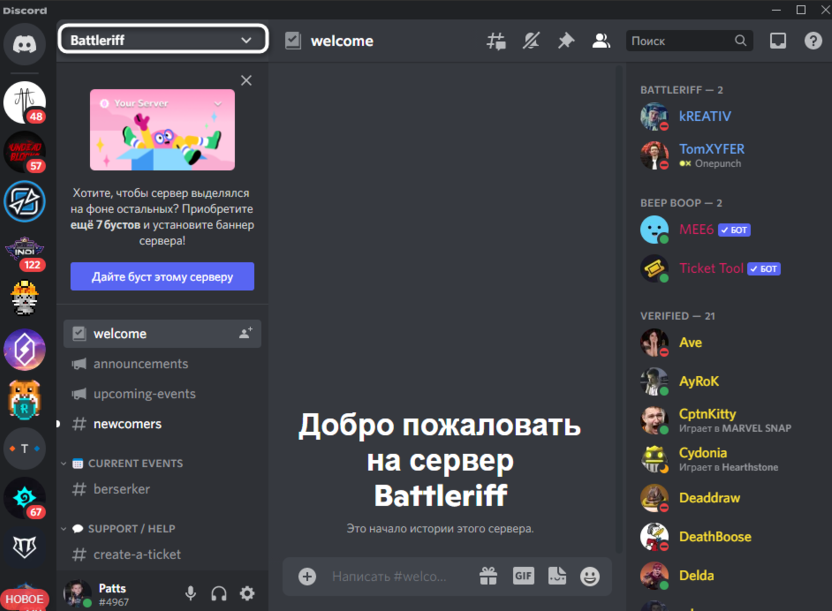
- Далее кликните по названию сервера на верхней панели, чтобы открыть его меню.
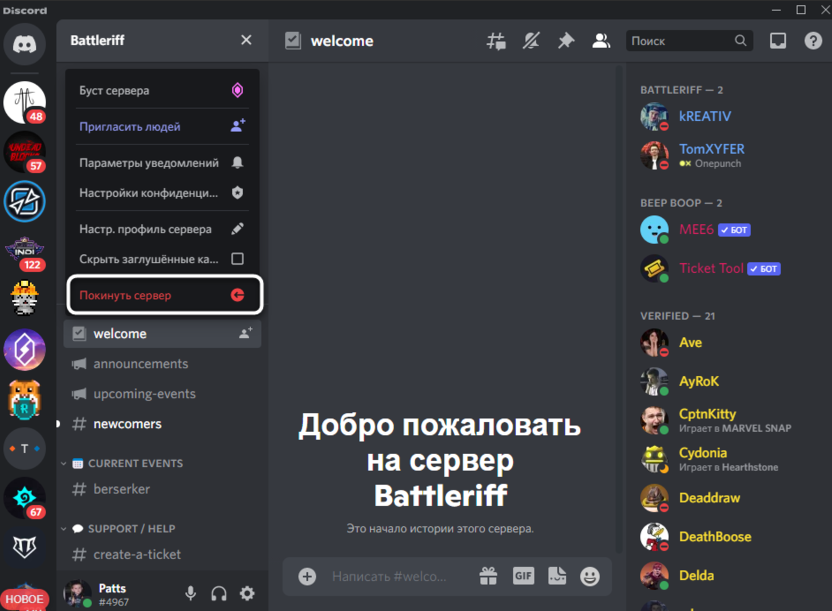
- Из появившегося списка выберите пункт «Покинуть сервер».
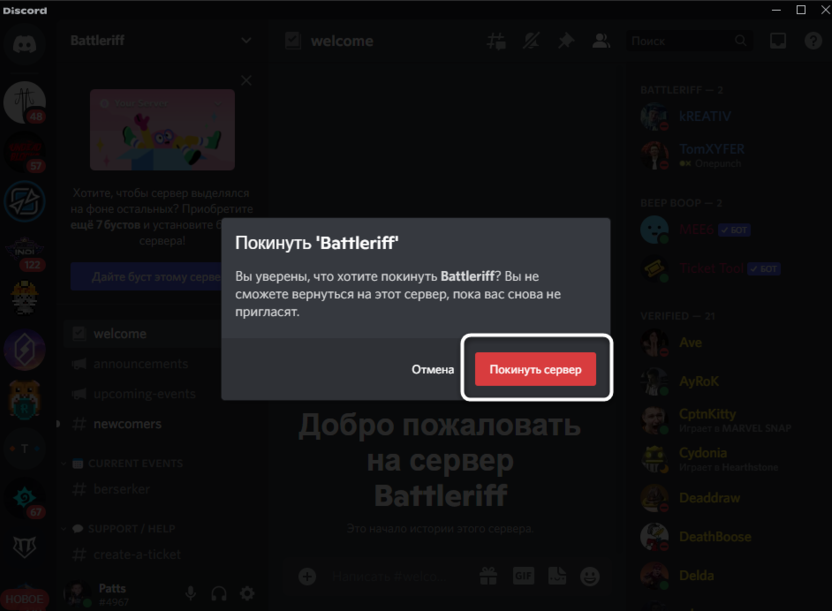
- Вам нужно будет подтвердить данное действие в небольшом появившемся окне.
- Дискордом будет предложено выбрать один из вариантов, который соответствует вашей причине выхода из сервера. Можете указать любой из них или выбрать «Другое», чтобы просто закрыть окно.
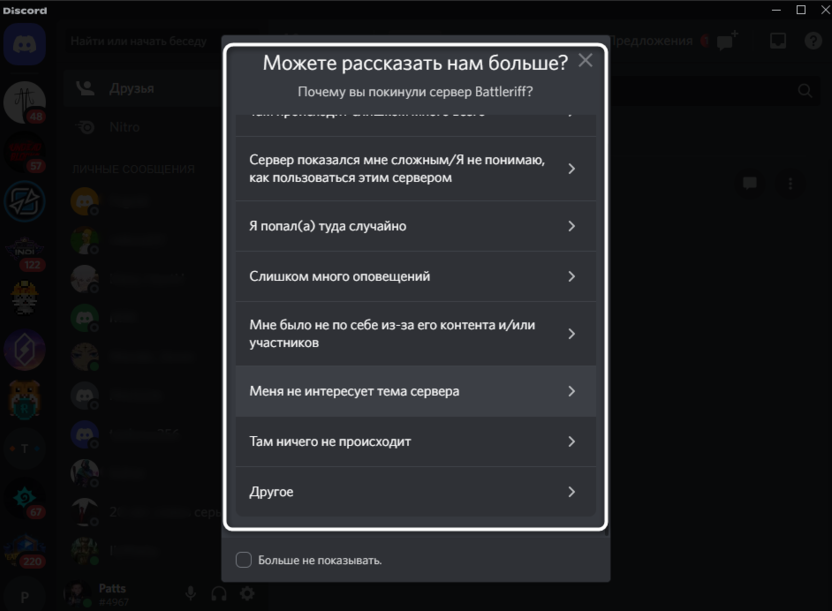
- Теперь данный сервер не будет отображаться в списке слева: вы не считаетесь его участником и не получите уведомления.
Комьюнити теперь в Телеграм
Подпишитесь и будьте в курсе последних IT-новостей
Передача прав на управление сервером
В конце этого материала я хочу дать небольшую инструкцию для тех пользователей, кто является владельцем сервера и желает его покинуть. Перед этим права на владение сообществом можно передать другому пользователю, и алгоритм действий здесь такой:
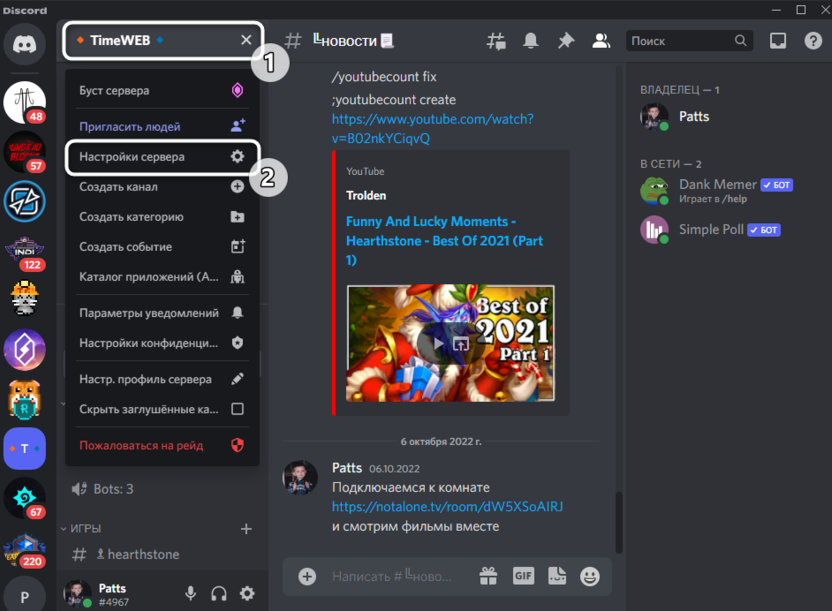
- Сначала разверните меню сервера, затем нажмите по кнопке «Настройки сервера».
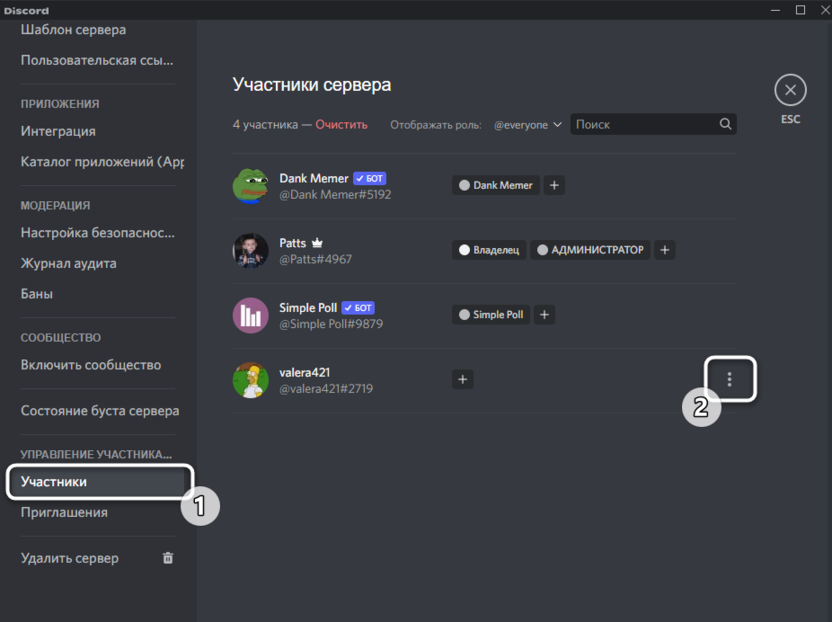
- В списке слева выберите раздел «Участники», наведите курсор на того пользователя, который теперь должен быть управляющим вместо вас, и нажмите по кнопке с тремя точками.
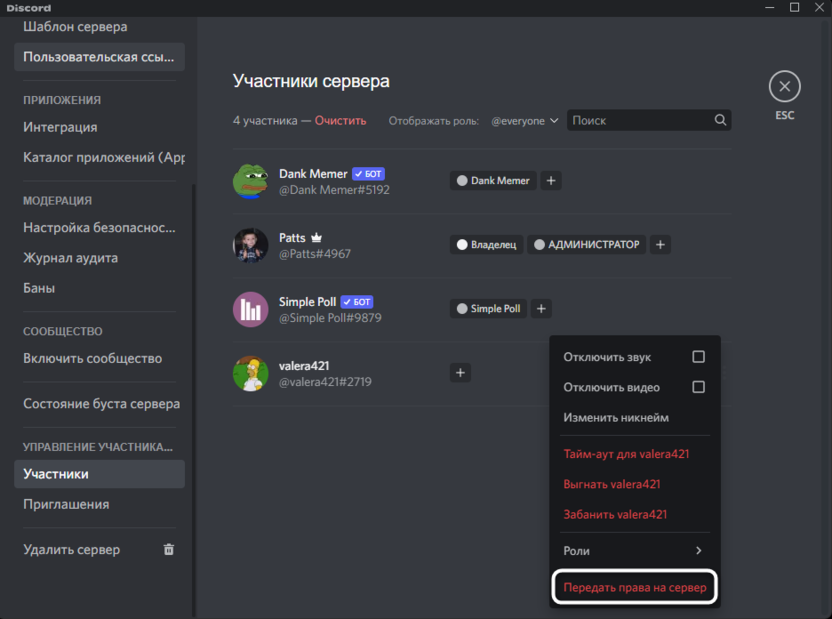
- Из появившегося меню выберите пункт «Передать права на сервер».
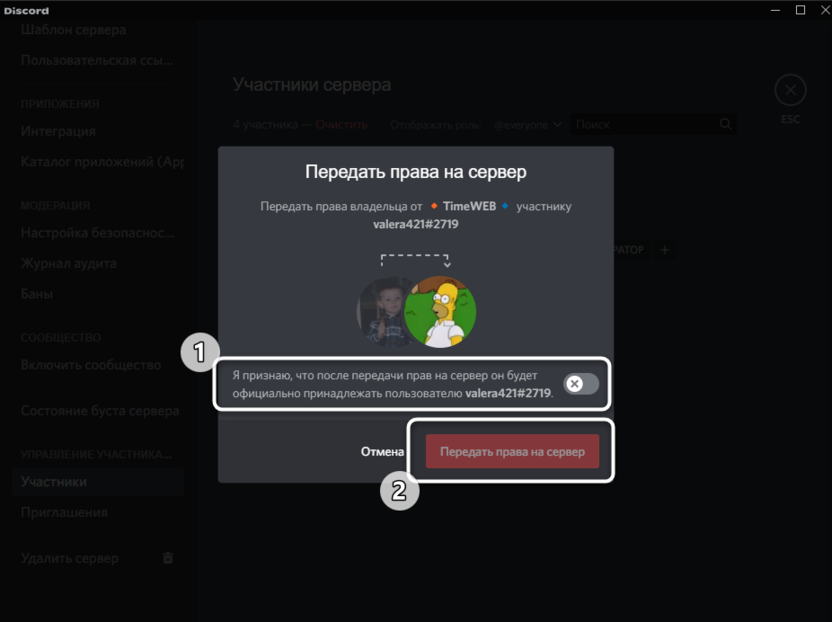
- Ознакомьтесь с сообщением от разработчиков, после чего щелкните по аналогичной красной кнопке. Как только появится уведомление об успешной передаче прав, можете покинуть данный сервер точно так же, как это было показано выше.
Весь процесс выхода из сервера в Discord занимает буквально несколько секунд. Единственное, учитывайте, что без ссылки-приглашения вернуться на сервер не получится, даже если захотите сделать это сразу после выхода.
Читайте также в Комьюнити:
- Как сделать текст в рамке в Discord.
- Обзор новой функции «Устройства» в Discord.
- Как разблокировать пользователя в Discord.
Как выйти с сервера в Discord
При наличии большого количества серверов в учетной записи пользователь может получать постоянно множество уведомлений, из-за чего часто и возникает необходимость покинуть ненужные проекты. Если это действительно та самая причина, попробуйте сначала вызвать контекстное меню сервера и отключить показ уведомлений и звуки. Возможно, именно это поможет решить вам проблему и не придется полностью покидать сервер.
Вариант 1: Десктопная версия
Если вы используете Дискорд на компьютере как программу или в режиме веб-версии, можете обратиться к следующим методам выхода с сервера. Отметим, что покинуть свой сервер можно только после того, как права владельца будут переданы другому пользователю, чему тоже посвящен раздел ниже. Вместе с этим убедитесь в том, что сервер вам действительно больше не нужен или вы сможете повторно вступить в него по ссылке-приглашению.
Способ 1: Контекстное меню сервера
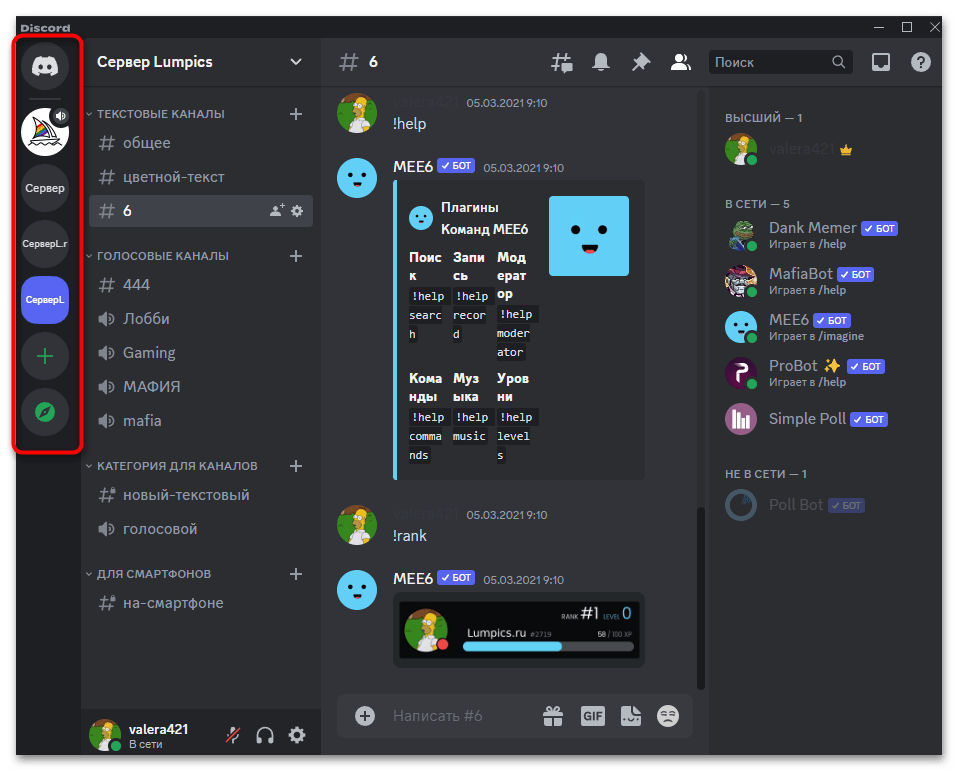
Навигация по серверам в Discord выполнена не совсем удобно, поскольку просто так не видно их названий, а ориентироваться приходится по небольшому списку со значками. Впрочем, найти сервер для выхода все-таки можно. Если вас интересует быстрый метод того, как можно его покинуть и повторить то же самое для всех остальных ненужных серверов, обратитесь к следующей инструкции, которая подразумевает взаимодействие с контекстным меню.
- В этом самом списке на панели навигации найдите сервер для выхода и щелкните по его значку правой кнопкой мыши.
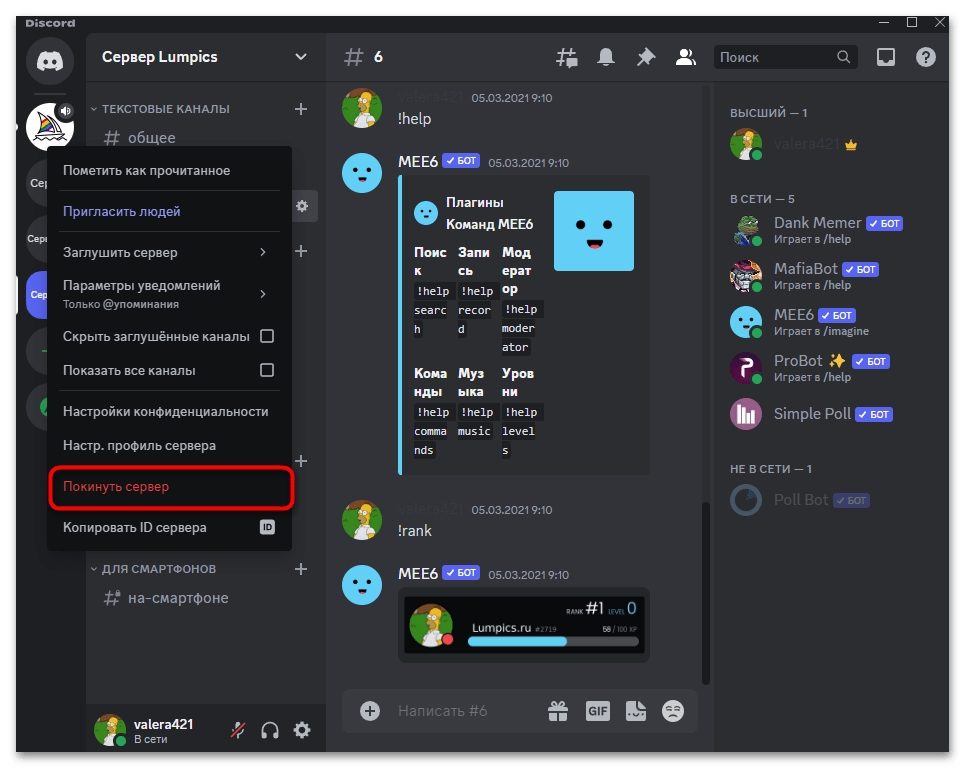
- Из появившегося контекстного меню выберите пункт «Покинуть сервер».
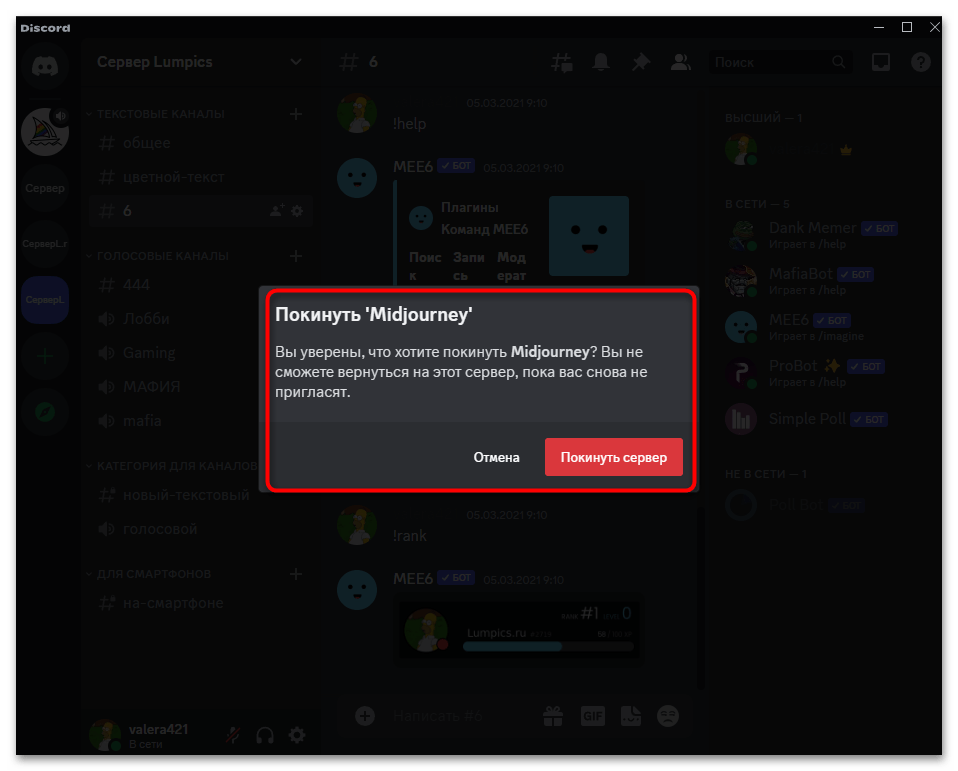
- В следующем окне прочитайте уведомление о выходе и подтвердите решение. После ухода вернуться на сервер можно только по активной ссылке-приглашению или если она будет сформирована вручную вашим другом, который тоже состоит в этом проекте, и отправлена любым удобным образом в переписке.
Способ 2: Меню управления сервером
Если вы сейчас уже находитесь на том сервере, который хотите покинуть, выполнить это действие можно через меню управления им. Оно известно многим пользователям, поскольку именно через такое уведомление чаще всего настраиваются каналы, отправляются приглашения и приобретаются бусты. Давайте более детально разберемся с ним, остановившись именно на функции выхода из проекта.
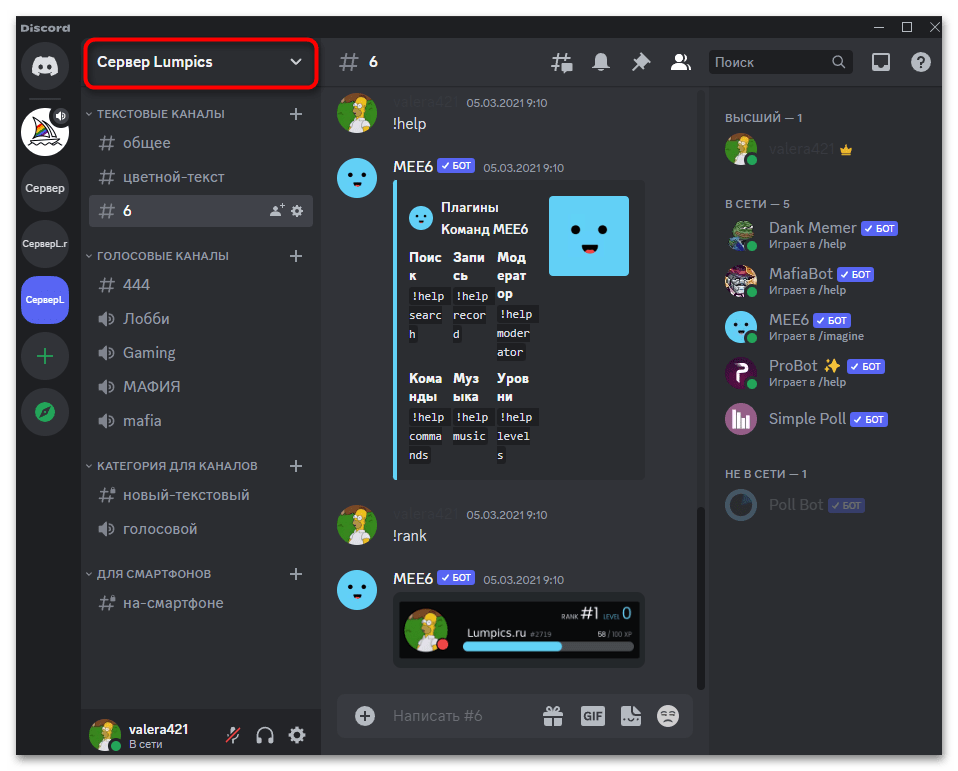
- Нажмите по названию нужного сервера над каналами, чтобы развернуть это самое меню.
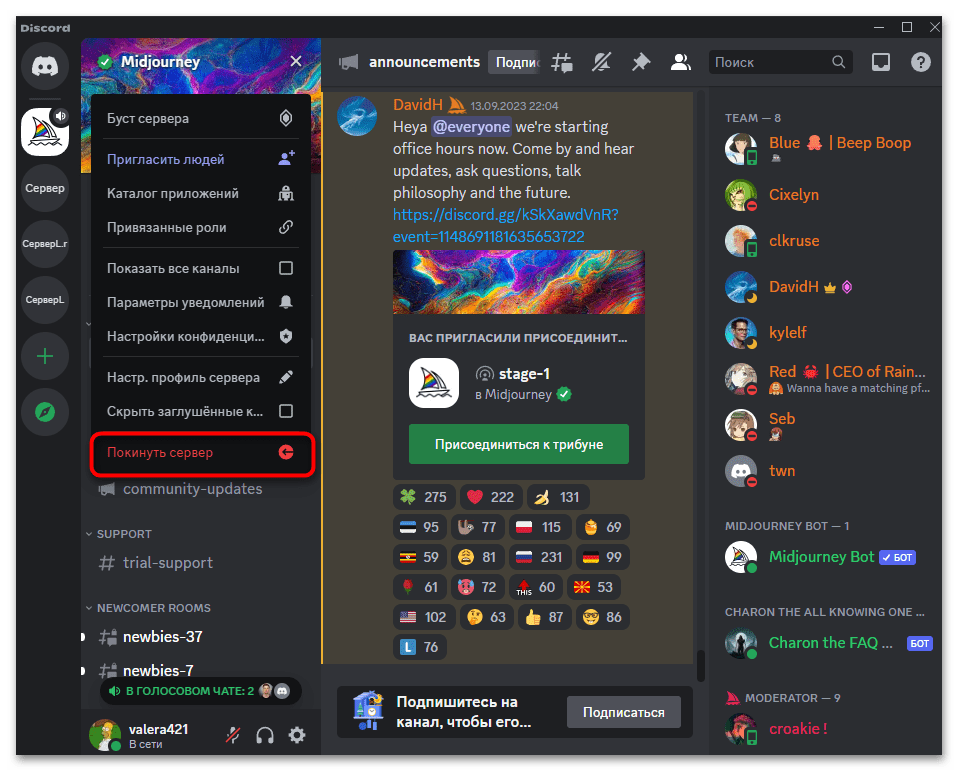
- Из него выберите пункт «Покинуть сервер».
- Подтвердите действие, после чего вы сразу же будете исключены с сервера, больше не сможете общаться на нем и просматривать содержимое каналов.

Передача прав владельца своего сервера
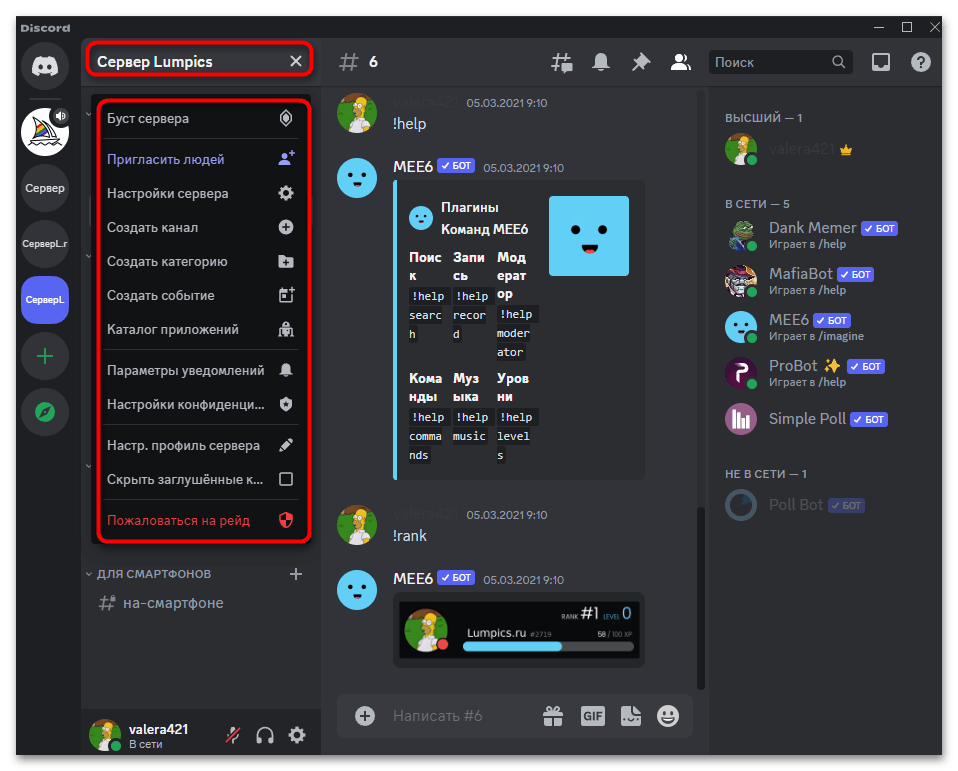
Отметим, что просто так выйти со своего сервера у вас не получится, поскольку вы являетесь его владельцем и имеете уникальные права по управлению. Если открыть меню сервера, то можно увидеть, что пункт выхода отсутствует. Для его отображения права понадобится передать другому пользователю, чтобы избавиться от всех привилегий и спокойно покинуть сообщество.
Отметим, что иногда сервер можно и удалить, если он вам больше не нужен и там никто не общается. Более детальные инструкции по этой теме вы найдете в другой статье на нашем сайте по ссылке ниже.
Вместе с этим стоит понимать, что передавать права на сервер нужно только тому человеку, которому вы можете доверить управление сообществом. Юзер получит все привилегии, а также сможет полностью удалить сервер, если посчитает это нужным. Сам же будущий новый владелец должен присутствовать в списке участников проекта, иначе права передать ему не получится.
- Разверните меню своего сервера и выберите из него пункт «Настройки сервера».
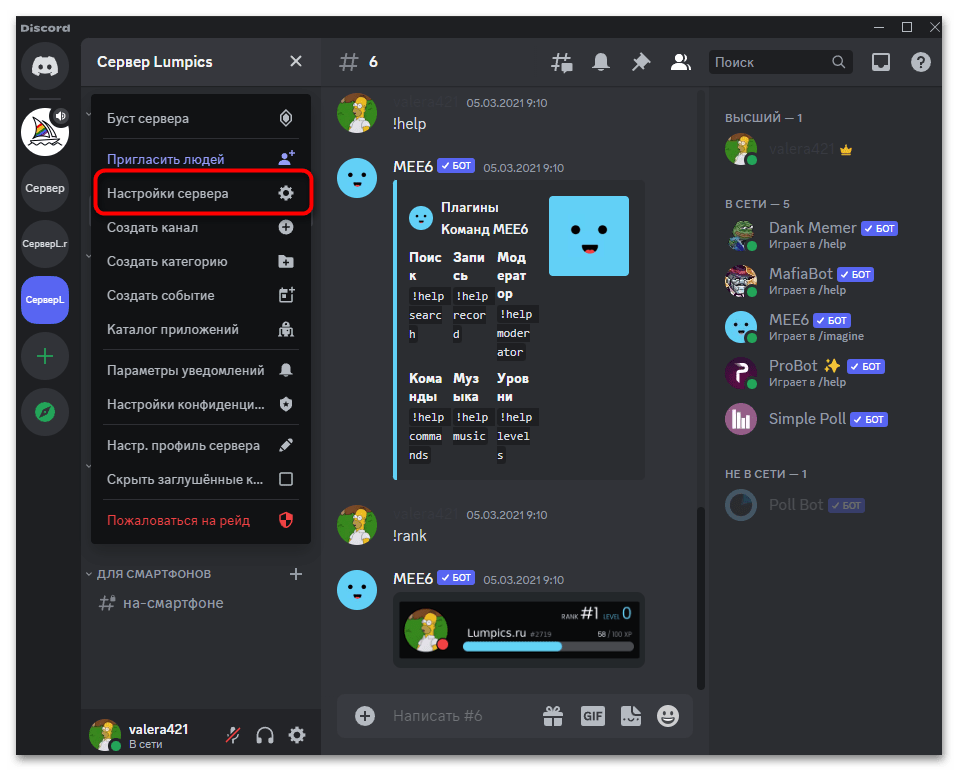
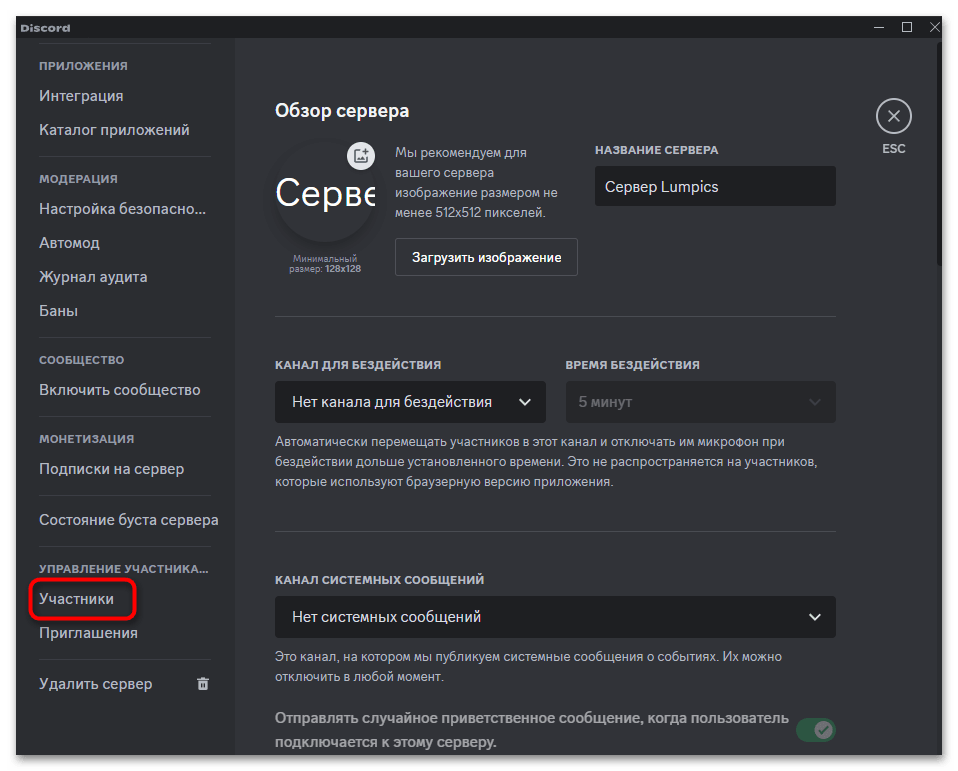
- На панели слева вас интересует раздел «Участники».
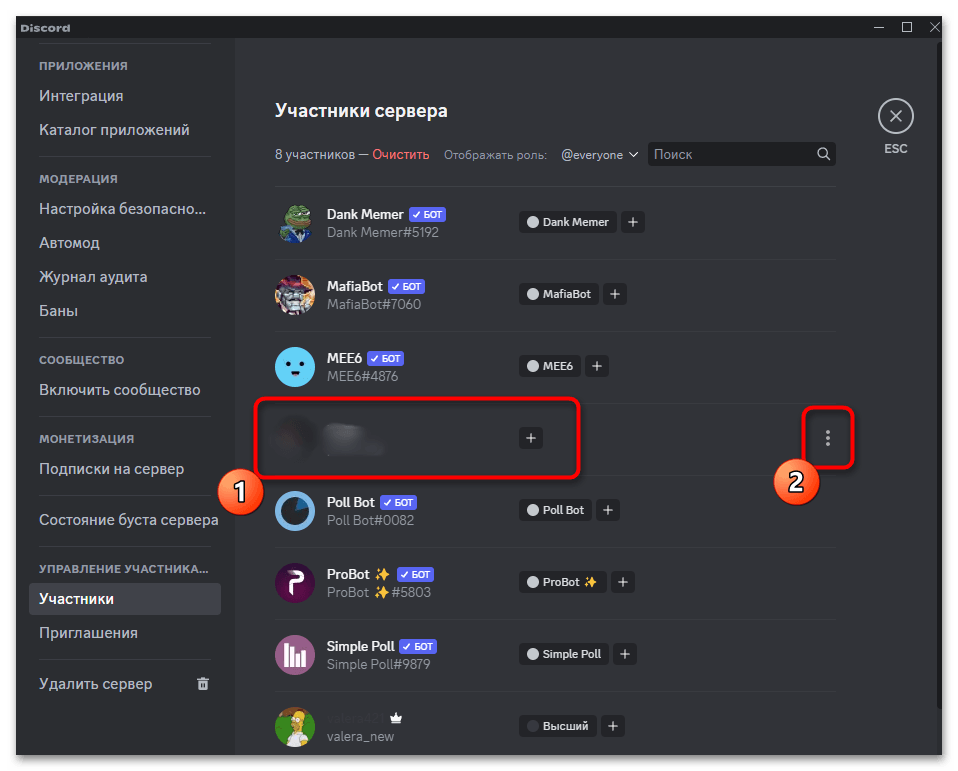
- В нем найдите пользователя для передачи прав, используя список или встроенную функцию поиска. Наведите на него курсор и справа нажмите по кнопке с тремя точками.
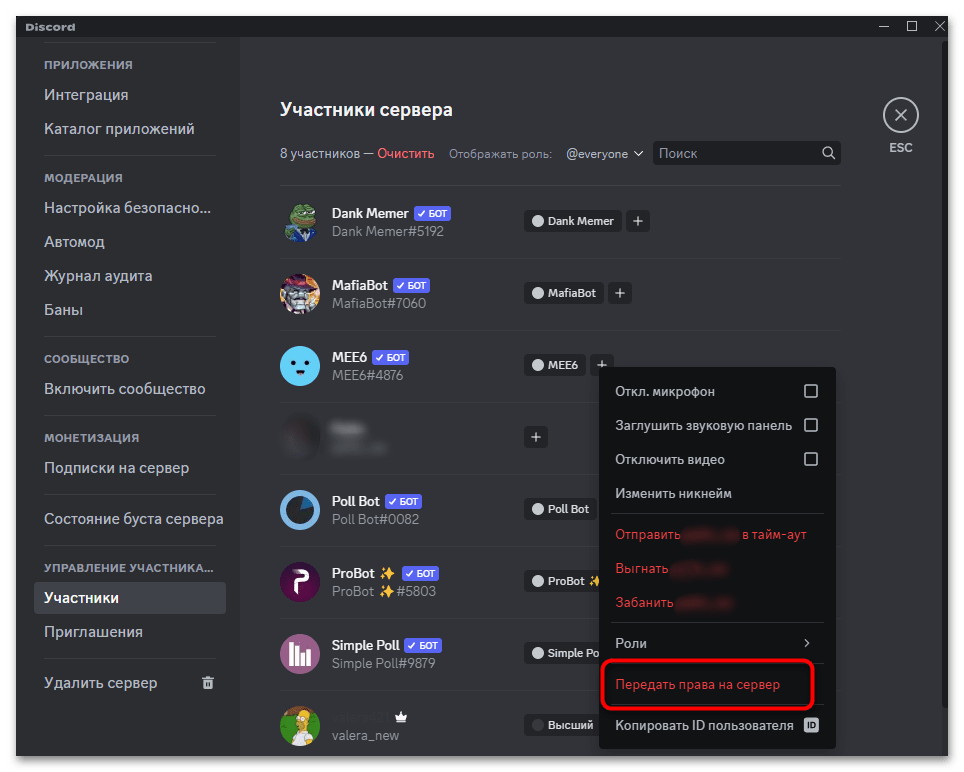
- Из меню выберите пункт «Передать права на сервер».
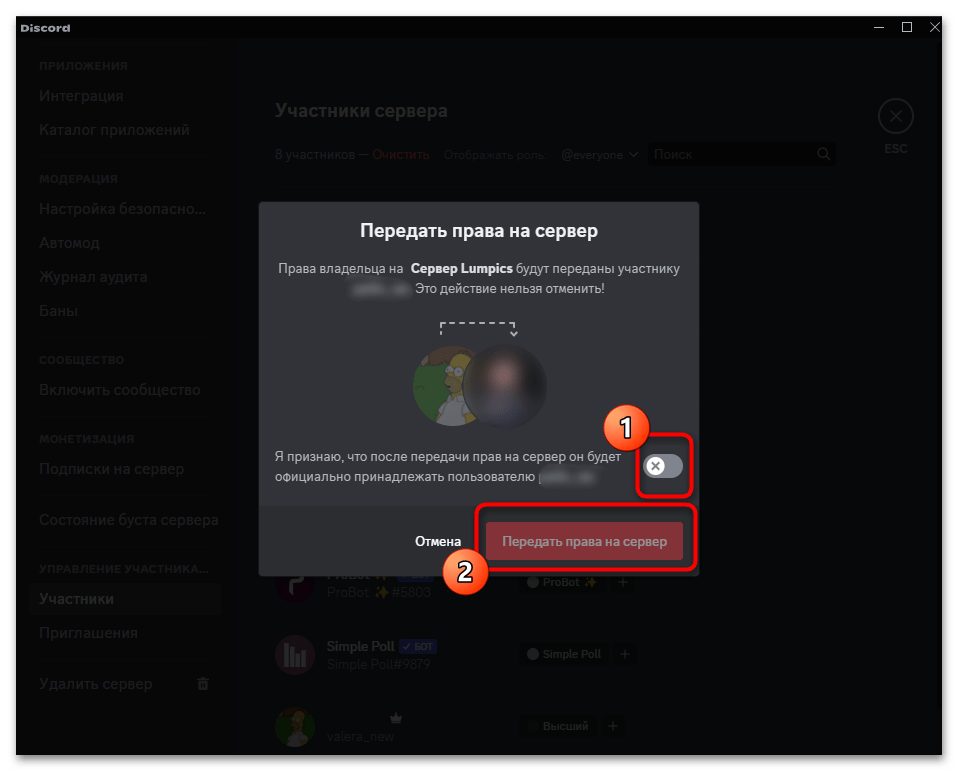
- Подтвердите это решение, активировав переключатель, затем нажмите по кнопке «Передать права на сервер».
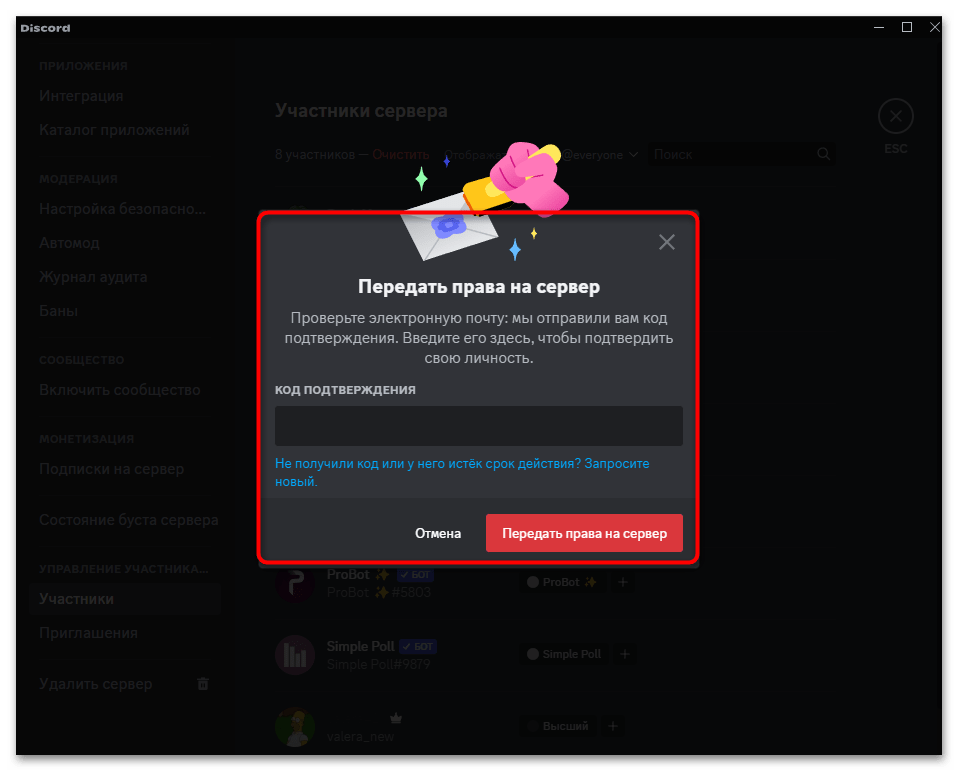
- Заключительный этап — подтверждение доступа к учетной записи. Вам на электронную почту, которая привязана к данному аккаунту, будет отправлен единоразовый код. Введите его в отведенное поле и подтвердите передачу прав.
После всех этих действий вы становитесь обычным участником сервера. Администрация может предоставить вам самые разные роли, а также назначить модератором. Чтобы покинуть сообщество, используйте один из предыдущих методов, поскольку сейчас нужная кнопка в меню отображается и ничего не помешает вам покинуть сервер.
Вариант 2: Мобильное приложение
Если у вас нет доступа к компьютеру или вы предпочитаете использовать мобильное приложение Discord, в нем тоже можно воспользоваться двумя разными методами выхода с сервера, а также реализовать передачу прав владельца другому пользователю, если речь идет о своем сообществе. Перейдите к следующим разделам статьи и ознакомьтесь с инструкциями, чтобы разобраться в выполняемом алгоритме действий.
Способ 1: Контекстное меню сервера
Для быстрого управления серверами в мобильном приложении предусмотрено контекстное меню. Оно имеет немного другой вид, нежели в программе, но точно так же позволяет перейти к основному списку действий и там выбрать кнопку для выхода с сервера. Вам останется лишь повторить все это для каждого сообщества, которое вы хотите покинуть.
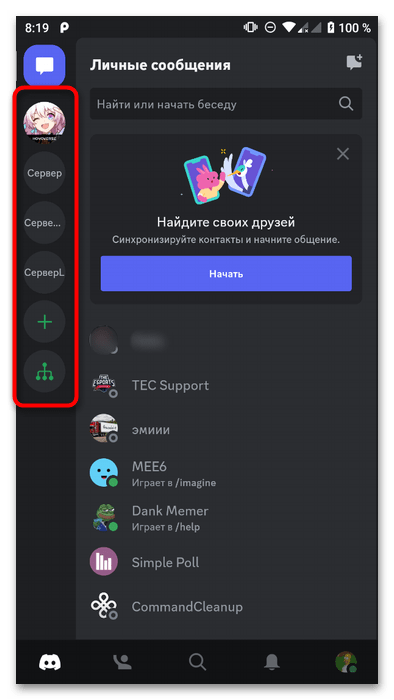
- Запустите приложение и обратитесь к панели слева, отыскав там нужный сервер. Зажмите на нем палец буквально на секунду, чтобы появилось новое меню.
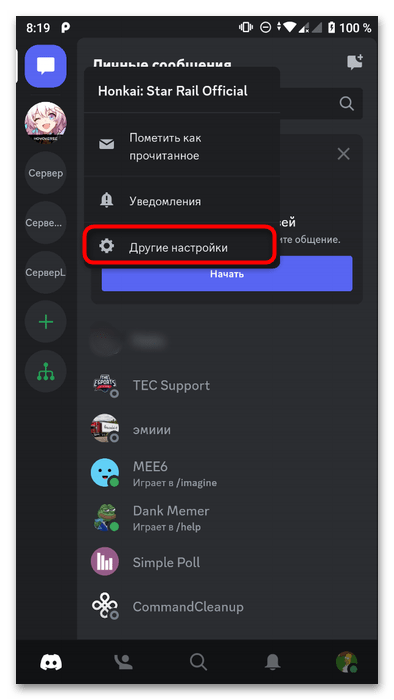
- Из него выберите пункт «Другие настройки».
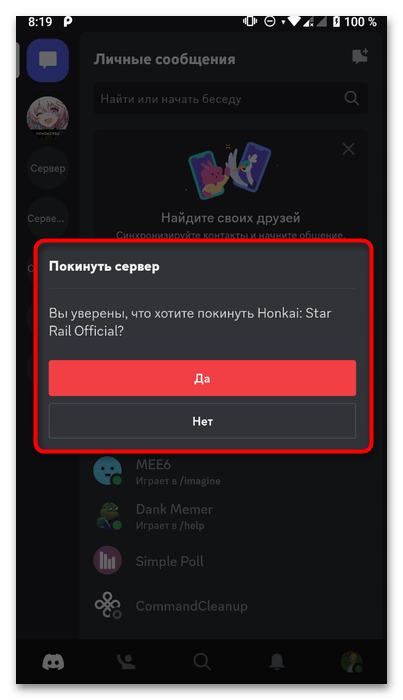
- В списке параметров отыщите кнопку «Покинуть сервер» и тапните по ней для вызова действия.
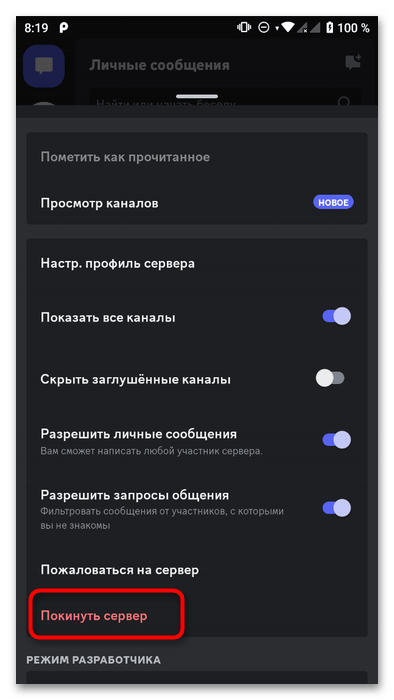
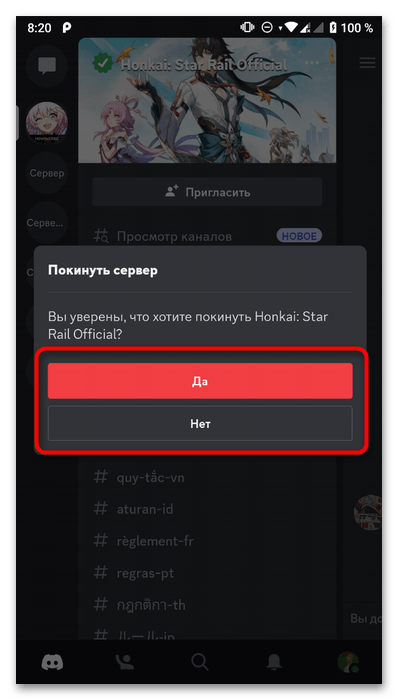
- В следующем окне остается только подтвердить выход, нажав по «Да». Сервер сразу же будет удален из списка доступных, а вы больше не сможете отправлять туда сообщения или просматривать содержимое каналов.
Способ 2: Меню управления сервером
Если вы уже перешли на сервер, с которого хотите выйти, можно использовать кнопку для перехода в меню его управления и уже там найти пункт выхода. Принцип действий похож с предыдущим, но в случае с комплексным выходом с серверов придется по каждому из них нажимать отдельно и ждать загрузки меню.
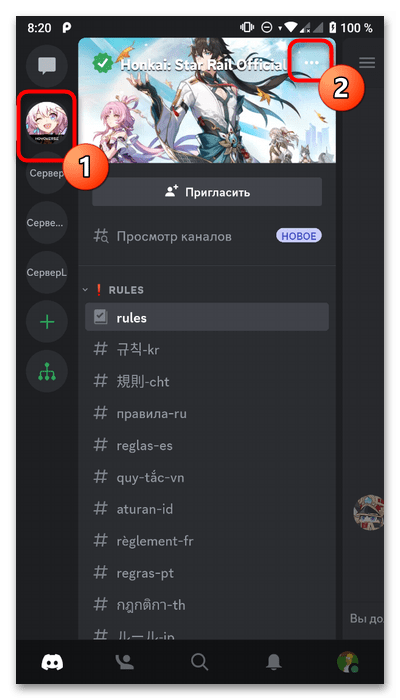
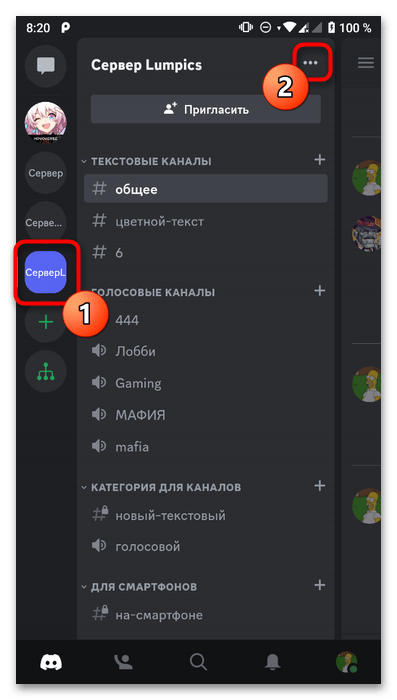
- Перейдите на требуемый сервер и справа от названия тапните по значку с тремя точками.
- Отобразится меню, которое нужно пролистать свайпом вверх.
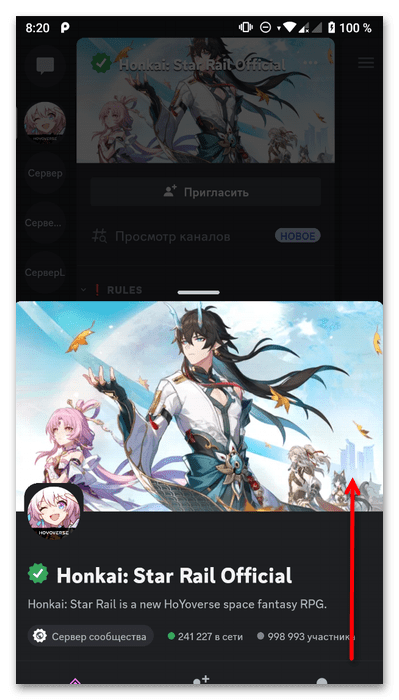
- В конце списка вы найдете «Покинуть сервер». Нажмите по данной кнопке для вызова меню подтверждения решения.
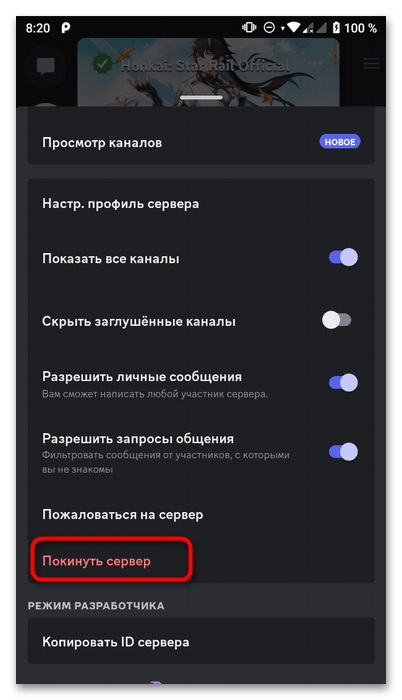
- Далее нажмите «Да», после чего процесс выхода с сервера можно считать завершенным.
Передача прав владельца своего сервера
Для мобильного приложения тоже актуальна ситуация, когда вы не можете просто так выйти с сервера, владельцем которого являетесь. Предварительно придется передать права на его управление другому пользователю, которому можно доверять. Выше, в инструкции для ПК, мы уже говорили, что в некоторых случаях оптимальным будет простое удаление сервера, поэтому можете прочитать соответствующий раздел, чтобы детальнее ознакомиться с нужными инструкциями.
- Если же решили просто покинуть свой сервер, приступайте к передаче прав другому участнику. Нажмите по значку своего сообщества и раскройте меню управления.
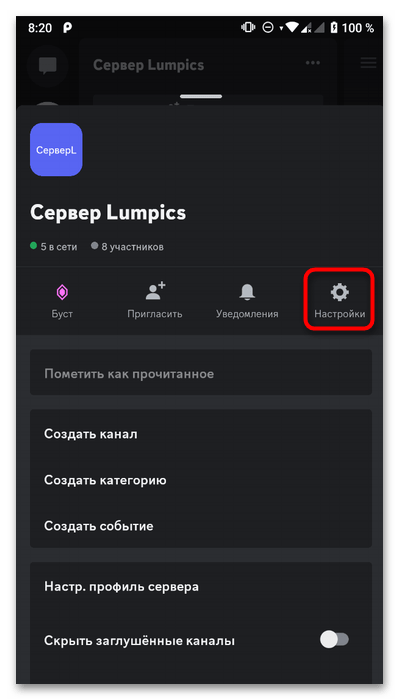
- В следующем окне тапните по «Настройки».
- Найдите раздел «Участники» и перейдите в него для ознакомления со списком пользователей.
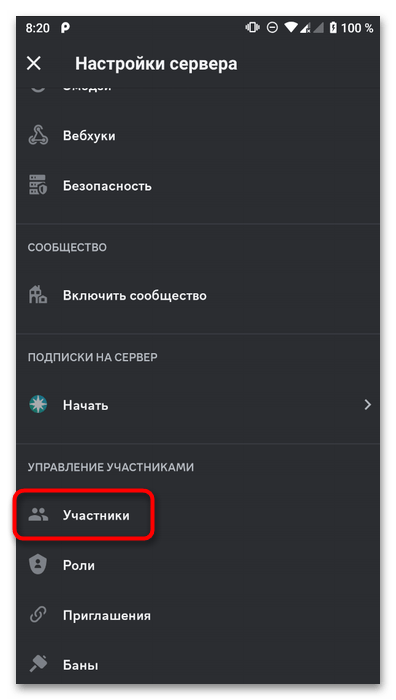
- Отыщите участника, которому хотели бы передать права на сервер. Нажмите по нему для открытия следующего меню.

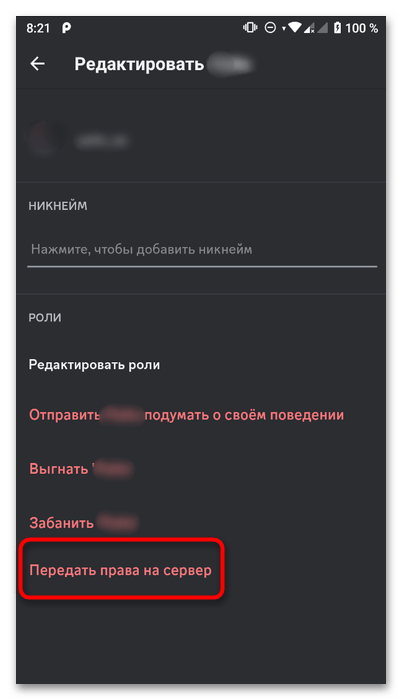
- Используйте кнопку «Передать права на сервер».
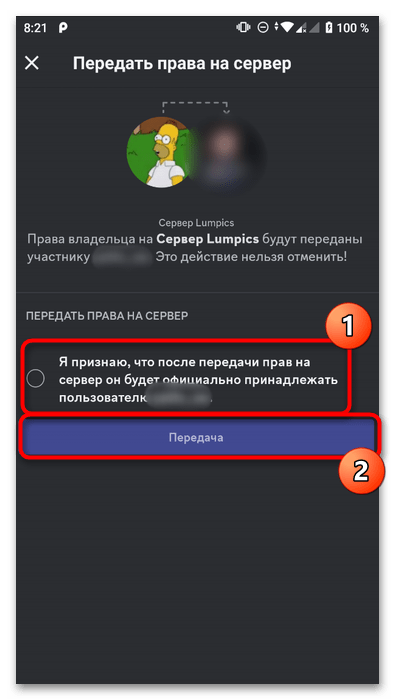
- Подтвердите это действие, далее введите одноразовый код с письма на электронной почте, завершите передачу прав и можете покидать сервер так, как это уже было описано ранее.
Как выйти из сервера в Дискорде

В этой статье чётко и ясно расскажем, как выйти из сервера в Дискорде. Всех потерявшихся в интерфейсе мессенджера приглашаем идти по нашим инструкциям и сверяться со скриншотами! Больше не интересен контент в канале? Обязательно расскажем, как выйти из голосовой или текстовой беседы на сервере в Дискорде!
Выходим из сервера
Как вы знаете, у мессенджер Discord представлен в нескольких версиях — браузерная, десктопная и мобильная. У первых двух интерфейс практически идентичный, так что нам не придётся разбираться с каждой по отдельности. А вот мобильный Discord нуждается в отдельной инструкции. Так и поступим!
С компьютера
Начнём с того, как выйти из сервера в Discord на компьютере, — есть целых два способа сделать это.
- Откройте браузерную или десктопную версию мессенджера и авторизуйтесь в своём аккаунте.
- После входа вы окажетесь на главной странице Дискорда. В списке серверов слева выберите тот, который хотите покинуть, и кликните по нему.

- Жмите на стрелочку наверху справа рядом с названием сообщества.
- Жмите на кнопку «Покинуть» .

А можно сделать это по-другому.
- Снова обратимся к списку серверов в левой части окна мессенджера.
- Кликайте правой кнопкой мыши на тот, который больше не нужен.
- Жмите «Покинуть сервер» .

Всё очень просто, согласны? А если вы чаще пользуетесь Дискордом со смартфона, не переживайте, у вас тоже всё очень просто!
Со смартфона
Интерфейс мобильного Дискорда кажется скромнее, однако здесь тоже есть два способа выйти из сообщества. Вероятно, такая вариативность создана специально для удобства пользователей.
- Откройте мобильное приложение и авторизуйтесь в нём.
- Вы окажетесь во вкладке «Главная» . В списке слева жмите на сообщество, из которого хотите выйти.
- Наверху рядом с названием сообщества нажмите на три точки.

- В открывшемся меню в самом низу вы найдёте нужную кнопку — «Покинуть сервер» .

Давайте теперь сделаем то же самое, только немного по-другому.
- Вернитесь во вкладку «Главная» .
- Долгим нажатием удерживайте в списке слева иконку сообщества.
- В выпадающем меню нажмите на уже знакомую кнопку.
Давайте дополним знания и разберёмся, как выйти из голосового и текстового каналов в Дискорде.
Выходим из канала
Присоединились в голосовому каналу, но поняли, что общаться голосом — это не ваше? Никто не мешает вам уйти прямо сейчас! Посмотрим, как сделать это с компьютера.
С компьютера
Внизу, под каналом светится зелёная ссылка «Голосовая связь подключена» . Найдите рядом с ней трубку с крестиком и кликните по ней. Готово, вы вышли из беседы.
С текстовыми каналами ситуация интереснее и проще. Вам не нужно думать, как выйти из чата в Дискорде, потому что вы к нему не присоединяетесь. Хотите, чтобы чат перестал отображаться в центральной части экрана? Просто переключитесь на что-нибудь другое!

Со смартфона
Зашли в голосовую комнату в мобильном приложении Дискорда и хотите выйти из неё? Выйти из голосового чата в в Дискорде на смартфоне можно буквально в два клика!
- Тапните по любому месту на экране разговора — внизу откроется небольшая панель.
- Нажмите на красную кнопку с трубкой и крестиком — это и есть выход.
А как выйти из текстовой группы всё в том же мобильном приложении Дискорда?
Перед вами — окно чата? Жмите на три чёрточки в левом верхнем углу и просто переключайтесь на другой чат или сервер — никаких специальных кнопок здесь не нужно.
Разобрались, как выйти из голосовой или текстовой комнаты в Дискорде или вовсе покинуть сервер. Как видите, все эти манипуляции совсем не сложные. В комментариях расскажите, что заставляет вас покидать чаты и сообщества в Дискорде и как часто вы находите новые.
как выйти из сервера в дискорде
Смотрите видео на тему «как выйти из сервера в дискорде» в TikTok (тикток).
126.3K
Reply to @always.._ellie How to leave a Discord Server! #discord #discordserver #smallstreamer #twitchtok

187.9K
How to Delete a Discord Server on Mobile #Discord #DiscordMobile

25K
Ссылка на сервер в профиле #xivivide #discord #общение #монтаж #montage

1031
МЫ ВЕРНУЛИСЬ ! Чтобы зайти на сервер вам нужно зайти в дискорд нажать на Добавить сервера и вести это: the-trisman , если у вас не получилось кидайте в друзья этому человеку: nokember, он всех примет и кинет вам ссылку

1.8M
Вступайте на наш дискорд сервер в шапке профиля #fyp #fip #on

1796
Нибольшой туториалс но рабочий #discordmeme #дискордмемы #дискорд #discord #discordserver #дискордсервер

108.5K
Заходите к нам на дс сервер #звуквдс #тытоп #хрек #хочуврекомендации

33.6K
#дискорд #значкидискорд #дискордсервер

955
Сыллка на сервер в комментариях, как раз начался вайп! #discord #дискордсервер #дискорд #fyp #fypシ #впи #дискордвпи #военнополитическийсервер

729.4K
Ссылочка на дискорд сервер в описании профиля #discord #heart #love #котики #войс #fyp #foryou #foryoupage #fypシ #discordmemes #дискорд #дискордсервер #дискордик #дискордсервердляобщения #дс #діскорд #дискордмемы #discordserver
447.3K
Вступайте в наш дискорд сервер #дискордфишки #дссервер #дс

50
Покори мир Discord RP: Стань лидером, создай банду или просто живи! ���� #DiscordRP #ЛидерФракции #БандаНаDiscord #ДіскордПригоди #RPСервер #ДискордПриключения #RPСервер #ЛидерФракции #БандаНаДискорд #ГеймингЖизнь #РолеваяИгра #ГеройГейминга #ВиртуальноСообщество #ИгровыеИстории #ЭпическиеМоменты #СоциальныеИгроки #ДискордДрама #СоздайСвойПуть #ГражданинДискорд #БудьЛидером #ЭмоцииГеймера #РешаемЛучшийПуть #ВладыкаДискорда #МирГейминга #УправляйСудьбой #ЖивиВИгровыеМечты #ГеймингСообщество #ИсследуйДискорд #СтаньГероем #РолевыеПриключения #БесконечныеМожливости #ТворческийГейминг #МогущественныеГерои #ИгроваяМагия #ФракцииВИгре #ПогружайсяВИгру #ЖизньВВиртуальномМире #ВпечатленияГеймера #ПриключенияВДискорде #ЭмоцииВИгре #РПГФантазии #СоздайСвойМир #БудьЛегендойДискорда #ВиртуальныйМирИгр #ИгровоеРасширение #ГеймерскиеСценарии #ЭпическиеГеймингСобытия #РолевыеМозаики #ДискордТайны #ГеймингОткрытия #СтаньЧастьюИгры #ВиртуальныйЛидер #УправляйГеймплеем #ЭпохаГейминга #ДискордПриключения #РПСервер #ЛидерФракции #БандаНаДискорд #ГеймингЖизнь #РолеваяИгра #ГеройГейминга #ВиртуальноСообщество #ИгровыеИстории #ЭпическиеМоменты #СоциальныеИгроки #ДискордДрама #СоздайСвойПуть #ГражданинДискорд #БудьЛидером #ЭмоцииГеймера #РешаемЛучшийПуть #ВладыкаДискорда #МирГейминга #УправляйСудьбой #ЖивиВИгровыеМечты #ГеймингСообщество #ИсследуйДискорд #СтаньГероем #РолевыеПриключения #БесконечныеМожливости #ТворческийГеймінг #МогущественныеГерои #ИгроваяМагия #ФракцииВИгре #ПогружайсяВИгру #ЖизньВВиртуальномМире #ВпечатленияГеймера #ПриключенияВДискорде #ЭмоцииВИгре #РПГФантазии #СоздайСвойМир #БудьЛегендойДискорда #ВиртуальныйМирИгр #ИгровоеРасширение #ГеймерскиеСценарии #ЭпическиеГеймингСобытия #РолевыеМозаики #ДискордТайны #ГеймингОткрытия #СтаньЧастьюИгры #ВиртуальныйЛидер #УправляйГеймплеем #ЭпохаГейминга #ДискордРолеваяИгра #ЛидерФракций #БандыВДискорде #ИгроваяЖизнь #ЭмоциивИграх #ИгровоеСообщество #РПГСценарии #ГеройВИгре #РолевыеОткровения #ВиртуальныеПриключения #ГеймерскиеСпільноті #ТаємниціГеймінгу #ІгровіВідкриття #ВолодінняГеймплеєм #ІгровіЛегенди #ДіскордКреатив #РольовийГеймінгСвіт #ГеймерськіРозповіді #СтаньЧастиноюІгровогоСвіту #ВіртуальнаМрія #ГеймінгКазки #ЕпічніГеймінгСаги #ІгровіПригоди

37.1K
Мой дс @gidhod#6026 #дискордсервер #общениесдрузьями #общениевинтернете #психологиялюбви

1850
#ez #rek #политика #политсервер #политсервермайнкрафт #мем #btwtopserwer #какигатьнасервере #рек #дайрек #moterkagenii #kubgenii #btw #серверпостроймир #построймир

71
Покори мир Discord RP: Стань лидером, создай банду или просто живи! ���� #DiscordRP #ЛидерФракции #БандаНаDiscord #ДіскордПригоди #RPСервер #ДискордПриключения #RPСервер #ЛидерФракции #БандаНаДискорд #ГеймингЖизнь #РолеваяИгра #ГеройГейминга #ВиртуальноСообщество #ИгровыеИстории #ЭпическиеМоменты #СоциальныеИгроки #ДискордДрама #СоздайСвойПуть #ГражданинДискорд #БудьЛидером #ЭмоцииГеймера #РешаемЛучшийПуть #ВладыкаДискорда #МирГейминга #УправляйСудьбой #ЖивиВИгровыеМечты #ГеймингСообщество #ИсследуйДискорд #СтаньГероем #РолевыеПриключения #БесконечныеМожливости #ТворческийГейминг #МогущественныеГерои #ИгроваяМагия #ФракцииВИгре #ПогружайсяВИгру #ЖизньВВиртуальномМире #ВпечатленияГеймера #ПриключенияВДискорде #ЭмоцииВИгре #РПГФантазии #СоздайСвойМир #БудьЛегендойДискорда #ВиртуальныйМирИгр #ИгровоеРасширение #ГеймерскиеСценарии #ЭпическиеГеймингСобытия #РолевыеМозаики #ДискордТайны #ГеймингОткрытия #СтаньЧастьюИгры #ВиртуальныйЛидер #УправляйГеймплеем #ЭпохаГейминга #ДискордПриключения #РПСервер #ЛидерФракции #БандаНаДискорд #ГеймингЖизнь #РолеваяИгра #ГеройГейминга #ВиртуальноСообщество #ИгровыеИстории #ЭпическиеМоменты #СоциальныеИгроки #ДискордДрама #СоздайСвойПуть #ГражданинДискорд #БудьЛидером #ЭмоцииГеймера #РешаемЛучшийПуть #ВладыкаДискорда #МирГейминга #УправляйСудьбой #ЖивиВИгровыеМечты #ГеймингСообщество #ИсследуйДискорд #СтаньГероем #РолевыеПриключения #БесконечныеМожливости #ТворческийГеймінг #МогущественныеГерои #ИгроваяМагия #ФракцииВИгре #ПогружайсяВИгру #ЖизньВВиртуальномМире #ВпечатленияГеймера #ПриключенияВДискорде #ЭмоцииВИгре #РПГФантазии #СоздайСвойМир #БудьЛегендойДискорда #ВиртуальныйМирИгр #ИгровоеРасширение #ГеймерскиеСценарии #ЭпическиеГеймингСобытия #РолевыеМозаики #ДискордТайны #ГеймингОткрытия #СтаньЧастьюИгры #ВиртуальныйЛидер #УправляйГеймплеем #ЭпохаГейминга #ДискордРолеваяИгра #ЛидерФракций #БандыВДискорде #ИгроваяЖизнь #ЭмоциивИграх #ИгровоеСообщество #РПГСценарии #ГеройВИгре #РолевыеОткровения #ВиртуальныеПриключения #ГеймерскиеСпільноті #ТаємниціГеймінгу #ІгровіВідкриття #ВолодінняГеймплеєм #ІгровіЛегенди #ДіскордКреатив #РольовийГеймінгСвіт #ГеймерськіРозповіді #СтаньЧастиноюІгровогоСвіту #ВіртуальнаМрія #ГеймінгКазки #ЕпічніГеймінгСаги #ІгровіПригоди