
Удаление учетных записей людей из семейства Microsoft
Прежде, чем вы удалите человека из семейства учетных записей Microsoft, указанную как Ребёнок, не забудьте отключить родительский контроль, потому что его настройки продолжат действовать.
Чтобы удалить члена семьи:
- Перейдите на страницу account.microsoft.com/family и войдите с помощью своей учетной записи Майкрософт.
- Чтобы удалить ребенка, найдите его имя и фамилию, а затем щелкните пункт Дополнительные параметры → Удалить из семьи.
- В случае взрослого, нажмите пункт Удалить из семьи под именем и фамилией человека, которого вы хотите удалить.
- Если вы единственный взрослый в семье, и вы хотите её покинуть, нужно сначала удалить всех детей, а затем найти свое имя и выбрать пункт Выйти из семьи.
Через Xbox One
Прежде, чем вы удалите человека обозначенного в семье Microsoft, как Ребёнок, не забудьте отключить родительский контроль на сайте account.microsoft.com/family.
Чтобы удалить члена семьи Microsoft с помощью консоли Xbox One:
- Войдите в систему с помощью учетной записи взрослого человека.
- Нажмите кнопку Xbox , чтобы открыть справочник, а затем выберите пункты Настройки → Все настройки → Учетная запись → Семья.
- Введите пароль или ключ доступа, чтобы разрешить изменение.
- Выберите учетную запись, которую хотите удалить, и выберите Удалить из семьи.
[Windows 11/10] Microsoft Family Safety — Настройки родительского контроля
Отсканируйте QR-код, чтобы открыть эту страницу на вашем смартфоне.
Связанные темы
[Windows 11/10] Microsoft Family Safety — Настройки родительского контроля
Пожалуйста, перейдите к соответствующей инструкции, исходя из текущей операционной системы Windows на Вашем компьютере:
- Введите и найдите [Параметры для семьи] в строке поиска Windows ① , затем нажмите [Открыть] ② .
- Выберите [Просмотр параметров для семьи] ③ .
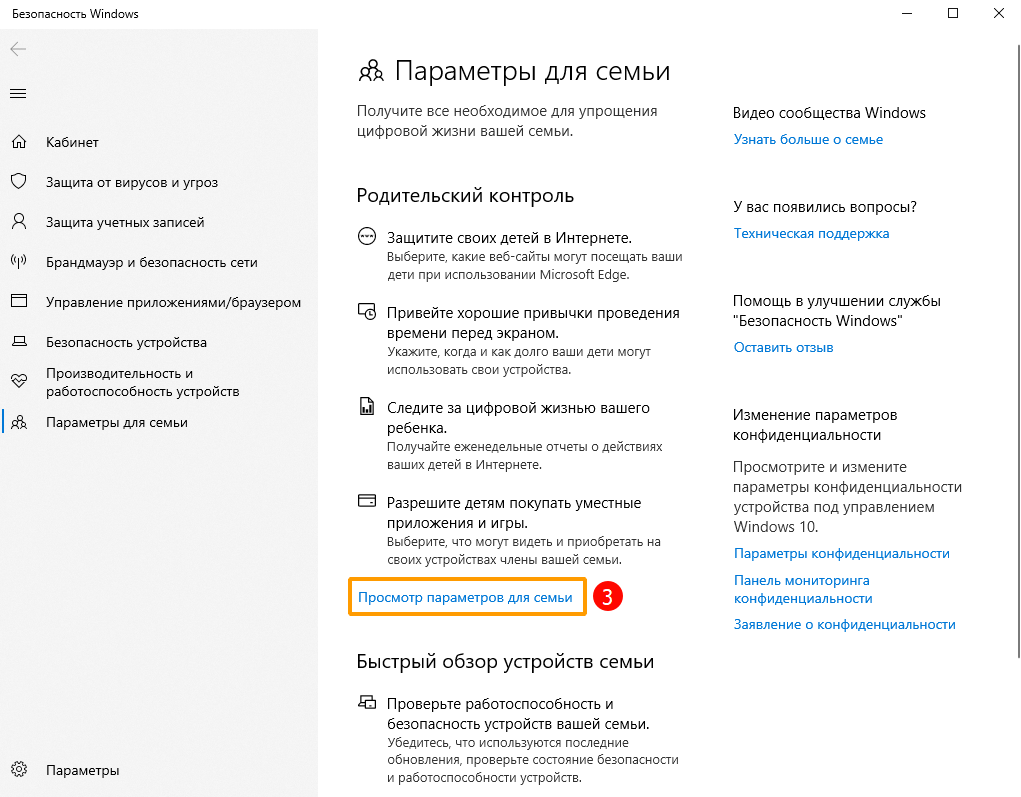
- Вы будете перенаправлены на официальный сайт Microsoft Family Safety. Выберите [Войти в Microsoft Family Safety] ④ , затем зайдите в свою Учётную Запись Microsoft, чтобы начать использовать функцию родительского контроля.
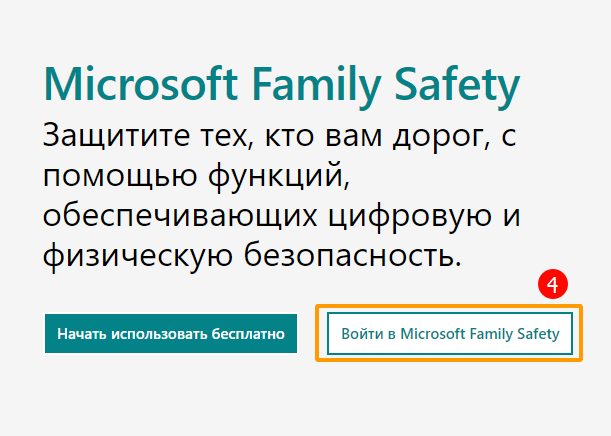
- После входа Вы попадёте на страницу управления Вашей семьёй. Если Вы хотите добавить людей в Вашу семейную группу, нажмите [Добавить члена семьи] ⑤ .

- Введите адрес электронной почты (использование номера телефона возможно только для США и Канады) члена семьи ⑥ и затем нажмите [Далее] ⑦ .
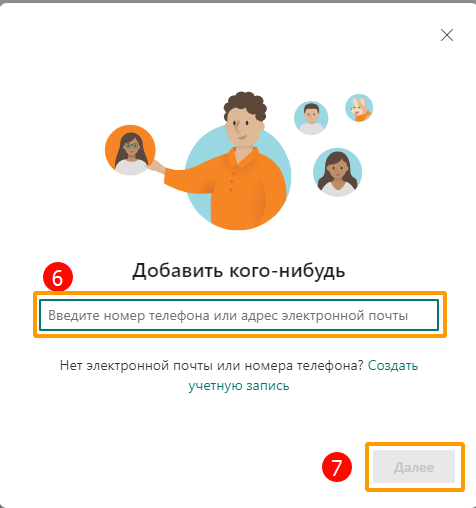
- Определите роль члена семьи (Участник или Организатор) ⑧ и нажмите [Далее] ⑨ .
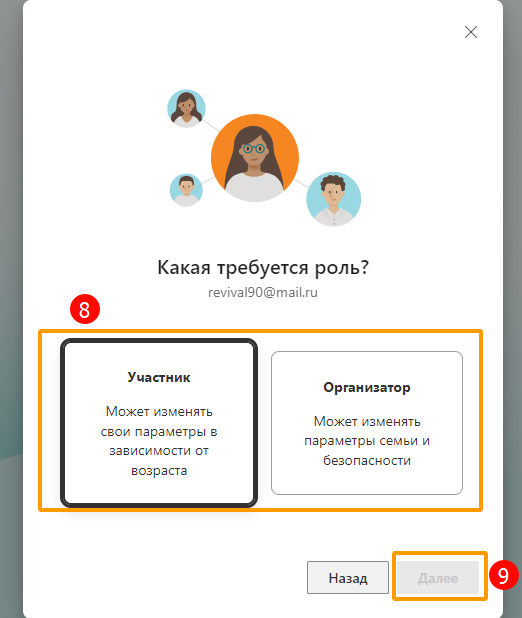
- Таким образом Вы отправили приглашение созданному члену семьи присоединиться к семейной группе, после чего приглашённый получит ссылку для присоединения по электронной почте. Ему будет предложено войти в свою Учётную Запись Microsoft, чтобы присоединиться к семейной группе.
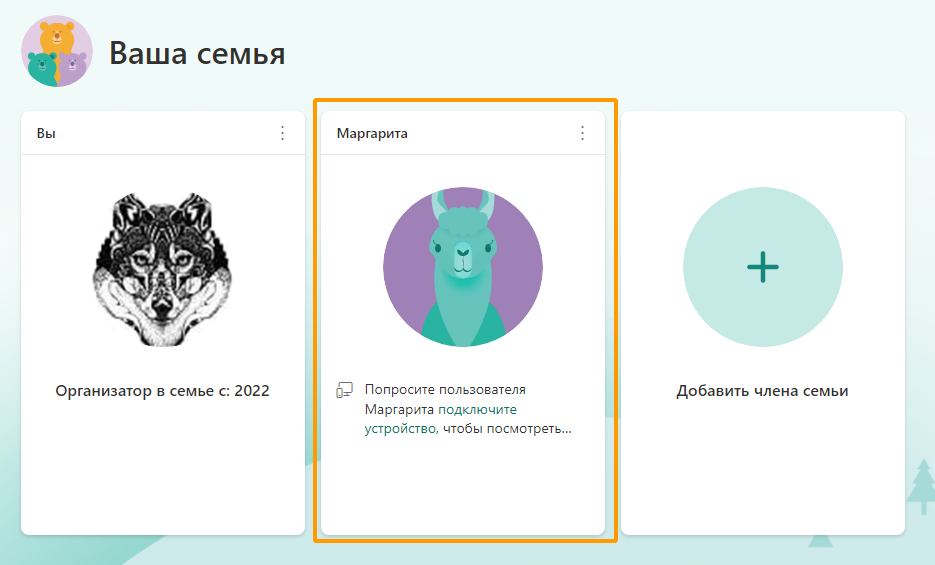
- После того, как приглашённый присоединится к семейной группе, Вам необходимо подключить устройства в приложении Microsoft Family Safety, чтобы пользоваться всеми функциями Семейной Безопасности.
Нажмите [Пуск] ⑩ , затем выберите [Параметры]
  ⑪ .
⑪ . 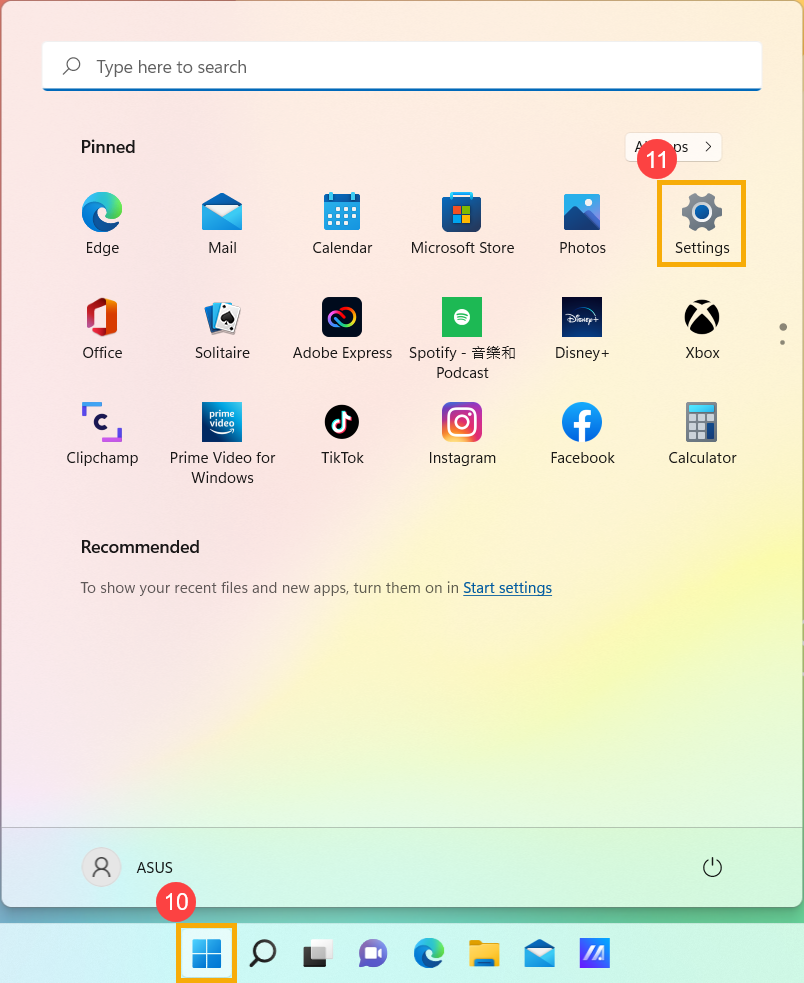
- Выберите [Учётные Записи] ⑫ и затем нажмите [Семья и другие пользователи] ⑬ .
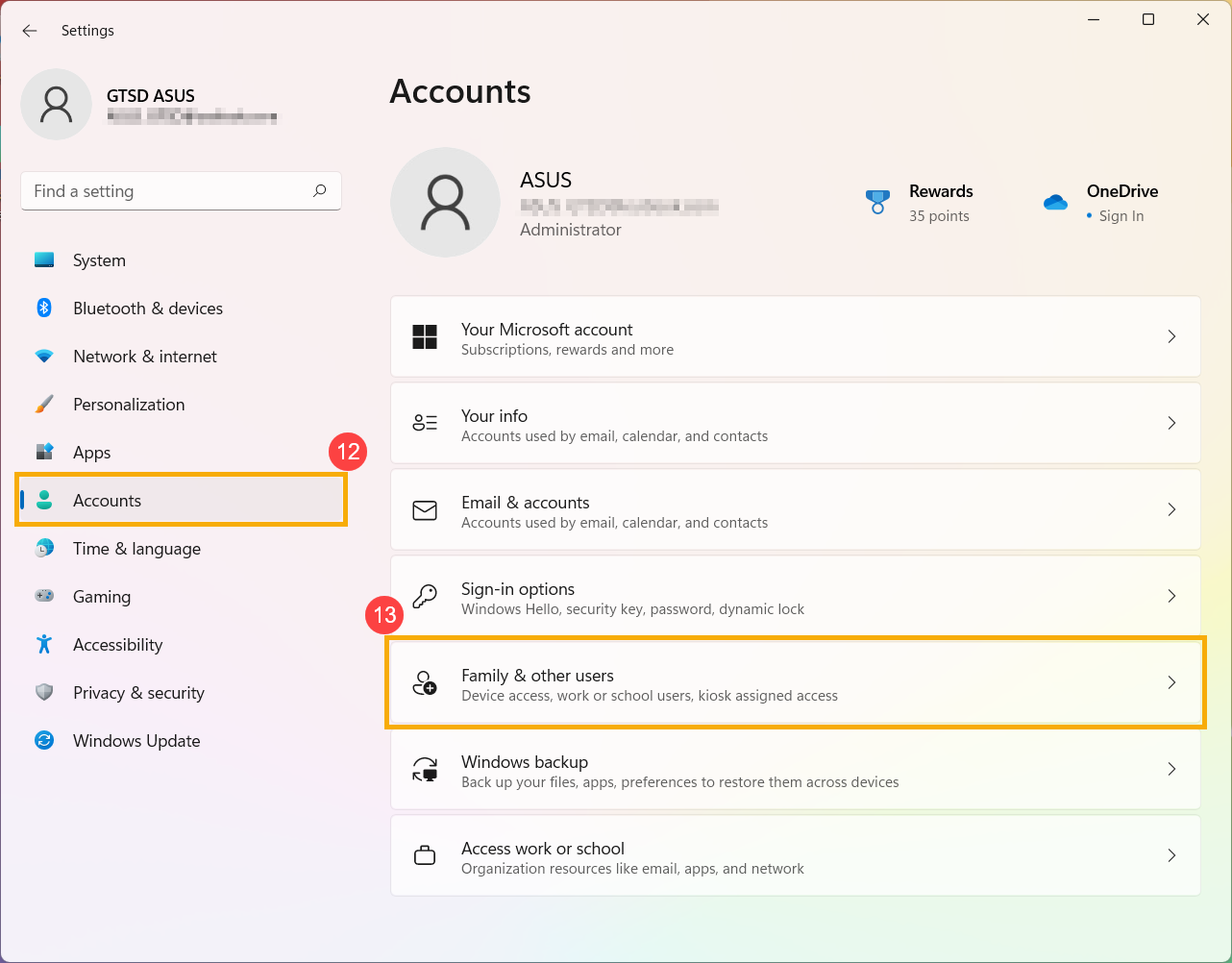
- Выберите члена семьи и нажмите Разрешить вход ⑭ . После того, как он войдёт в систему, его устройство отобразится как подключенное.
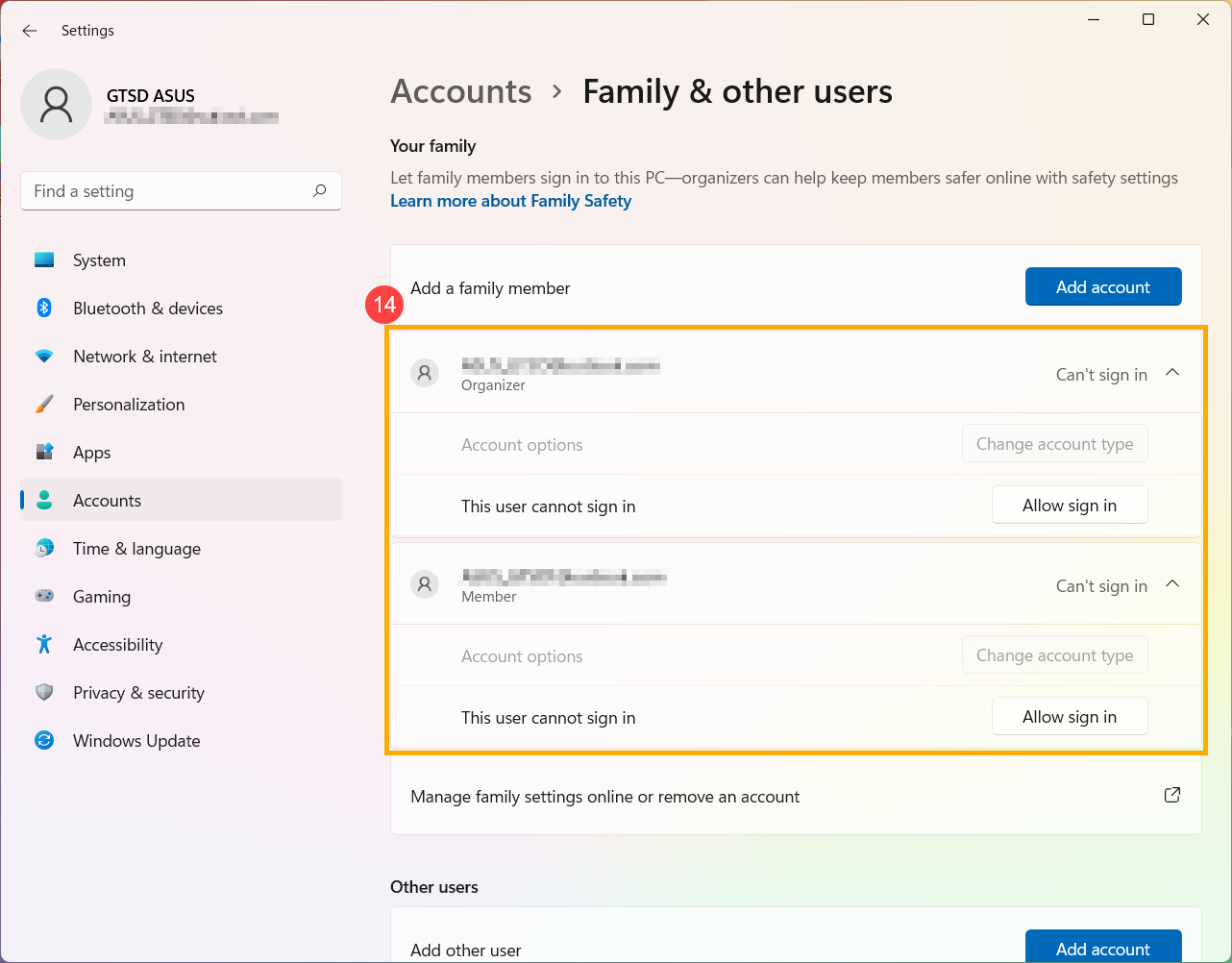
- На странице сайта Microsoft Family Safety Вы увидите людей, которые успешно присоединились к Вашей семейной группе.
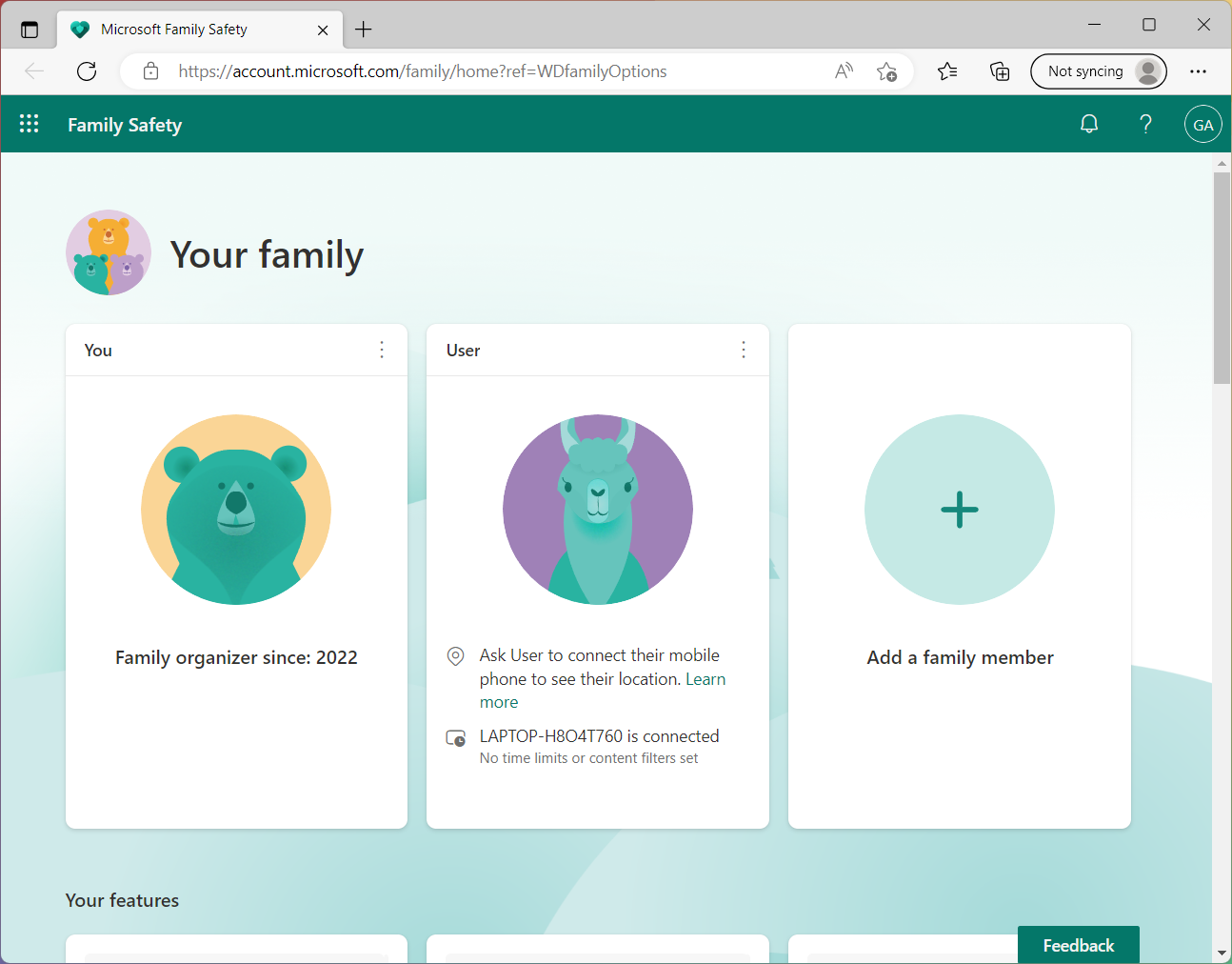
- Введите и найдите [Параметры для семьи] в строке поиска Windows ① , затем нажмите [Открыть] ② .
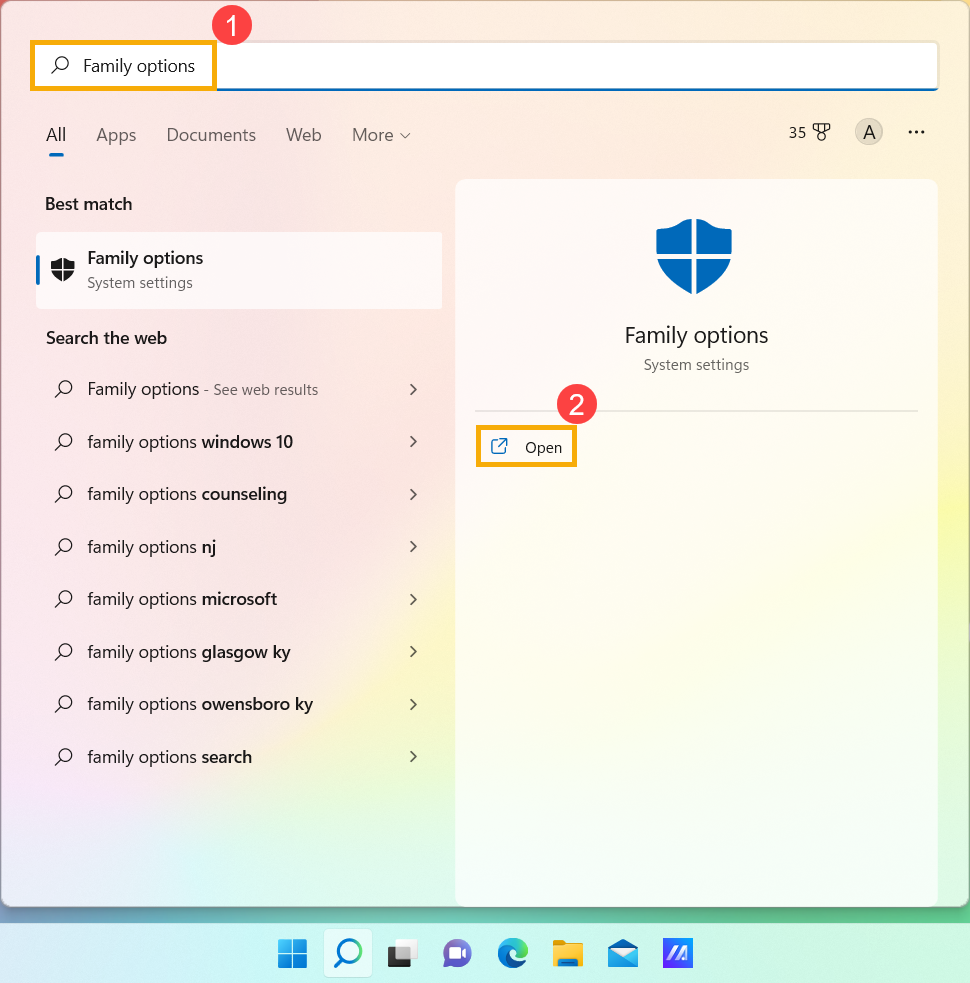
- Выберите [Просмотр параметров для семьи] ③ .
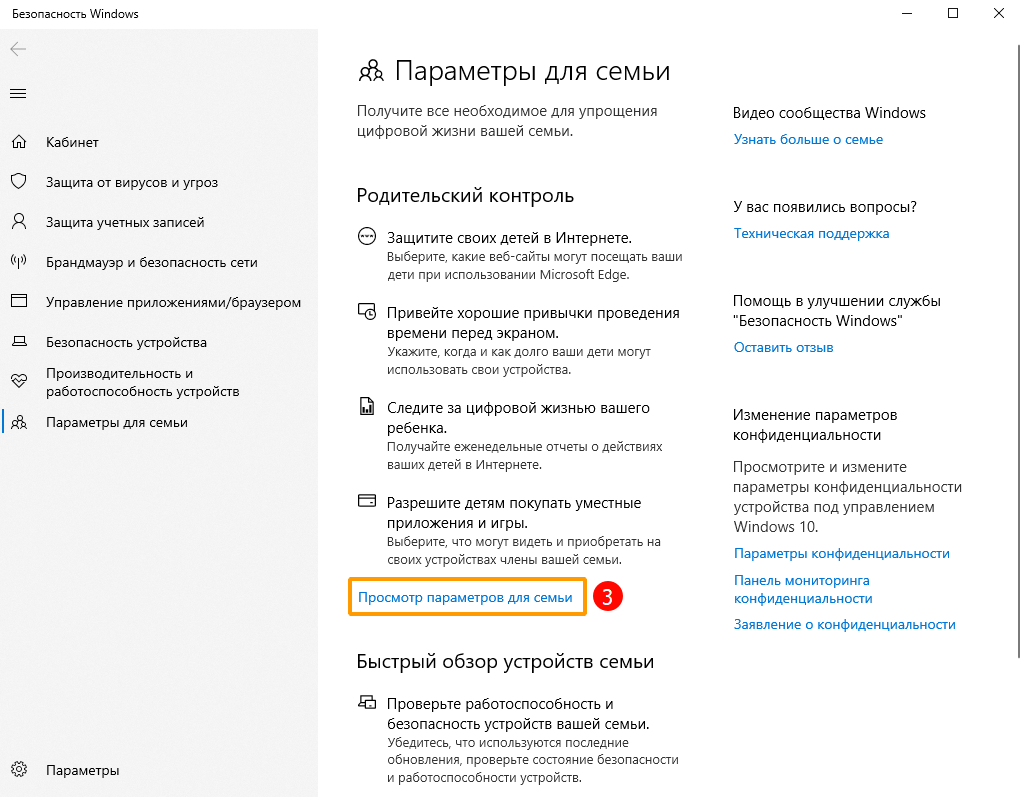
- Войдите на страницу сайта Microsoft Family Safety, чтобы увидеть свою семейную группу.
- Найдите аккаунт члена семьи, параметры которого хотите настроить, и нажмите значок [Дополнительные параметры]
 ④ в правом верхнем углу, и затем выберите [Перейти к обзору] ⑤ .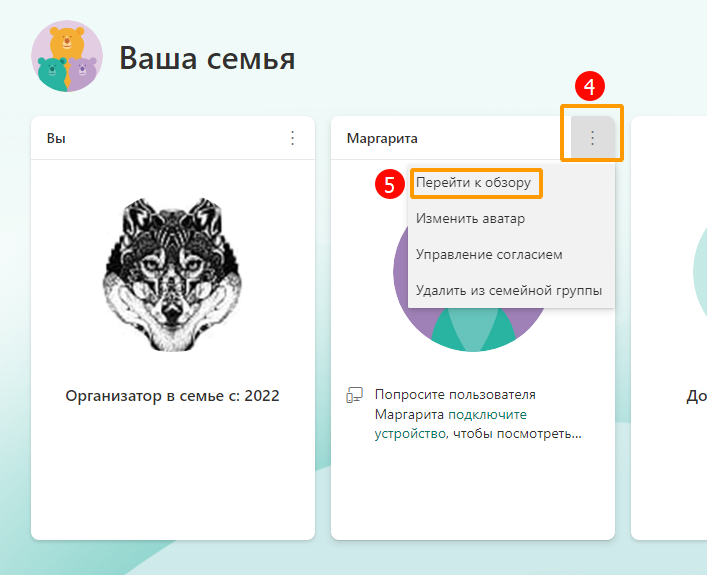
- После входа в раздел участника Вы можете настроить параметры своей семьи ⑥ . Здесь Вы можете узнать больше об Особенностях семейной группы.

- Введите и найдите [Параметры для семьи] в строке поиска Windows ① , затем нажмите [Открыть] ② .
- Выберите [Просмотр параметров для семьи] ③ .
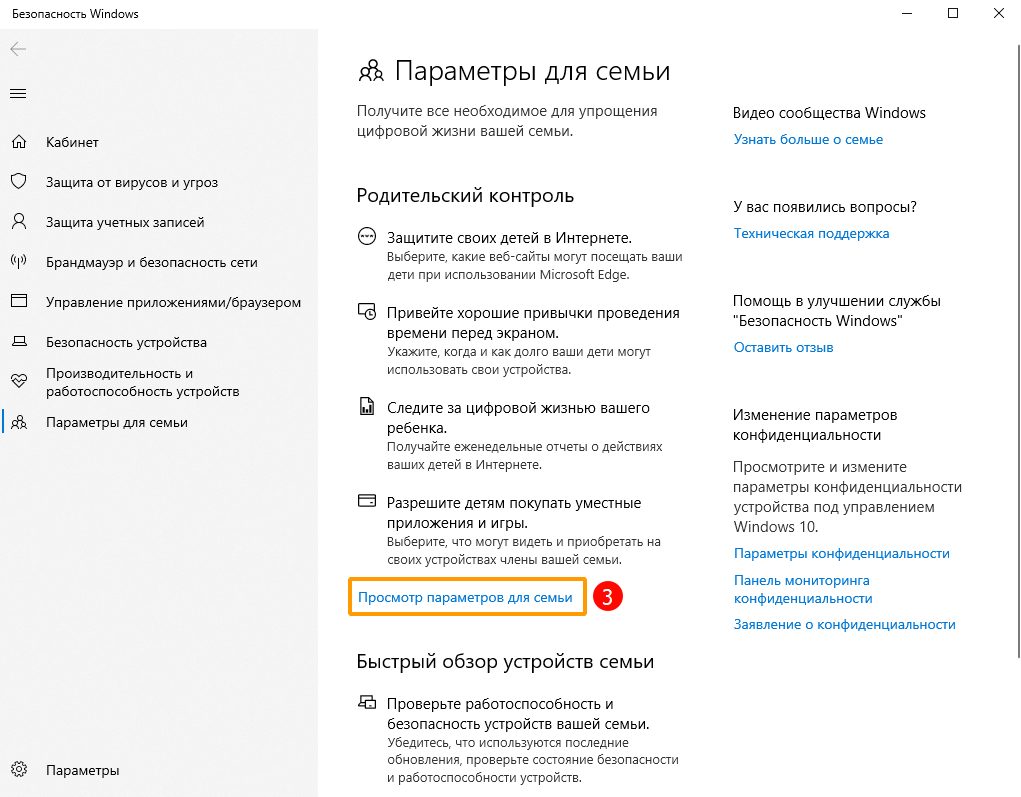
- Войдите на страницу сайта Microsoft Family Safety, чтобы увидеть свою семейную группу.
- Найдите аккаунт члена семьи, который хотите удалить, и нажмите значок [Дополнительные параметры] ④ в правом верхнем углу, и затем выберите [Удалить из семейной группы] ⑤ .

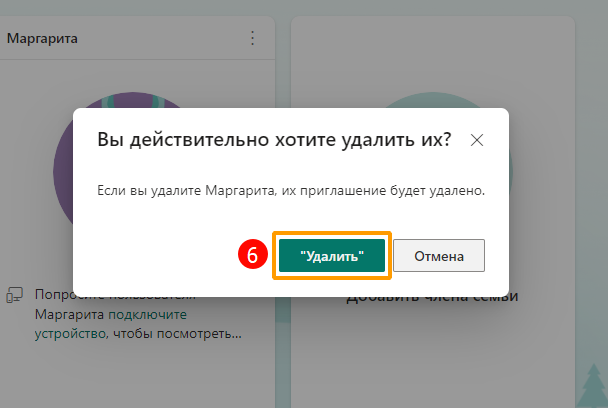
- Выберите [Удалить] ⑥ , чтобы удалить участника из Вашей семейной группы
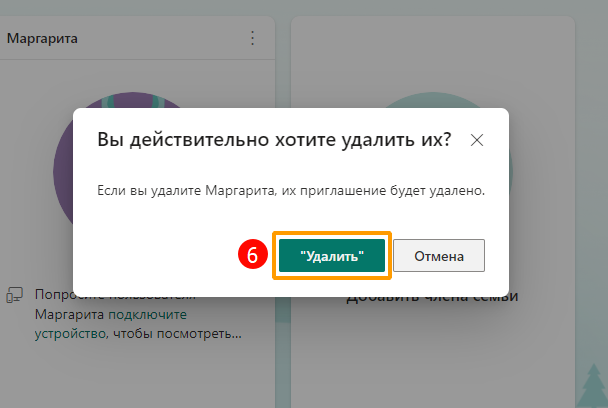
- Откройте настройки Родительского Контроля и добавьте члена семьи
- Настройте свою семейную группу
- Удалите члена семьи
- Введите и найдите [Параметры для семьи] в строке поиска Windows ① , затем нажмите [Открыть] ② .
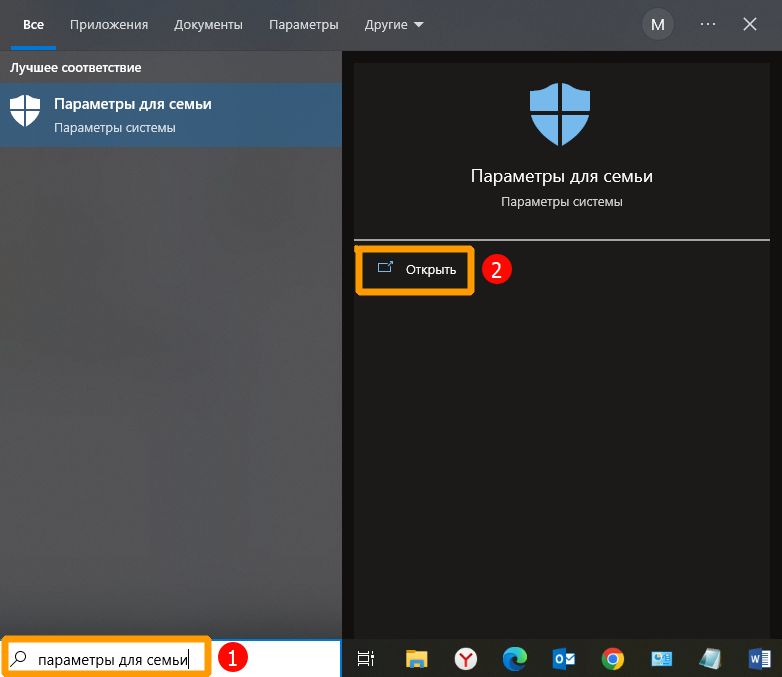
- Выберите [Просмотр параметров для семьи] ③ .
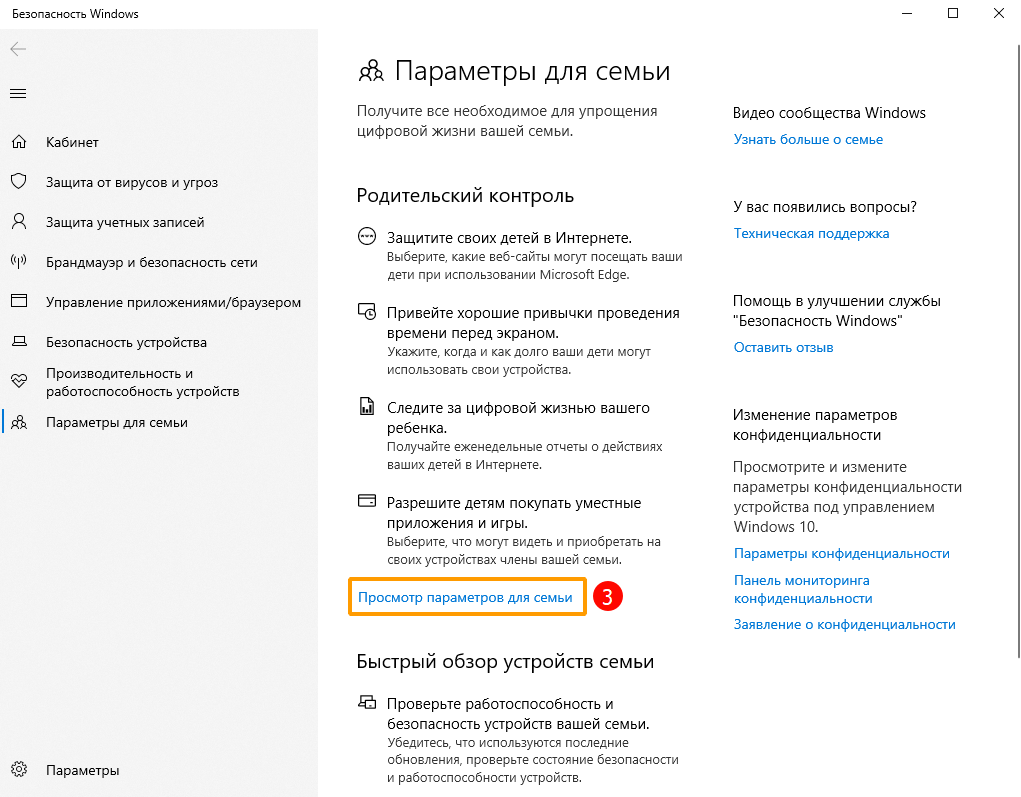
- Вы будете перенаправлены на официальный сайт Microsoft Family Safety. Выберите [Войти в Microsoft Family Safety] ④ , затем зайдите в свою Учётную Запись Microsoft, чтобы начать использовать функцию родительского контроля.
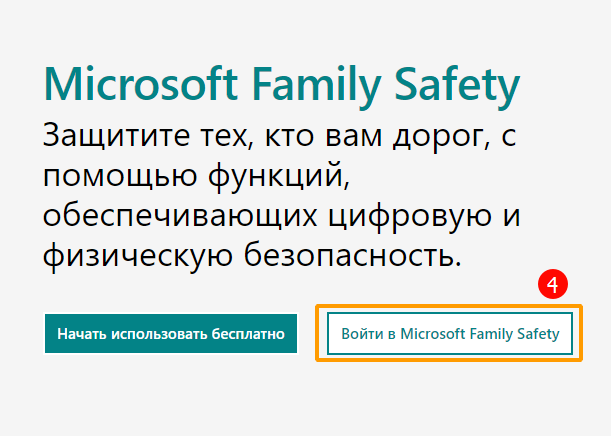
- После входа Вы попадёте на страницу управления Вашей семьёй. Если Вы хотите добавить людей в Вашу семейную группу, нажмите [Добавить члена семьи] ⑤

- Введите адрес электронной почты (использование номера телефона возможно только для США и Канады) члена семьи ⑥ и затем нажмите [Далее] ⑦ .
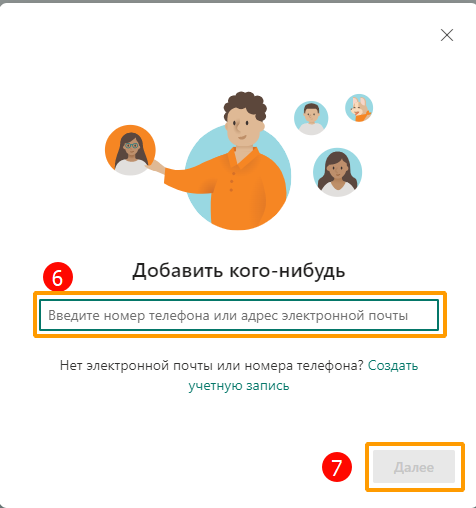
- Определите роль члена семьи (Участник или Организатор) ⑧ и нажмите [Далее] ⑨ .

- Таким образом Вы отправили приглашение созданному члену семьи присоединиться к семейной группе, после чего приглашённый получит ссылку для присоединения по электронной почте. Ему будет предложено войти в свою Учётную Запись Microsoft, чтобы присоединиться к семейной группе.
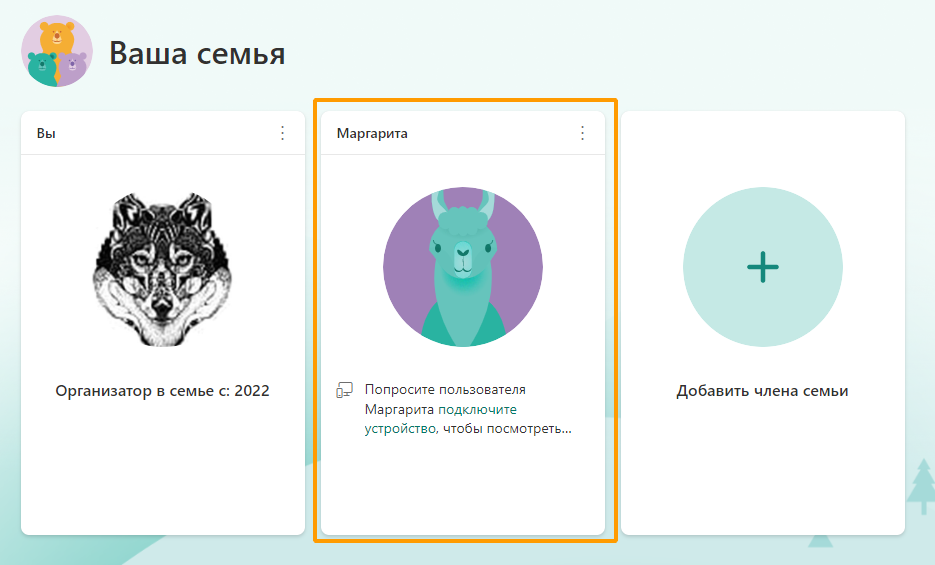
- После того, как приглашённый присоединится к семейной группе, Вам необходимо подключить устройства в приложении Microsoft Family Safety, чтобы пользоваться всеми функциями Семейной Безопасности.
Нажмите [Пуск] ⑩ , затем выберите [Параметры]
 ⑪ .
⑪ . 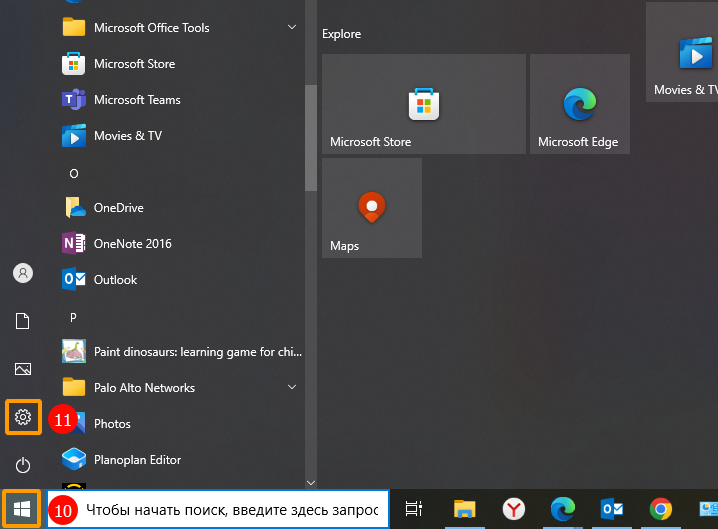
- Выберите [Учётные Записи] ⑫

- Нажмите [Другие пользователи] ⑬ , затем выберите члена семьи и нажмите Разрешить ⑭ . После того, как он войдёт в систему, его устройство отобразится как подключенное.
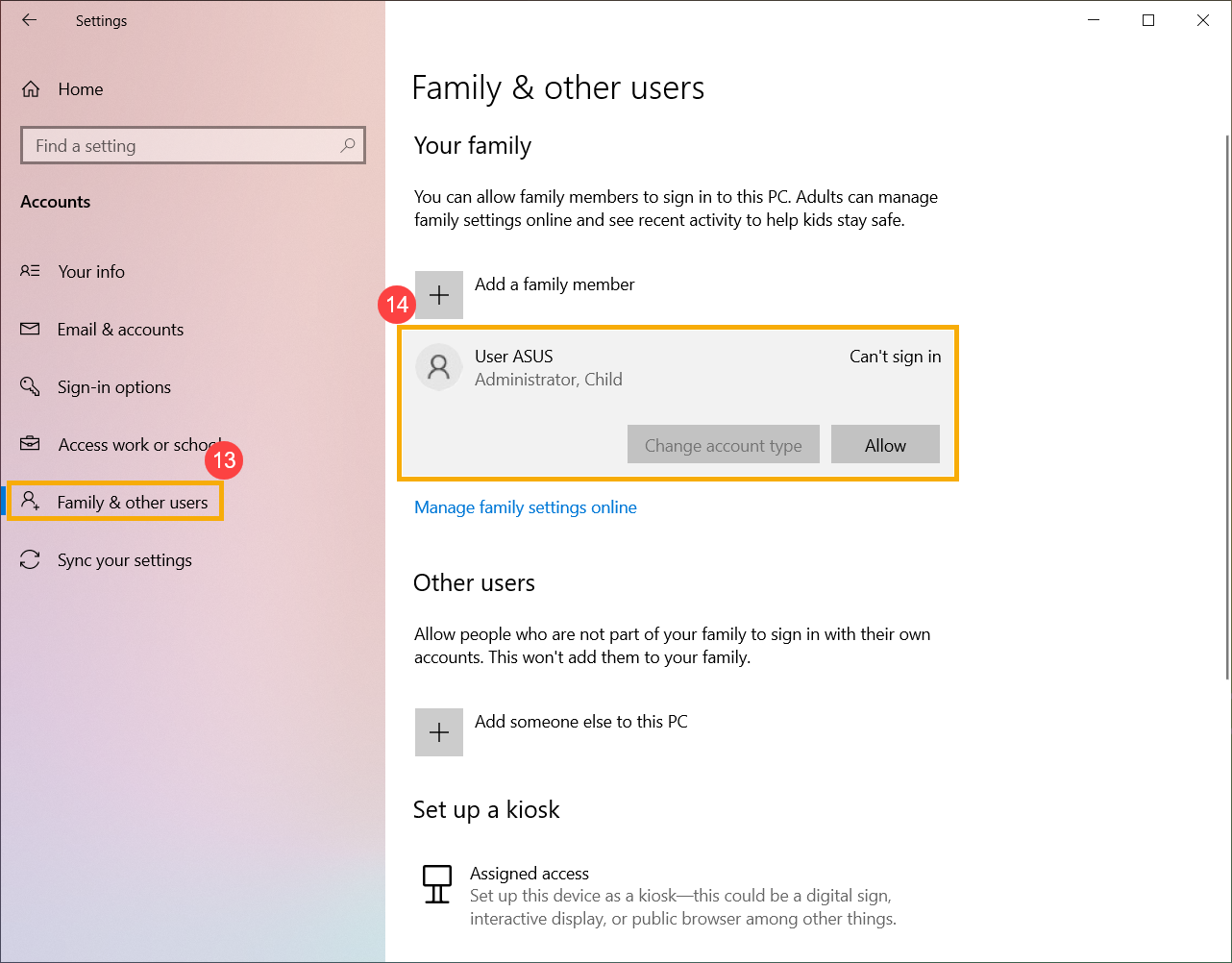
- На странице сайта Microsoft Family Safety Вы увидите людей, которые успешно присоединились к Вашей семейной группе.
- Введите и найдите [Параметры для семьи] в строке поиска Windows ① , затем нажмите [Открыть] ② .
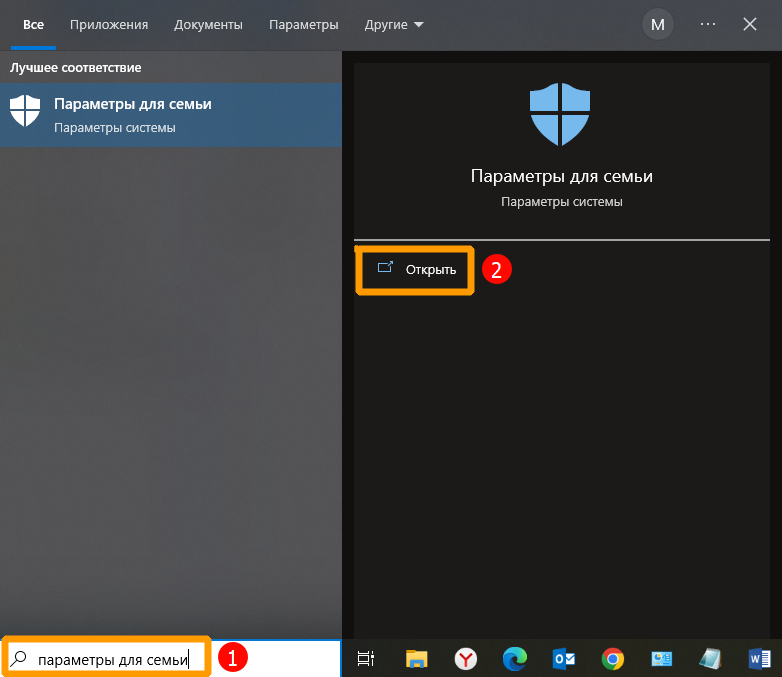
- Выберите [Просмотр параметров для семьи] ③ .

- Войдите на страницу сайта Microsoft Family Safety, чтобы увидеть свою семейную группу.
- Найдите аккаунт члена семьи, который хотите настроить, и нажмите значок [Дополнительные параметры] ④ в правом верхнем углу, и затем выберите [Перейти к обзору] ⑤
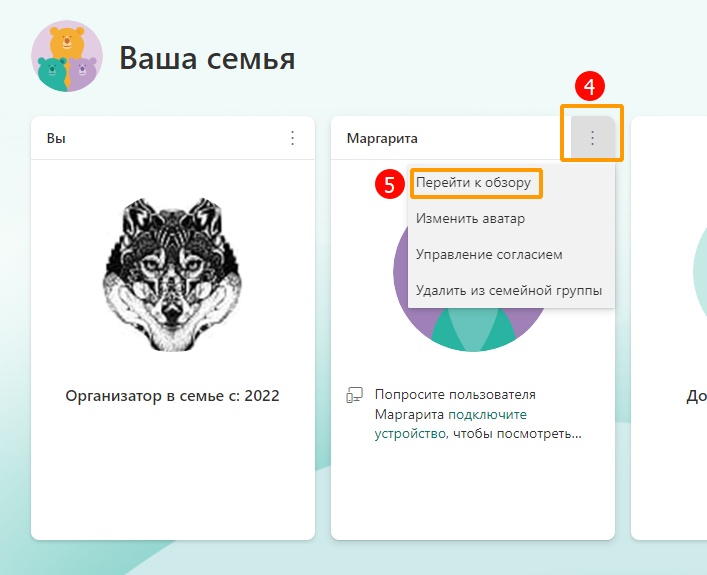
- После входа в раздел участника Вы можете настроить параметры своей семьи ⑥ . Здесь Вы можете узнать больше об Особенностях семейной группы.

- Введите и найдите [Параметры для семьи] в строке поиска Windows ① , затем нажмите [Открыть] ② .

- Выберите [Просмотр параметров для семьи] ③ .
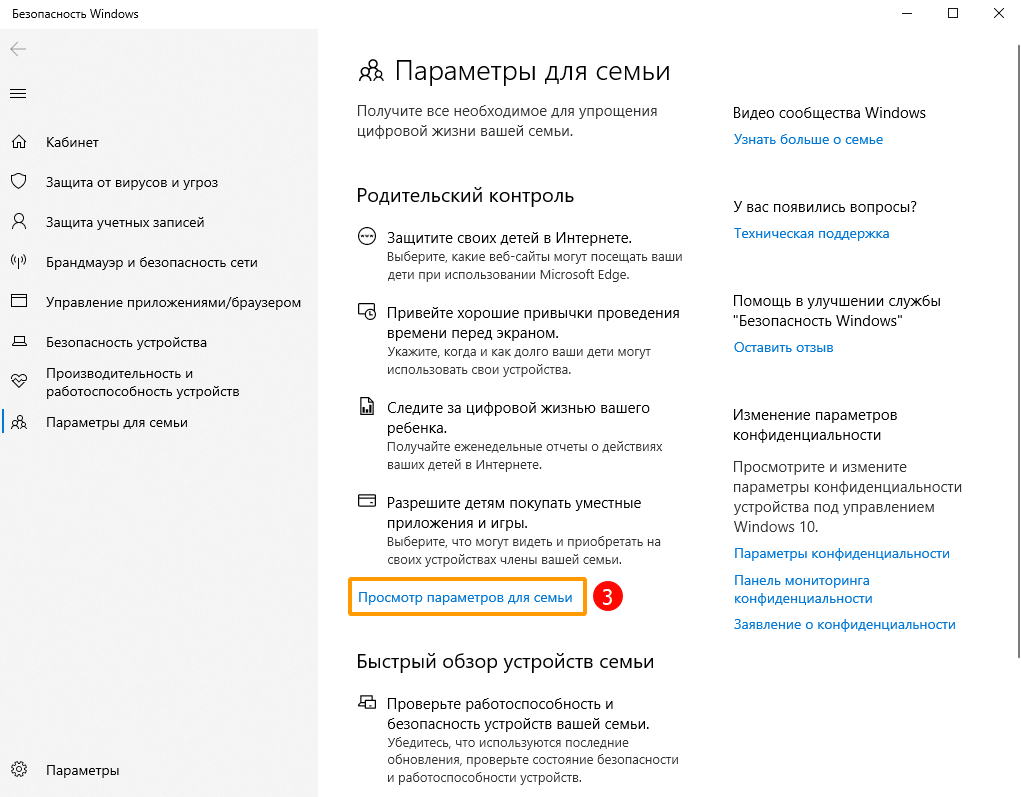
- Войдите на страницу сайта Microsoft Family Safety, чтобы увидеть свою семейную группу.
- Найдите аккаунт члена семьи, который хотите удалить, и нажмите значок [Дополнительные параметры] ④ в правом верхнем углу, и затем выберите [Удалить из семейной группы] ⑤
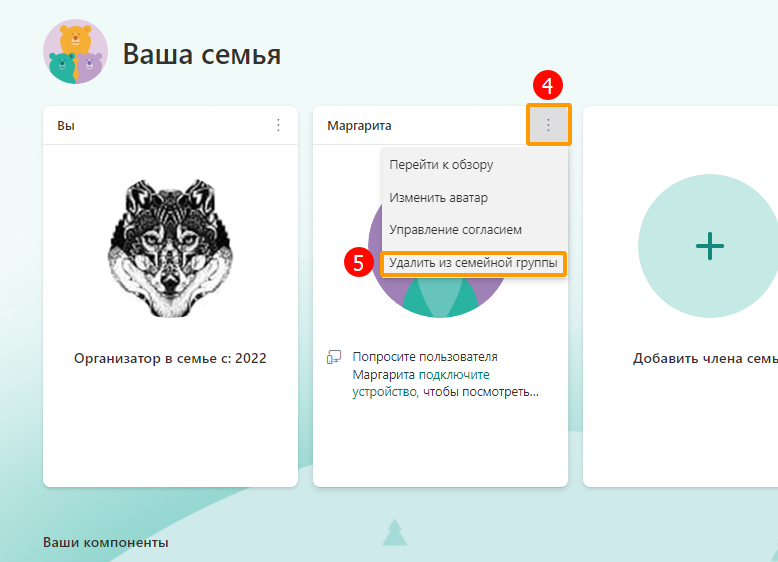
- Выберите [Удалить] ⑥ , чтобы удалить участника из Вашей семейной группы.
Как удалить себя из семьи в Microsoft
Кароче, меня уже бесит это, никак не могу выйти из семьи в Майкрософт, эта семья сама по себе где то года два назад создалась я его не создавал, а выйти из него фиг знает, много искал решений, ничего не помогает, из за этой семьи у меня стоят ограничения которые даже поменять нельзя, отправьте скрины как удалить семью и выйти из неё, без скрина не пойму, много раз пытался. Буду очень благодарен!
Голосование за лучший ответ
у меня тоже самое, я уже зае. ся чёто мутить, создал другой акк и пошёл играть
lintmfУченик (109) 11 месяцев назад
Да, я тоже так сделал, но я не могу вечно играть в другой учётной записи т.к. все достижения и предметы у меня в старом аккаунте, а там как раз эта фигня
haratyr Мыслитель (8005) bored guy, проблема в том что у тебя на симье стоит то что ты ребёнок и надо соглашение от родителя, или же тебе там меньше 18 ты указал
https://account.microsoft.com/family/home 
 Тыкаем на 3 точки — удалить семью — и подтвердить если конечно являетесь администратором семьи
lintmfУченик (109) 11 месяцев назад

У меня нету точек.
Влад Таганов Мастер (1697) bored guy, вы являетесь там администратором?
lintmfУченик (109) 11 месяцев назад
Тоесть, получается я как совершеннолетний,
Влад ТагановМастер (1697) 11 месяцев назад
Попробуйте обратиться в сам Майкрософт, потому что здесь только помогут люди из Майкрософта, потому что это баг скорее всего
Удаление себя из семейной группы
1) С помощью веб-браузера войдите в family.microsoft.com .
2) Щелкните рядом со своим именем и выберите Покинуть семейную группу.
3) Нажмите кнопку Удалить , чтобы подтвердить.
В зависимости от роли для членов семьи или администраторов существуют несколько способов выхода или удаления из семейной группы Майкрософт.
Перед выходом члены семьи и администраторы должны удалить сохраненные места и оповещения о расположении, которые они не хотели бы оставлять в группе. Оповещения о расположении должен удалять пользователь, который задал для них значение удаляемых сохраненных мест. Выход из семейной группы или удаление из не приведет к удалению учетных записей Майкрософт.
lintmfУченик (109) 11 месяцев назад
Я уже сказал что пытался найти решение, так же первым делом я смотрел на самом сайте Майкрософт, но они не помогут, им лишь бы что то написать и всё
Гадкий Я Просветленный (33860) bored guy, должен быть главный в группе, то есть создатель или родитель (в родительской группе). Надо найти этого «главнюка», главаря, создателя этой группы. В ней разве не видно создателя.
- Нужно создать новую учётную запись Майкрософт.
- Нужно зайти на сайт под новым аккаунтом http://family.microsoft.com/
- С нового нужно отправить приглашение старому аккаунту и дать ему права организатора
- Войти в эл. почту старог аккаунта, принять приглашение.
- Старый аккаунт станет организатором, а новый администратором.
- Войти в старый аккаунт на сайт семьи (ссылка во 2 пункте).
- Теперь точно появятся три точки и можно будет выйти из семейной группы.
Выход из семейной группы и удаление участников
В зависимости от роли для членов семьи или администраторов существуют несколько способов выхода или удаления из семейной группы Майкрософт.
Перед выходом члены семьи и администраторы должны удалить сохраненные места и оповещения о расположении, которые они не хотели бы оставлять в группе. Оповещения о расположении должен удалять пользователь, который задал для них значение удаляемых сохраненных мест. Выход из семейной группы или удаление из не приведет к удалению Майкрософт учетных записей.
Предупреждение: Семейные группы без наличия администратора и хотя бы одного члена семьи будут удалены.
Удаление себя из семейной группы
- С помощью веб-браузера войдите в family.microsoft.com.
- Щелкните рядом со своим именем и выберите Покинуть семейную группу.
- Нажмите кнопку Удалить , чтобы подтвердить.
Удаление другого участника из семейной группы
- Удалять членов семьи могут только администраторы семейной группы.
- Только взрослый, предоставивший согласие, может удалить учетную запись ребенка из семейной группы. Если взрослый не может получить доступ к своей учетной записи, взрослый или соответствующий опекун должен попытаться восстановить учетную запись взрослого.
- С помощью веб-браузера войдите в family.microsoft.com.
- Щелкните рядом с именем пользователя и выберите Удалить из семейной группы.
- Нажмите кнопку Удалить , чтобы подтвердить.