
Как замедлить таймлапс-видео на iPhone
Часто снимаю таймлапсы на iPhone, но иногда ролики получаются слишком быстрыми и дёрганными. Как можно замедлить такое видео?
К сожалению, стандартный редактор фото и видео в iOS не позволяет менять скорость воспроизведения видео. Вы сможете лишь обрезать ролик или произвести небольшую цветокоррекцию.
Для того, чтобы изменить скорость видео, сделайте следующее:
1. Загрузите приложение iMovie из App Store.
2. Создайте новый проект.
3. Добавьте в проект видео, которое нужно замедлить или ускорить.
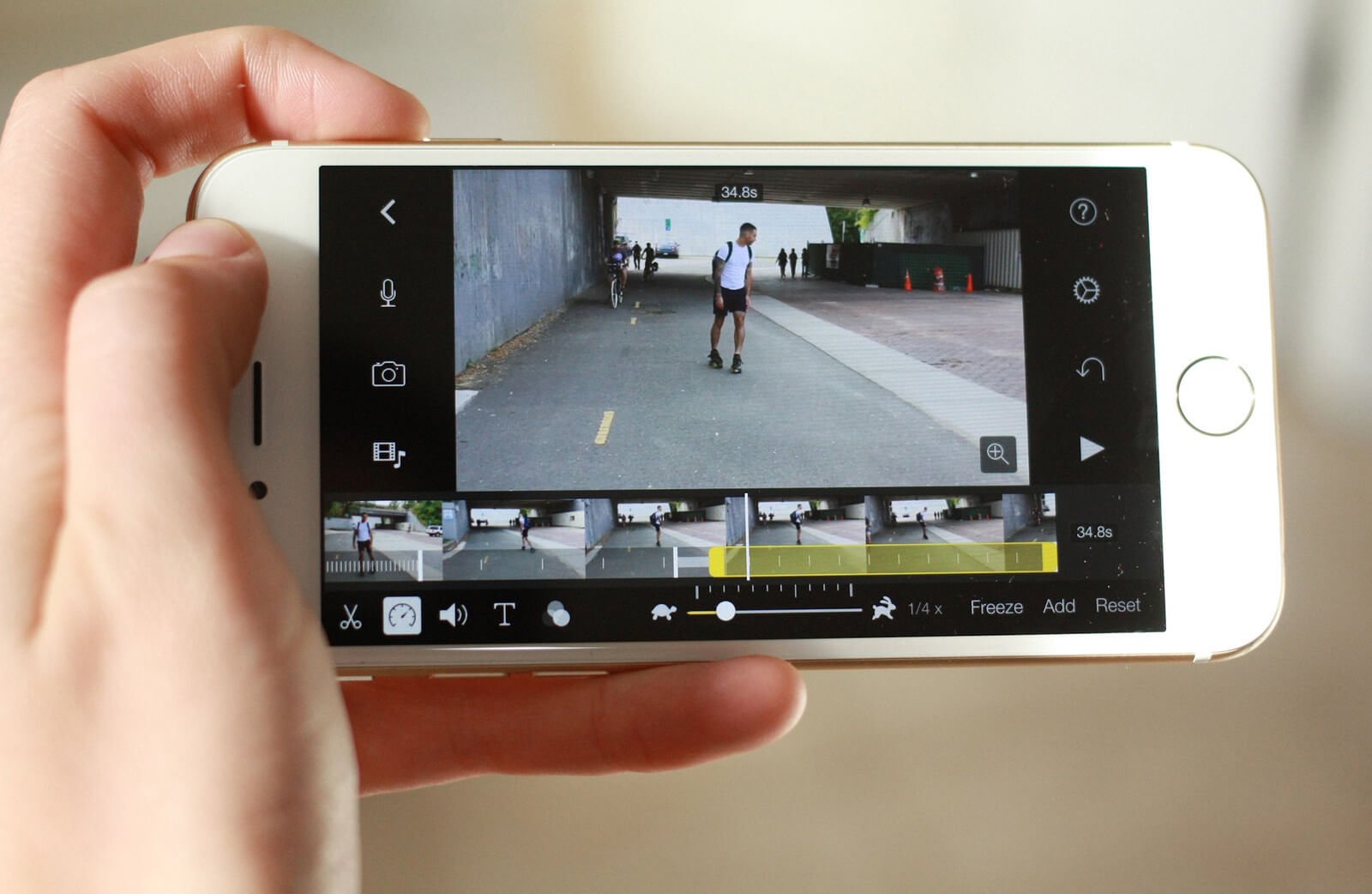
4. Нажмите иконку со спидометром в левом нижем углу.
5. Перемещая ползунок подберите подходящую скорость ролика.
Так можно замедлить видео в 8 раз или ускорить воспроизведение в 2 раза.
6. Нажмите Готово и экспортируйте ролик через меню Поделиться.
Такой прием можно использовать не только с Timelapse, но и с другими видео на iPhone.
Как превратить «медленное» видео в обычное прямо на iPhone
Мы частенько записываем медленное видео slow-mo, получаются довольно интересные кадры, которые не стыдно и в Instagram выложить. Но что, если вы захотели превратить файл в обычный ролик с нормальной скоростью воспроизведения? Загружать его на компьютер и обрабатывать в специальной программе? Все намного проще.
Откройте отснятое slow-mo-видео и нажмите «Изменить». Над строкой воспроизведения вы увидите еще одну полосу прокрутки, которую можно регулировать или убрать вовсе. Именно она изменяет скорость воспроизведении видео.
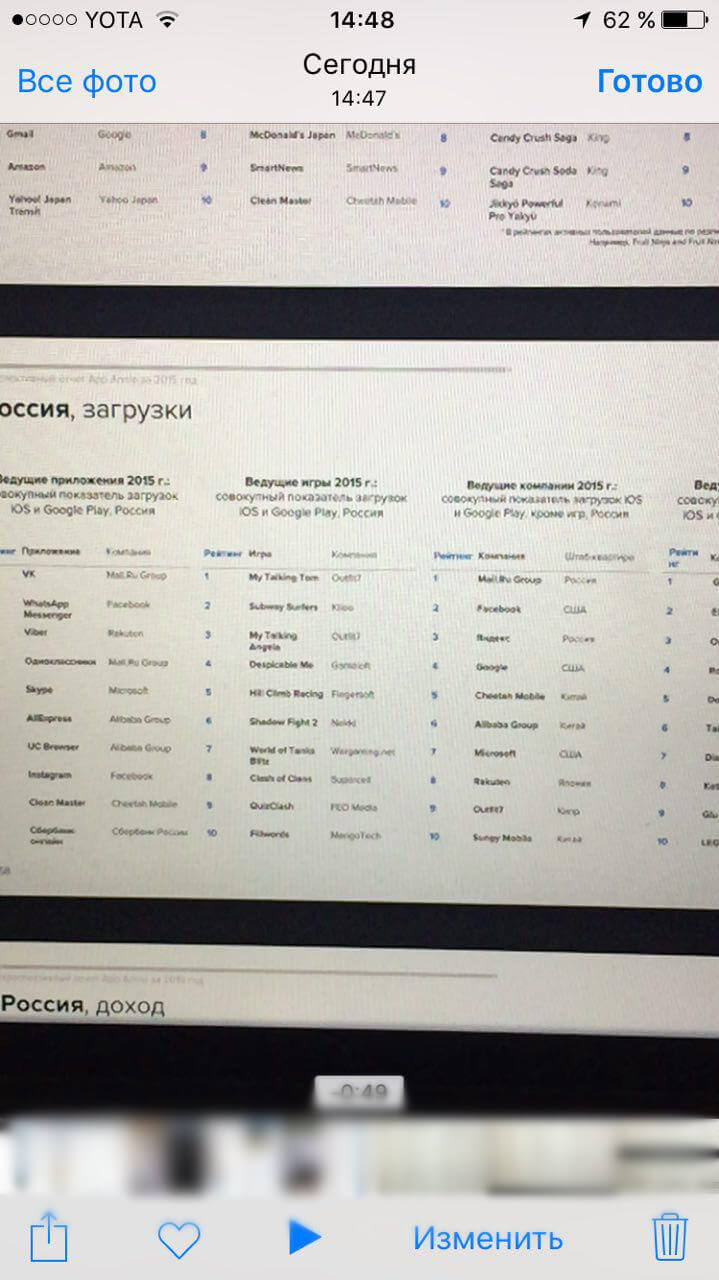
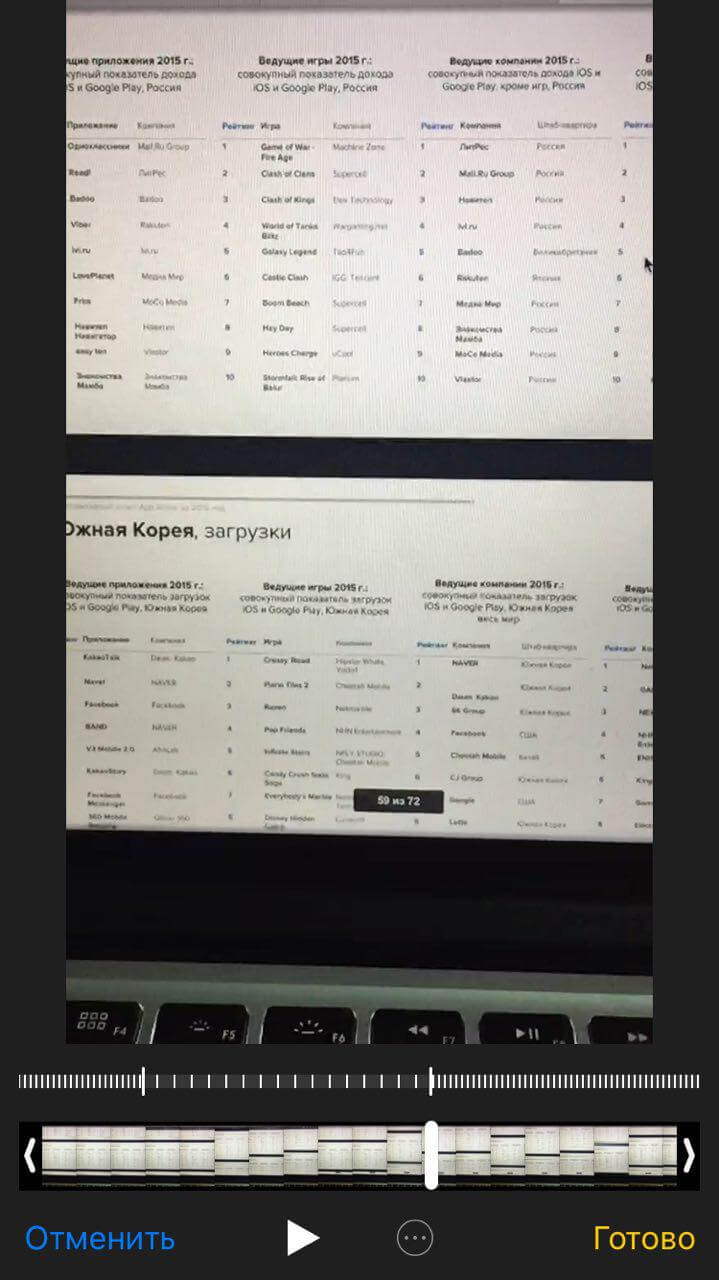
После изменения скорости достаточно нажать «Готово», чтобы получить обычный ролик, а не «медленный». Почему-то полоса прокрутки находится на виду, но мало кто знает о ее существовании.
Как замедлить видео на айфоне снятое в обычном режиме
Предоставляя свои персональные данные, вы соглашаетесь на их обработку в соответствии с нашей Политикой конфиденциальности Movavi.
- Нарезка и склейка фрагментов
- Наложение музыки и текста
- Фильтры и переходы
- Центр поддержки
- Инструкции
- Как замедлить видео на iPhone за 4 простых шага
Хотите сделать замедленное видео на iPhone?
30 октября 2023 г.
Телефоны давно перестали быть исключительно инструментом для коммуникации. Смартфон сейчас – это и ежедневник, и средство для развлечения, и, конечно, фотоаппарат и видеокамера. Если вы часто снимаете видео на свой iPhone 6, 7, 8 или более новой версии, скорее всего, вы уже задумывались о том, что можно сделать с получившимися роликами.
Один из приемов, позволяющих сделать обычное видео более увлекательным, – это эффект замедления. Он позволяет зрителю более детально рассмотреть, что происходит на экране. Кроме того, с помощью замедления можно выделить действие, к которому вы хотите привлечь особое внимание смотрящего. В этой статье мы покажем, как сделать замедленное видео на iPhone с помощью мобильного видеоредактора Movavi Clips: вот пошаговая инструкция.
Шаг 1. Скачайте приложение Movavi Clips
Загрузите Movavi Clips из App Store. После завершения загрузки запустите приложение, коснувшись пальцем его иконки.
Шаг 2. Загрузите в программу свой видеоролик
Приложение само предложит вам загрузить видео: на экране появится анимированная стрелка, указывающая на значок плюса. Нажмите на этот значок и выберите Видео.
В появившемся меню укажите желаемое соотношение сторон будущего фильма, а затем в новом окне выберите один или несколько снятых вами роликов. Нажмите кнопку Начать редактирование.
Настройка скорости видео в iMovie на iPhone

В iMovie можно настраивать скорость воспроизведения видеоклипов. Вы даже можете точно задать настройки скорости для отдельного клипа, разделив его на фрагменты с разной скоростью. Например, можно выделить множество фрагментов, чтобы клип замедлялся, ускорялся, а затем снова замедлялся.
Также Вы можете создать стоп-кадр с эффектом остановки времени из произвольного кадра Вашего фильма.
Примечание. Если Вы измените настройки скорости видео для видеоклипа в кинематографическом режиме, Вы больше не сможете редактировать кинематографические эффекты в клипе.
Настройка скорости
- В приложении iMovie на iPhone откройте проект фильма.
- Коснитесь видеоклипа на временной шкале, чтобы открыть инспектор внизу экрана.
- Коснитесь кнопки «Скорость»
 . В нижней части клипа отобразится желтая панель с манипуляторами деления на фрагменты с каждого края.
 - Чтобы разделить клип на фрагменты, выполните одно из указанных действий.
- Перетяните любую желтую метку-манипулятор.
- Коснитесь «Добавить» в инспекторе, чтобы создать еще один фрагмент.
- В инспекторе перетяните бегунок вправо для увеличения или влево для уменьшения скорости. Во время перетягивания под клипом отображается относительная скорость (2x означает удвоение нормальной скорости, 1/2x означает половину нормальной скорости и т. д.).
- Если Вы хотите создать дополнительные фрагменты, коснитесь части клипа вне фрагмента, выделенного на данный момент, или коснитесь «Добавить» в инспекторе, чтобы установить границу фрагмента возле указателя воспроизведения. Перетяните желтые метки-манипуляторы, чтобы отметить фрагмент, затем настройте скорость фрагмента с помощью бегунка. Каждый создаваемый фрагмент будет обозначен вертикальной белой линией в нижней части клипа.
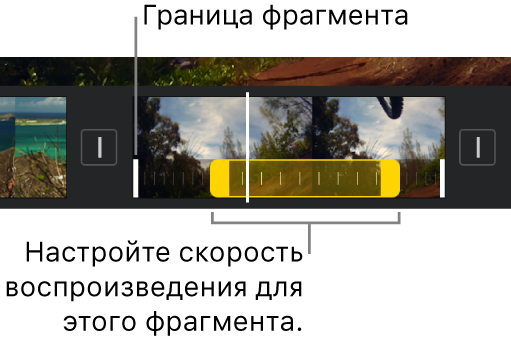 Чтобы восстановить нормальную скорость воспроизведения для всего клипа, коснитесь «Сбросить» в инспекторе.
 - Когда завершите работу, коснитесь в любом месте за пределами инспектора, чтобы его скрыть.

По умолчанию iMovie поддерживает шаговое изменение высоты тона в ускоряемых или замедляемых видеоклипах. Чтобы изменить эту настройку, коснитесь кнопки «Настройки проекта» , а затем включите «Тон зависит от скорости». Это позволяет повышать высоту записанного голоса при ускорении или понижать при замедлении.
Добавление стоп-кадра
Можно изменить длительность стоп-кадра или удалить его и восстановить исходную длительность клипа.
- В приложении iMovie на iPhone откройте проект фильма.
- Коснитесь клипа на временной шкале и удерживайте его. Затем смахивайте влево или вправо, чтобы найти фрагмент, подходящий для создания стоп‑кадра.
- Коснитесь видеоклипа на временной шкале, чтобы открыть инспектор в нижней части экрана.
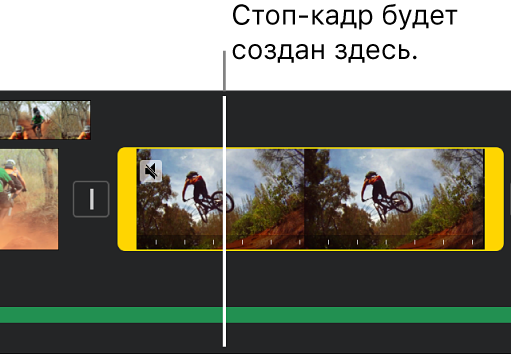
- Коснитесь кнопки «Скорость» . В нижней части клипа отобразится желтая панель с манипуляторами деления на фрагменты с каждого края.
- Коснитесь «Стоп-кадр» в панели инспектора. Кадр, расположенный в позиции указателя воспроизведения, фиксируется и остается присоединенным к исходному клипу с обеих сторон. Перетягивайте желтые манипуляторы для настройки длительности стоп-кадра.
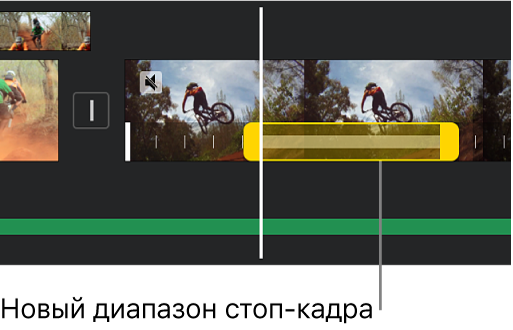 Для удаления стоп-кадра коснитесь в любом месте в пределах диапазона, обозначенного как стоп-кадр. Затем в панели инспектора коснитесь «Стоп-кадр».
 - Когда завершите работу, коснитесь в любом месте за пределами инспектора, чтобы его скрыть.