
Получение скриптов стандартных действий SQL Server Management Studio
Поговорим о том, как получить скрипты стандартных действий, заложенных в пользовательский интерфейс Management Studio.
Подменю «Скрипт» (Script)
В SQL Server все действия описываются на внутреннем языке T-SQL, расширении языка SQL. Однажды, вам будет недостаточно стандартных действий, заложенных в Management Studio, и потребуется писать свои скрипты. Некоторые скрипты, которые захочется написать, должны будут содержать действия аналогичные стандартным действиям, уже заложенных в пользовательском интерфейсе Management Studio. Например, мы хотим одним действием выполнить операции: создание полной резервной копии базы данных и ее восстановление в другую базу, перезаписав базу-приемник. Для создания такого скрипта мы можем обратиться к документации, например на MSDN и, изучив необходимые процедуры, написать скрипт. Но есть другой вариант, гораздо проще. Зная как эти действия выполняются в пользовательском интерфейсе Management Studio, мы можем получить скрипты этих действий и объединить в один.
Практически в любом диалоговом окне Management Studio присутствует кнопка-подменю «Скрипт» (Script), нажав на которую, будет выведен скрипт действия в новом окне запроса. Также, помимо вывода в новое окно, раскрыв подменю «Скрипт» (Script), появляется возможность выполнить действия: сохранение скрипта в файл, копирование скрипта в буфер и внесение скрипта в задание.
Давайте воспользуемся этим методом и напишем скрипт для создания резервной копии и ее восстановления в базу приемник.
Создание скрипта
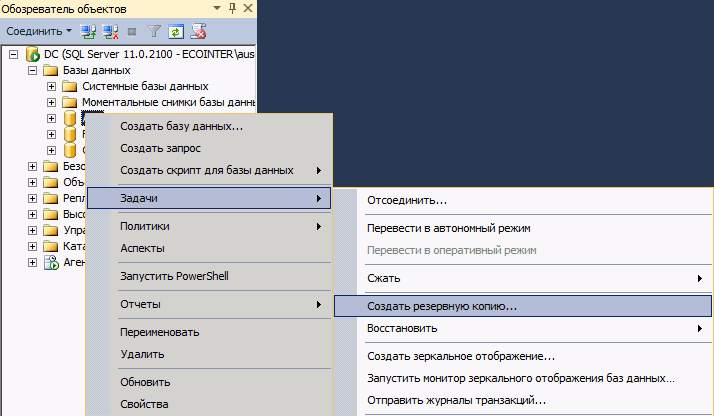
Первым делом, в дереве «Обозревателя объектов» вызовем правой клавишей мыши контекстное меню базы, которую мы хотим забэкапить. Далее, перейдем: «Задачи» (Tasks) → «Создать резервную копию» (Back Up).
Перед нами появится диалоговое окно, в котором необходимо установить параметры выполнения резервного копирования. Настройки создания резервной копии выходят за рамки данной статьи, поэтому я выберу только тип резервной копии и ее имя. Расположение файла, сгенерированное автоматически, мне подходит.
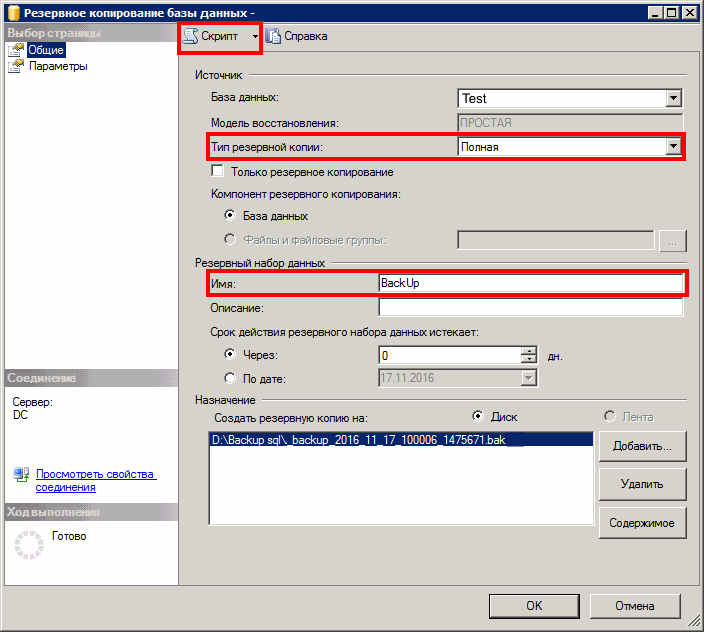
После этого необходимо нажать на кнопку-подменю «Скрипт» (Script), после чего в новом окне будет выведен скрипт действия.

Для получения скрипта восстановления нам потребуется наличие данной резервной копии, поэтому, выполним полученный скрипт. Заодно, таким образом, проверим его работоспособность.
Еще одним необходимым шагом является создание пустой базы приемника, если таковой еще не существует. Поскольку создание резервной копии предполагает наличие базы данных, полагаю, отдельно останавливаться на вопросе создания базы не имеет смысла.
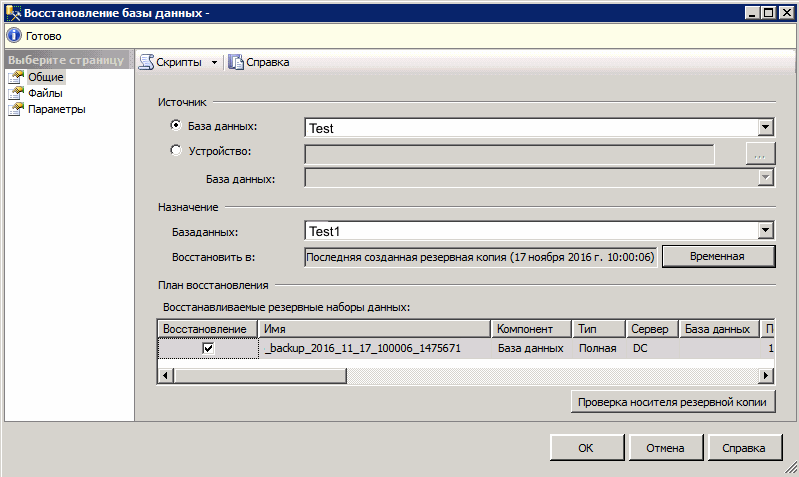
Теперь перейдем к скрипту восстановления базы данных. Аналогичным образом из контекстное меню базы источника выберем «Задачи» (Tasks) → «Восстановить» (Restore) → «Базу данных» (Database).

В открывшемся диалоговом окне необходимо выбрать базу приемник, база источник будет указана изначально верно, но проверить не повредит. В списке резервных копий необходимо выбрать ранее созданную.
На вкладке «Параметры» (Options) отметим опцию «Перезаписать существующую базу данных» (Overwrite the existing database)
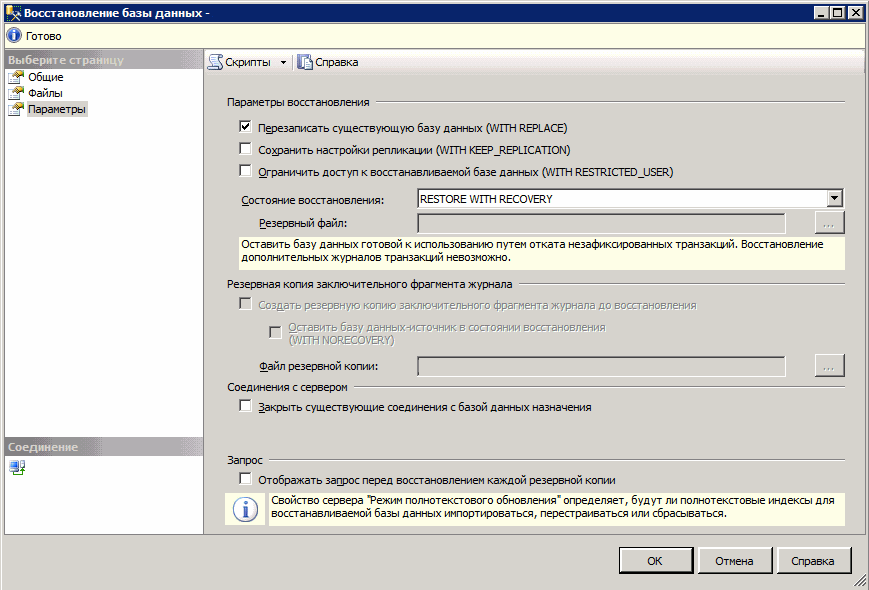
Теперь опять нажмем на кнопку-подменю «Скрипт» (Script). Полученный скрипт перенесем в первый файл.

Наш скрипт готов. Теперь его можно сохранить и вызывать при необходимости. Другой его вариант использования — включить скрипт в план обслуживания (статья «Механизм «Планы обслуживания» и механизм заданий MS SQL Server») или добавить в задания.
В заключение
Данный пример лишь демонстрация возможного использования механизма генерации скриптов стандартных действий, но во многих случаях эта опция может сэкономить время и избежать ошибок при написании скрипта.
- Версия СУБД: SQL Server 2014
Создание скриптов для объектов в среде SQL Server Management Studio
В этом учебнике вы научитесь создавать скрипты Transact-SQL (T-SQL) для различных объектов, доступных в SQL Server Management Studio (SSMS). В нем приводятся примеры создания скриптов для следующих объектов:
- запросов при выполнении действий в графическом пользовательском интерфейсе;
- баз данных двумя разными способами («Сформировать скрипт как» и «Создать скрипт»);
- Таблицы
- Хранимые процедуры
- Расширенные события
Чтобы создать скрипт любого объекта в обозревателе объектов, щелкните его правой кнопкой мыши и выберите команду Создать скрипт объекта как. В этом учебнике будет показан процесс.
Предварительные условия
Для работы с этим учебником требуется среда SQL Server Management Studio, доступ к серверу SQL Server и база данных AdventureWorks.
- Установите SQL Server Management Studio.
- Установите выпуск SQL Server 2017 Developer Edition.
- Скачайте примеры баз данных AdventureWorks.
Создание скриптов для запросов в графическом пользовательском интерфейсе
Вы можете создать связанный код T-SQL для задачи в графическом пользовательском интерфейсе SSMS, чтобы выполнить его. Ниже приведены примеры выполнения этого действия при резервном копировании базы данных и сжатии журнала транзакций. Аналогичные инструкции применимы к любому действию, выполняемому в графическом пользовательском интерфейсе.
Создание скрипта T-SQL при резервном копировании базы данных
- Подключитесь к серверу SQL Server.
- Разверните узел Базы данных .
- Щелкните правой кнопкой мыши резервную копию задач AdventureWorks2022:> >
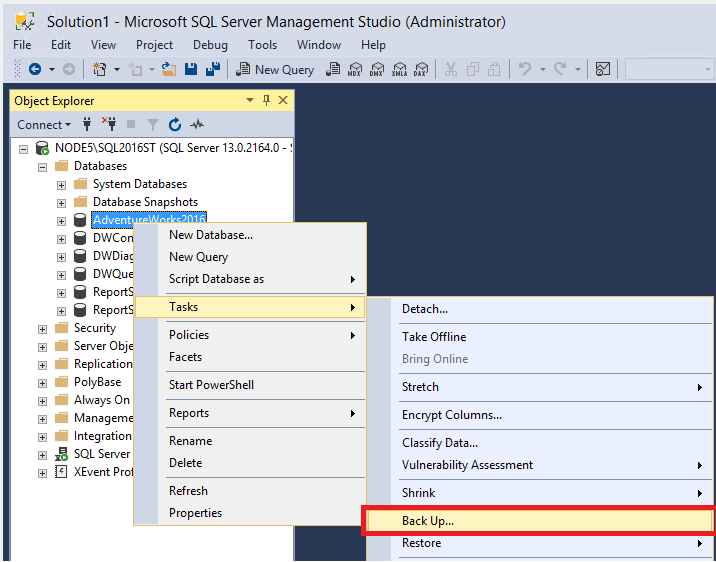
- Настройте резервное копирование требуемым образом. В этом учебнике оставлены все параметры по умолчанию. Все изменения, внесенные в этом окне, также отражаются в скрипте.
- Выберите пункты Создать скрипт>Добавить скрипт в новое окно запроса:
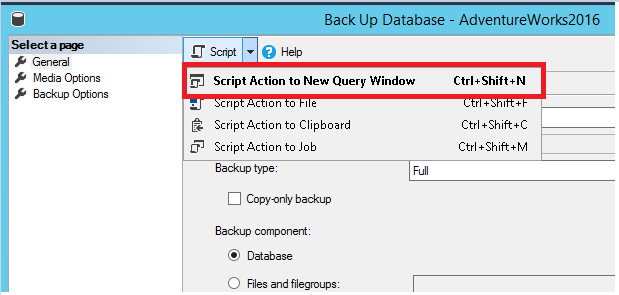
- Просмотрите код T-SQL в окне запроса.

- Выберите команду Выполнить, чтобы выполнить запрос на резервное копирование базы данных с помощью T-SQL.
Создание скрипта T-SQL при сжатии журнала транзакций
- Щелкните правой кнопкой мыши базу данных AdventureWorks2022>Tasks >Shrink>Files:
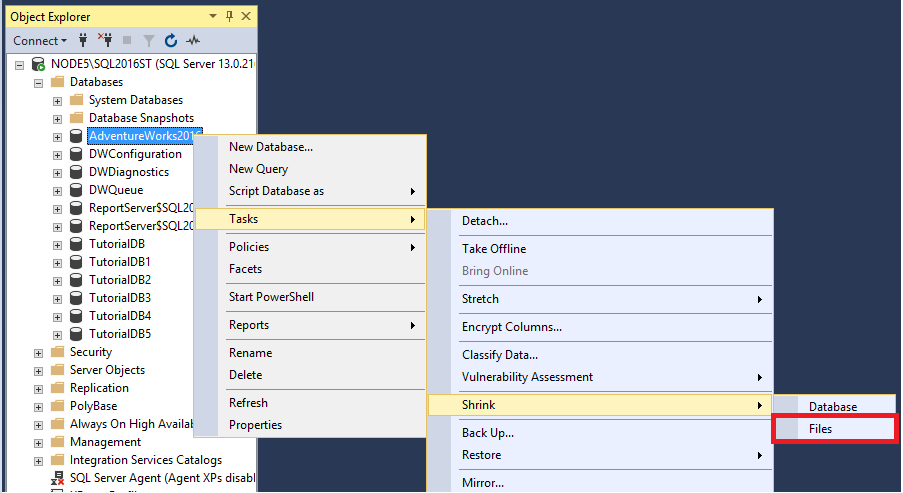
- Выберите Журнал в раскрывающемся списке Тип файла:
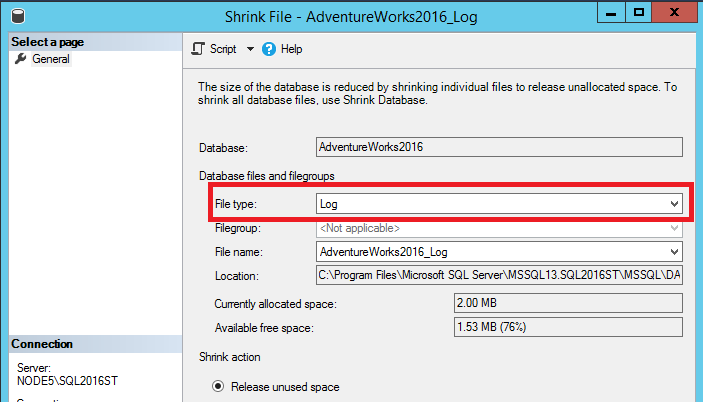
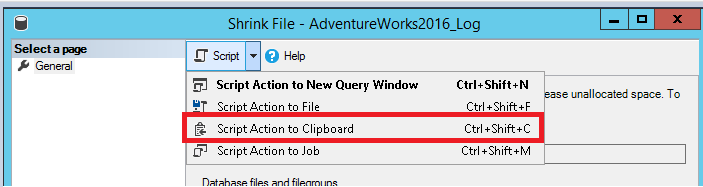
- Выберите пункты Скрипт и Добавить скрипт в буфер обмена:
- Откройте окно Новый запрос и вставьте скрипт. (Щелкните правой кнопкой мыши в окне. Затем нажмите кнопку «Вставить».)
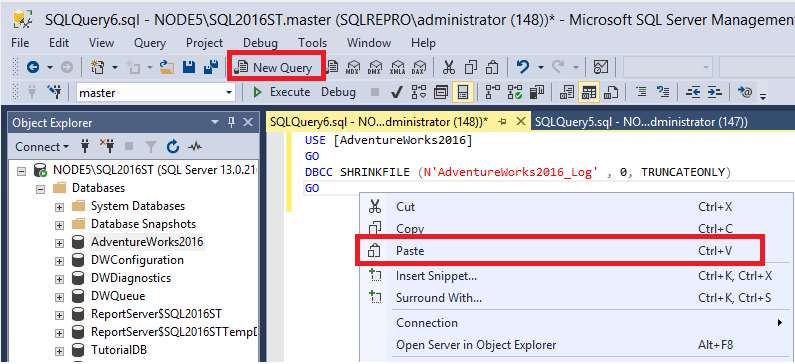
- Выберите команду Выполнить, чтобы выполнить запрос и сжать журнал транзакций.
Создание скриптов для баз данных
В следующем разделе показано, как создать скрипт для базы данных с помощью команды Создать скрипт как или Создать скрипты. Команда Создать скрипт как повторно создает базу данных и ее параметры конфигурации. Команда Создать скрипты позволит создать скрипт для схемы и данных. В этом разделе вы сможете создать две новых базы данных. Для создания AdventureWorks2022a используется параметр Script As. Для создания AdventureWorks2022b используется параметр «Создать скрипты«.
Создание скрипта базы данных с помощью команды «Создать скрипт»
- Подключитесь к серверу SQL Server.
- Разверните узел Базы данных .
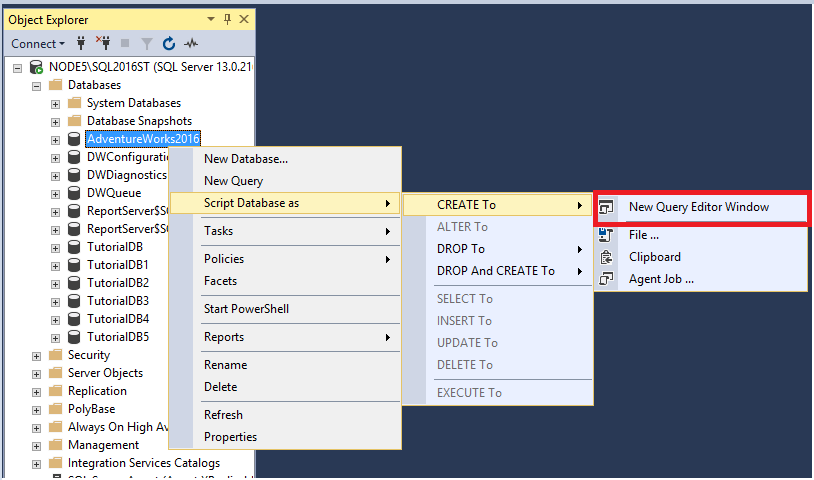
- Щелкните правой кнопкой мыши базу данных AdventureWorks2022> Script Database as>Create To>New Query Editor Window:
- Просмотрите запрос на создание базы данных в окне:
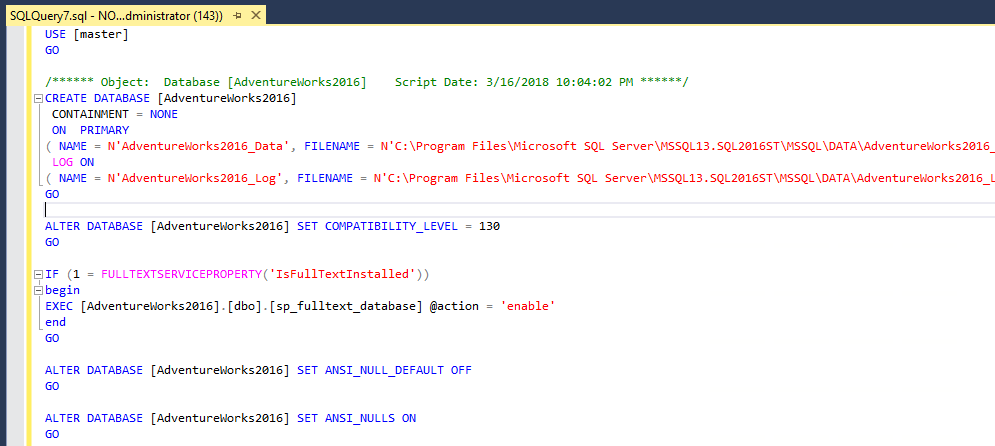 Этот параметр использует только параметры конфигурации базы данных.
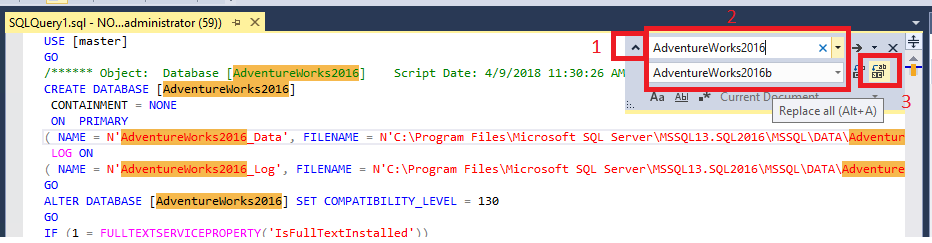
 - Нажмите клавиши CTRL+F, чтобы открыть диалоговое окно Найти. Щелкните стрелку вниз, чтобы открыть пункт Заменить. В верхней строке «Найти » введите AdventureWorks2022 и в нижней строке «Заменить » введите AdventureWorks2022a.
- Выберите «Заменить все «, чтобы заменить все экземпляры AdventureWorks2022 на AdventureWorks202a.
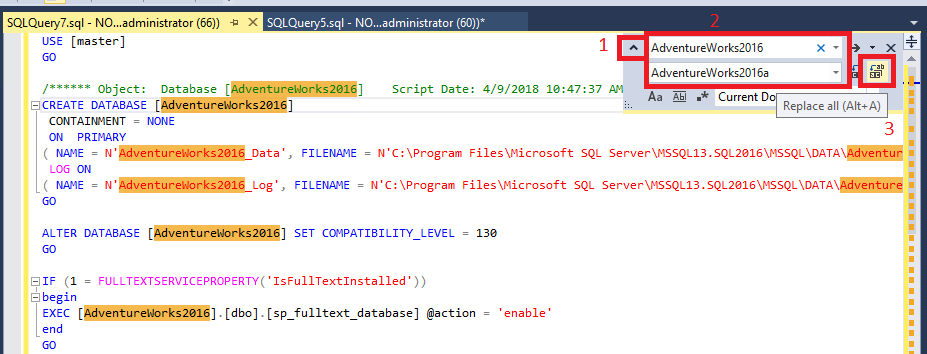
- Выберите «Выполнить» , чтобы выполнить запрос и создать новую базу данных AdventureWorks2022a.
Создание скрипта базы данных с помощью команды «Создать скрипты»
- Подключитесь к серверу SQL Server.
- Разверните узел Базы данных .
- Щелкните правой кнопкой мыши задачи AdventureWorks2022>Tasks>Generate Scripts:
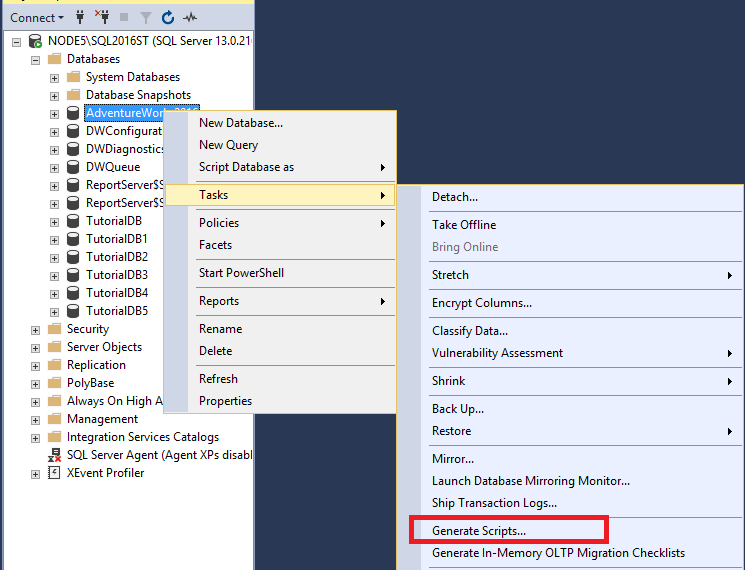
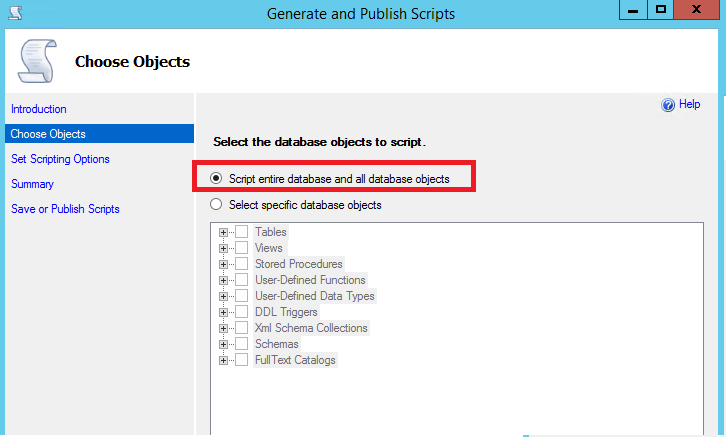
- Откроется страница Введение. Нажмите кнопку Далее, чтобы открыть страницу Выбор объектов. Вы можете выбрать всю базу данных или отдельные объекты в базе данных. Выберите Внести в скрипт всю базу данных целиком вместе со всеми объектами.
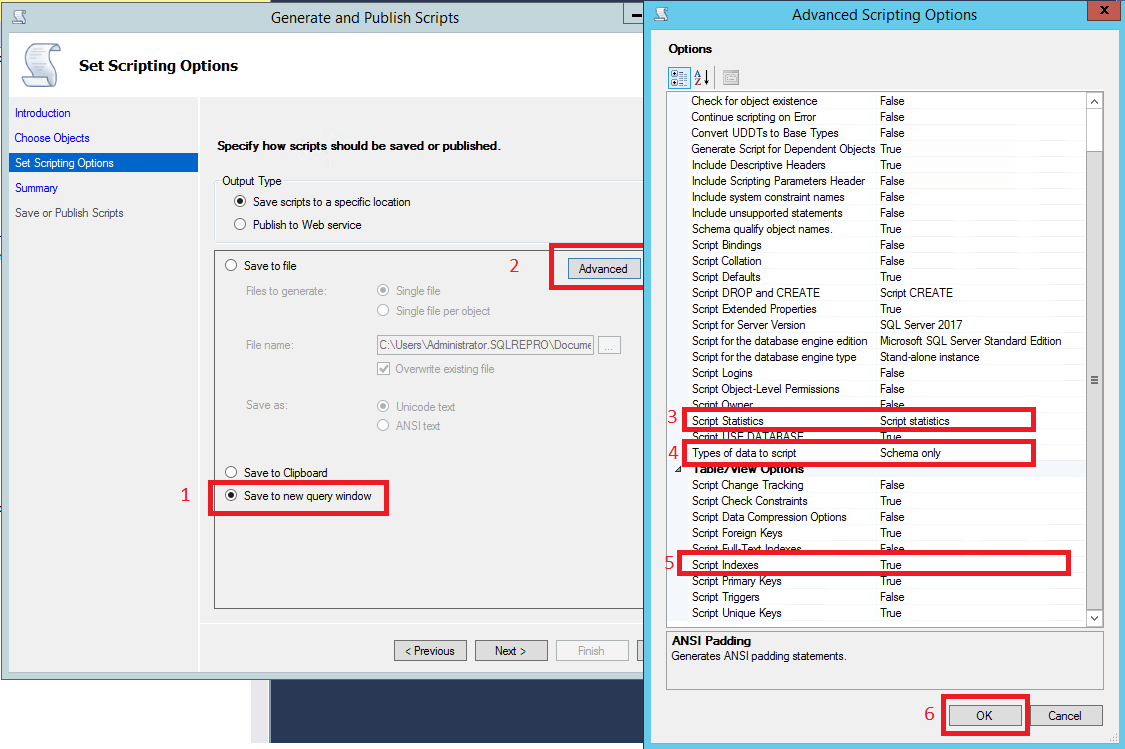
- Нажмите кнопку Далее, чтобы открыть страницу Задание параметров скриптов. Здесь вы можете настроить расположение для сохранения скрипта и другие дополнительные параметры. А. Выберите команду Сохранить в новом окне запроса. b. Выберите пункт Дополнительно и убедитесь, что заданы следующие значения параметров:
- параметр Статистика скриптов имеет значение Статистика скриптов;
- параметр Типы данных для создания скриптов имеет значение Только схема;
- параметр Индексы скриптов имеет значение True.
Вы можете создать скрипт данных для базы данных при выборе варианта Схема и данные для параметра Типы данных для создания скриптов. Однако это не подходит для крупных баз данных. Может потребоваться больше памяти, чем SSMS может выделить. Это ограничение не влияет на небольшие базы данных. Если вы хотите переместить данные в более крупную базу данных, используйте мастер импорта и экспорта.
Создание скриптов для таблиц
В этом разделе описывается, как создать скрипты для таблиц базы данных. С помощью этого параметра вы можете создать таблицу или удалить ее, а затем создать. Он также позволяет создать скрипт T-SQL, связанный с изменением таблицы: вставкой или обновлением. В этом разделе вы сможете удалить таблицу, а затем создать ее.
- Подключитесь к серверу SQL Server.
- Разверните узел Базы данных.
- Разверните узел базы данных AdventureWorks2022.
- Разверните узел Таблицы.
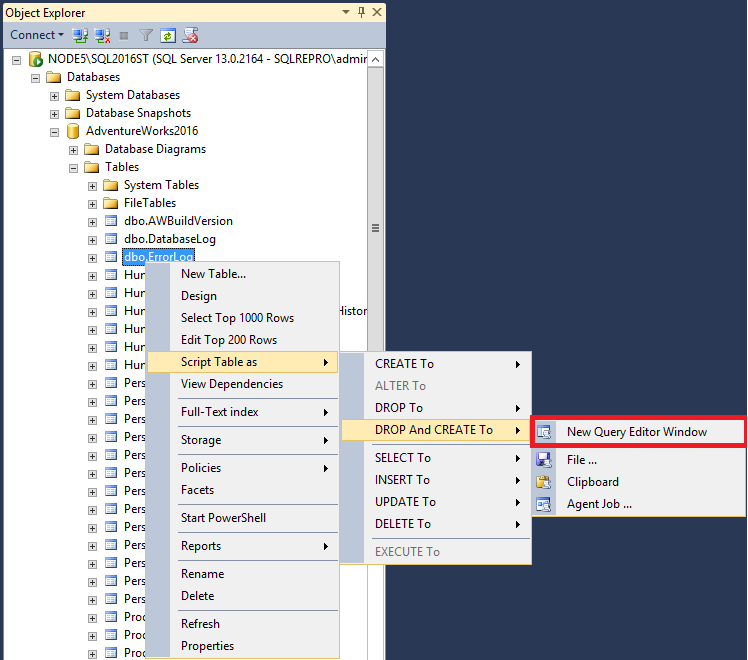
- Щелкните правой кнопкой мыши dbo.ErrorLog и последовательно выберите пункты >Создать скрипт таблицы как>Удалить и создать в>Новое окно редактора запросов:
- Выберите команду Выполнить, чтобы выполнить запрос. Это действие удаляет таблицу Errorlog и повторно создает ее.
Заметка Таблица журнала ошибок пуста по умолчанию в AdventureWorks2022 базе данных. Вы не потеряете данные, если удалите ее. Однако если в таблице есть данные, при выполнении этих действий они будут потеряны.
Создание скриптов для хранимых процедур
В этом разделе вы узнаете, как удалить и создать хранимую процедуру.
- Подключитесь к серверу SQL Server.
- Разверните узел Базы данных.
- Разверните узел Программируемость.
- Разверните узел Хранимые процедуры.
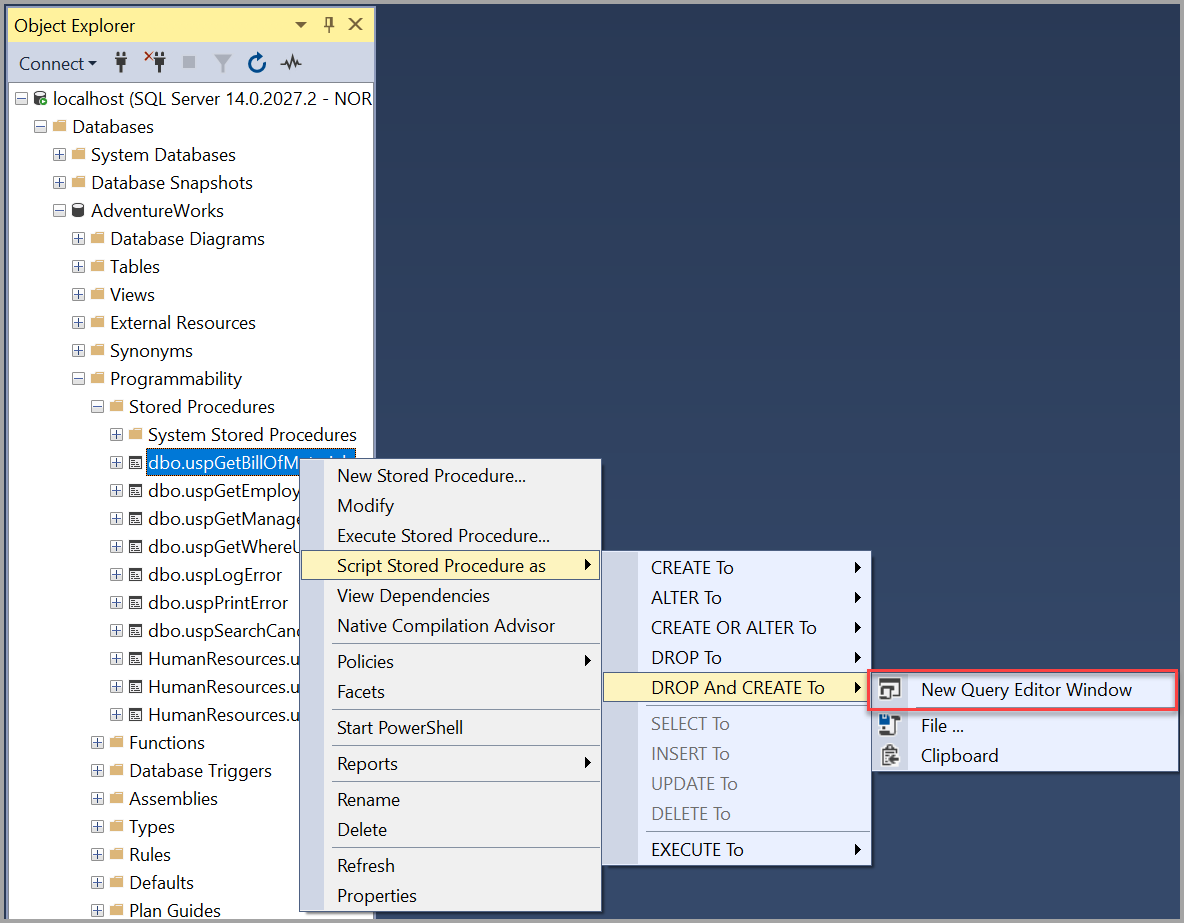
- Щелкните правой кнопкой мыши хранимую процедуру dbo.uspGetBillOfMaterials и последовательно выберите пункты >Создать скрипт хранимой процедуры как>Удалить и создать в>Новое окно редактора запросов:
Создание скриптов для расширенных событий
В этом разделе описывается, как создать скрипты для расширенных событий.
- Подключитесь к серверу SQL Server.
- Разверните узел Управление.
- Разверните узел Расширенные события.
- Разверните узел Сеансы.
- Щелкните правой кнопкой мыши нужный расширенный сеанс и выберите пункты >Создать скрипт для сеанса>СОЗДАТЬ в>Новое окно редактора запросов:
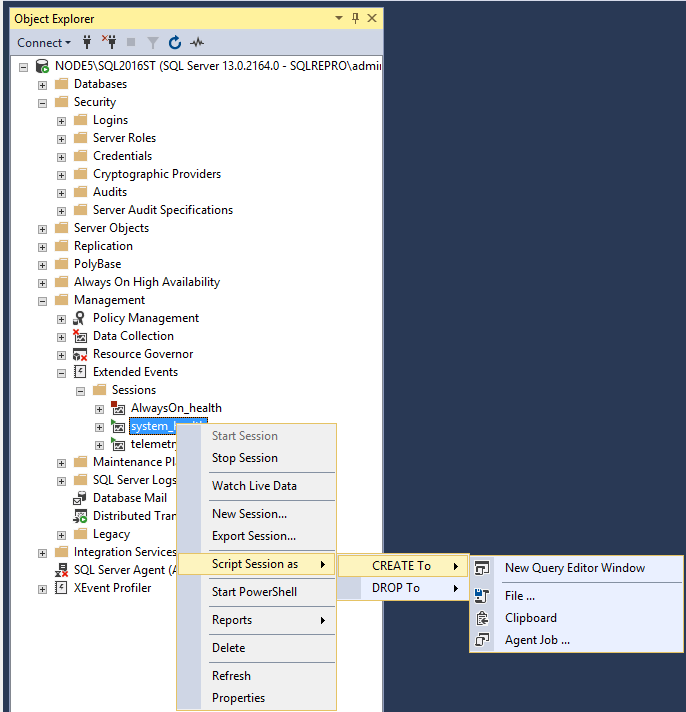
- В новом окне редактора запросов измените имя сеанса с system_health на system_health2. Выберите команду Выполнить, чтобы выполнить запрос.
- Щелкните правой кнопкой мыши Сеансы в обозревателе объектов. Выберите команду Обновить, чтобы увидеть новый сеанс расширенного события. Зеленый значок рядом с сеансом означает, что сеанс выполняется. Красный значок указывает, что сеанс остановлен.
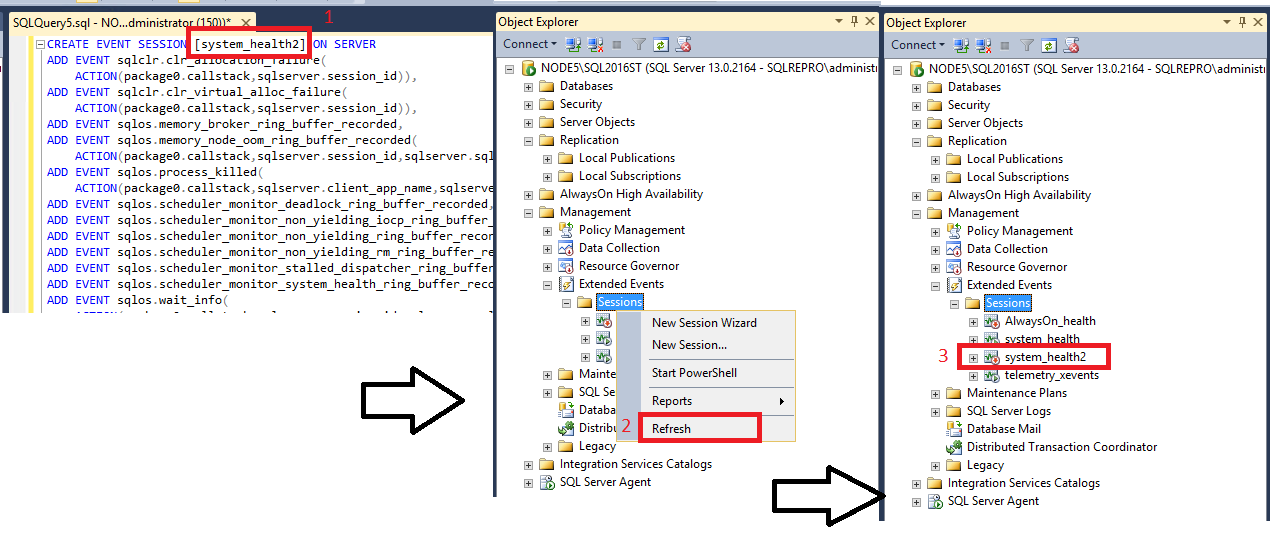
Заметка Вы можете запустить сеанс, щелкнув его правой кнопкой мыши и выбрав команду Запустить. Так как это копия уже запущенного сеанса system_health, этот шаг можно пропустить. Вы можете удалить копию расширенного сеанса события, щелкнув его правой кнопкой мыши и выбрав команду Удалить.
Далее
Лучший способ познакомиться с SSMS — это поработать в среде самостоятельно. Эти руководства и статьи помогут вам ознакомиться с различными функциями SSMS. С их помощью вы научитесь работать с компонентами SSMS и легко находить регулярно используемые функции.
- Подключение к экземпляру и отправка запросов к нему
- Использование шаблонов в SSMS
- Конфигурация SSMS
- Дополнительные советы и рекомендации по использованию SSMS
Как запустить скрипт в sql server management studio
Если специалист технической поддержки «Лаборатории Касперского» попросил вас выполнить SQL-скрипт в SQL Server Management Studio:
- без сохранения результатов работы скрипта в файл, смотрите инструкцию ниже;
- с сохранением результатов работы скрипта в файл, смотрите инструкцию ниже.
Используйте учетную запись с правами доступа к базе данных Kaspersky Security Center.
Как выполнить скрипт без сохранения результатов в файл

- Скачайте и установите SQL Server Management Studio, если вы не сделали этого ранее. Инструкция на сайте поддержки Microsoft.
- Запустите SQL Server Management Studio.
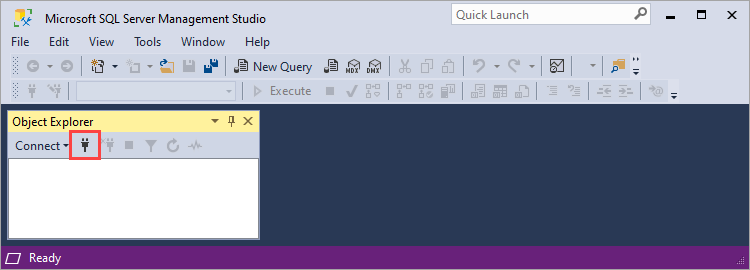
- Чтобы соединиться с сервером, который использует Kaspersky Security Center, нажмите (Connect Object Explorer).
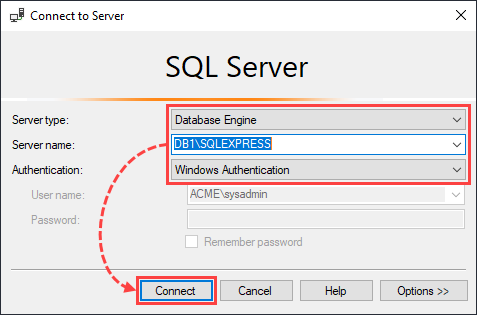
- Выберите параметры сервера и нажмите Connect.
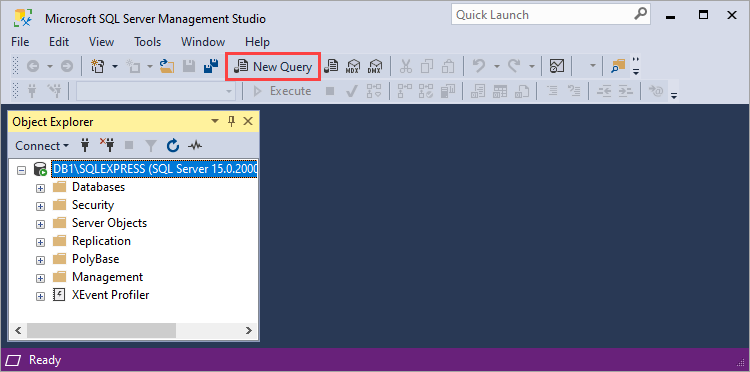
- Выберите базу данных Kaspersky Security Center, по умолчанию она называется KAV.
- Вставьте в поле ввода содержимое файла SQL-скрипта, присланного специалистом технической поддержки «Лаборатории Касперского», и нажмите Execute.
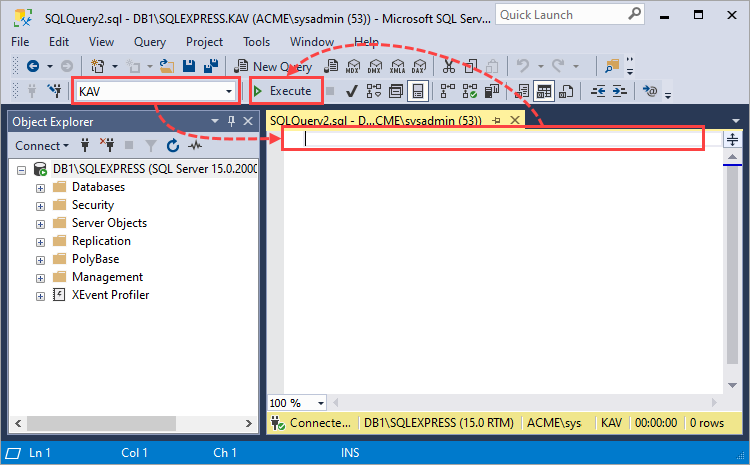
Скрипт в SQL Server Management Studio будет выполнен.
Как выполнить скрипт с сохранением результатов в файл
- Скачайте и установите SQL Server Management Studio, если вы не сделали этого ранее. Инструкция на сайте поддержки Microsoft.
- Запустите SQL Server Management Studio.
- Чтобы соединиться с сервером, который использует Kaspersky Security Center, нажмите (Connect Object Explorer).
- Выберите сервер и нажмите Connect.

- Выберите базу данных Kaspersky Security Center, по умолчанию она называется KAV.
- Нажмите (Results to file).
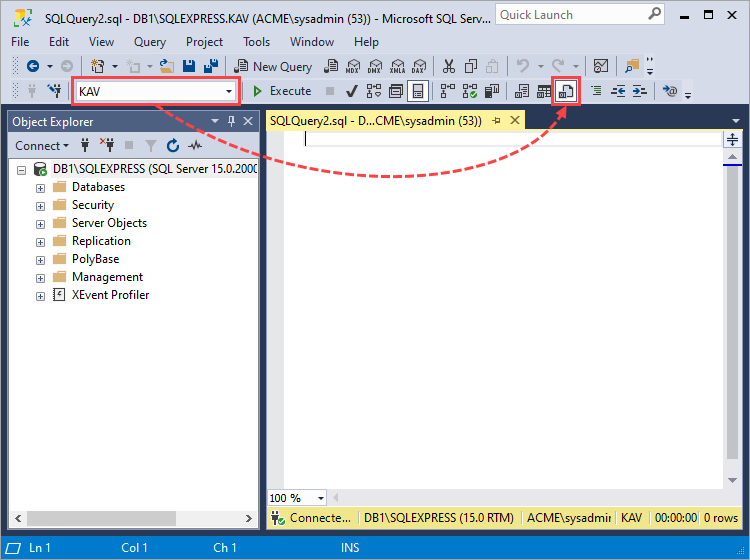

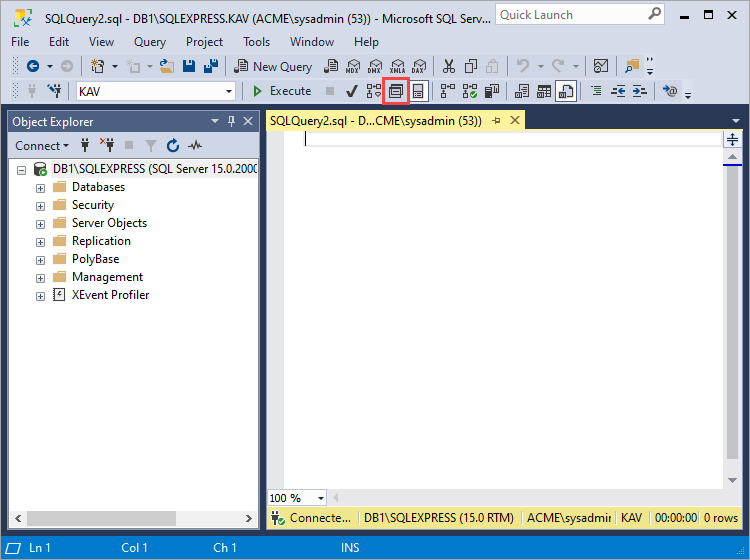
- Чтобы открыть настройки запроса, нажмите (Query Options).
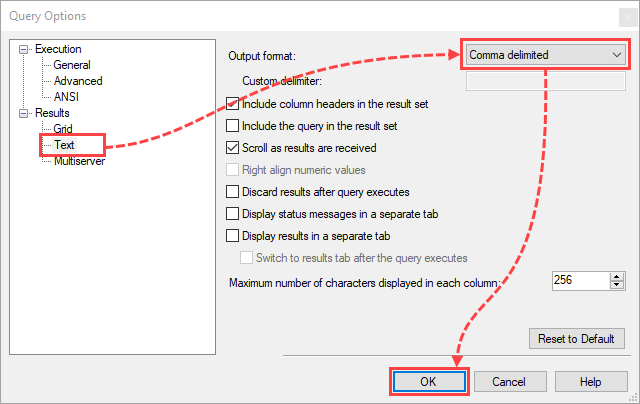
- Перейдите в раздел Results →Text и в строке Output format в выпадающем списке выберите Comma delimited.
- Нажмите OK.
- Вставьте в поле ввода содержимое файла SQL-скрипта, присланного специалистом технической поддержки «Лаборатории Касперского», и нажмите Execute.
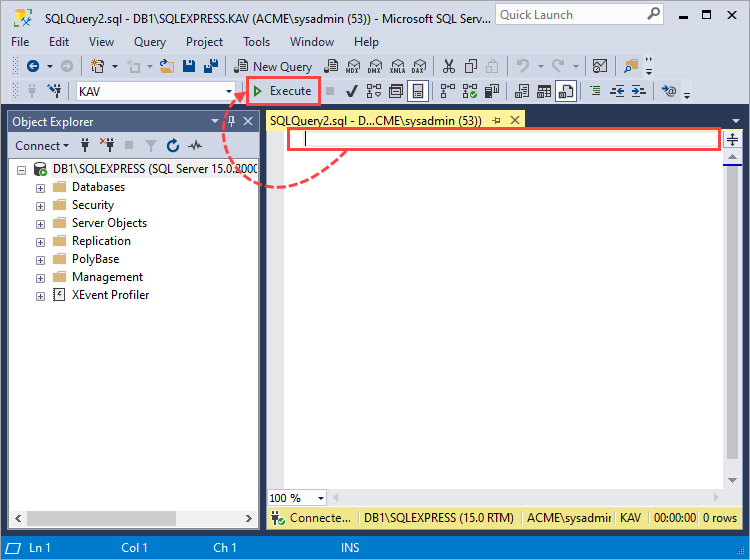
- В открывшемся окне укажите путь для сохранения файла.
Скрипт в SQL Server Management Studio будет выполнен.
Как запустить скрипт в sql server management studio
есть скрипт *.sql.
И есть SQL 2008
Кто в курсе как его там выполнить?
Там консоль есть для запросов.
(1)а чуть поподробнее — где она находится?
Management Studio вроде ставить надо. Еще можно юзать команду sqlcmd
Да все там же — в SQL Server Management Studio
SQL Server Management Studio открыл
а дальше?
Просто — New Query ? И все ?
Ну да. Нет под руками сервера, чтобы точнее сказать.
понятно.
спасибо
есть еще
sclcmd.exe
sqlcmd.exe вернее
Кaк может человек ожидaть, что его мольбaм о снисхождении ответит тот, кто превыше, когдa сaм он откaзывaет в милосердии тем, кто ниже его? Петр Трубецкой