
Как вставить видео в PowerPoint 2007?

Резюме: 2 простых способа вставки видео (видео) в PowerPoint 2007, воспроизводить видео в PowerPoint 2007.
 PPT на Flash Converter · Преобразование PPT во флэш-видео (FLV, MP4,
MOV, 3GP, 3G2) для Flash Player · Преобразование PPT в MP4 для YouTube · Добавить фоновую музыку в PPT 

Если видео может быть вставлена в PowerPoint, насколько удобно это будет для пользователей PowerPoint?
Это значит, много ярких видео в интернете может быть вставлен в PowerPoint, и люди могут вставить видео, которые сделали сами по себе в PowerPoint тоже. И эти видео, конечно, может добавить привлечению тО PowerPoint презентации.
В этой статье я расскажу о двух методов на тему «Как вставить видео в PowerPoint 2007».
Метод 1: Прямое включение
Шаг 1 : О Вставить вкладке, выберите пункт Фильмы и звук, А затем нажмите Фильм из файла.
Шаг 2 : Нажмите на видео, которое вы хотите использовать, а затем нажмите Хорошо.
Шаг 3 : После нажатия кнопки ОК, вы продвигаются сообщение с предложением, как вы хотите, чтобы начать фильма в слайд-шоу. Я рекомендую вам выбрать «Автоматически», даже если вы хотите играть в фильме, когда климаттрахнуться. И это будет сделано.
Чаевые :
1. Это самый простой способ вставить видео.
2. При воспроизведении видео, которое вставляется таким образом, в PowerPoint, это только показывает видео изображение, и имеет только два варианта управления: играть или остановиться. Таким образом, вы не можете выбрать игровой тия свободно
3. Только видео в форматах AVI, MPEG и WMV могут быть вставлены таким образом,
4. Всегда ставьте фильм в той же папке, что и presentation.If PowerPoint позже переместить презентацию PowerPoint на другой компьютер, скопировать фильм. Сохранение фильма вже папке, что и презентация обеспечивает связь все равно будет работать. Тем не менее, вы всегда должны проверить фильм на новую машину, просто чтобы быть уверенным. Вставьте фильма, если это необходимо.
Метод 2: Windows Media Player вставки
Если вы хотите, чтобы просмотреть видео в PowerPoint, как просмотре в проигрывателе Windows Media, вы можете попробовать этот метод вставкой.
- Шаг 1: Включить контроль. Поскольку состояние по умолчанию в PowerPoint 2007, функции управления скрыта, мы должны включить его, во-первых, как следует:
1. Щелкните левой кнопкой мыши «офис» кнопку в PowerPoint 2007
2. Нажмите «Параметры PowerPoint», чтобы открыть его
3. В открытом окне, выберите вкладке «Общие» установите флажок, что «показать опции ‘инструмент развития» в функции области «, наконец, нажмите кнопку» OK «.
Вернуться в интерфейсе PowerPoint издание, там будет новая опция-«инструмент развития». Тонн. - Шаг 2: вставка видео.
1. Нажмите кнопку «инструмент развития» кнопку, чтобы войти в меню раскладки
2. Выберите «Другие элементы управления» кнопка «контроль» области, там появится диалоговое окно
3. В диалоговом окне выберите «Windows Media Player», нажмите кнопку «OK», чтобы закрыть диалоговое окно. Тогда мышь станет «+».
4. Перетащите мышь, игрок интерфейс Windows Media Player появится в PPT.
5. Выберите интерфейс плеера, щелкните правой кнопкой мыши, выберите «Свойства», диалоговое окно появится.
6. Введите путь и имя файла в видео «URL» вариант.
7. Закрыть «свойства», и вы вставили видео успешно.

Рекомендуемые продукты

PPT к DVD Burner Pro
Запись PowerPoint файлы на DVD или Blu-Ray дисков, а также конвертировать файлы PPT видео любого формата.
Подробнее Бесплатная пробная версия

Список продуктов
-
Для бизнеса / Профессор / Индивидуальные
- PPT к DVD Burner Pro
- PPT в Video Converter
- PPT к DVD Burner Lite
- PPT4Web конвертер
- DVD SlideShow Builder Делюкс
Для образования
PowerPoint советы
Вставка видео и аудио в PowerPoint | Сохранение презентации как видео

В этом видеоуроке вы узнаете, как сохранить презентацию PowerPoint в видеоформате, вставить видео и звук и заставить их воспроизводиться во время живых презентаций.
Выбрав опцию «Пуск» на вкладке «Воспроизведение», вы можете автоматически воспроизвести видео в своей презентации PowerPoint без каких-либо ручных манипуляций.
Добавление текста поверх видео в PowerPoint может создать классный титульный слайд для вашей презентации.
Задержка в воспроизведении видео может быть вызвана вычислительной мощностью компьютера при одновременной записи видео.
Спикер демонстрирует, как создавать привлекательные анимации в PowerPoint, которые могут улучшить качество презентаций даже без вставки видеороликов.
Важно выбрать опцию автоматического запуска аудио и воспроизведения его вместе с предыдущими анимациями в PowerPoint.
Курс охватывает различные аспекты создания презентаций, включая настройку интерфейса, рассказывание историй и размещение информации на слайдах.
Добавление видеоклипов в PowerPoint
Достаточно часто так происходит, что базовых средств для демонстрации чего-то важного в презентации не хватает. В такой ситуации может помочь вставка стороннего показательного файла – например, видеоролика. Однако очень важно знать, как делать это правильно.
Вставка видео в слайд
Существует несколько различных способов вставить видеофайл в повер поинт. В различных версиях программы они несколько отличаются, однако для начала стоит рассмотреть наиболее актуальную – 2016 года. Здесь работать с клипами проще всего.
Способ 1: Область содержимого
Уже достаточно давно некогда обычные поля для ввода текста превратились в область содержимого. Теперь в это стандартное окно можно вставлять широкий спектр объектов при помощи базовых иконок.
- Для начала работы нам потребуется слайд с хотя бы одной пустой областью содержимого.
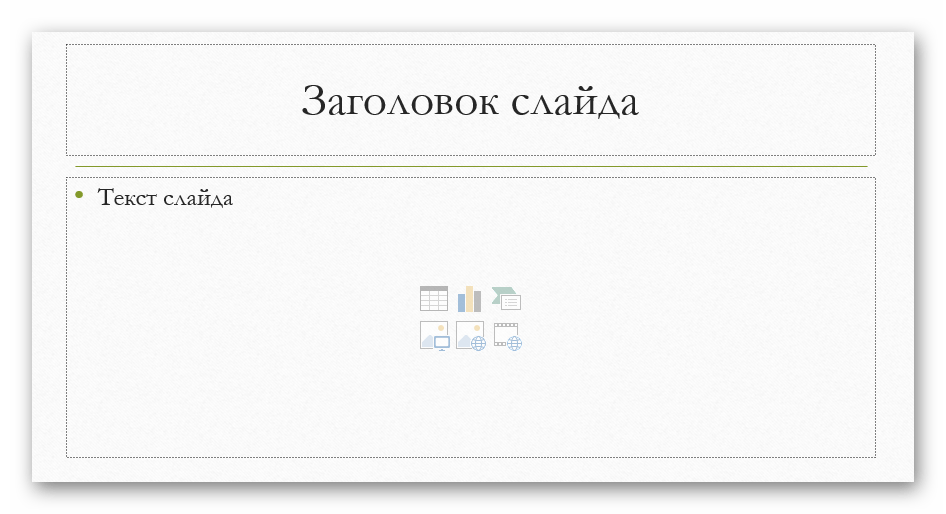
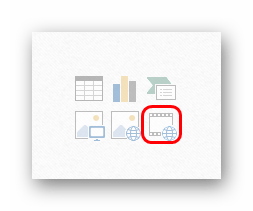
- В центре можно увидеть 6 иконок, которые позволяют вставлять различные объекты. Нам потребуется последняя слева в нижнем ряду, похожая на киноленту с добавленным изображением глобуса.
- При нажатии появляется специальное окно для вставки тремя различными путями.
- В первом случае можно добавить видео, которое хранится на компьютере.
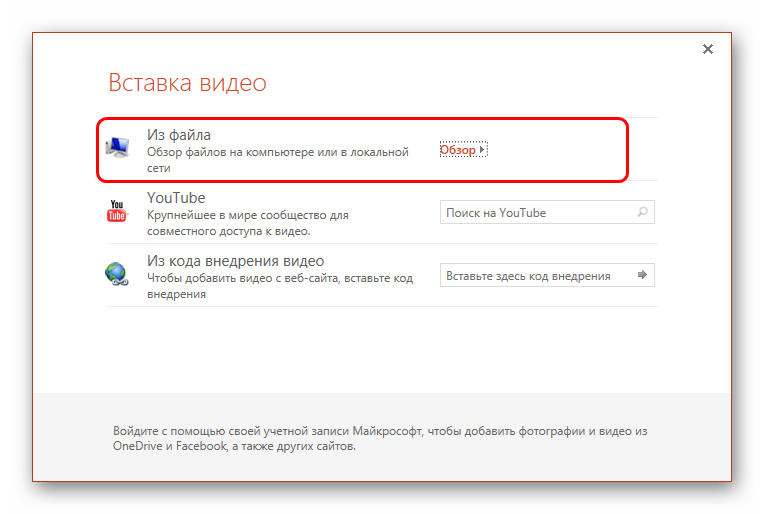 При нажатии на кнопку «Обзор» открывается стандартный обозреватель, позволяющий найти нужный файл.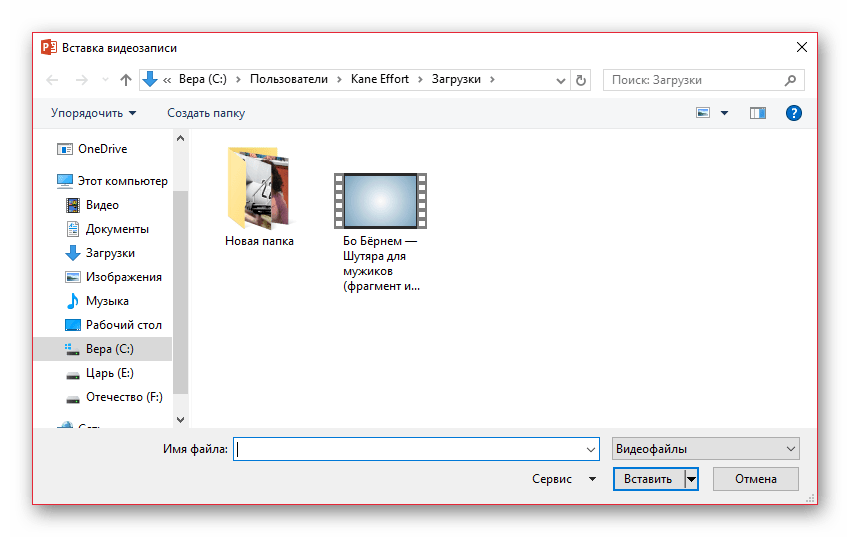
- Второй вариант позволяет выполнить поиск на сервисе YouTube.
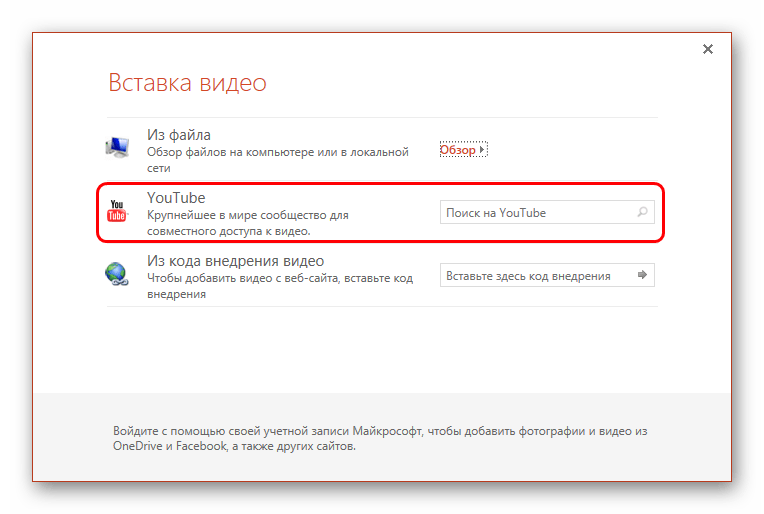 Для этого нужно ввести в строку для поискового запроса название нужного видео.
 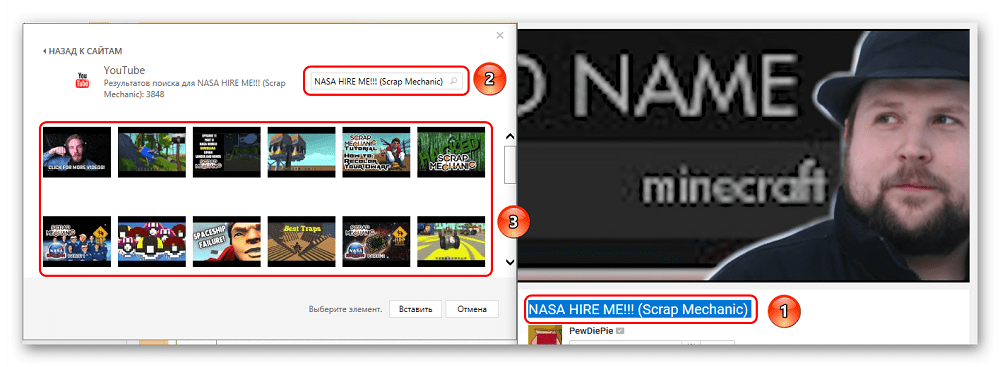 Проблемой данного способа является то, что поисковик работает несовершенно и крайне редко выдает именно желаемое видео, предлагая вместо этого более сотни других вариантов. Также система не поддерживает вставки прямой ссылки на видео на YouTube
 - Последний способ предлагает добавить URL-ссылку на нужный клип в интернете.
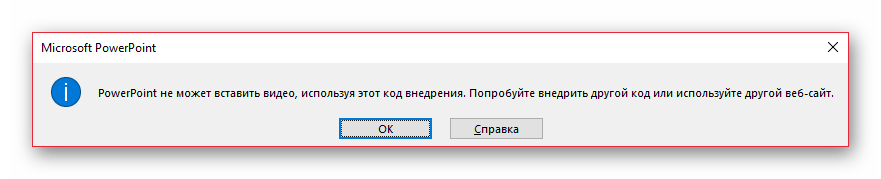
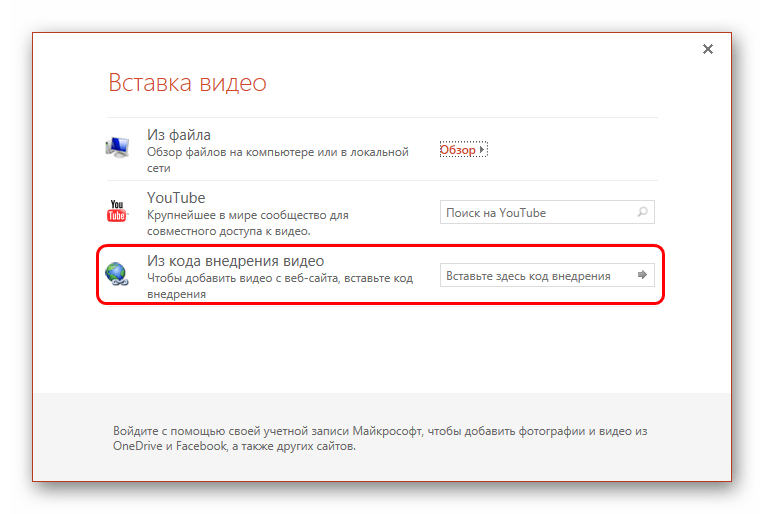 Проблема заключается в том, что далеко не со всеми сайтами система может работать, и во многих случаях будет выдавать ошибку. Например, при попытке добавить видео из ВКонтакте.
- В первом случае можно добавить видео, которое хранится на компьютере.
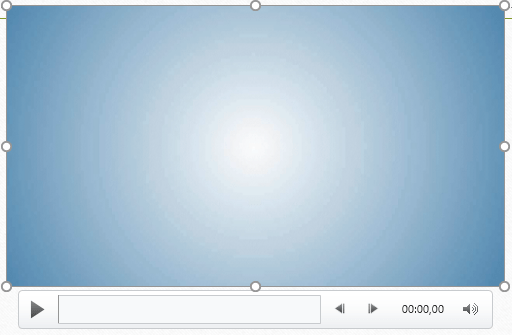
- После достижения нужного результата появится окно с первым кадром ролика. Под ним будет располагаться специальная строка-плеер с кнопками управления видеопоказом.
Это — наиболее простой и эффективный способ добавления. Во многом он даже превосходит следующий.
Способ 2: Стандартный способ
Альтернативный вариант, который на протяжении многих версий является классическим.
- Нужно перейти во вкладку «Вставка».

- Здесь в самом конце шапки можно найти кнопку «Видео» в области «Мультимедиа».
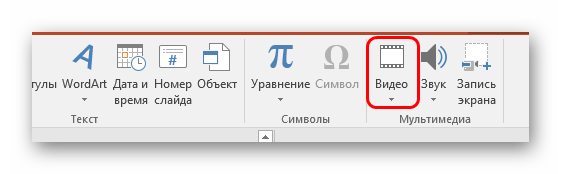
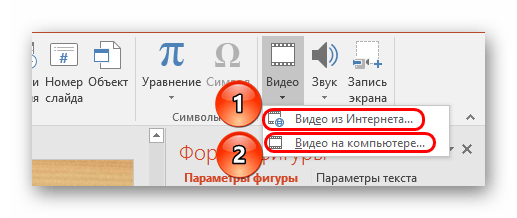
- Ранее представленный способ добавления тут сразу разбит на два варианта. «Видео из интернета» открывает такое же окно, как и в прошлом методе, только без первого пункта. Он вынесен отдельно в вариант «Видео на компьютере». При нажатии на этот способ моментально открывается стандартный обозреватель.
В остальной процесс выглядит так же, как и было описано выше.
Способ 3: Перетаскивание
Если видео присутствует на компьютере, то вставить его можно намного проще – попросту перетащить из папки на слайд в презентации.
Для этого потребуется свернуть папку в оконный режим и открыть поверх презентации. После этого можно попросту перенести мышкой видео на нужный слайд.
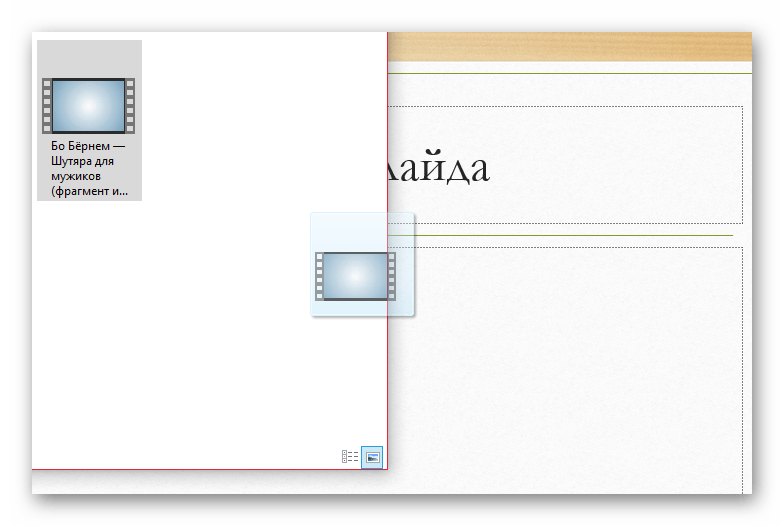
Данный вариант лучше всего подходит для случаев, когда файл присутствует на компьютере, а не в интернете.
Настройка видео
После того, как вставка будет осуществлена, можно произвести настройку данного файла.
Для этого есть два основных пути – «Формат» и «Воспроизведение». Оба этих варианта находятся в шапке программы в разделе «Работа с видео», который появляется только после выбора вставленного объекта.
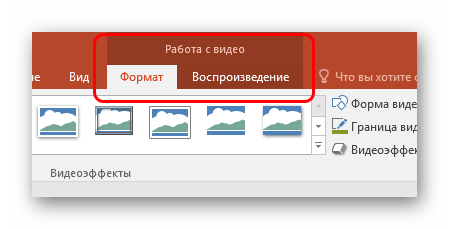
Формат
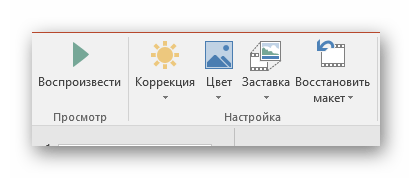
«Формат» позволяет произвести стилистические корректировки. В большинстве случаев, настройки здесь позволяют изменять то, как выглядит сама вставка на слайде.
- Область «Настройка» позволяет изменять цвет и гамму видео, добавить какой-нибудь кадр вместо заставки.
- «Видеоэффекты» позволяют настраивать само окно файла.
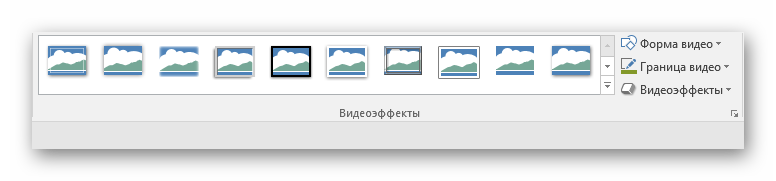 В первую очередь пользователь может настроить дополнительные эффекты отображения – например, поставить имитацию монитора.
 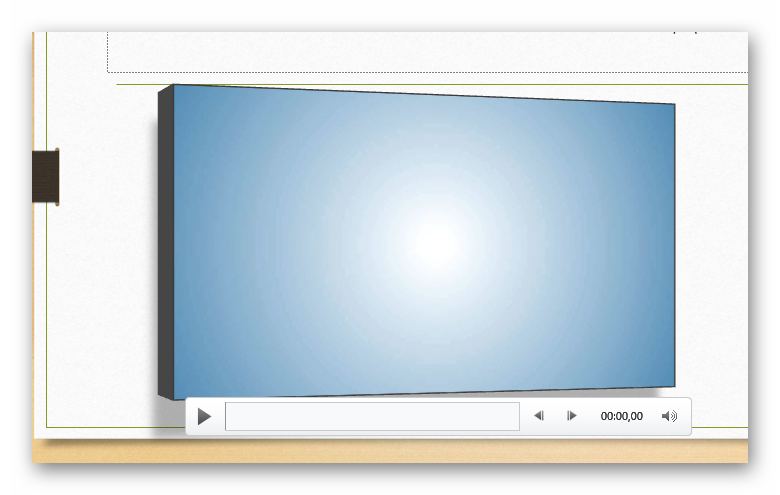 Также здесь можно выбрать, в какой форме будет клип (например, кругом или ромбом).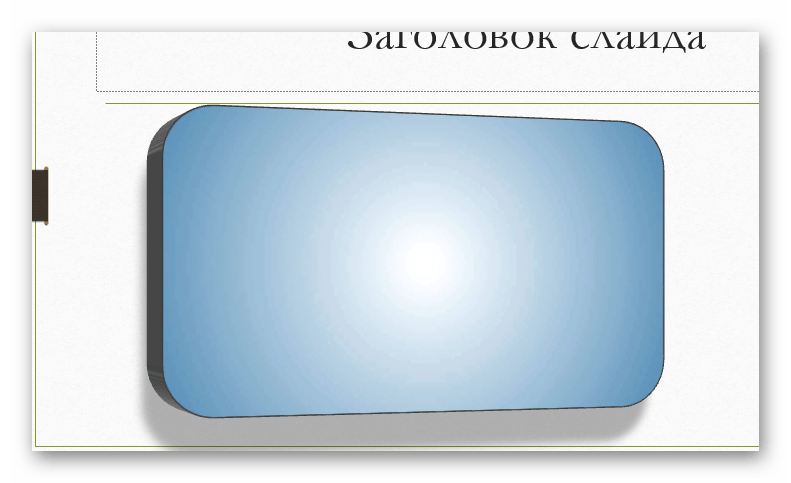
Еще тут же добавляются рамки и границы. - В разделе «Упорядочивание» можно настроить приоритет позиции, развернуть и сгруппировать объекты.
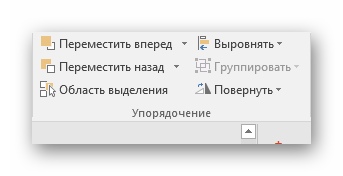
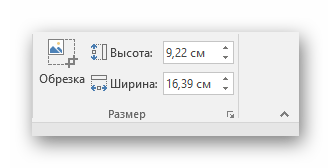
Воспроизведение
Вкладка «Воспроизведение» позволяет настраивать видео так же, как и музыку.
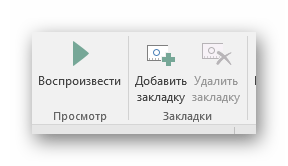
- Область «Закладки» позволяет производить разметку, чтобы с помощью горячих клавиш перемещаться между важными моментами прямо в момент просмотра презентации.
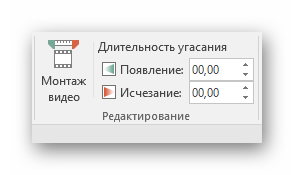
- «Редактирование» позволит обрезать клип, выкинув из демонстрации лишние отрезки. Тут же можно настроить плавность появления и угасания в конце клипа.
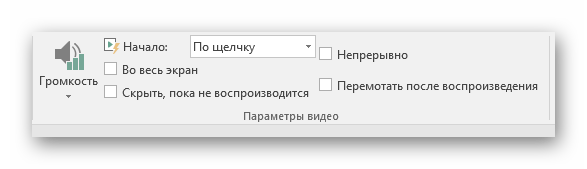
- «Параметры видео» содержит самые разные, остальные настройки – громкость, настройки старта (по щелчку или автоматически), и так далее.
Дополнительные настройки
Для поиска этого раздела параметров нужно кликнуть по файлу правой кнопкой мыши. Во всплывающем меню можно выбрать вариант «Формат видео», после чего справа откроется дополнительная область с разными настройками визуального отображения.
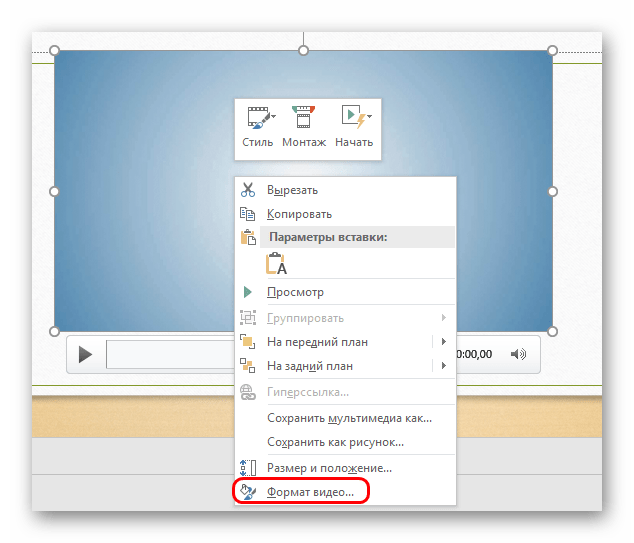
Стоит отметить, что параметров здесь значительно больше, нежели во вкладке «Формат» в разделе «Работа с видео». Так что если понадобится более тонкая настройка файла – нужно зайти сюда.
Всего здесь находится 4 вкладки.
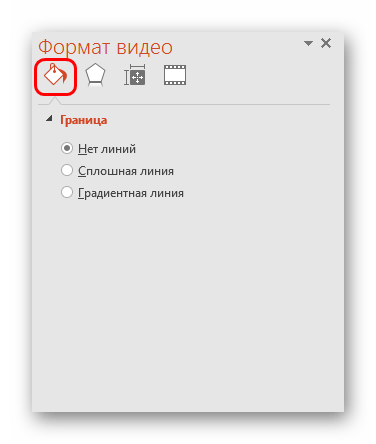
- Первая – «Заливка». Здесь можно настроить границу файла – ее цвет, прозрачность, тип и так далее.
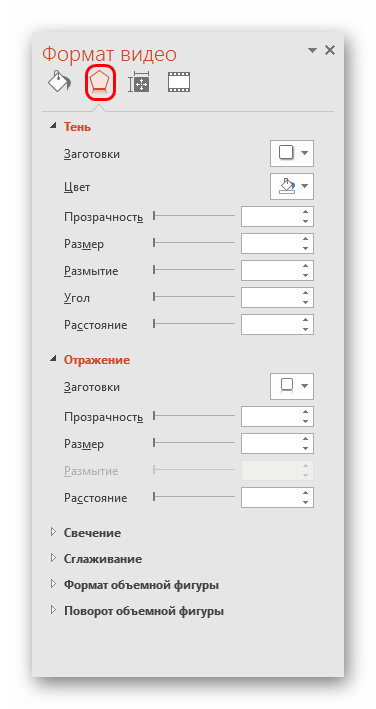
- «Эффекты» позволяют добавлять специфические настройки для внешнего вида – например, тени, свечение, сглаживание и так далее.
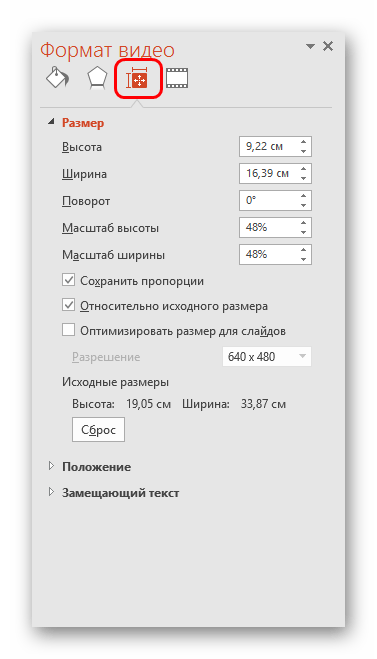
- «Размер и свойства» открывают возможности форматирования видео как при просмотре в указанном окне, так и для полноэкранной демонстрации.
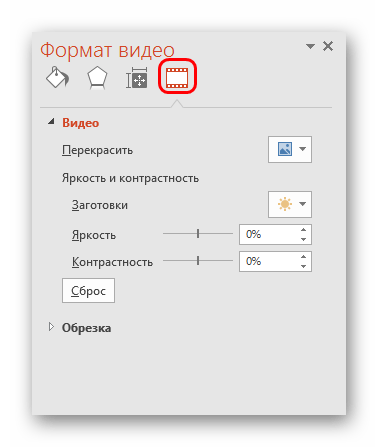
- «Видео» дает возможность настроить яркость, контрастность и отдельные цветовые шаблоны для воспроизведения.
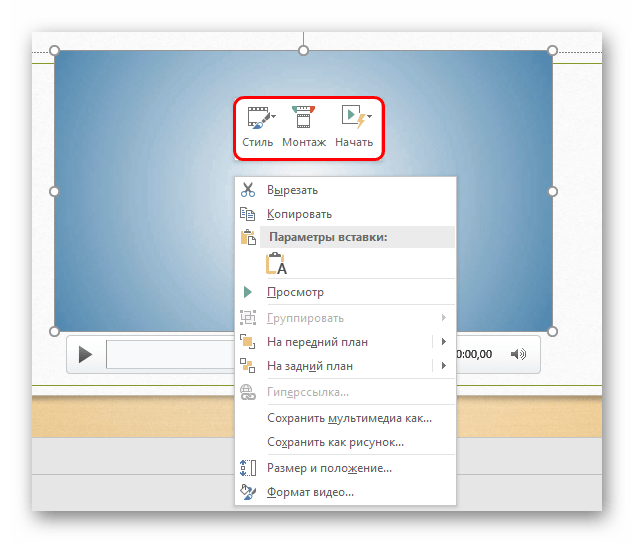
Стоит заметить отдельную панель с тремя кнопками, которая всплывает отдельно от основного меню – снизу или сверху. Здесь можно быстро настроить стиль, перейти к монтажу или поставить стиль начала видео.
Видеоклипы в разных версиях PowerPoint
Стоит также уделить внимание более старым версиям Microsoft Office, поскольку в них некоторые аспекты процедуры отличаются.
PowerPoint 2003
В более ранних версиях тоже пытались добавить возможность вставлять видео, но здесь эта функция не обрела нормальную работоспособность. Программа работала всего лишь с двумя форматами видео — AVI и WMV. Причем, оба требовали отдельных кодеков, нередко глючили. Более поздние, пропатченные и доработанные версии PowerPoint 2003 значительно повысили стабильность воспроизведения клипов во время просмотров.
PowerPoint 2007
Данная версия стала первой, в которой стал поддерживаться широкий ряд форматов видео. Здесь добавились такие виды, как ASF, MPG и другие.
Также в этой версии поддерживался вариант вставки стандартным способом, но кнопка здесь называется не «Видео», а «Фильм». Само собой, о добавлении клипов из интернета тогда и речи не шло.
PowerPoint 2010
В отличие от 2007, данная версия научилась обрабатывать еще и формат FLV. В остальном изменений не было – кнопка все также называлась «Фильм».
Но был и важный прорыв – впервые появилась возможность добавить видео из интернета, в частности из YouTube.
Дополнительно
Несколько дополнительных сведений о процессе добавления видеофайлов в презентации PowerPoint.
- Версия от 2016 года поддерживает широкий ряд форматов — MP4, MPG, WMV, MKV, FLV, ASF, AVI. Но с последним могут быть проблемы, так как системе могут потребоваться дополнительные кодеки, которые не всегда стандартно установлены в системе. Проще всего будет конвертировать в другой формат. Лучше всего PowerPoint 2016 работает с MP4.
- Видеофайлы не являются стабильными объектами для применения динамических эффектов. Так что лучше всего не накладывать анимацию на клипы.
- Видео из интернета не вставляется напрямую в видео, здесь лишь используется проигрыватель, который воспроизводит клип из облака. Так что если презентация будет демонстрироваться не на том устройстве, где создавалась, то следует проследить, чтобы на новой машине был доступ в интернет и к сайтам-источникам.
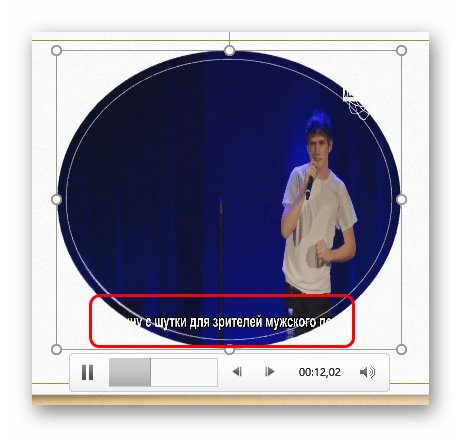
- Следует быть осторожным при задании видеофайлу альтернативных форм. Это может негативно сказаться на отображении определенных элементов, которые не попадут в выбранную область. Чаще всего, это сказывается на субтитрах, которые, например, в круглом окне могут не полностью попадать в кадр.
- Вставленные с компьютера видеофайлы добавляют документу значительный вес. Особенно это ощутимо при добавлении длительных фильмов высокого качества. В случае наличия регламента вставка видео из интернета подходит лучше всего.
Это все, что нужно знать о вставке видеофайлов в презентацию PowerPoint.
Как вставить видео в PowerPoint: 4 способа, объясненные в деталях

Независимо от отрасли или цели, идеально выполненная презентация PowerPoint может иметь большое значение. Также хорошо известно, что видео лучше других медиаформатов передает информацию.
Люди склонны прислушиваться и лучше реагировать на определенный формат обучения, будь то аудио-, визуальный или гибридный. Сочетание аудио- и визуального вывода в видео гарантирует, что вы учтете все демографические особенности вашей аудитории, и в результате вы, скорее всего, достигнете своих целей при проведении презентации.
Следуя этим подробным шагам, узнайте, как вставить видео в PowerPoint.
Как вставить загруженное видео в PowerPoint
Встраивание видео в PowerPoint может быть очень удобным, особенно если вы хотите упростить презентацию. Однако в зависимости от размера видео, которое вы вставляете, документ PowerPoint может оказаться слишком громоздким. С другой стороны, вы все равно можете поделиться PowerPoint с кем угодно, и у них будет полный доступ к видео.

Вот как это сделать:
- Запустите PowerPoint на своем компьютере и откройте презентацию, в которую вы хотите вставить видео.
- Прокрутите различные слайды и определите, куда вы хотите вставить видео.
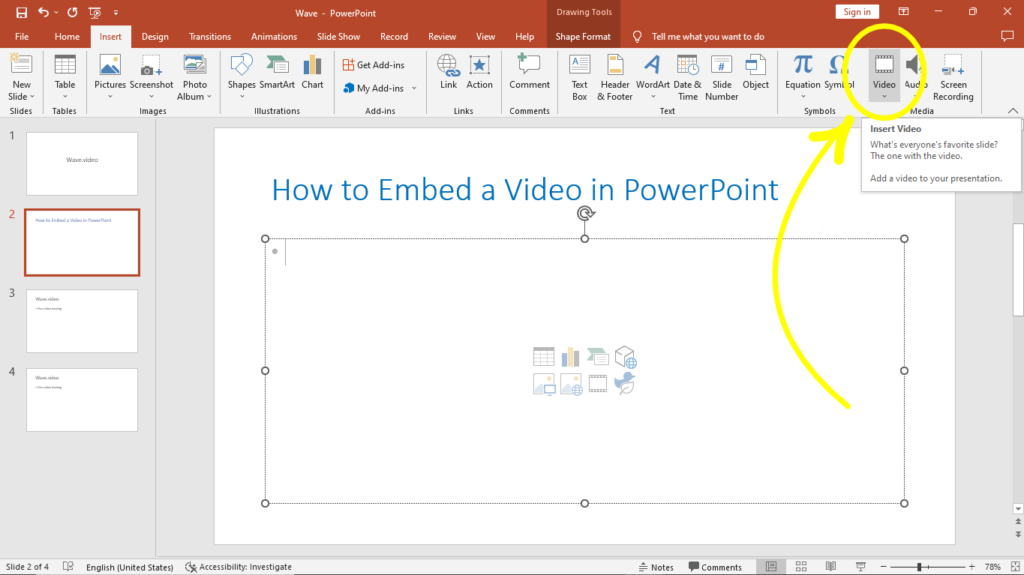
- Перейдите на вкладку » Вставка» и выберите опцию «Видео». Она находится в правом верхнем углу экрана.
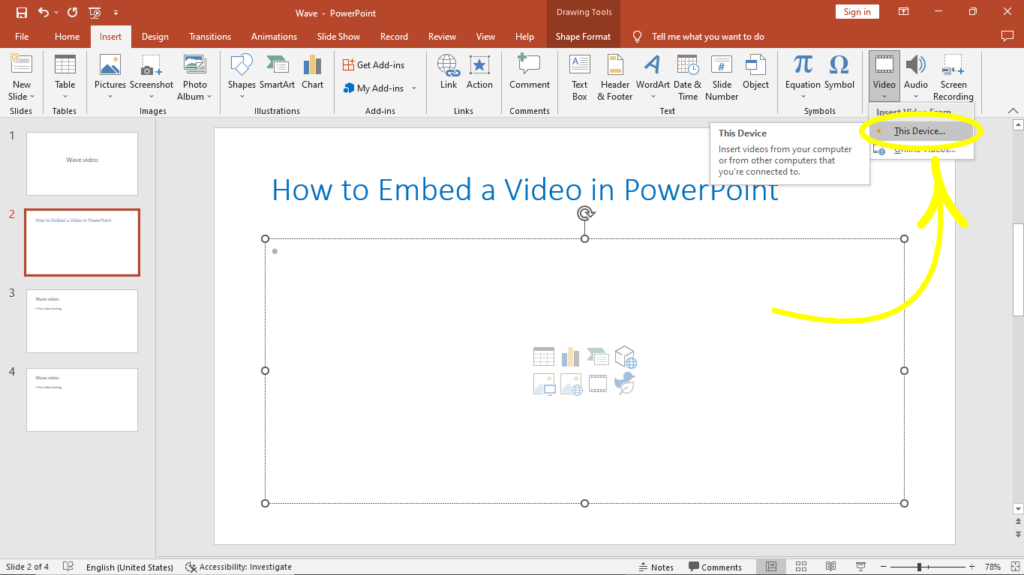
- Выберите This Device в выпадающем меню и перейдите к местоположению файла, в котором вы сохранили загруженное видео. Выберите видео и нажмите кнопку открыть в системной подсказке.
- В медиатеке выберите видео, которое вы хотите добавить в презентацию, и нажмите кнопку Вставить.
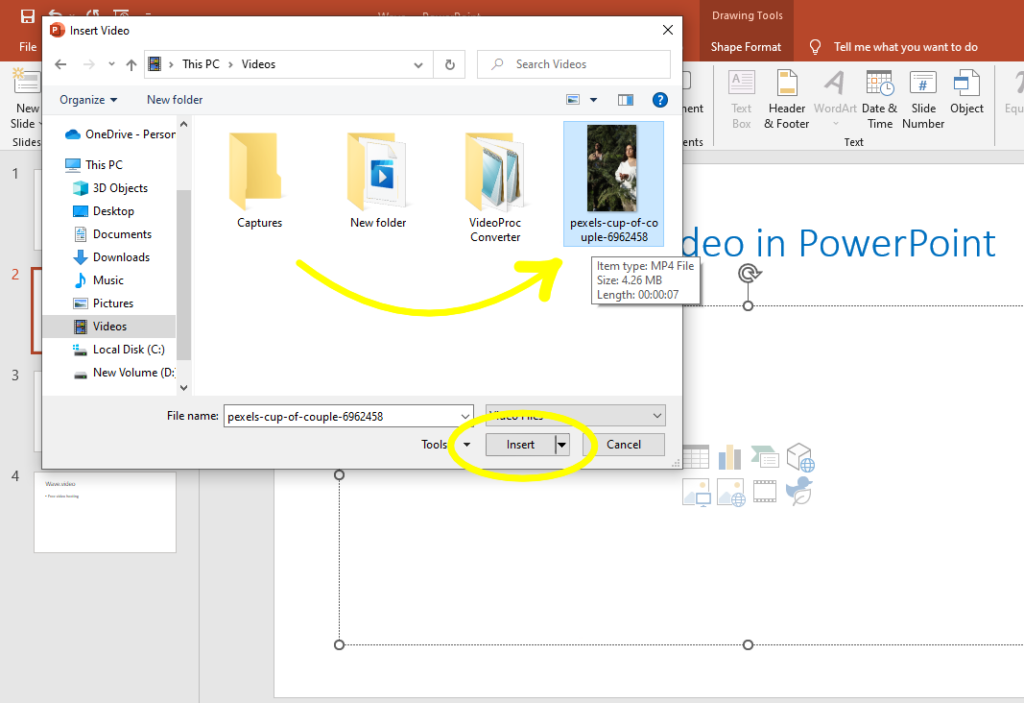
- Передача должна быть почти мгновенной, но при больших файлах она может немного задержаться. Переместите встроенное видео в более удобное место на слайде и нажмите кнопку сохранения.
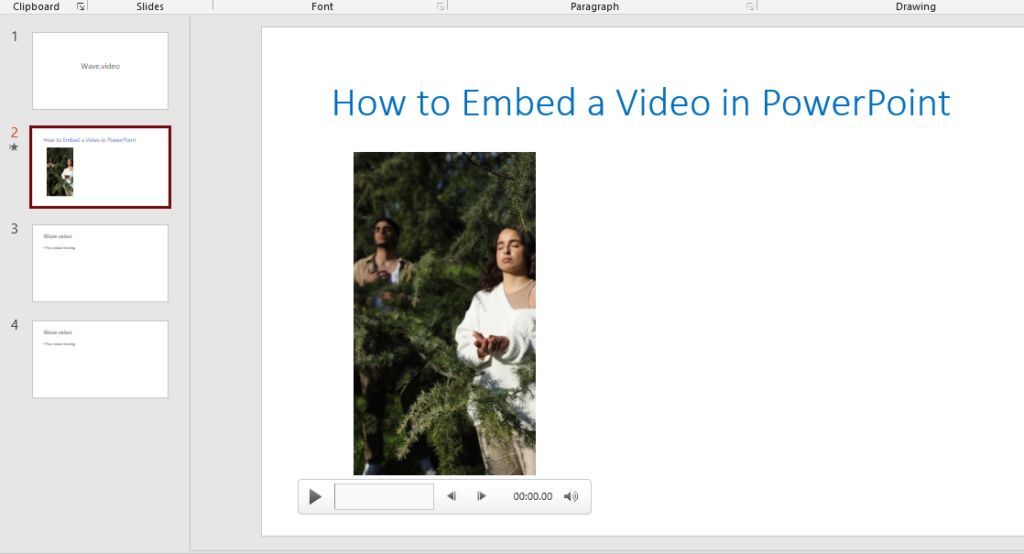
Как добавить ссылку на видео в PowerPoint
Встроенная ссылка на видео может быть наиболее подходящей, если вас беспокоит большой документ PowerPoint. Тем не менее, у этого метода есть свои ограничения. Вы должны быть в состоянии гарантировать доступность видео по ссылке, по крайней мере, в течение обозримого периода, когда PowerPoint будет использоваться.
По этой причине вам следует рассмотреть возможность использования надежного поставщика видеохостинга, который может гарантировать, что ссылка будет работать практически бесконечно.
Вот как это сделать:
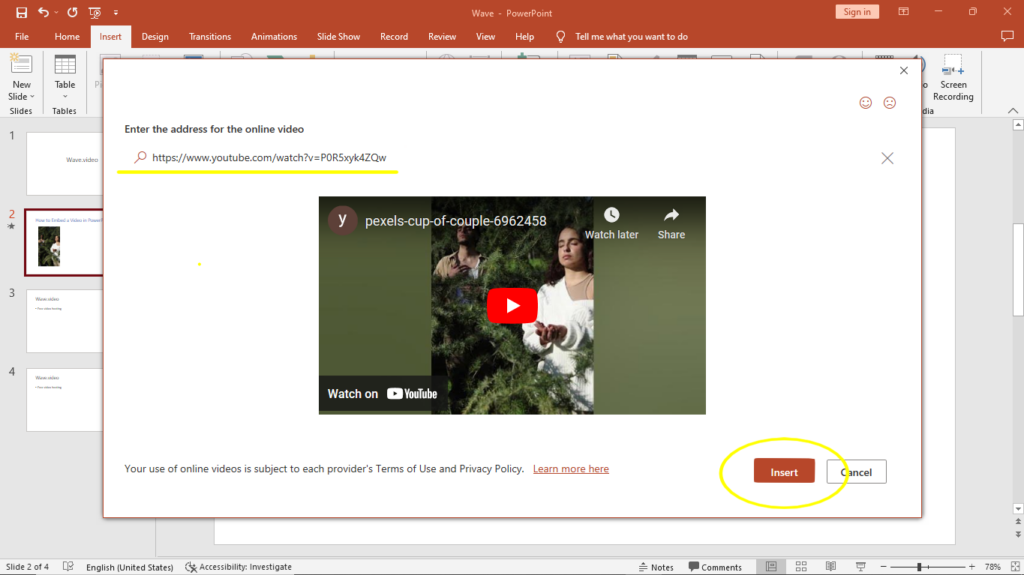
- Запустите PowerPoint на своем устройстве и найдите документ PP, в который вы хотите вставить ссылку на видео. Также вы можете найти документ PP на своем устройстве и открыть его напрямую.
- Открыв документ, выберите вкладку «Вставка» на ленте и найдите опцию «Видео» в правой верхней части окна .
- В выпадающем меню выберите Online Videos. Вернитесь на видеоресурс и скопируйте либо видео, либо ссылку на общий доступ. Вставьте ссылку в отведенное место, как показано ниже, а затем нажмите кнопку вставить.
- На данный момент в Ms Office PowerPoint 2016 разрешены ссылки только на онлайн-видео, размещенные на пяти платформах: YouTube, SlideShare, Flip, Vimeo и Stream. В связи с этим, если вы используете Ms. Office 2016 или более раннюю версию, вы должны разместить видео на одной из этих пяти платформ.
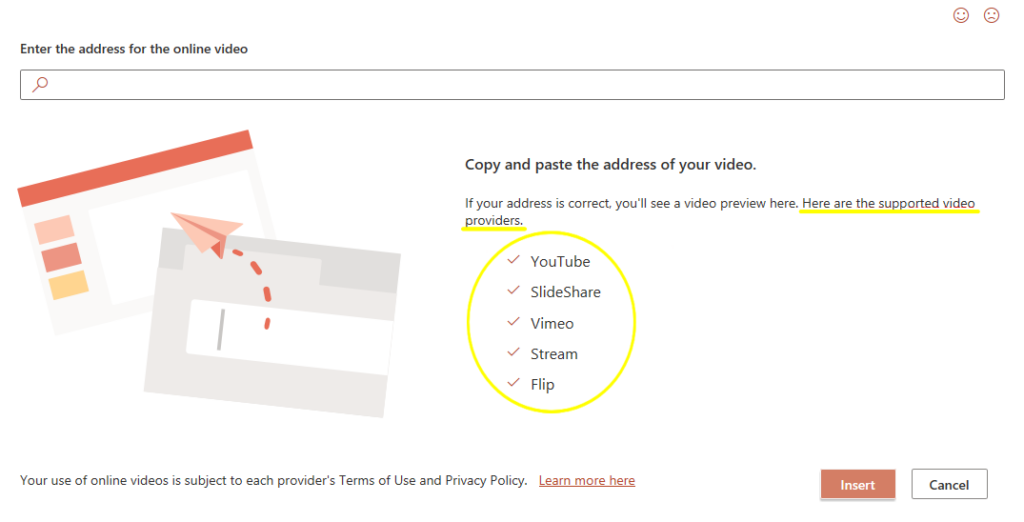
- В зависимости от того, где вы разместили видео, вы можете изменить параметры доступа к ссылке на видео, чтобы разрешить доступ для всех пользователей в случае, если вам нужно поделиться документом PowerPoint с другими.
Как вставить видео с YouTube в PowerPoint
Есть два способа обойти это . Вы можете вставить видео YouTube как медиафайл с вашего устройства, что означает, что вам придется загрузить его сначала, или вы можете вставить видео YouTube в PowerPoint с помощью ссылки.

Выбор редакции
В первом случае вам нужно только загрузить видео с YouTube на свое устройство. Затем вы можете вставить загруженное видео YouTube в документ PowerPoint, как показано в первом уроке.
Если вы вставляете видео с YouTube в PowerPoint по его ссылке, обратитесь к вышеупомянутым шагам о том, как добавить ссылку на видео в PowerPoint. Однако вы должны убедиться, что ресурс будет доступен до тех пор, пока используется документ PowerPoint и сняты все ограничения доступа.
Добавьте свое видео куда угодно!
Как связать видео, размещенное на Wave.video
Если вы не используете бесплатный видеохостинг Wave.video, то упускаете множество замечательных возможностей.
Как же связать видео, размещенное на Wave.video? Если вы используете Ms Office 2016 или более ранние версии, вы могли заметить, что Wave.video нет в списке поддерживаемых поставщиков видео, и поэтому вы не можете вставить ссылку на Wave.video в документ PowerPoint .
Вот простой обходной путь для этого:
- Во-первых, войдите в свою учетную запись Wave.video или зарегистрируйтесь бесплатно, если вы еще этого не сделали.
- Войдя в свой аккаунт, откройте вкладку » Мои проекты «, кнопка находится на главной странице.

- Загрузите видео, которое вы хотите вставить, или выберите его из своей коллекции и нажмите на него.
- Теперь вы находитесь на странице настройки видеохостинга. В левой части экрана нажмите » Проигрыватель«. Это не обязательно, но очень важно, если вы хотите настроить видео так, чтобы оно больше соответствовало вашему бренду. Измените цвет плеера, переключите опции управления, а когда закончите все изменения, не забудьте сохранить их (нажмите на кнопку Сохранить изменения ).
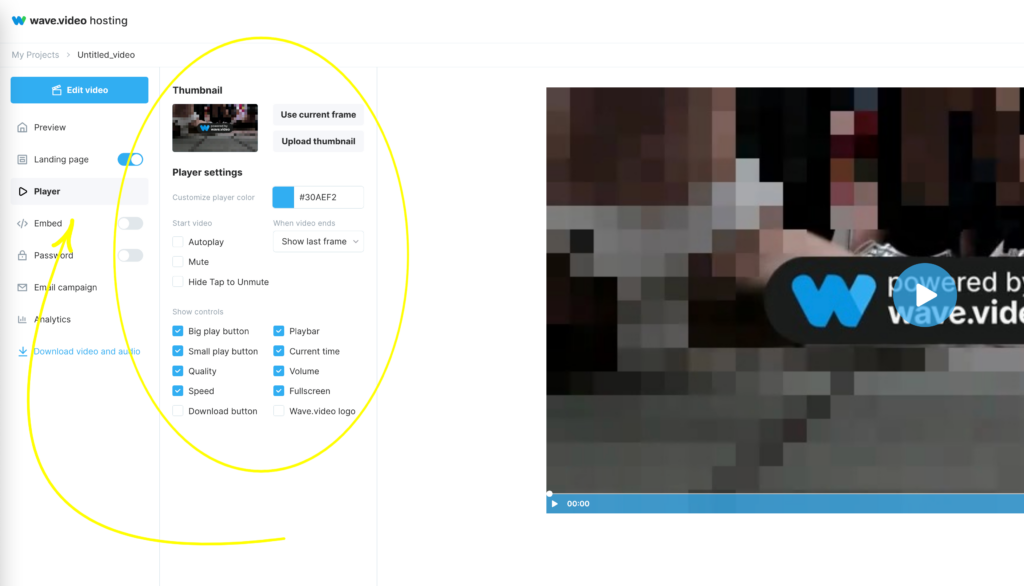
- Если вам нужно внести некоторые изменения в само видео, нажмите кнопку Редактировать видео. После завершения нажмите кнопку Опубликовать.
- Выберите вариант видео, затем опубликуйте на своем канале YouTube или Vimeo. Вы можете ограничить эти видео частными. Дайте пройти аутентификации, при необходимости войдите в свою учетную запись и предоставьте Wave.video доступ к платформе.
- Нажмите кнопку поделиться и войдите в свою учетную запись Vimeo или YouTube. Откройте там видео, которым вы только что поделились, и скопируйте ссылку.
- Затем откройте PowerPoint и перейдите на вкладку «Вставка».
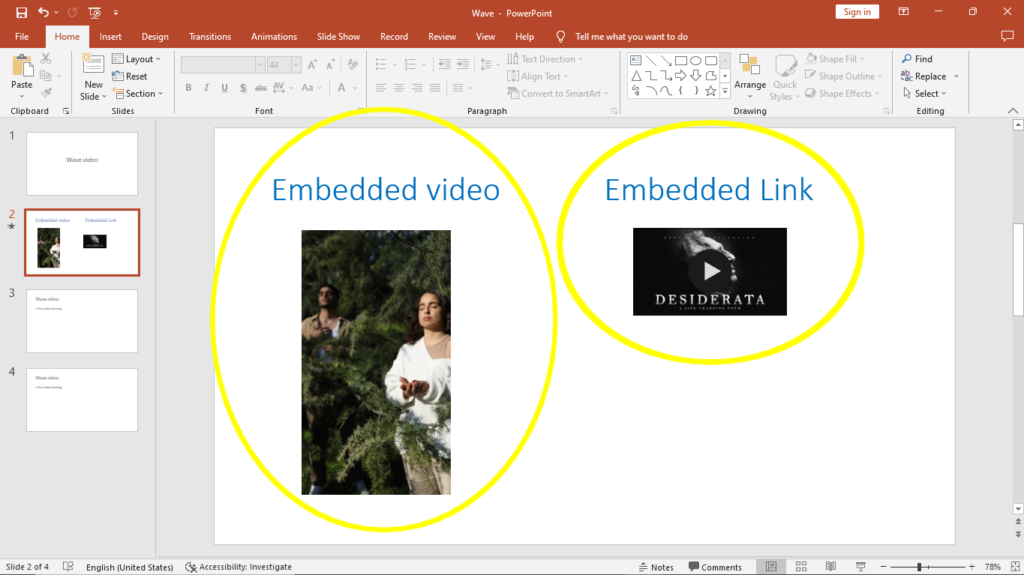
- Выберите Видео и выберите опцию Онлайн видео. Вставьте ссылку в указанное место и нажмите кнопку вставить. Подождите немного, и новое видео появится на слайде.
Часто задаваемые вопросы
Почему я не могу вставить видео в PowerPoint?
Есть две основные причины: Несовместимость файлов или неподдерживаемые платформы видеохостинга.

Видеофайл может быть несовместим с программой Ms. PowerPoint. Поддерживаемые типы видеофайлов включают: *.AVI, *.WMV, *.MP4, *.M4V, *.MOV, *.MPG и *.MPEG.
Если ваш файл имеет другой формат, просто загрузите видео на Wave.video бесплатно, скачайте его в любом из поддерживаемых форматов и вставьте теперь подходящий видеофайл в PowerPoint .
PowerPoint позволяет вставлять ссылки на видео только от пяти поддерживаемых поставщиков видео . К ним относятся Vimeo, YouTube, SlideShare, Flip и Stream. Если ваша видеоссылка не принадлежит ни одному из поставщиков видео в этом списке, вы не сможете вставить ее в PowerPoint. Единственное решение — загрузить видео на сайты утвержденных поставщиков, создать или скопировать ссылку на видео и вставить ее в подсказку ссылки PowerPoint .
Как поместить видео с YouTube в PowerPoint без рекламы?
В идеале, вы можете загрузить видео с YouTube и вставить его прямо с вашего устройства в PowerPoint.
Однако в некоторых видео содержится реклама , и вы столкнетесь с ней, даже если загрузите видео .
Лучший вариант — скачать видео на устройство и загрузить его на Wave.video. Затем вы можете использовать расширенные возможности редактирования в бесплатном видеоредакторе, чтобы вырезать из видео любую рекламу.
После этого вы можете загрузить версию без рекламы и вставить ее в качестве видео с вашего устройства. Кроме того, вы можете опубликовать видео на своем канале YouTube или Vimeo прямо на Wave.video, а затем вставить его как ссылку в PowerPoint.
Как добавить видеоролик TikTok в презентацию PP?
Это можно сделать двумя способами. Во-первых, вы можете загрузить видео TikTok на свое устройство и вставить его как видео в презентацию PowerPoint. Процедура такая же, как и при вставке загруженного видео в PowerPoint .
Однако иногда видео TikTok может быть громоздким, особенно если оно в формате MOV. В этом случае вы скачиваете его на свое устройство, а затем бесплатно загружаете видео на Wave.video.
Затем вы можете отредактировать его в бесплатном видеоредакторе или опубликовать на одном из поддерживаемых Ms. PowerPoint видеопровайдеров.
После публикации загрузите видео со своего канала, скопируйте ссылку и вставьте ее, как описано в инструкции о том, как добавить ссылку на видео в учебник PowerPoint .
Можно ли вставить видео в PowerPoint 2013 и более ранние версии?
Да. PowerPoint 2013 и более ранние версии поддерживают встраивание видео в документы PowerPoint.
В PowerPoint 2010 в какой-то момент возникла проблема, но она была решена, и вы должны иметь возможность вставлять видео в документ PowerPoint и в этой версии.
Поскольку дизайн одинаков для всех версий Ms. Office, процедуры должны быть одинаковыми, с минимальными различиями.
Заключительные размышления
Любая презентация PowerPoint делится на две категории: информационная или деловая. В обоих случаях крайне важно передать информацию в презентации в легкой для восприятия форме и в увлекательном формате, чтобы не потерять аудиторию.
Видео может помочь вам достичь этой цели. Перейдя от монотонных блоков текста к увлекательному аудиовизуальному материалу, вы сможете еще больше подчеркнуть определенные концепции и, в некоторых случаях, приспособиться к аудиовизуальным ученикам в вашей аудитории.
К счастью, если вы снова зададите себе вопрос: «Как вставить видео в PowerPoint?». Вы увидите, что это не так сложно, как кажется. Немного практики и шаг за шагом следуя этому руководству, вы сможете создавать впечатляющие презентации со встроенным видео.
Присоединяйтесь к нашей рассылке — это бесплатно!
Мы публикуем только хорошее
Связанные

Как скачать аудио с YouTube: Простое руководство и лучшие инструменты

Преобразование текста в видео: Подробные инструкции, как сделать это в пару кликов

12 мощных способов использования видеопосадочных страниц

5 самых эффективных техник репостинга видео [Вебинар]
Мы будем держать вас в курсе событий!
Присоединяйтесь к 5 000 маркетологов, которые читают наши статьи первыми