
Как вставить картинку в Powerpoint
PowerPoint представляет собой самую популярную программу для создания слайд-шоу и презентаций. Для привлечения внимания любая презентация должна помимо сухого текста содержать множество наглядных пособий, таких как рисунки, графики, диаграммы, таблицы. Изображения транслируются на экран с помощью проектора. Прежде, чем приступить к работе, необходимо тщательно продумать содержание будущей презентации и по возможности подобрать картинки, составить необходимые диаграммы, таблицы и поместить их в отдельную папку.
Вставка картинки из файла
Первым шагом будет создание презентации PowerPoint. Для того чтобы перенести уже имеющийся на компьютере файл, можно использовать обычный drug-n-drop. Необходимый файл цепляется левой кнопкой мыши и перетаскивается в нужный слайд. Также можно использовать комбинации клавиш Ctrl+C для копирования и Ctrl+V для добавления картинки в презентацию.
Кроме этого можно использовать панель инструментов самой утилиты. Для этого нужно перейти на вкладку «вставка», в изображениях выбрать клавишу «рисунки» и выбрать путь к необходимому изображению на компьютере в открывшемся окне.
Вставка картинки из интернета
Картинки в слайд также можно вставлять непосредственно из интернета. В первом варианте необходимо найти нужное изображение в интернете, щелкнуть по нему правой кнопкой мыши и далее выбрать «сохранить картинку как…». Это позволяет сохранить картинку в заданной папке, что позволяет в дальнейшем найти и вставить ее через проводник. Существует и другой способ добавления фотографии из сети. Для этого на панели инструментов необходимо выбрать вкладку «вставка» и далее нажать кнопку «изображения из интернета». В открывшемся окне нужно задать поиск в строке «поиск Bing» и выбрать подходящую картинку из числа доступных.
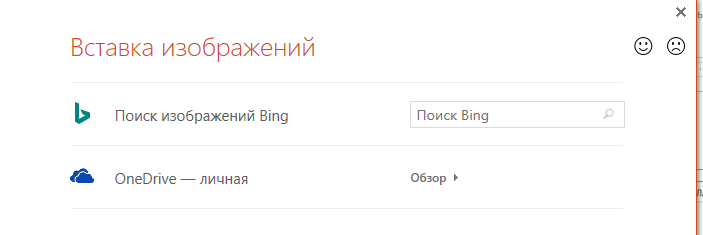
Также рисунок можно выбрать из личной коллекции OneDrive.
Вставка скриншота в PowerPoint
Помимо готового рисунка в презентацию можно вставить снимок всего экрана или какой-то определенной его области. Для этого можно воспользоваться специализированными программами для создания скриншотов либо воспользоваться возможностями самого PowerPoint. Для этого нужно перейти на вкладку «вставка», а затем выбрать кнопку «снимок». В открывшемся окне можно будет выбрать способ снимка, и либо сделать скриншот всего открытого в данный момент окна, либо сфотографировать какой-либо определенный участок экрана.

Вставка фотоальбома в презентацию
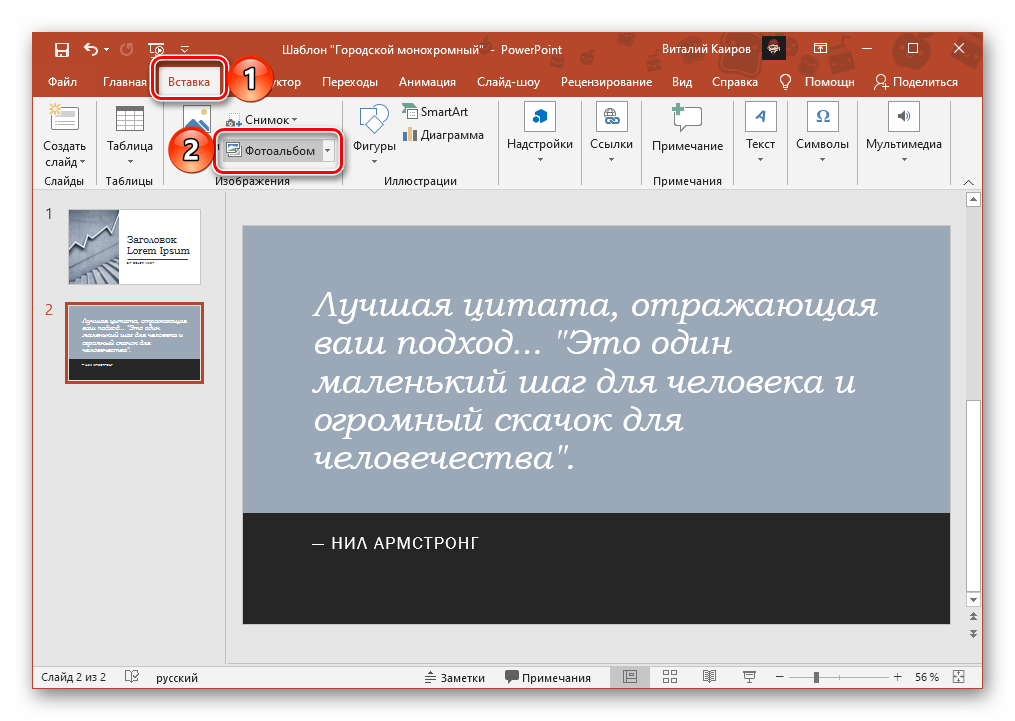
Кроме отдельных фотографий, в презентацию возможно вставить целый фотоальбом. Для этого нужно определить место вставки альбома, перейти накладку «Вставка» и выбрать кнопку «фотоальбом».
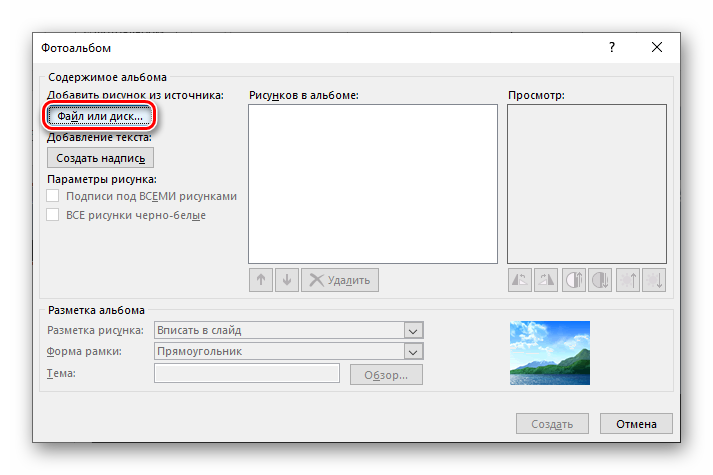
Затем в открывшемся окне выбрать клавишу «файл или диск» перейти в папку с требующимися изображениями с помощью «Проводника», выделить их и нажать «вставить». Все эти файлы будут добавлены в «Рисунки в альбоме».
Если отметить эти файлы галочкой, становится доступным производить с ними различные действия, такие как поворот, увеличение контрастности, яркости, также возможно сделать изображения черно-белыми или добавить под ними подписи.
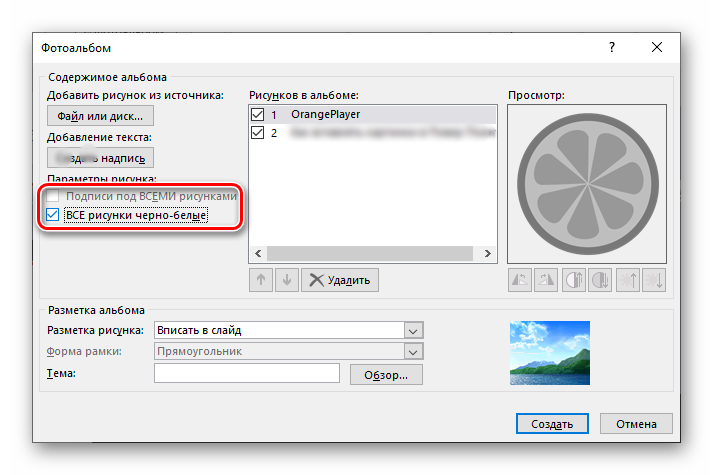
Здесь можно также сделать «разметку альбома», выбрав «разметку рисунка» или «форму рамки». Когда все параметры фотоальбома скорректированы, нужно нажать кнопку «Создать» изучить и скорректировать по необходимости полученный результат в соответствии с требованиями к презентации.
Изменение размеров и расположения картинки
Вставленную в презентацию картинку можно переместить на другое место. Для этого необходимо ее выделить, после чего перемещать ее при помощи стрелок на клавиатуре или просто перетащить мышкой. Размеры картинки также могут быть изменены с помощью мышки. Для этого необходимо навести курсор на угол картинки, нажать левой кнопкой мыши и увеличивать картинку, перемещая мышку в разные стороны. Для сохранения пропорций картинки одновременно с этим необходимо зажать кнопку Shift. Однако, если изначальная картинка была слишком мелкой, сильное увеличение размера может привести к потере качества изображения, что будет проявляться в его размытости. Вне зависимости от версии программы последовательность действий при добавлении картинки всегда будет одинаковой.
Как добавить видео из Интернета в PowerPoint 2010

Если вы хотите оживить презентации PowerPoint, одним из вариантов является добавление видео. PowerPoint 2010 позволяет вставлять видео из Интернета, что открывает гораздо больше творческих возможностей для ваших презентаций.
Добавить видео из Интернета
Открыв PowerPoint, выберите слайд, на который вы хотите добавить видео. Затем выберите вкладку «Вставка» и перейдите к «Видео» и выберите « Видео с веб-сайта» .
В этом примере мы получаем видео с YouTube, поэтому вы хотите получить код для встраивания, как показано здесь.

Затем вставьте код в поле « Вставить видео с веб-сайта» .

Убедитесь, что вы захватили код для встраивания … если вы попробуете просто ссылку, вы получите сообщение об ошибке, и он скажет вам вернуться и получить правильный код.
После ввода кода на вкладке «Формат» появятся Видеоинструменты, и вы сможете приступить к редактированию видео с помощью других инструментов.
Вы можете просмотреть видео до и после внесения в него любых изменений. Просто щелкните элемент управления «Воспроизведение» в разделе «Предварительный просмотр» на ленте.
Затем посмотрите видео внутри слайда и начните редактировать его внешний вид. Вы можете управлять плеером YouTube в некоторой степени, как воспроизведение и громкость. Я не смог заставить его играть автоматически или в полноэкранном режиме. Также есть меньше вариантов редактирования, чем с локальным видеофайлом.
Самое интересное в его функции — это то, что он дает вам гораздо более широкий выбор видео, которые вы можете включить в свои презентации PowerPoint. Компьютер, который вы используете для презентации, должен быть подключен к Интернету, когда пришло время для воспроизведения видео. Возможно, вы не захотите использовать эту функцию для очень важных презентаций, поскольку всегда есть вероятность медленного соединения, отключения сайта, удаления видео или отсутствия подключения к Интернету вообще. Тем не менее, эта функция иногда может быть очень удобной и открывает множество возможностей. Office 2010 по-прежнему открыт как бесплатная общедоступная бета-версия, и любой желающий может попробовать ее.
Добавление аудио и видео в Keynote на Mac

Можно добавить на слайд видео или аудио, либо заменить заполнитель медиафайлов на видео. Когда Вы показываете слайд во время презентации, по умолчанию видео и аудио воспроизводятся при нажатии. Можно настроить зацикливание или задать время начала воспроизведения видео или аудио, чтобы автоматически начинать воспроизведение медиафайлов при появлении слайда. Можно также добавить саундтрек для всей презентации.
Примечание. Формат аудио- и видеофайлов должен поддерживаться приложением QuickTime на Вашем компьютере Mac. Если не удается добавить или воспроизвести видео- или аудиофайл, попробуйте с помощью приложения iMovie, QuickTime Player или Compressor преобразовать видеофайл в формат QuickTime (файл с расширением .mov), а аудиофайл — в формат MPEG-4 (файл с расширением .m4a).
Можно также записывать аудио и добавлять его в презентацию.
Добавление аудио и видео
Добавленный к слайду видео- или аудиофайл воспроизводится только при отображении этого слайда в презентации.
Выполните одно из описанных ниже действий.
- Перетяните медиафайл с компьютера на заполнитель медиафайлов или в любое другое место на слайде.
- Чтобы добавить видео, нажмите кнопку в панели инструментов, выберите «Фото» или «Видео», затем перетяните видеофайл на заполнитель медиафайлов или в любое другое место на слайде.
- Чтобы добавить аудиофайл, нажмите кнопку в панели инструментов, выберите «Музыка», затем перетяните аудиофайл на заполнитель медиафайлов или в любое другое место на слайде.

Нажмите кнопку «Воспроизвести» на медиафайле, чтобы воспроизвести его.
Добавление видео из интернета
Можно добавлять ссылки на контент YouTube и Vimeo, чтобы видео воспроизводились непосредственно в презентации.
Важно! Эта функция может быть доступна не во всех регионах.
- Нажмите кнопку в панели инструментов, затем выберите «Видео из интернета».
- Введите или вставьте ссылку на видео, затем нажмите «Вставить».
- Чтобы воспроизвести видео из интернета в презентации, нажмите кнопку «Воспроизвести» .
Примечание. Для воспроизведения видео из интернета необходимо подключение к интернету.
При воспроизведении презентации видео из интернета отображается перед перекрывающимися объектами на слайде.
При вставке поддерживаемых ссылок на видео в презентацию они по умолчанию вставляются в презентацию как видео из интернета. Чтобы изменить эту настройку, выберите меню Keynote > «Настройки» (меню Keynote расположено у верхнего края экрана), затем снимите флажок «Вставлять ссылки на YouTube и Vimeo как видео из интернета».
Замена видео или аудио

- Нажатием выберите видео или аудио на слайде.
- В боковой панели «Формат» нажмите вкладку «Фильм», «Аудио» или «Видео из интернета» в верхней части панели.
- Нажмите «Заменить».
- Выберите видео- или аудиофайл, затем нажмите «Открыть». При замене видео из интернета вставьте ссылку на новое видео, затем выберите «Заменить».
Добавление описания видео
К любому видео в презентации можно добавить описание. Описания видео будет зачитывать вспомогательная технология (например, VoiceOver), когда кто-либо будет использовать ее при работе с данной презентацией. Описания видео не отображаются в презентации.
- Нажмите видео, чтобы выбрать его. Затем в боковой панели «Формат» нажмите вкладку «Фильм».
- Нажмите текстовый блок «Описание» и введите текст.
Если экспортировать презентацию в формате PDF, текстовые описания видео будут по-прежнему доступны для вспомогательных технологий. См. раздел Экспорт в PowerPoint или другой формат в Keynote на Mac.
Сведения о том, как добавить текстовое описание к изображению, см. в разделе Добавление описания к изображению.
Добавление описания к аудио
К любому аудио в презентации можно добавить описание. Описания аудио будет зачитывать вспомогательная технология, когда кто-либо будет использовать ее при работе с данной презентацией. Описания аудио не отображаются в презентации.
- Нажмите аудио, чтобы выбрать его. Затем в боковой панели «Формат» нажмите вкладку «Аудио».
- Нажмите текстовый блок «Описание» и введите текст.
Если экспортировать презентацию в формате PDF, текстовые описания аудио будут по-прежнему доступны для вспомогательных технологий. См. раздел Экспорт в PowerPoint или другой формат в Keynote на Mac.
Сведения о том, как добавить текстовое описание к рисунку или видео, см. в разделах Добавление описания к изображению и Добавление описания видео.
Добавление звуковой дорожки
Воспроизведение звуковой дорожки начинается вместе с запуском презентации. При наличии слайдов, уже содержащих видео или звук, на них также воспроизводится звуковая дорожка.
Воспроизведение файла, добавленного в качестве звуковой дорожки, всегда начинается с начала файла.
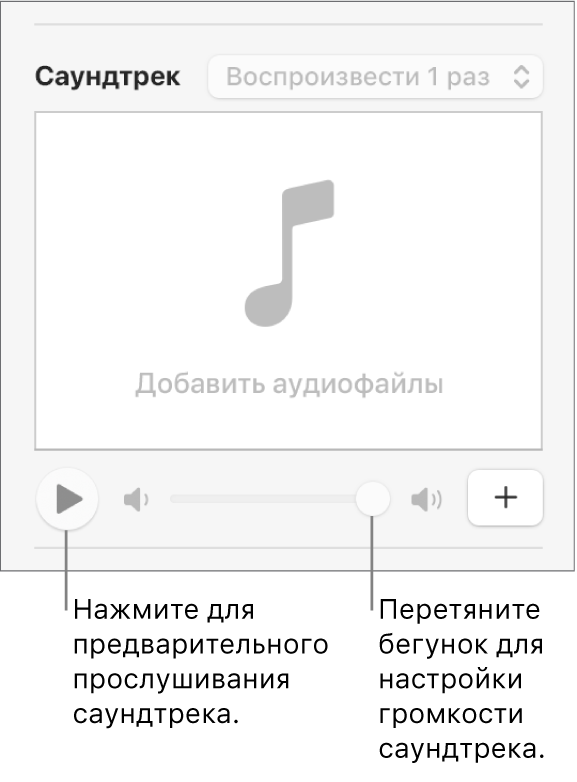
- Нажмите в панели инструментов, затем нажмите вкладку «Аудио» вверху боковой панели справа.
- Нажмите , затем выберите одну или несколько песен или плейлистов для добавления в саундтрек. Чтобы изменить порядок песен или плейлистов, перетягивайте их выше или ниже в списке. Чтобы удалить объект, выберите его и нажмите клавишу Delete.
- Нажмите всплывающее меню звуковой дорожки и выберите один из следующих вариантов.
- Выкл. Звуковая дорожка не воспроизводится.
- Воспроизвести один раз. Для презентации воспроизводится звуковая дорожка, но она не повторяется, если длительность презентации превышает длительность звуковой дорожки.
- Зациклить. Звуковая дорожка повторяется до завершения презентации.
Для воспроизведения презентации на другом компьютере или устройстве (не на том, на котором она была создана) выберите меню Keynote > «Настройки» (меню Keynote расположено у верхнего края экрана), нажмите «Основные» в верхней части окна настроек, затем выберите «Скопировать аудиофайлы и фильмы в документ». Это обеспечивает доступность звуковой дорожки в любой момент, когда бы ни воспроизводилась презентация.
Некоторые медиафайлы защищены согласно закону об авторском праве. Некоторые из загруженных медиафайлов могут быть воспроизведены только на том устройстве, на котором они были загружены. К звуковой дорожке презентации нельзя добавить музыку, защищенную DRM (управление цифровыми правами). Убедитесь, что используемый компьютер имеет права на воспроизведение всех медиафайлов, которые добавлены в презентацию.
В Keynote можно настроить оптимизацию формата и качества фильмов и изображений, которые Вы добавляете в презентации.
Информацию о том, как настроить зацикливание видео или аудио, скорректировать громкость воспроизведения, непрерывно воспроизводить видео или аудио при переходе между слайдами и вносить другие изменения в медиафайлы, см. в разделе Редактирование видео и аудио в Keynote на Mac.
Как добавить видео в презентацию PowerPoint – 3 способа
Презентации PowerPoint часто используются как сопроводительные материалы к лекциям, докладам и выступлениям. Программа PowerPoint предоставляет пользователю множество инструментов для наглядного представления информации, таких как рисунки, таблицы, графики и диаграммы. Для того чтобы разнообразить презентацию, можно также вставить в презентацию видео из интернета или с компьютера. Любая презентация станет еще более зрелищной и информативной, если добавить в нее один или несколько видеофайлов, или даже фильм.
В данной статье Вы узнаете, как можно вставить видео в презентацию PowerPoint 2016. Этапы будут сопровождаться скриншотами процесса.
Как вставлять видео в презентацию – 3 способа
Вставить видео в PowerPoint можно тремя способами. Пользователю предоставляется выбор наиболее удобного.
Способ 1: Вставка видео
С помощью этого способа можно вставить видео в презентацию с компьютера или съемного накопителя (флешка, карта памяти или внешний жесткий диск), с Youtube или другого веб-сайта.
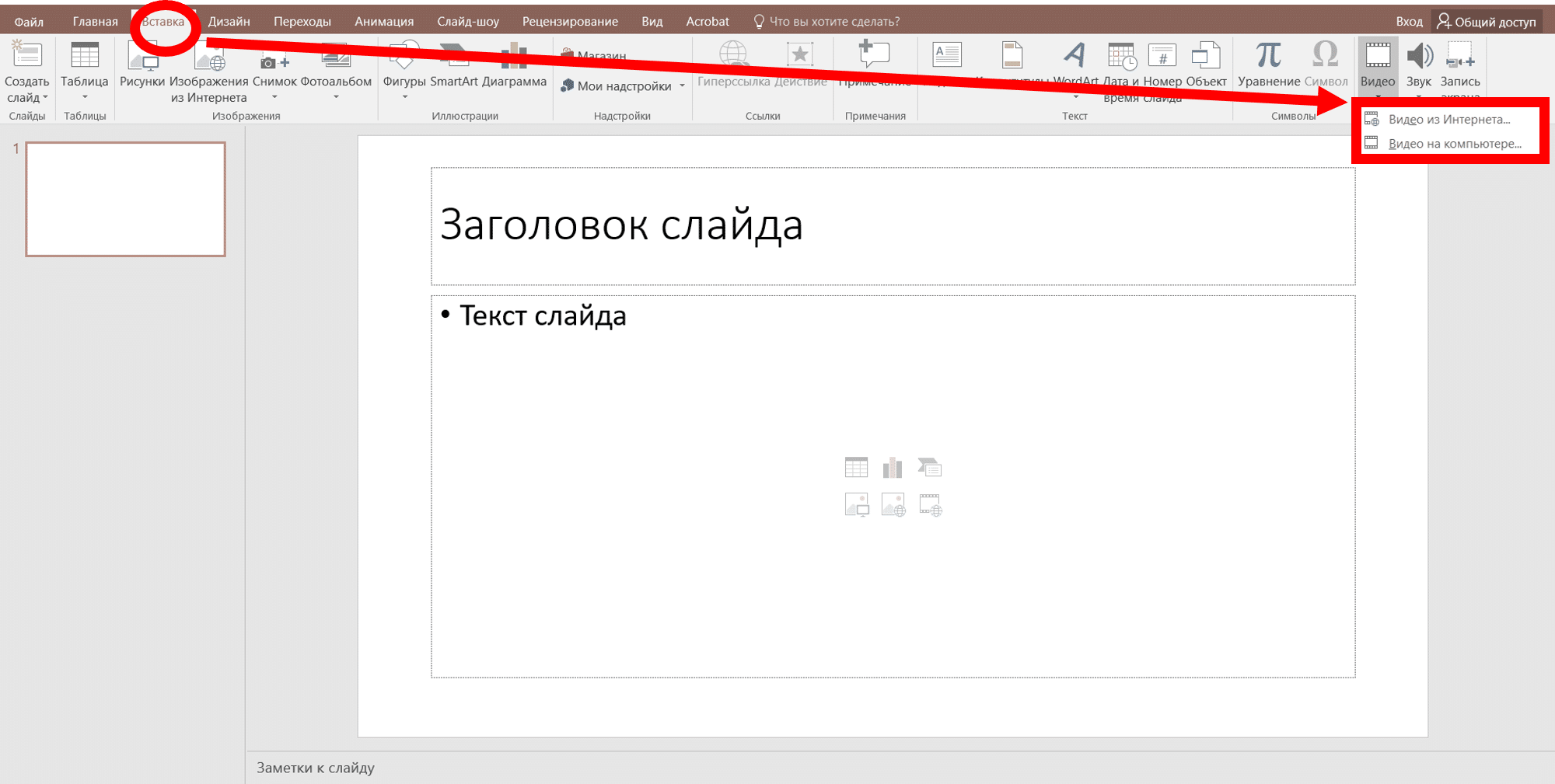
Для начала, перейдите на вкладку «Вставка» и найдите иконку «Видео». Нажмите на иконку. В выпадающем списке выберете, откуда нужно загрузить видеоролик.
Если нужный видеоролик находится на компьютере или съемном накопителе, выберете «видео на компьютере».
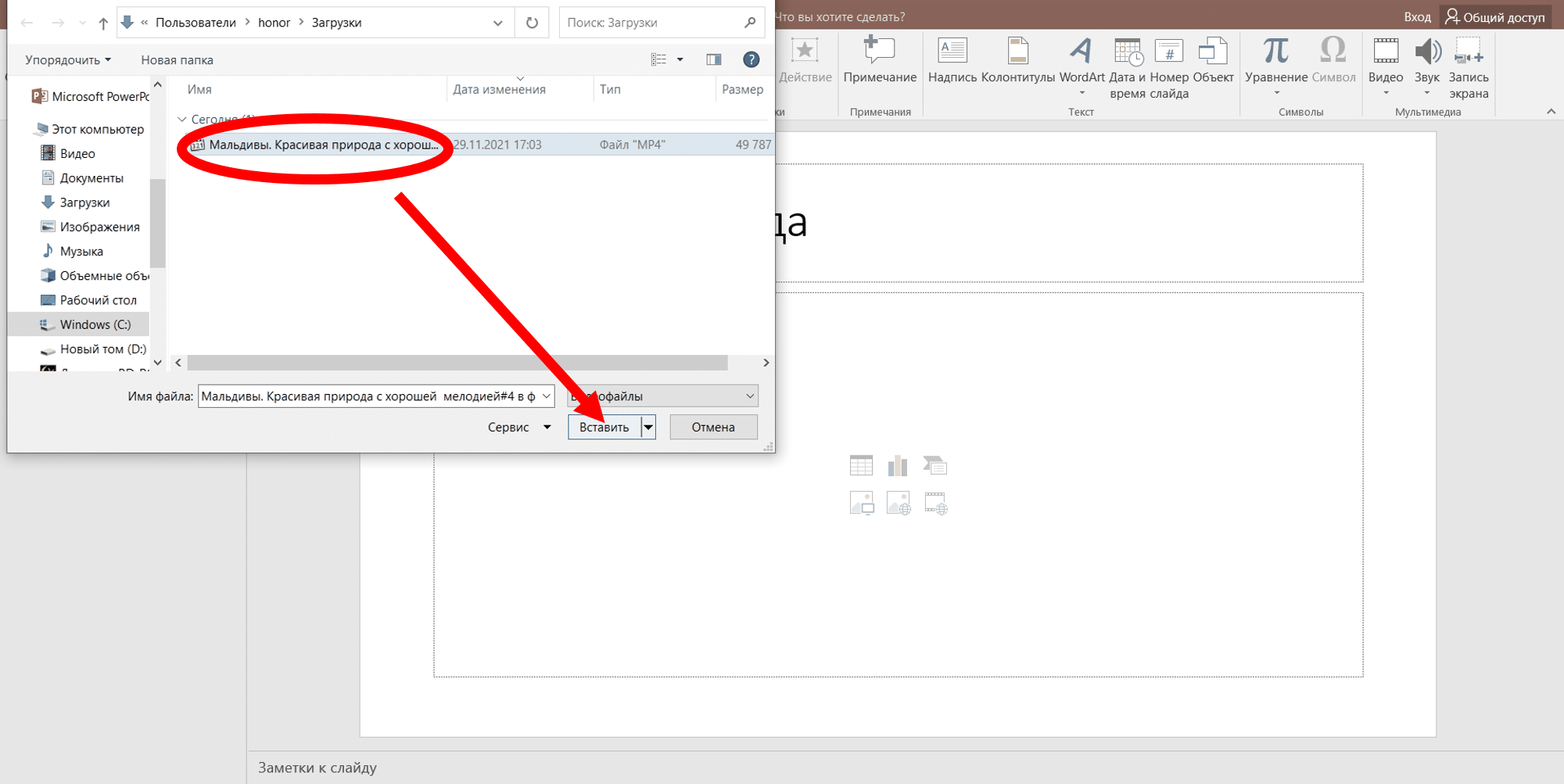
- В открывшемся окне, укажите папку, в которой находится нужный видеофайл.
- Нажмите два раза левой клавишей мыши на видеофайл (ИЛИ нажмите один раз, а затем выберете «Вставить»).
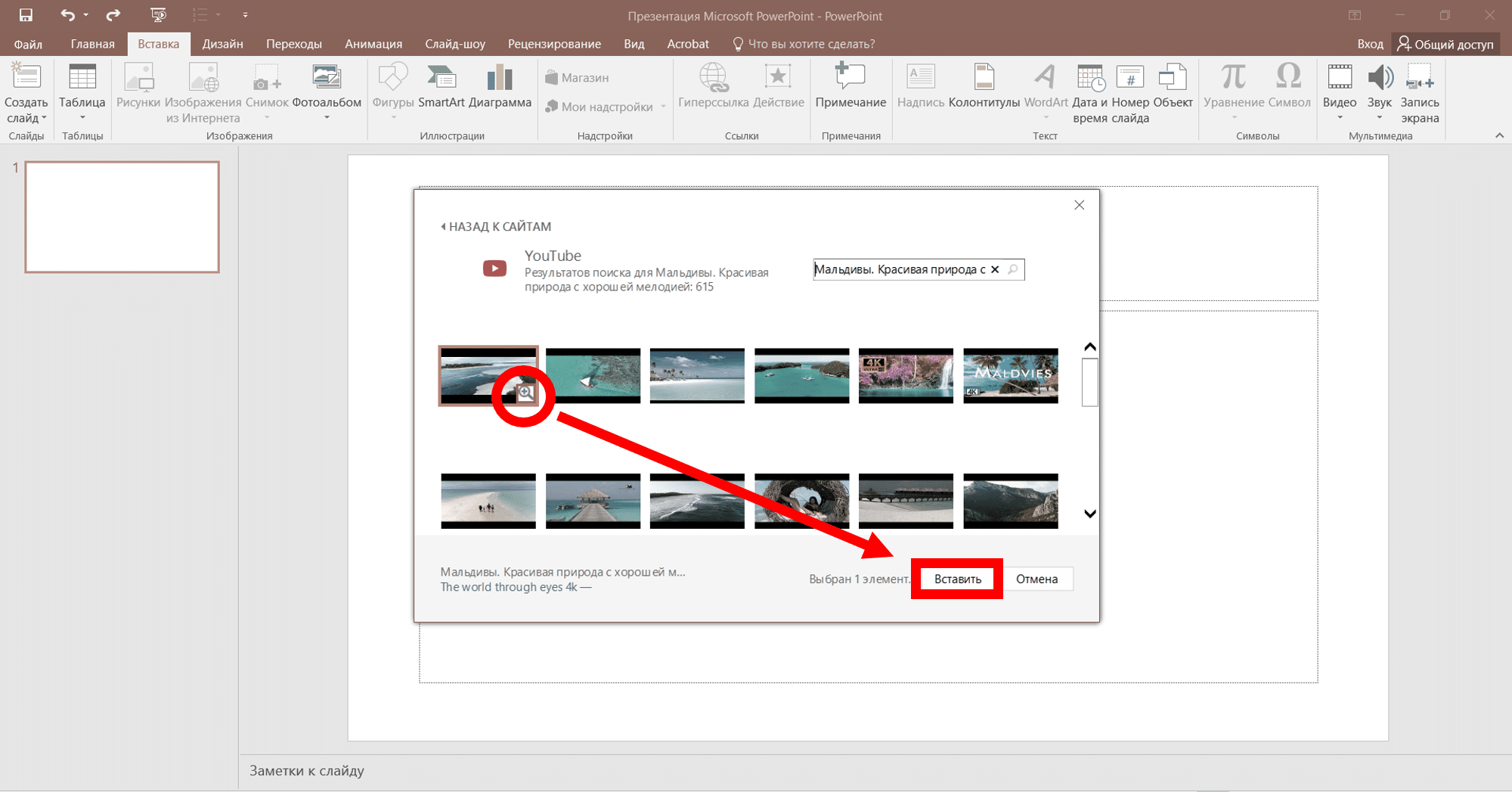
Если видеофайл требуется загрузить с Youtube, на вкладке «Вставка», при нажатии на иконку «Видео», выберете пункт «видео из Интернета».
- В открывшемся окне, в поле возле значка «Youtube», наберите нужное название видеоролика.
- Щелкните левой клавишей мыши на значок лупы справа от поля ввода.
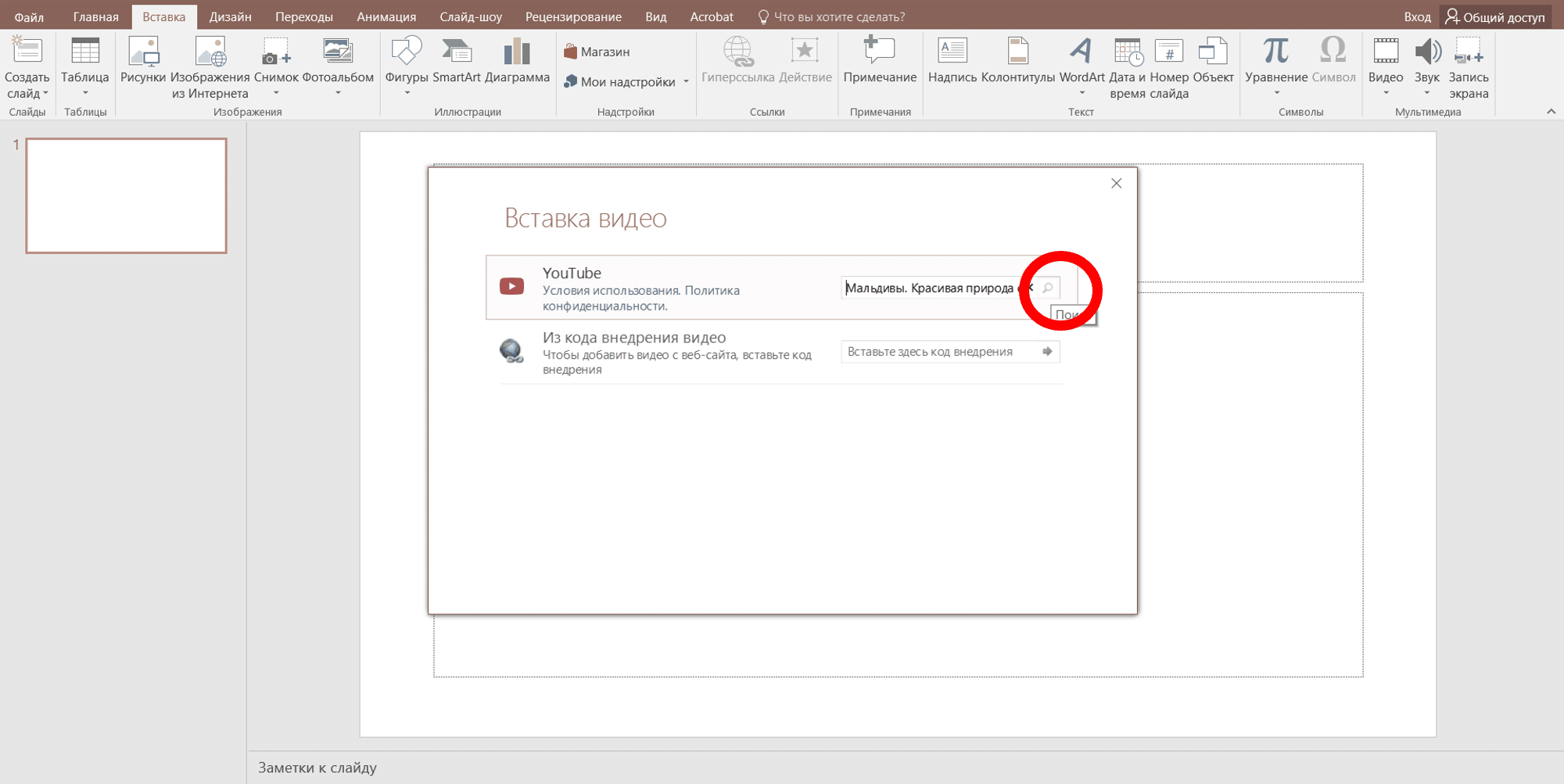
- Откроется окно, в котором будут представлен список с видеороликов по введенному запросу. Чтобы посмотреть видеоролик перед тем, как добавить его в презентацию, нажмите на значок лупы. Выбранный видеофайл откроется в браузере. Чтобы добавить файл, кликните по нему, а затем нажмите кнопку «Вставить».
Прочитать ещё статью: Как нарисовать блок схему в MS Word?
Существует еще один способ добавления видеороликов с Youtube. Для этого необходимо:
- Предварительно найти видеоролик на сайте.
- Нажать на него правой клавишей мыши.
- В появившемся списке выбрать «Копировать HTML-код».

- Выполнить шаги по вставке видеофайлов из интернета (вкладка «Вставка», кнопка «Видео», пункт «Видео из Интернета»).
- В поле напротив «Из кода внедрения видео» вставить скопированный код и нажать на стрелочку.

Способ 2: Перетаскивание
Видео в презентацию можно просто перетащить. В отличие от предыдущего способа, он подходит только для видеофайлов, хранящихся на жестком диске или съемном носителе.
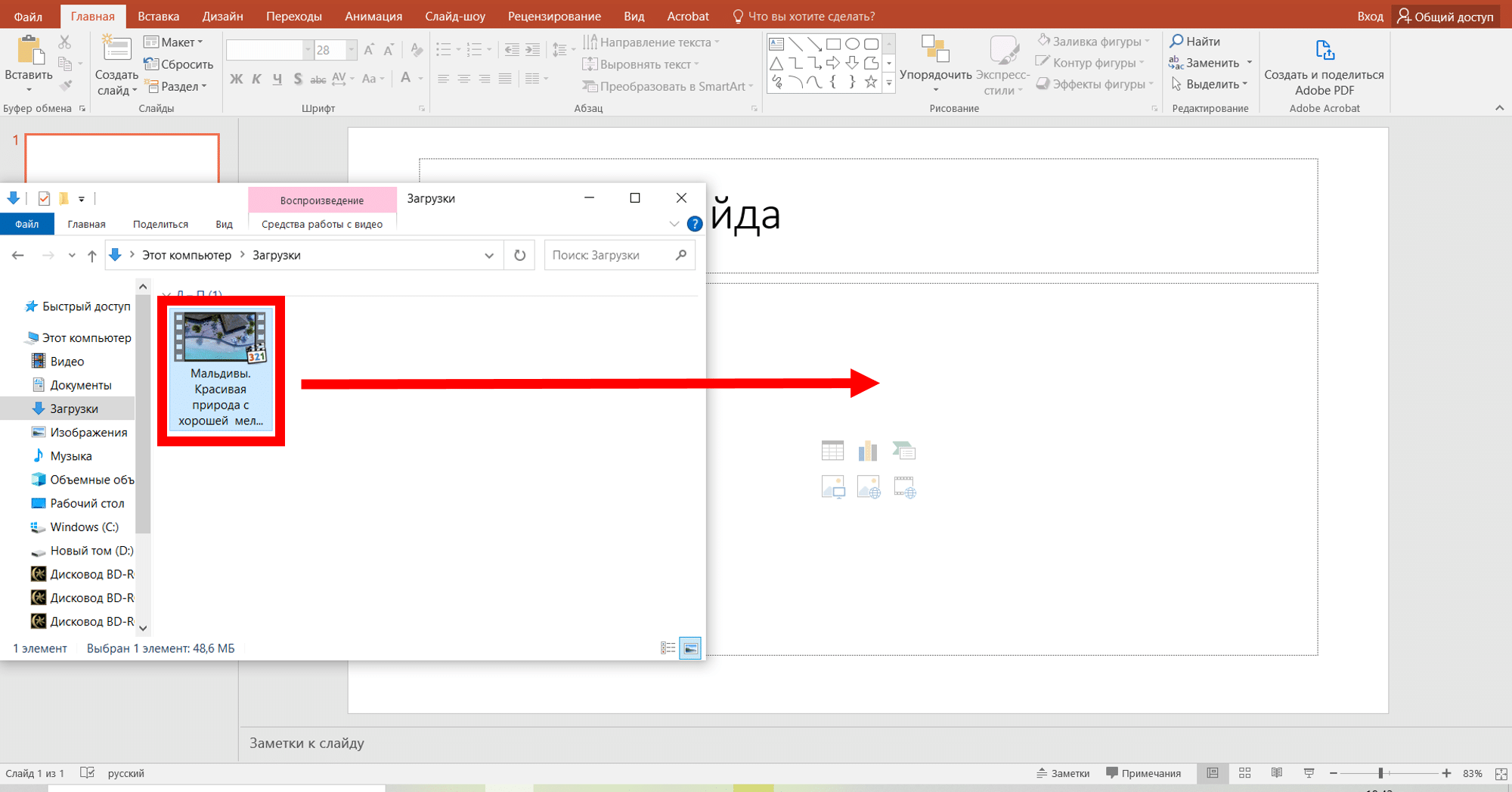
- Откройте папку, в которой хранится нужное видео.
- Если папка отображается на весь экран, сверните ее, чтобы она отображалась в окне меньшего размера.
- Нажмите один раз левой клавишей мыши на файл с видео. Не отпуская клавиши, перетащите файл на слайд, на который необходимо поместить видео.
Способ 3: Область содержимого
Внимание! Этот способ работает только в версии MS PowerPoint 2016 и выше. Можно узнать свою версию программы, если перейти на вкладку «Файл», пункт «Справка», раздел «О программе» (или «Файл», «Учетная запись»). Указанная версия актуальна для всех продуктов Microsoft Office, в том числе Word.
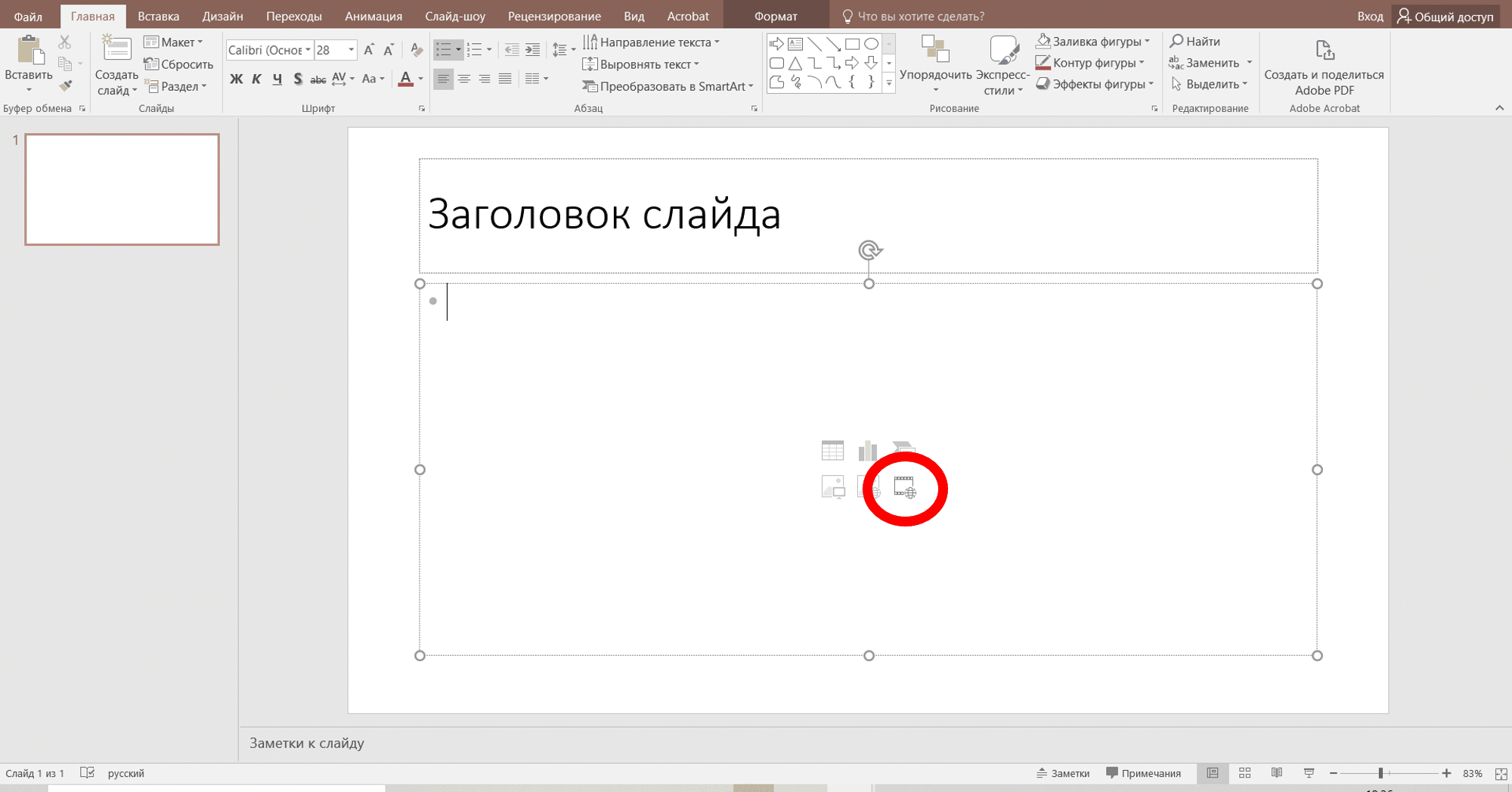
Загружать видео в презентацию можно с использованием области содержимого. Область содержимого – это специальное поле, располагаемое на слайде. Эта область обычно находится под заголовком или сбоку от него. В середине области содержимого расположены иконки, нажав на которые, можно внедрить на слайд предлагаемые объекты, среди которых также есть видеоролики.
- В поле области содержимого, выберете иконку «Вставка видеозаписи» и нажмите на нее.
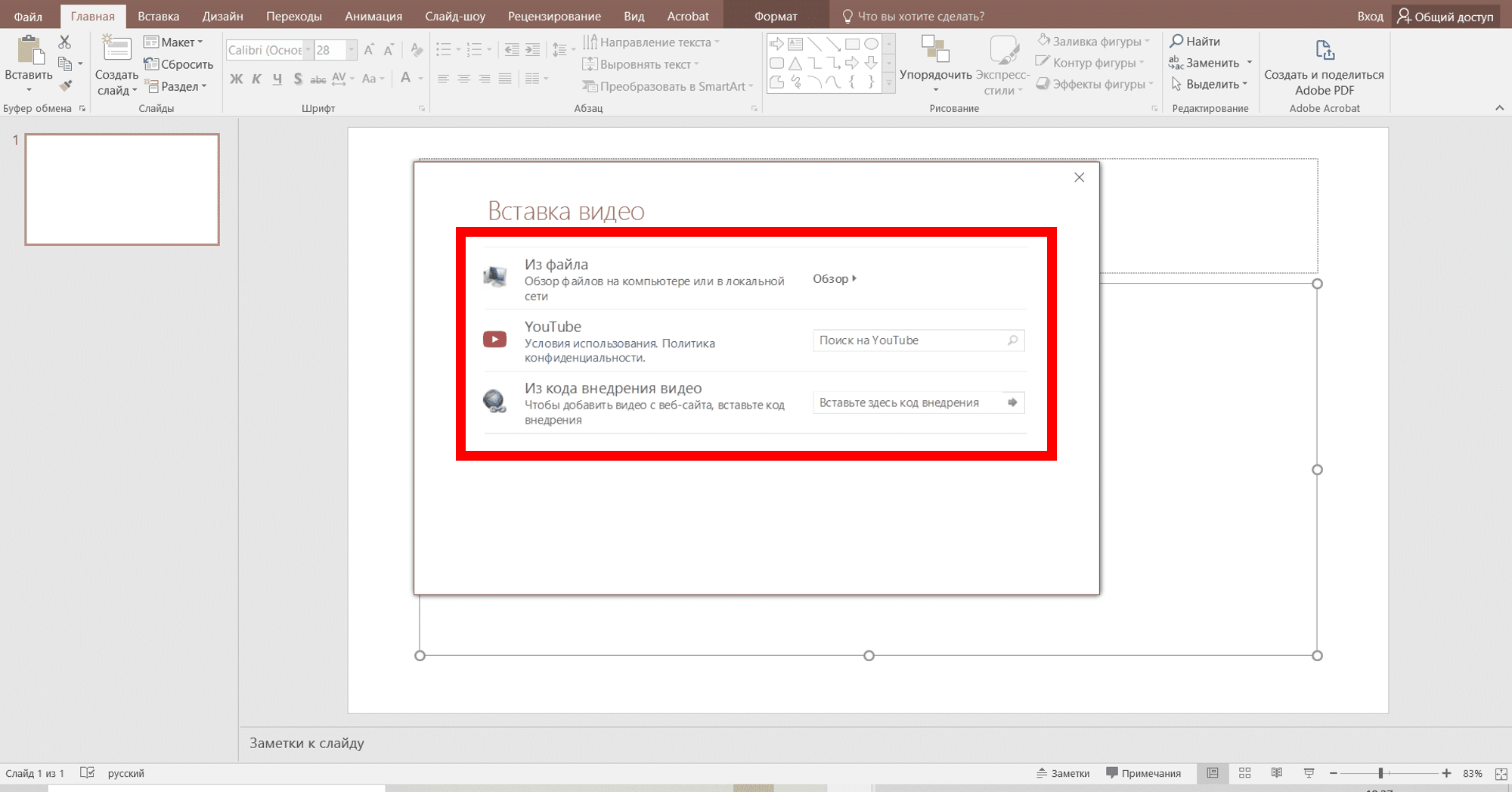
- Появится окно, предлагающее выбрать один из трех вариантов вставки видео. Все варианты – из фала с компьютера, с Youtube и из кода внедрения – подробно рассмотрены в первом разделе статьи.
Прочитать ещё статью: Как уменьшить межстрочный интервал в Word — 3 способа
Видео инструкция
Возможные ошибки и методы их устранения
На одном из перечисленных этапов может возникнуть ошибка. В таком случае, видео не будет вставлено вовсе или будет вставлено некорректно.
Отсутствие кодеков
Причиной ошибки может стать отсутствие кодеков. Кодеки – это программы, осуществляющие шифрование, дешифрование, хранение и передачу закодированных с их помощью данных. Очевидно, что без требуемой программы осуществление всех перечисленных процессов невозможно, что и приводит к ошибкам.
В Windows 10 имеются предустановленные кодеки почти для всех форматов видео. Но если Вы пользуетесь более ранней версией операционной системы, для исправления этой ошибки необходимо поставить кодеки.
Для корректной работы, такие форматы, как avi, asf, wmv и mpeg требуют установки кодеков, в то время, как формат mp4 является универсальным. Поэтому, когда Вы добавляете видео в презентации, стоит выбрать именно этот формат.
Старая версия Internet Explorer
Для того, чтобы загружать видео, в PowerPoint используется программа Internet Explorer. Если установлена старая версия этого браузера, это может послужить причиной ошибки. В таком случае, стоит обновить его.
Использован неправильный код внедрения
Правильный код внедрения должен начинаться на «» (без кавычек). Если Ваш код выглядит по-другому, попробуйте скопировать его еще раз, или используйте другой способ добавления видеоролика.
Этот совет актуален и для других возможных ошибок. Разнообразие методов вставки видеофайлов предоставляет пользователю выбор того, который поддерживает его программное обеспечение.
С помощью данной инструкции Вы с легкостью сможете вставить видео в повер поинт. Вне зависимости от того, как осуществлялась вставка видео, внедренный видеофайл можно перемещать по слайду, увеличивать, уменьшать, редактировать с помощью инструментов Powerpoint. Важно помнить, что не все способы работают в Powerpoint 2010 и ниже.