
Как работать в видеоредакторе Мовави?
Редко отснятый на смартфон или цифровую камеру материал сразу публикуется в интернете. Ему требуется предварительная обработка в видеоредакторе, такому как Movavi Video Editor. Это русскоязычное приложение с основными функциями для монтажа видео и аудио. Из статьи узнаете, как работать в программе Мовави на примере монтажа роликов и получения простых эффектов.
О программе
Movavi Video Editor – средство для реализации ваших идей по обработке снятого или скачанного с интернета видео. С инструментами этого видеоредактора станет возможным комбинировать до сотни дорожек в проекте, создавать видеоролики с замедленными движениями, ускоренной и замедленной съёмкой. Приложение инвертирует воспроизведение, добавит два-три видео на один экран, поможет озвучить видеоурок, заменить звуковую дорожку, вырезать неудачные дубли.
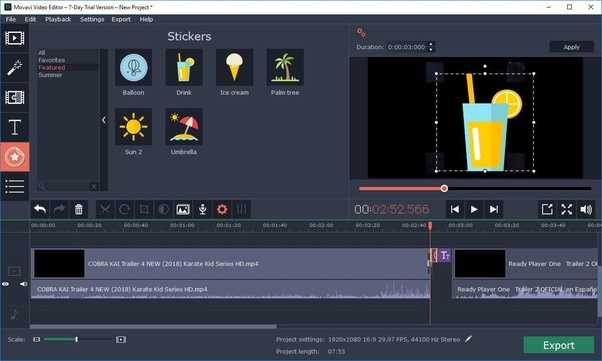
Богатая библиотека Мовави сделает переходы между сценами красивыми и плавными, стилизует картинку, устранит недостатки изображения и звука. Функция хромакей заменит фон, а стикеры, текст и анимации – добавят клипу выразительности.
Как пользоваться видеоредактором?
Ниже приведены пошаговые инструкции по работе в Movavi Video Editor. С этими простыми уроками вы быстро научитесь монировать видео с интересными эффектами и плавными переходами между врезками.
Как убрать эффект тряски
При съёмке на ходу или в режиме масштабирования без штатива в видео появляется эффект тряски.
-
Стабилизируем картинку.
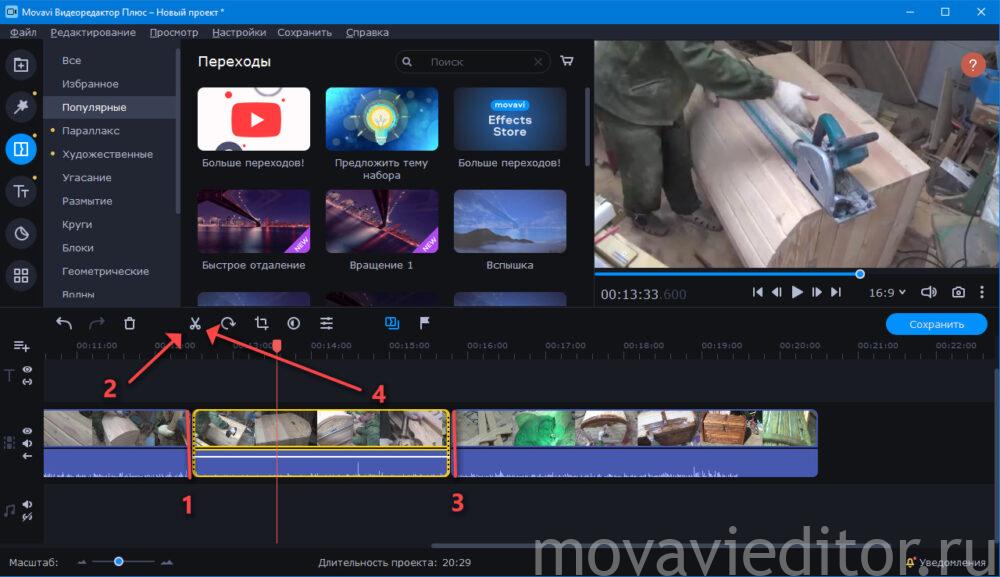
Перетащите файл на временную шкалу. Если проблема касается фрагмента ролика, отрежьте его в отдельный клип инструментом «Разрезать».
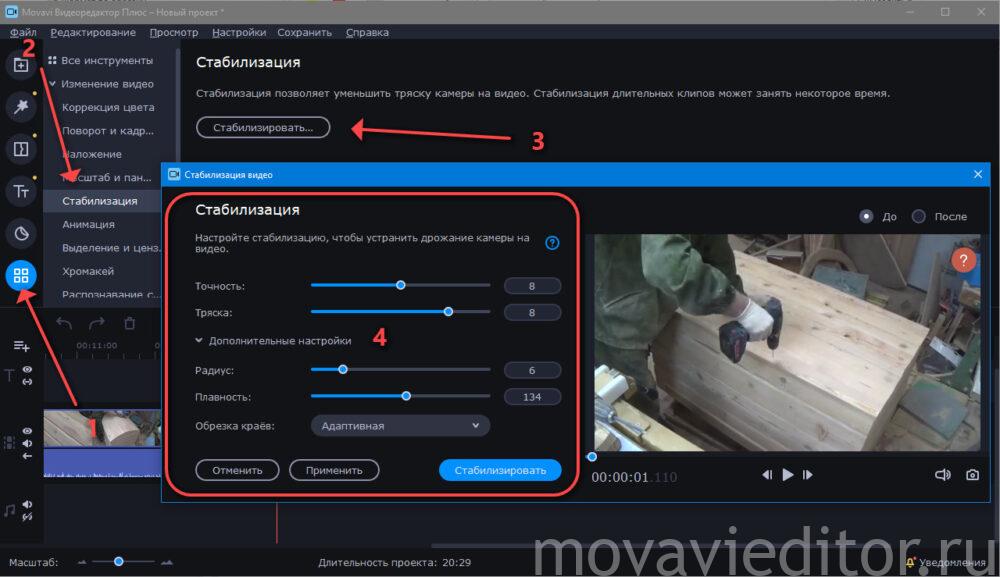
Через «Дополнительные инструменты» Movavi Video Editor откройте свойства функции «Стабилизация», задайте настройки, оценивая эффект в окне предварительного просмотра.
Как замедлить видео
При съёмке стремительно развивающихся событий или протекающих процессов их сложно разглядеть при обычной скорости воспроизведения, но она замедляется средствами программы.
-
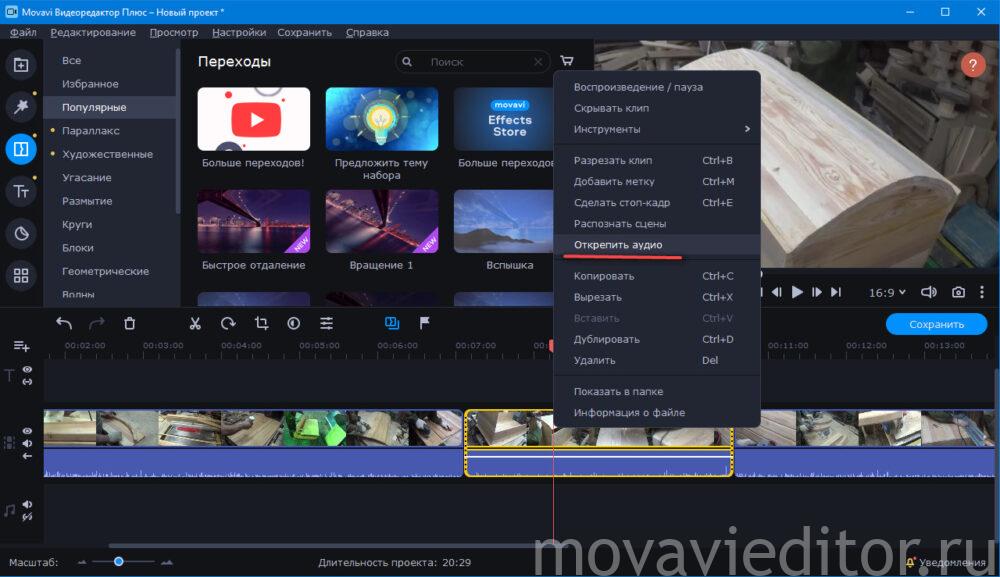
Выделите в отдельный клип фрагмент, к которому будете применять замедление воспроизведения или движений. Разделите звук и видео через контекстное меню, иначе аудиодорожка пострадает.
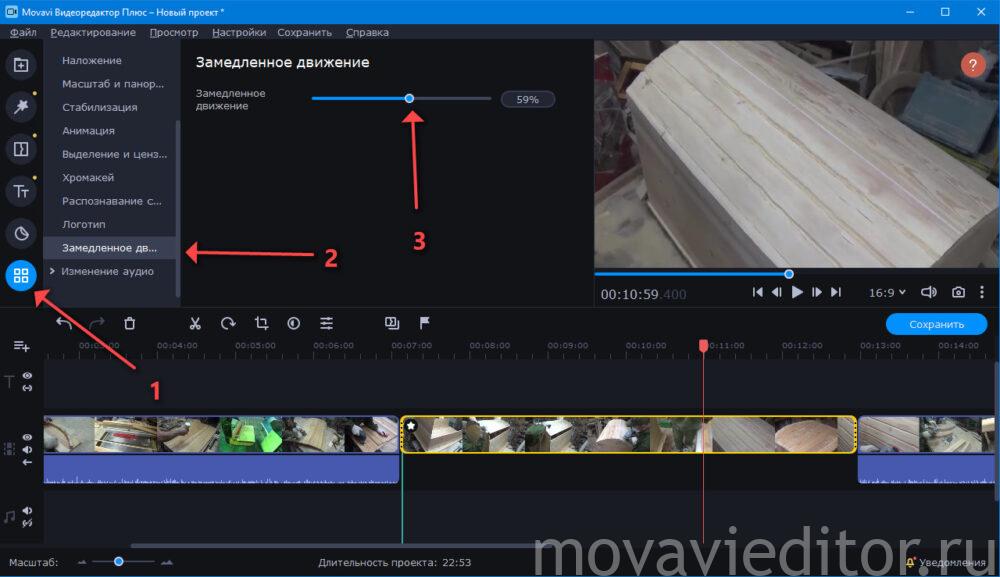
Между снижением скорости воспроизведения и замедлением движений есть разница: во втором случае Movavi Video Editor генерирует промежуточные кадры для получения плавной картинки, исключения их проигрывания рывками.
Через «Дополнительные инструменты» вызовите «Замедленное движение» и ползунком выберите интенсивность замедления. Чем ниже, тем сильнее тормозит видео, зато рассмотрите молниеносные движения.
Как быстро добавить переходы
Для сглаживания резких переключений в моменты смены сцен используются видеопереходы.
-
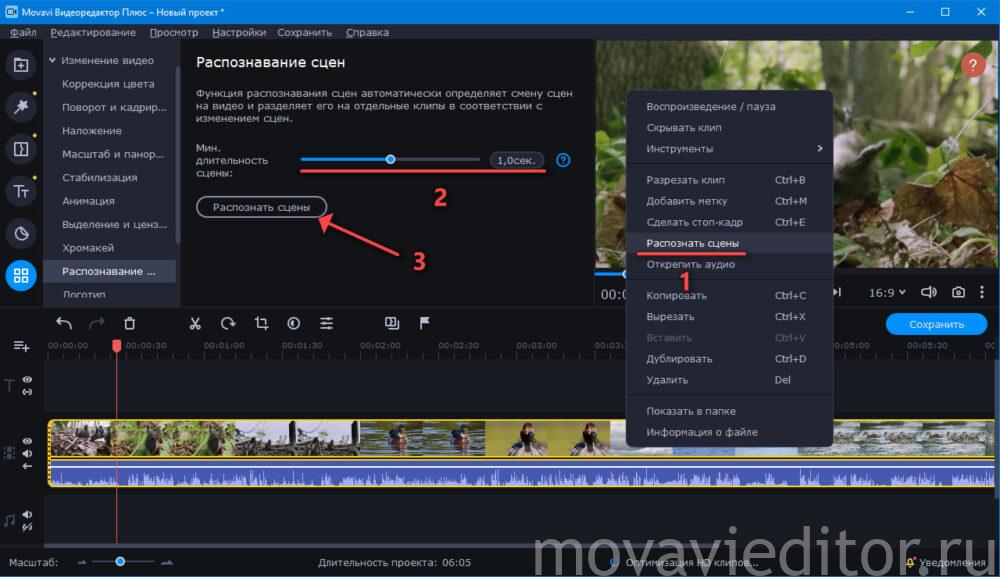
Для начала разделите ролик в Movavi Video Editor на фрагменты вручную (это происходит при монтаже) или автоматически: в контекстном меню выберите «Распознать сцены».
Укажите их минимальную длительность (2) и запустите анализ (3). Процесс ресурсоёмкий. Если файл тяжелый, лучше порежьте видео вручную.
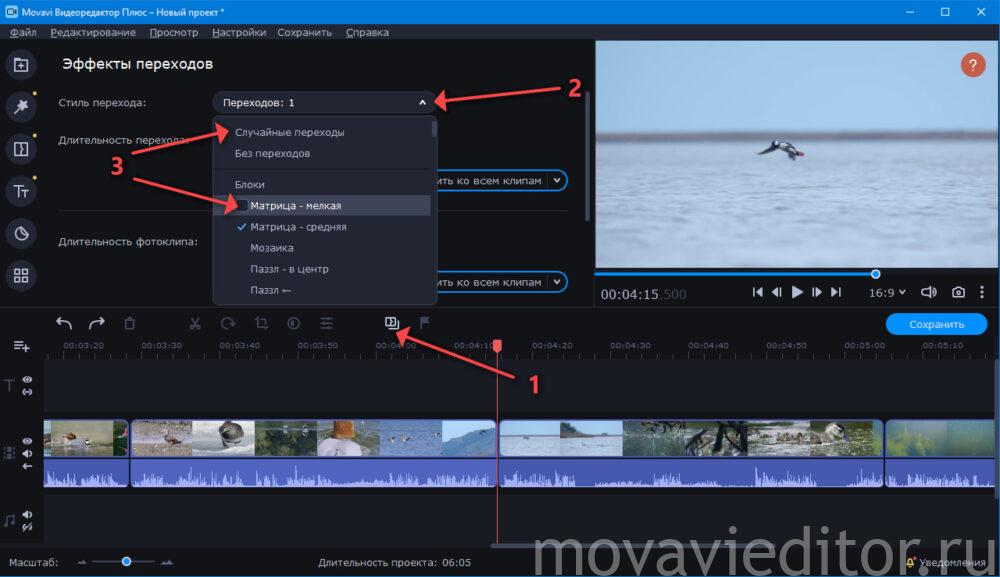
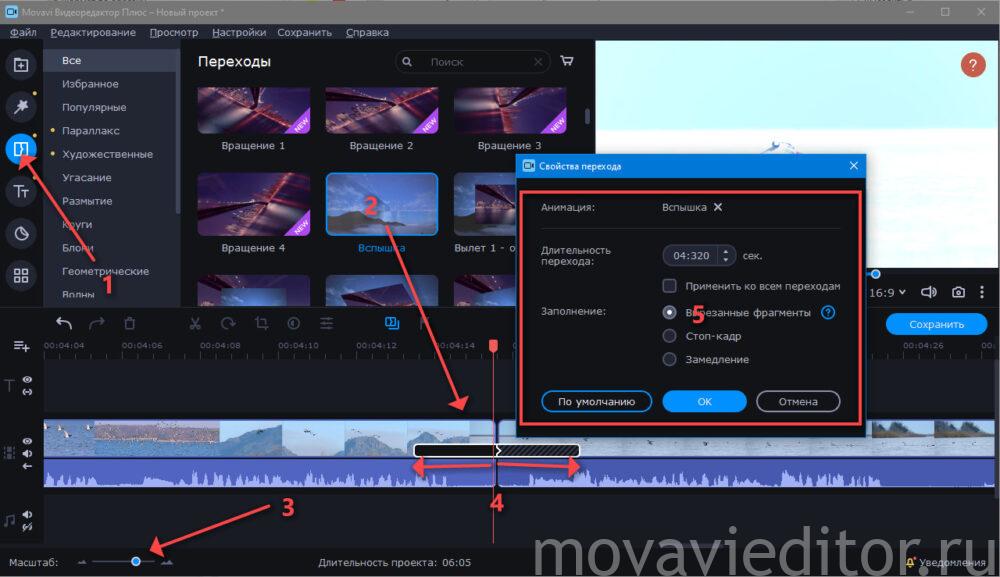
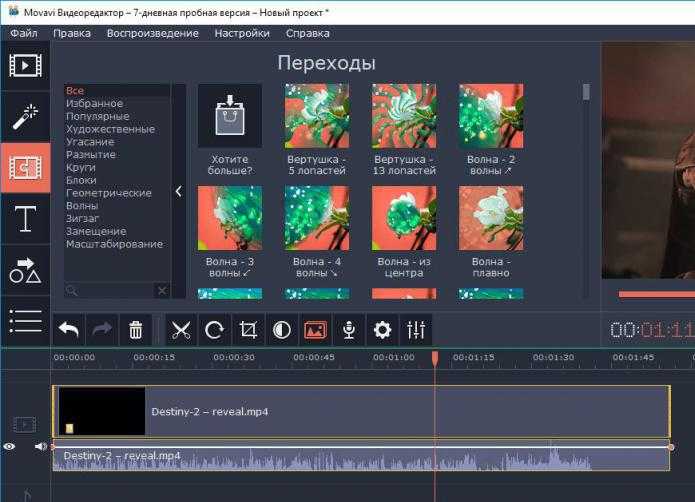
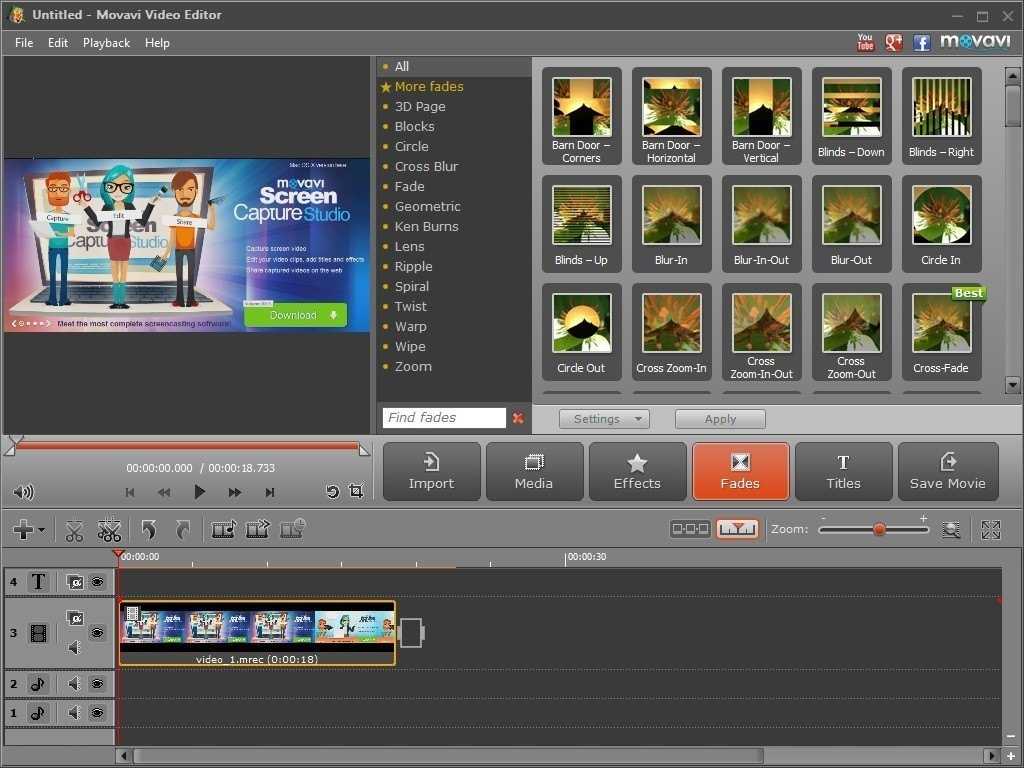
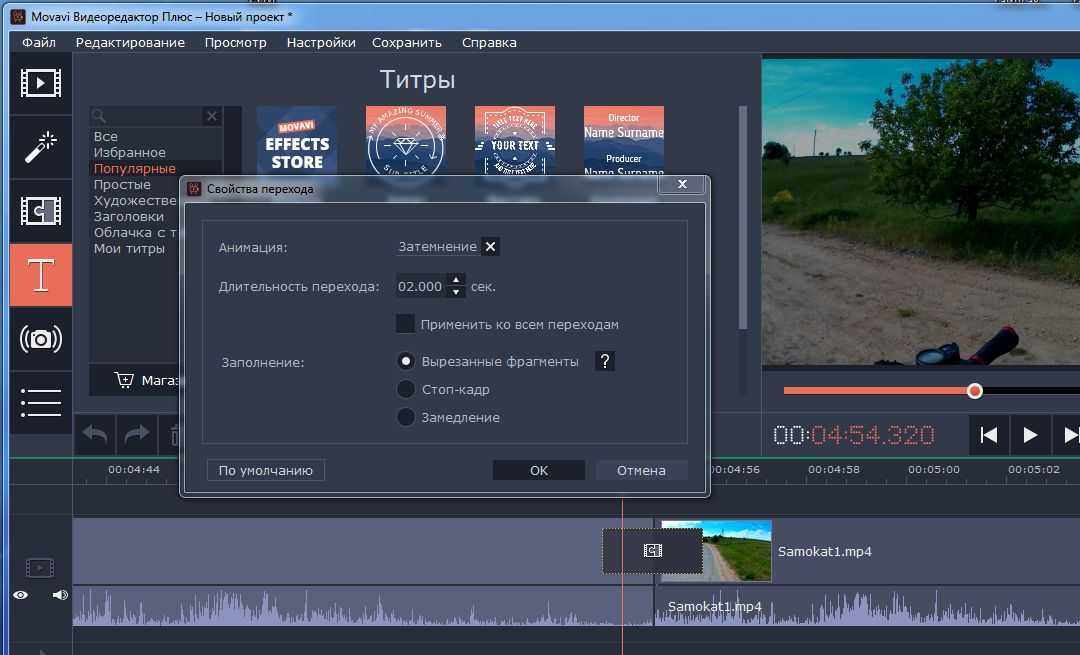
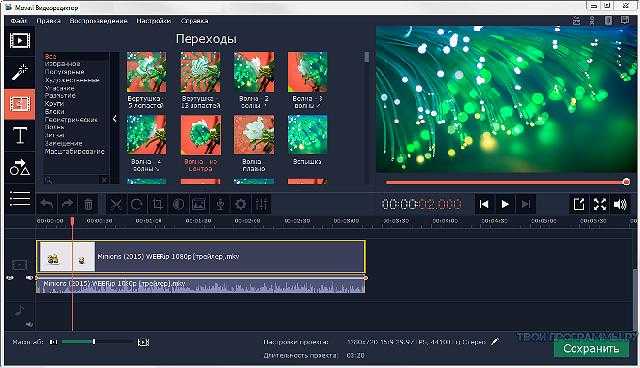
Посетите раздел «Переходы» и перетаскивайте на места разрывов кадров понравившиеся видео-переходы. Масштабируйте (3) содержимое таймлайн, пока не увидите границы перехода. Захватите концы элемента (4) и перетаскивайте для изменения времени наложения на оба фрагмента. Двойным кликом по переходу на временной шкале вызовете окно с его параметрами.
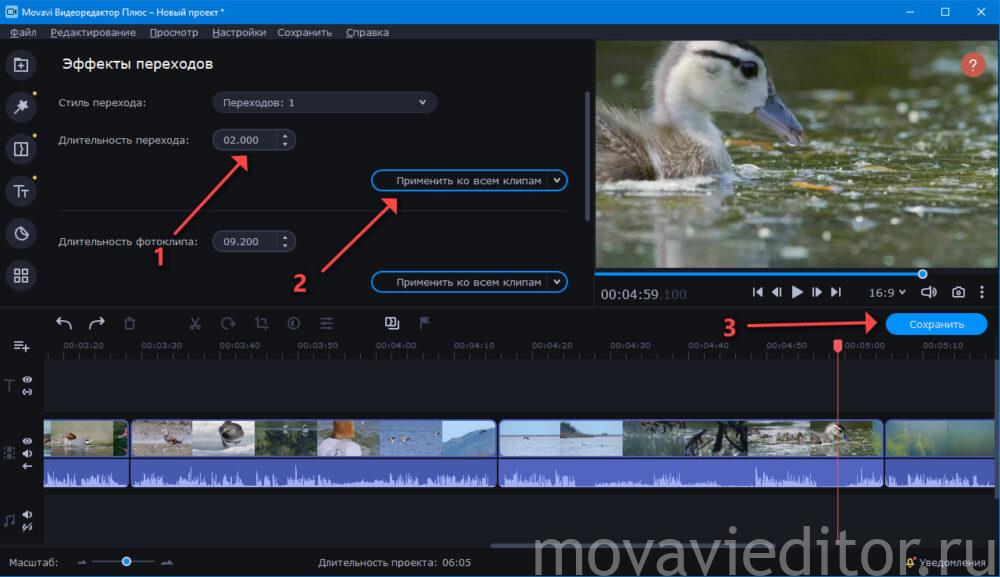
Гораздо интереснее в Movavi Video Editor «Мастер переходов». Откройте его одноимённой кнопкой. Выберите стили и продолжительность эффектов (одинаковые, указанные – проставьте флажки возле понравившихся или случайные).
Как добавить рамку в видео
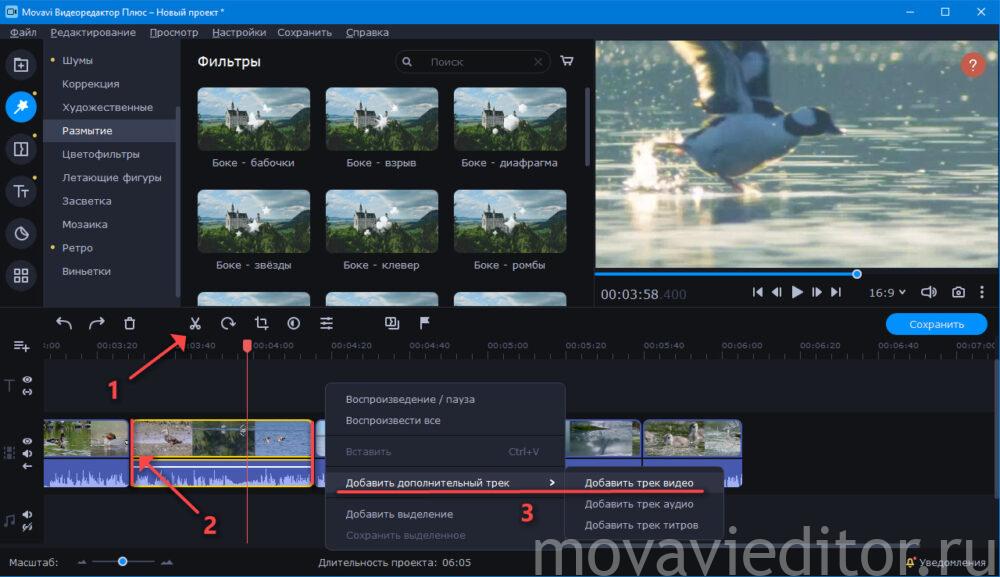
- Для наложения рамки на видео скачайте её в формате PNG (с прозрачностью), ведь в библиотеке Movavi Video Editor их пара штук. Добавьте видеофайл на основную дорожку. Разрежьте на фрагменты, если в рамку планируете брать часть ролика, например, вступление.
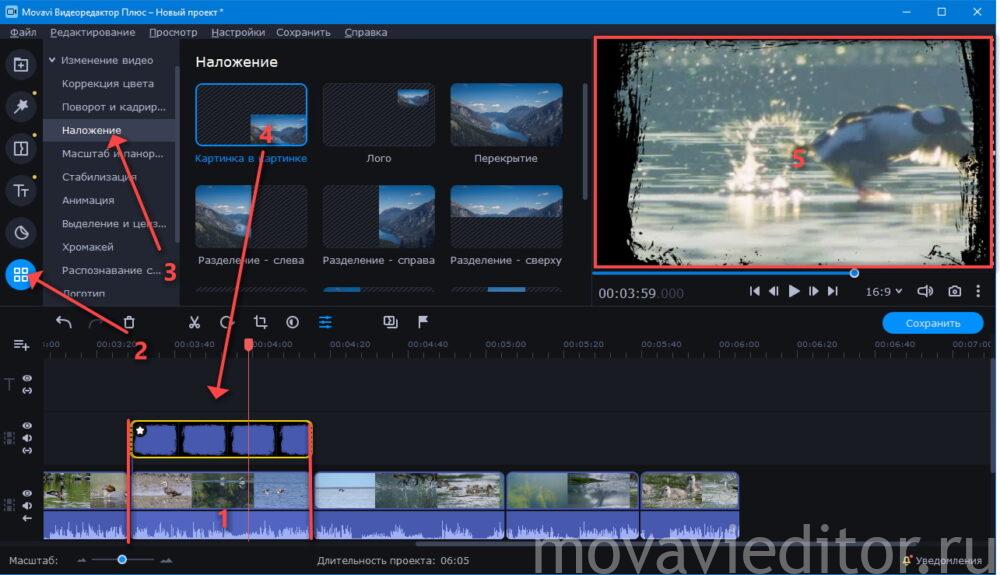
Через правый клик создайте дополнительный видеотрек и перетащите на него изображение. В окне плеера измените размеры и положение рамки.
На этом наш не большой урок по работе с функциями видеоредактора Movavi закончен. Есть вопросы? Задайте их в комментариях.
Руководство по использованию Movavi Video Editor
Movavi Video Editor — мощный инструмент, с помощью которого каждый желающий может создать собственный клип, слайд-шоу или видеоролик. Для этого не потребуется особых навыков и знаний. Достаточно будет ознакомиться с данной статьей. В ней мы расскажем вам о том, как именно пользоваться упомянутым софтом.
Возможности Movavi Video Editor
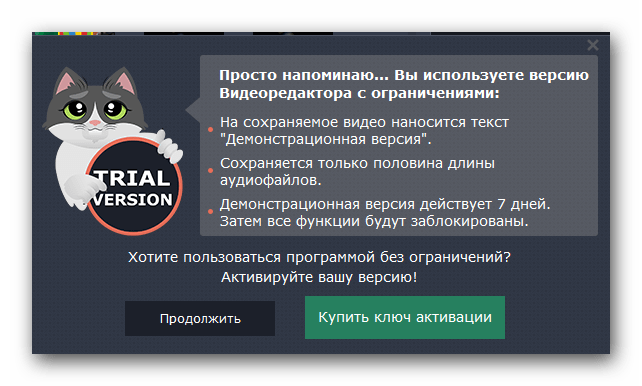
Отличительной чертой рассматриваемой программы, в сравнении с теми же Adobe After Effects или Sony Vegas Pro, является относительная простота в использовании. Несмотря на это, Movavi Video Editor обладает внушительным перечнем функций, о которых ниже и пойдет речь. Обратим ваше внимание, что в данной статье рассматривается бесплатная официальная демонстрационная версия программы. Ее функционал несколько ограничен по сравнению с полной версией.
Текущая версия описываемого софта — «12.5.1» (сентябрь 2017). В дальнейшем описываемый функционал может быть изменен или перенесен в другие категории. Мы, в свою очередь, постараемся обновлять данное руководство, дабы вся описываемая информация была актуальна. Теперь приступим непосредственно к работе с Movavi Video Editor.
Добавление файлов для обработки
Как и в любом редакторе, в описываемом нами тоже есть несколько способов открыть нужный вам файл для последующей обработки. Именно с этого, по сути, и начинается работа в Movavi Video Editor.
- Запускаем программу. Естественно, предварительно ее следует установить на ваш компьютер.
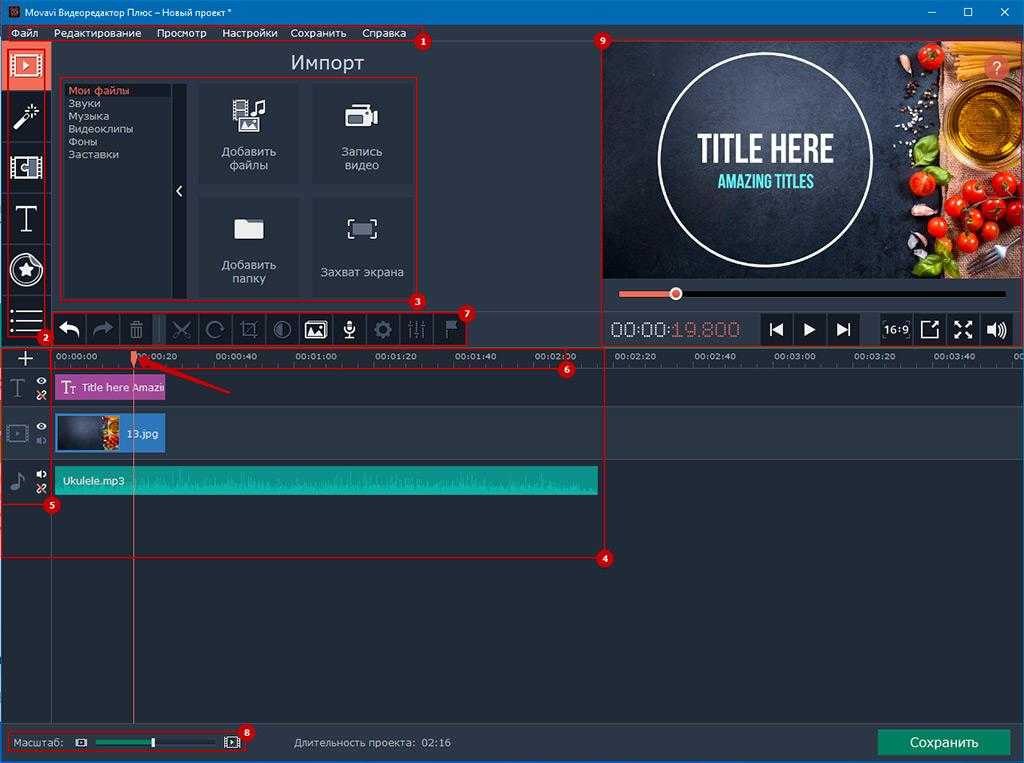
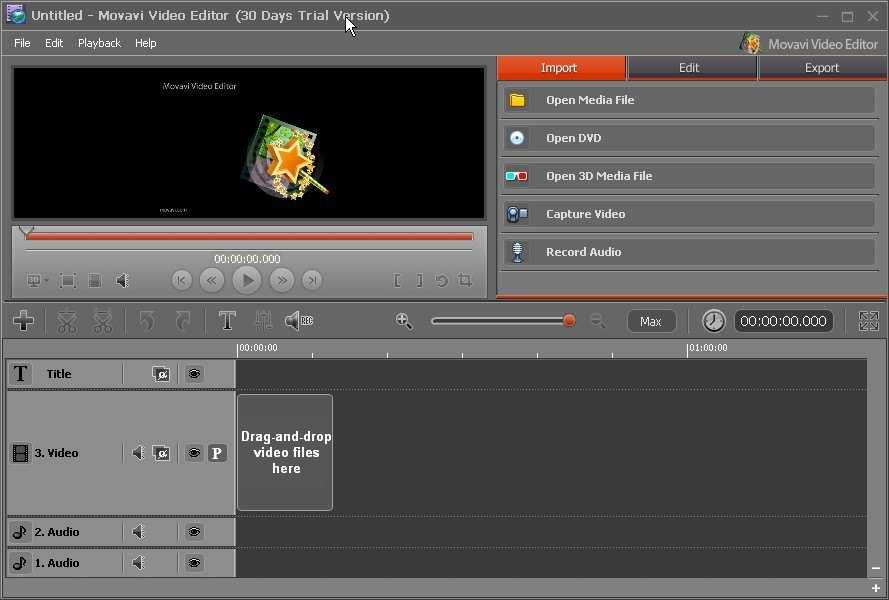
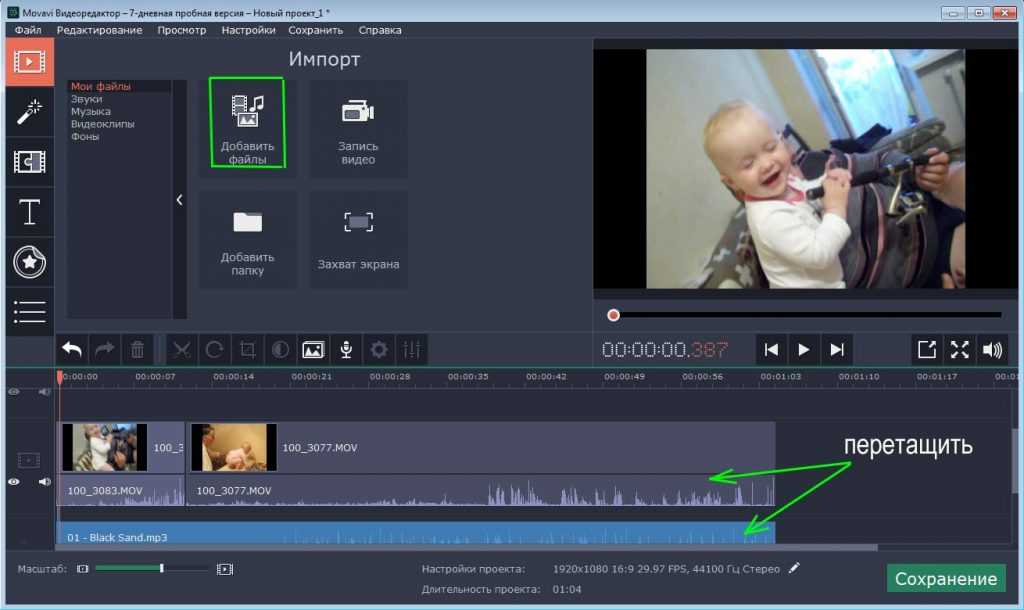
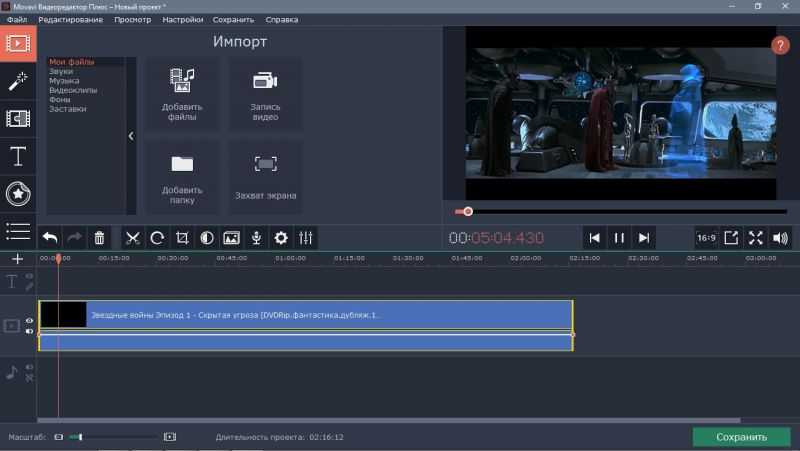
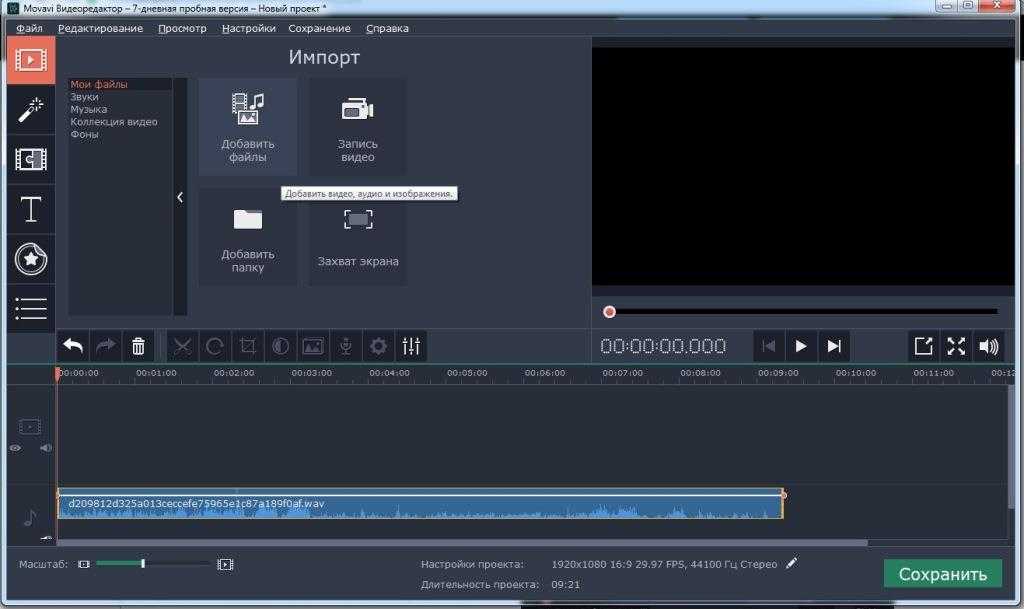
- По умолчанию будет открыт нужный раздел под названием «Импорт». Если по какой-либо причине вы случайно открыли другую вкладку, то вернитесь к указанному разделу. Для этого нажмите один раз левой кнопкой мышки по отмеченной ниже области. Она находится с левой стороны главного окна.
- В этом разделе вы увидите несколько дополнительных кнопок: Добавить файлы — Данная опция позволит добавить в рабочую область программы музыку, видео или изображение.
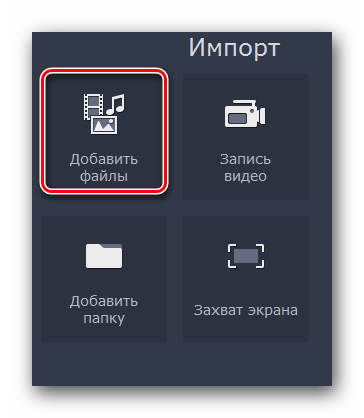
После нажатия на указанную область откроется стандартное окно выбора файла. Находите нужные данные на компьютере, выделяете их одиночным нажатием левой кнопкой мышки, а после этого жмете «Открыть» в нижней области окна.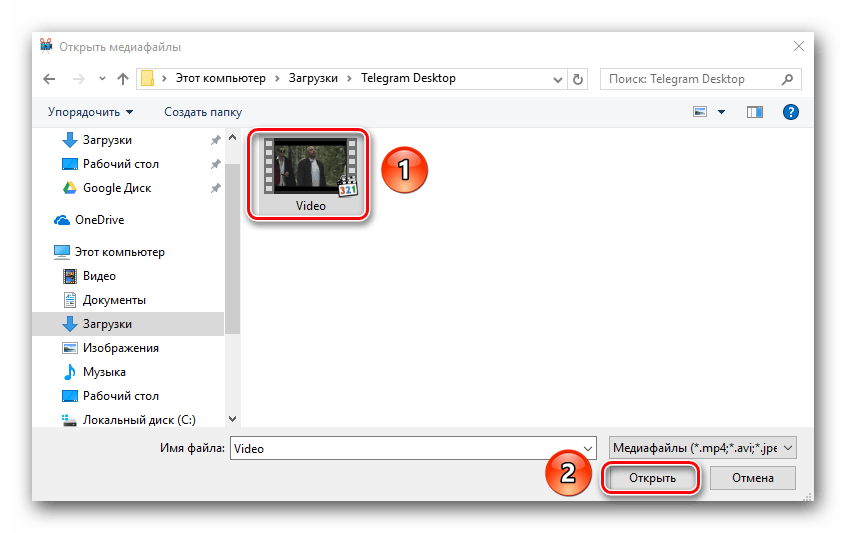 Добавить папку — Эта функция схожа с предыдущей. Она позволяет добавить для последующей обработки не один файл, а сразу папку, в которой может находиться несколько медиафайлов.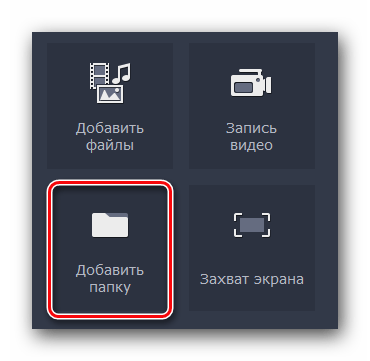
Нажав на указанную иконку, как и в предыдущем пункте, появится окно выбора папки. Выбираем таковую на компьютере, выделяем ее, после чего жмем «Выбор папки».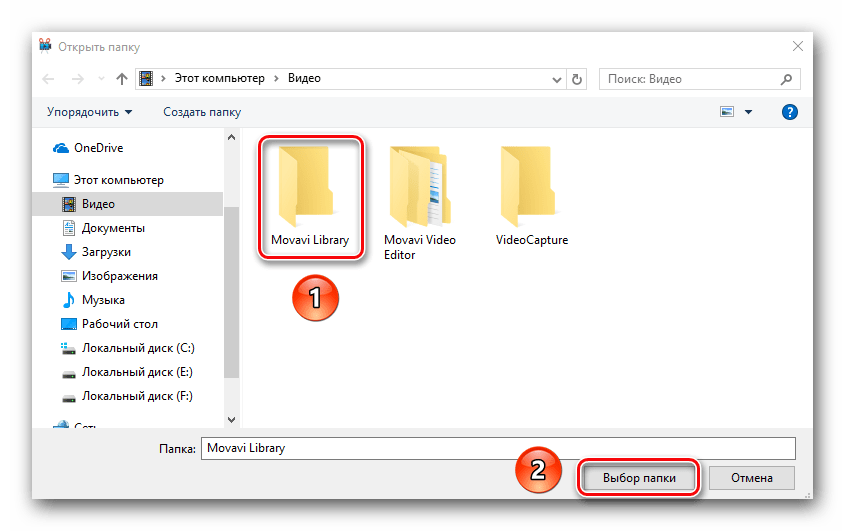 Запись видео — Эта функция позволит вам произвести запись на вашу веб-камеру и тут же добавить ее в программу для изменения. Сама же информация будет сохранена после записи на вашем компьютере.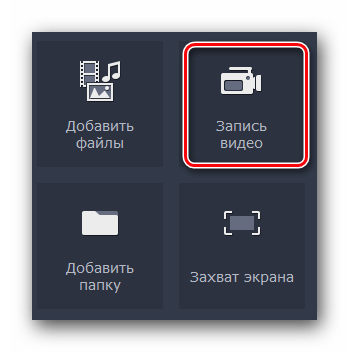
Когда вы нажмете на указанную кнопку, появится окошко с предварительным просмотром изображения и его настройками. Тут вы можете указать разрешение, частоту кадров, устройства для записи, а также изменить местоположение для будущей записи и ее имя. Если все настройки вас устраивают, то просто нажимайте «Начать захват» или иконку в виде фотокамеры для того, чтобы сделать фотографию. После записи полученный файл будет автоматически добавлен на таймлайн (рабочая область программы).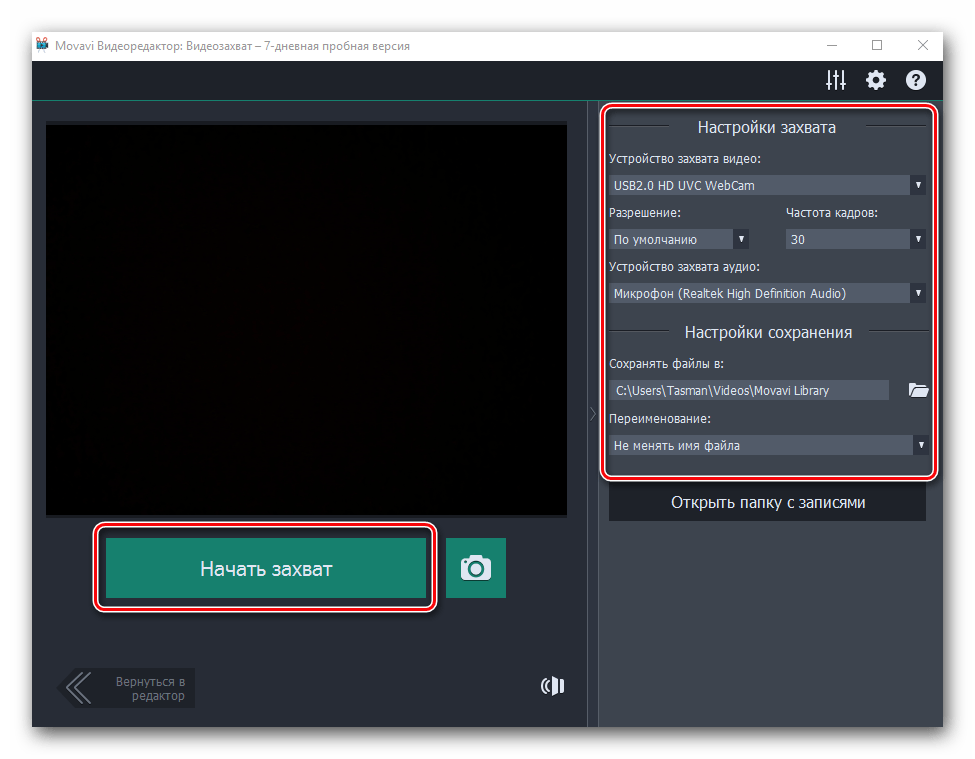 Захват экрана — С помощью данной функции вы сможете записать ролик прямо с экрана вашего компьютера.
Правда, для этого понадобится специальное приложение Movavi Video Suite. Оно распространяется как отдельный продукт. Нажав на кнопку захвата, вы увидите окно, в котором вам предложат приобрести полную версию программы либо опробовать временную.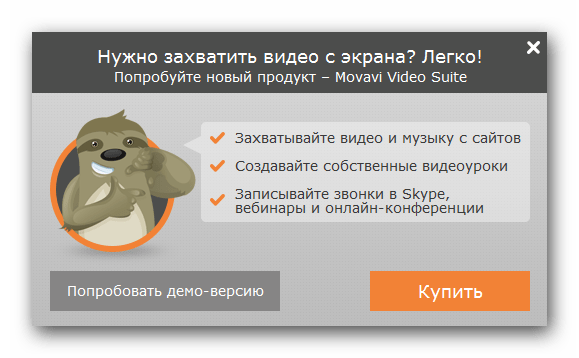
Хотим обратить внимание, что для захвата информации с экрана можно пользоваться не только Movavi Video Suite. Есть масса другого ПО, которое справляется с данной задачей ничуть не хуже.
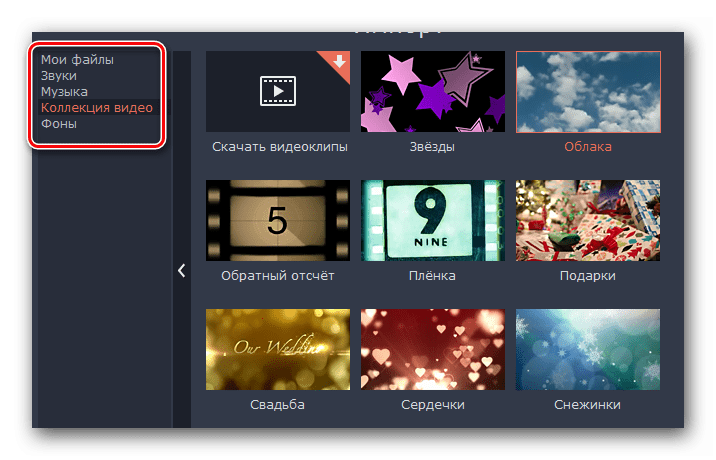
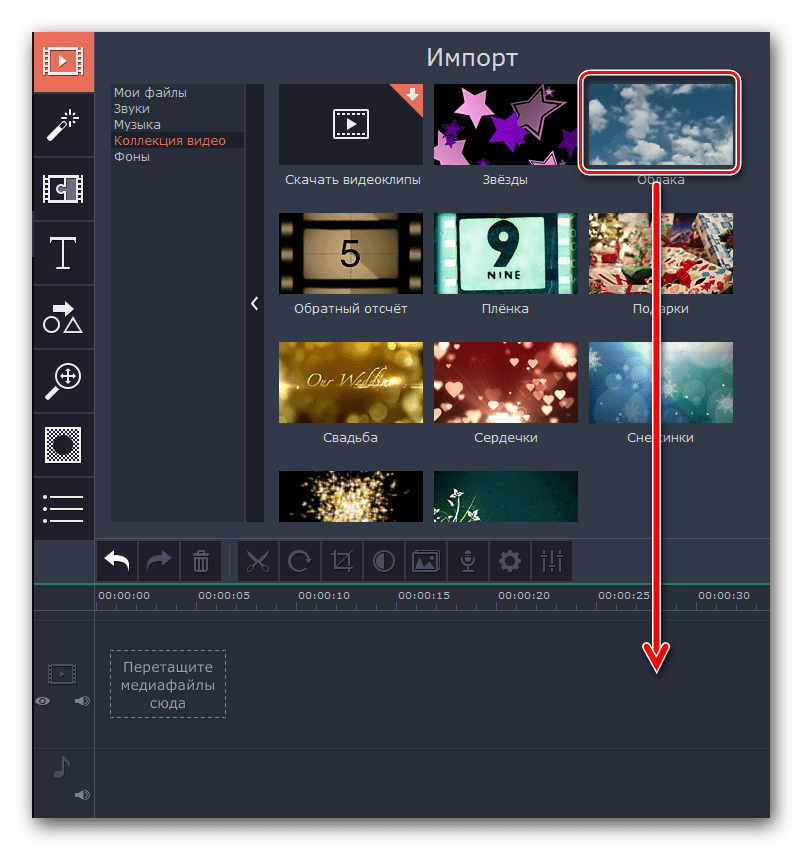
Теперь вы в курсе того, как открыть исходный файл для его дальнейшего изменения в Movavi Video Editor. Далее можно приступать непосредственно к его редактированию.
Фильтры
В этом разделе вы сможете найти все фильтры, которые можно использовать в создании ролика или слайд-шоу. Использовать их в описываемом софте крайне просто. На практике ваши действия будут выглядеть следующим образом:
-
После того, как вы добавили исходный материал для обработки в рабочую область, переходим в раздел «Фильтры». Нужная вкладка вторая сверху в вертикальном меню. Оно находится с левой стороны окна программы.
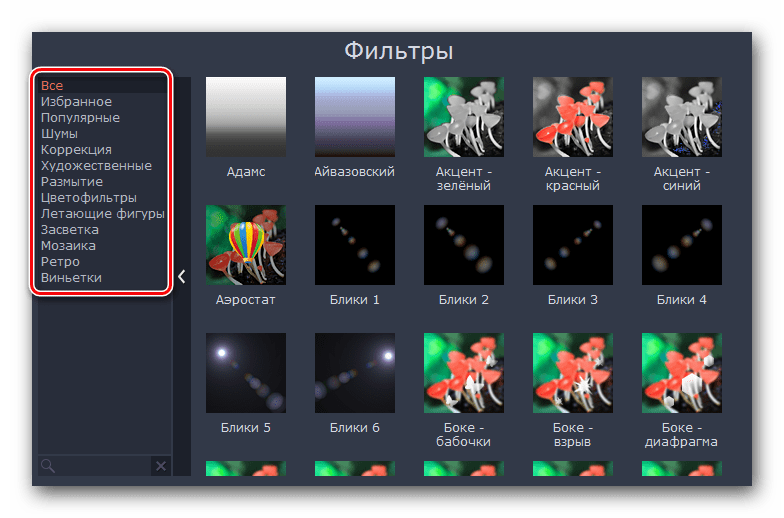
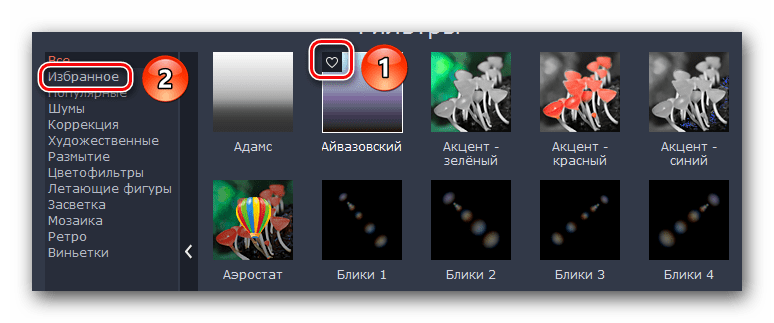
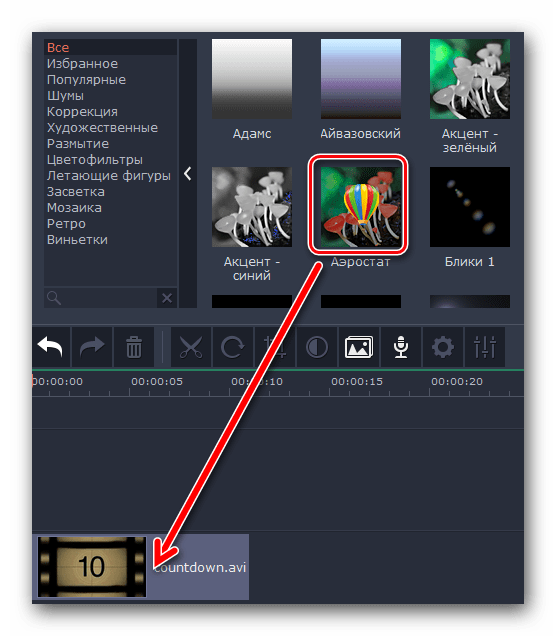
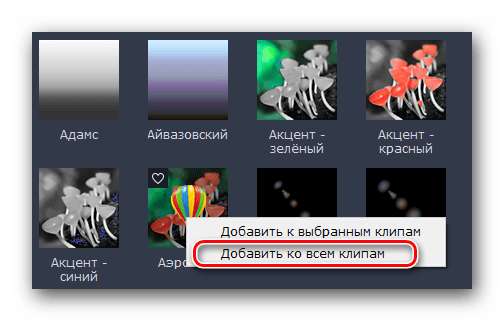
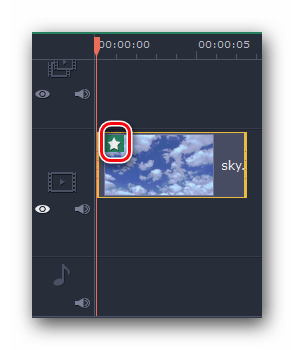
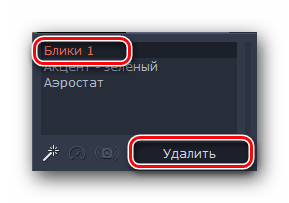
Вот, собственно, и вся информация, которую вам нужно знать о фильтрах. К сожалению, выставлять параметры фильтров в большинстве случаев нельзя. К счастью, только этим функционал программы не ограничивается. Двигаемся далее.
Эффекты перехода
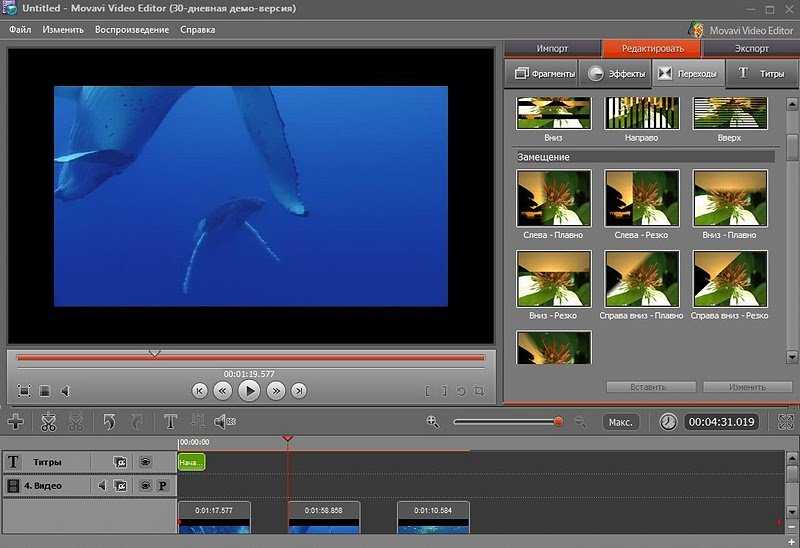
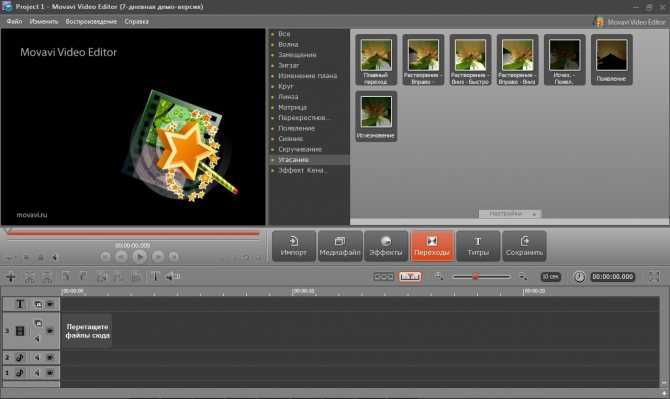
В большинстве случаев ролики создаются из множества нарезок. Для того чтобы скрасить переход от одного кусочка видео к другому, и была придумана данная функция. Работа с переходами очень схожа с фильтрами, но есть некоторые отличия и особенности, о которых вам стоит знать.
-
В вертикальном меню заходим во вкладку, которая так и называется — «Переходы». Нужна иконка — третья сверху.
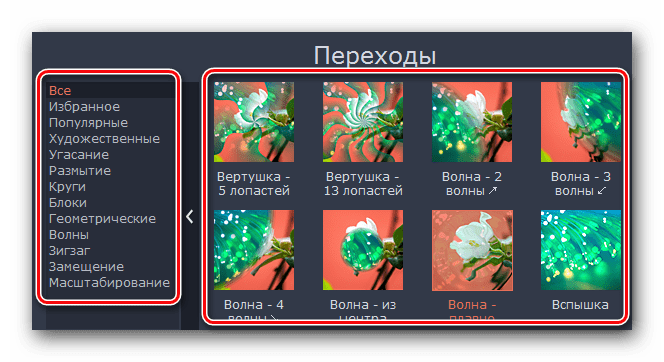
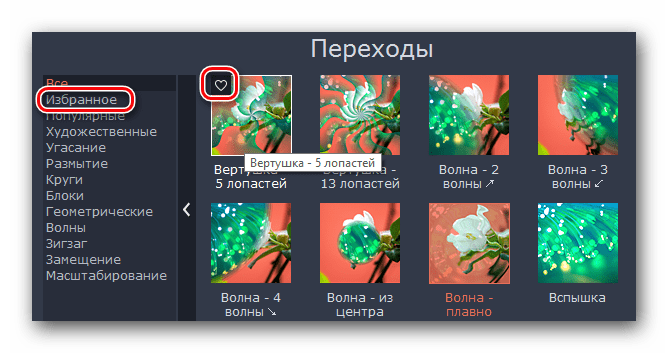
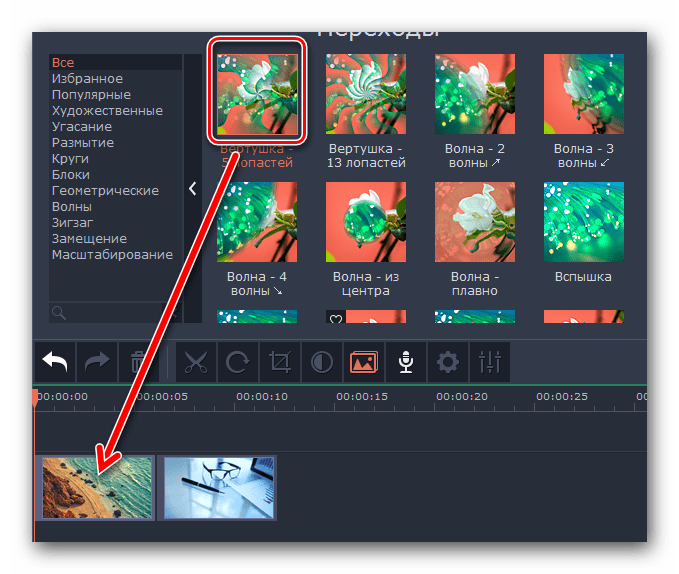
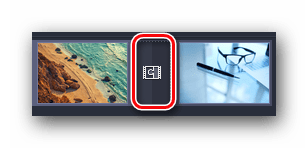
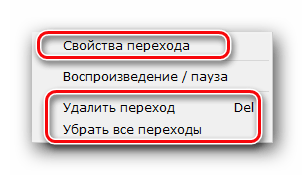
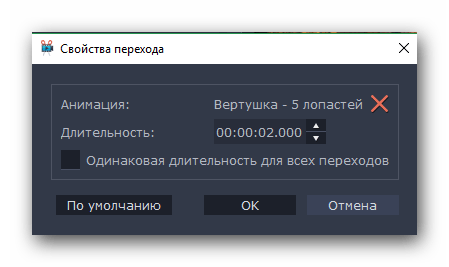
На этом работа с переходами подошла к концу. Двигаемся далее.
Наложение текста
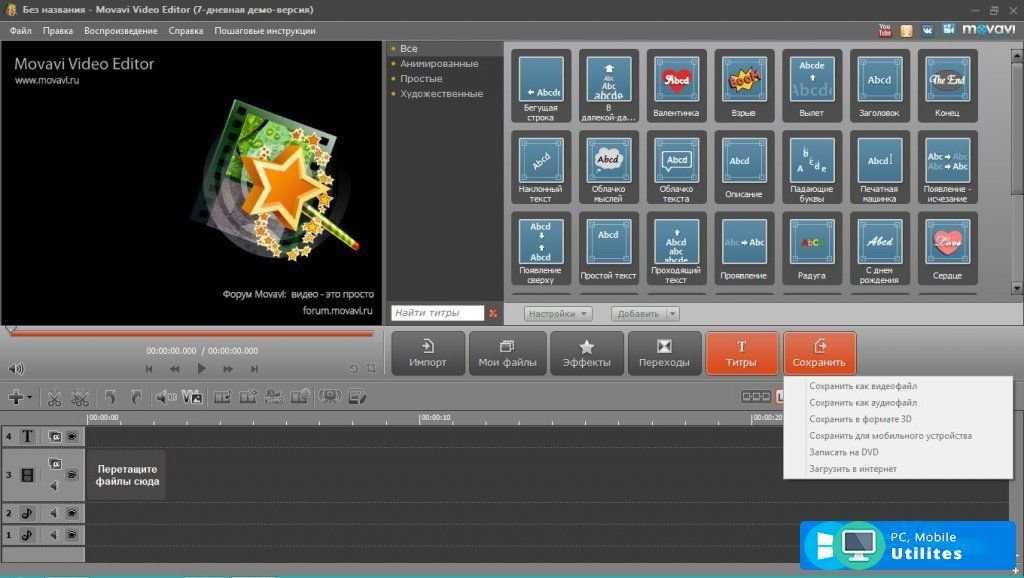
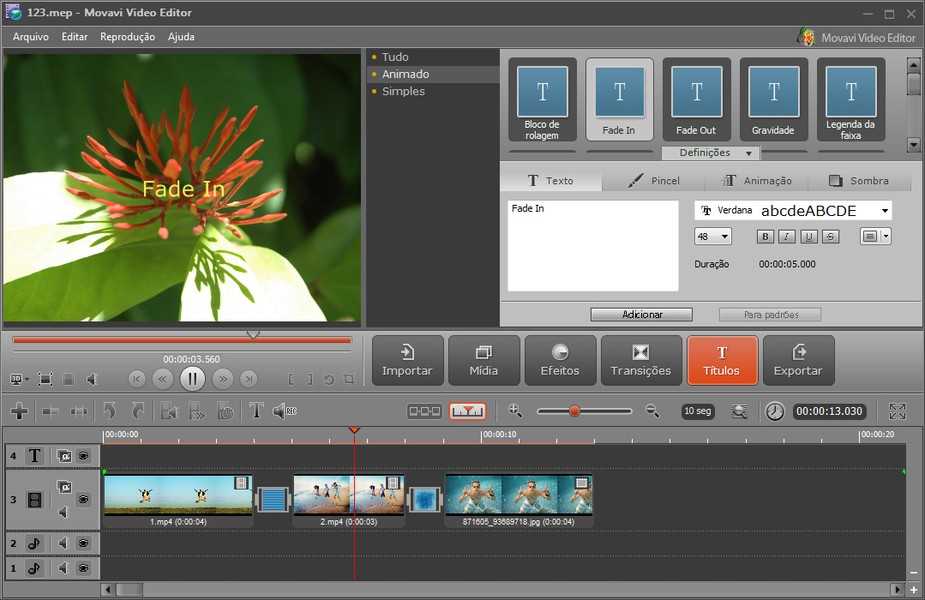
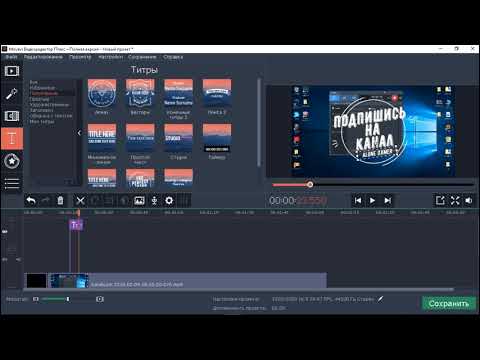
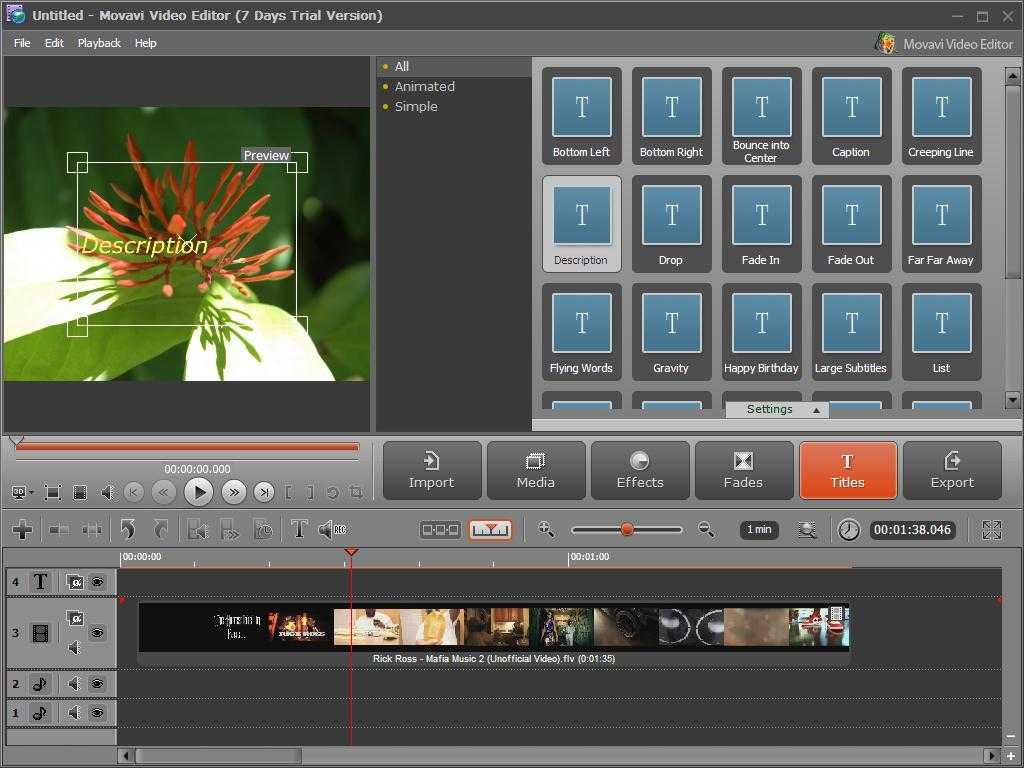
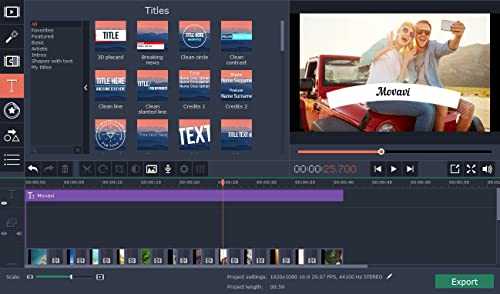
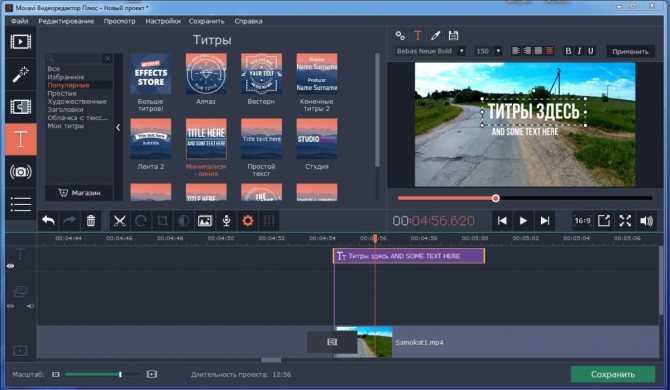
В Movavi Video Editor данная функция называется «Титры». Она позволяет добавить поверх клипа или между роликами различный текст. Причем добавлять можно не просто голые буквы, но и использовать разные рамки, эффекты появления и прочее. Давайте разберем данный момент подробнее.
- Первым делом открываем вкладку под названием «Титры».
- Правее вы увидите уже знакомую панель с подразделами и дополнительное окно с их содержимым. Как и предыдущие эффекты, титры можно добавлять в избранное.
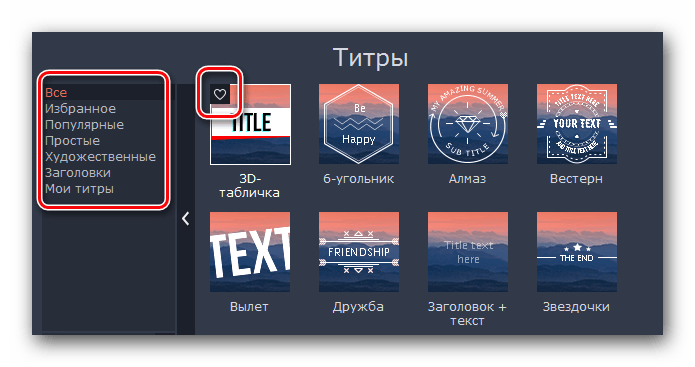
- На рабочую панель текст выводится все тем же перетаскиванием выбранного элемента. Правда, в отличии от фильтров и переходов, текст накладывается перед клипом, после либо поверх него. Если вам необходимо вставить титры до или после видео, то переносить их нужно на строку, где находится сам файл с записью.
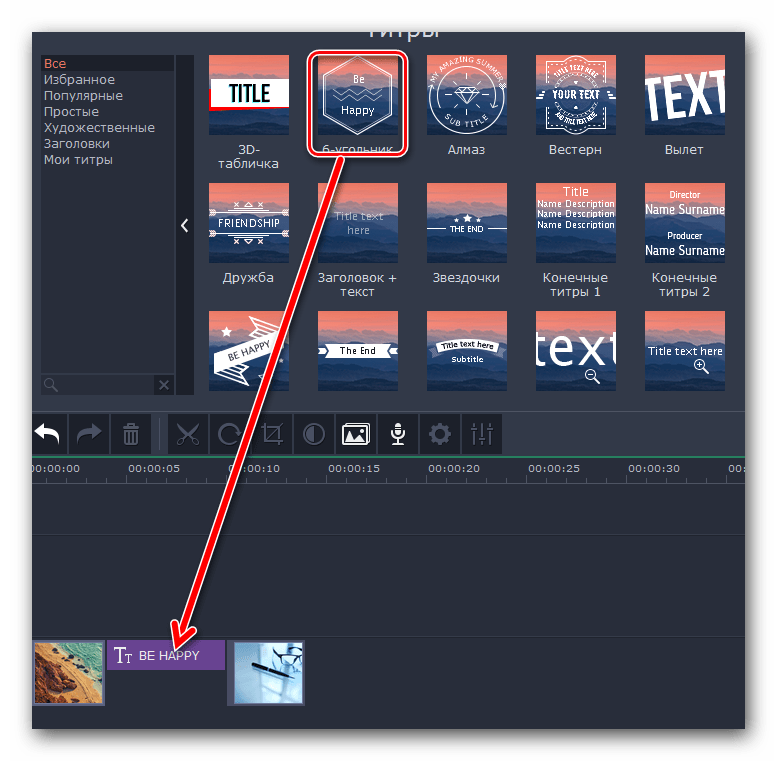
- А если вы хотите, чтобы текст был виден поверх изображения или ролика, тогда перетаскивать титры необходимо в отдельное поле на таймлайне, помеченное большой буквой «Т».
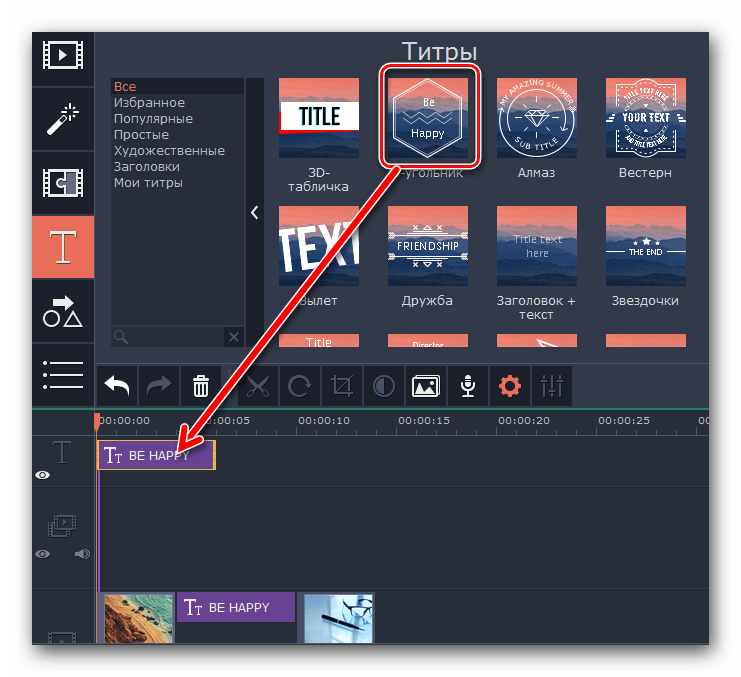
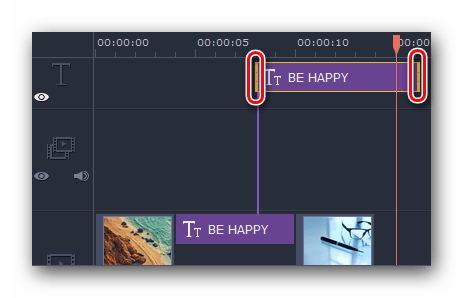
- Если нужно перенести текст в другое место или требуется изменить время его появления, то просто кликните по нему один раз левой кнопкой мышки, после чего, зажав ее же, перетащите титры в нужный участок. Кроме того, можно увеличить или уменьшить время нахождения текста на экране. Для этого стоит навести курсор мышки на один из краев поля с текстом, после чего зажать ЛКМ и передвинуть край влево (для уменьшения) или вправо (для увеличения).
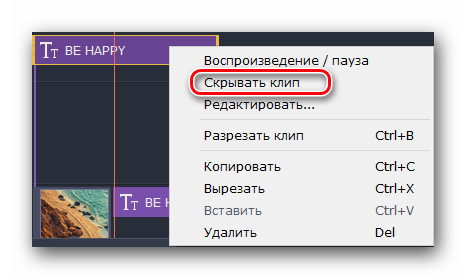
- Если нажать на выбранных титрах правой кнопкой мышки, то появится контекстное меню. В нем мы хотели бы обратить ваше внимание на следующие пункты: Скрывать клип — Данная опция позволит отключить отображение выбранного текста. Он не удалится, а просто перестанет появляться на экране при воспроизведении.
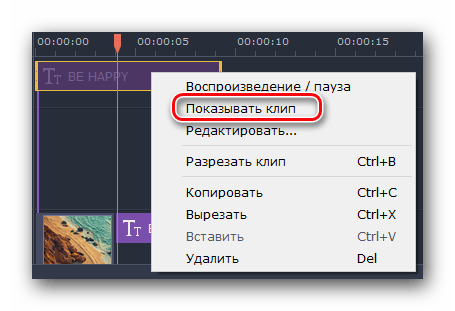
 Показывать клип — Это обратная функция, которая позволяет вновь включить отображение выбранного текста.
  Разрезать клип — С помощью этого инструмента вы сможете разделить титры на две части. При этом, все параметры и сам текст будут в точности совпадать.
 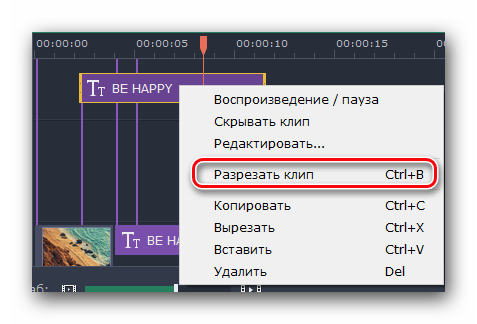 Редактировать — А вот этот параметр позволит вам стилизировать титры удобным образом. Изменять можно все, вплоть от скорости появления эффектов до цвета, шрифтов и прочего.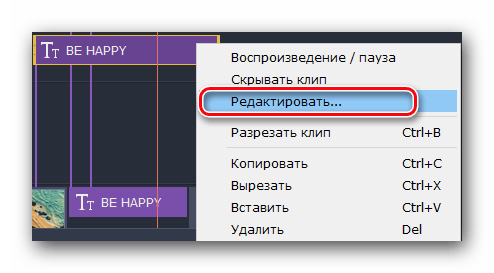
- Нажав на последнюю строчку в контекстном меню, вам стоит обратить свое внимание на область предварительного отображения результата в окне программы. Именно тут будут отображаться все пункты настроек титров.
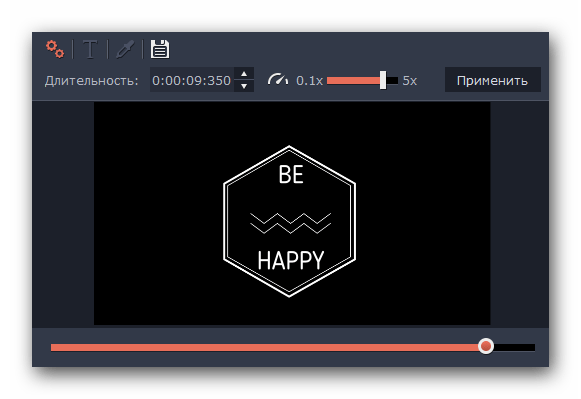
- В самом первом пункте вы сможете изменить длительность отображения надписи и скорость появления различных эффектов. Также можно изменить текст, его размер и положение. Кроме того, можно изменить размер и положение рамки (если она присутствует) со всеми стилистическими дополнениями. Для этого просто кликните один раз левой кнопкой мышки по тексту или самой рамке, после чего потащите за край (для изменения размера) или за середину элемента (для его перемещения).
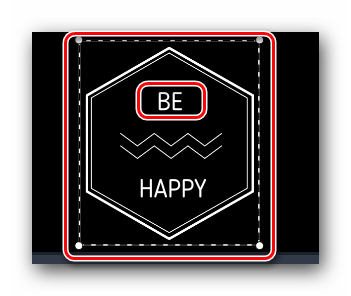
- Если вы кликните по самому тексту, то станет доступным меню его редактирования. Для перехода в это меню щелкните по иконке в виде буквы «Т» чуть выше окна просмотра.
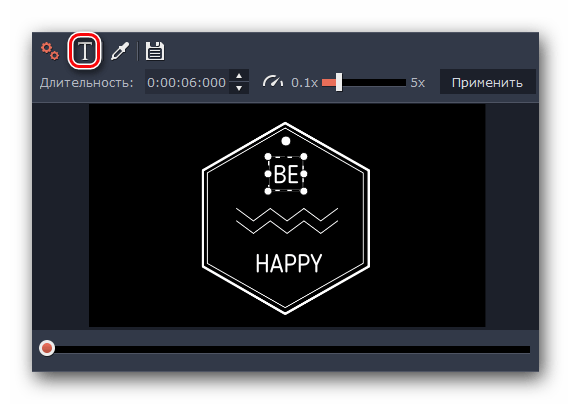
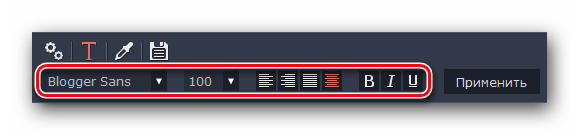
- Данное меню позволит вам изменить шрифт текста, его размер, выравнивание и применить дополнительные опции.
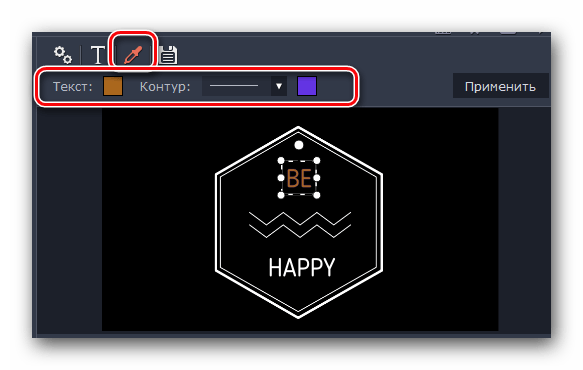
- Цвет и контуры также можно редактировать. Причем не только у текста, но и у самой рамки титров. Для этого выделите необходимый элемент и перейдите в соответствующее меню. Оно вызывается нажатием пункта с изображением кисточки.
Это основные функции, о которых вам стоит знать при работе с титрами. О других функциях мы расскажем ниже.
Использование фигур
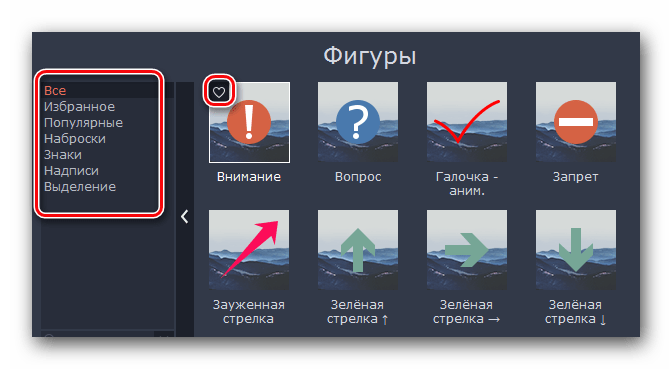
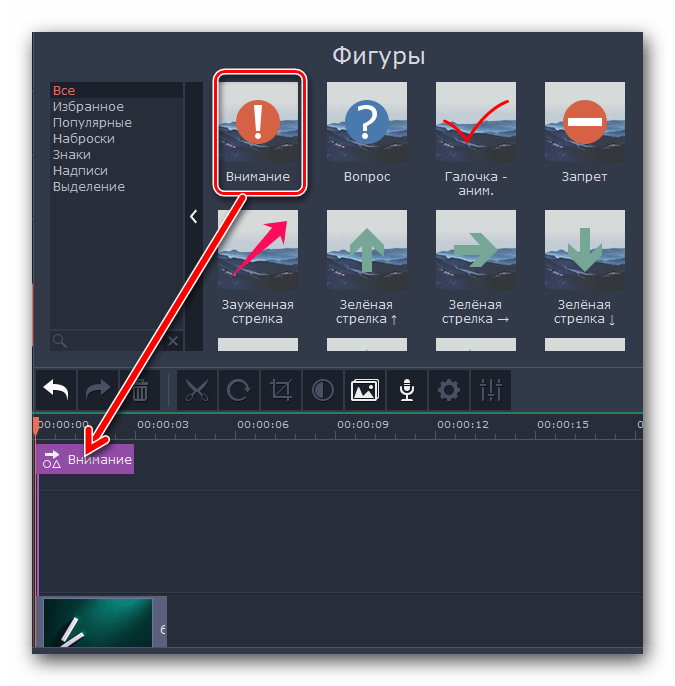
Эта функция позволит вам подчеркнуть любой элемент видео или изображения. Кроме того, с помощью различных стрелок вы сможете сделать акцент на нужном участке либо просто привлечь к нему внимание. Работа с фигурами выглядит следующим образом:
-
Заходим в раздел, который называется «Фигуры». Его иконка выглядит так.
Масштаб и панорама
Если вам необходимо во время проигрывания медиа увеличить или отдалить камеру, то эта функция как раз для вас. Тем более, что в использовании она крайне проста.
- Открываем вкладку с одноименными функциями. Обратите внимание, что нужная область может находится как на вертикальной панели, так и быть спрятанной в дополнительном меню.
Это зависит от того, какой размер окна программы вы выбрали.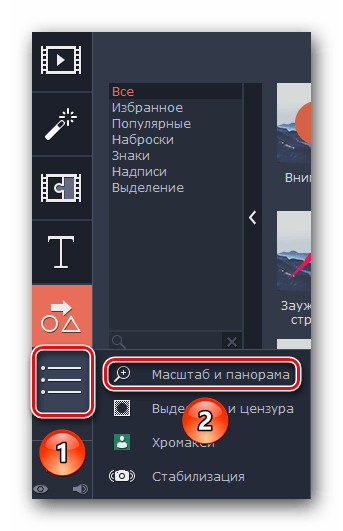
- Далее выбираем участок клипа, к которому нужно применить эффекты приближения, удаления или панорамы. Вверху появится перечень из всех трех вариантов.
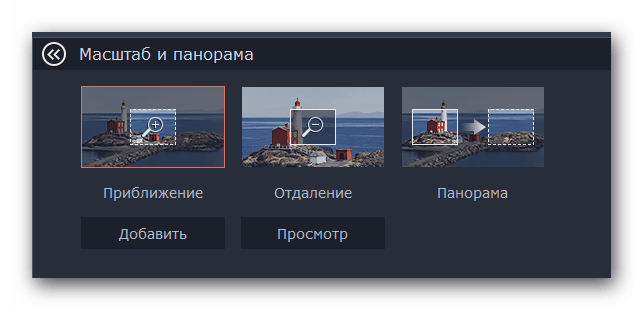
Обратите внимание, что в пробной версии Movavi Video Editor можно лишь использовать функцию приближения. Остальные параметры доступны в полной версии, но работают они по тому же принципу, что и «Увеличение».
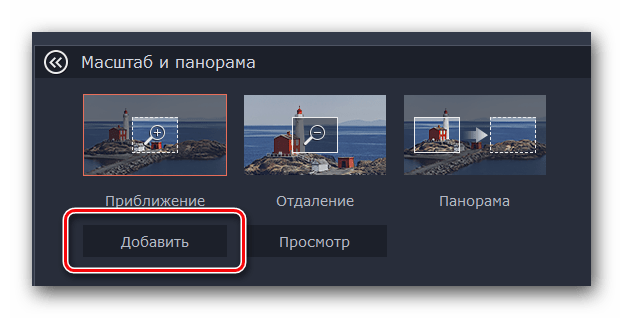
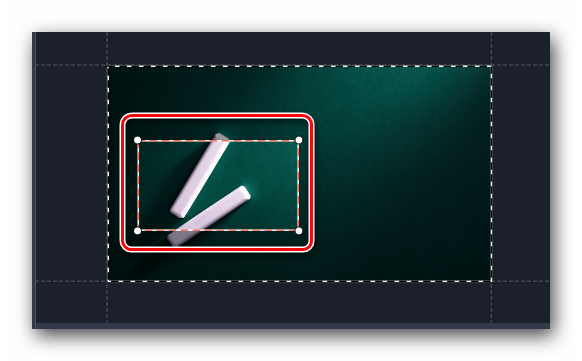
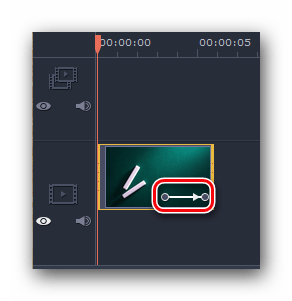

Вот, собственно, и все особенности этого режима.
Выделение и цензура
С помощью этого инструмента вы легко сможете закрыть ненужный участок видео либо наложить маску на него. Процесс применения данного фильтра выглядит следующим образом:
-
Заходим в раздел «Выделение и цензура». Кнопка данного изображения может быть как на вертикальном меню, так и скрыта под вспомогательной панелью.
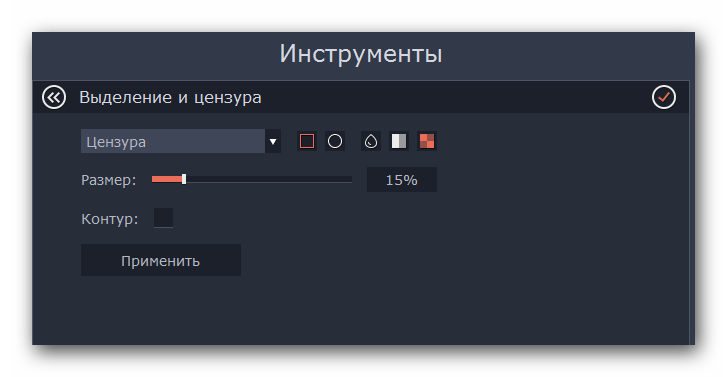
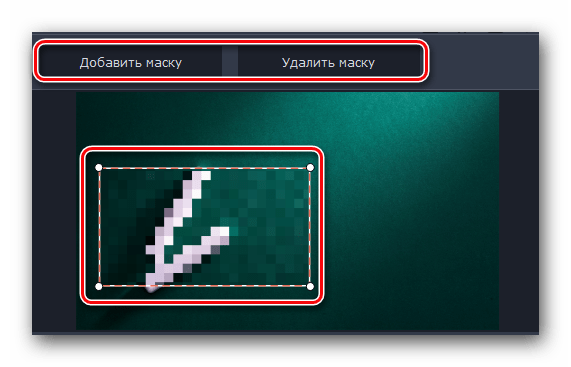

Более детально вы сможете разобраться со всеми нюансами лишь попробовав все самостоятельно на практике. Ну а мы продолжим. На очереди у нас два последних инструмента.
Стабилизация видео
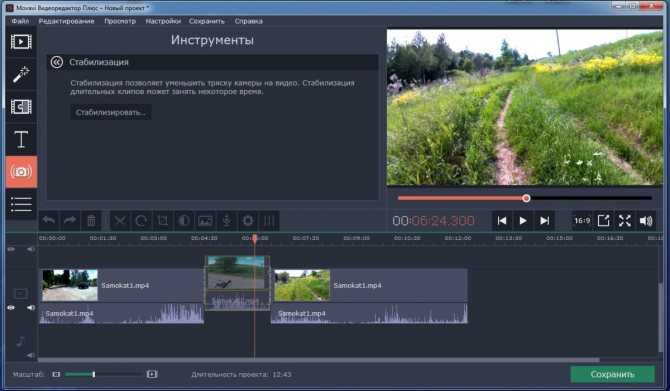
Если во время съемки у вас сильно тряслась камера, то можно немного сгладить этот нюанс с помощью упомянутого инструмента. Он позволит максимально стабилизировать изображение.
-
Открываем раздел «Стабилизация». Изображение этого раздела выглядит следующим образом.
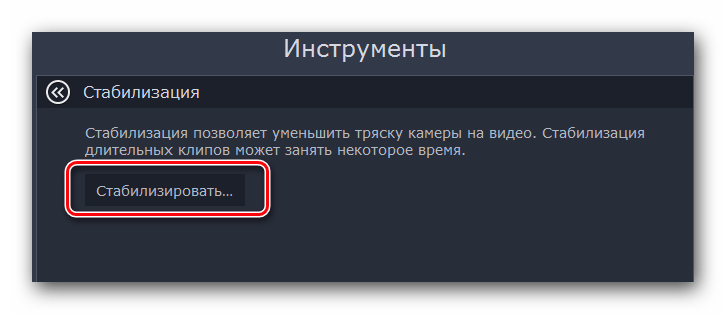
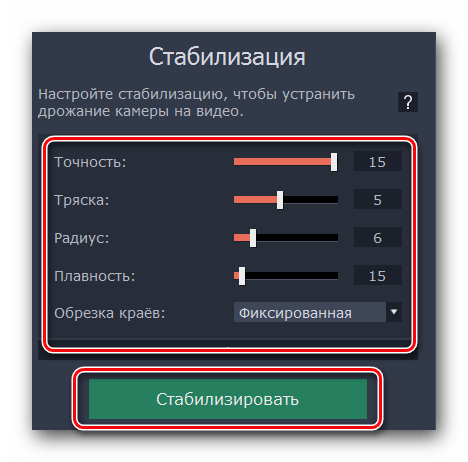
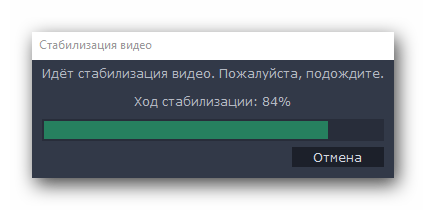


Вот так выглядит процесс стабилизации. У нас остается последний инструмент, о котором мы хотим вам поведать.
Хромакей
Эта функция будет полезна лишь тем, кто снимает ролики на специальном фоне, так называемом хромакее. Суть инструмента заключается в том, что с ролика удаляется конкретный цвет, который и является чаще всего фоном. Таким образом, на экране остаются лишь основные элементы, а сам фон при этом можно попросту заменить на другое изображении или видео.
-
Открываем вкладку с вертикального меню. Она так и называется — «Хромакей».
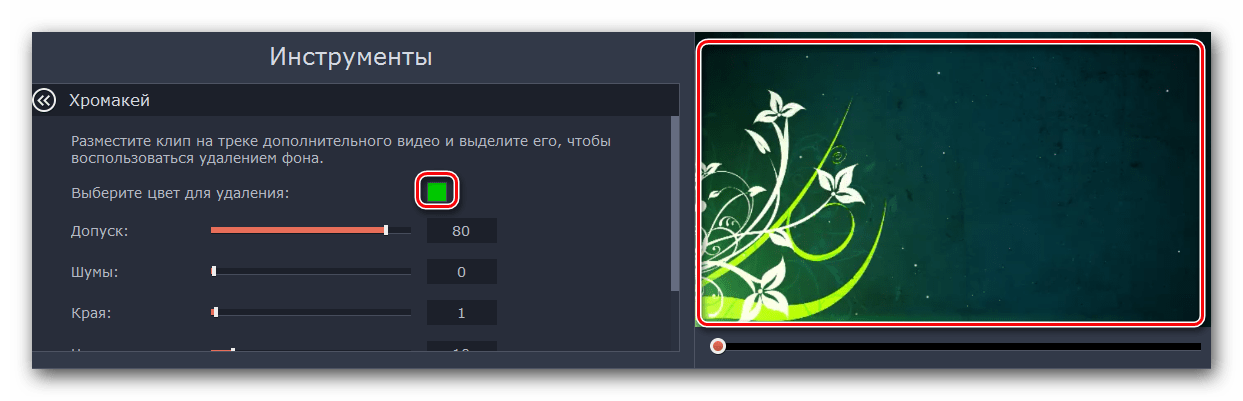
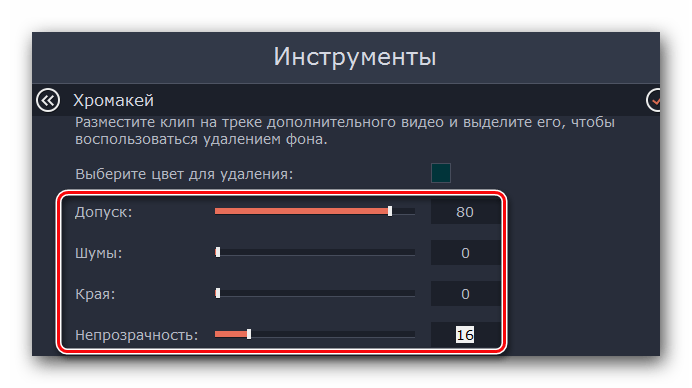

В результате вы получите видео без заднего фона или конкретного цвета.
Совет: Если вы используете фон, который в будущем будет удален в редакторе, то проследите, чтобы он не совпадал с цветом ваших глаз и цветами одежды. Иначе у вас получатся черные области там, где их быть не должно.
Дополнительная панель инструментов
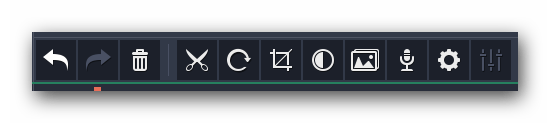
В Movavi Video Editor также есть панель, на которую вынесены второстепенные инструменты. Особо на них внимание мы заострять не будем, но знать о существовании таковых все же нужно. Сама панель выглядит следующим образом.
Давайте вкратце пробежимся по каждому из пунктов, начав слева направо. Все названия кнопок можно узнать, если навести на них указатель мышки.
Отменить — Эта опция представлена в виде стрелки, повернутой влево. Она позволяет отменить последнее действие и вернуться к предыдущему результату. Очень удобно, если вы случайно сделали что-то не так или удалили какой-то из элементов.
Повторить — Тоже стрелка, но повернутая уже вправо. Она позволяет вам продублировать последнюю операцию со всеми вытекающими последствиями.
Удалить — Кнопка в виде урны. Она является аналогом клавиши «Delete» на клавиатуре. Позволяет удалить выбранный объект или элемент.
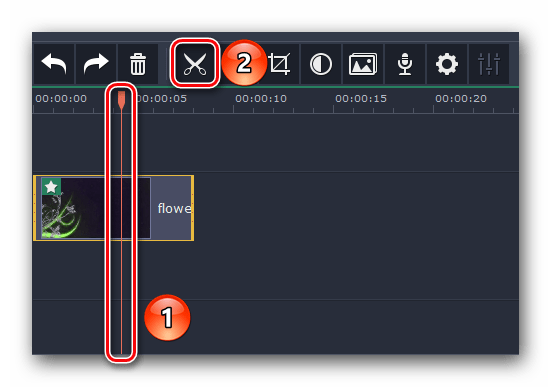
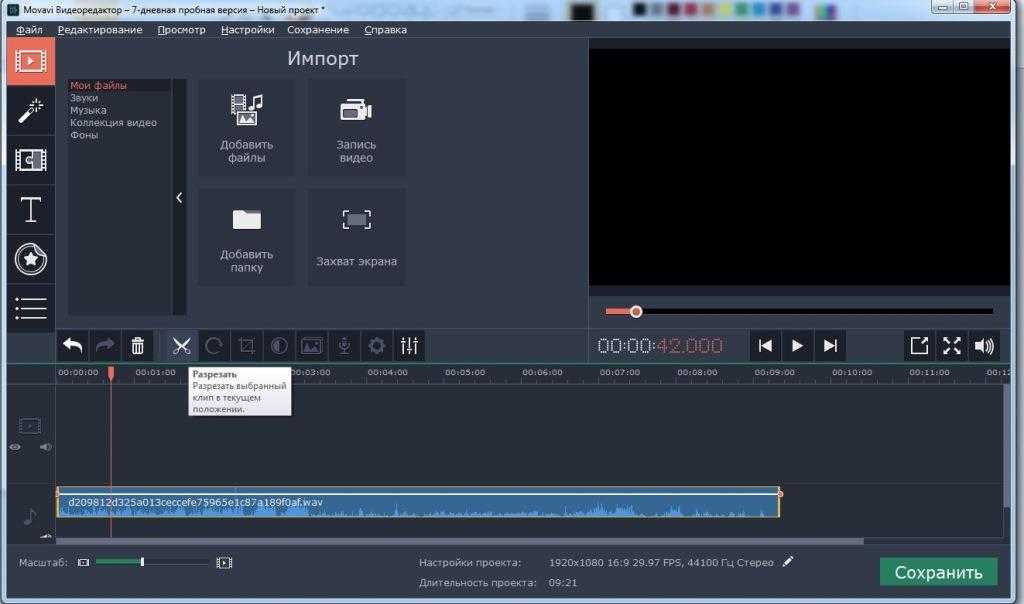
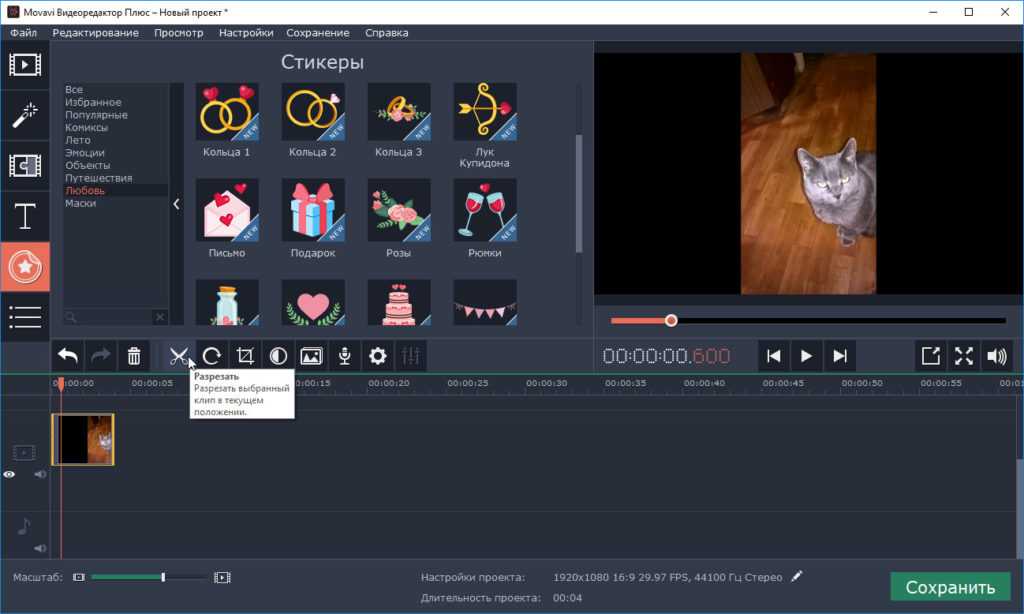
Разрезать — Данная опция включается нажатием кнопки в виде ножниц. Выделяем тот клип, который хотим разделить. При этом, разделение пройдет там, где находится в текущее время указатель времени. Данный инструмент вам пригодится, если вы хотите обрезать видео или вставить между фрагментами какой-то переход.
Поворот — Если ваш исходный клип снят в повернутом состоянии, то эта кнопка позволит все исправить. При каждом нажатии на иконку видео будет поворачиваться на 90 градусов. Таким образом вы сможете не только выровнять изображение, но и вовсе его перевернуть.
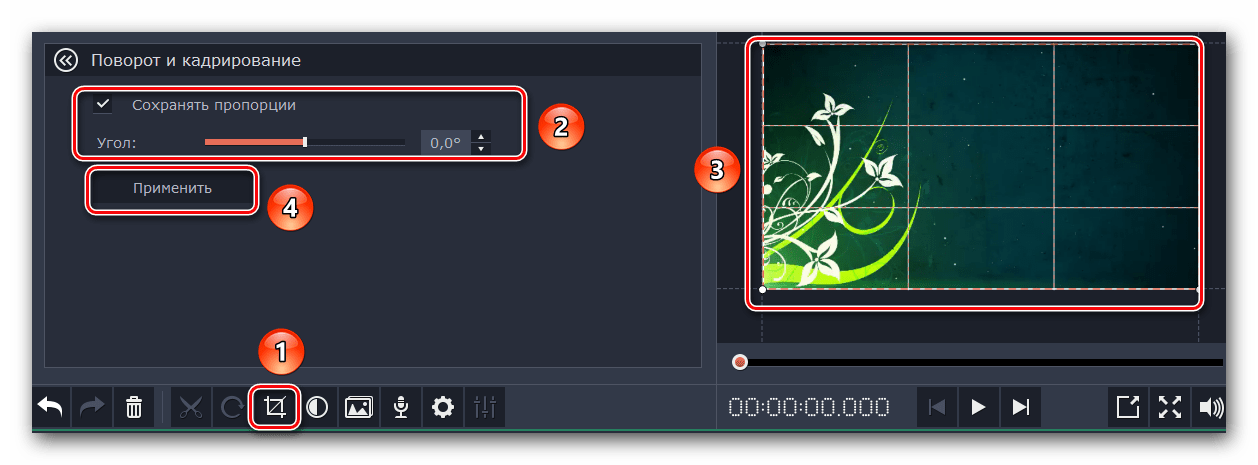
Кадрирование — Эта функция позволит вам обрезать лишнее из вашего клипа. Также применяется при акцентировании внимания на определенном участке. Нажав на пункт, вы сможете задать угол поворота области и ее размер. После чего необходимо нажать «Применить».
Коррекция цвета — С этим параметром скорее всего знаком каждый. Он позволяет настроить баланс белого, контраст, насыщенность и прочие нюансы.
Мастер переходов — Эта функция позволяет в один клик добавить ко всем фрагментам клипа тот или иной переход. При этом можно задать для всех переходов как разное время, так и одинаковое.
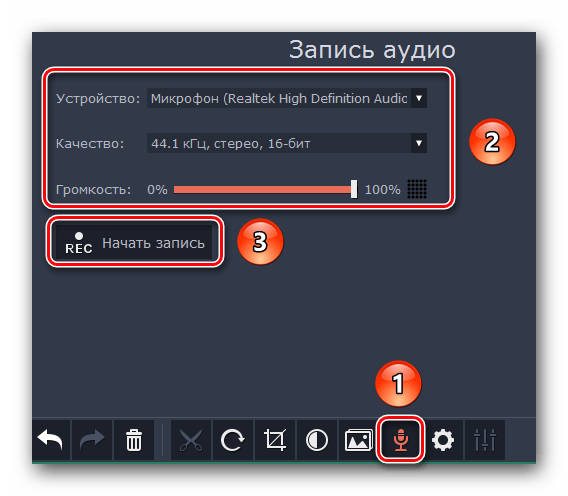
Запись голоса — С помощью этого инструмента вы сможете добавить собственную запись голоса прямо в саму программу для дальнейшего использования. Просто нажмите на иконку в виде микрофона, выставьте настройки и запустите процесс нажатием клавиши «Начать запись». В результате полученный результат будет сразу добавлен на таймлайн.
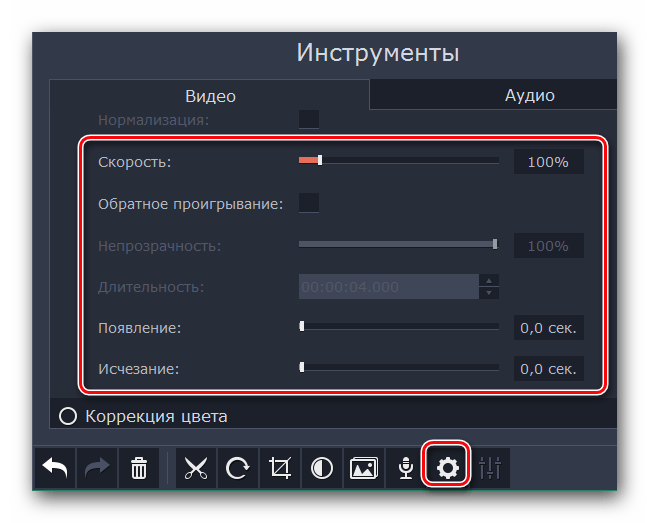
Свойства клипа — Кнопка этого инструмента представлена в виде шестеренки. Нажав на нее, вы увидите перечень таких параметров как скорость воспроизведения, время появления и исчезновения, обратное проигрывание и другие. Все указанные параметры влияют именно на отображение визуальной части ролика.
Свойства аудио — Этот параметр абсолютно аналогичен предыдущему, но с упором на звуковые сопровождения вашего видео.
Сохранение результата
В завершении нам остается лишь рассказать о том, как правильно сохранить полученное видео или слайд-шоу. Перед тем, как приступить к сохранению, необходимо задать соответствующие параметры.
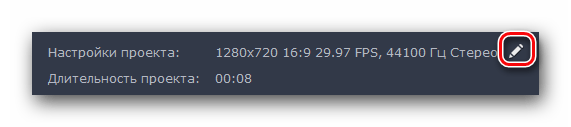
- Нажмите на изображение в виде карандаша в самом низу окна программы.
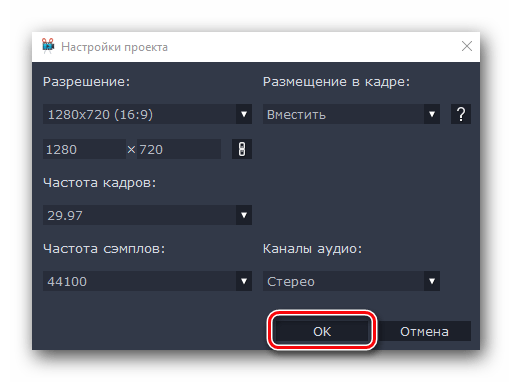
- В появившемся окне вы сможете указать разрешение видео, частоту кадров и сэмплов, а также каналы аудио. Выставив все настройки, нажмите «OK». Если же вы не сильны в настройках, то лучше ничего не трогать. Выставленные по умолчанию параметры будут весьма приемлемыми для хорошего результата.
- После того, как окно с параметрами закроется, нужно нажать большую зеленую кнопку «Сохранить» в правом нижнем углу.

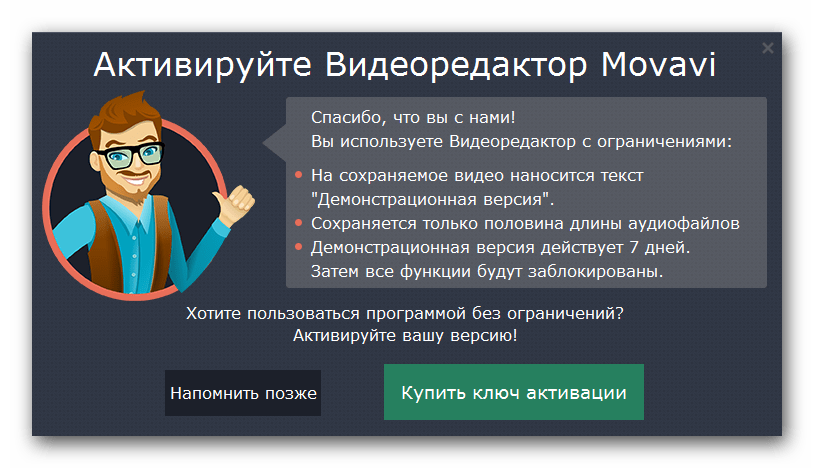
- Если вы используете пробную версию программы, то увидите соответствующее напоминание.
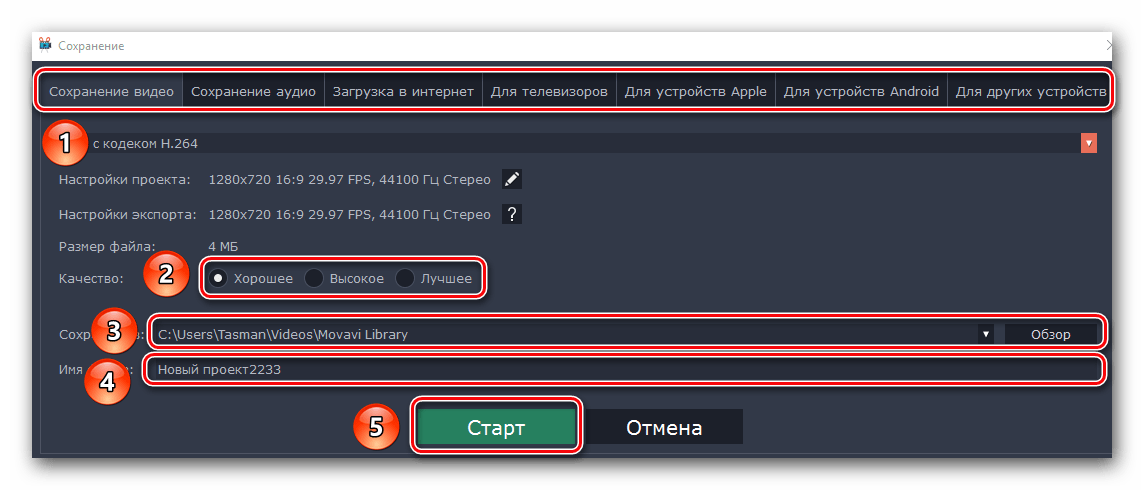
- В результате вы увидите большое окно с различными вариантами сохранения. В зависимости от того, какой именно тип вы выберите, будут меняться различные настройки и доступные параметры. Кроме того, вы можете указать качество записи, имя сохраняемого файла и место, куда он будет сохранен. В завершении вам останется лишь нажать «Старт».
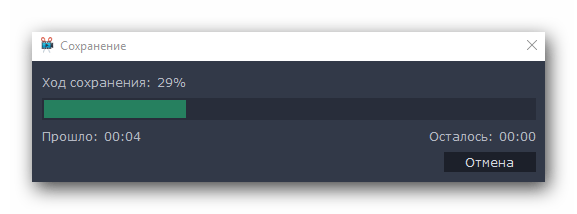
- Начнется процесс сохранения файла. Его прогресс вы сможете отслеживать в специальном окне, которое появится автоматически.
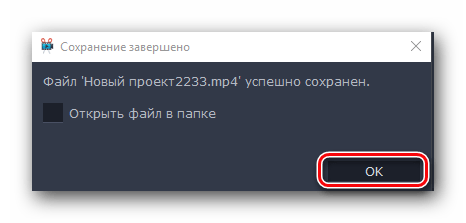
- По завершении сохранения вы увидите окно с соответствующим уведомлением. Жмем «OK» для завершения.
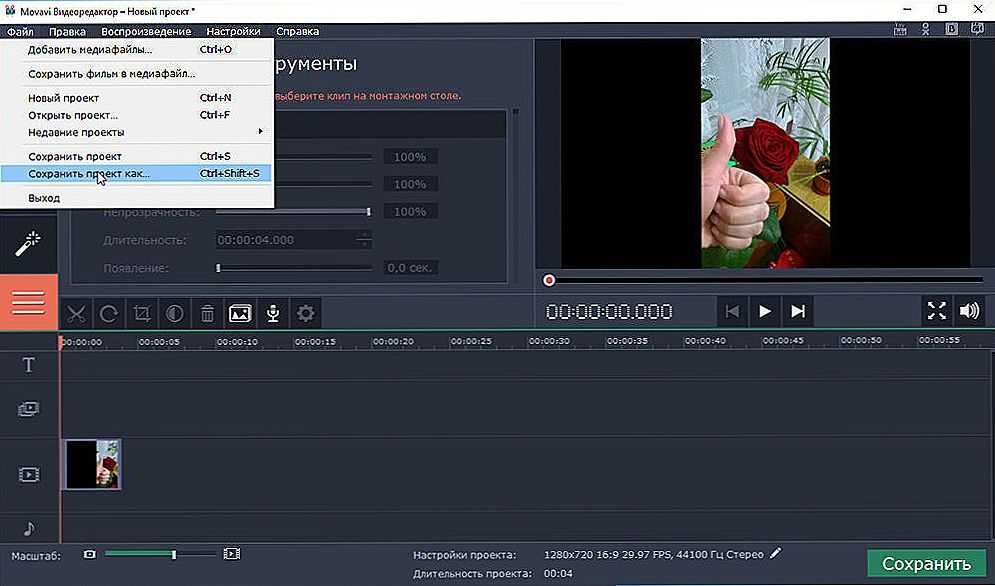
- Если вы не доделали ролик, и хотите в будущем продолжить это дело, тогда просто сохраните проект. Для этого нажмите комбинацию клавиш «Ctrl+S». В появившемся окне выберите имя файла и место, куда его нужно поместить. В будущем вам достаточно будет нажать клавиши «Ctrl+F» и выбрать с компьютера сохраненный ранее проект.
На этом наша статья подходит к концу. Мы постарались разобрать все основные инструменты, которые могут понадобиться вам в процессе создания собственного клипа. Напомним, что данная программа отличается от аналогов не самым большим набором функций. Если вам потребуется более серьезное ПО, тогда стоит ознакомиться с нашей специальной статьей, в которой перечислены самые достойные варианты.
Если после прочтения статьи или в процессе монтажа у вас появились вопросы, смело задавайте их в комментариях. Будем рады помочь вам.
Как работать в видеоредакторе мовави?
Программа способна на многое, и все функции описать будет трудно. Мы остановимся на самых основных возможностях и начнем с процесса монтажа видеороликов.

Если у вас уже есть отснятый материал, то создать фильм из него будет проще простого. Программа сама подсказывает, как добавить эффекты перехода, фильтры, текст и музыку. Вам остается только включить фантазию и следовать подсказкам. В программе доступно два режима монтажа видео, простой и расширенный. Если вы никогда ранее не имели дело с программой для монтажа видеороликов, то можно выбрать простой режим. Когда вы чуточку осмелеете, то поймете, что и расширенный режим не страшный – меню продумано до мелочей, чтобы даже новичку было комфортно.
Чтобы ваш фильм получился красивым и захватывающим, в Movavi Video Suite предусмотрена масса инструментов:
- более 80 визуальных эффектов, причем изменять можно не только цветовую схему, но и добавлять фигуры (например, летающие сердца или листочки);
- десятки режимов перехода;
- возможность произвести настройки для улучшения качества видео. Речь идет о повышении четкости, коррекции цветов, а также стабилизации тряски;
- 100 русскоязычных шрифтов, возможность создавать анимацию из текста, добавлять стикеры, стрелки и фоны;
- возможность добавлять не только музыку из встроенной библиотеки и свои любимые треки, но и делать запись голоса с помощью микрофона. Этого так не хватает многим другим простым видеоредакторам. Фактически вы сможете заново озвучить ролик. Настроить можно громкость, скорость звука, переход между разными мелодиями, добавить аудиоэффекты и т.д.;
- максимально простой процесс нарезки видео, буквально в два клика.
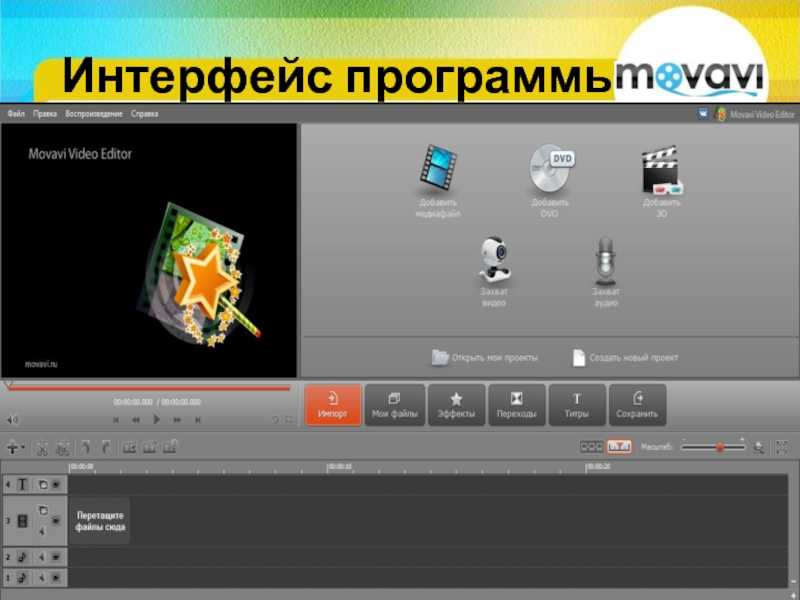
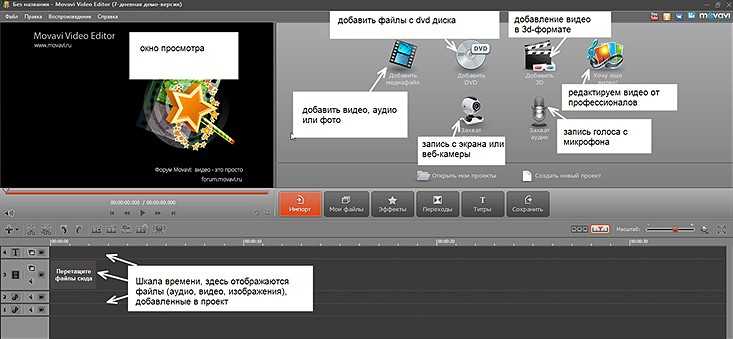
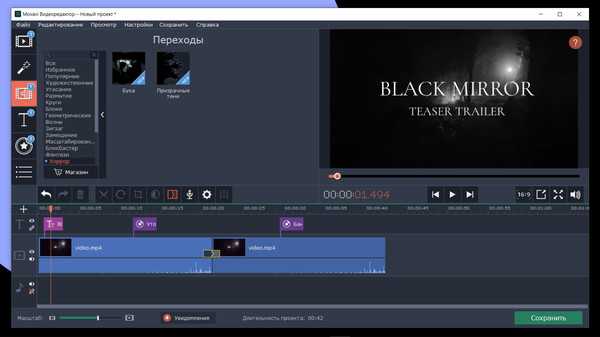
Оценить получившийся результат можно благодаря окну просмотра. Редактировать видео, склеивать разные фрагменты, добавлять переходы и возвращаться к нужному фрагменту удобно благодаря Timeline в нижней части программы. Спустя 30-40 минут вы будете уже достаточно хорошо ориентироваться в программе. Если что, можно будет просмотреть справку, где хорошо объяснены все нюансы работы с программой.
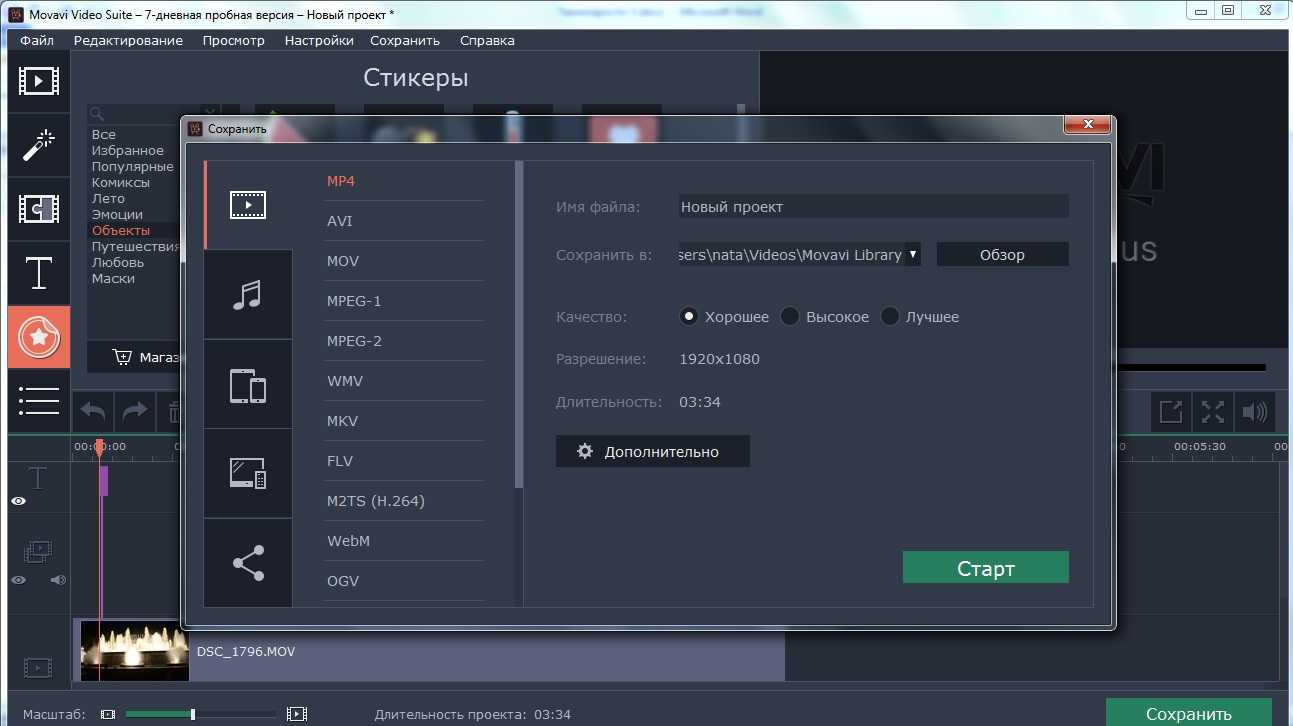
После завершения работы можно сохранить готовое видео в одном из множества форматов, сделать версию видео специально для определенного устройства или выгрузить полученный фильм на YouTube.
Создать видео можно не только из готовых роликов. Видеоролики можно брать:
- с вебкамеры или другого подключенного устройства. Блогеры оценят;
- есть запись экрана. Это незаменимый инструмент для создания различных инструкций и видеоуроков. Можно захватить весь экран или его часть, вводить в процессе записи текст, показывать курсор мыши, фиксировать звук. Также можно делать скриншоты и даже вести отложенную запись;
- можно записывать видео с ТВ-тюнера и VHS кассет.
Movavi Video Suite можно назвать практически идеальным видеоредактором для новичков. Все на русском языке, нет непонятных значков и слов, но при этом получить можно вполне приличный результат. Да, в качестве софта для профессионального видеомонтажа эту программу рассматривать не стоит, но создавать красочные и нескучные фильмы для семейного архива с ней уж точно получится.
Стоит ли покупать?
По сравнению с другими аналогичными пакетами для редактирования видео на рынке, стоимость лицензии Movavi Video Suite вполне конкурентоспособна. Это не слишком дорого для программы, которая имеет хороший HD рекордер экрана и простой в использовании редактор видео, конвертер и функции записи дисков. Это стоит денег, за которые ты платишь. Однако, если вам действительно не нужно записывать видео и аудио с экрана, подумайте о покупке Movavi Video Editor вместо этого пакета.
Несмотря на невероятно быстрое время конвертирования, хорошее качество видео и звука, а также наличие всех основных инструментов, по которым оцениваются лучшие видео редакторы, Movavi исключил некоторые второстепенные инструменты, которые могли бы сделать его модифицированней перед конкурентами.
Ключевые особенности
Программа идеально подходит не только для создания домашних клипов, но и для монтажа видео на ютуб, поскольку поддерживает анимацию объектов по ключевым кадрам. Это отличная функция для титров, анимации и т.п. Можно добавлять текст к ролику, задавать анимацию его движения и поворотов посекундно, при этом благодаря drag-and-drop не придется высчитывать траекторию движения или кадры. Эффект «картинка в картинке» совместит несколько роликов в одном кадре.
Говоря о видео для ютуба, нельзя не упомянуть наличие хромакея. Нужно только выбрать цвет, который нужно заменить, и программа автоматически вырежет фон.
Интеграция YouTube и видеоредактора позволяет напрямую загружать клипы сразу на свой канал – в меню «Сохранить» это специальная вкладка «Загрузить на YouTube». Действия такие же, что и при добавлении видео через сам YouTube: выбрать разрешение, добавить название, описание, категорию и настройки приватности.
В Movavi есть большая коллекция медиа: и переходы, и фильтры, и фигуры, и многое другое. Но если пользователю этого не хватит, на официальном сайте всегда можно купить тематические шаблоны для создания видео. А в видеостоке представлены высококачественные ролики любой тематики, включая HD и 4K, шаблоны After Effects, анимированные фоны.
Базовая лицензия «Видеоредактор» стоит 1490 руб. и включает такие функции, как:
- Монтаж, нарезка и соединение.
- Эффекты и переходы.
- Автоматическое создание ролика.
- Коллекция медиа (5 заставок, 10 стикеров, 10 клипов, 27 аудио-треков).
При покупке лицензии «Видеоредактор Плюс» за 1690 руб. пользователь получает:
- Все опции «Видеоредактора», но в коллекцию входит больше медиа (16 заставок, 89 стикеров, 20 клипов, 39 треков).
- Анимацию.
- Метки на шкале времени.
- Быструю обработку 4K-видео.
«Video Suite» стоит немного дороже предыдущей версии (1990 руб.), но включает уже расширенные функциональные возможности:
- Все опции «Видеоредактора Плюс».
- Конвертацию медиафайлов.
- Запись видео с экрана.
Все лицензии предназначены исключительно для одного компьютера.
Среди начинающих пользователей наиболее востребованы первые 2 программы для монтажа видео на компьютере. Чтобы определиться, какую версию выбрать, нужно более подробно изучить и сравнить их функционал.
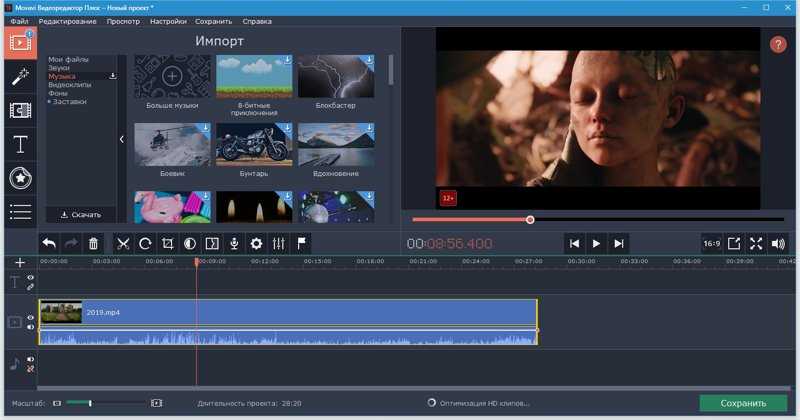
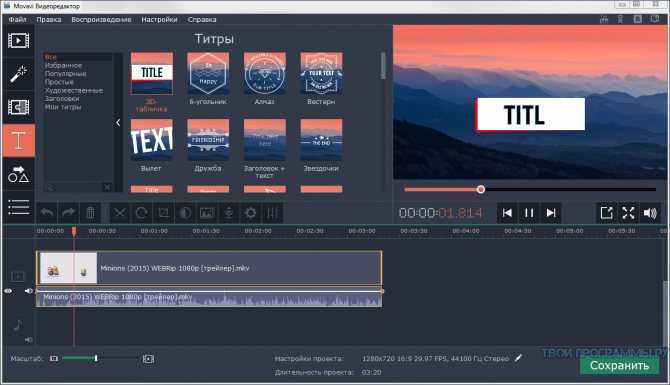
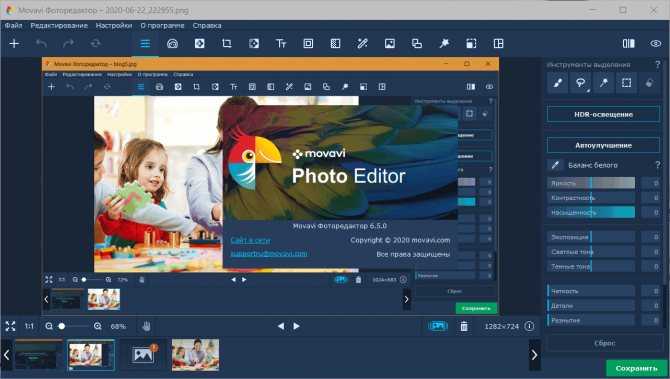
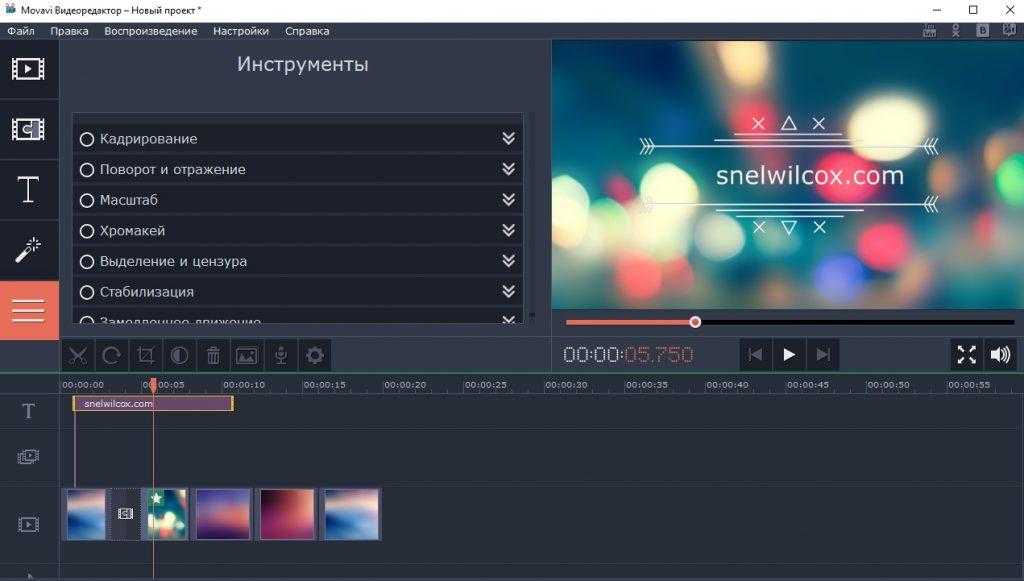
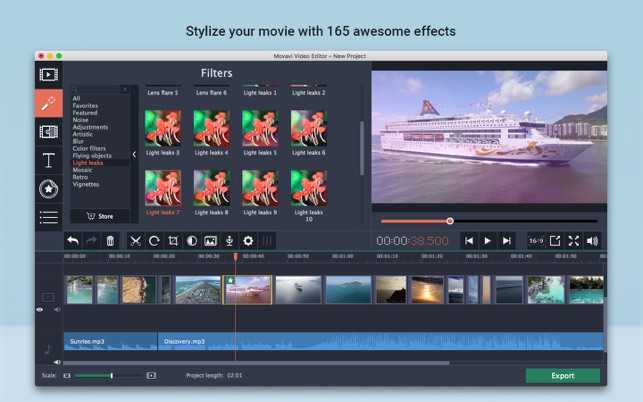
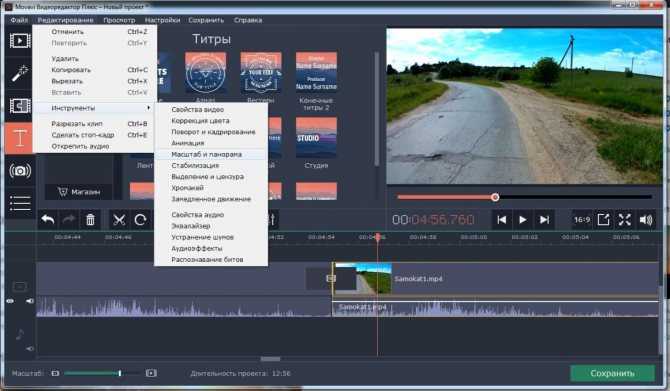
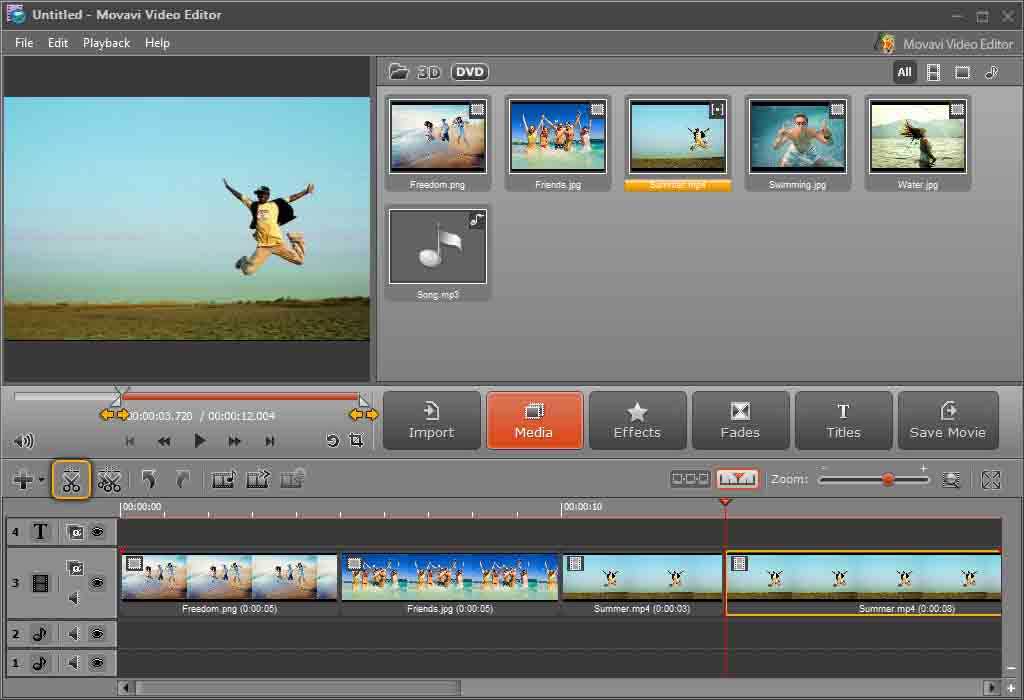
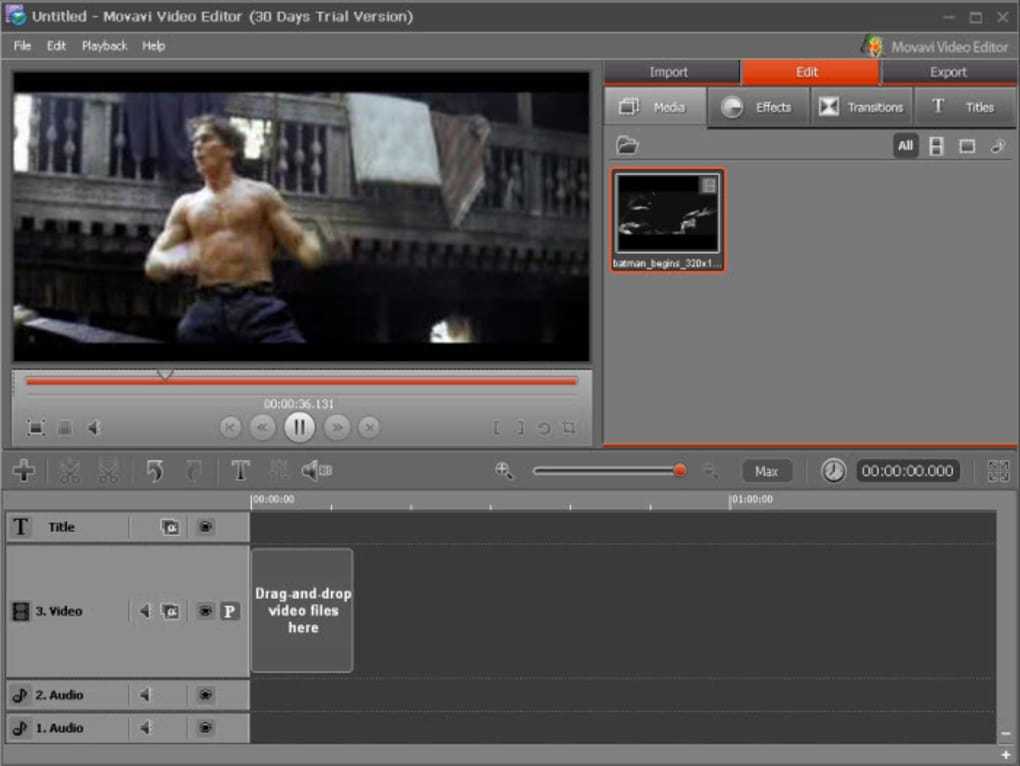
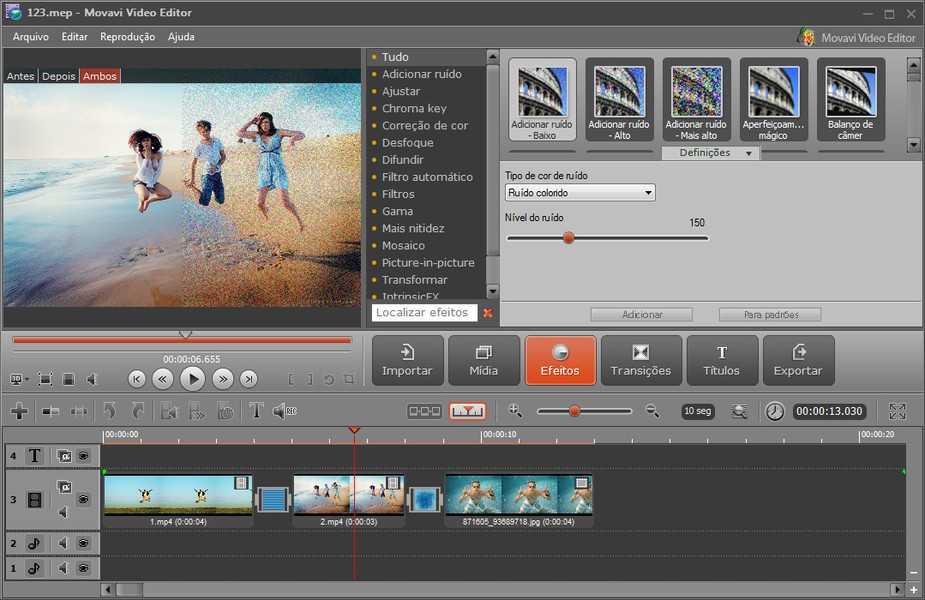
Если нет необходимости монтировать сложные ролики, то рекомендуется начать с бесплатной версии, возможно, ее функционала будет достаточно.
- Удобная навигация, простота и универсальность – не нужно лезть далеко в настройки, чтобы воспользоваться нужной опцией.
- Широкий спектр функциональных возможностей.
- Сохранение результата в оптимальном формате и возможность сразу загрузить проект на видеохостинг.
- Поддержка 14 языковых настроек, включая русский язык.
- Наличие обучающих видео и инструкций.
- Отлично подходит для домашнего и профессионального пользования.
- Время от времени обновляется, добавляются новые функции.
- Поддержка технологии NVIDIA CUDA.
- Адекватная стоимость платной версии, лицензия – бессрочная.
- Возможность возврата средств за купленное ПО, если проблема пользователя не решается службой поддержки.
- Пробный период – всего 7 дней (и этого недостаточно для полноценной работы).
- Функционал сильно урезан в бесплатной версии.
- Часто выскакивающий на экран водяной знак в бесплатной версии.
- Сохранение аудио с ограничениями в бесплатной версии.
- Техподдержка долго отвечает на запросы пользователей.
Возможности Мовави видео сьют (Movavi Video Suite)
Давайте рассмотрим, какие имеет возможности программа Мовави видео сьют:
- Редактирует видео. Нажав на этот раздел, можно выбрать видео с компьютера и наложить на него эффекты, убрать шумы, добавить музыку и так далее.
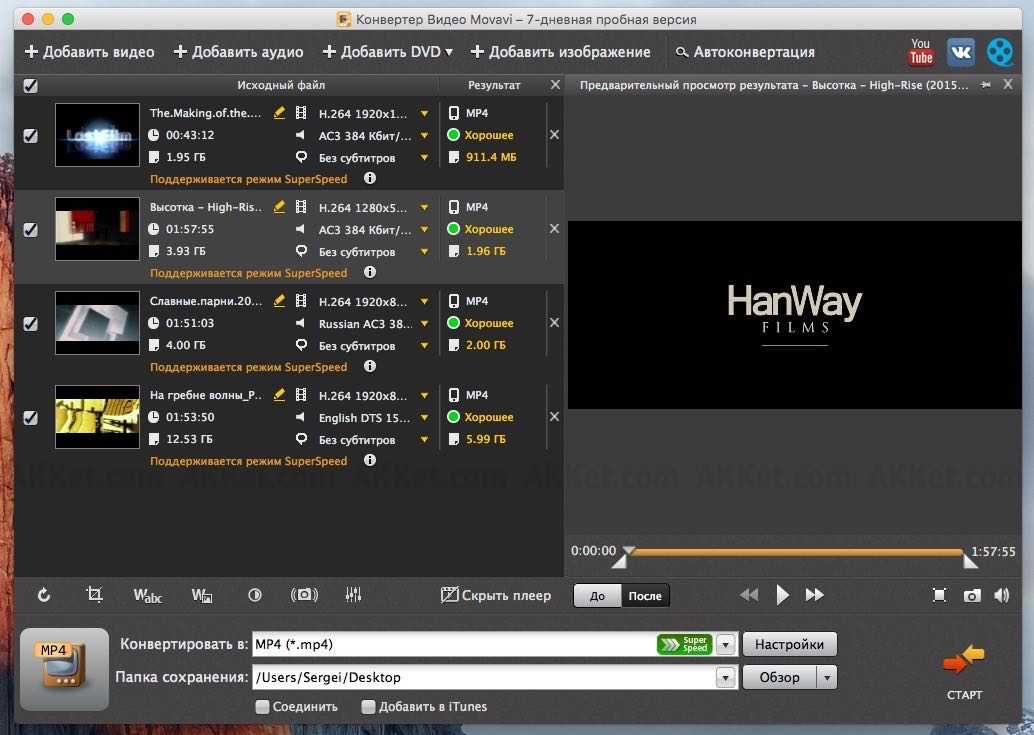
- Есть конвертация видео. С помощью конвертации, вы сможете преобразовать видеоролик в другие форматы. Достаточно запустить этот инструмент, перетащить видео, и выбрать формат, например, mp Затем конвертируйте файлы соответствующей кнопкой.
- Запись экрана. Данная возможность программы поможет вам записать экран вашего компьютера. Чтобы открыть этот инструмент, нажмите «Запустить». Далее выберите вариант записи и установите необходимую область, чтобы начать запись.
- Редактирование фото. Инструмент позволяет обрабатывать любое изображение, с применением различных эффектов.
- Программа создает слайд-шоу из нескольких фотографий.
- Умеет конвертировать изображения в разные форматы.
- Работает с аудио-файлами. Программа может конвертировать аудио, редактировать, осуществлять запись звука, записывать музыку на CD, проигрывает музыку.
- Данные. В этом разделе программы можно запустить инструмент записи камеры с компьютера, записать диск и его образ, есть копирование с диска на диск и так далее.
- Программа записывает видео с камеры и игры. Эта возможность подойдет геймерам и блогерам, как и программа OBS Studio.
На самом деле есть много возможностей у данной программы. Были рассмотрены только часто используемые.
Форматы
Программа работает в общей сложности с 180+ форматами – включая импорт и экспорт. В их числе:
- Видео: MP4, AVI, MOV, WMV, MPEG, MTS, M4V
- Аудио: MP3, FLAC, WMA, WAV, OGG, AC3, AIFF, M4R, M4B
- Изображения: JPEG, GIF, PNG, BMP, TIFF
Каждый шаблон можно настроить под себя, выбрать другой кодек, тип битрейта, битрейт, разрешение и так далее
Ещё вы можете конвертировать видео для различных устройств: смартфонов, планшетов, телевизоров или даже игровых приставок. Очень удобно, ещё, например, подключить устройство к компьютеру, и оно будет определено автоматически по нажатию кнопки. Конвертер предложит наиболее подходящий профиль сохранения – с нужным форматом и разрешением видео.
Обратите внимание, что здесь есть специальные профили конвертации для онлайн-видео, с помощью которых можно подготовить видео к загрузке на YouTube, Facebook, Vimeo, Vkontakte, Instagram. Точно так же можно всё настроить и сохранить отдельным пресетом
Пресет – набор предварительных настроек
Что изменилось?
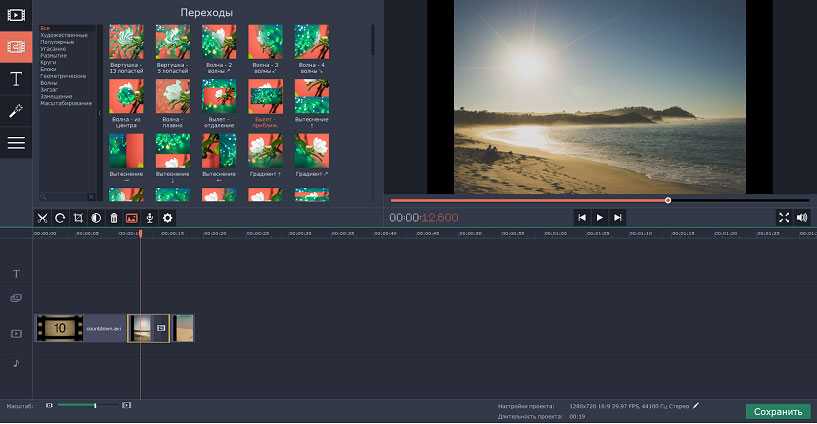
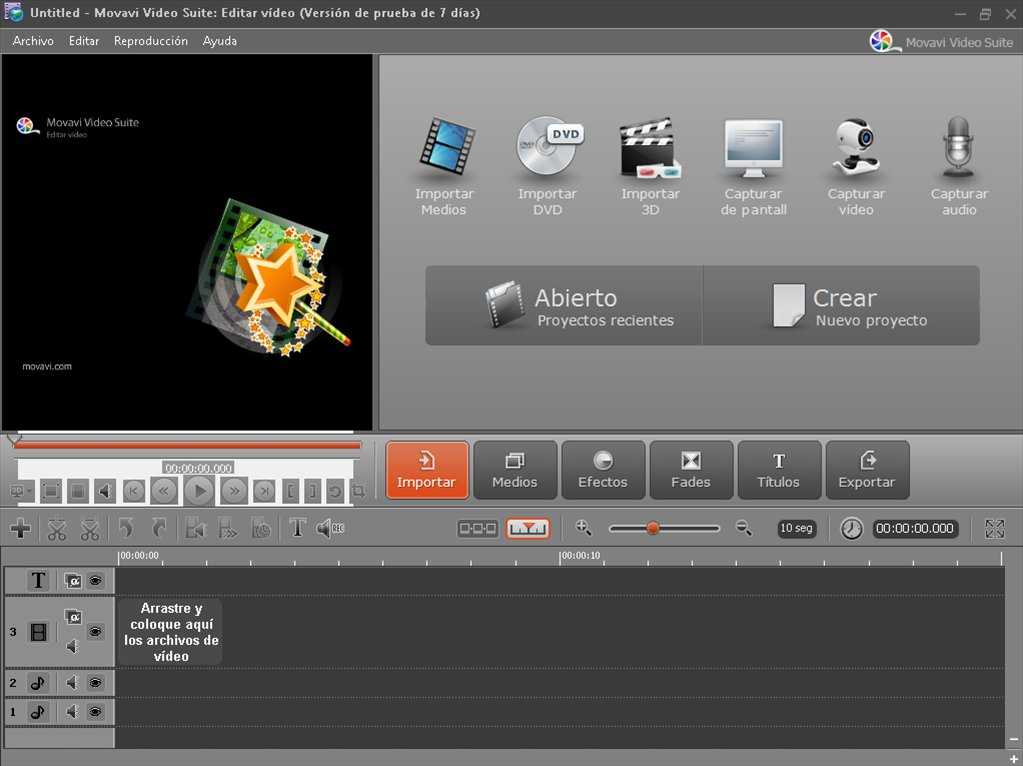
Новый интерфейс с максимальной персонализацией
«После обновления Video Suite стал еще удобнее. Новый интерфейс очень впечатляет. Мне нравится, что стартовую страницу можно настроить под себя – выбрать инструменты, которыми пользуешься чаще всего, и обеспечить быстрый доступ к ним. Например, моим ученикам на уроках робототехники чаще всего нужны Видеоредактор и каталог эффектов, а на программировании мы пользуемся в основном захватом экрана».
В новой версии программы можно настраивать интерфейс так, чтобы под рукой всегда были только нужные вам инструменты. Например, на главный экран можно добавить видеоредактор, конвертер, редактор слайд-шоу и программу для записи экрана, а всё лишнее убрать. При открытии стартовой страницы в новой версии вы увидите большой знак + – кликните на него, чтобы добавить иконки на главный экран.
Поскольку теперь интерфейс вы настраиваете полностью под себя, вам больше не придется регулярно искать ту самую кнопку с нужной функцией или путаться в лишних панелях инструментов. Рабочее пространство полностью персонализировано – и реорганизовывать его можно хоть каждый день.
Усовершенствованный видеоредактор
«На уроках по робототехнике мы часто монтируем
Мне важно, чтобы дети могли легко и быстро создавать фильмы, не отвлекаясь на сложности видеоредактирования – все-таки на этих семинарах мы в первую очередь учимся собирать механизмы. А создание фильмов – хоть и очень приятное, но всё же побочное занятие
Поэтому мне нравится, что, открывая видеоредактор, ребята сразу на интуитивном уровне понимают, что нужно делать, чтобы добиться результата. Они не тратят время на долгое изучение функционала, а сразу дают волю творчеству».
Обновленная версия видеоредактора действительно дает еще больше возможностей для творчества. В меню эффектов появились параллакс-переходы, эффекты искажения экрана и еще несколько новых опций, с помощью которых можно добавить в видеоролик еще больше интересных фишек. Пресеты для эффектов Масштаб и Панорама тоже претерпели изменения: их стало больше, и теперь их можно просто перетаскивать на видео.
Еще больше контента
«На занятиях по робототехнике мы делаем “лего-кино”. Придумываем сюжет и героев, создаем экшн. После долгого монтажа у нас получаются очень интересные, красочные ролики. Для добавления зрелищности мы используем фильтры, титры, эпичные переходы и стикеры».
В новой версии программы появился быстрый доступ к Магазину эффектов Movavi, где можно приобрести набор эффектов на любой случай. В каждый набор входят стикеры, фильтры, рамки, титры и переходы в разных концепциях и стилистиках: «Космос», «Цирк ужасов», «Блокбастер», «Новый год» – найдется вариант на любой случай, и мы постоянно придумываем новые. Еще больше дополнений для своих видео можно найти в стоковом контенте.
Весь функционал — в одной программе
«На программировании в Movavi Video Suite мы используем функцию захвата видео для защиты проектов. Процесс защиты проекта записывается не только со стороны, но и с экрана. А благодаря чудесам монтажа оба видео размещаются на одном экране».
Видеоконвертер и программа записи экрана тоже стали более удобными и производительными. Теперь обработка видеофайлов занимает намного меньше времени. Поскольку пользовательский интерфейс теперь позволяет практически мгновенно переключаться между всеми составляющими Movavi Video Suite, делать учебные и личные проекты теперь можно еще быстрее и эффективнее.
Учебные материалы внутри
«Новые образовательные видео внутри Video Suite очень интересуют ребят. Интересные курсы мотивируют их заниматься чаще и с большим энтузиазмом, развиваться разносторонне. И мне, как преподавателю, очень приятно за этим наблюдать».
В отдельном окне рабочего пространства вы увидите подборку Интересное: в ней отображаются доступные онлайн-уроки и инструкции по использованию программ, а также актуальная информация о наших курсах и скидках.
Как пользоваться видеоредактором?
Ниже приведены пошаговые инструкции по работе в Movavi Video Editor. С этими простыми уроками вы быстро научитесь монировать видео с интересными эффектами и плавными переходами между врезками.
Как убрать эффект тряски
При съёмке на ходу или в режиме масштабирования без штатива в видео появляется эффект тряски.
- Стабилизируем картинку.
- Перетащите файл на временную шкалу. Если проблема касается фрагмента ролика, отрежьте его в отдельный клип инструментом «Разрезать».
- Через «Дополнительные инструменты» Movavi Video Editor откройте свойства функции «Стабилизация», задайте настройки, оценивая эффект в окне предварительного просмотра.
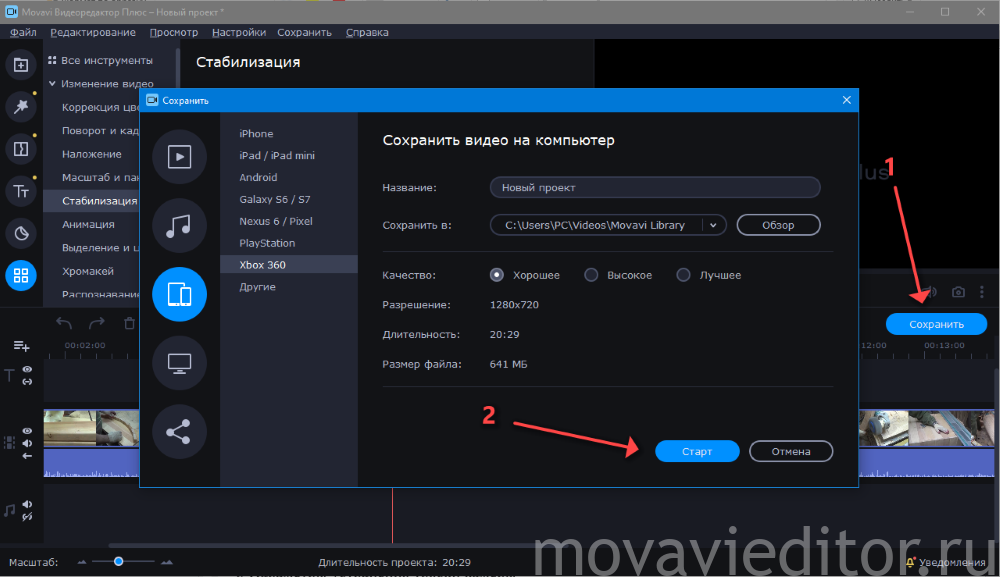
- После получения нужного результата завершайте монтаж видео и экспортируйте проект в видеофайл кнопкой «Сохранить». На финальном этапе укажите параметры выходящего файла.
Как замедлить видео
При съёмке стремительно развивающихся событий или протекающих процессов их сложно разглядеть при обычной скорости воспроизведения, но она замедляется средствами программы.
- Выделите в отдельный клип фрагмент, к которому будете применять замедление воспроизведения или движений. Разделите звук и видео через контекстное меню, иначе аудиодорожка пострадает.
- Между снижением скорости воспроизведения и замедлением движений есть разница: во втором случае Movavi Video Editor генерирует промежуточные кадры для получения плавной картинки, исключения их проигрывания рывками.
- Через «Дополнительные инструменты» вызовите «Замедленное движение» и ползунком выберите интенсивность замедления. Чем ниже, тем сильнее тормозит видео, зато рассмотрите молниеносные движения.
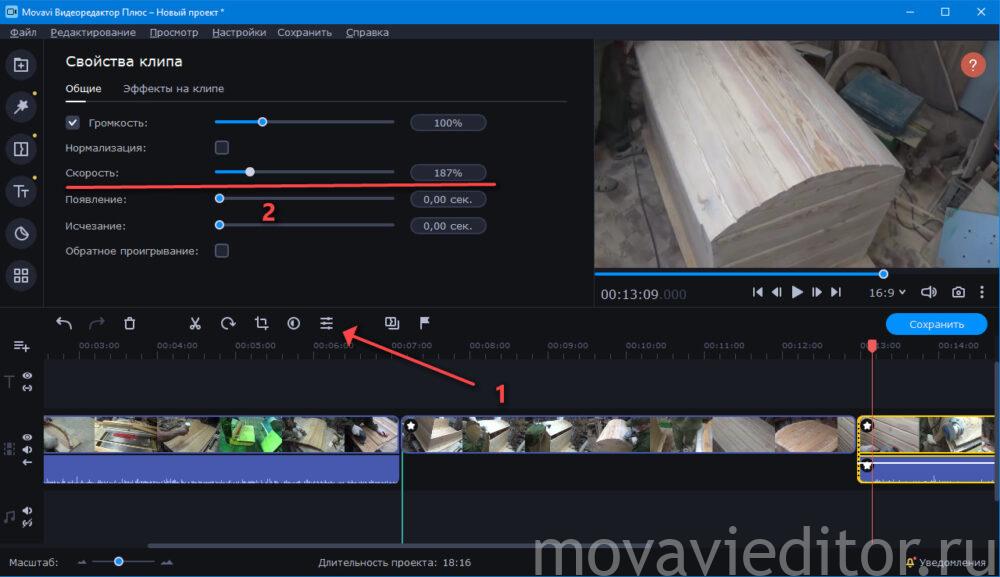
- Для управления интенсивностью смены кадров откройте «Свойства клипа» и измените скорость воспроизведения.
Как быстро добавить переходы
Для сглаживания резких переключений в моменты смены сцен используются видеопереходы.
- Для начала разделите ролик в Movavi Video Editor на фрагменты вручную (это происходит при монтаже) или автоматически: в контекстном меню выберите «Распознать сцены».
- Укажите их минимальную длительность (2) и запустите анализ (3). Процесс ресурсоёмкий. Если файл тяжелый, лучше порежьте видео вручную.
- Посетите раздел «Переходы» и перетаскивайте на места разрывов кадров понравившиеся видео-переходы. Масштабируйте (3) содержимое таймлайн, пока не увидите границы перехода. Захватите концы элемента (4) и перетаскивайте для изменения времени наложения на оба фрагмента. Двойным кликом по переходу на временной шкале вызовете окно с его параметрами.
- Гораздо интереснее в Movavi Video Editor «Мастер переходов». Откройте его одноимённой кнопкой. Выберите стили и продолжительность эффектов (одинаковые, указанные – проставьте флажки возле понравившихся или случайные).
- Введите длительность переходов и примените их. Вместо переходов в Movavi можно пользоваться футажами.
Как добавить рамку в видео
- Для наложения рамки на видео скачайте её в формате PNG (с прозрачностью), ведь в библиотеке Movavi Video Editor их пара штук. Добавьте видеофайл на основную дорожку. Разрежьте на фрагменты, если в рамку планируете брать часть ролика, например, вступление.
- Через правый клик создайте дополнительный видеотрек и перетащите на него изображение. В окне плеера измените размеры и положение рамки.
- Увеличьте длительность клипа с рамкой до продолжительности ролика или клипа (1). Откройте «Наложение» через «Дополнительные инструменты» и примените в рамке эффект «Картинка в картинке». По желанию примените к ней эффекты и экспортируйте проект.
Работа с PDF
Movavi PDF редактор сэкономит ваше время. С помощью него можно редактировать документы PDF, обновлять графики, удалять неактуальные страницы и добавить таблицы. Соедините в один документ информацию, которая хранится в разных форматах: Word, AutoCAD, Corel и другие.
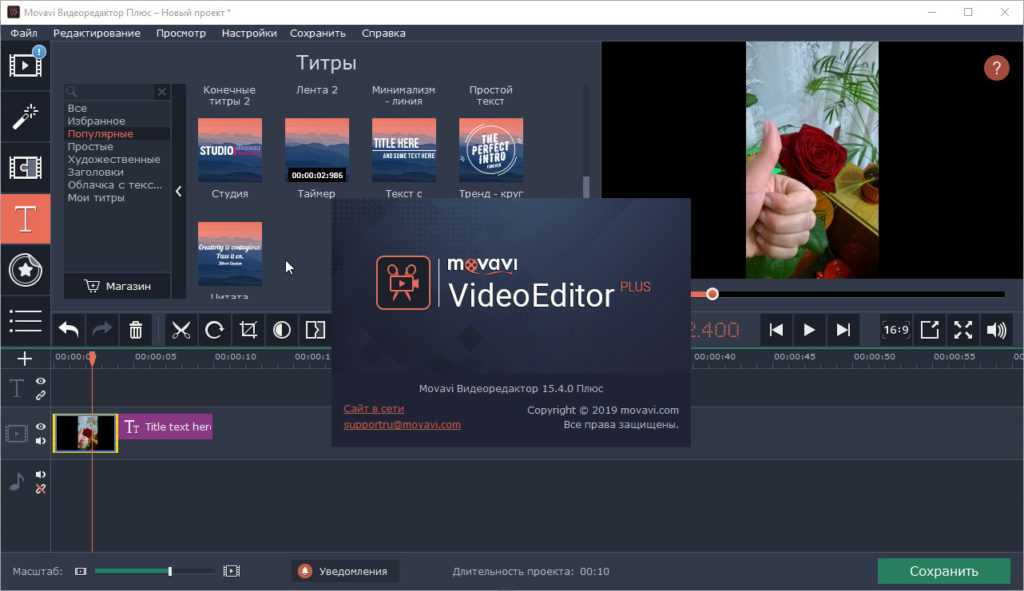
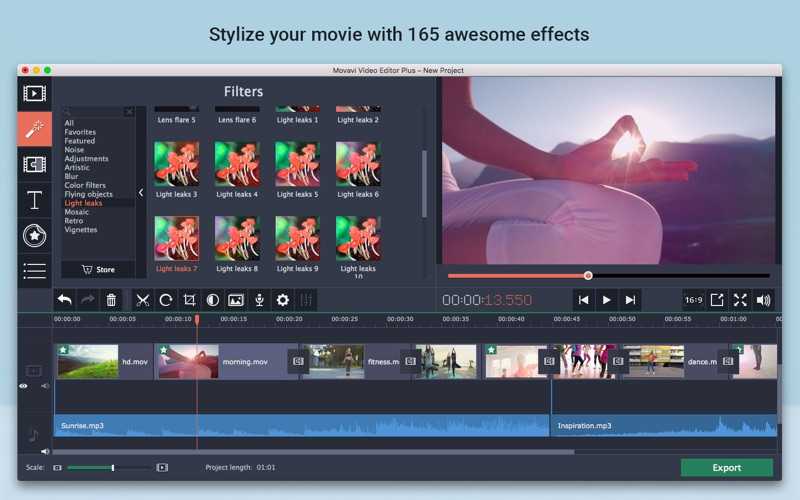
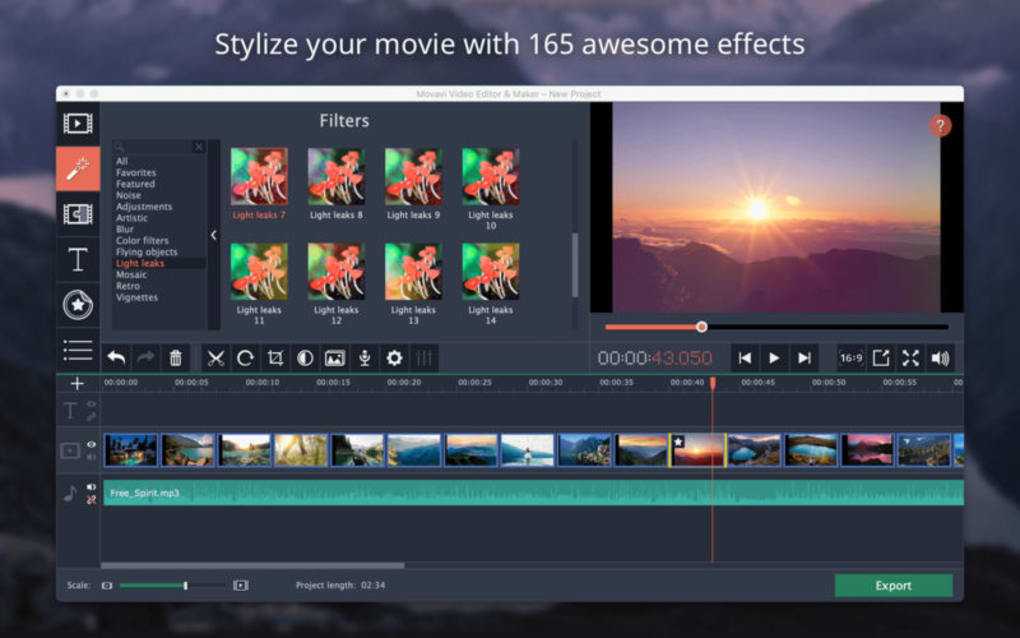
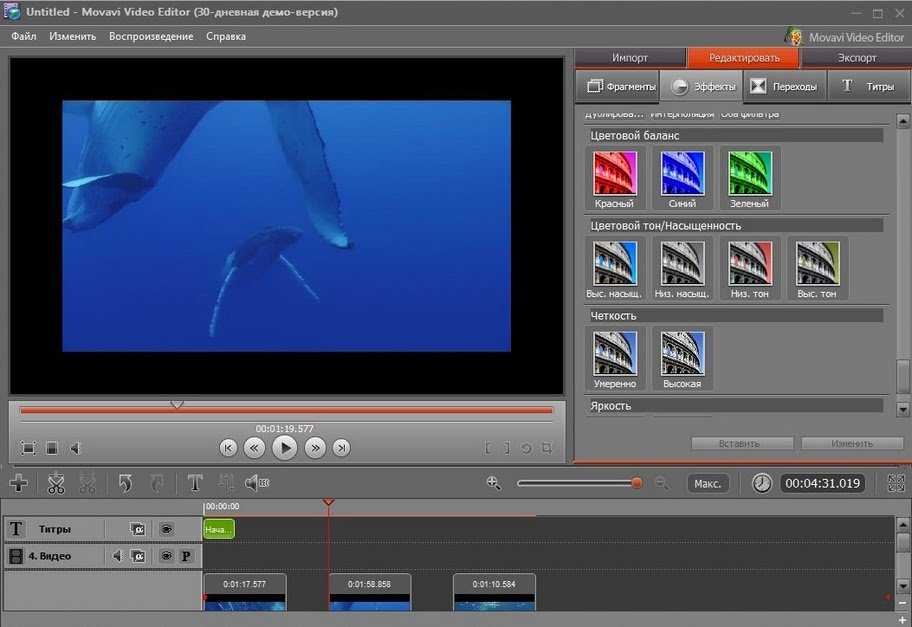
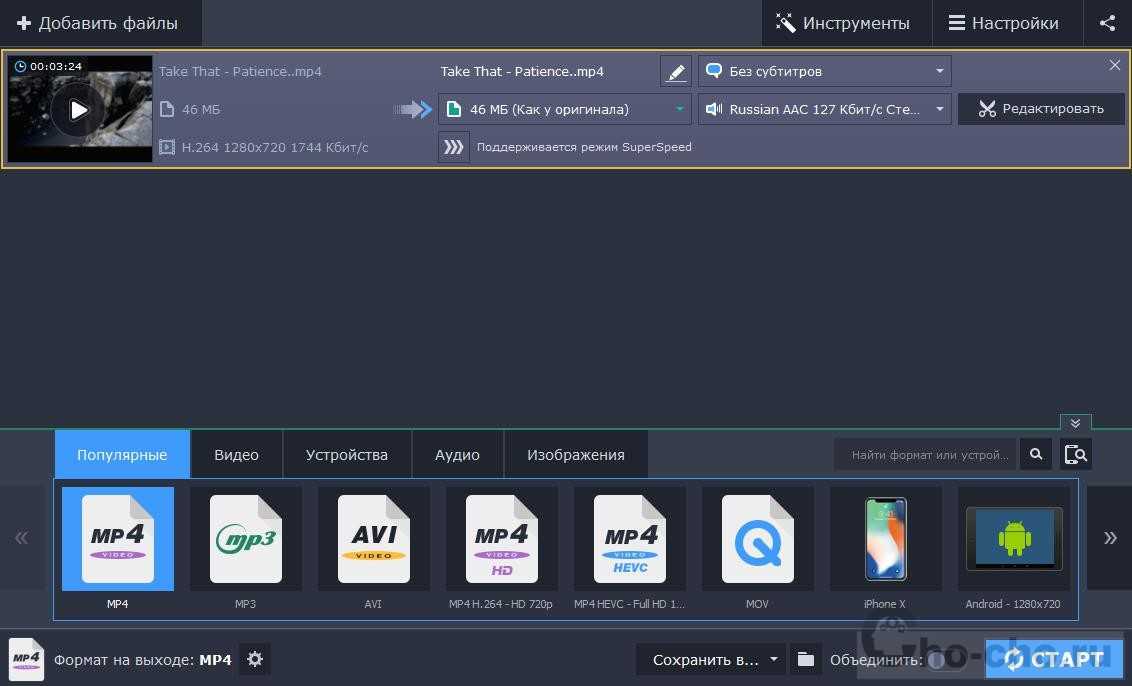
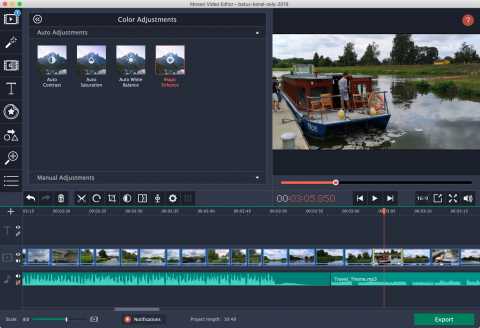
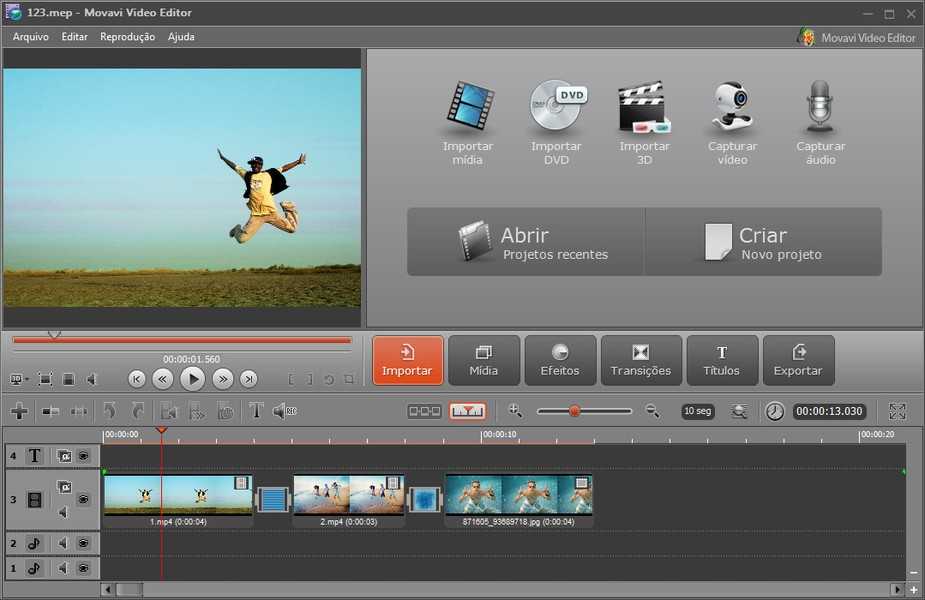
Скачивайте программы и осуществляйте просмотр, редактирование, создание и конвертацию документов в несколько кликов.
Цена данного продукта Movavi: 690 рублей.
Чтобы добавить или изменить текст в PDF документе, откройте его и нажмите кнопку «Редактирование».
Для удаления страниц, перейдите в раздел «Управление страницами». Выделите ненужные зажав Ctrl и нажмите кнопку удалить на панели справа.
Создание слайдшоу
Не все будут пользоваться программой для монтажа видео, некоторым потребуется возможность создания слайд-шоу, о котором будет написано далее.
Создание в ручную
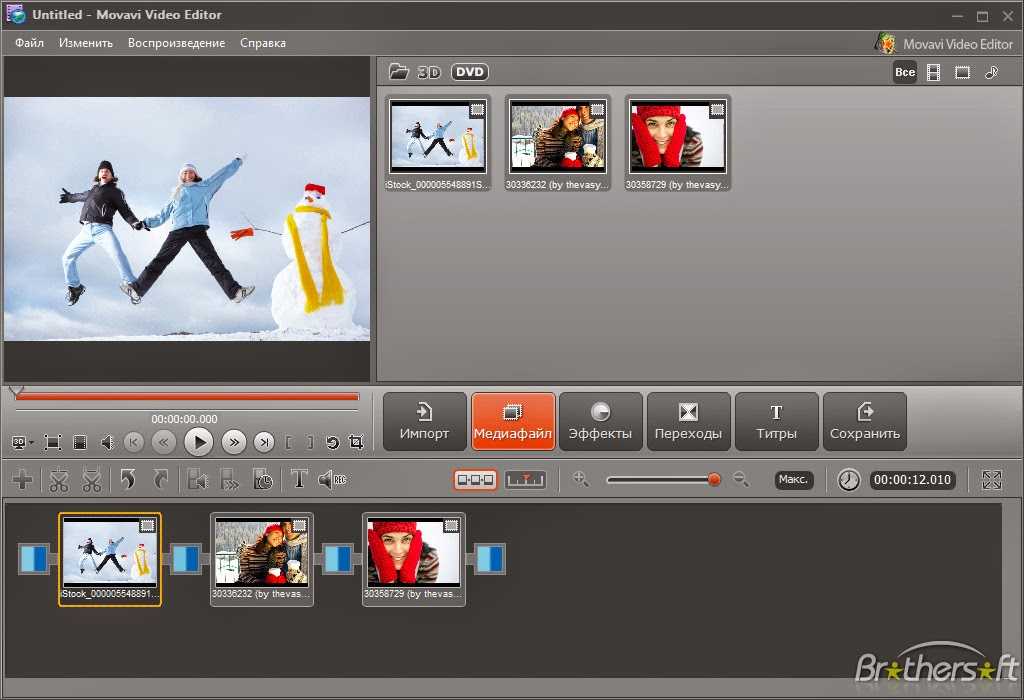
Тут все довольно просто, необходимо перевести монтажный стол в режим сценария, после чего на него можно перетаскивать все изображения, из которых будет делаться слайд шоу.
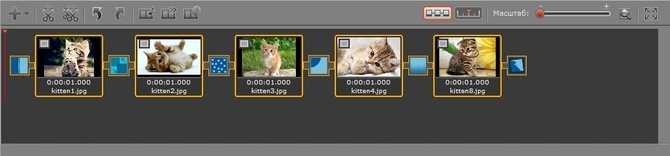
Останется только наложить разные эффекты и добавить переходы между картинками.
Автоматическое создание слайдшоу
Если требуется просто стандартное шоу с однотипными переходами, то можно просто вытащить все изображения на монтажный стол и задать переход и его время в настройках. Там же можно выбрать случайный вариант, что позволит разнообразить эффекты.
Настройки программы
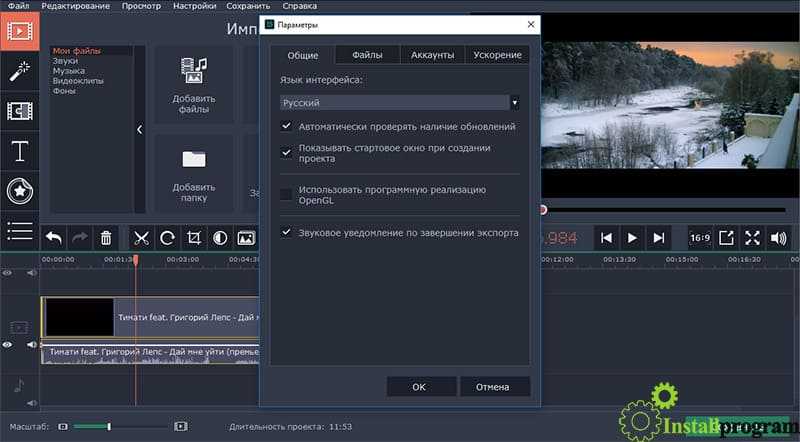
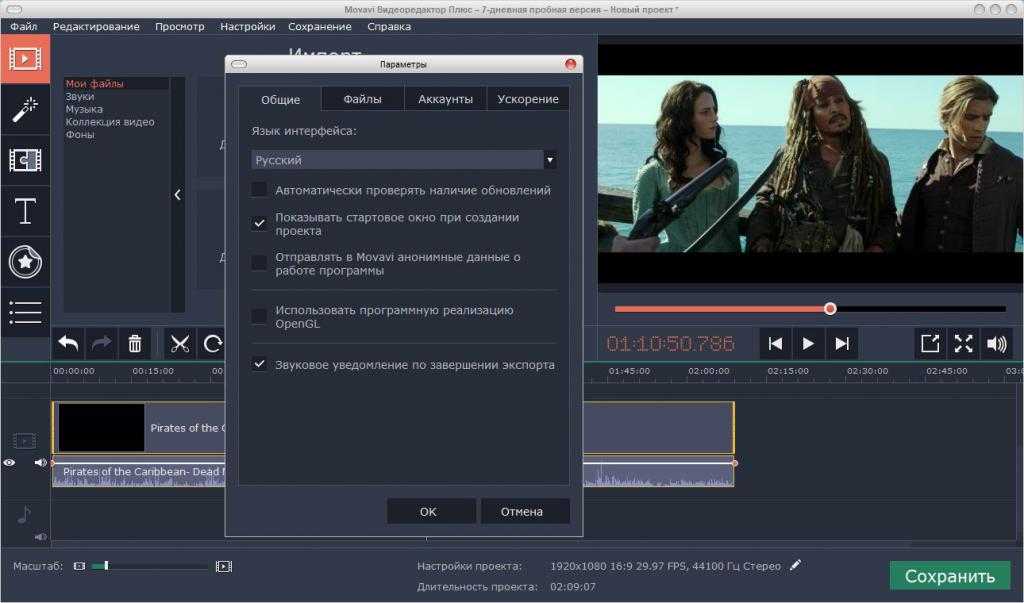
Здесь будут описаны настройки видеоредактора. Чтобы в них попасть следует выбрать пункт меню «Параметры».
Окно состоит из трех вкладок. На первой «Основной», можно выбрать место сохранения временных файлов и язык программы. Тут же есть возможность включить фоновый рендеринг, который позволит создавать небольшую копию проекта для просмотра, а также позволит обрабатывать проект в фоновом режиме.
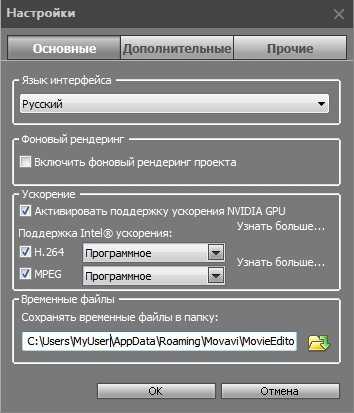
Можно включить аппаратное ускорение, в случае если видеокарта и процессор от соответствующего производителя и поддерживают данную функцию. Если это не так, то данные опции будут заблокированы. Однако, бывает так, что оборудование должно поддерживать функцию, а она недоступна. В этом случае стоит обновить драйвер до последней версии.
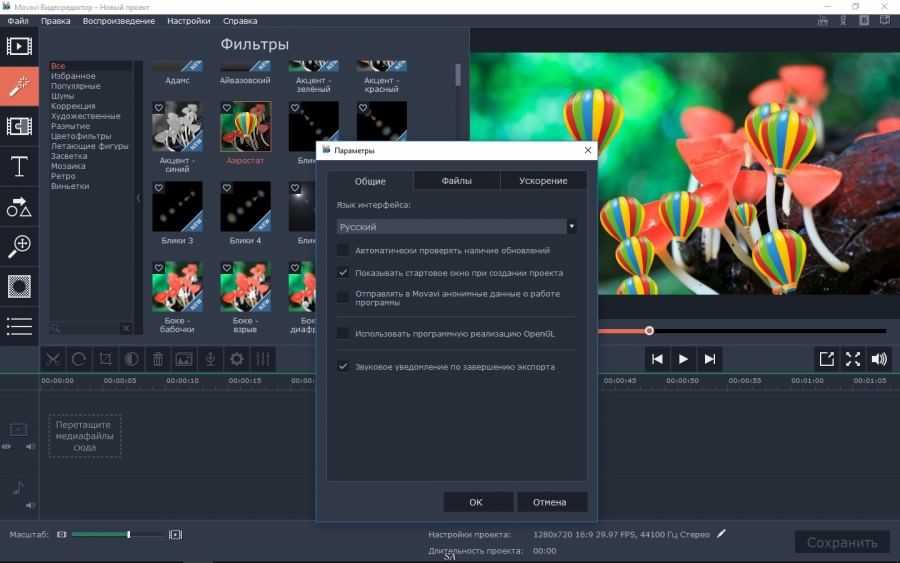
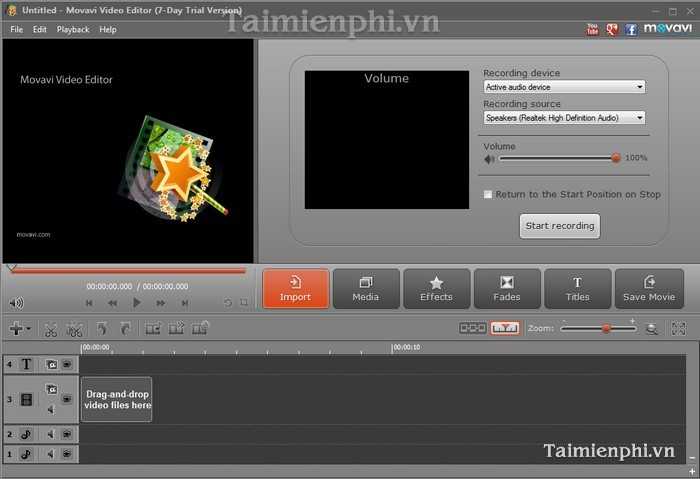
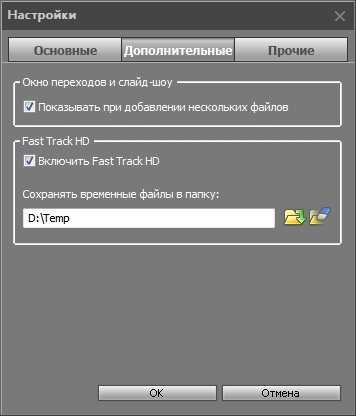
Вкладка дополнительные содержит не так уж много пунктов. Интересной является опция Fast Track HD. Она позволяет редактору создавать небольшую копию для предварительного просмотра проекта. После того, как пользователь сохранит проект, она будет замещена на оригинал. Эта возможность позволит в реальном времени видеть итоговый проект и сразу вносить изменения.
Что такое Asterisk – как его установить и настроить
На вкладке Прочие, немного опций. Разве что, стоит поставить галочку на проверке новых версий.
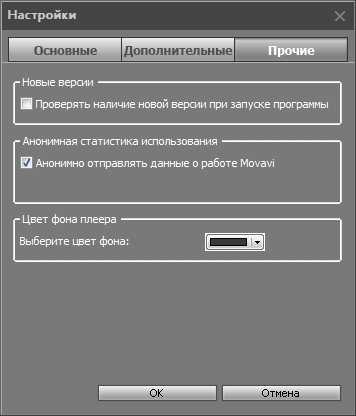
Также можно отключить отправку данных о работе фирме производителю. Вообще, все данные отправляются анонимно, но, если это не нравится, то можно отключить эту опцию.
Возможности Movavi Video Editor
Основные возможности программы Movavi Video Editor:
- Большое количество встроенных эффектов и фильтров.
- Удаление ненужных фрагментов из видео, соединение разных видео файлов.
- Добавление аудиодорожки в видеофайл.
- Вставка в видео графических изображений.
- Добавление титров, водяных знаков в видеоролик.
- Функция «картинка в картинке».
- Запись видео с веб-камеры.
- Запись звука с микрофона.
- Автоматическое создание видео с помощью «Мастера создания клипов».
- Настройка свойств видео и аудио.
- Преобразование видео в другой видео формат.
- Высокая скорость конвертирования видео.
- Сохранение аудиодорожки из видео в выбранном аудио формате.
- Улучшение качества записи видео.
- Поддержка загрузки видео на YouTube.
В программу встроена библиотека, имеющая в своем составе необходимые компоненты: клипы, фоны, звуки, музыку, которые можно использовать при создании видео роликов в Мовави Видео Эдитор.
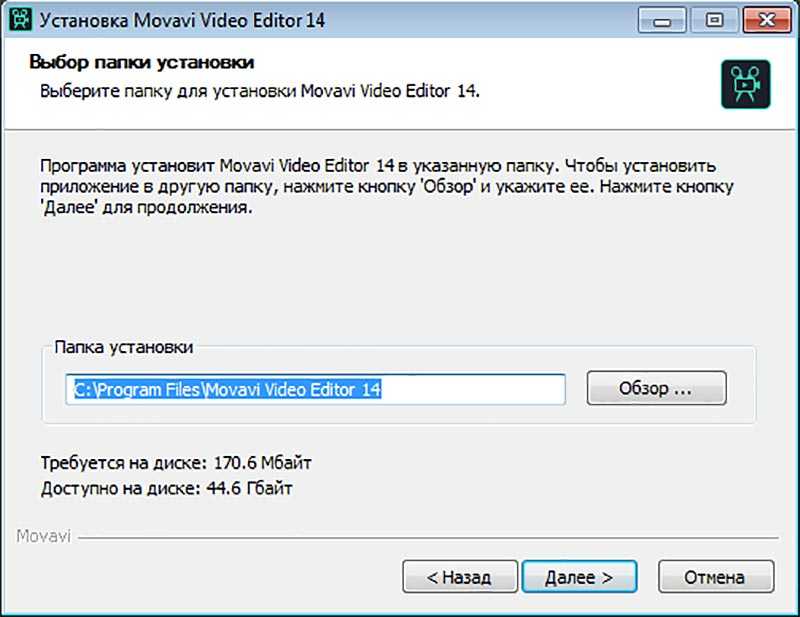
Программа доступна на русском языке. Скачать Movavi Video Editor можно с официального сайта производителя — российской компании Movavi по адресу www.movavi.ru/videoeditor. Movavi Video Editor — платная программа, имеющая две версии, отличающиеся друг от друга функциональными возможностями: Movavi Видеоредактор и Movavi Видеоредактор Плюс.
Сразу после запуска приложения, поверх главного окна Movavi Видеоредактор, откроется окно для выбора проекта. Откройте существующий проект или создайте новый проект в расширенном режиме или в простом режиме.
Создание проекта в видеоредакторе Movavi состоит из нескольких этапов:
- Добавление в проект видео и фото.
- Монтаж видео, выбор качества.
- Добавление переходов.
- Если необходимо, добавление музыки в видео.
- Сохранение результата в выбранном формате.
Как скачать Movavi Video Editor
Скачать Видеоредактор Movavi, перейдите в русскую версию сайта и скачайте программу бесплатно. Вы можете ознакомиться со всеми функциями редактора. Кому пригодиться программа: – для людей с домашним видео. Вы можете сами сделать видеомонтаж, вырезать ненужные части видео, наложить музыку, титры, эффекты и т.д. – для тех, кто занимается профессиональной видеосъемкой. – для видеоблоггеров или для тех, кто мечтает о славе на youtube.
Видеоредактор поддерживает русский язык, очень прост в работе, поэтому подойдет всем – от любителя до профессионала.
Я уже писала в каких еще редакторах можно создавать слайд-шоу. Прежде всего, это ProShow Producter, а также вы можете попробовать создать слайд-шоу онлайн.
В качестве выводов
Создателям Movavi Video Suite удалось сделать очень интересный продукт. Во-первых, он прост в освоении и, без преувеличения, может использоваться новичком. Во-вторых, программа на русском языке, меню не запутанное – все доступно и интуитивно понятно. В-третьих, софт позволяет не просто делать видео, но производить конвертацию, захватывать видео с экрана и других источников, оцифровывать видео и т.д. В-четвертых, хоть инструмент и разрабатывался для непрофессионалов, с его помощью можно получить круто смонтированный и захватывающий фильм.
Movavi Video Editor — программа для Windows — отзывы

После автопробега по Гродненской области, Беларуси я решила сделать небольшой клип. Для этого мне понадобился видеоредактор. Выбор на просторах интернета велик. Будучи девочкой я выбирала редактор глазами — то есть сразу отфильтровывала с некрасивым интерфейсом.
Читать весь отзыв Отзыв рекомендуют: 44 7
Репутация
2641
Украина, Тернополь
Монтаж видео на домашнем компьютере
Достоинства:
Легко пользоваться, программа недорогая (как для своих возможностей)
Недостатки:
Страховка установки платная, ее срок ограничен (если диск не форматировать, программа будет работать неограниченное время)
Мне нужно было сделать видеопрезентацию на урок по истории, я начал искать программу, с которой можно было сделать сложное видео. Поскольку я не имел навыков, мне нужна была программа, с которой можно работать, не имея.
Читать весь отзыв Отзыв рекомендуют: 11 6
Репутация
6
Россия, Москва
Как сэкономить на покупке данной программы 40%
Достоинства:
отличная программа для простого редактирования видео
Недостатки:
Приобрела недавно данный видеоредактор, всё меня устраивает в программе, она удобна в использовании. Решила, что она для меня лучше бесплатных редакторов, поэтому и купила за 1290 руб. Но недавно удаляла с компа устаревшую её версию.
Читать весь отзыв Отзыв рекомендуют: 26 3
Репутация
1298
Россия, Кемерово
не то, что я искала
Достоинства:
Недостатки:
мало эффектов, много недоработок
Всерьёз увлёкшись созданием видео из фото+видео материалов, изучила на личном опыте ещё одну программу — Movavi Video Editor версии 4,0. Это, конечно, лучше, чем ВидеоМонтаж 1,35 и Avs Video Editor , но всё же далеко.
Читать весь отзыв Отзыв рекомендуют: 17 6
Репутация
5
Это простой обман !
Достоинства:
Недостатки:
Их сотрудники постоянно врут .
Итак, 17 января мы оплатили программу фоторедактор на их сайте. Сегодня 30 января и мы по прежнему не получили ключи активации. Сначала нас просто игнорили, потом с нами связался их менеджер, который представился Костей и.
Читать весь отзыв Отзыв рекомендуют: 16 5
Репутация
12604
Латвия, Огре
Удобная и простая программа для монтажа видеороликов
Достоинства:
простота использования; скорость работы с видео; ценовая доступность.
Недостатки:
цена дополнительных примочек; большой размер сохраняемых файлов
Все девочки, как девочки, покупают себе тряпочки, туфельки, помадки… а у меня, как ни тема для WP, так вот – видеоредактор. Movavi Video Editor (у меня 15 версия) купила в июне. Раньше при монтаже роликов.
Читать весь отзыв Отзыв рекомендуют: 39 12
Репутация
57173
Россия, Сверкающий июль
Самая лучшая программа для новичка и любителя.
Достоинства:
Понятная, легкая, удобная, много возможностей.
Недостатки:
У самой программы — нет.
Здравствуйте всем! Хочу рассказать Вам о замечательной программе (и не замечательных мучениях по ее поиску) для новичков и любителей по созданию своих видеофильмов и фото-слайдов — и это Мовави! Сразу скажу, что покорение программы шло.
Читать весь отзыв Отзыв рекомендуют: 7 2
Репутация
3
Россия, Москва
сильно ОГОРЧЕН
Достоинства:
интуитивный, простой для понимания интерфейс
Недостатки:
агрессивный маркетинг и разные способы трясти день с клиентов
Делал видео полтора часа, в итоге когда сохранил видео, на нем большими буквами на пол экрана надпись «бесплатная версия», если бы знал даже не пользовался бы. много времени впустую потрачено и теперь придется все делать.
Читать весь отзыв Отзыв рекомендуют: 17 2
Репутация
800
Россия, Москва
Простая и удобная программа
Достоинства:
простая, доступная по цене
Недостатки:
ограниченный наборфункций
Пользуюсь программой уже около 2-ух лет. Достаточно простой интерфейс, все доступно, есть возможность научиться с нуля, если вы совсем не разбираетесь в обработке видео. Со временем понимаешь, что программа сильно ограничена, т. к. в ней.
Читать весь отзыв Отзыв рекомендуют: 4 0
Репутация
163
Россия, Екатеринбург
Купила со скидкой! Очень этому рада! Офигенная программа.
Достоинства:
Удобный интерфейс для чайника) Можно купить со скидкой
Недостатки:
пока не обнаружила, но можно считать минусом то, что бесплатная версия совсем не годится для редактирования
Сама программа мне очень понравилась. Все видео загружается, очень много различных инструментов. Вообще, программа понадобилась для монтажа видеоролика. Смонтировали за 4 часа работы. Эффект хороший. Интерфейс очень доступный и понятный. Два дня мучилась и скачивала.
Читать весь отзыв Отзыв рекомендуют: 8 0
Репутация
1904
Россия, Зеленоград
Movavi Video Editor Plus 2020
Достоинства:
Все интуитивно понятно и удобно
Недостатки:
Видеоредактор Movavi Video Editor Plus 2020 пришел на смену редактору Plus 15. В обновленной программе четыре главных нововведений – интерфейс, библиотека файлов, встроенные эффекты и покадровые превью. Обо всем по порядку. Программа сменила внешний вид.
Читать весь отзыв Отзыв рекомендуют: 36 1
Репутация
1923
Россия, Чистополь
Не работал запись с экрана, до обновления
Достоинства:
удобный видеоредактор
Недостатки:
не работает запись экрана
Сначала пробовал монтировать видеоролики на родном редакторе Виндовса — Муви Мейкер. Однако после монтажа двух-трех видео перестал работать звук. Начал искать в интернете другой редактор и наткнулся на рекламу видеоредактора Мовави. Решил купить, можно было.
Читать весь отзыв Отзыв рекомендуют: 2 1
Репутация
7
Россия, Санкт-Петербург
Развод!
Достоинства:
Недостатки:
программа не работает, а деньги потрачены!
будьте аккуратны. Муж пользовался старой версией, все было замечательно. Но купили новую версию, и она не работает! При редактировании видео все зависает и видео виснет. уже перепробовали разные форматы, но в редактировании видео тормозит. Обратились.
Читать весь отзыв Отзыв рекомендуют: 7 2
Репутация
825
Отличная программа для бюджетных ПК и ноутбуков!
Достоинства:
Не требуется мощный, дорогостоящий ПК. Имеются всплывающие подсказки. Удобный, понятный интерфейс.
Недостатки:
Масштаб отображения дорожек меняется только по горизонтали, поэтому на звуковой дорожке сложно поймать нужную громкость.
Чтоб работать с этой программой не нужен ноутбук за 100000 рублей! Достаточно иметь, например, Acer с процессором Ryzen 3 и заниматься твочерством, не думать «взорвётся» твой ПК или нет пока рендерит видео. Я установил на.
Читать весь отзыв Отзыв рекомендуют: 13 3
Репутация
365
Россия, Анапа
хорошая программа для новичков, но только не бесплатная версия
Достоинства:
удобный монтажный стол, много возможностей, простая и понятная программа
Недостатки:
в бесплатной версии видео обрезается
Даже если вы никогда раньше не занимались созданием видеофильмов, программа Movavi Видеоредактор позволит Вам создать классное видео. Монтажный стол очень удобный. Все понятно для таких неспециалистов, как я. Освоить можно методом «тыка». Все, что делаете.
Читать весь отзыв Отзыв рекомендуют: 5 2
Репутация
43
Подойдёт для простого видеомонтажа
Достоинства:
Удобный интерфейс, простота управления
Недостатки:
Медлительность, виснет на мелких по хронометражу эпизодах, не пригодна для крупных проектов с эффектами и слоями
Приобрела программу Movavi Video Editor 10 три года назад платно, предварительно убедившись в демо-версии, достаточно ли её возможностей для моих целей. Уже тогда было понятно, что проблемы с ней есть и будут (до того я.
Читать весь отзыв Отзыв рекомендуют: 6 2
Репутация
40
Россия, Саранск
Очень удобный и многофункциональный видеоредактор
Достоинства:
Удобная, легко понятливая, простая, многофункциональная, стильная.
Недостатки:
Только если цена.
Здравствуйте, друзья! Хочу поделиться своими впечатлениями о прекрасной программе (или же о видеоредакторе), которая идеально подходит для всех начинающих видеоредакторов, кто только начинает углубляться в мир, под названием: «Мультимедиа». Сразу могу сказать, что научиться пользоваться.
Читать весь отзыв Отзыв рекомендуют: 5 2
Репутация
11
Россия, Москва
Отличная программа для создания и редактирования видео
Достоинства:
адекватная цена, интерфейс на русском языке, легко освоить
Недостатки:
не обнаружил
я много путешествую по красивым природным местам нашей страны и в европейских стран. Люблю снимать на видео красивые пейзажи. В обработке виде мне помогает видеоредактор Movavi, который я купил напрямую у разработчиков, за вполне приемлемую.
Читать весь отзыв Отзыв рекомендуют: 4 0
Репутация
197
Россия, Кемерово
Все просто и доступно
Достоинства:
простая в освоении, цена,
Недостатки:
Пользовался раньше другими более сложными редакторами, но появилась нужда в лицензионном продукте. Купить мощный редактор было бы слишком дорого, а этот довольно доступен. Если я не ошибаюсь его цена составляет примерно 1,5 тысяч рублей. Свою.
Читать весь отзыв Отзыв рекомендуют: 4 0
Репутация
7
Грузия, Marneuli
Movavi Video Editor- Отличная, понятная, программа для создания и редактирования видео на слабых ПК.
Достоинства:
Подойдёт для слабых ПК; Удобный; Понятливый интерфейс; Удобно в использовании; Встроены различные эффекты, анимации, титры и.т.д, Можно конвертировать в различных форматах.
Недостатки:
Недостаточная функция для профессионального видео монтажа.
Movavi Video Editor- по мне лучшая, удобная, лёгкая программа, для монтажа видео и создания видео с нуля. Программа отлично подойдет особенно слабым компьютерам, со слабыми характеристиками. Пользуюсь программой уже год, всё нравится все функции которые.